


Imaginez disposer d'un assistant numérique qui comprend vos besoins spécifiques, s'occupe sans peine des tâches répétitives et s'adapte à n'importe quelle fonction que vous lui confiez.
Que ce soit pour optimiser votre service client, automatiser des tâches routinières ou créer du contenu captivant, les GPT personnalisés peuvent révolutionner votre flux de travail.
Dans cet article, je vais vous montrer comment créer des GPT personnalisés à l'aide du GPT Builder d'OpenAI.
Alors, continuez à découvrir comment booster votre productivité et votre créativité grâce à un GPT conçu spécialement pour vous.
Comment créer facilement un GPT personnalisé
Créer un GPT personnalisé dans ChatGPT est très simple. Vous pouvez créer votre propre GPT personnalisé en quelques clics. Pour créer un GPT personnalisé, vous devez disposer d'un abonnement à ChatGPT Plus ou Enterprise .
Une fois que vous disposez d'un abonnement payant à ChatGPT, vous pouvez accéder au générateur de GPT et créer votre propre GPT personnalisé.
Découvrezcomment utiliser ChatGPT.
Voici les étapes à suivre pour créer un fichier GPT personnalisé à l'aide de GPT Builder :
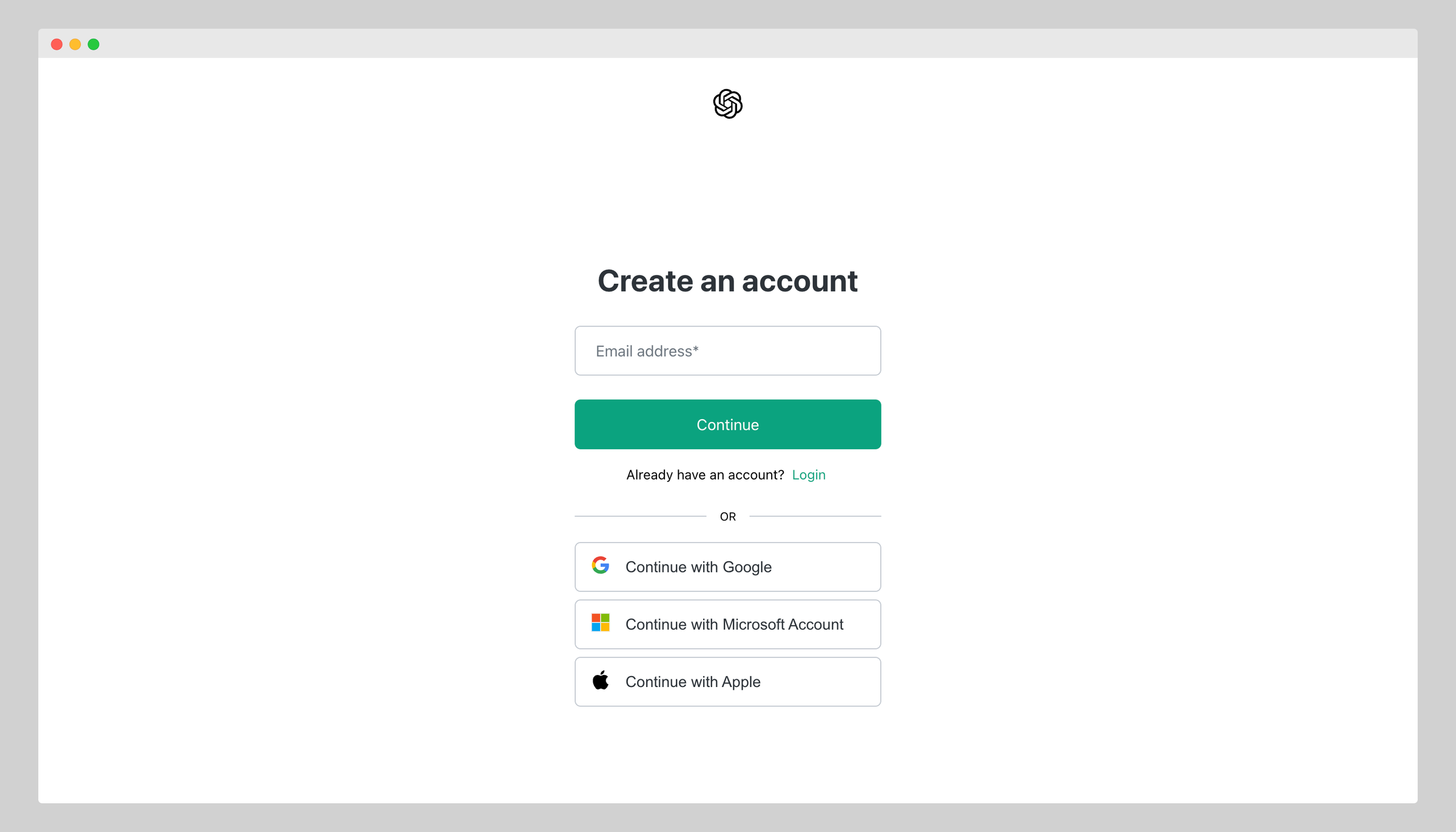
1. Connectez-vous à OpenAI
Utilisez vos identifiants pour vous connecter à votrecompte OpenAI. Si vous n'avez pas de compte OpenAI, inscrivez-vous.
2. Accès à GPT Builder
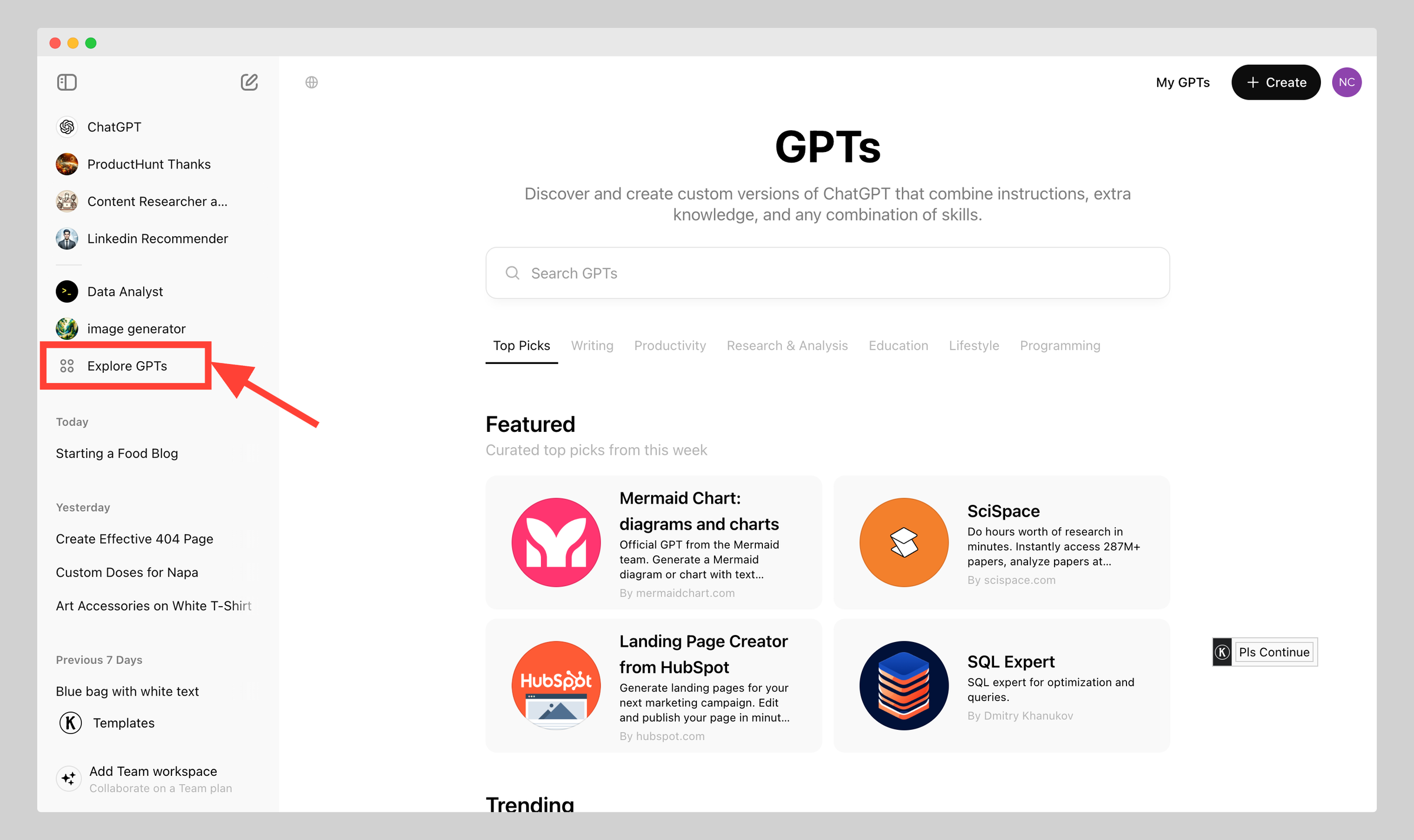
Une fois connecté à votre compte OpenAI, rendez-vous sur la page « Explorer les GPT » et cliquezdessus.
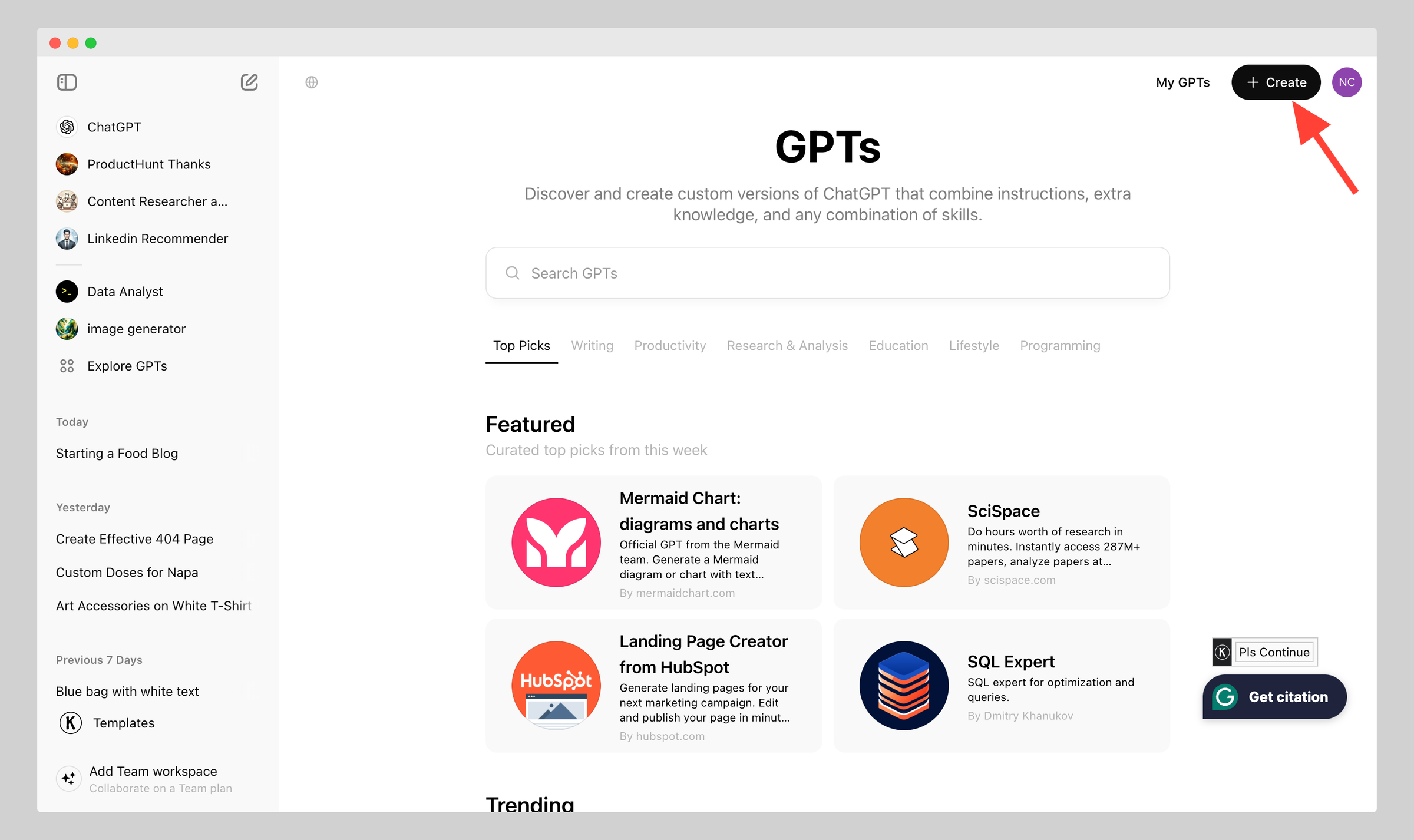
Cliquez maintenant sur « Créer »dans le coin droit de votre écran pour commencer à créer votre GPT personnalisé.
3. Création d'un GPT personnalisé à l'aide du GPT Builder
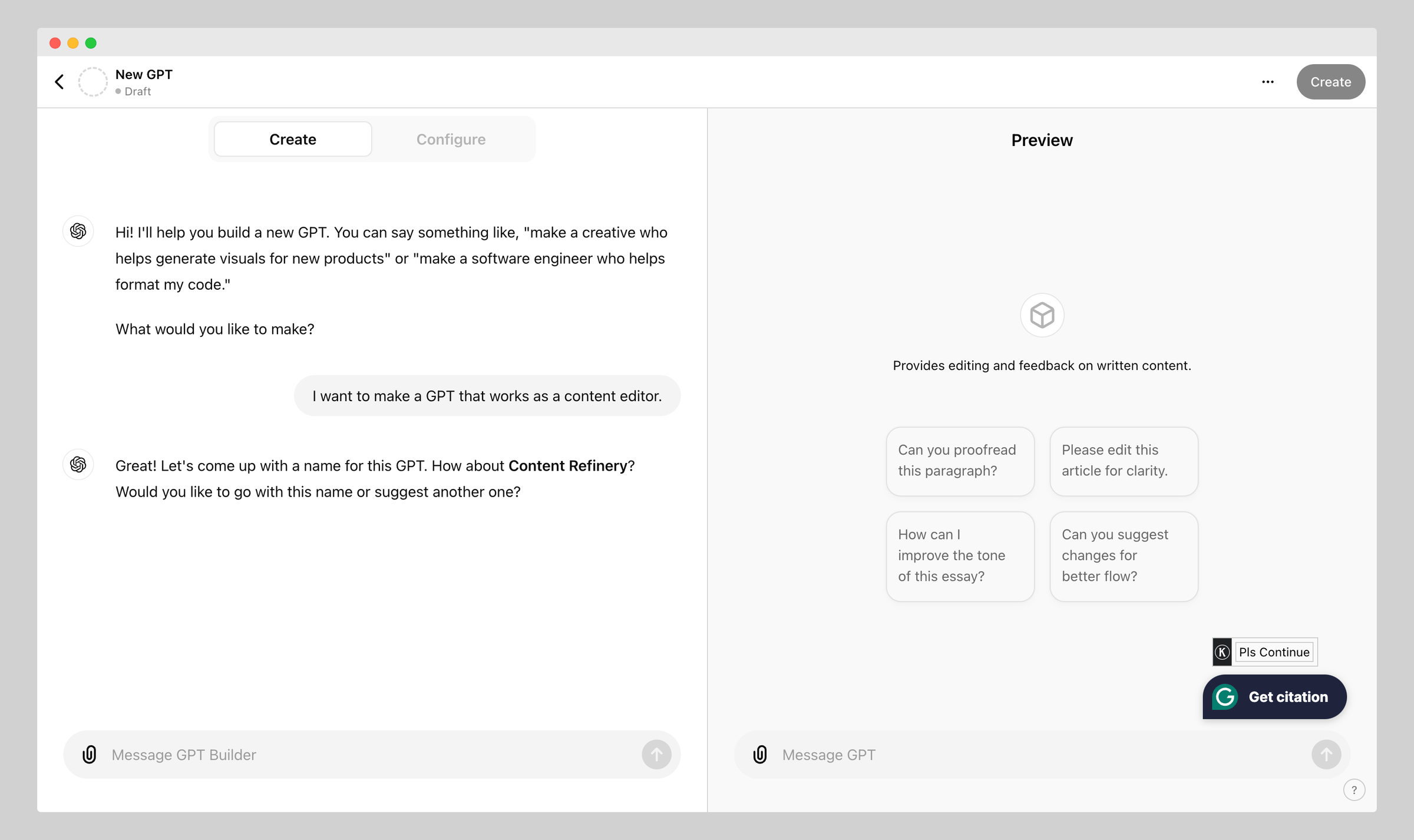
Lorsque vous cliquez sur « Créer », le générateur GPT vous demandera ce que vous souhaitez créer.
Imaginons que vous souhaitiez créer un GPT capable de faire office d'éditeur de contenu. Dans ce cas, vous pouvez dire :
« Je souhaite créer un modèle GPT qui serve d'éditeur de contenu. »
Une fois que vous aurez indiqué au générateur GPT ce que vous souhaitez créer, celui-ci vous proposera un nom. Vous pouvez utiliser le nom proposé par le générateur GPT ou en choisir un vous-même.
Vous pouvez voir les modifications dans la section « Aperçu » sur le même écran. C'est vraiment incroyable !
Découvrezcomment rédiger des invites pour ChatGPT.
4. Définir une photo de profil
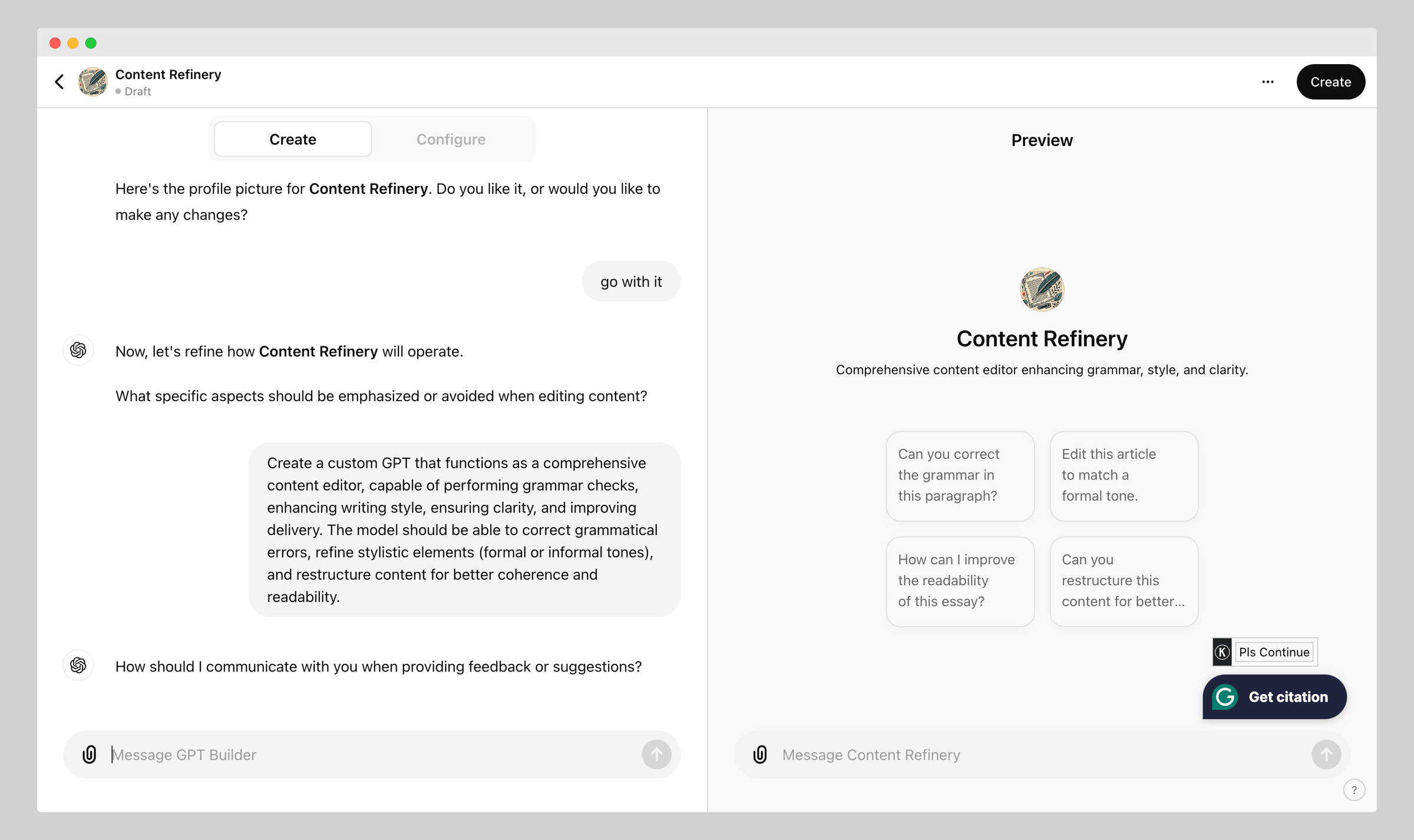
Une fois le nom du GPT défini, le générateur de GPT créera une image de profil pour le GPT personnalisé. Si vous souhaitez utiliser l'image générée comme image de profil, vous pouvez la conserveroudemander au générateur de GPT d'en créer une autre.
Découvrez lesmeilleurs générateurs d'images basés sur l'IA.
5. Fournir des instructions
Une fois que vous aurez défini le nom et la photo de profil de votre GPT, le générateur de GPT vous demandera de fournir des instructions détaillées. Il s'agit desinstructionsdont le générateur de GPT a besoin pour créer un GPT personnalisé qui réponde à vos préférences.
Imaginons que vous souhaitiez que l'éditeur de contenu GPT personnalisé vérifie la grammaire, la clarté, le style, la formulation et la concision.Par exemple, j'ai rédigé les instructions suivantes.
Créer un modèle GPT personnalisé qui fasse office d'éditeur de contenu complet. Ce modèle doit être capable d'effectuer des vérifications grammaticales, d'améliorer le style rédactionnel, de garantir la clarté du texte et d'en optimiser la présentation. Il doit également pouvoir corriger les erreurs grammaticales, peaufiner les éléments stylistiques (ton formel ou informel) et restructurer le contenu pour en améliorer la cohérence et la lisibilité.
Vous pouvez à tout moment affiner votre instruction et y ajouter des précisions. Une fois vos précisions ajoutées, vous verrez que les paramètres par défaut ont été modifiés dans la section « Aperçu ».
6. Configurer les paramètres
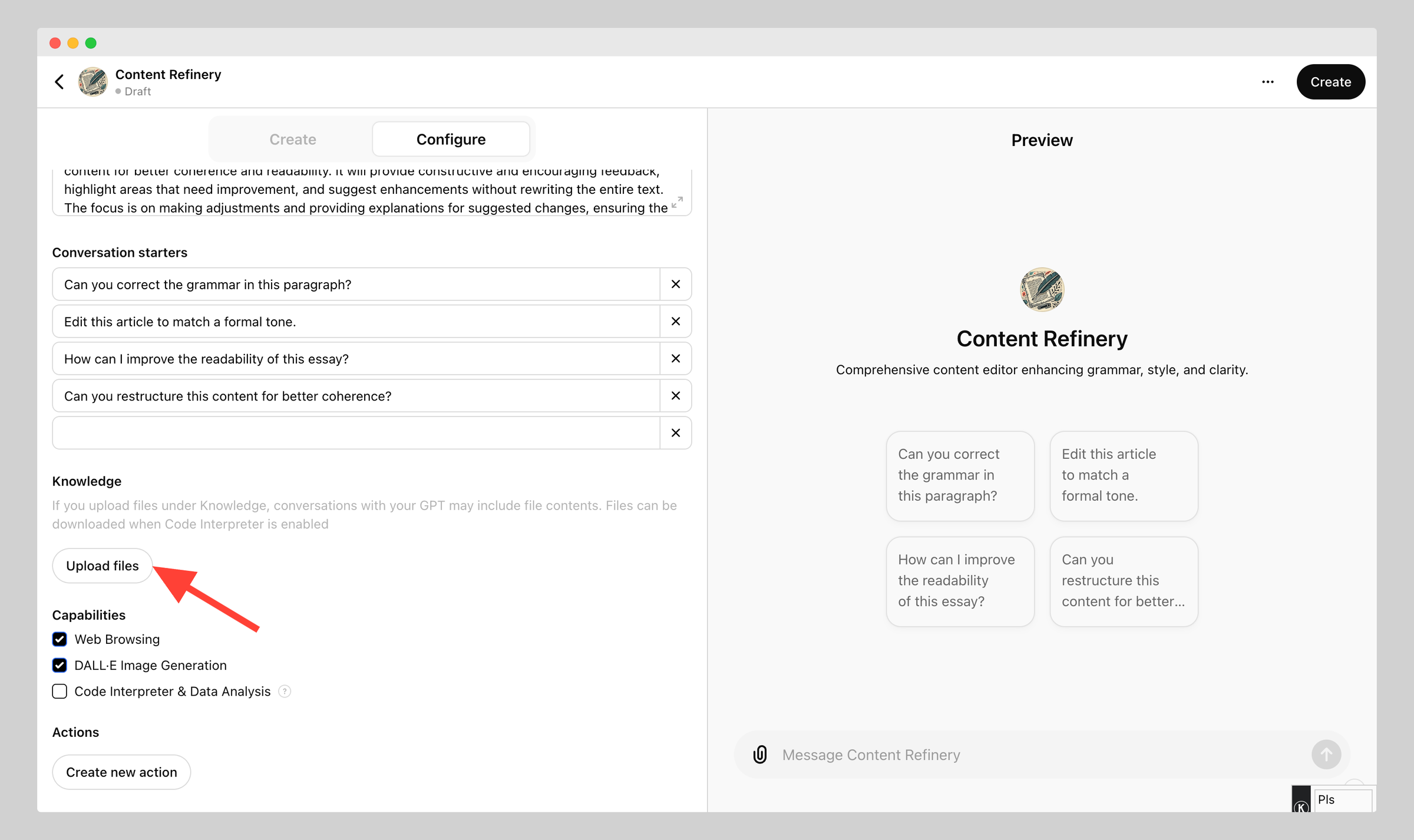
Vous pouvez configurer votre GPT personnalisé en quelques clics. Pour configurer votre GPT personnalisé, cliquez sur l'onglet « Configurer». À partir de là, vous pouvez modifier le nom du GPT, la photo de profil, la description, le message d'accueil et les instructions.
De plus, vous pouvez télécharger des instructions sous forme de documents via l'option « Base de connaissances ». Imaginons que vous disposiez d'instructions détaillées sur la modification de contenu : vous pouvez les télécharger, et le GPT personnalisé modifiera le contenu conformément aux instructions que vous aurez fournies.
7. Tester le GPT personnalisé
Vous avez enfin créé un GPT personnalisé et l'avez configuré. Il est temps de le tester et de vérifier s'il fonctionne parfaitement. Pour tester le GPT personnalisé, posez des questions et examinez les réponses. Si les réponses répondent à vos besoins, vous n'avez pas besoin d'apporter de modifications.
Si le GPT personnalisé ne vous donne pas la réponse souhaitée, affinez les instructions et ajoutez-en de nouvelles. Continuez à affiner les instructions jusqu’à obtenir la réponse souhaitée.
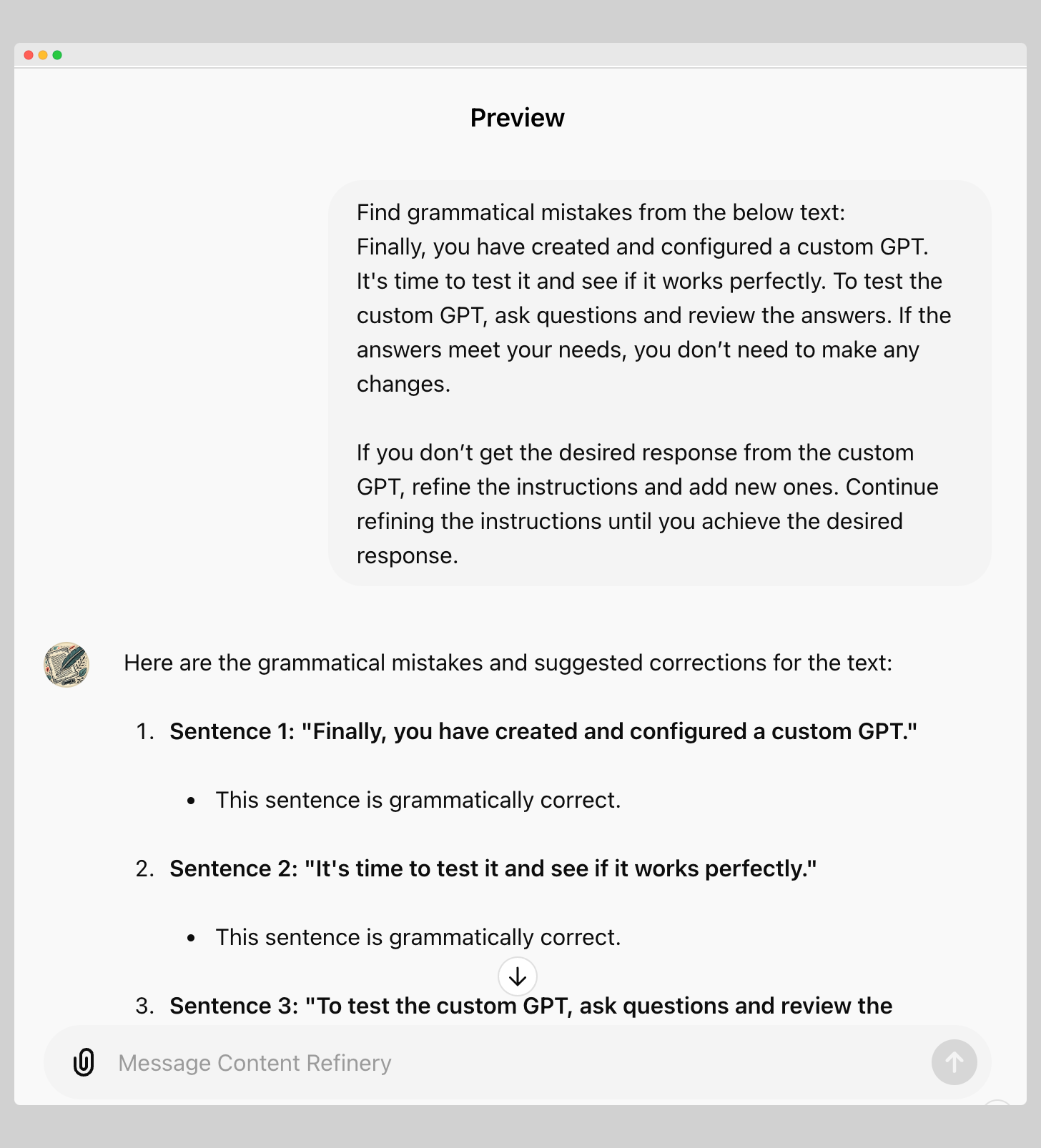
Pour tester mon GPT personnalisé, je lui ai demandé de repérer les éventuelles fautes de grammaire dans les paragraphes que je lui ai fournis. Le GPT m'a fourni une explication détaillée dans sa réponse, et j'en suis satisfait. Vous pouvez le voir sur la capture d'écran ci-dessous.
8. Fonctionnalités avancées
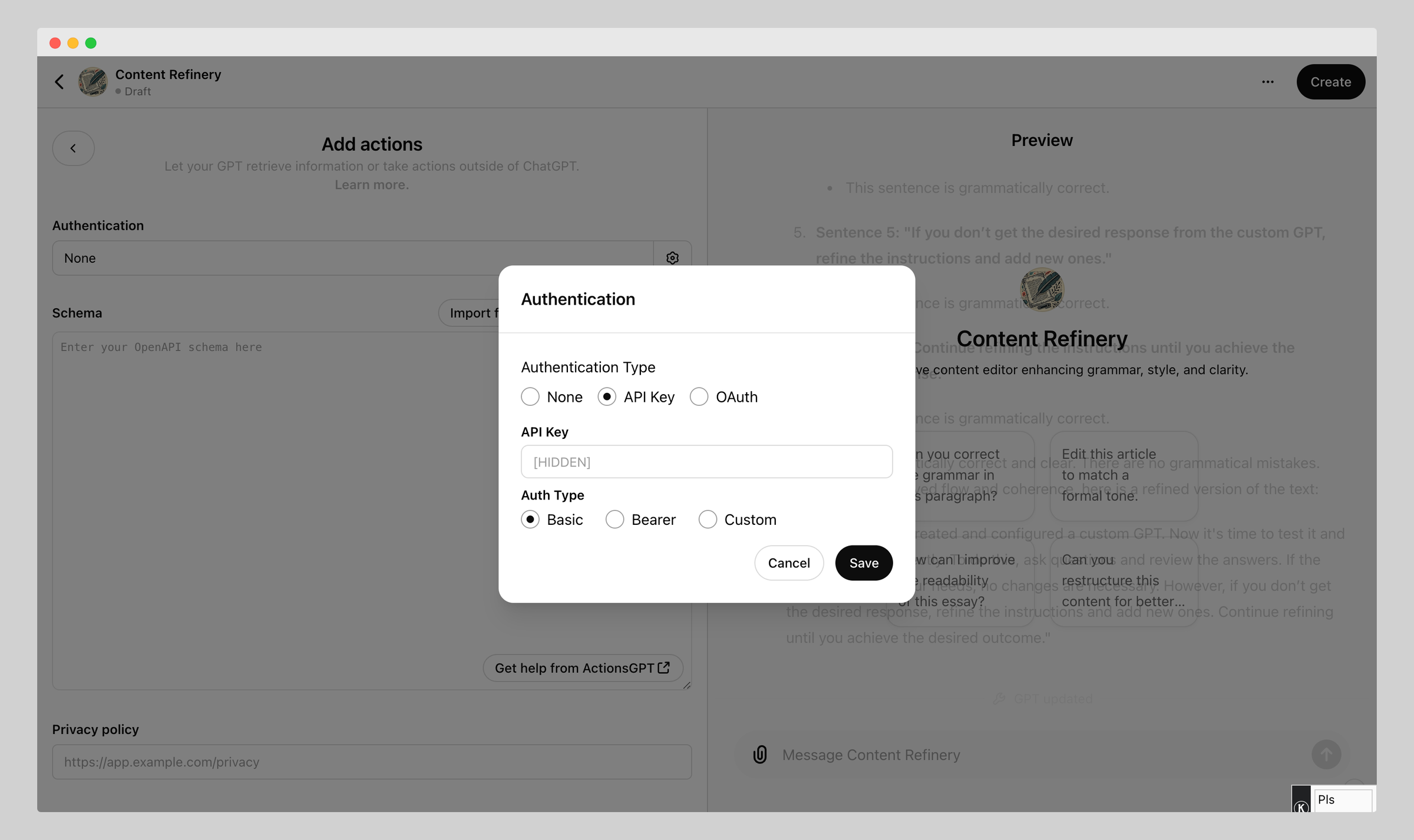
Vous pouvez intégrer votre GPT personnalisé à des API externes pour le faire passer au niveau supérieur. Vous pouvez ajouter des API externes à l'aide de l'option « Action », située sous l'onglet « Configurer ».
Découvrezce qu'est une API.
Les API externes permettent à votre GPT personnalisé d'effectuer des tâches en dehors de ChatGPT. Par exemple, cela lui permet de récupérer des données en temps réel via une API, d'interagir avec d'autres outils et d'apporter des réponses plus dynamiques.
Découvrezcomment utiliser l'API ChatGPT.
Imaginons que vous développiez un GPT personnalisé pour répondre à des questions sur la météo ; dans ce cas, vous pouvez connecter un service fournissant des informations météorologiques via une API. Cela permettra à votre GPT personnalisé de fournir des informations météorologiques en temps réel.
9. Publier
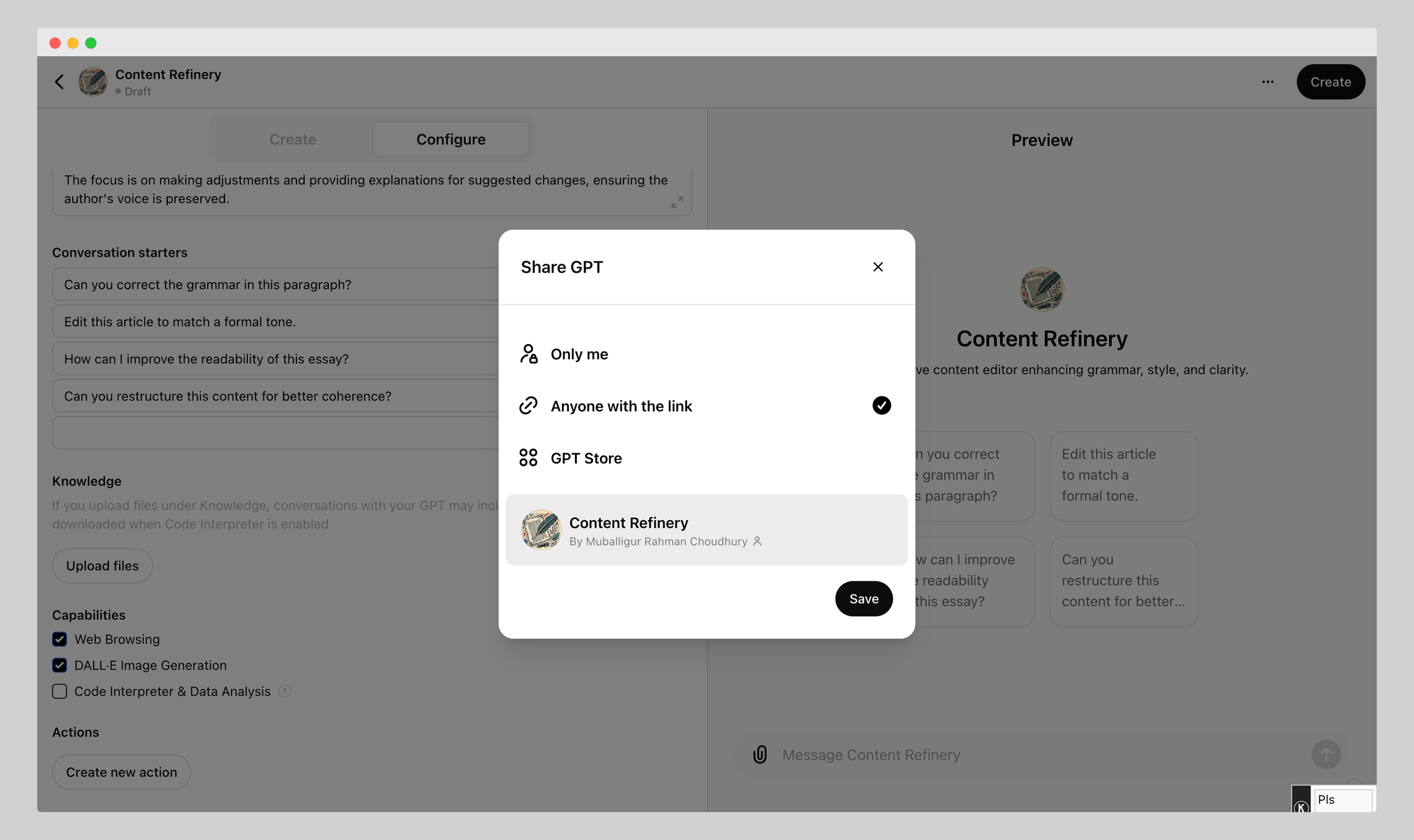
Félicitations ! Vous avez réussi à créer votre GPT personnalisé. Il est temps de le publier. Voici comment publier votre GPT personnalisé :
-
Cliquez sur le bouton « Créer » situé dans le coin supérieur droit de l'onglet « Aperçu ».
-
Après avoir cliqué sur « Créer », trois options s'offrent à vous : « Moi uniquement », « Toute personne disposant du lien » et « Publier sur la boutique GPT ».
-
Choisissez l'option qui vous convient le mieux.
-
Cliquez sur le bouton « Enregistrer ».
Modifier votre GPT personnalisé
Si vous avez créé un GPT personnalisé et que vous devez y apporter des modifications après l'avoir enregistré, la procédure est simple :
-
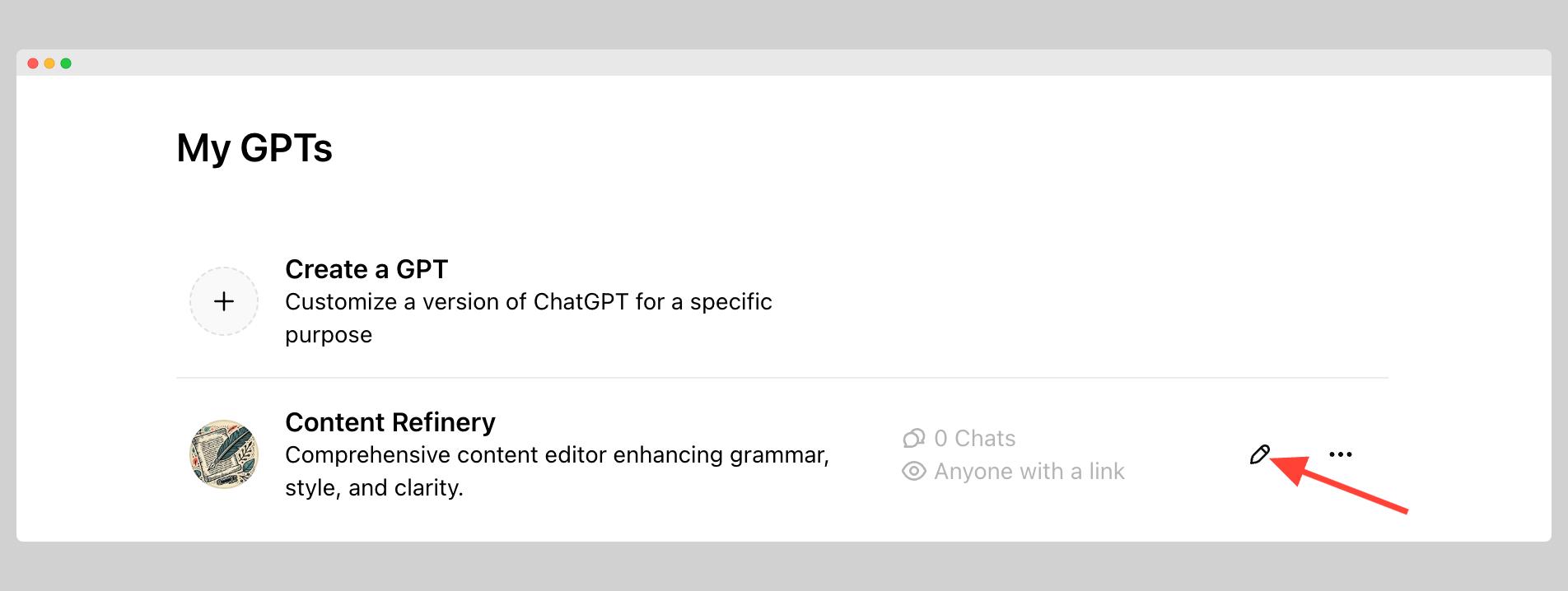
Accédez à l'onglet « Explorer les GPT » et cliquez sur « Mes GPT ».
-
Recherchez le GPT que vous souhaitez modifier, puis cliquez sur l'icône « 🖍 » pour accéder à l'option Modifier.
-
Dans l'éditeur, vous pouvez modifier les paramètres, les actions et les configurations afin de mieux les adapter à vos besoins.
-
Une fois vos modifications effectuées, cliquez sur « Mettre à jour », puis sur « Confirmer » pour les enregistrer.
Supprimer un GPT personnalisé
La suppression d'un GPT personnalisé est tout aussi simple. Il suffit de suivre les instructions ci-dessous.
-
Repérez le GPT personnalisé que vous souhaitez supprimer.
-
Cliquez sur les trois points situés à côté pour afficher les options, puis sélectionnez « Supprimer le GPT ».
-
Dans la boîte de dialogue de confirmation, cliquez à nouveau sur «Supprimer GPT » pour valider la suppression.
Que sont les GPT ?
GPT signifie « Generative Pre-trained Transformers ». Il s'agit d'un puissant modèle linguistique développé par OpenAI. C'est le plus avancé parmi les autres modèles linguistiques.
Le GPT est entraîné sur de vastes quantités de données. À partir des données qui lui sont fournies, il est capable de générer une réponse textuelle semblable à celle d'un humain.
Depuis le lancement du GPT Builder, OpenAI permet aux utilisateurs de créer leurs propres GPT personnalisés, adaptés à leurs besoins spécifiques. Par exemple, vous pouvez créer un GPT pour générer du code.
Depuis le lancement du GPT Builder, OpenAI a développé plusieurs versions de GPT destinées à divers usages et a invité les utilisateurs à les tester.
Les GPT personnalisés constituent un bond en avant pour les GPT.
En savoir plus surGPT-4.
Pourquoi utiliser des GPT personnalisés ?
Les GPT personnalisés offrent de nombreux avantages et possibilités par rapport à ChatGPT. Voici quelques-unes des raisons évidentes de créer des GPT personnalisés.
Personnalisation
Le GPT personnalisé vous permet de créer un GPT adapté à vos besoins et à vos objectifs. Vous pouvez, par exemple, développer un GPT personnalisé pour assurer le service client. Dans ce cas, vous devez créer un GPT spécialement conçu pour votre entreprise et l'entraîner à l'aide de données relatives aux problèmes rencontrés par vos clients et aux solutions apportées. Ainsi, votre GPT dédié au service client sera en mesure de répondre aux demandes des clients avec facilité et précision.
Automatisation des tâches répétitives
Le GPT personnalisé est idéal pour automatiser les tâches répétitives. Il peut vous faire gagner beaucoup de temps et vous épargner bien des efforts. Par exemple, vous pouvez créer un GPT personnalisé pour rédiger les méta-descriptions de vos articles de blog. Dans ce cas, vous devrez entraîner le GPT personnalisé à l'aide du guide de rédaction des méta-descriptions.
Polyvalent
Les GPT personnalisés sont polyvalents. Ils peuvent prendre en charge un large éventail de tâches. Vous pouvez les former pour assurer le service client, analyser des données, créer du contenu, générer du code, résoudre des problèmes spécifiques, et bien plus encore.
Découvrez lesavantages de l'IA.
Conclusion
La création de GPT personnalisés peut transformer votre flux de travail en rendant vos tâches plus efficaces et plus personnalisées. Que vous ayez besoin d'aide pour le service client, l'automatisation de tâches répétitives ou la génération de contenu, les GPT personnalisés offrent des solutions polyvalentes adaptées à vos besoins.
Ce guide vous propose des étapes simples pour installer, configurer, tester et optimiser votre GPT. Vous pouvez même intégrer des API externes pour étendre ses fonctionnalités.

