


Vous êtes frustré(e) d'avoir laissé passer des opportunités dans votre carrière ? Un site web de portfolio pourrait bien être la pièce manquante du puzzle. Cependant, les aspects techniques peuvent vous sembler incompréhensibles. Comment choisir la bonne plateforme, garantir la sécurité de votre site et le tenir à jour sans vous arracher les cheveux ?
Ne vous inquiétez pas : ce guide vous expliquera pas à pas comment créer un site web de portfolio qui mettra en valeur vos talents sans vous donner de maux de tête. C'est parti.

Comment créer un site web de portfolio : guide étape par étape
En tant qu'étudiant, vous pourriez avoir du mal à concevoir votresite web de portfolio. Il y a un risque que vous commettiez des erreurs évitables qui réduiront à néant le temps et les efforts que vous y aurez consacrés.
Nous vous avons donc simplifié la tâche au maximum. Il vous suffit de suivre les étapes ci-dessous pour créer votre site web de portfolio.
-
Choisissez un créateur de sites web
-
Enregistrer un nom de domaine
-
Commencez à créer votre site web de portfolio
-
Personnalisez votre site web
-
Configurer les paramètres du site et les intégrations
-
Testez votre site web avant sa mise en ligne
-
Publiez votre site web de portfolio
-
Faites connaître votre site portfolio
-
Maintain and Upgrade Your Website
[Remarque : avec Dorik, vous pouvez créer n'importe quel site web, y compris un portfolio, en seulement 4 étapes. Toutefois, pour optimiser et personnaliser au mieux votre site de portfolio, suivez toutes les étapes décrites ici]
Étape 1 : Choisissez un créateur de site web
Le choix d'une plateforme de création de sites web est l'une des étapes les plus cruciales de ce parcours. Un mauvais choix pourrait bien tout faire capoter.
Avant de prendre votre décision finale, renseignez-vous donc sur les créateurs de sites web disponibles sur le marché. Assurez-vous qu'ils offrent des fonctionnalités telles que la flexibilité de conception, des options de personnalisation, l'adaptabilité aux appareils mobiles, l'optimisation pour le référencement, un service client, etc.
Vous pouvez donc consulter notre guide sur lesfonctionnalités indispensables d'un créateur de sites webafin de déterminer quelle est la meilleure plateforme.
Parmiles plateformes de création de sites web les plus populaires, on peut citer Dorik, Webflow, Wix, WordPress, Squarespace, etc.
Mais lequel vous convient le mieux ?
Il ne fait aucun doute queDorikse démarque nettement de la concurrence. C'est lameilleure alternative à Webflow, Wix, Weebly età tous les autres créateurs de sites web sans code.
Voyons voir ce qu'il y a dedans.
-
Créateur de sites web basé sur l'IA
-
Génération de texte et d'images
-
Éditeur par glisser-déposer
-
Plus de 80 modèles prêts à l'emploi comprenant plus de 250 superbes blocs d'interface utilisateur et plus de 20 éléments.
-
Stockage et bande passante illimités
-
Certificat SSL/TLS gratuit
-
Optimiseur d'images intégré
-
Entièrement adaptatif et optimisé pour le référencement
-
Plateforme de blog intégrée
Il existe trois façons de créer un site web de portfolio avec Dorik : à l'aide de l'IA, à partir demodèles de portfolio ou en partant de zéro. Nous vous présenterons ces trois méthodes dans les sections suivantes.
Étape 2 : Enregistrer un nom de domaine
L'enregistrementd'un nom de domaineest une étape essentielle dans la création de votre site portfolio. Il s'agira de l'adresse de votre site web. C'est également un élément important pour promouvoir votre image de marque personnelle.
Il est donc important de faire preuve de bon sens lorsquevous choisissez un nom de domaine. Vous pouvez suivre les conseils ci-dessous pour choisir un bon nom de domaine.
Conseils pour vous aider à choisir un bon nom de domaine
-
Soyez concis et marquez les esprits
-
Facilitez l'orthographe
-
Réfléchissez à votre image de marque personnelle
-
Vérifier la disponibilité
-
Choisissez la bonne extension
Vous pouvez toutefois créer et publier votre site web de portfolio avec Dorik sans avoir à acheter de nom de domaine. Dorik met à votre disposition unsous-domainegratuit (.dcms.site) pour chaque site web, que vous pouvez utiliser pendant la période d'essai de 14 jours.
Vous pouvez donc commencer par créer votre site de portfolio. Ensuite, vous pourrez acheter et associer le nom de domaine de votre choix avant la fin de la période d'essai.
Étape 3 : Commencez à créer votre site web de portfolio
Comme nous allons utiliser Dorik pour créer votre site web, vous devez créer un compte sur Dorik.
Pour créer un nouveau compte sur Dorik, il vous suffit d'avoir une adresse e-mail valide. Avant de continuer, assurez-vous donc que votre adresse e-mail fonctionne correctement.
Suivez maintenant les instructions ci-dessous pour créer un compte sur Dorik :
1. Rendez-vous surDorik, le créateur de sites web basé sur l'IA et sans code le plus convivial, car c'est la première étape de la création de votre site web.
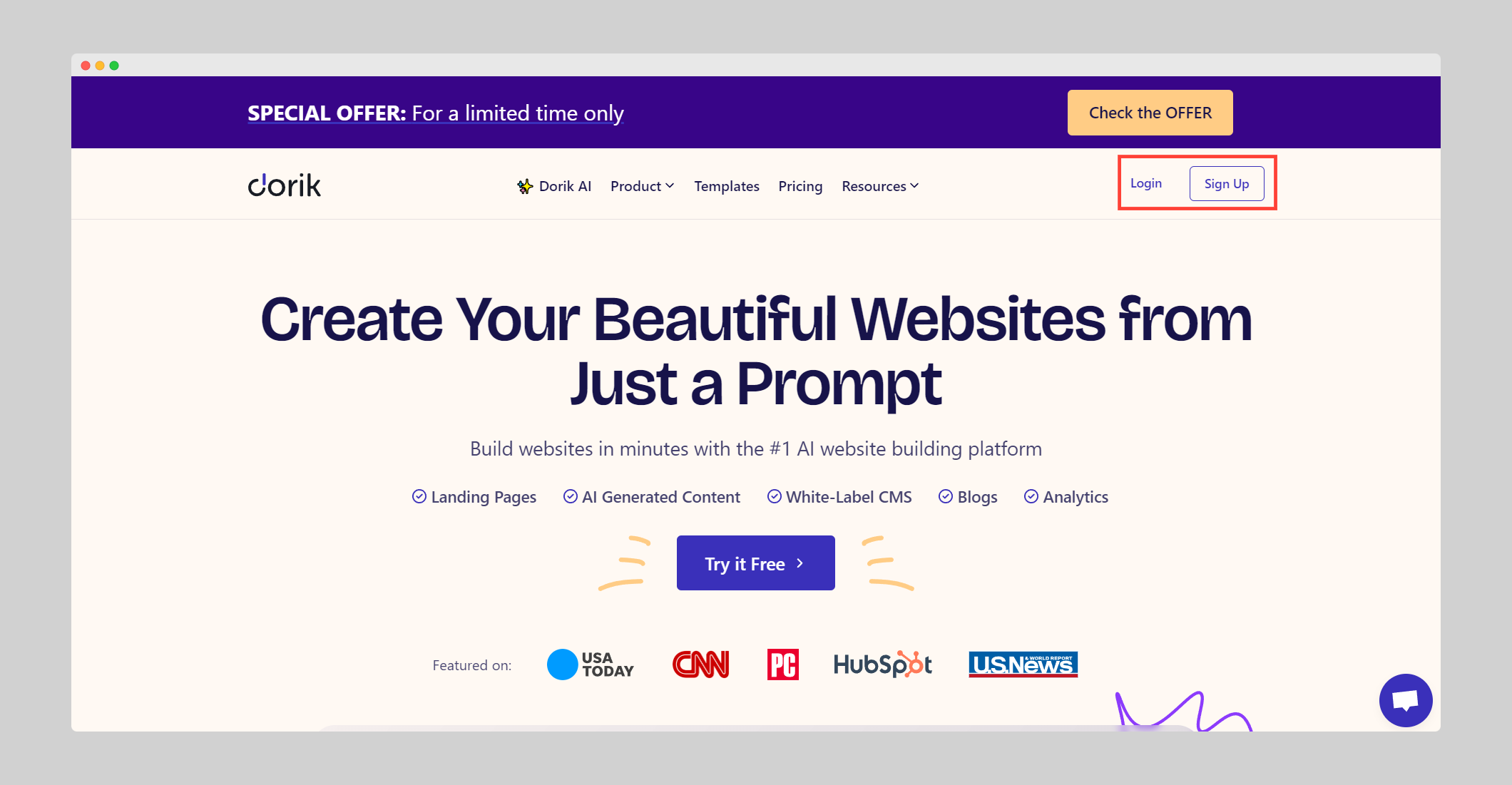
2. Rendez-vous sur le bouton « S'inscrire » et cliquez dessus. Vous serez redirigé vers une nouvelle page.
3. Cliquez ensuite sur l'option « Se connecter avec Google ».
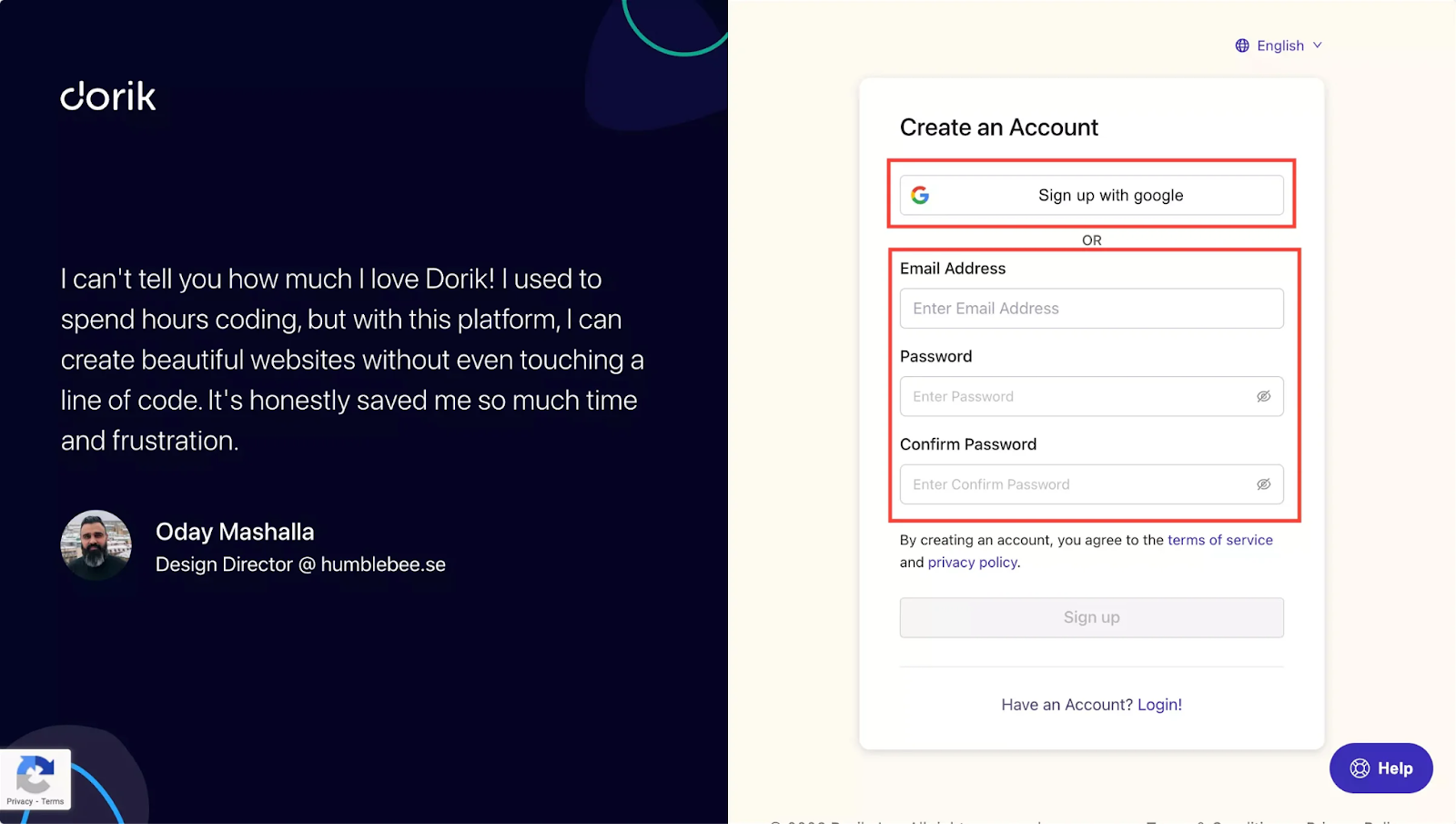
Toutefois, si vous ne disposez pas d'un identifiant Gmail, vous pouvez vous inscrire manuellement en utilisant votre adresse e-mail, comme indiqué sur l'image ci-dessous.
C'est fait. Votre nouveau compte Dorik a été créé. C'est aussi simple que ça ! Dans quelques instants, vous serez redirigé vers le tableau de bord Dorik.
Raccourci : Allez dans « S'inscrire » → « Se connecter avec Google » → Sélectionnez une adresse e-mail
Une fois votre compte créé, il est temps de créer votre site web. Vous vous souvenez que j'ai mentionné que Dorik proposait trois méthodes différentes pour créer votre site web ? C'est parti.
1. Créez votre site web de portfolio grâce à l'IA
Avant de continuer, vous devez décider si vous souhaitez créer un site CMS ou un site statique. Bien que le processus de création initial soit pratiquement identique dans les deux cas, un site CMS présente certains avantages notables par rapport à un site statique. C'est pourquoi j'opterai ici pour l'option CMS. Vous pouvez consulter notre documentation sur lessites CMS et les sites statiquespour en savoir plus sur leurs différences.
Suivez les étapes ci-dessous pour créer votre site web de portfolio à l'aide de l'IA :
1. Cliquez sur «Sites »dans le tableau de bord.
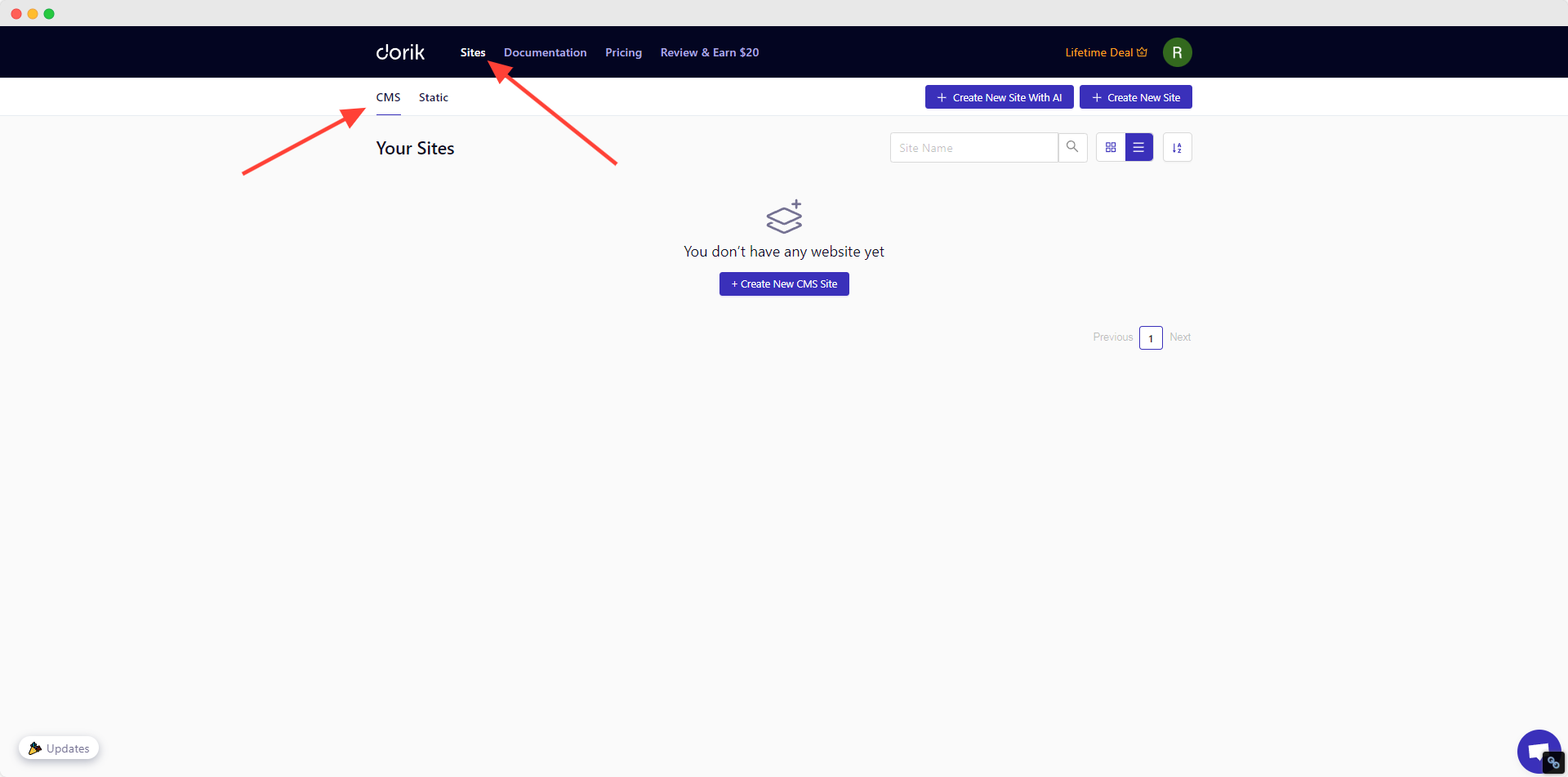
2. Sélectionnez «CMS».
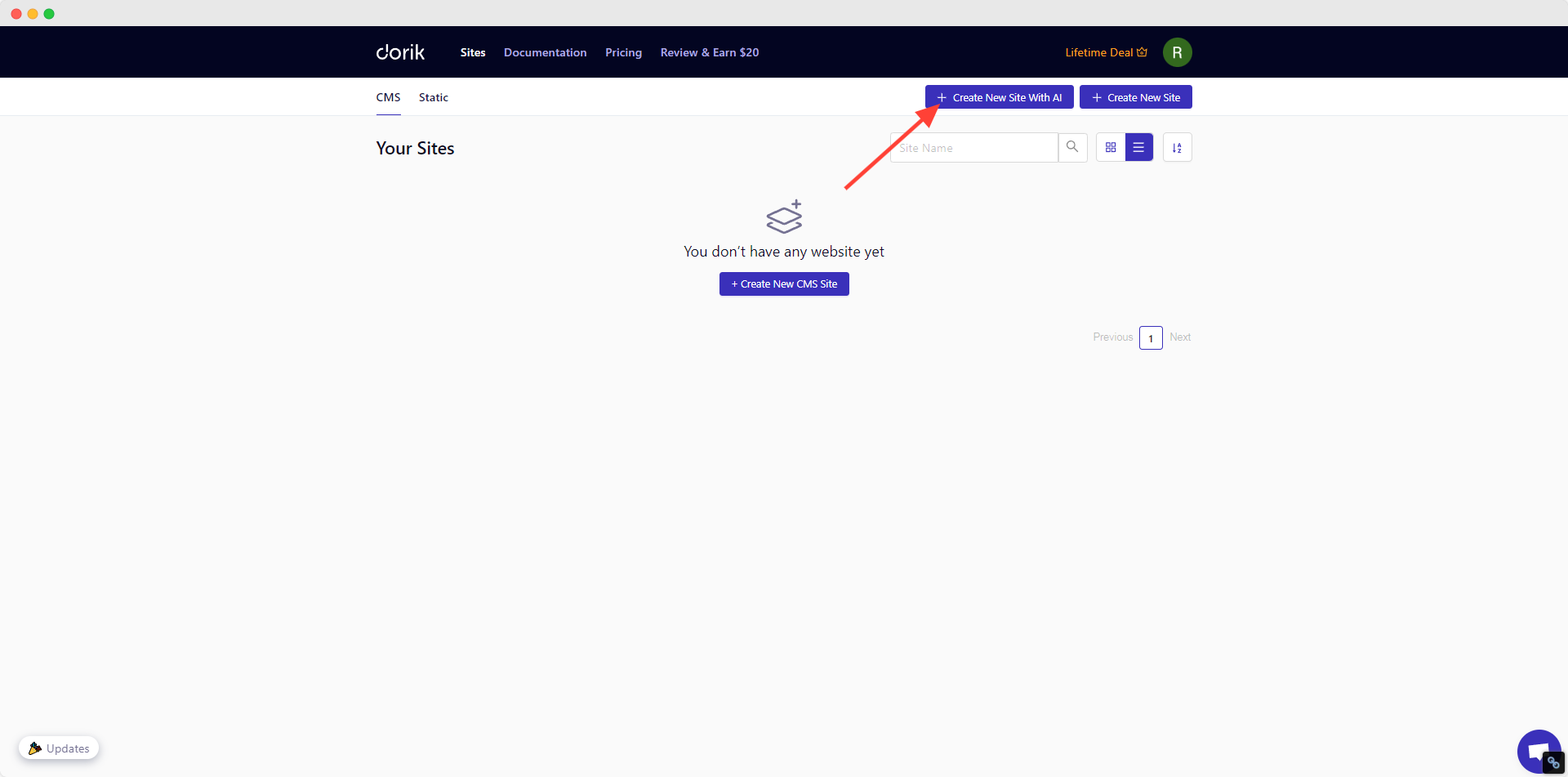
3. Cliquez sur le bouton «+ Créer un nouveau site avec l'IA ».
4. Indiquez le nom de votre site web et une description détaillée dans la fenêtre contextuelle.
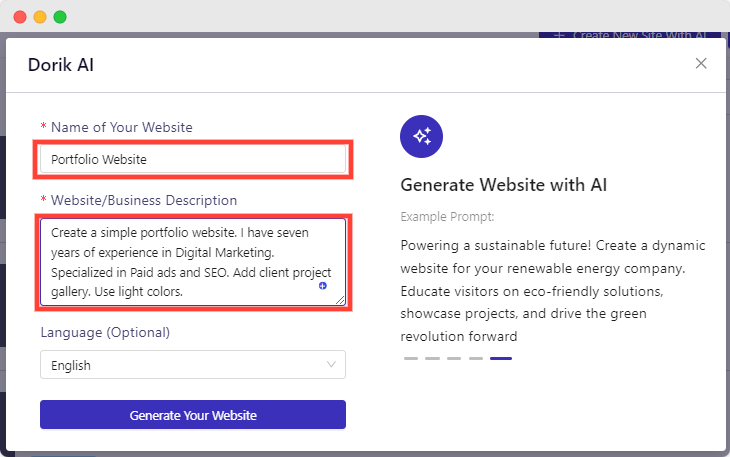
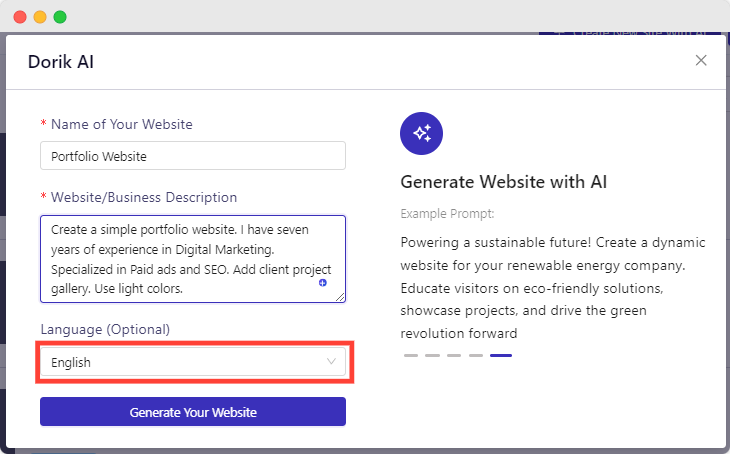
5. Sélectionnez la langue de votre choix.
6. Cliquez sur le bouton «Générer votre site web ».
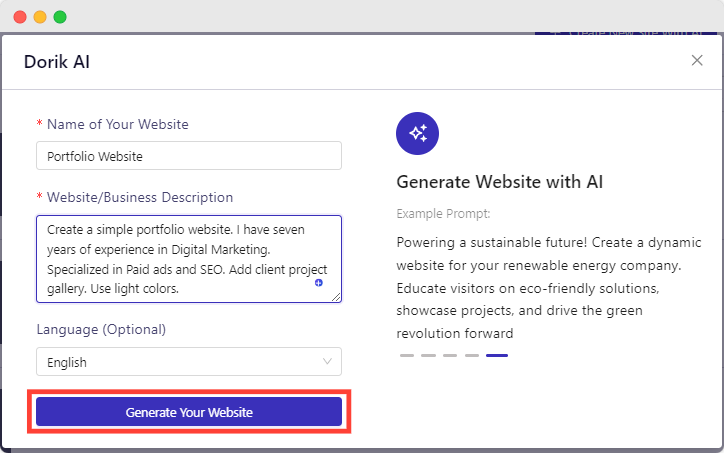
Patientez un instant pendant que Dorik AI crée votre site web de portfolio comme par magie sous vos yeux.
Raccourci : Allez dans « Créer un nouveau site avec l'IA » → Rédigez votre consigne → Générez votre site web
Je suis sûr que vous êtes toujours curieux de découvrir le design et les fonctionnalités du créateur de sites web Dorik AI. C'est pourquoi j'ai créé un site web de portfolio à l'aide de Dorik AI pendant que je rédigeais cet article. Vous trouverez ci-dessous une capture d'écran du site web tel qu'il est à l'origine (sans aucune personnalisation) pour que vous puissiez vous en faire une idée.
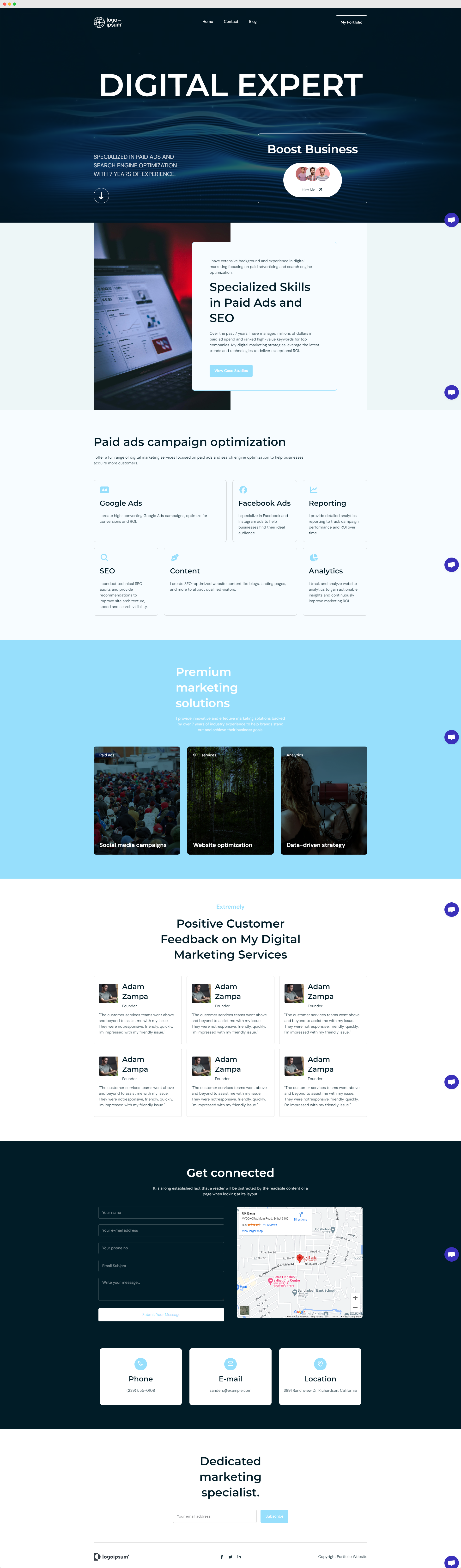
Consigne : Créez un site web de portfolio simple. J'ai sept ans d'expérience dans le marketing numérique. Je suis spécialisé dans la publicité payante et le référencement naturel (SEO). Ajoutez une galerie présentant les projets réalisés pour mes clients. Utilisez des couleurs claires.
(Remarque : une même instruction peut générer un résultat différent. En améliorant l'instruction et en utilisant les fonctions de régénération et l'éditeur, vous optimiserez la conception de votre site.)
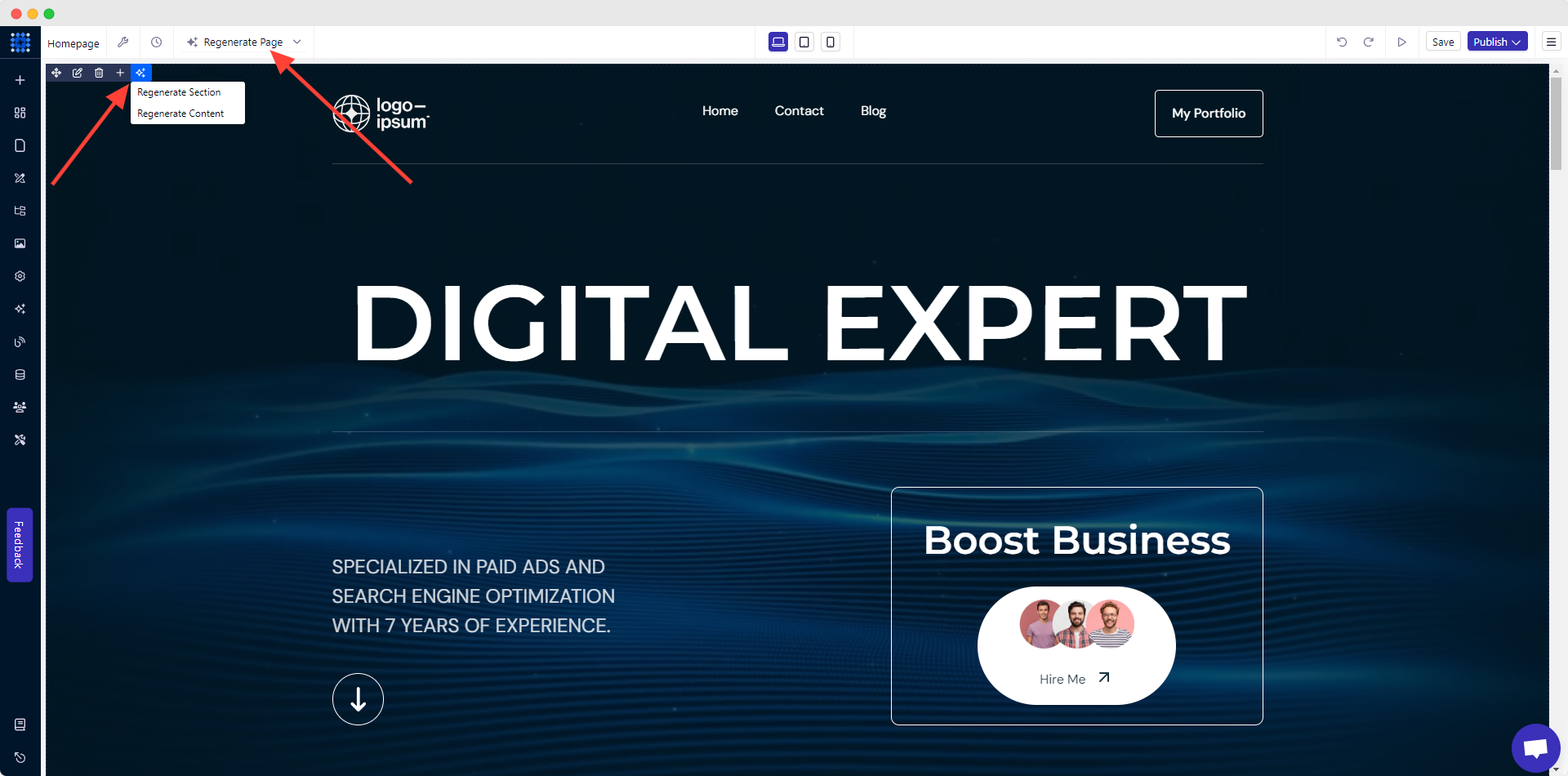
Vous pouvez à tout moment utiliser les fonctionnalités de Dorik (génération de pages complètes, de sections,de texte etd'images, ainsi que l'édition complète du site) pour rendre votre site plus attrayant. Vous pouvez également modifier la consigne pour l'ensemble de la page ou pour n'importe quelle section spécifique.
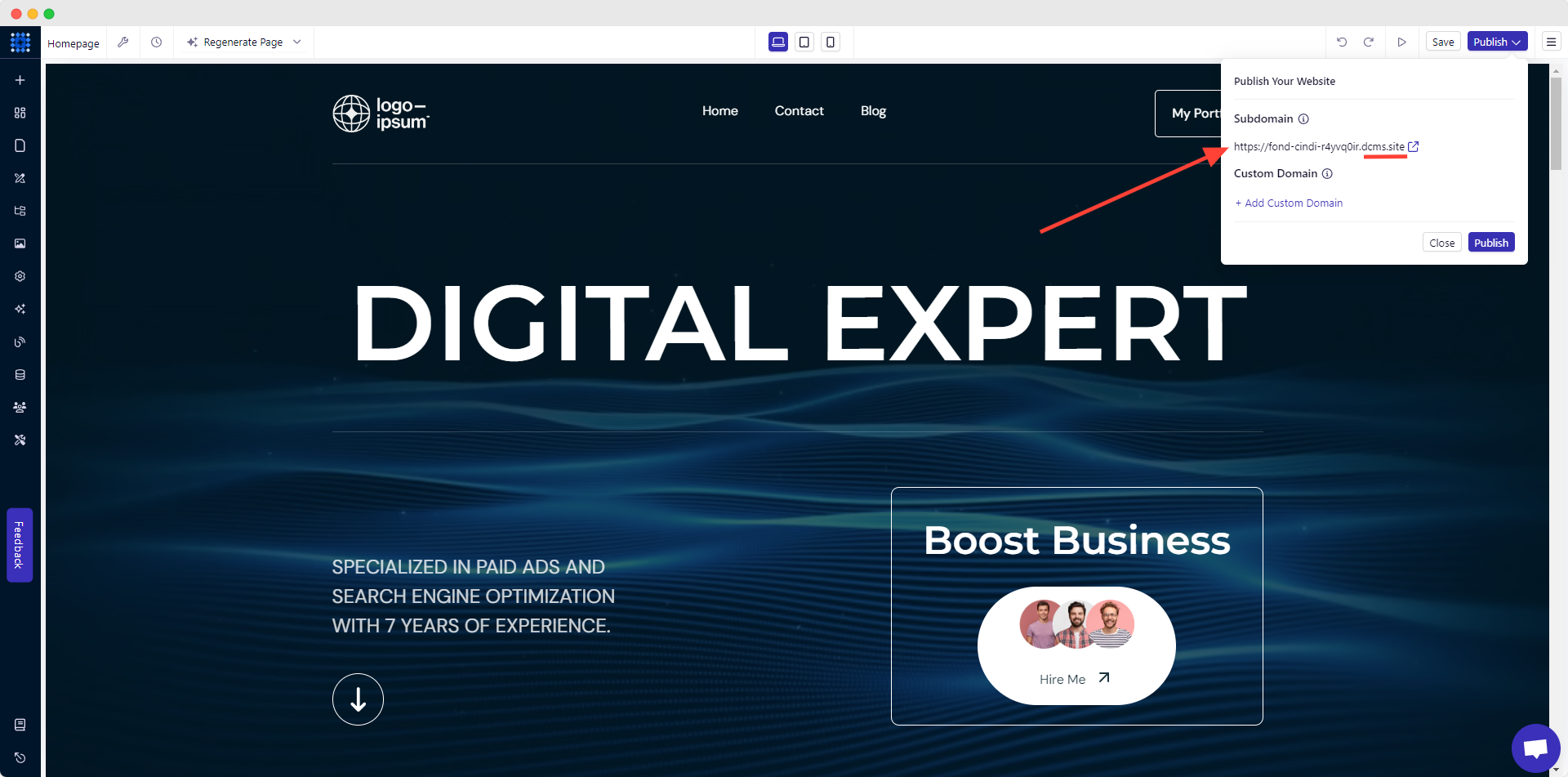
Vous pouvez publier votre site gratuitement en utilisant le sous-domaine de Dorik.
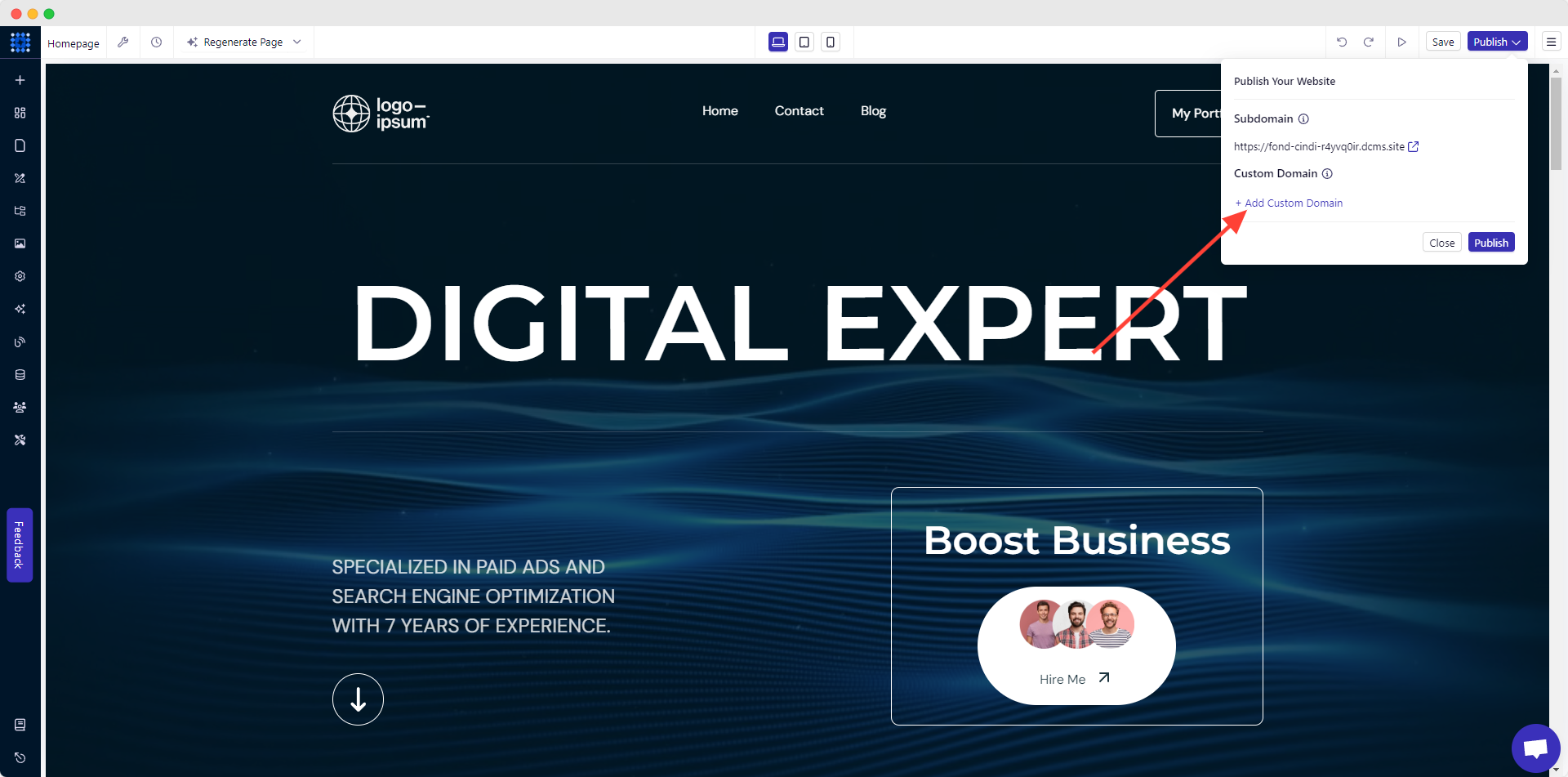
Vous pouvez toutefois égalementajouter un domaine personnalisé sur Dorikaprès être passé à un forfait premium.
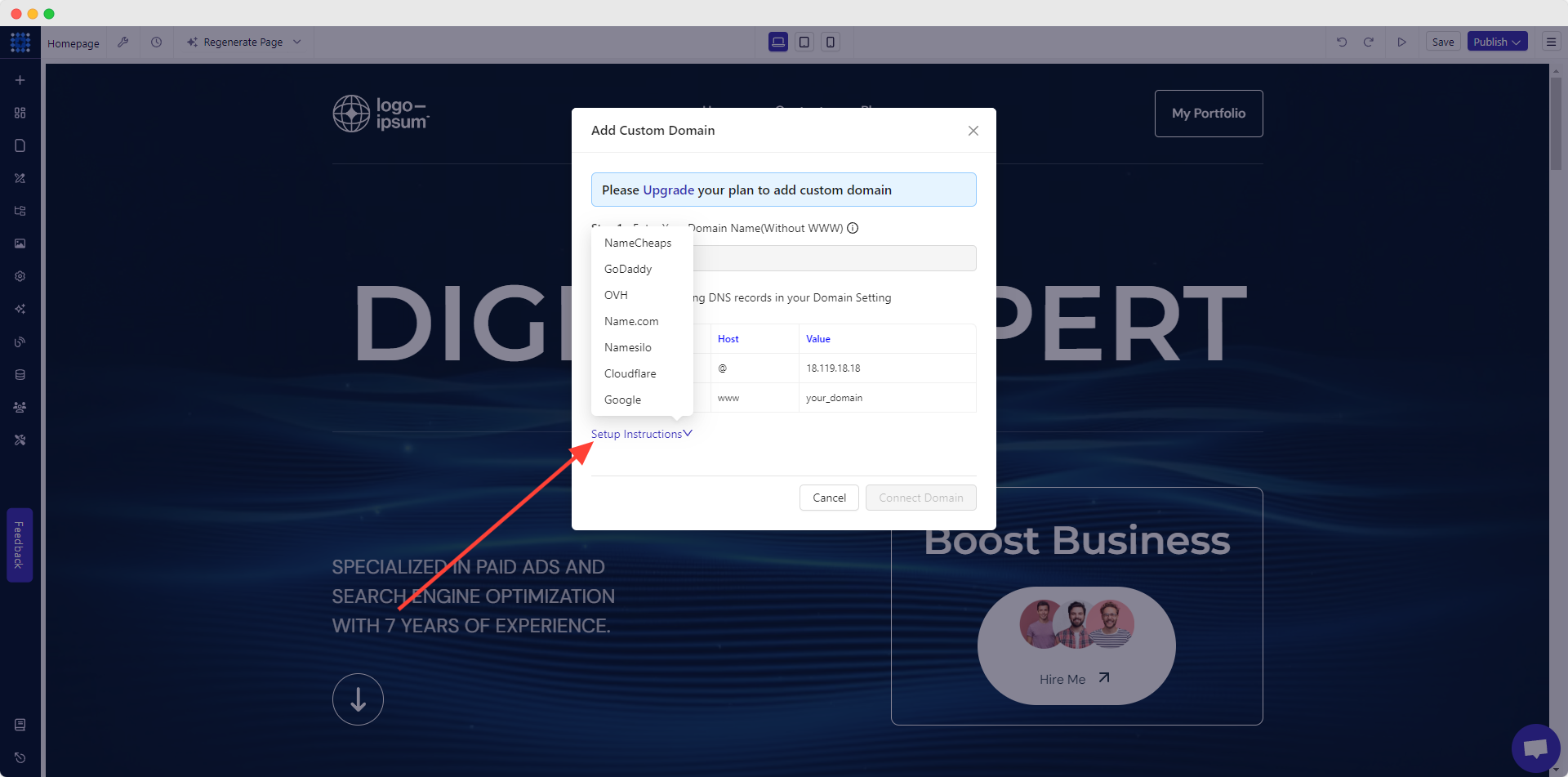
Vous trouverez les instructions pourassocier un nom de domaine personnalisé à votre siteauprès de certains des registraires de domaines les plus populaires, tels queNameCheap,GoDaddy,OVH,Cloudflare, etc., dans la fenêtre contextuelle dédiée à l'association de domaine.
Félicitations !
Votre site web a été publié avec succès. Vous pouvez désormais accéder au tableau de bord du CMS Dorik en cliquant sur l'icône carrée bleuâtre située dans le coin supérieur gauche.
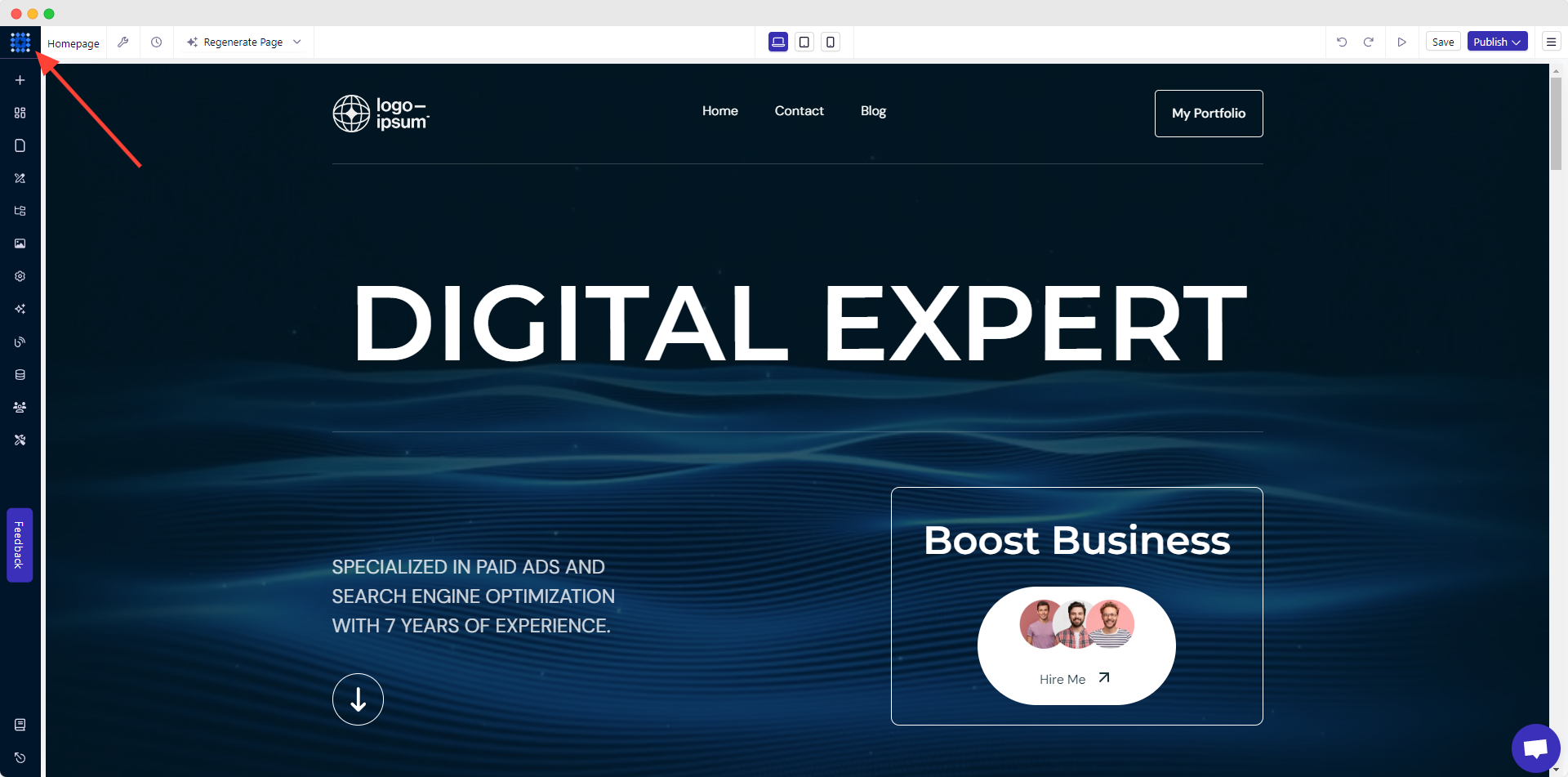
Prenez le temps d'examiner chaque élément et chaque fonctionnalité de l'interface glisser-déposer afin d'optimiser votre flux de travail.
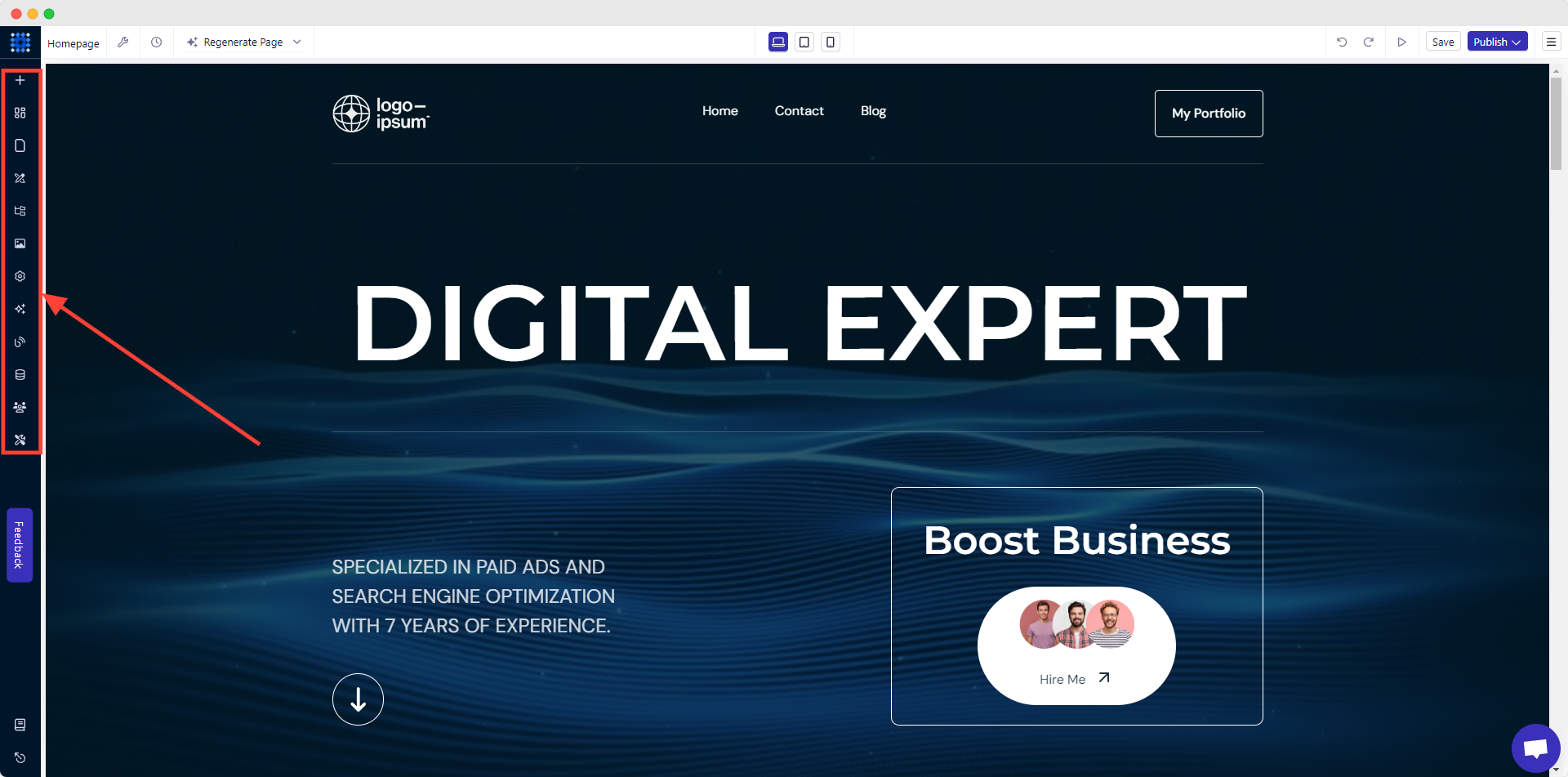
La barre latérale gauche est votre outil incontournable, car elle contient toutes les options nécessaires pour personnaliser votre site.
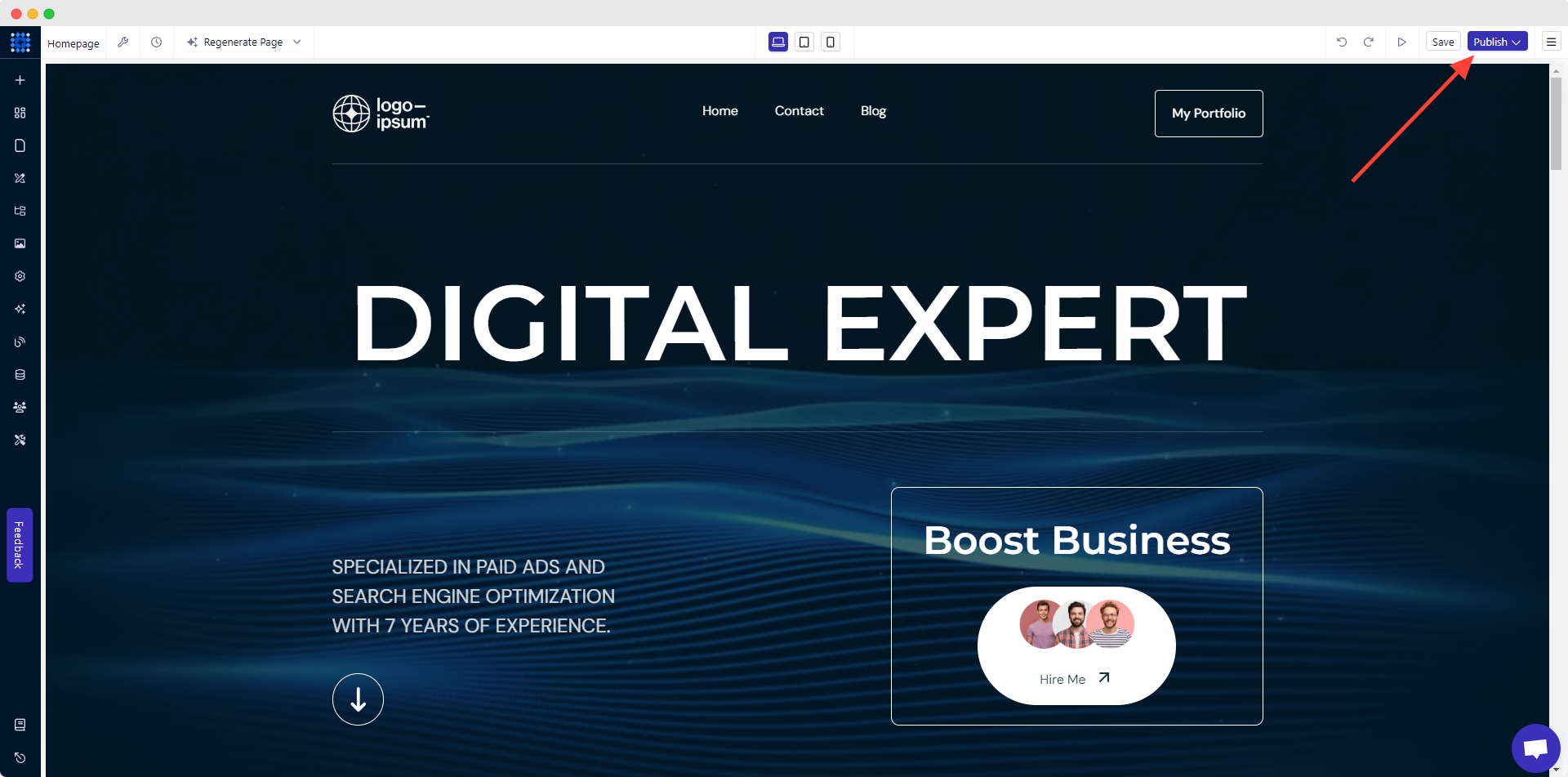
Une fois que vous êtes satisfait de toutes les fonctionnalités et options, cliquez sur « Publier » pour commencer.
Vous vous inquiétez pourl'hébergement de votre site web? Pas de souci ! Dorik vous offre l'hébergement gratuitement.
À lire également :
2. Créez votre site web de portfolio à l'aide d'un modèle
Les modèles peuvent constituer une excellente solution pour ceux qui ont besoin d'une base. Ces modèles sont conçus par des experts dans le respect des meilleures pratiques du secteur.
Découvrez lesmeilleurs modèles deportfolio
De plus, vous disposerez de pages prêtes à l'emploi créées à partir de modèles. Et le meilleur dans tout ça ? Toutes ces pages prêtes à l'emploi présentent une grande uniformité, ce que vous pourriez trouver un peu contraignant si vous créez votre site web à l'aide de l'IA.
Vous trouverez de nombreux modèles de portfolio prêts à l'emploi. Voici quelques-uns des meilleurs modèles de portfolio que je vous recommande de consulter :
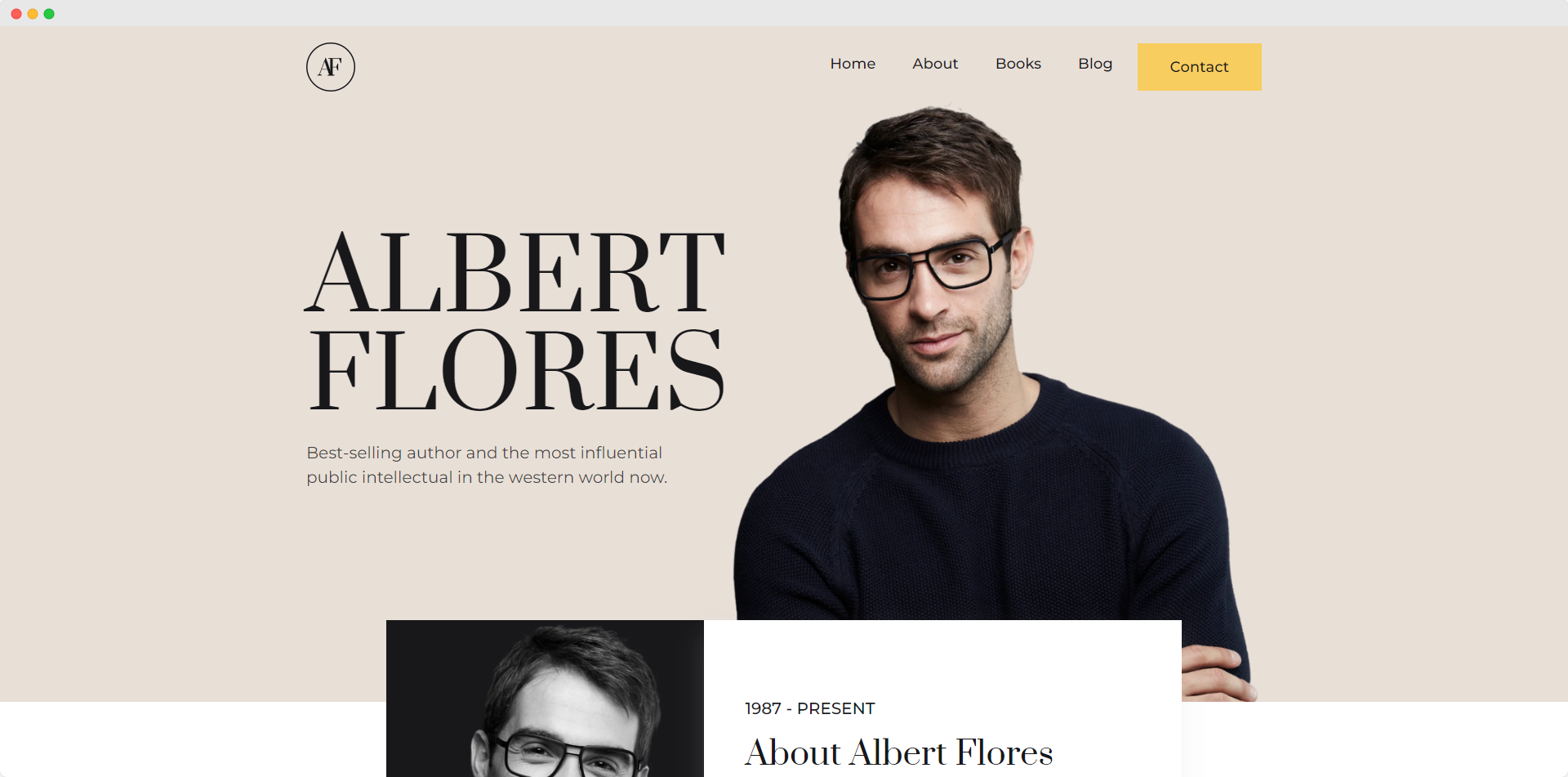
1. Modèle de portfolio AF Writer - Idéal pour les auteurs disposant de pages imbriquées pour leur bibliothèque de livres. Ce modèle comprend cinq pages prédéfinies, notamment une section livres, une section contact, etc.
À lire également :Comment rédiger une biographie
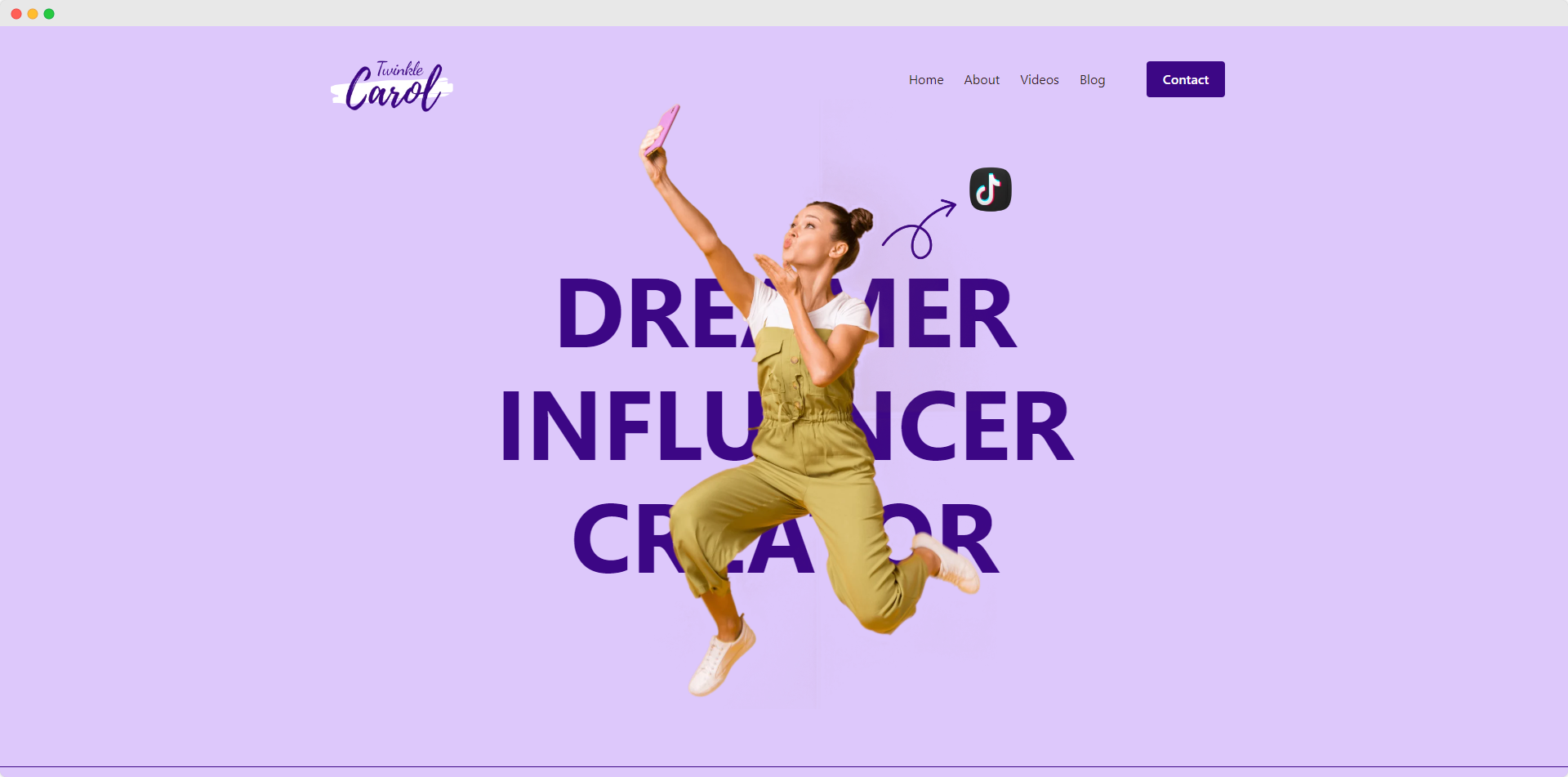
2. Modèle de portfolio d'influenceuse Carol - Si vous êtes un influenceur et que vous souhaitez créer un portfolio coloré et tendance, ce modèle est l'option idéale pour commencer.
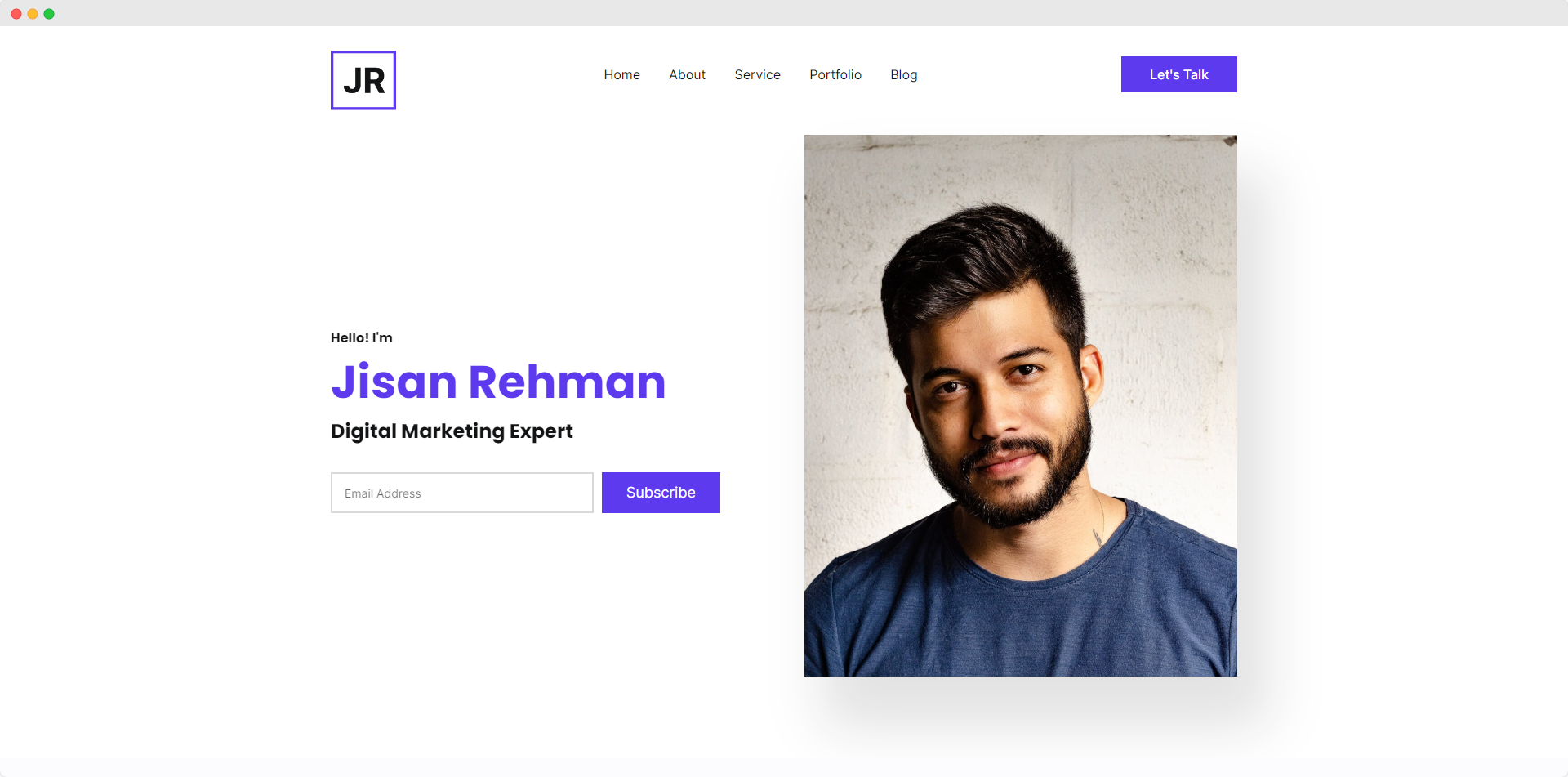
3. Modèle de portfolio JR pour le marketing numérique - JR est un modèle conçu pour les experts en marketing numérique. Ce modèle comprend une section dédiée aux services sur la page d'accueil ainsi qu'une page dédiée aux services.
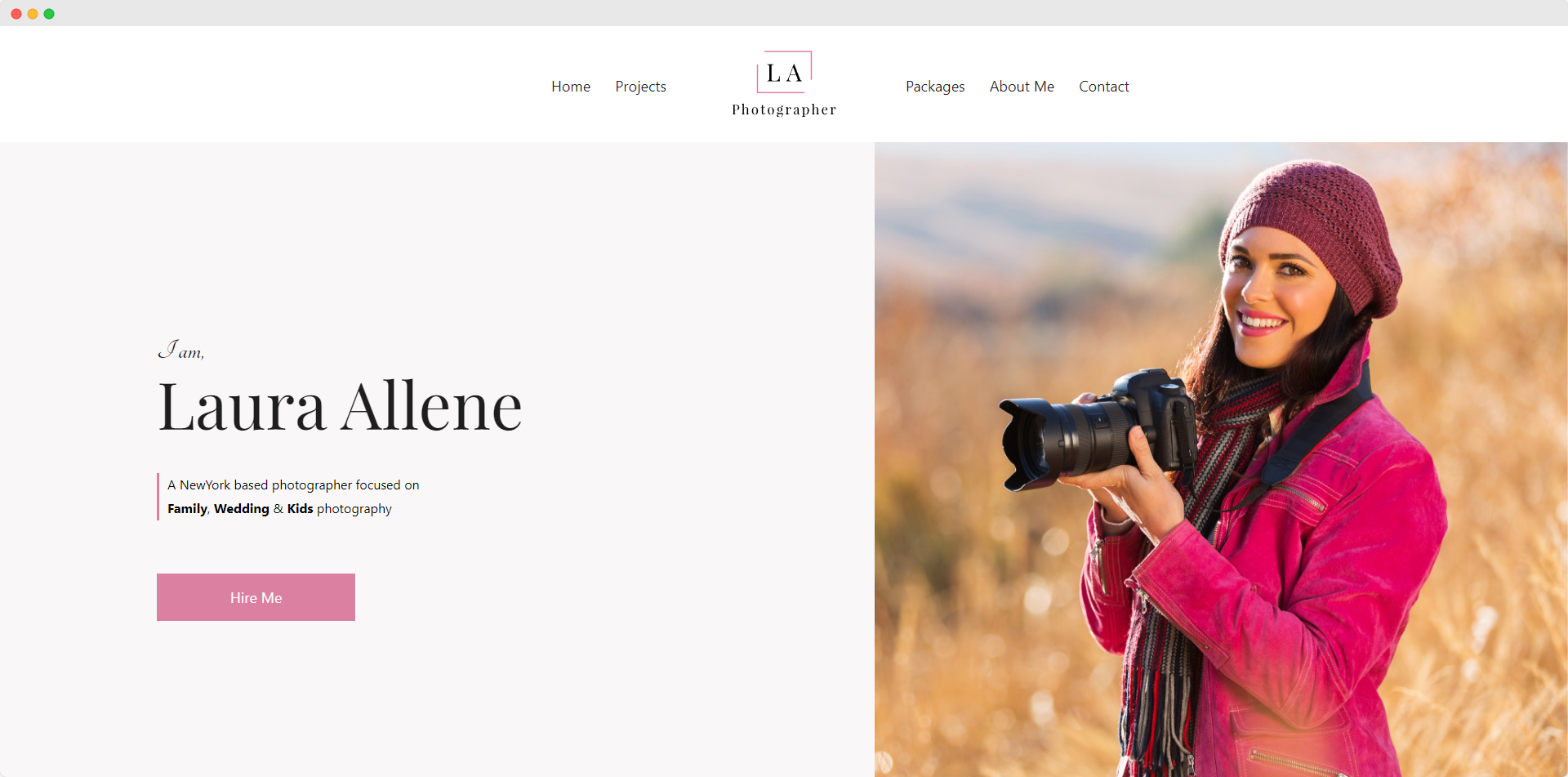
4. Modèle de portfolio Lallene Photography - Si vous souhaitezcréer un site web de portfolio de photographie, essayez ce modèle dynamique. Il comprend une page de projets pour présenter vos photos et une page de forfaits où vous pouvez proposer vos offres avec leurs tarifs.
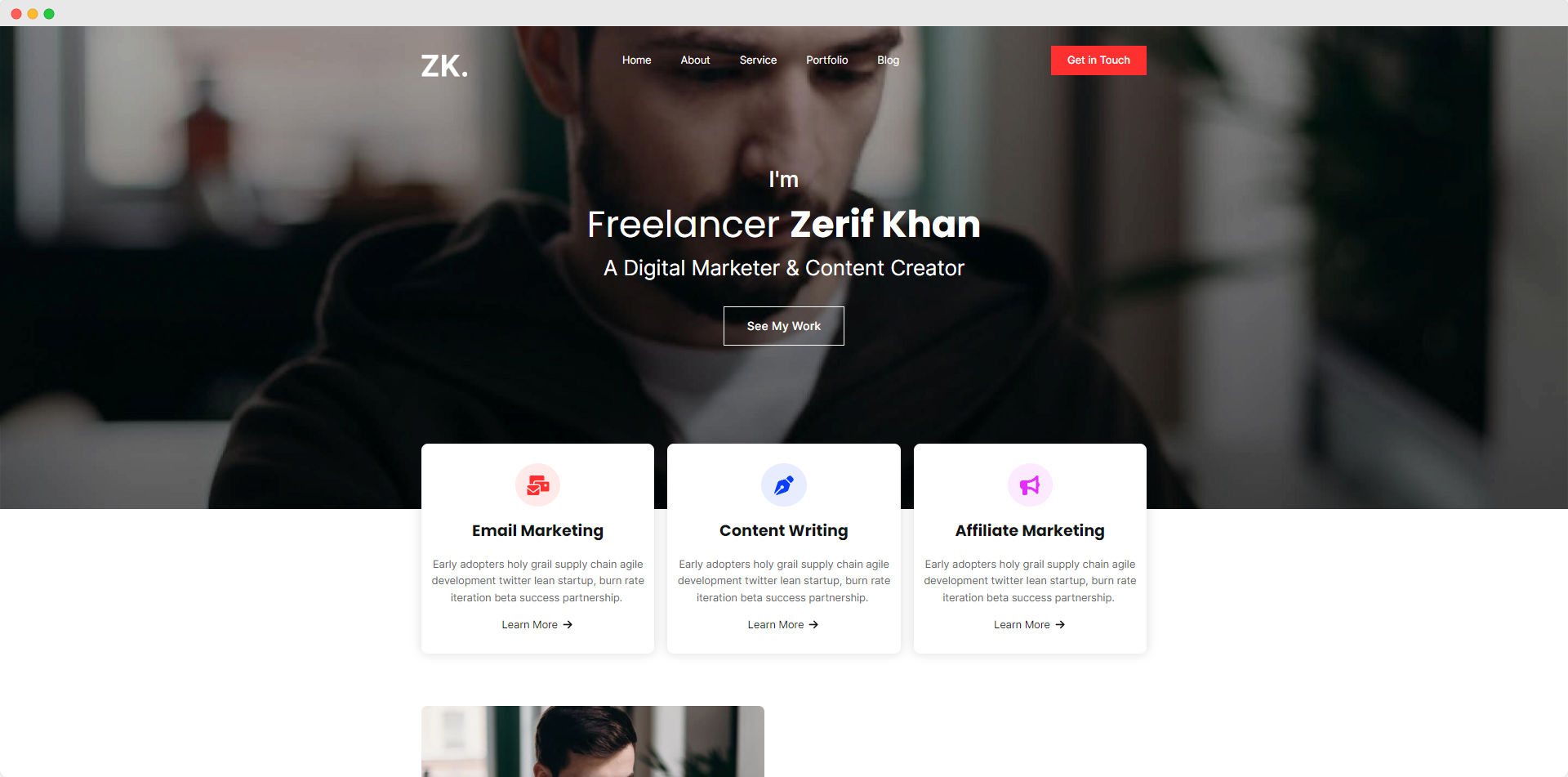
5. Modèle de portfolio ZK pour freelances - Le modèle ZK est très apprécié des freelances. Il met l'accent sur les services et les témoignages, tout en proposant d'autres pages et sections utiles indispensables à un freelance.
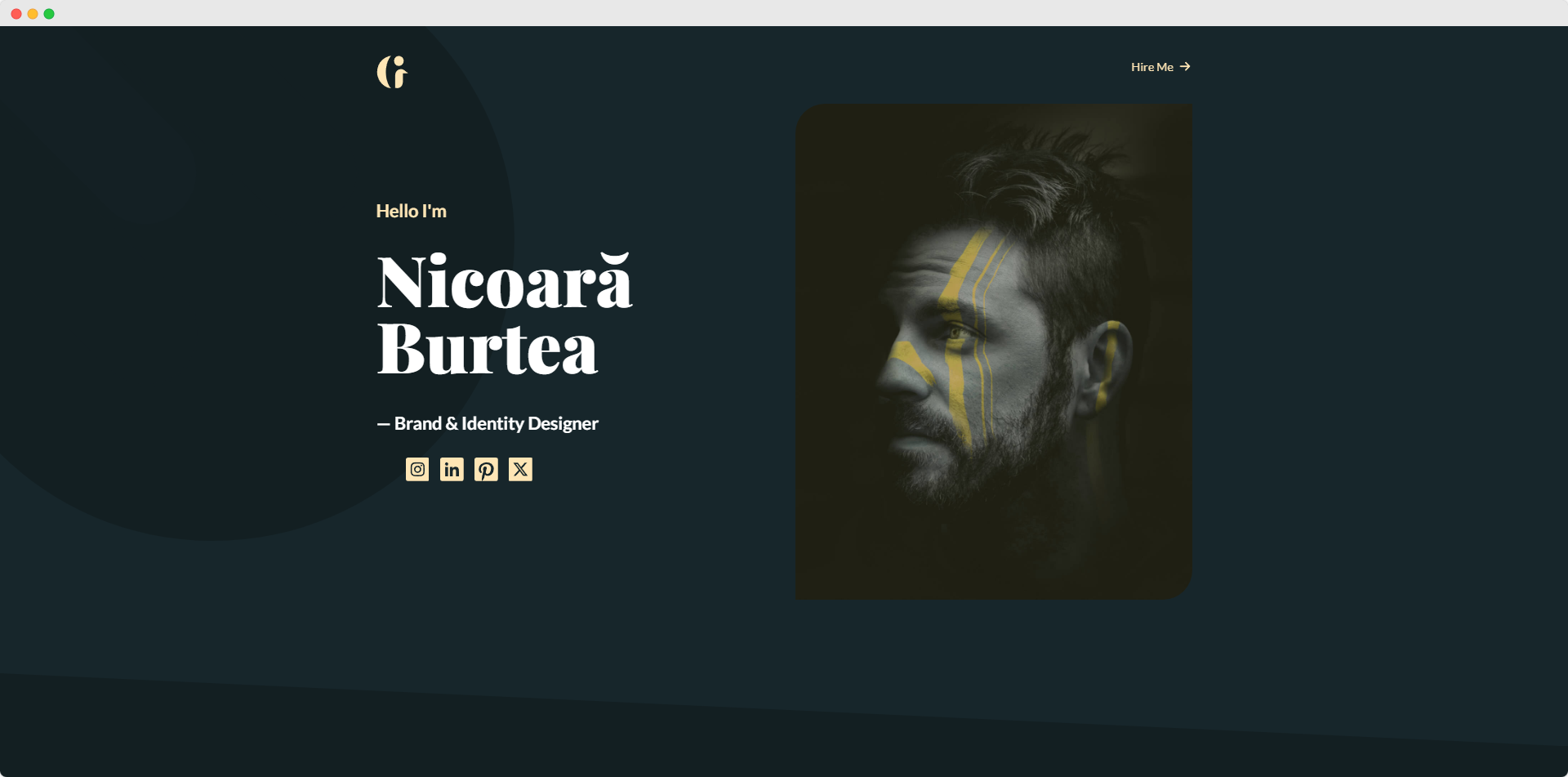
6. Modèle de portfolio G Designer - Ce modèle mise tout sur l'esthétique. Si vous aimez les modèles sombres au design professionnel, je vous recommande de l'essayer.
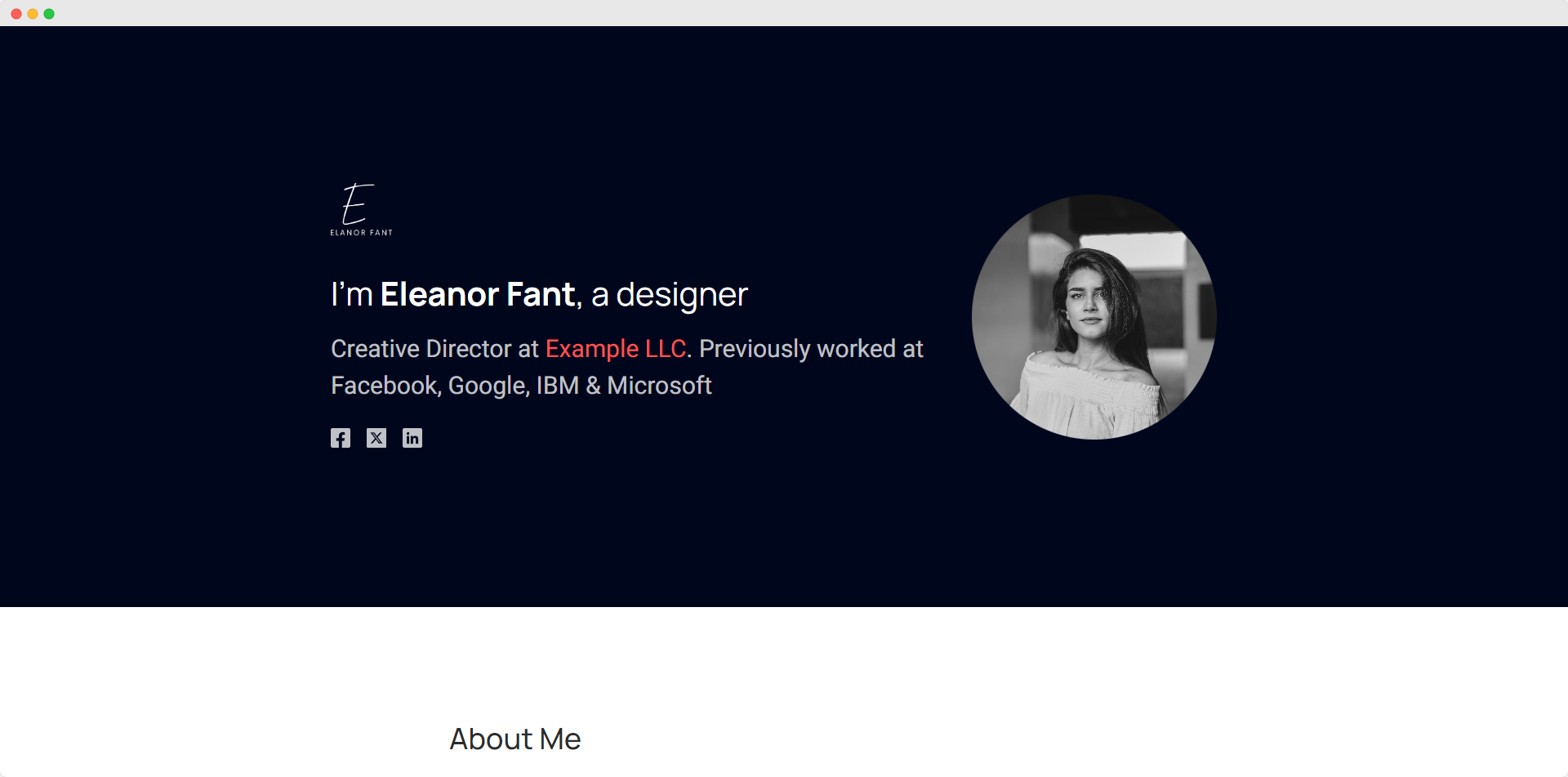
7. Modèle de CV d'une page Eleanor - Enfin, Eleanor est un excellent modèle pour un portfolio de CV. Il présente un design épuré sur une seule page pour mettre en valeur vos expériences, vos projets et vos compétences.
J'espère que vous avez déjà choisi un modèle.
Il est maintenant temps de créer votre site web de portfolio à l'aide du modèle. Pour ce faire :
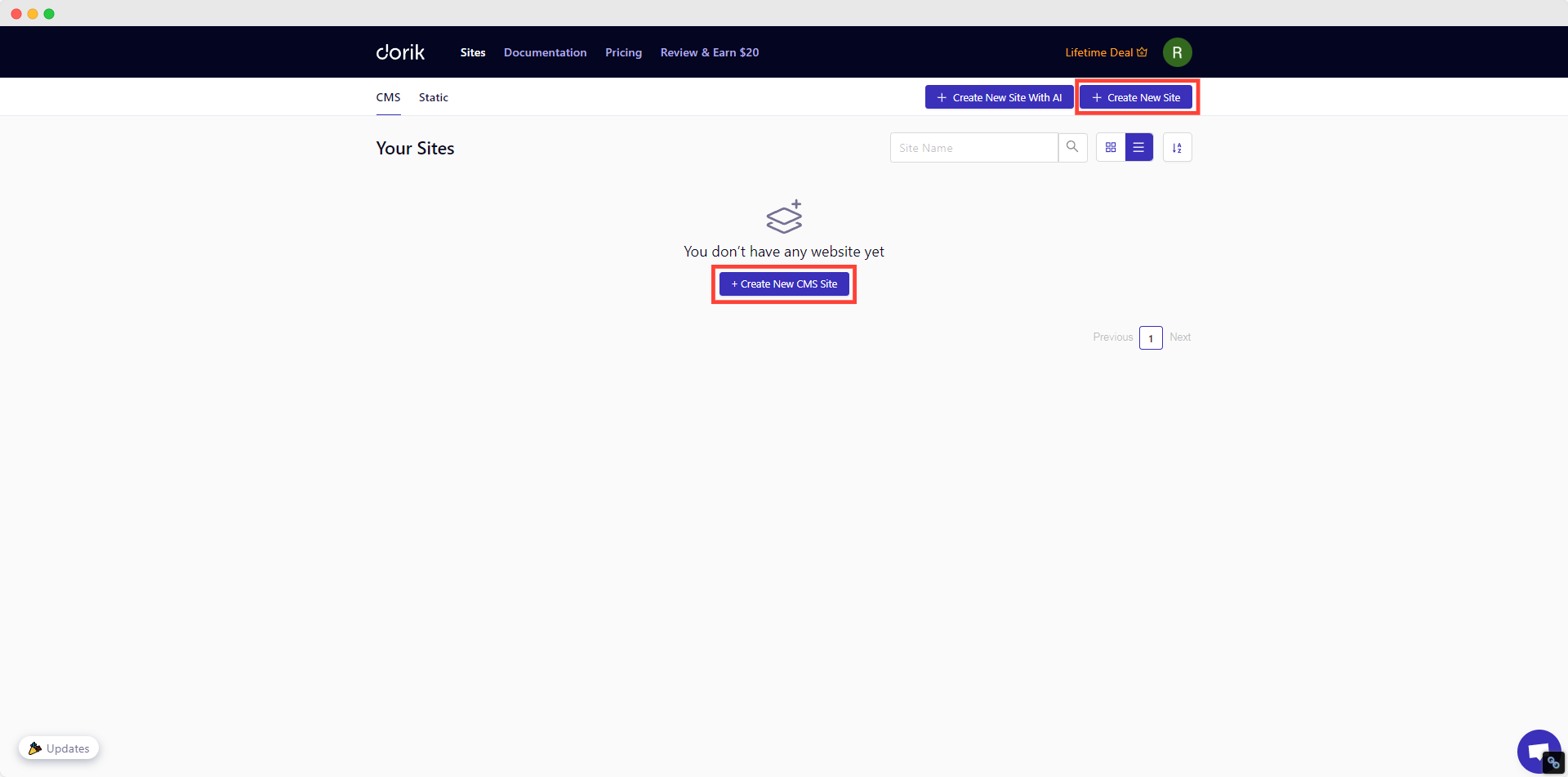
1. Cliquez sur le bouton « + Créer un nouveau site CMS » ou « + Créer un nouveau site », comme indiqué sur l'image ci-dessous.
2. Tapez « Portfolio » ou cochez la catégorie « Portfolio » pour obtenir des modèles destinés aux portfolios.
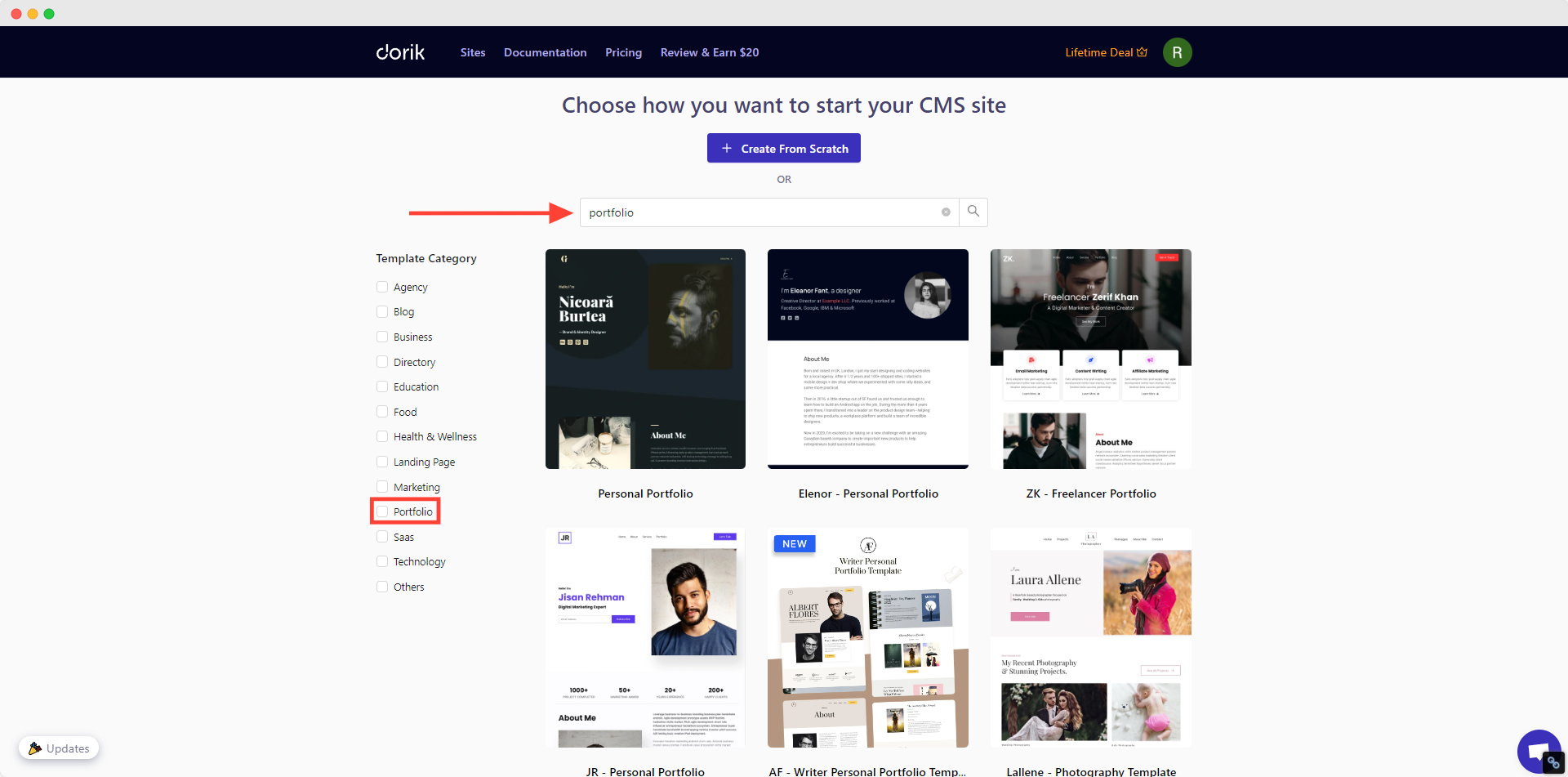
3. Passez en revue les modèles pour choisir celui qui correspond le mieux à vos besoins.
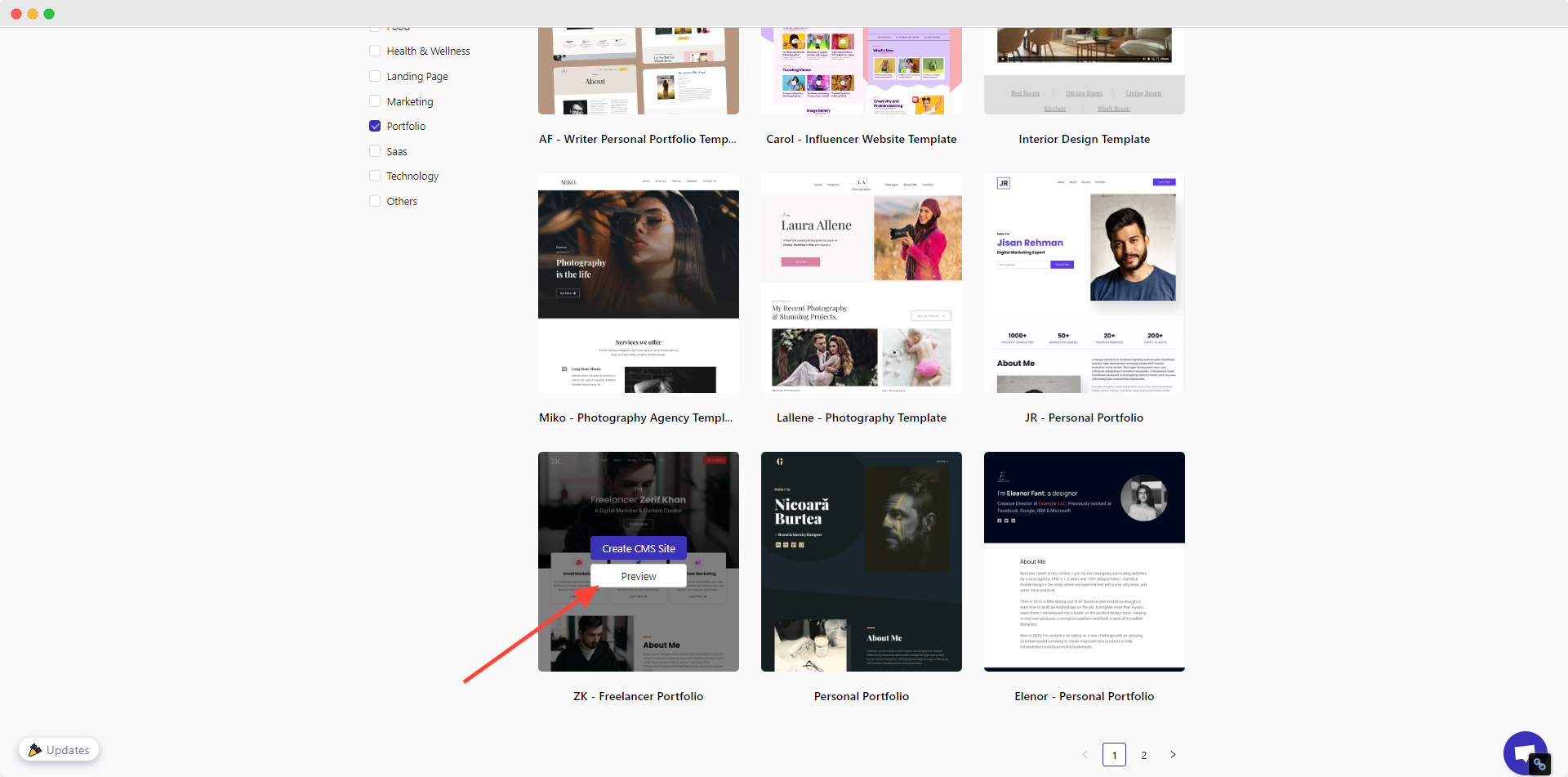
4. Une fois le modèle finalisé, cliquez sur «Créer un site CMS »pour commencer à le personnaliser.
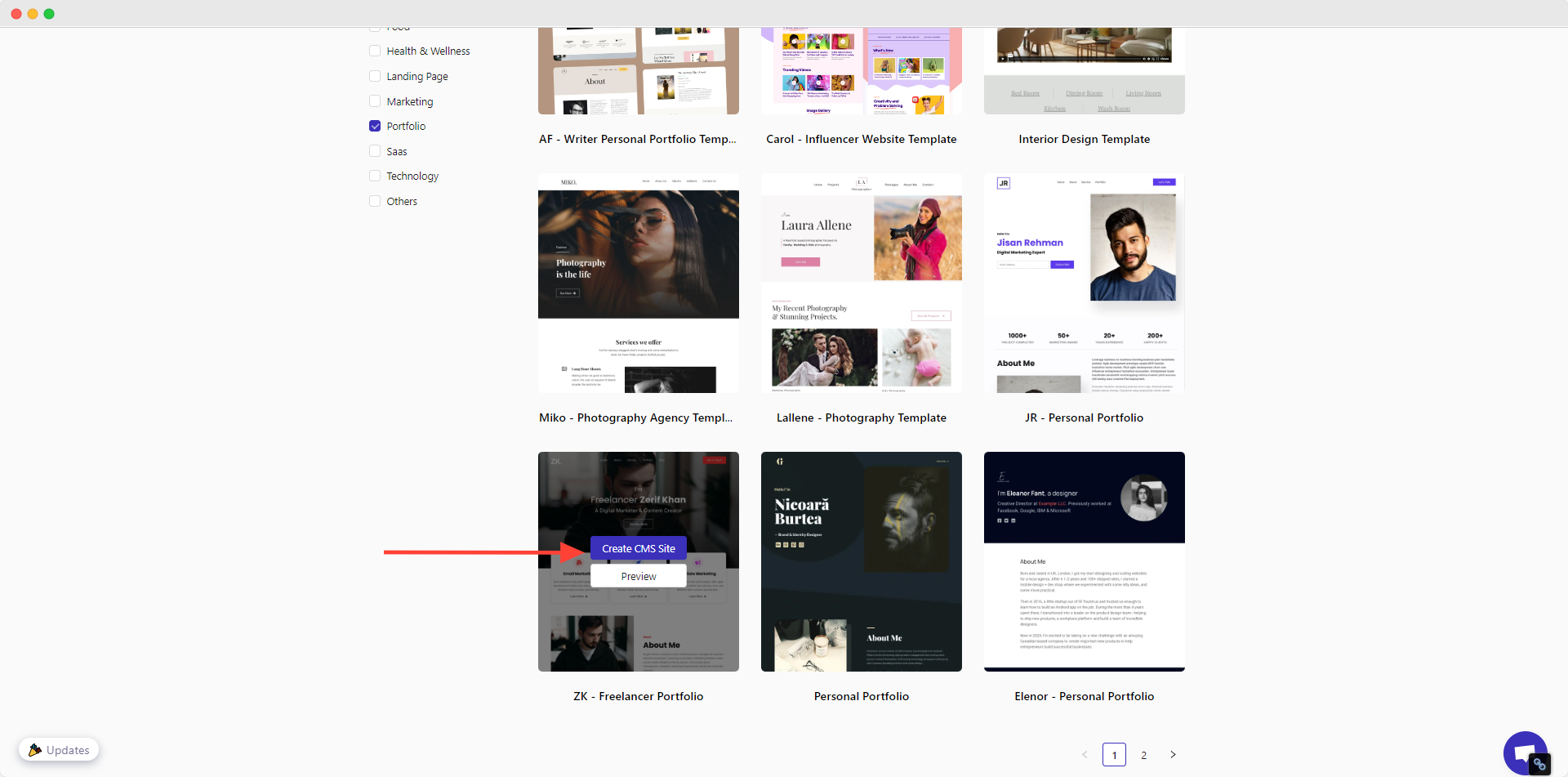
3. Créez votre site web de portfolio en partant de zéro
Si vous souhaitez repartir de zéro, vous pouvez créer votre site web en partant de rien. Voici comment procéder :
1. Cliquez sur le bouton « + Créer un nouveau site CMS » ou « + Créer un nouveau site ».
2. Cliquez sur le bouton « + Créer à partir de zéro ».
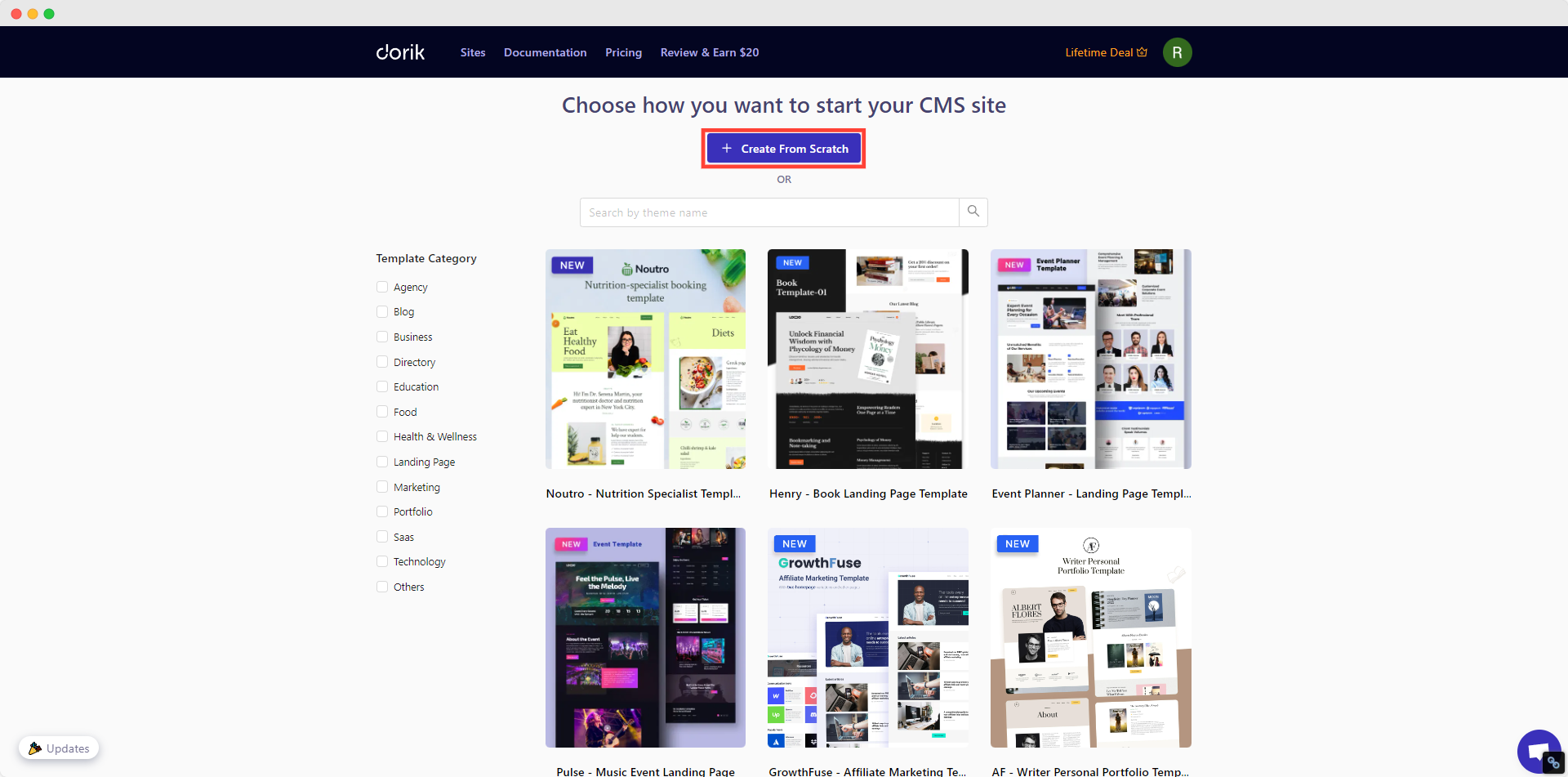
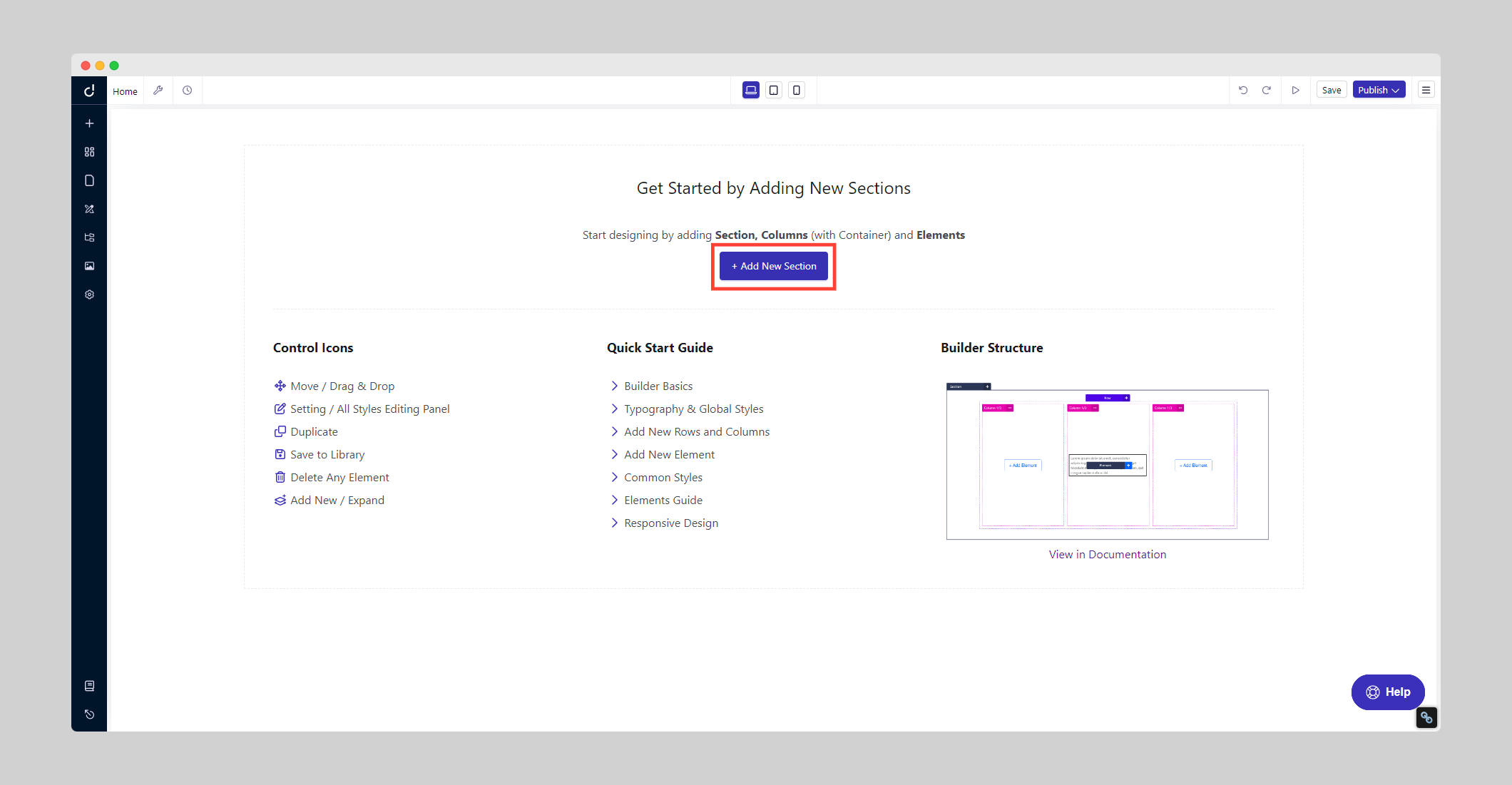
3. Familiarisez-vous avec les bases de Builder à l'aide des ressources disponibles.
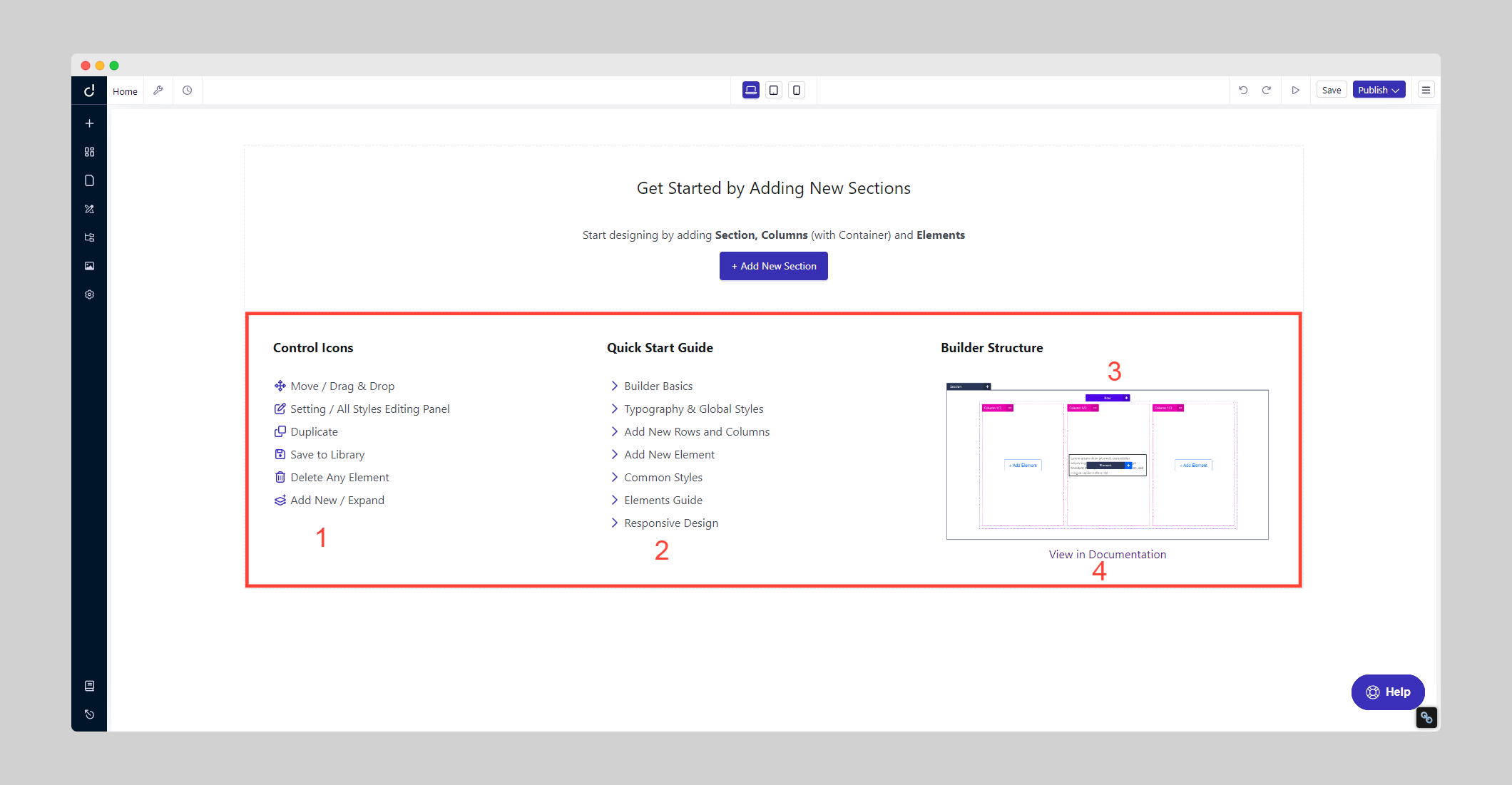
4. Cliquez sur «+ Ajouter une nouvelle section » pour commencer à personnaliser votre site web de portfolio.
Étape 4 : Personnalisez votre site web de portfolio
C'est maintenant que commence la partie la plus importante : la création de votre site web de portfolio. Une fois le générateur lancé, vous vous retrouverez dans le panneau d'édition de la page d'accueil de votre site web.
Vous êtes libre d'apporter toutes les modifications que vous souhaitez à votre création. Alors, personnalisons-la !
1) Ajoutez un logo à votre site web
Pour ajouter un logo:
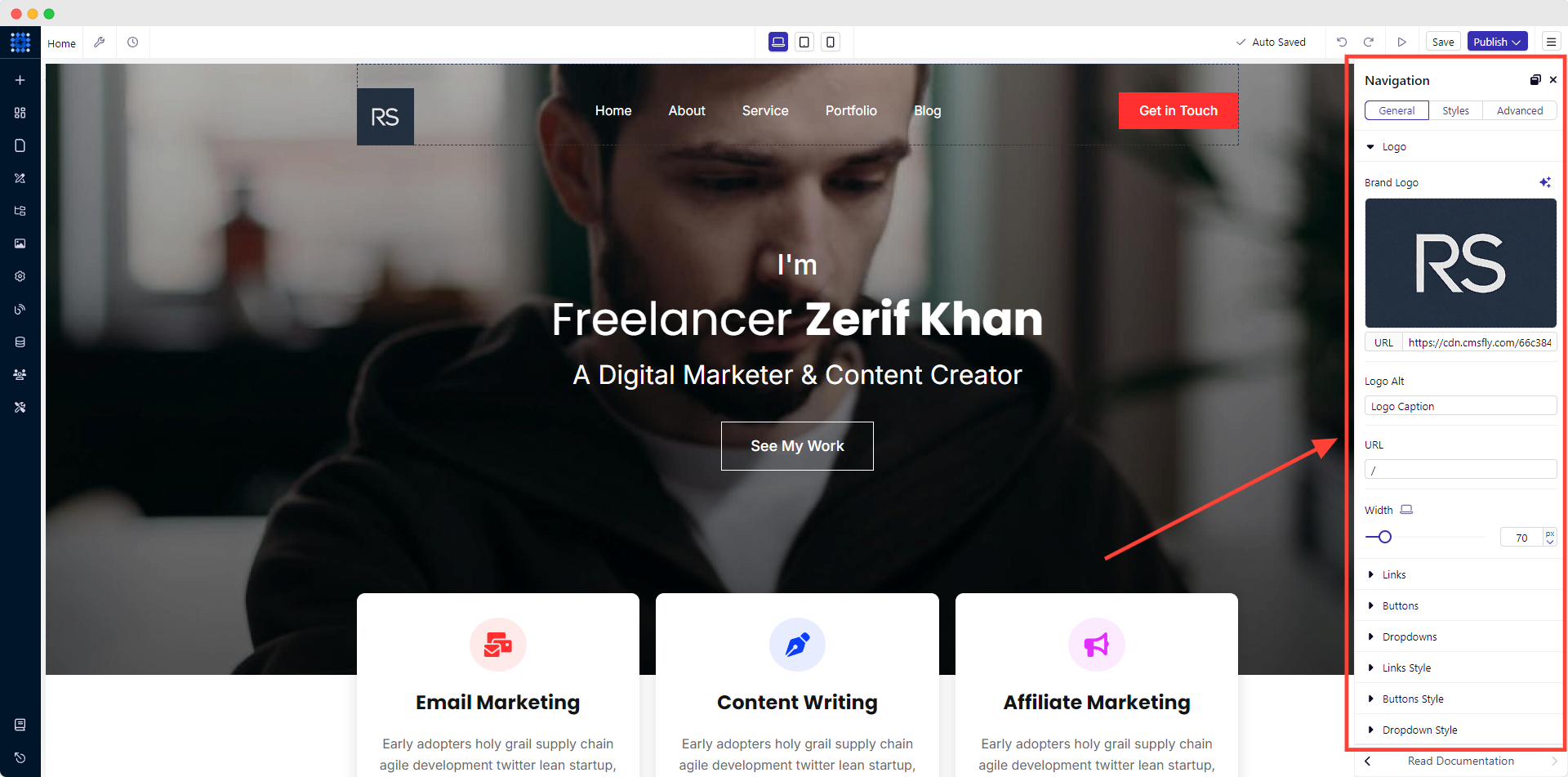
1. Placez le curseur sur la zone d'en-tête. Une option d'édition s'affichera. Cliquez sur l'icône « Modifier l'élément ».
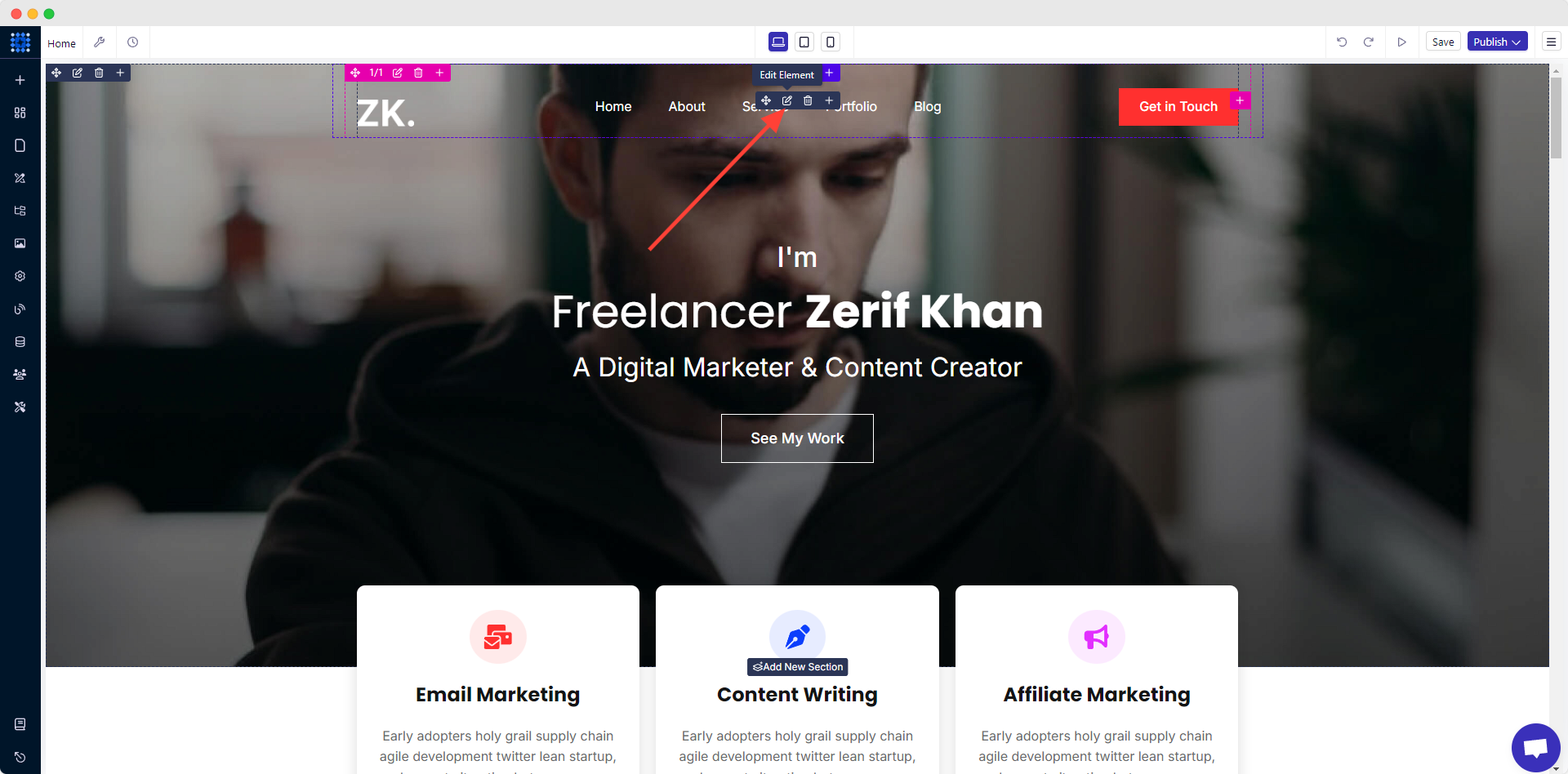
Une barre de navigation s'ouvrira alors, vous présentant toutes les options disponibles. Vous pouvez la déplacer où vous le souhaitez pour faciliter votre travail.
2. Cliquez maintenant sur l'image pour la remplacer. Le logo par défaut sera supprimé, ce qui vous permettra de télécharger votre propre logo.
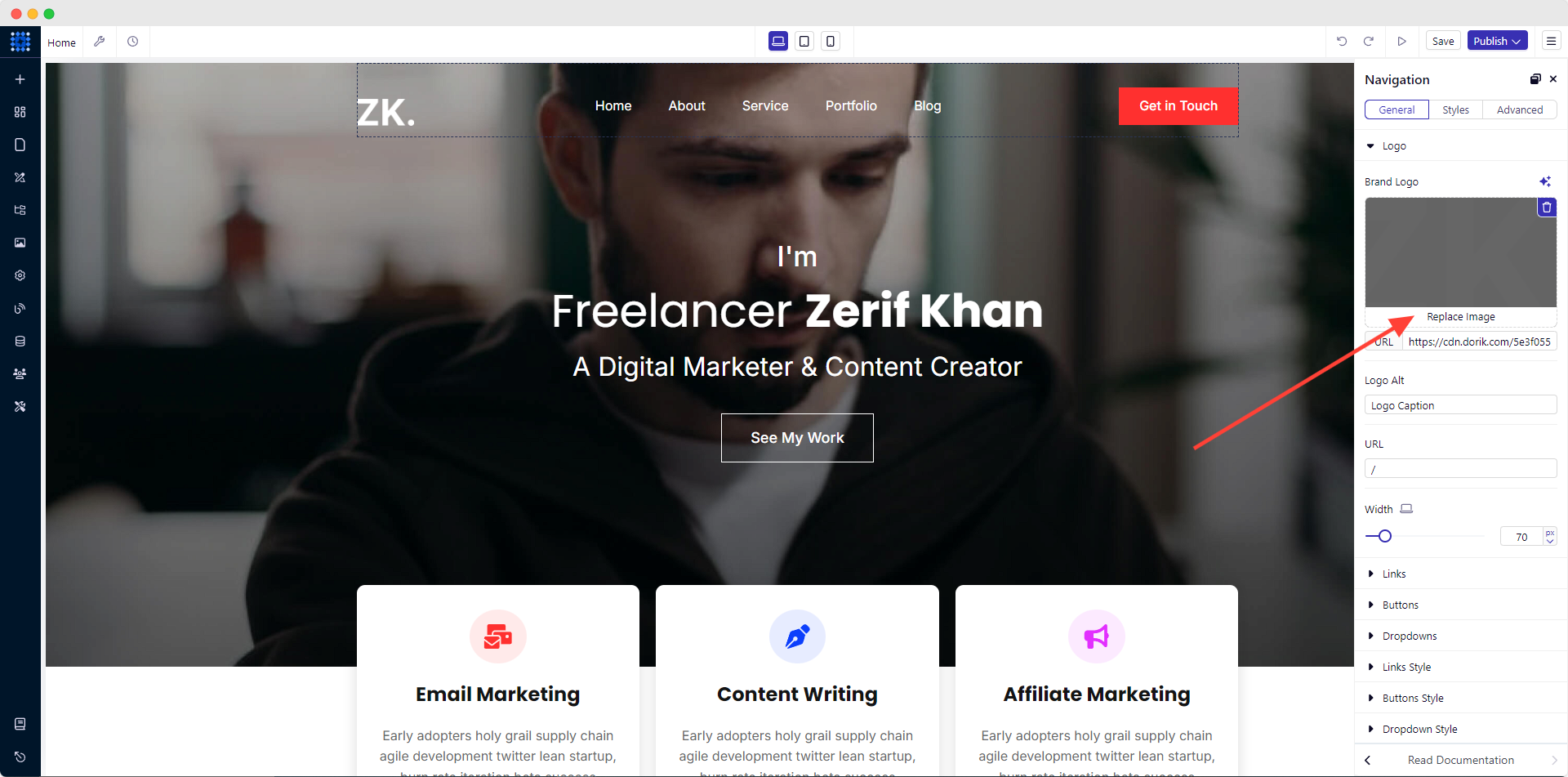
3. Cliquez sur le bouton « Télécharger une image » et sélectionnez le logo que vous avez créé au préalable sur votre ordinateur.
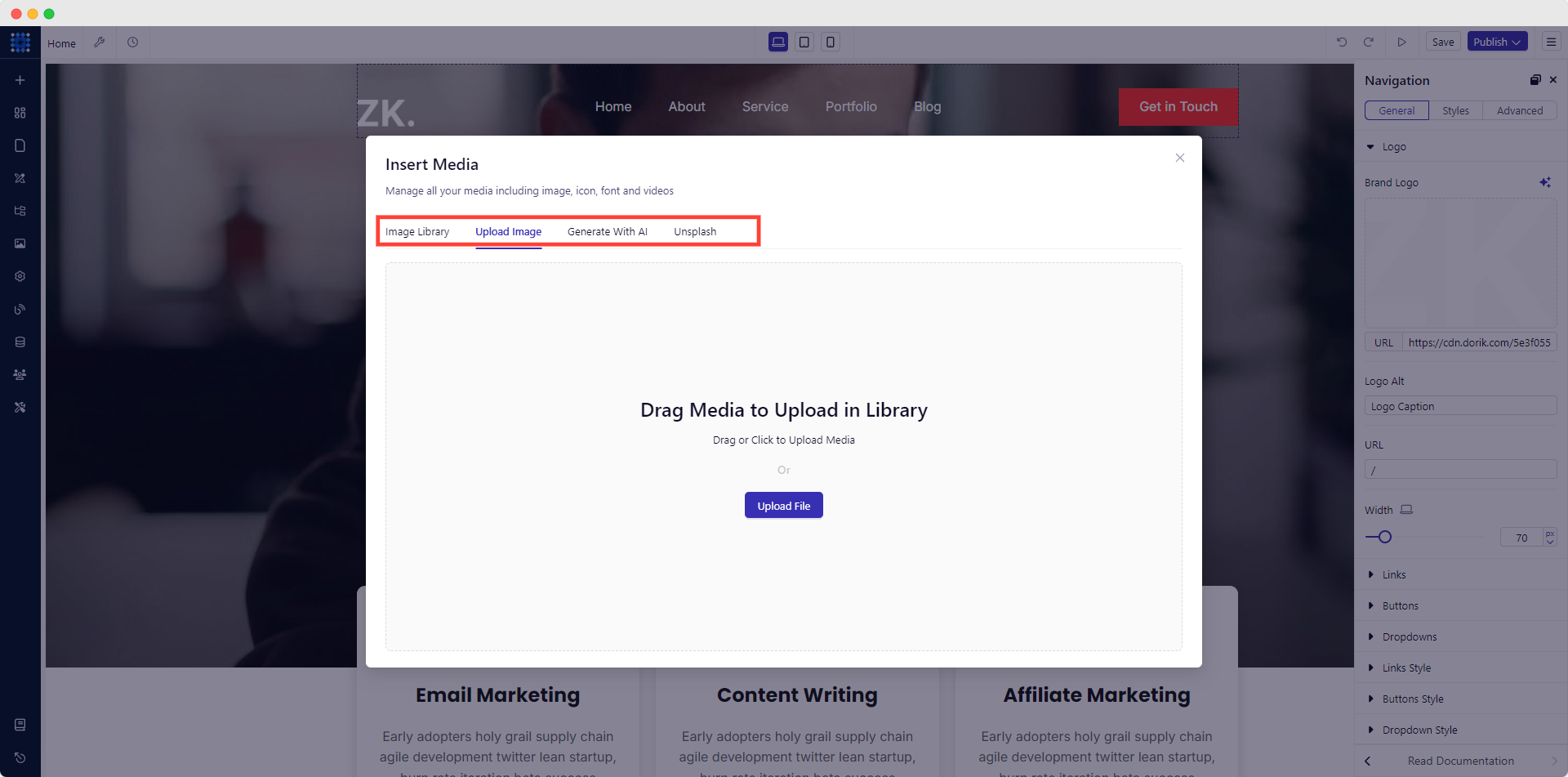
Si vous n'en avez pas encore, il vaudrait mieux en créer un.
4. Une fois le logo téléchargé, ajoutez des textes alternatifs pertinents. Vous pouvez également insérer une URL spécifique avec le logo, ajuster sa largeur, etc., pour personnaliser davantage le logo.
2) Personnaliser l'en-tête et les menus de navigation
Veillez à respecter lesbonnes pratiques lors de la conception de l'en-tête de votre site web. Cela conférera à votre site un aspect professionnel.
Modifions le design de la navigation par défaut :
1. Placez le curseur sur la zone d'en-tête et cliquez sur l'icône « Modifier l'élément ».
2. Dans l'éditeur de navigation, cliquez sur le menu déroulant « Liens ». Vous y trouverez tous les menus par défaut. Vous pourrez les copier, les modifier et les supprimer. Modifiez-les selon vos besoins.
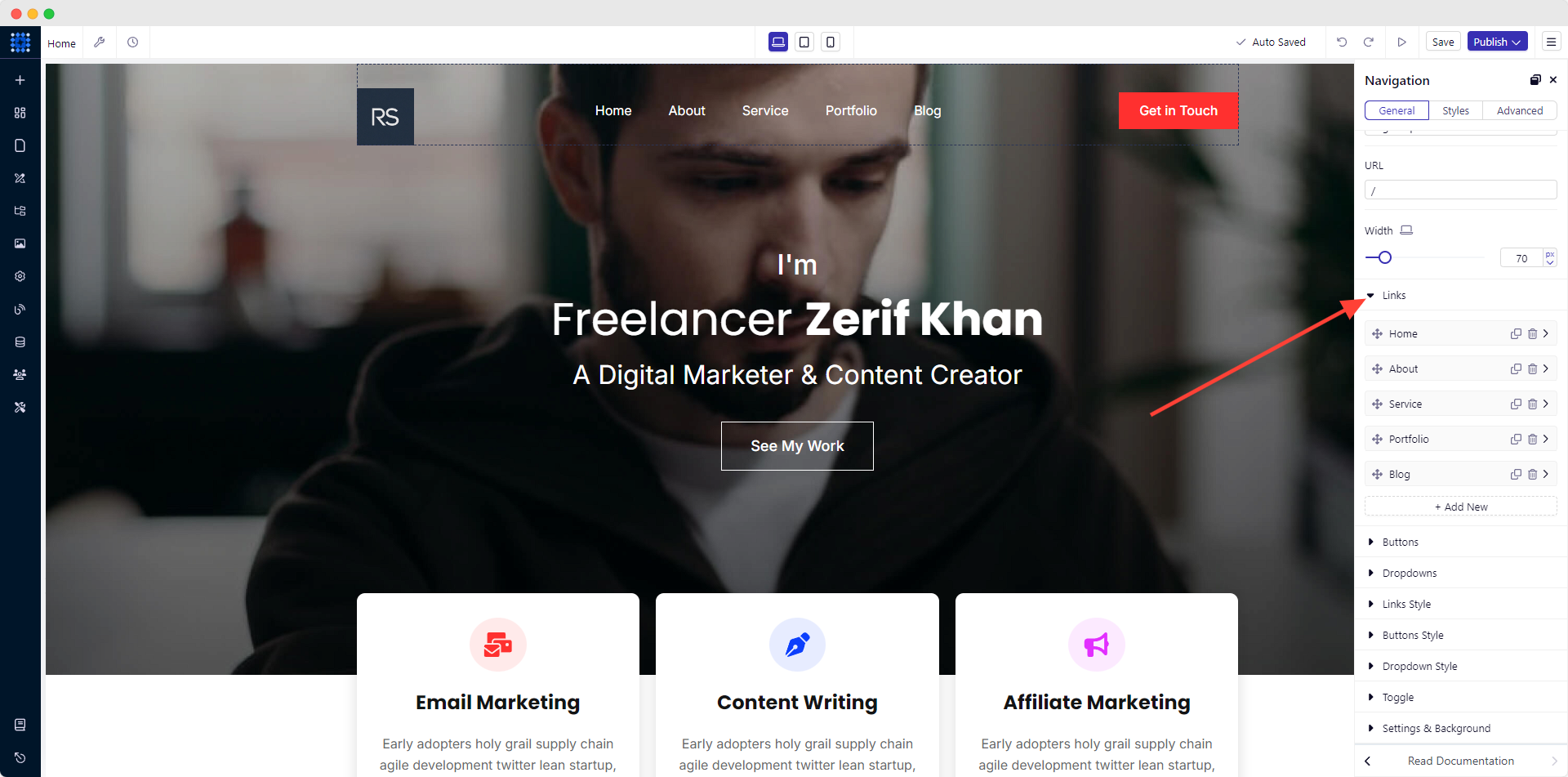
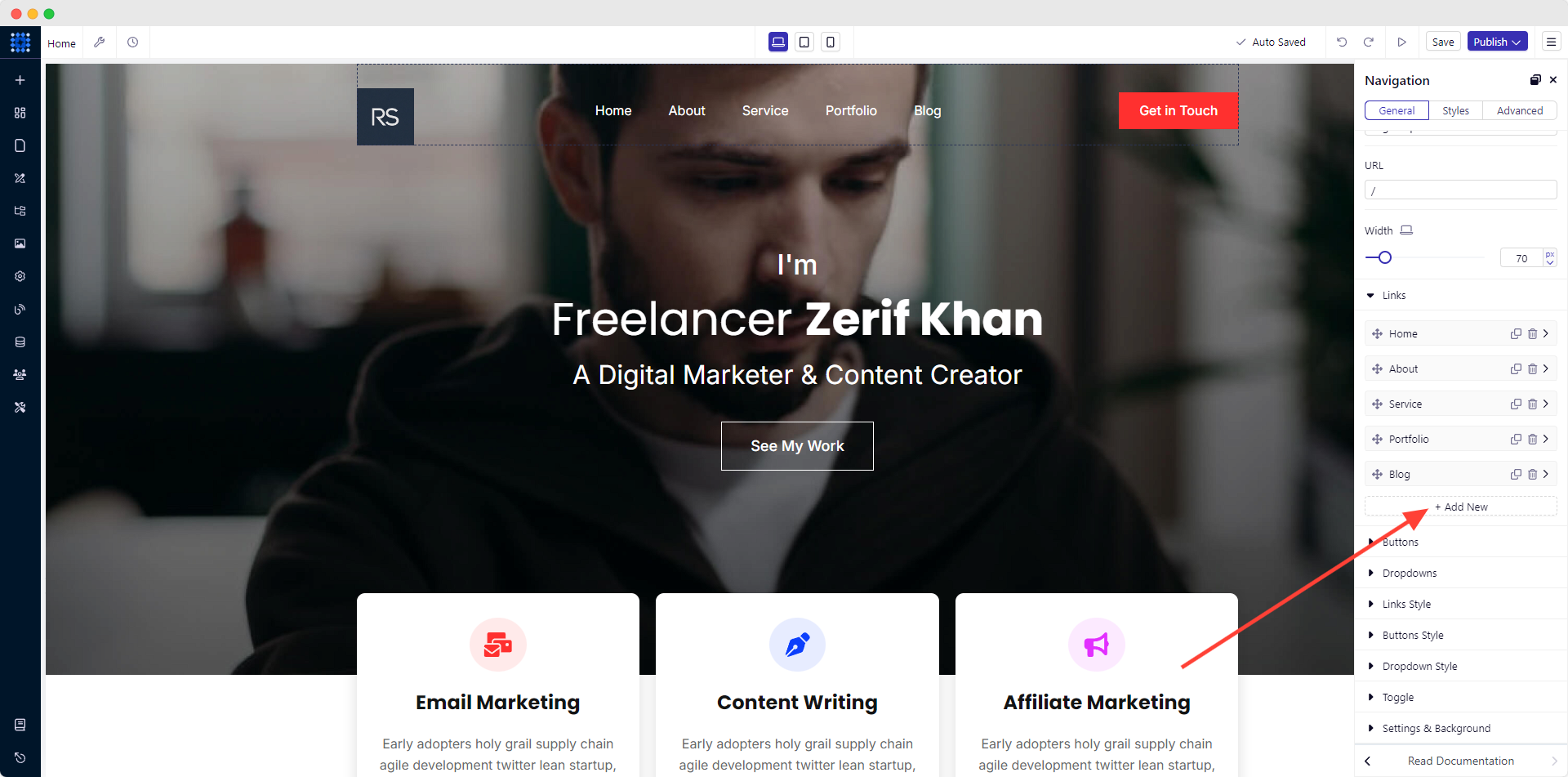
3. Si vous souhaitez ajouter un menu supplémentaire, cliquez sur le bouton «+ Ajouter ». Un menu vierge sera alors créé.
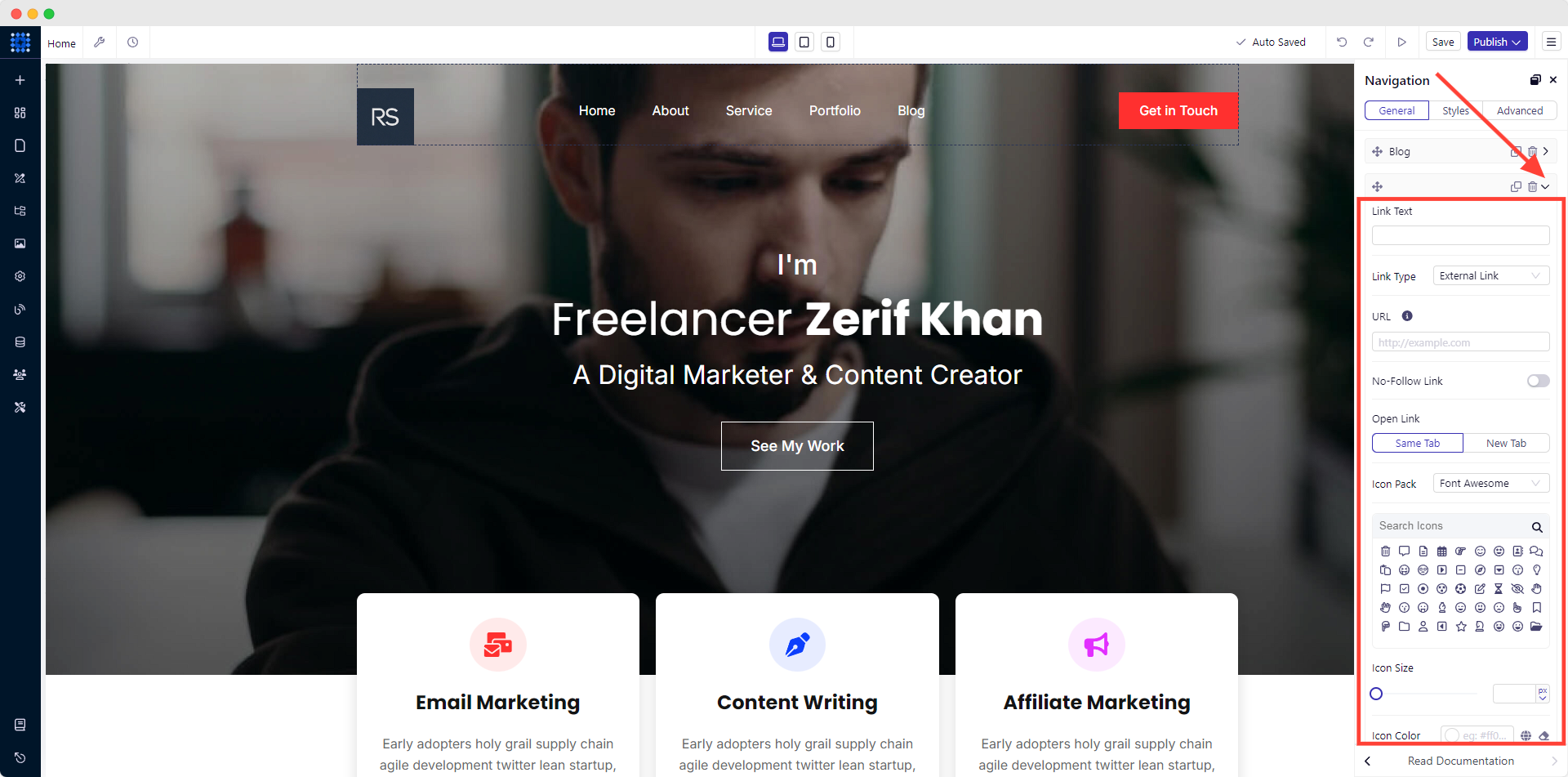
4. Cliquez ensuite sur l'icône en forme de flèche déroulante. Donnez un nom à votre nouveau menu dans le champ « Texte du lien ». Sélectionnez le type de lien de votre choix et personnalisez le menu selon vos préférences.
3) Ajouter et personnaliser le bouton d'appel à l'action (CTA)
1. Cliquez sur le menu déroulant « Boutons » dans le panneau d'édition.
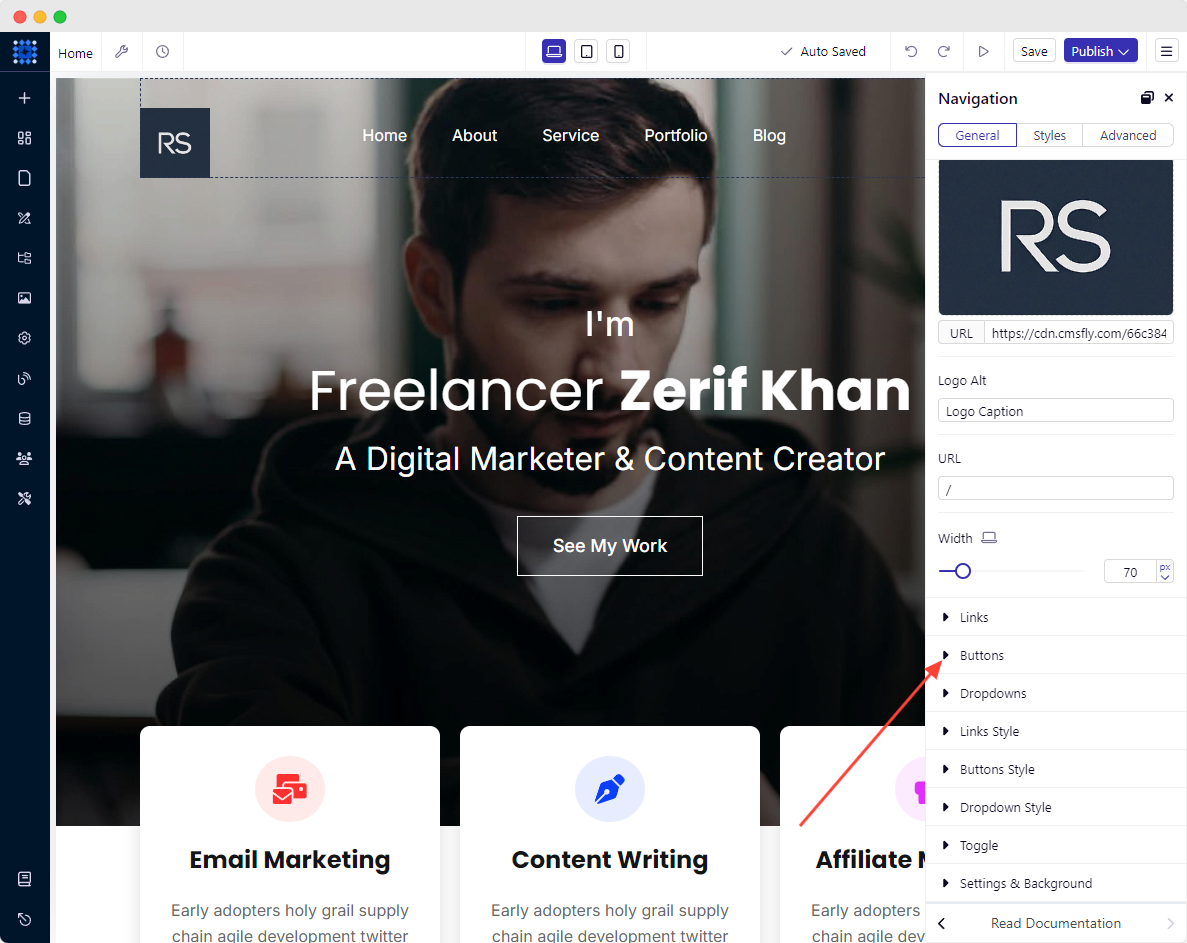
2. Cliquez sur le bouton existant pour le personnaliser.
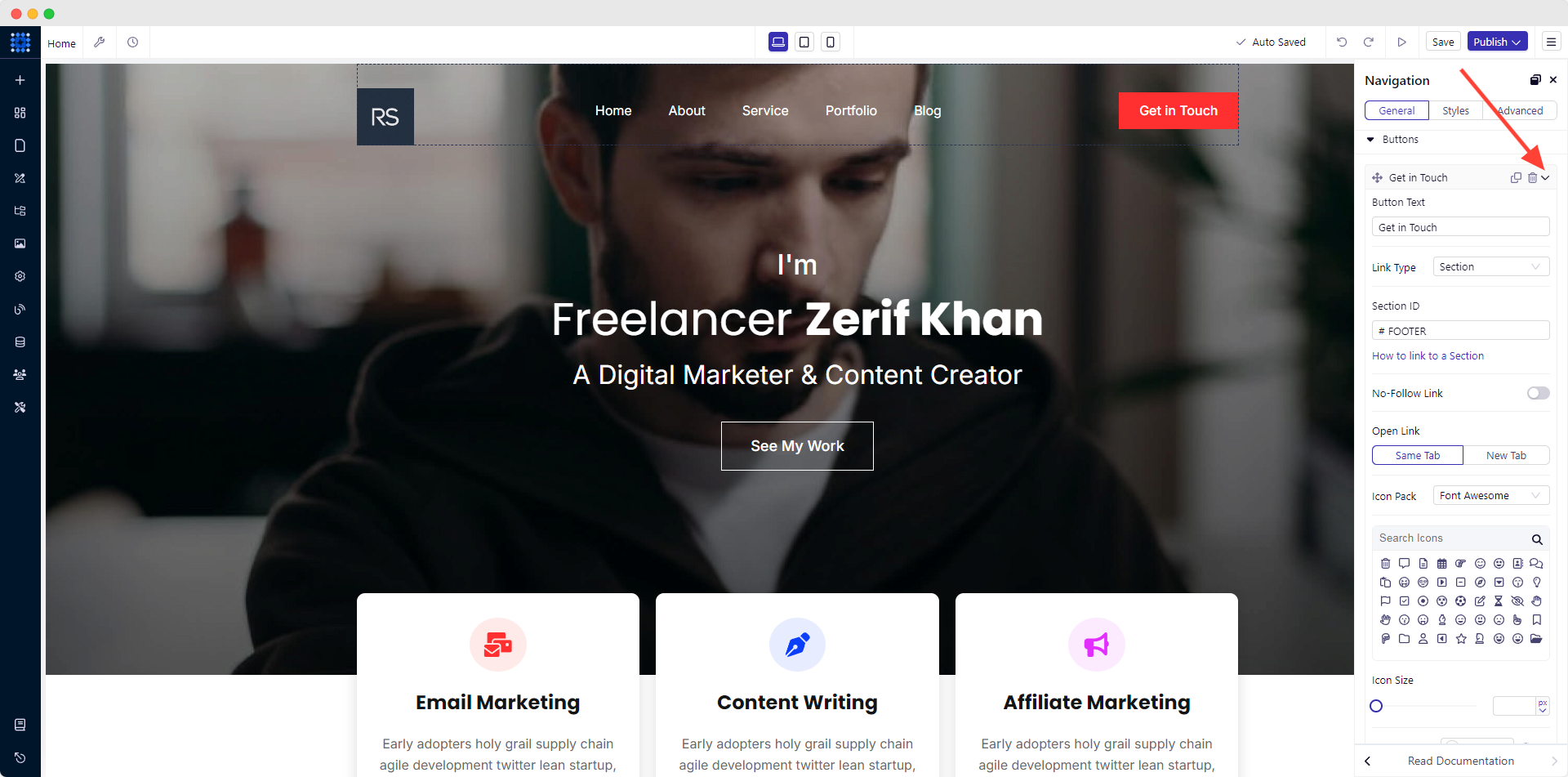
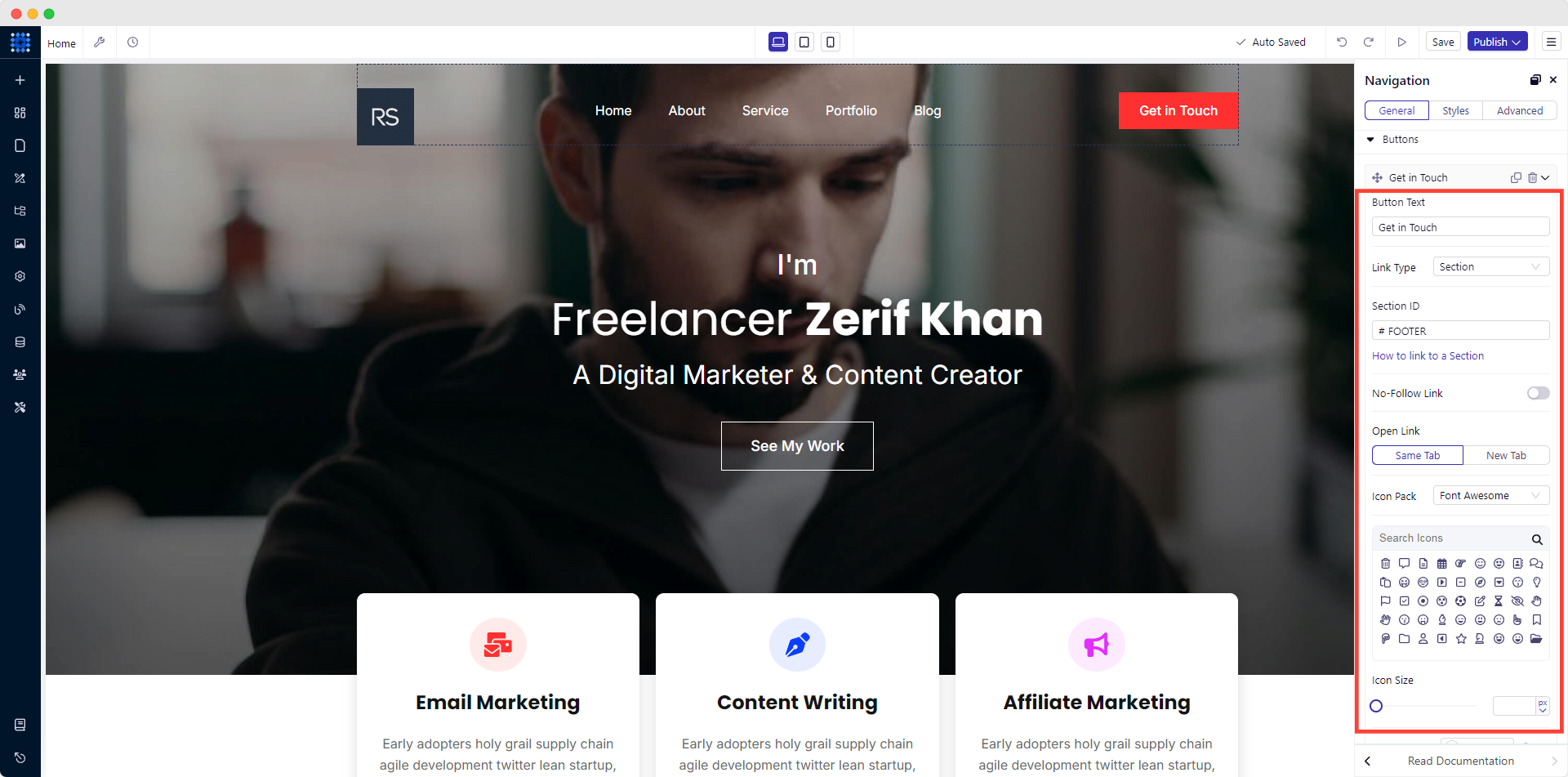
3. Saisissez maintenant le texte de votre choix dans le champ « Texte du bouton ».
4. Cliquez sur la flèche du menu déroulant « Type de lien » et sélectionnez un type spécifique. Par exemple : si vous souhaitez ajouter un lien externe à votre bouton, choisissez l'option « Lien externe ».
5. Ensuite, saisissez l'URL souhaitée dans le champ prévu à cet effet. Pour l'ouvrir dans un autre onglet, sélectionnez l'option « Nouvel onglet ».
Vous pouvez également personnaliser la couleur du bouton.
4) Indiquez votre nom et un titre accrocheur
1. Pour ce faire, passez la souris sur le nom prédéfini et cliquez sur l'icône « Modifier l'élément », comme précédemment.
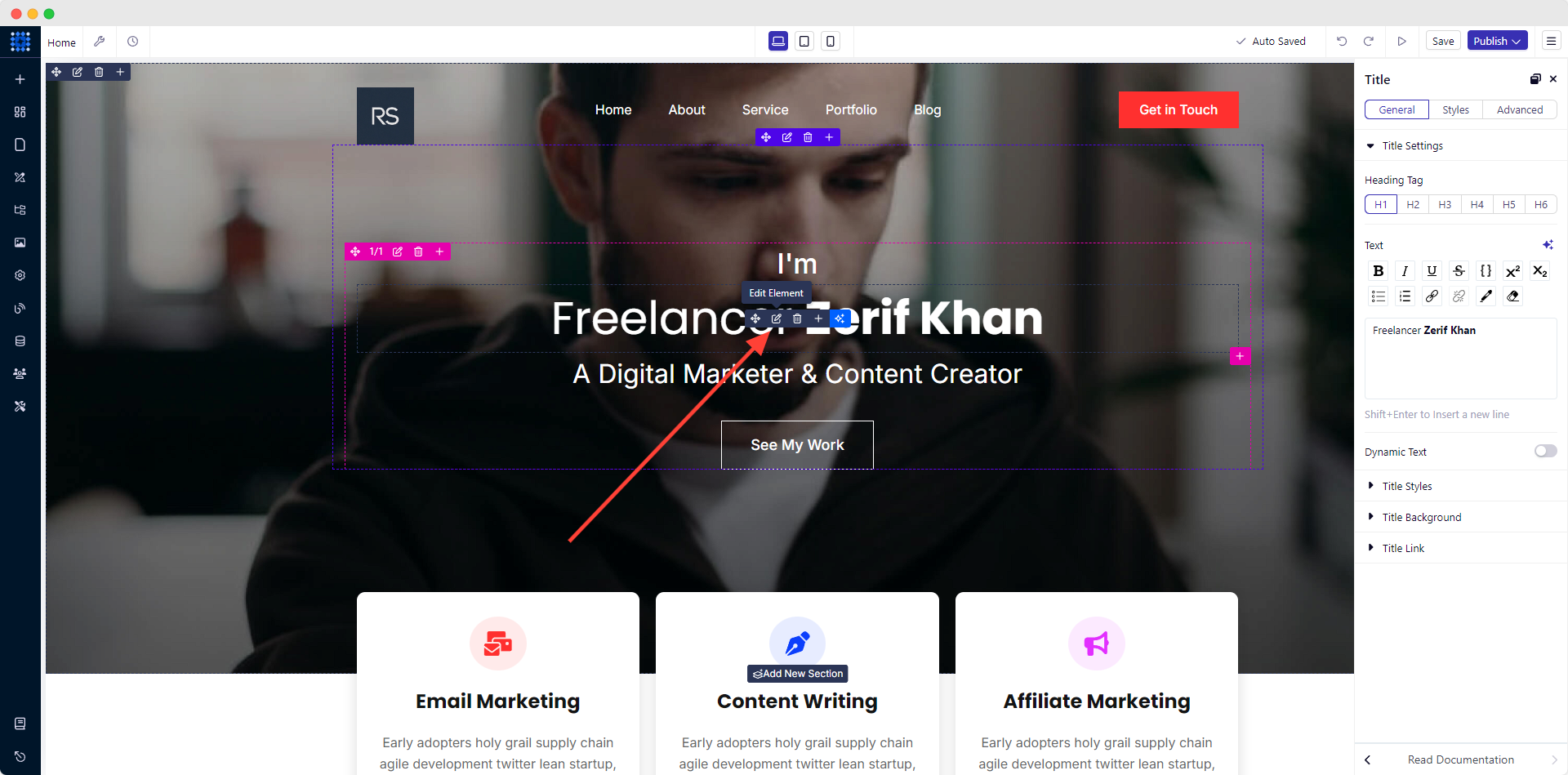
2. Remplacez maintenant le nom par défaut par votre propre nom. Modifiez la police et le style si vous le souhaitez.
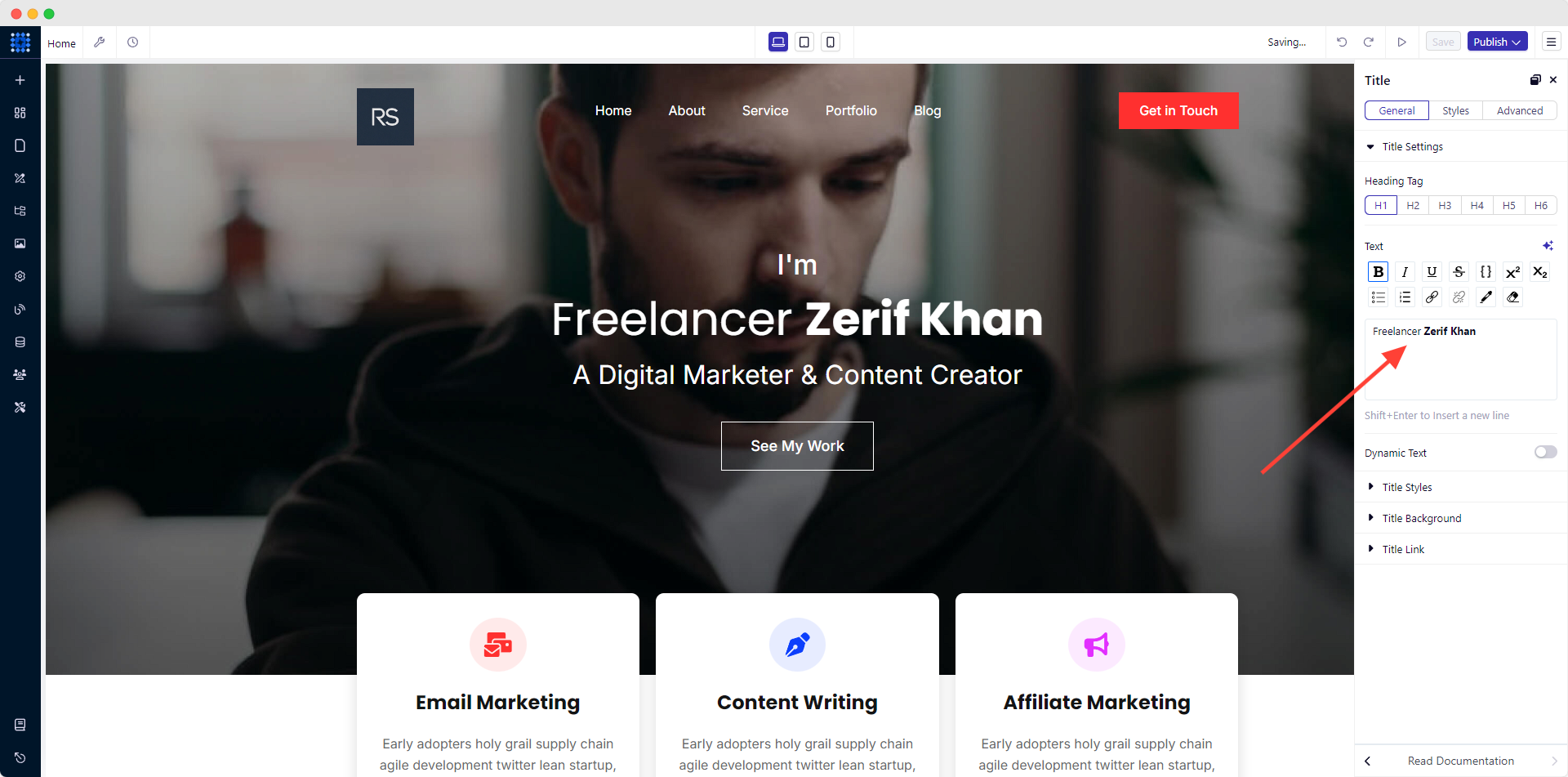
De la même manière, modifiez la description par défaut qui figure sous le nom et ajoutez les textes de votre choix.
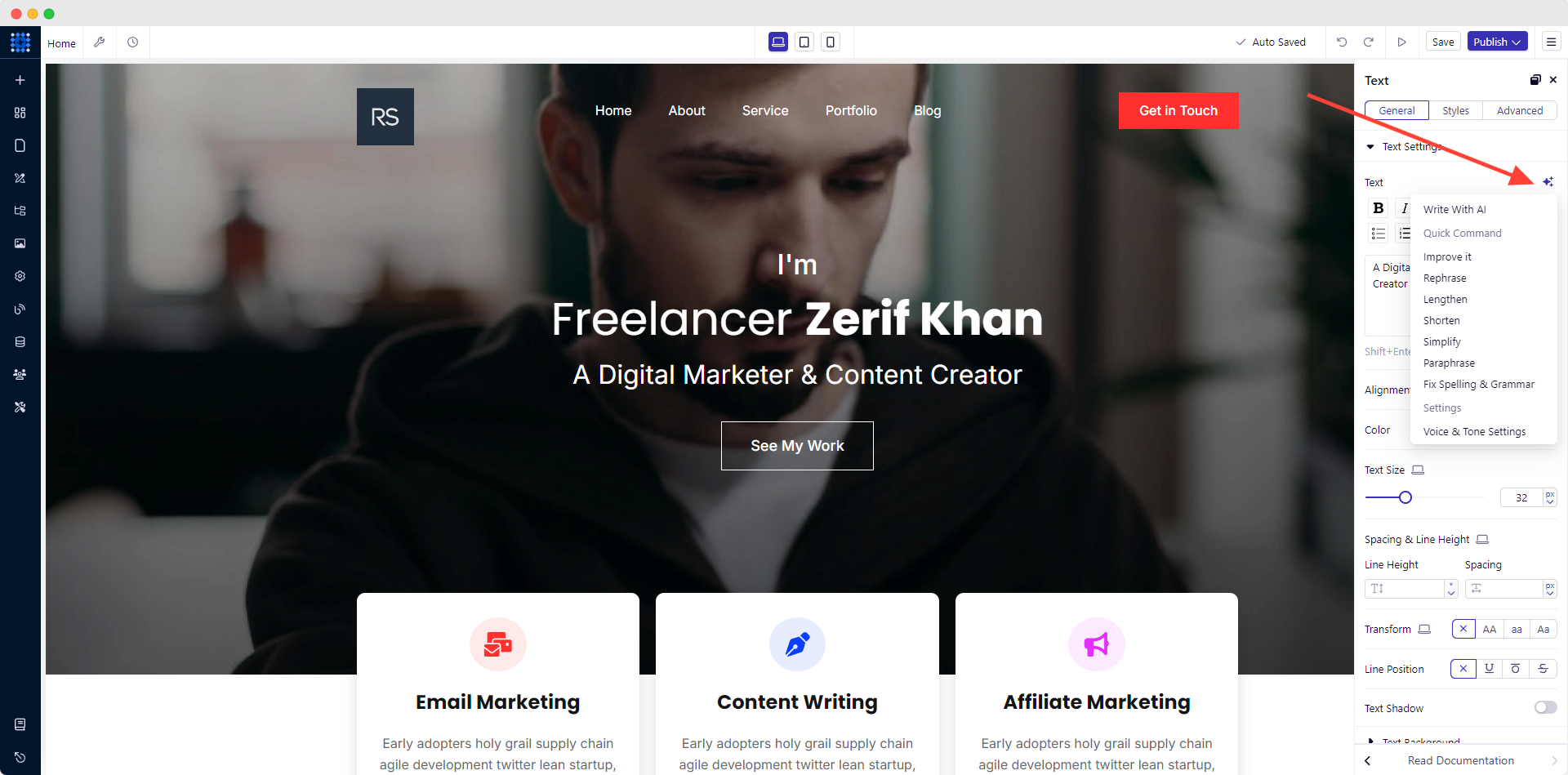
Remarque : essayez l'outil de rédaction assistée par IA comme assistant de rédaction.
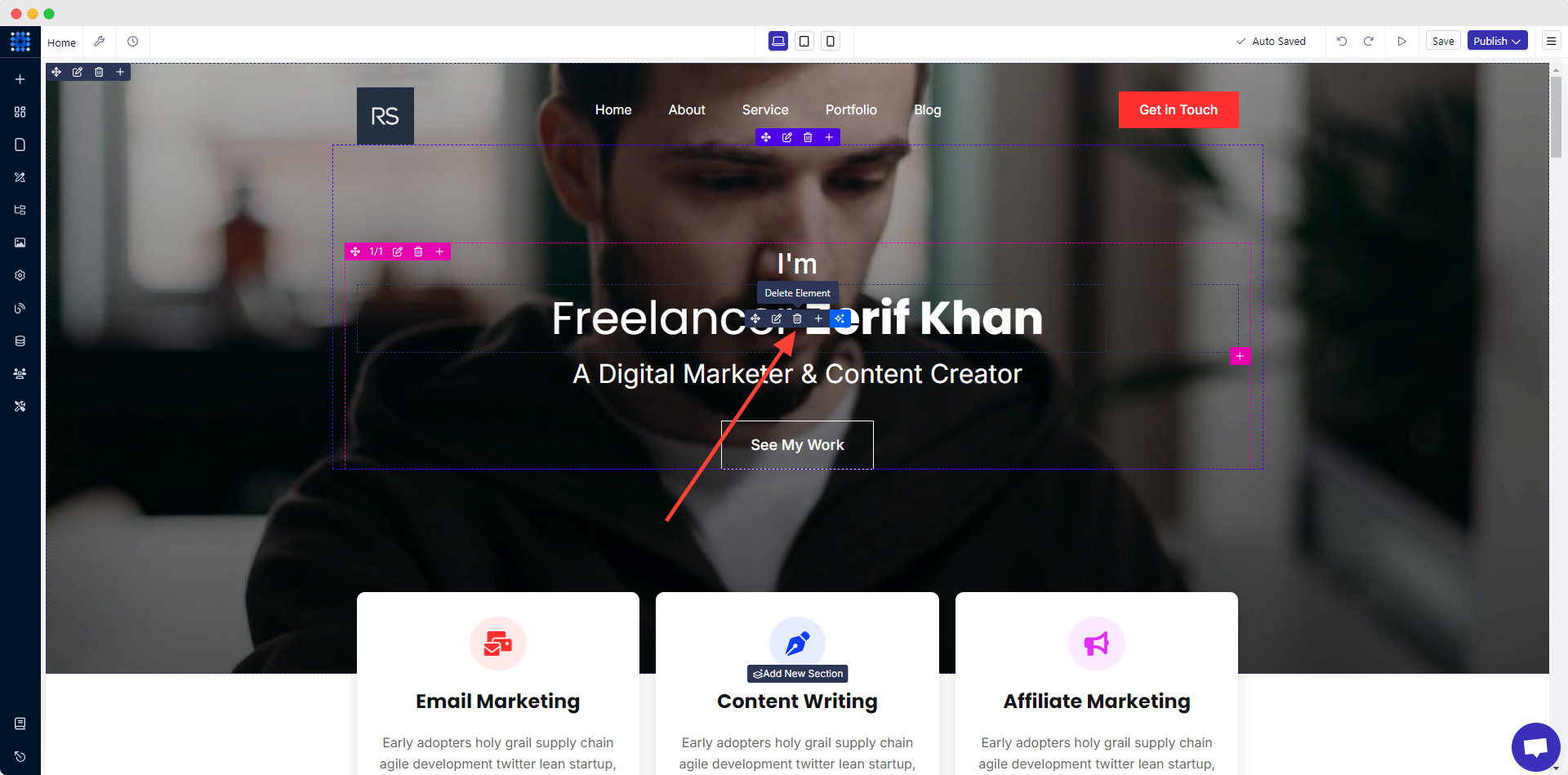
Toutefois, si vous souhaitez supprimer un élément, cliquez sur l'icône « Supprimer l'élément ». Il sera supprimé immédiatement.
5) Modifier l'image d'arrière-plan de la section
C'est la même chose que la procédure de changement de logo.
1. Cliquez sur « Modifier le style de la section » dans le coin supérieur gauche de l'écran. Cela ouvrira les options de modification de l'arrière-plan de la section.
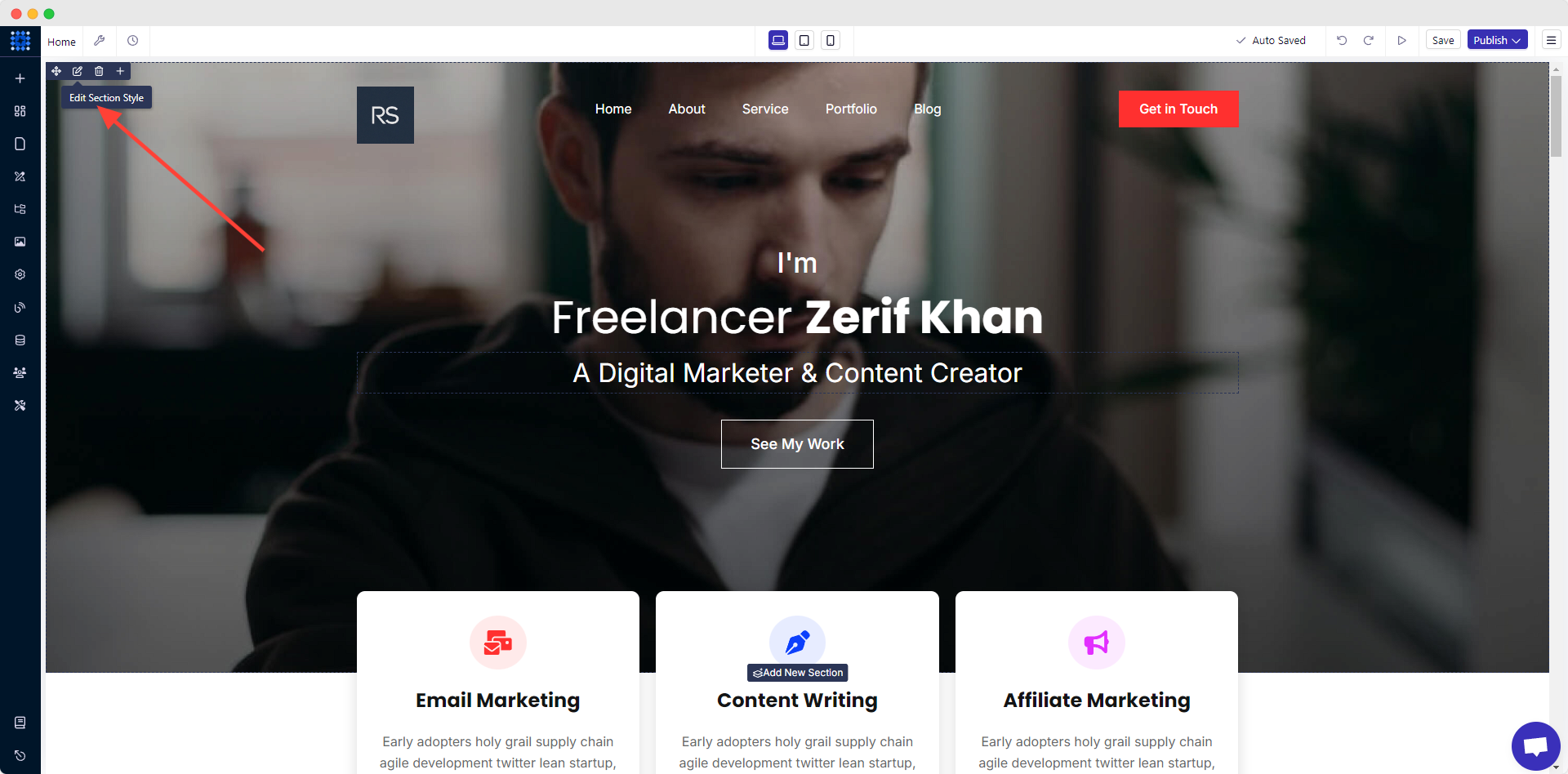
2. Dans le panneau d'édition, cliquez sur l'image pour la remplacer par la vôtre.
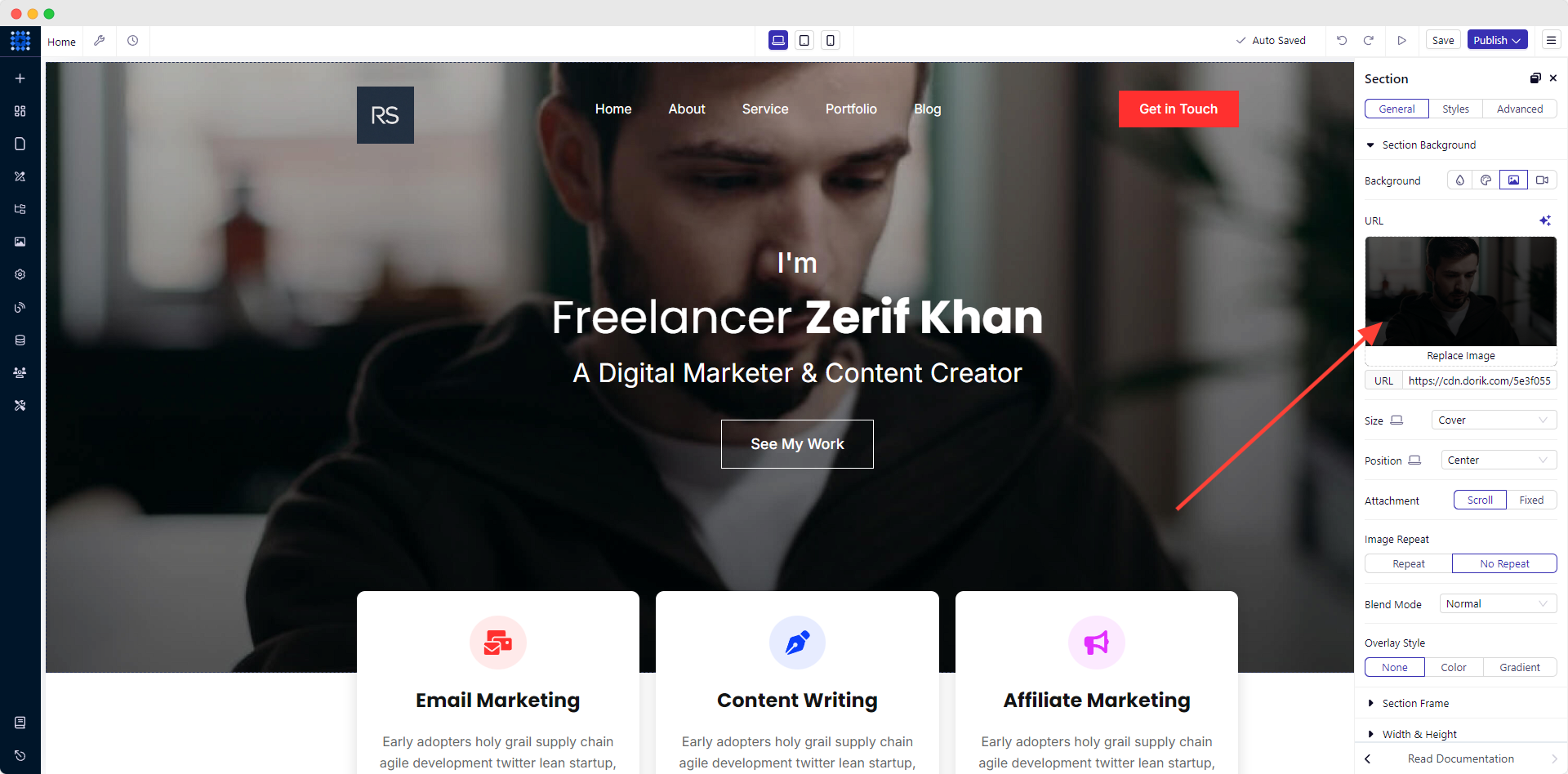
3. Choisissez maintenant une image appropriée sur votre ordinateur.
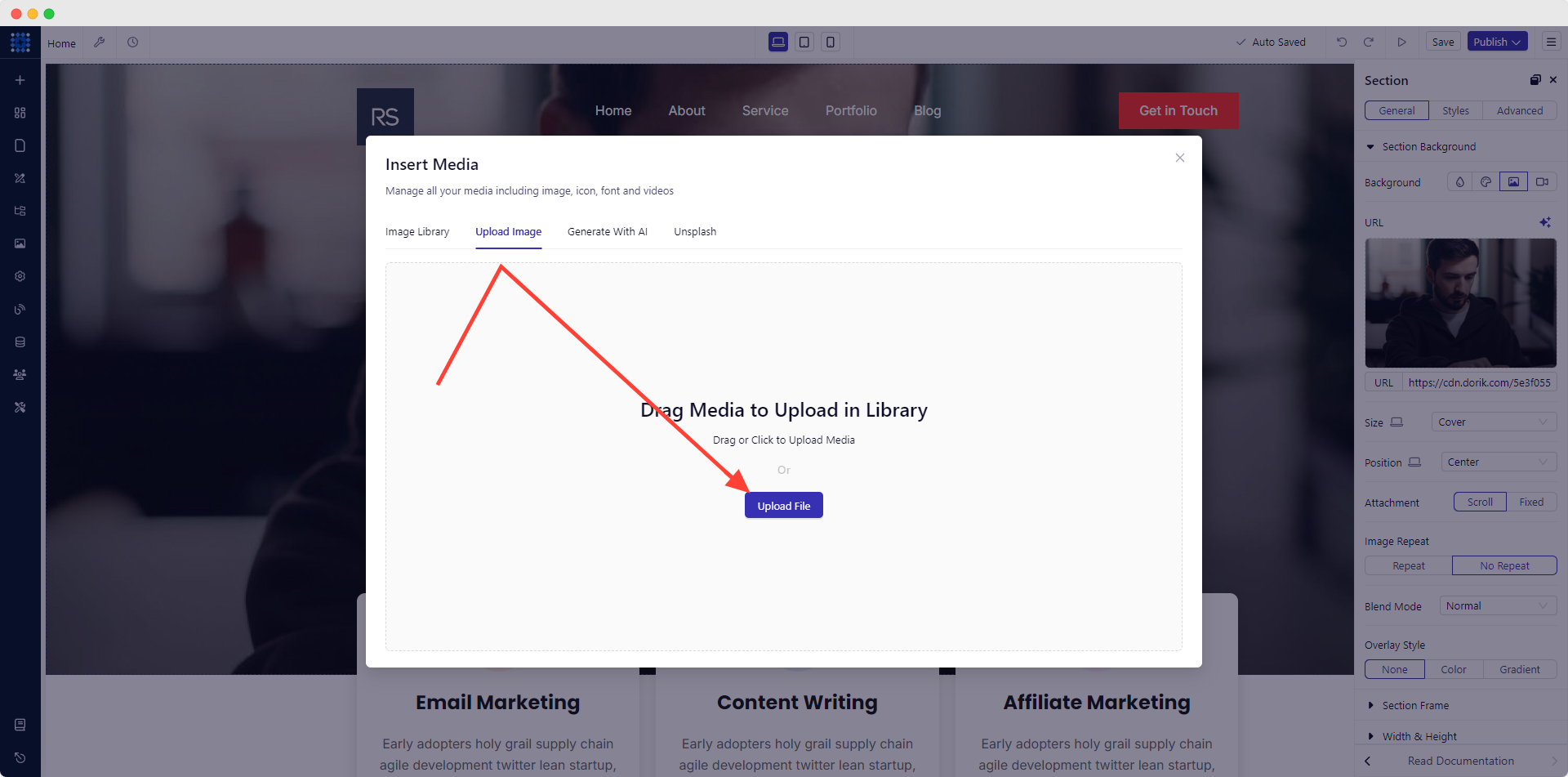
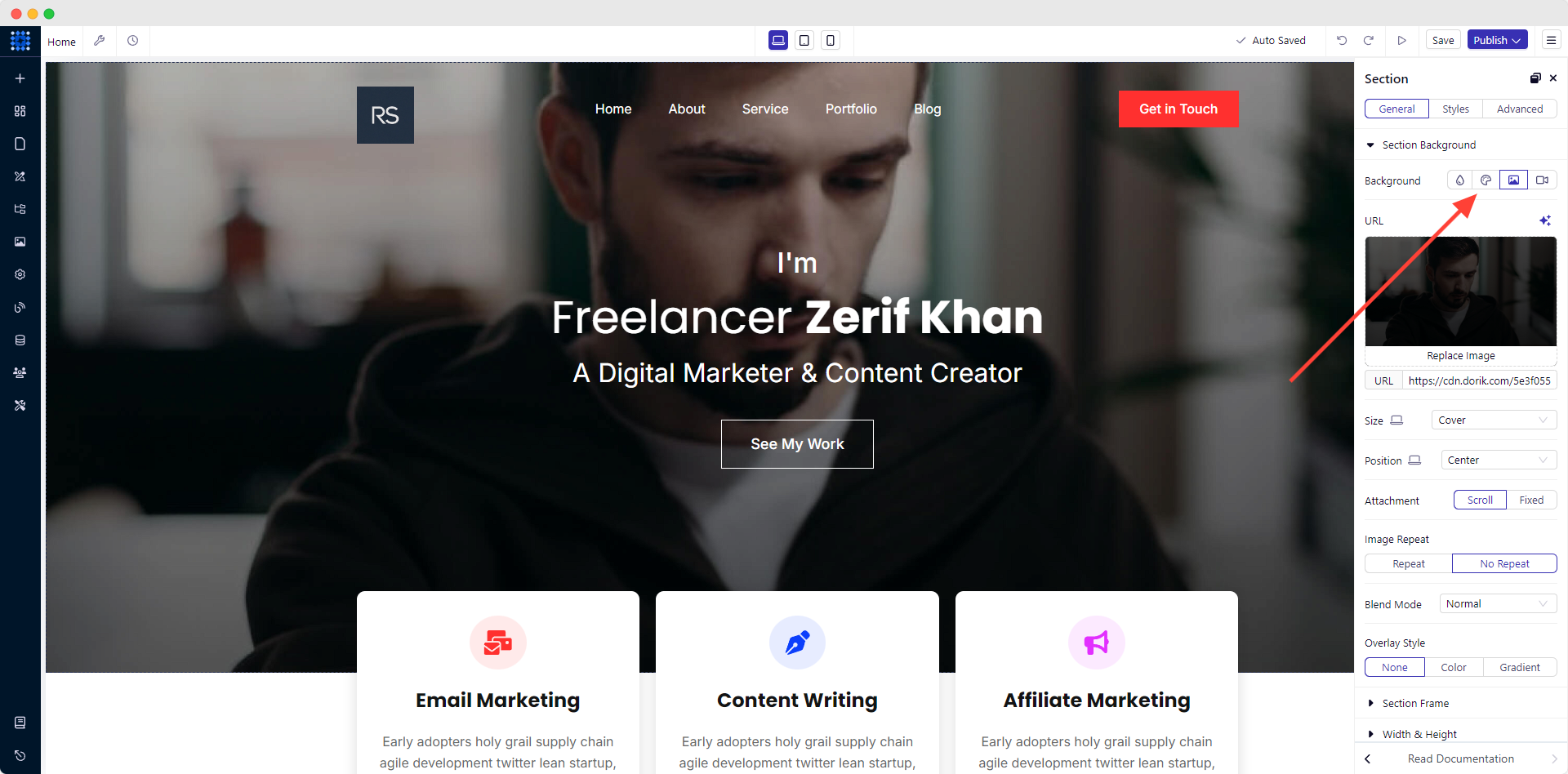
Au lieu d'une image, vous pouvez même ajouter une couleur d'arrière-plan unie, un dégradé de couleurs ou des vidéos. À vous de choisir ce qui vous convient le mieux.
6) Modifier la section « Services »
La procédure de modification est la même pour toutes les sections dans Dorik. Il est très facile d'apporter les modifications nécessaires.
Rendez-vous maintenant dans la section « Services ». Le modèle que nous avons choisi nous permet d'afficher trois domaines de services. Mais vous pouvez en ajouter d'autres si nécessaire. Ne vous inquiétez donc pas.
Pour modifier le titre et l'icône d'un service spécifique :
1. Cliquez sur l'option « Modifier l'élément ».
2. Donnez un titre approprié à votre service.
3. Ensuite, ajoutez une brève description juste en dessous du titre.
Vous pouvez également y ajouter un lien pour susciter davantage d'intérêt.
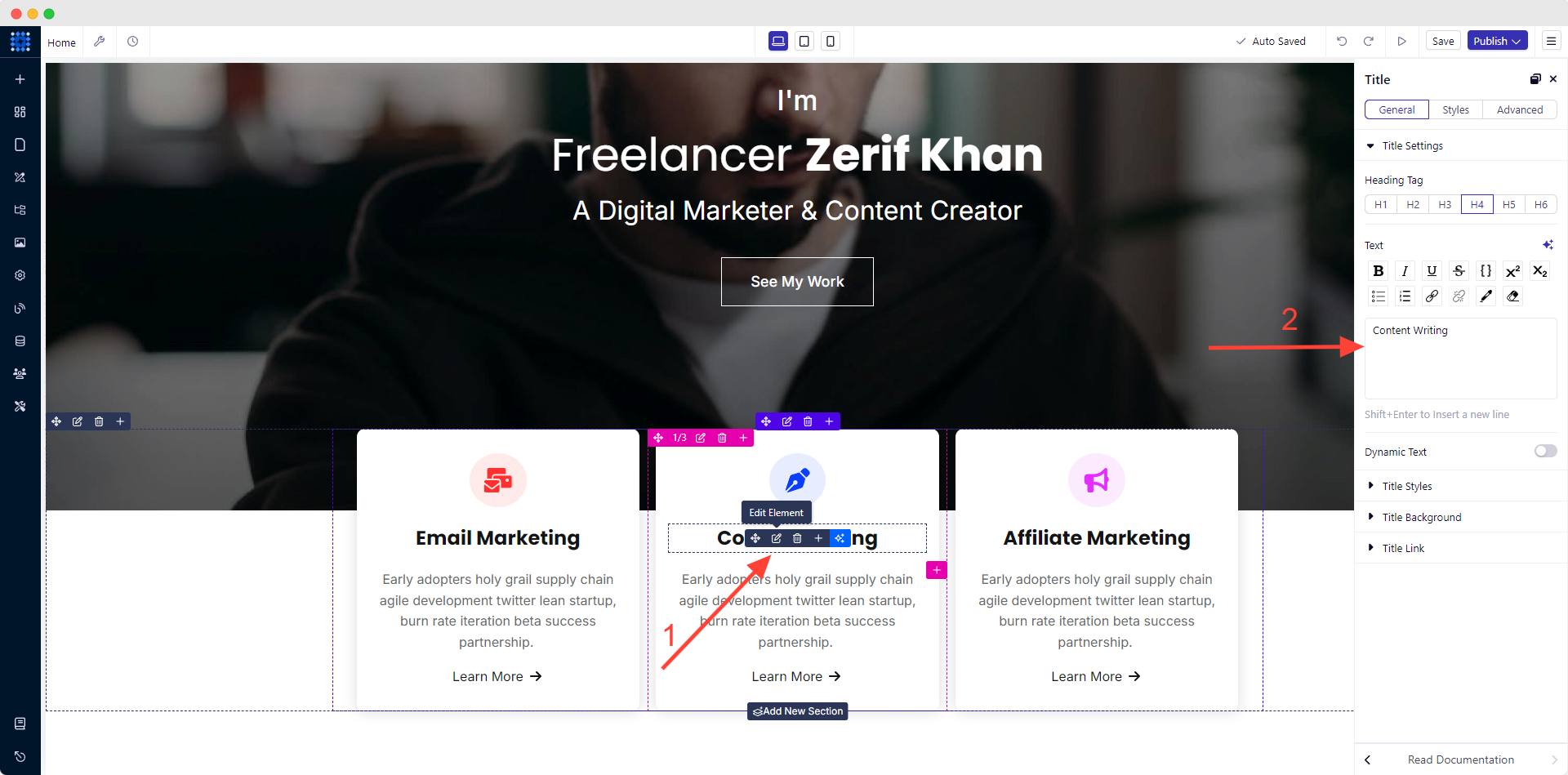
4. Cliquez sur l'icône si vous souhaitez la modifier. Choisissez celle qui correspond exactement dans la bibliothèque d'icônes. Réglez ensuite son alignement, sa couleur, sa taille, son arrière-plan, etc.
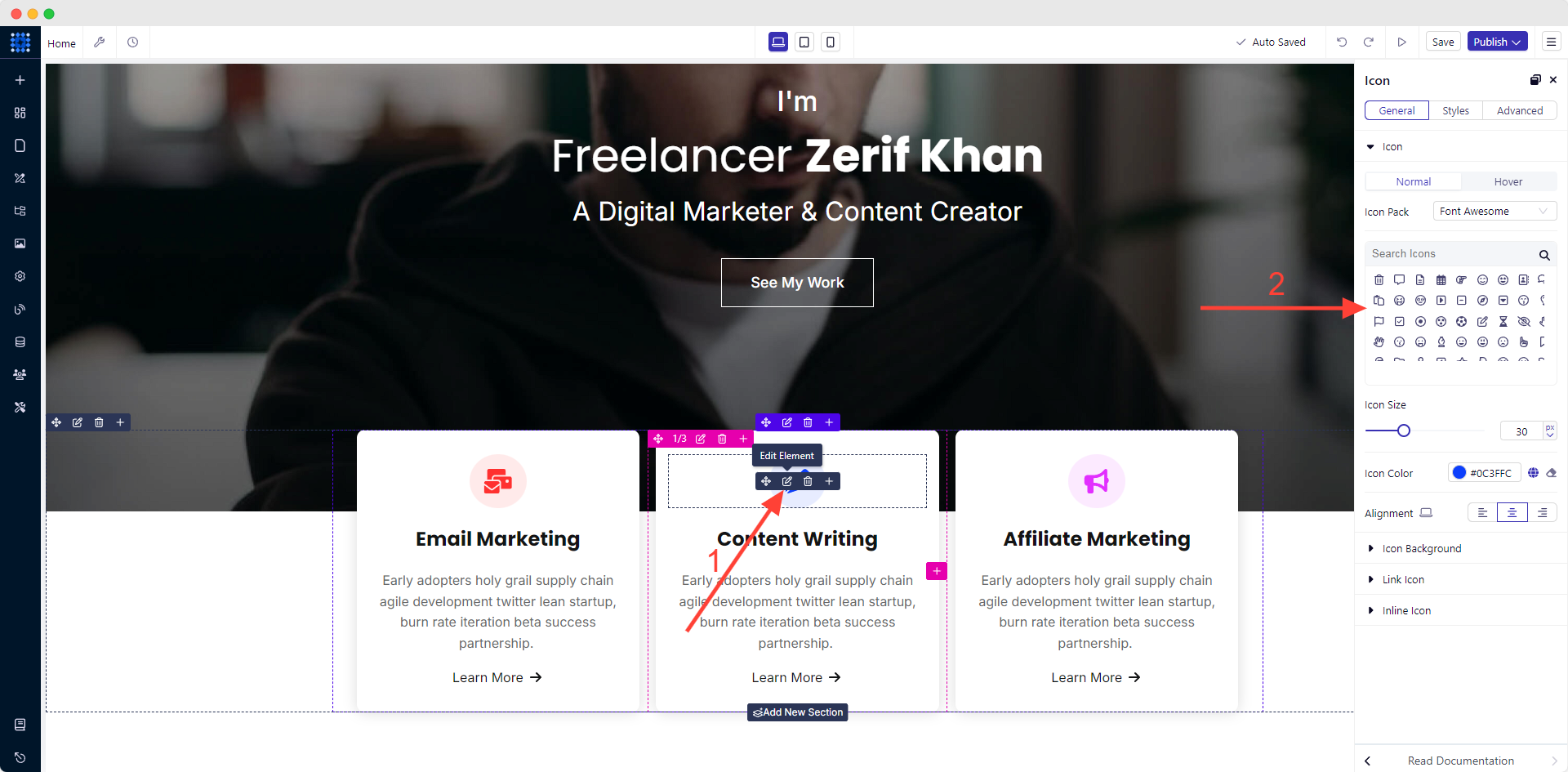
Ajoutez toutes les zones de service que vous proposez en suivant la même procédure.
Vous pouvez toutefois consulter quelquesexemples de sites web de servicespour mieux comprendre les modèles de conception.
7) Modifiez votre section « À propos »
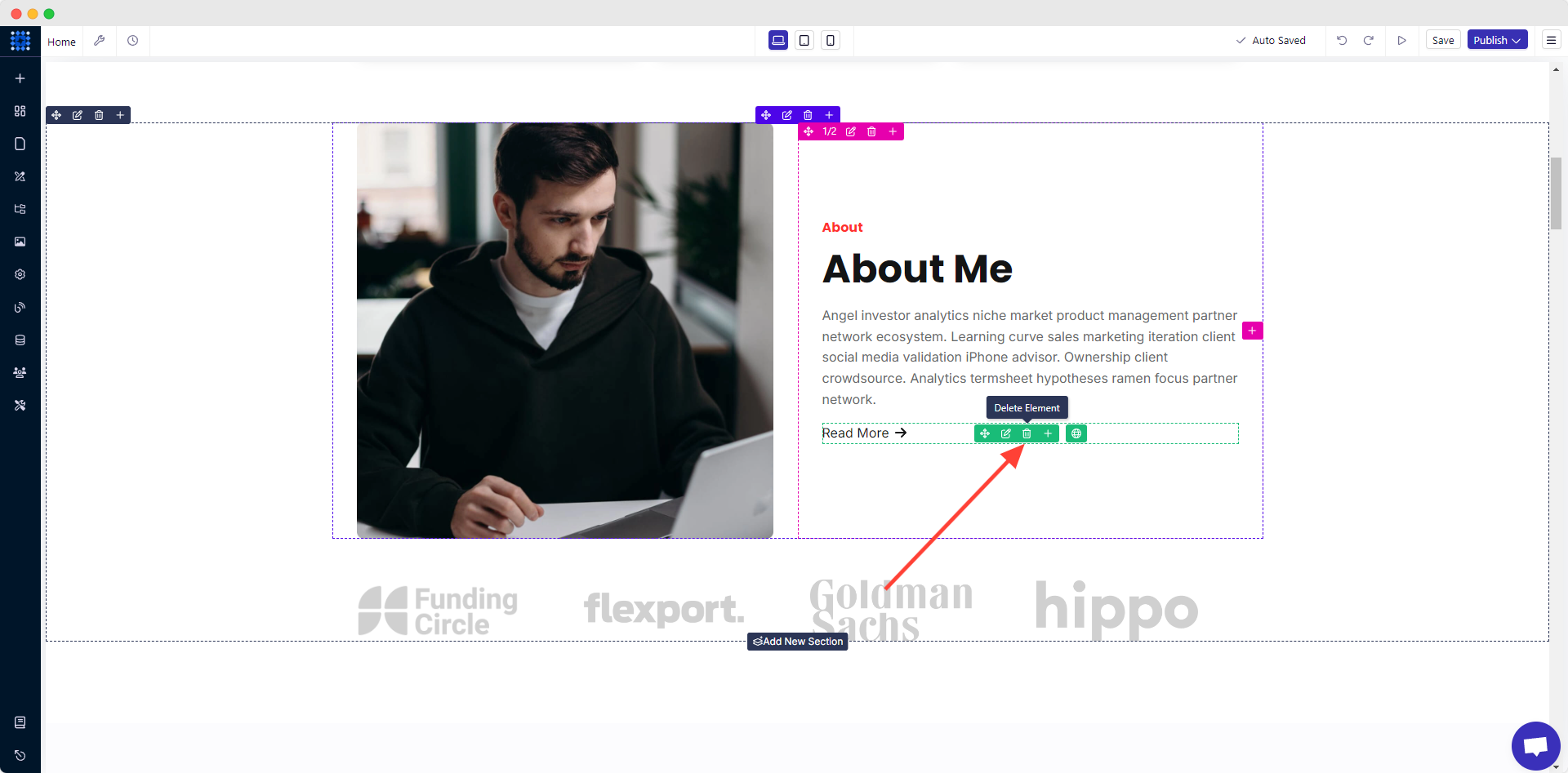
1. Rendez-vous dans la section « À propos ».
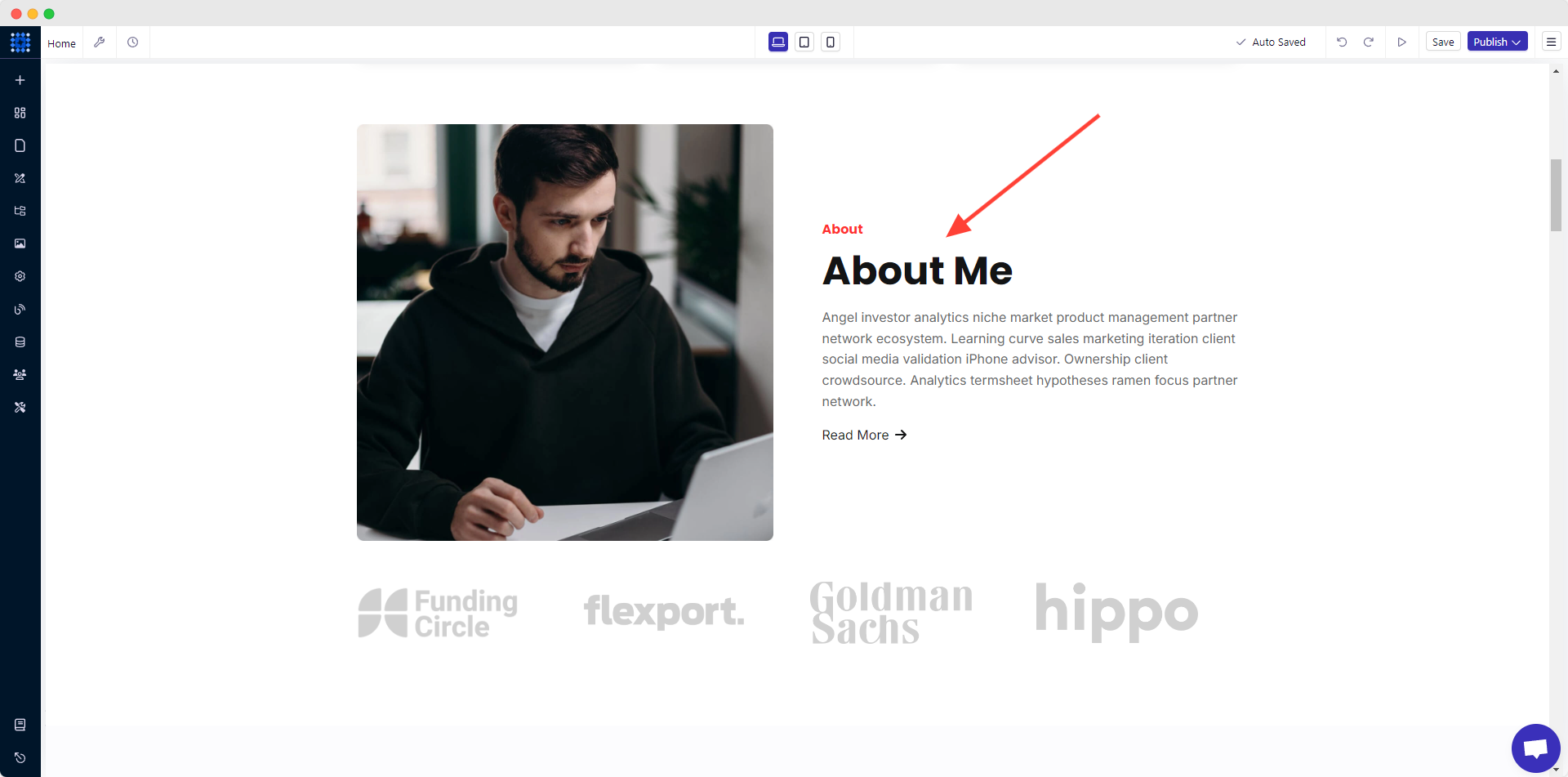
2. Cliquez sur la zone de description. Un panneau d'édition de texte s'affichera. Rédigez-y une brève biographie.
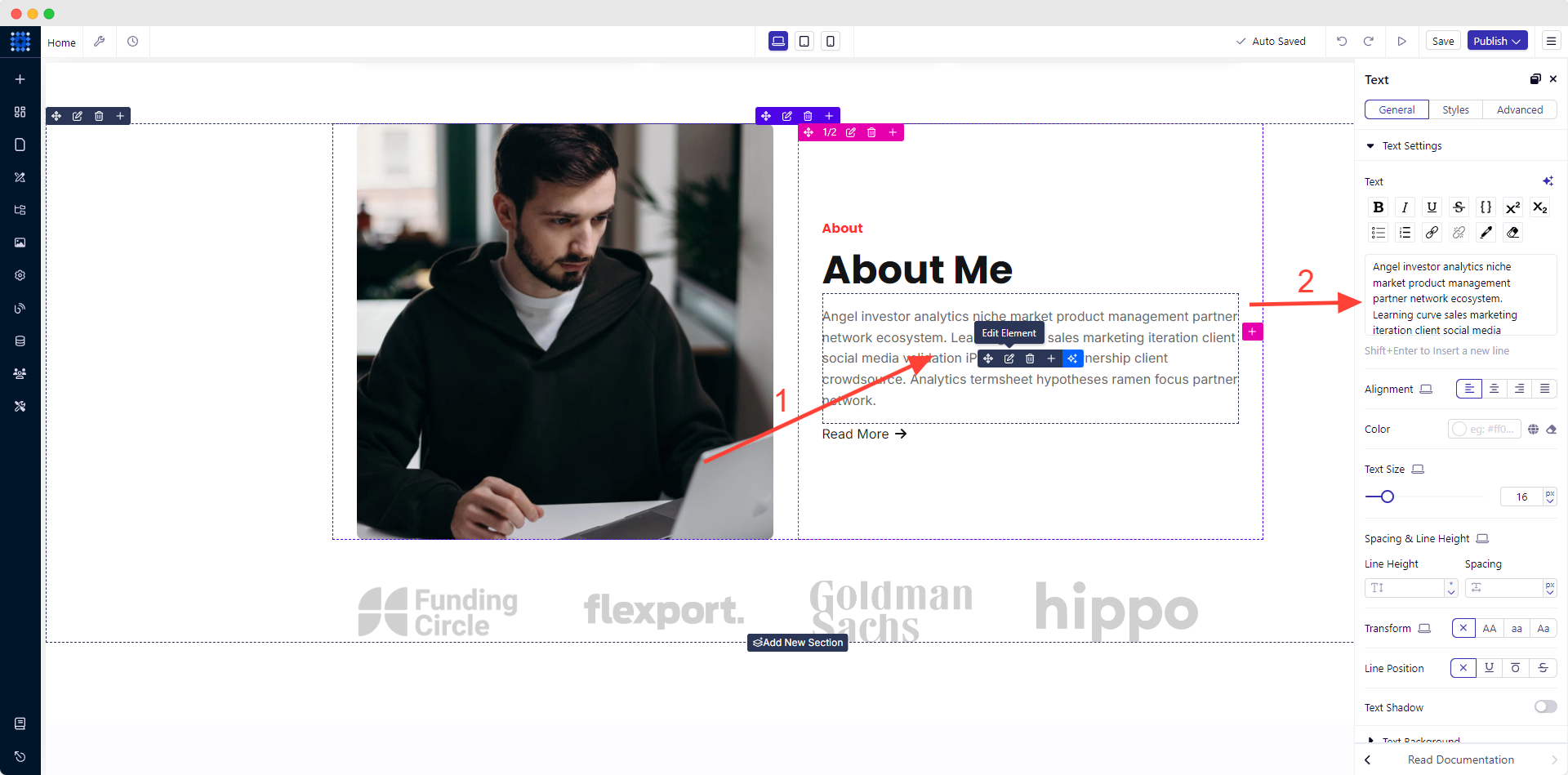
3. Cliquez sur le lien « Lire la suite ». Modifiez le texte du lien selon vos besoins.
4. Si vous souhaitez rediriger vos visiteurs vers votre page « À propos », sélectionnez « Page » dans l'option « Type de lien ».
5. Ensuite, sélectionnez « À propos » (votre page « À propos ») dans le menu « Sélectionner une page ».
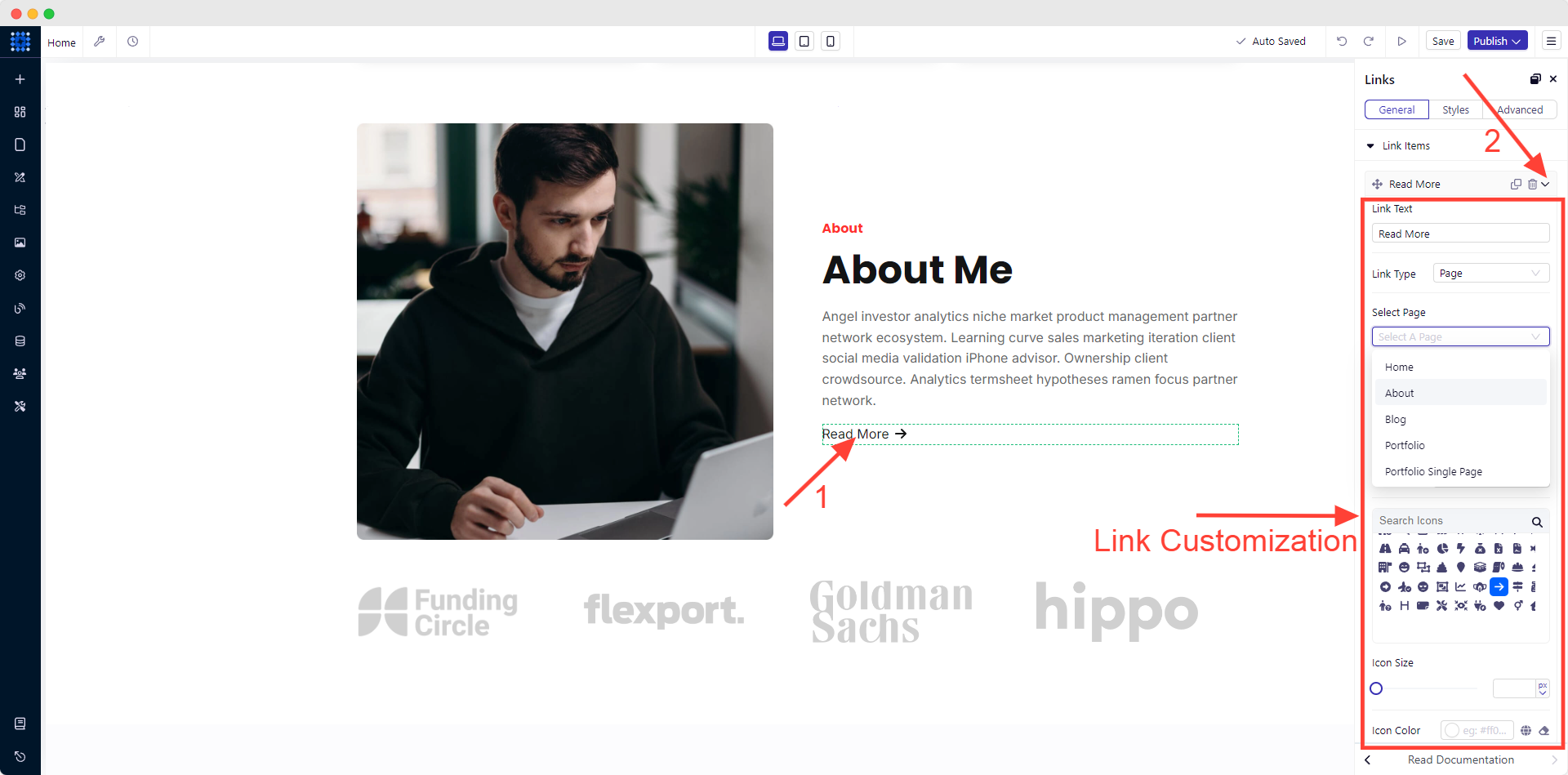
6. Ajoutez votre propre photo en suivant la procédure de modification d'image que nous vous avons montrée précédemment. Une section présente les marques avec lesquelles vous avez collaboré. Remplacez-les en appliquant la technique de modification des logos.
Toutefois, si vous ne souhaitez pas les afficher, cliquez sur l'icône « Supprimer la ligne ».
Si vous cherchez davantage d'inspiration, nous vous invitons à consulter notre article de blog intitulé «Exemples inspirants de pages « À propos de nous » ».
8) Mettez en avant vos réalisations
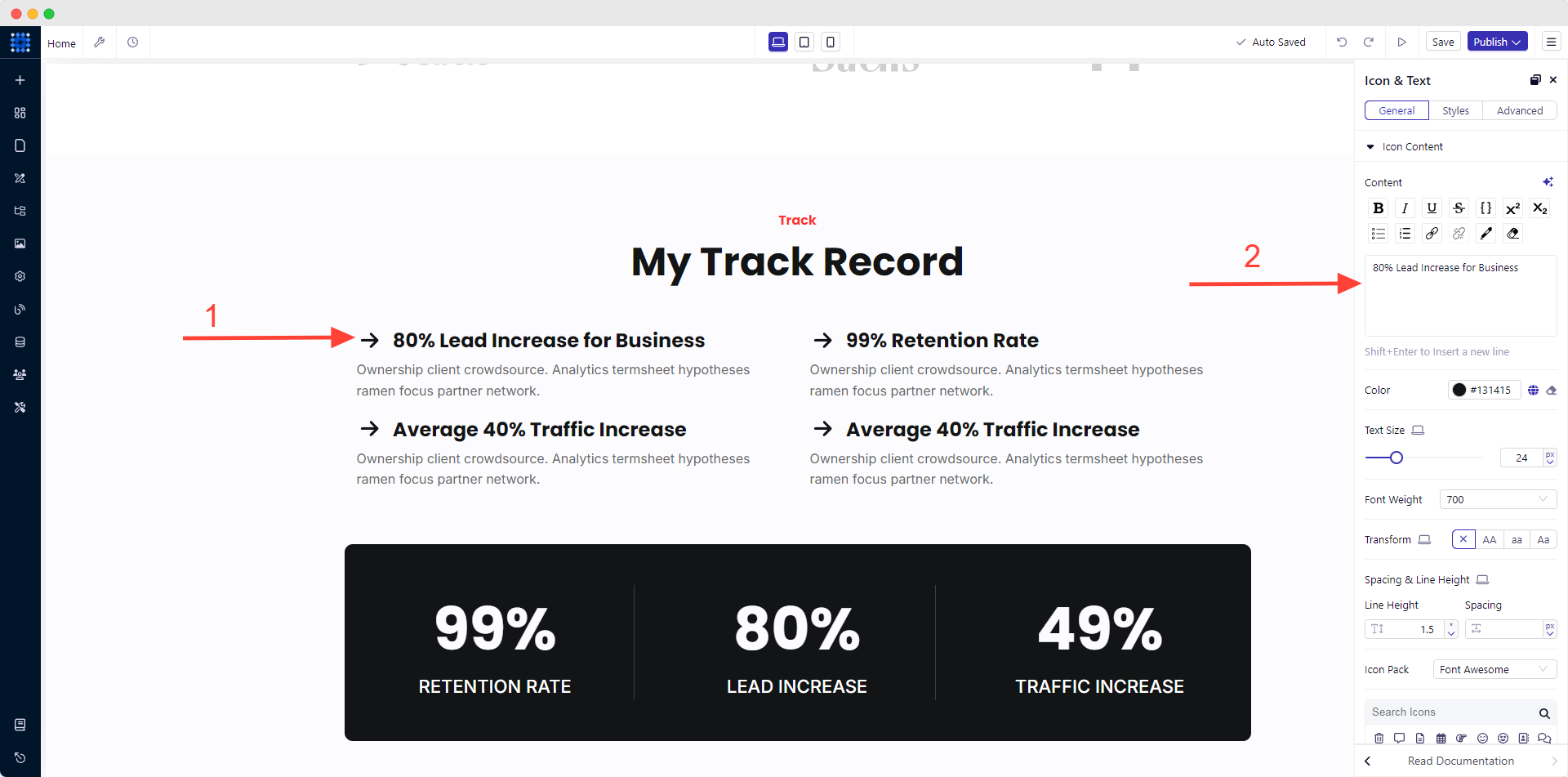
Dans ce modèle, vous trouverez une section intitulée «Mon parcours ». Pour mettre en avant vos réalisations, suivez les conseils ci-dessous.
1. Cliquez sur n'importe quelle section prédéfinie et saisissez votre texte dans le panneau de l'éditeur.
2. Modifiez chaque élément de la même manière.
9) Personnalisez la section « Portfolio »
1. Faites défiler la page jusqu'à la section « Portfolio ».
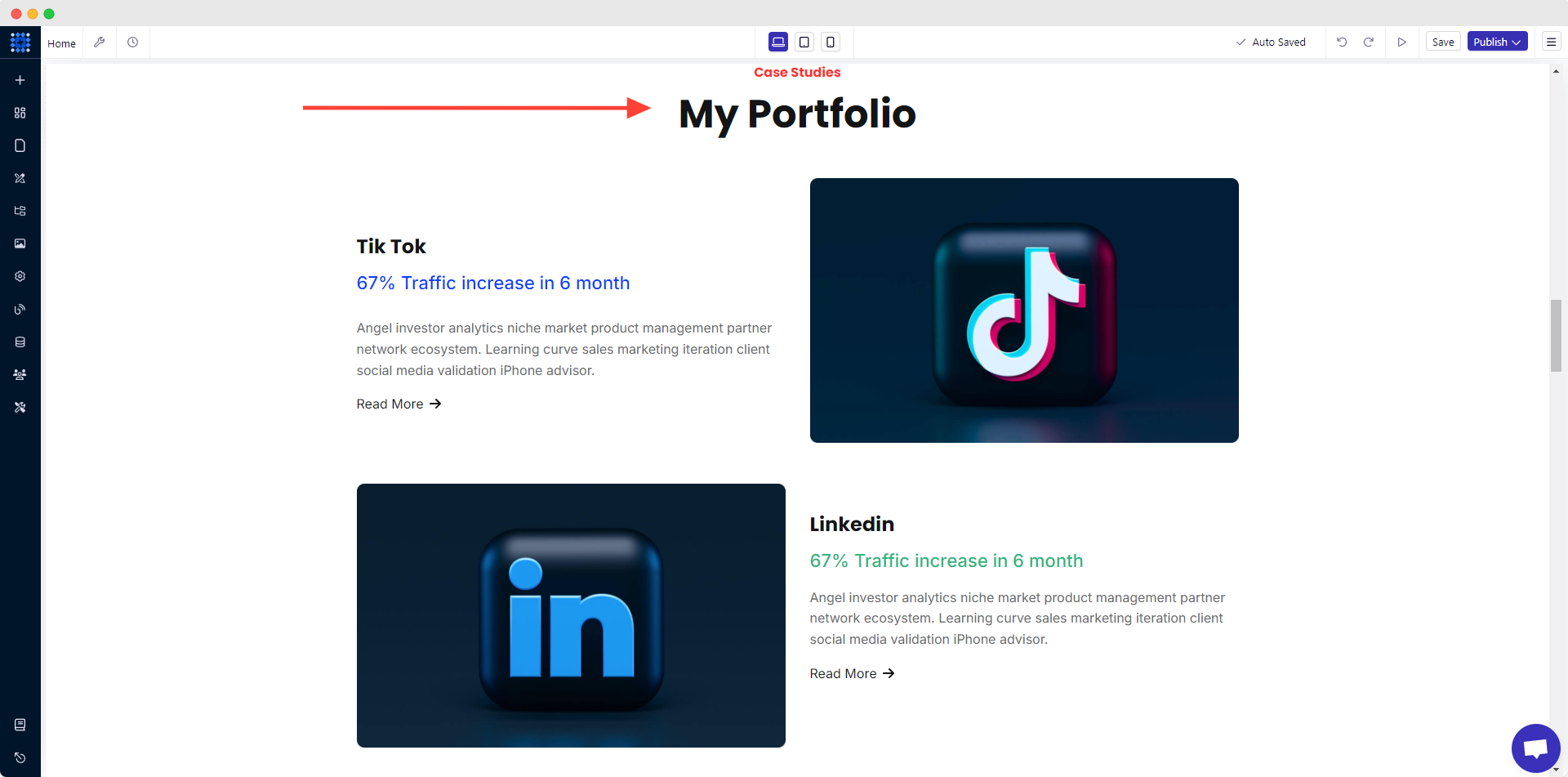
2. Pour modifier le titre de votre portfolio, cliquez sur la barre de titre et ajoutez le texte souhaité.
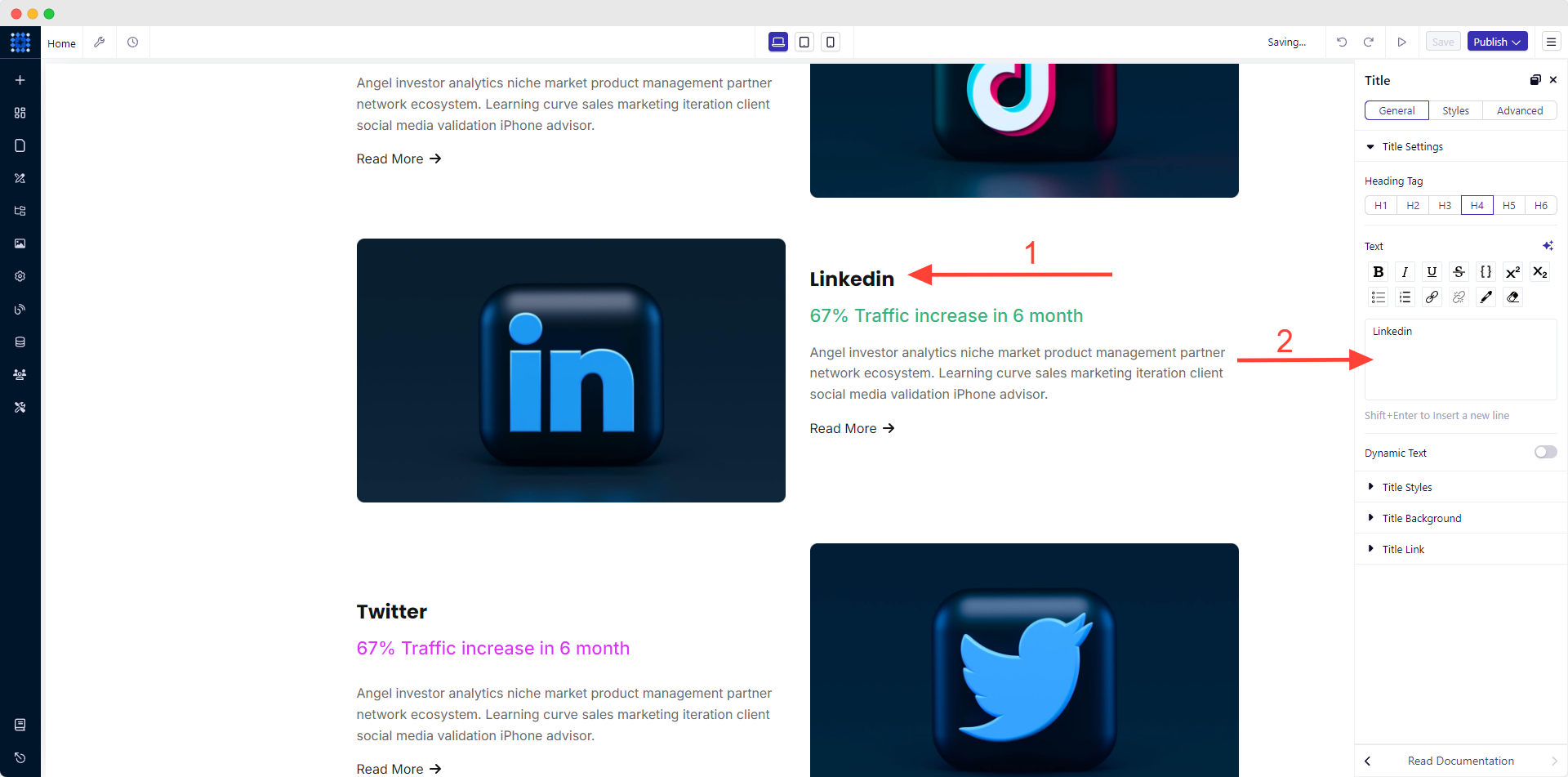
3. Rédigez une brève description de chaque article. Ajoutez un élément qui mette en avant votre expertise dans ce domaine précis.
Par exemple, vous pouvez ajouter quelque chose comme : « Le trafic organique sur LinkedIn a augmenté de 67 % au cours des six derniers mois. »
4. Personnalisez ensuite le lien « Lire la suite » en cliquant dessus. Vous pouvez modifier le texte du lien, sa police et bien d'autres paramètres. Pour ce faire, suivez la procédure de modification des ÉLÉMENTS DE LIEN décrite dans la section « À propos ».
5. Remplacez l'image par défaut par une image pertinente afin de mettre en valeur votre portfolio.
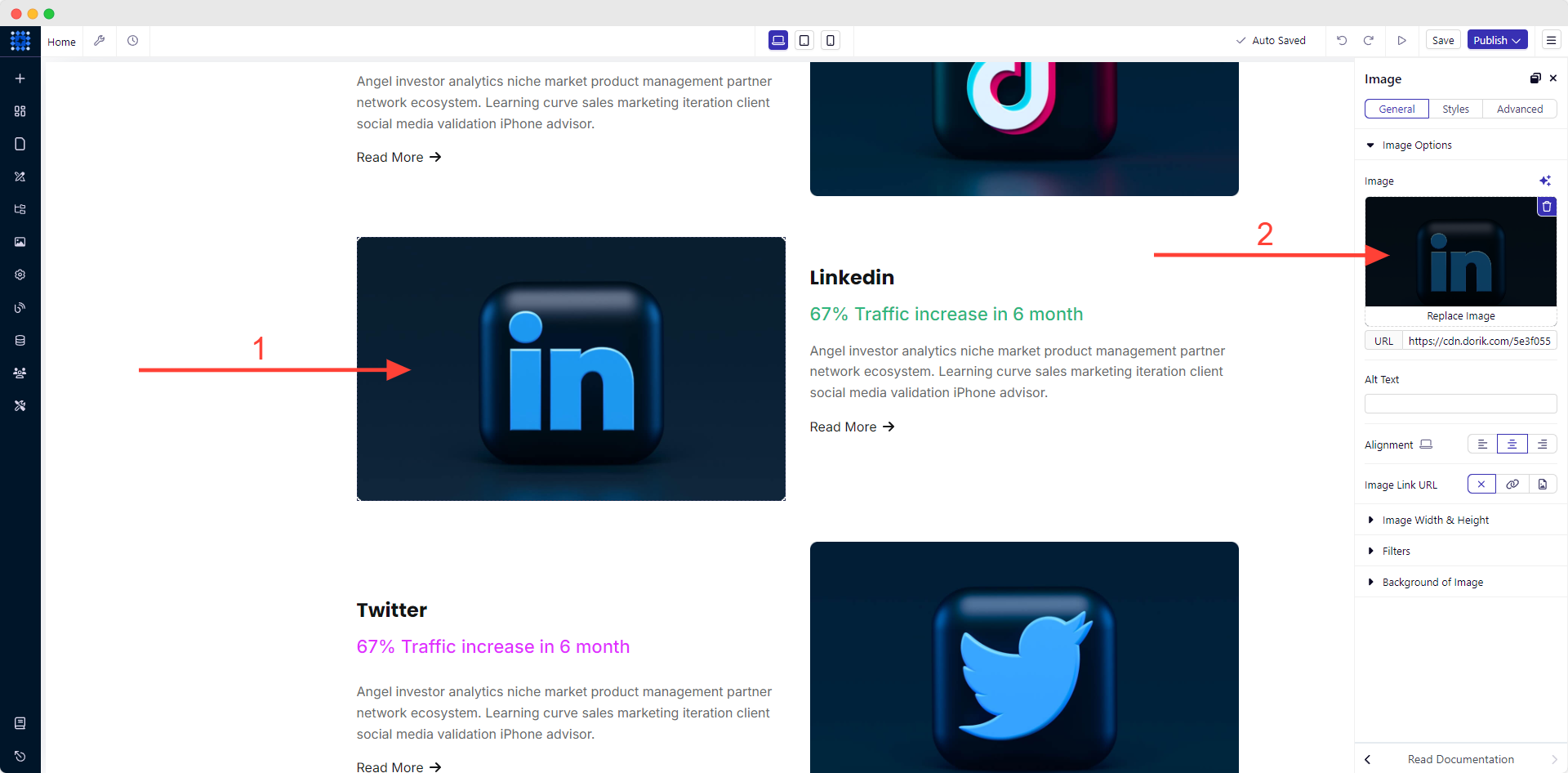
L'ajout de contenu multimédiaaméliorera l'expérience utilisateur et l'engagement sur le site web.
En utilisant la même méthode, ajoutez autant d'éléments à votre portfolio que vous le souhaitez.
10) Personnaliser la section Blog
Vous pouvezcréer des sites web de blog attrayants à l'aide de laplateformeCMS Dorik. Pour ce faire :
1. Rendez-vous dans la section «Blogs».
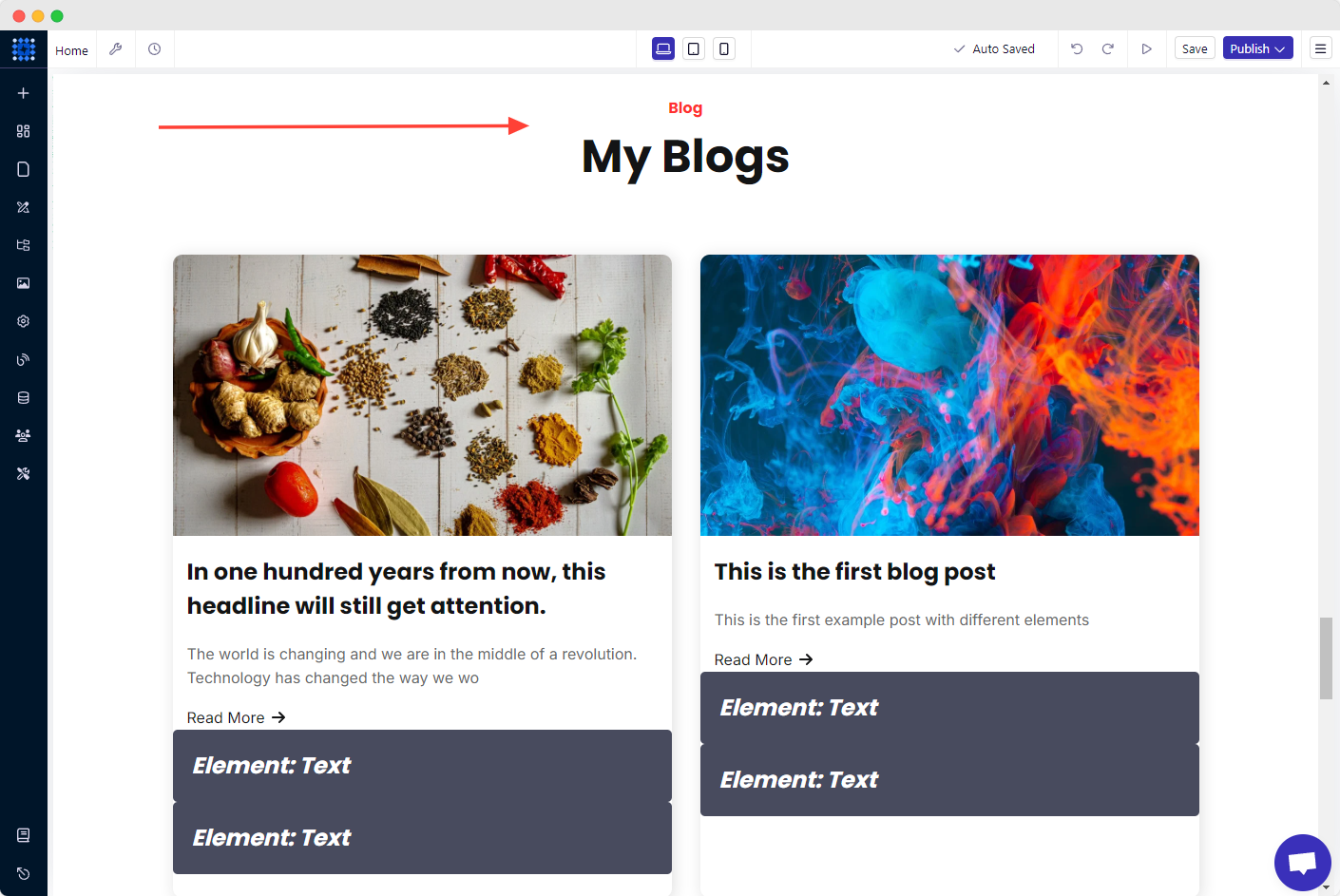
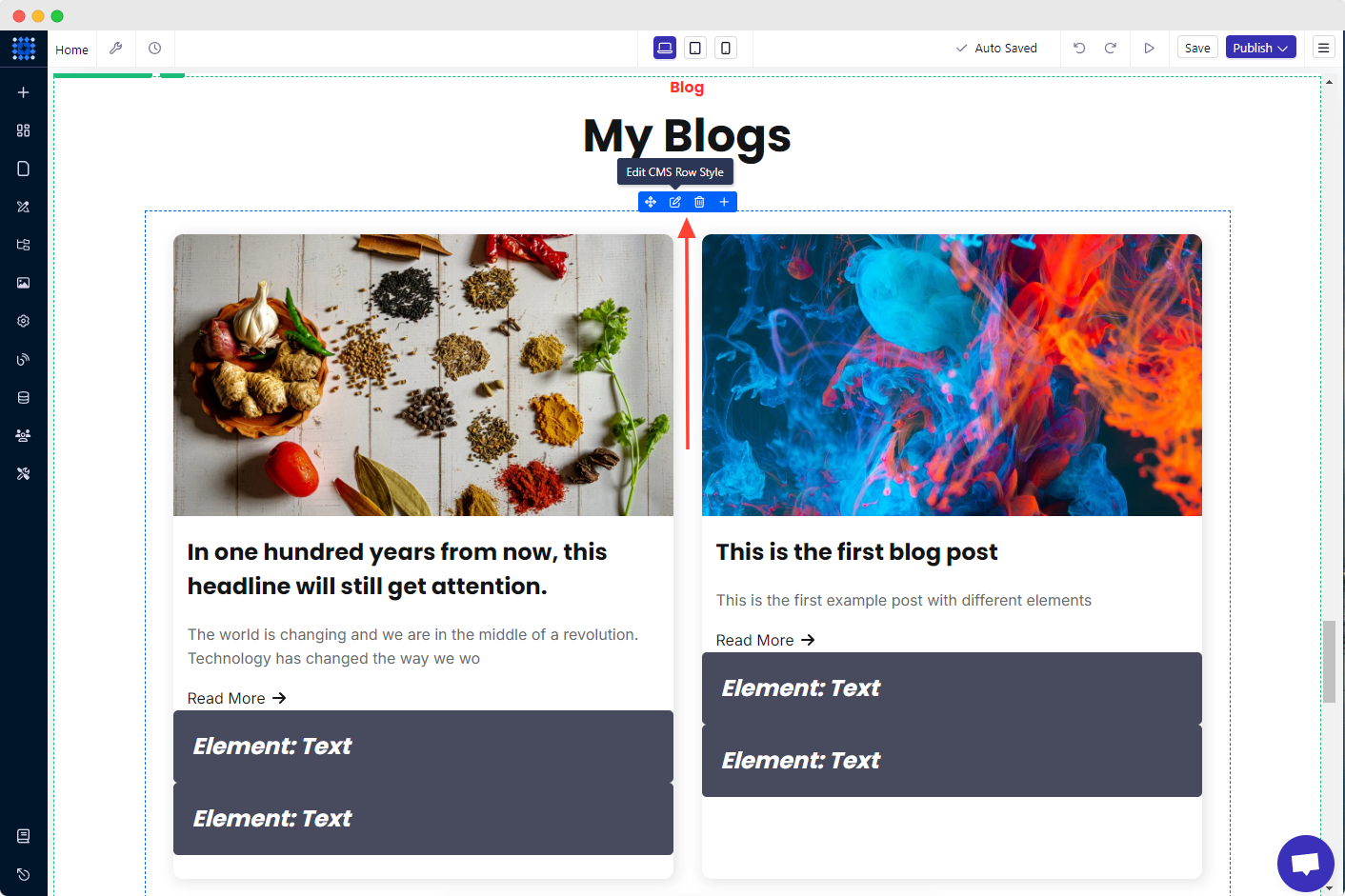
2. Cliquez ensuite sur «Modifier le style de la ligne CMS ».
3. Sélectionnez « Posts» dans l'option «Sélectionner une collection »du menu déroulant «Configurations ».
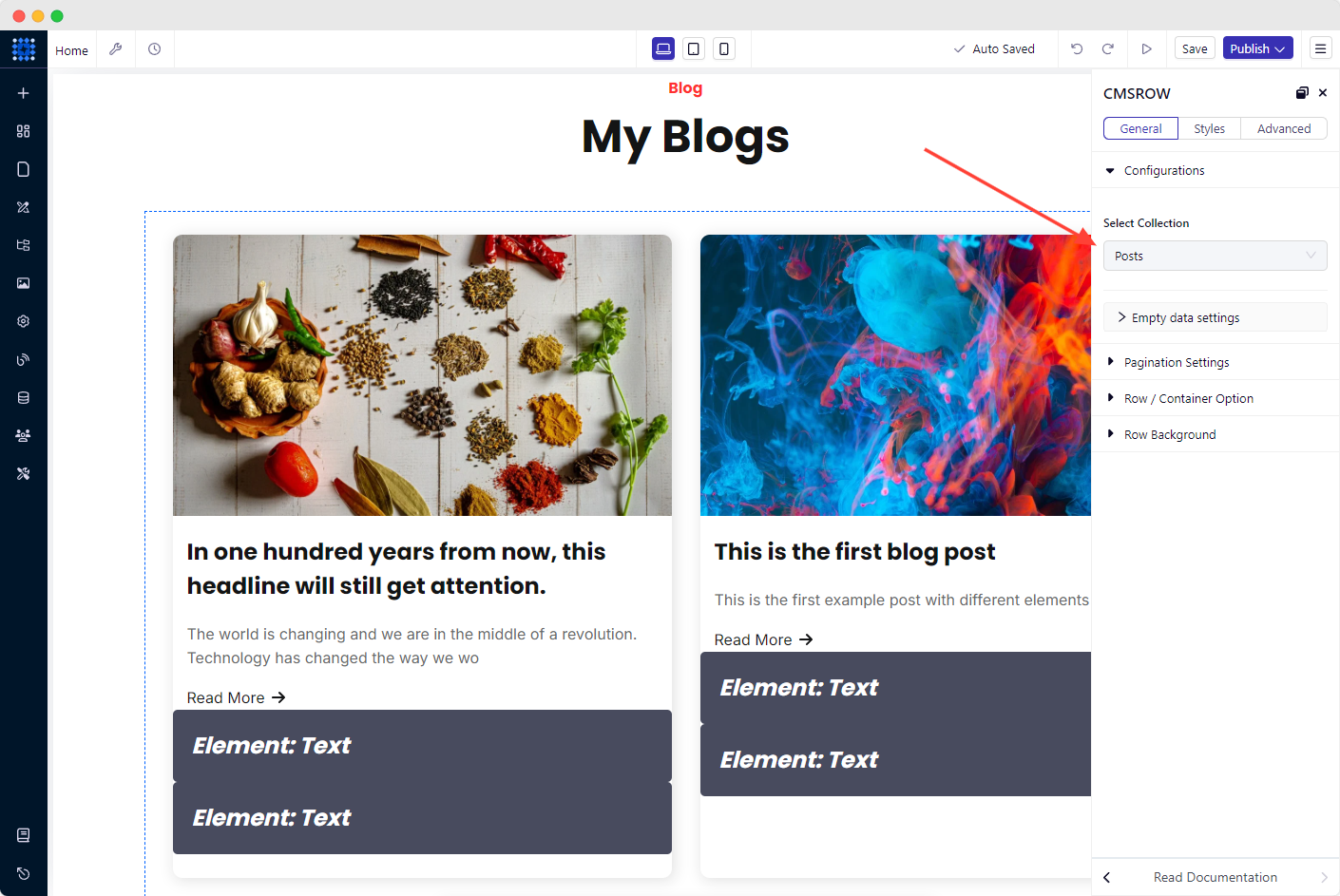
Si vous sélectionnez cette option, certains articles de démonstration publiés automatiquement par le système s'afficheront. De plus, vous pouvez choisir « Collection personnalisée » si vous souhaitez afficher des données personnalisées. Pour cela, vous devez toutefoiscréerau préalableune collection personnalisée. Nous vous recommandons de consulter notre guide complet intitulé «Comment utiliser la collection personnalisée de Dorik ».
Bon, si vous souhaitez publier un nouvel article sur votre site web :
1. Accédez au tableau de bord.
2. Cliquez sur «+ Créer un nouvel article ».
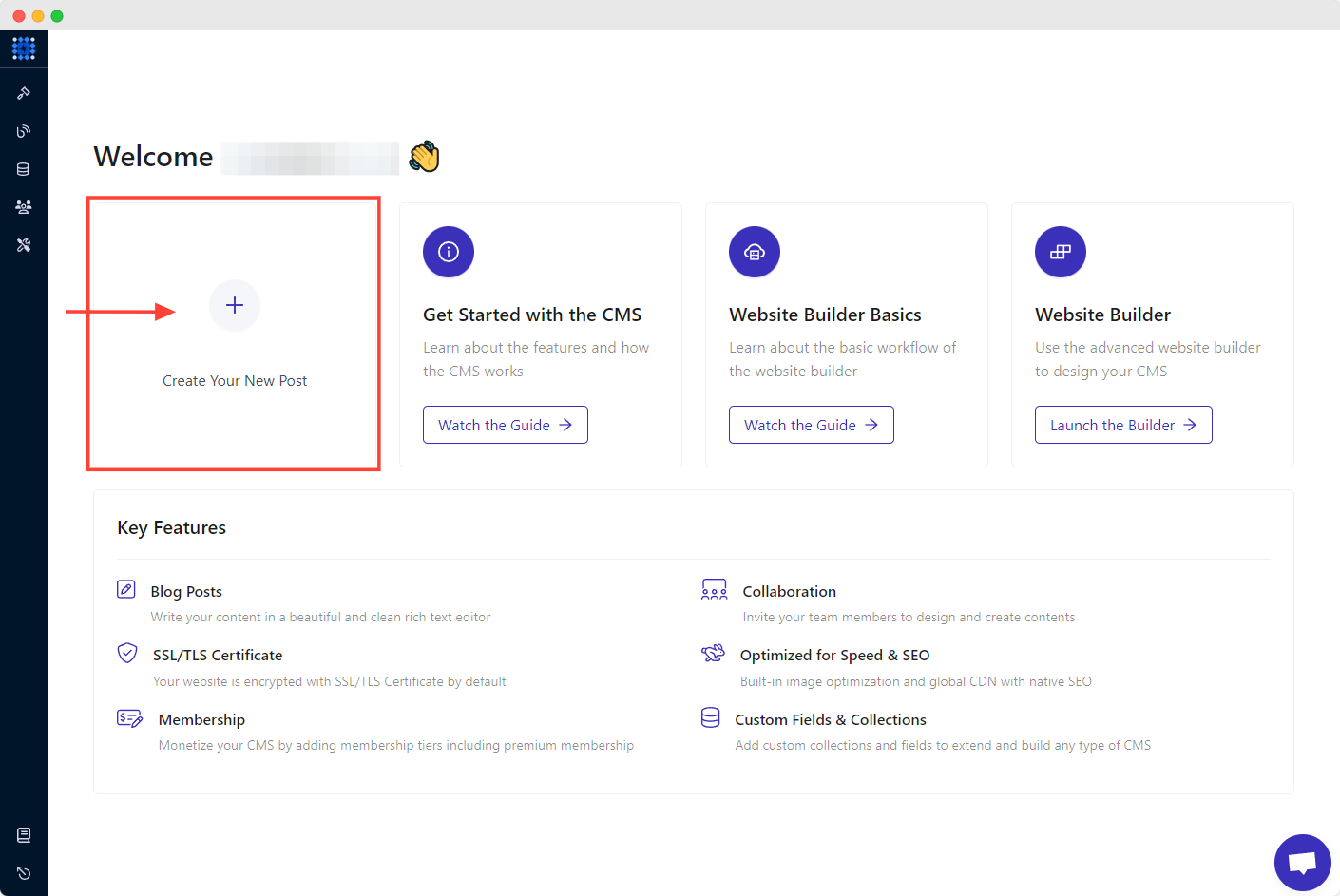
3. Rédigez ou publiez votre article de blog.
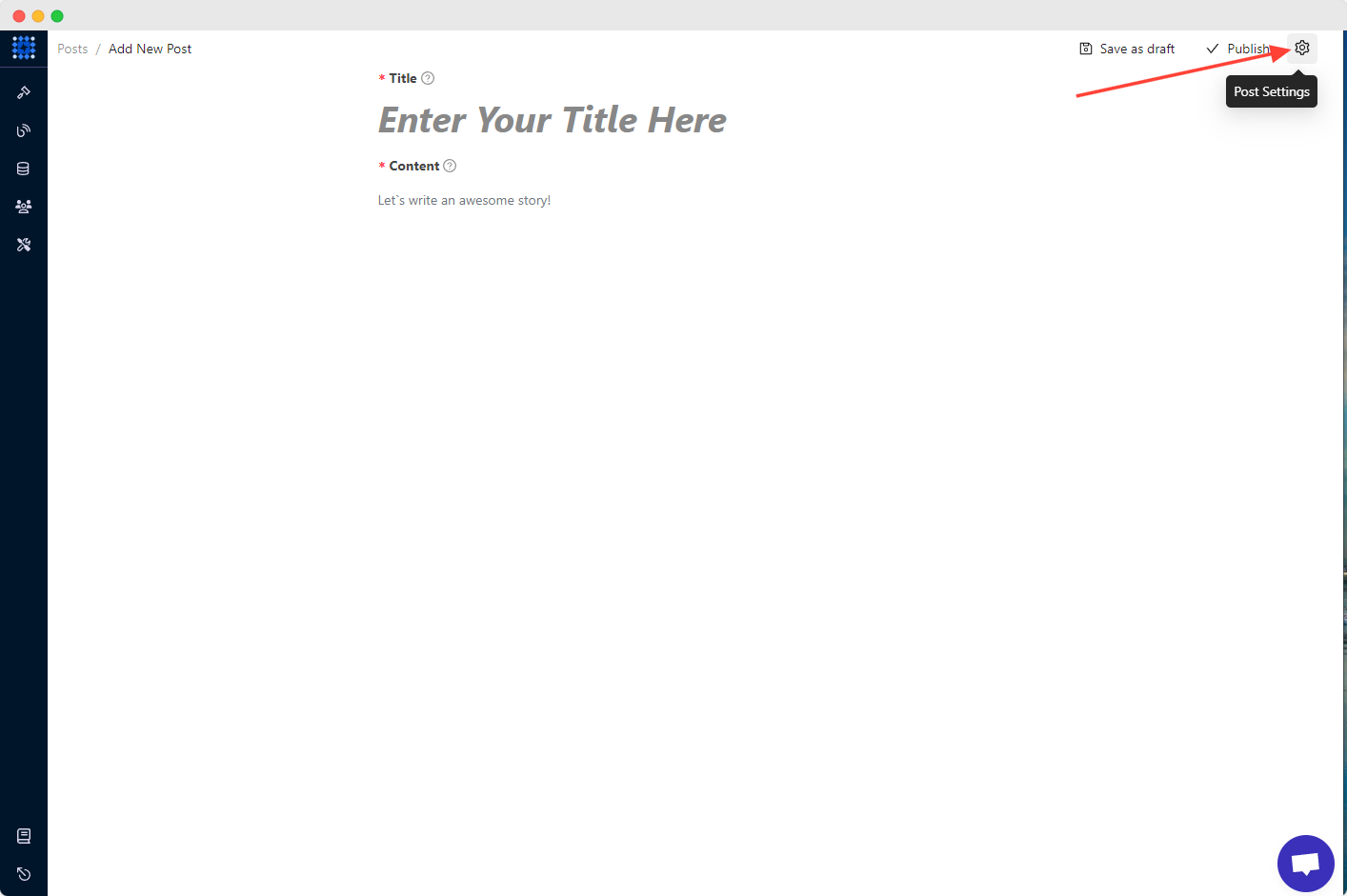
4. Cliquez sur l'icône en forme d'engrenage située dans le coin supérieur droit pour accéder aux «Paramètres de publication ».
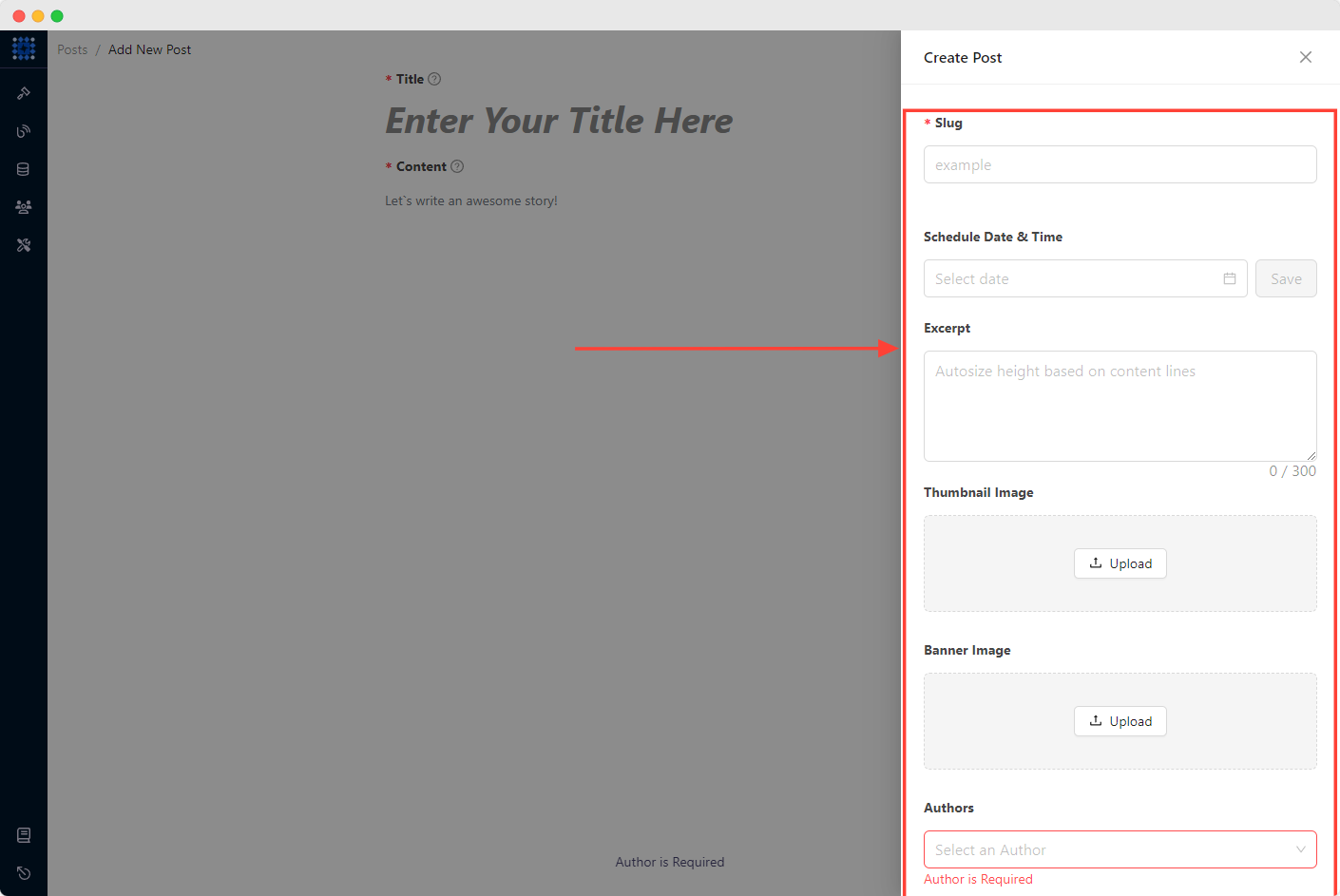
5. Remplissez les champs obligatoires tels que le slug, l'extrait, l'auteur, la catégorie, l'image miniature, les mots-clés, etc.
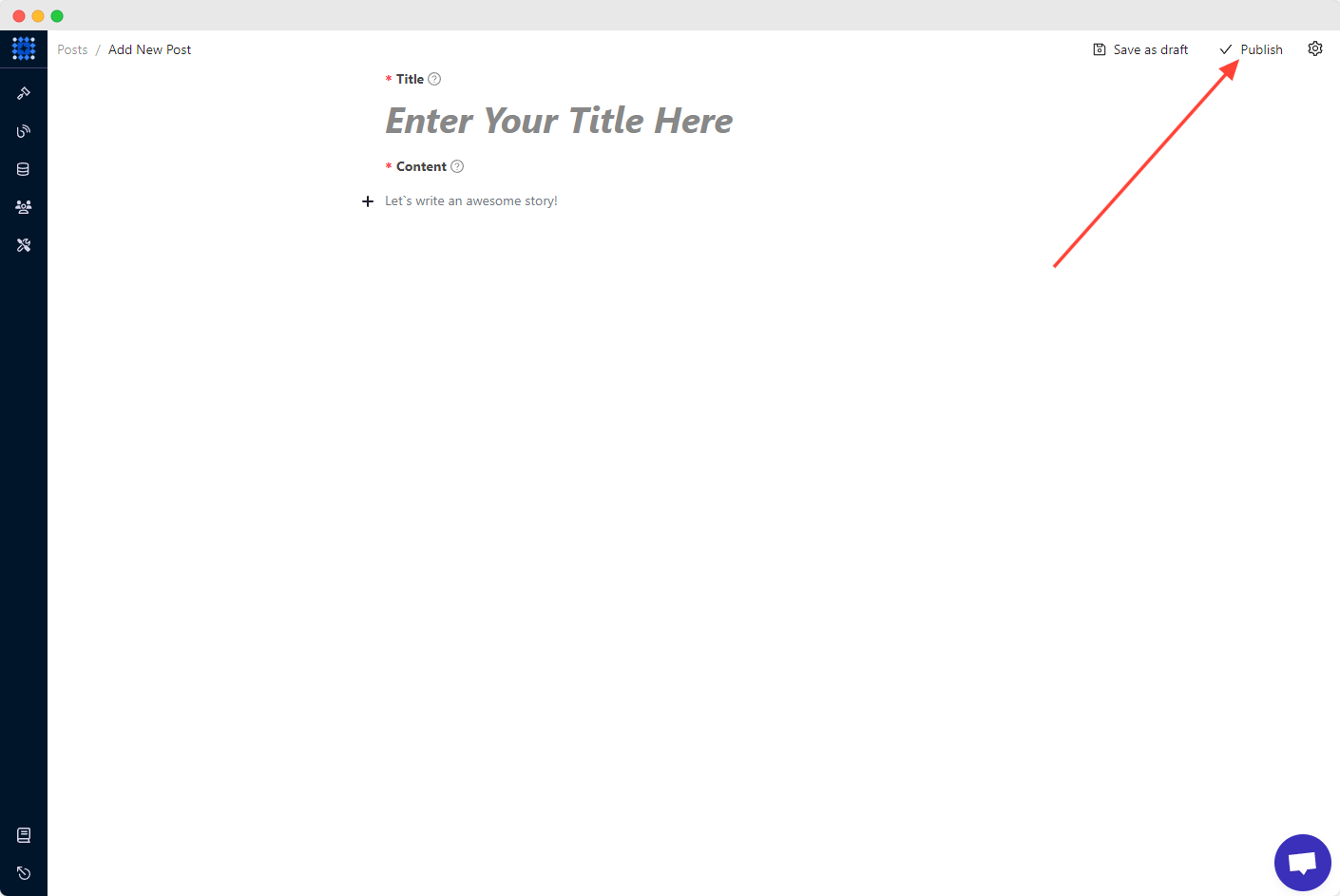
6. Pour finir, cliquez sur le bouton « Publier ». Votre nouvel article de blog est désormais en ligne.
Je suis sûr que vous savez ce qu'il vous reste à faire. Oui, ajoutez autant d'articles de blog que vous le souhaitez en suivant cette méthode.
Il convient également de noter qu'il n'existe aucun autre moyen de modifier la section « Témoignages ». Suivez la même procédure pour personnaliser cette section également.
Vous pouvez toutefoisdemander des témoignages àd'autres personnes et les publier sur votre site web afin de renforcer la crédibilité de votre portfolio.
11) Personnaliser la section « Contact »
L'une des sections ou pages les plus importantes d'un site web de portfolio est la rubrique «Contact». Elle permet aux utilisateurs de vous contacter.
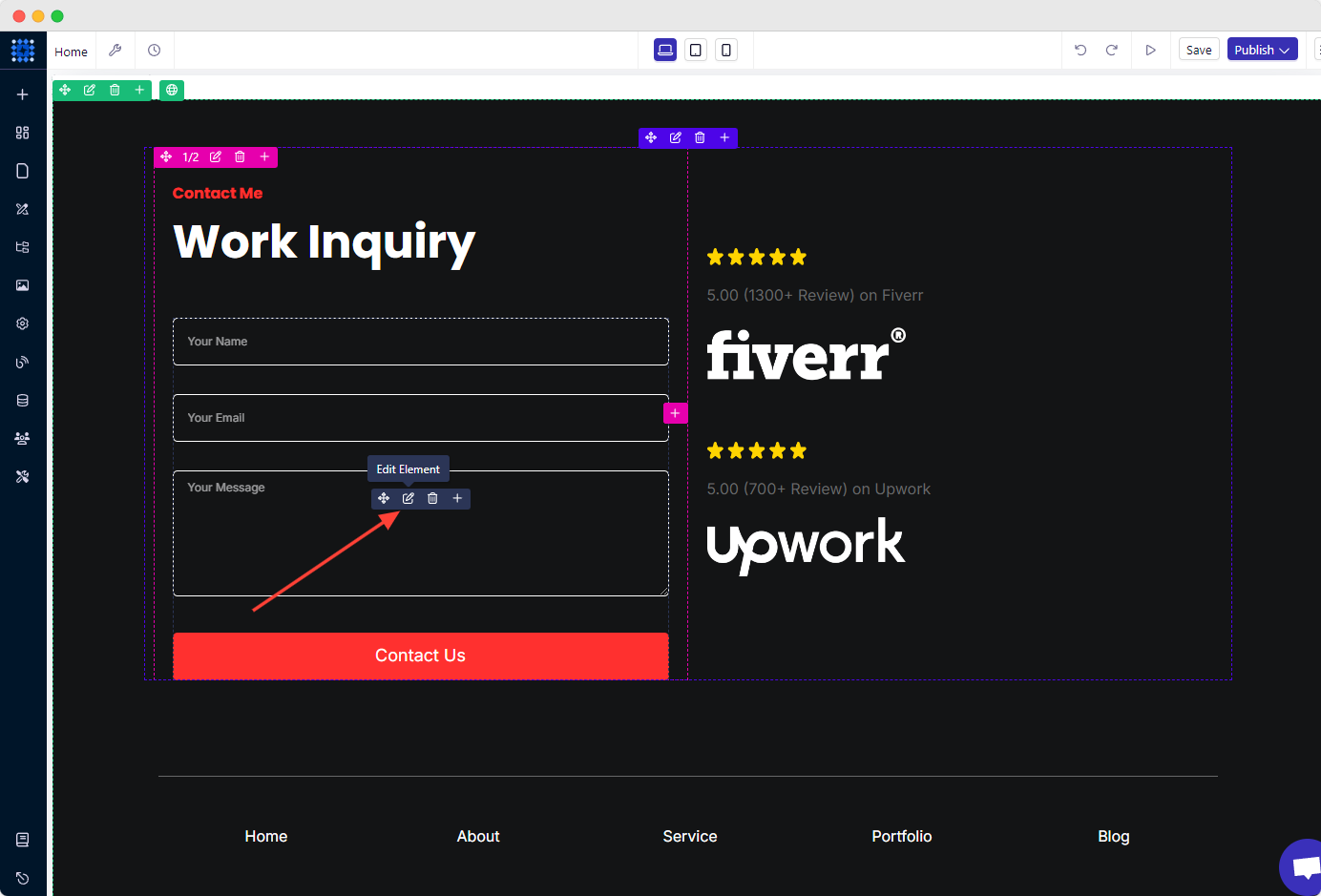
Le modèle par défaut comprend un formulaire de contact. Modifions-le :
1. Cliquez sur l'icône «Modifier l'élément ».
2. Dans l'option «Envoyer vers », vous pouvez choisir entre E-mail, Zapier, Integromat et Pabbly Connect.
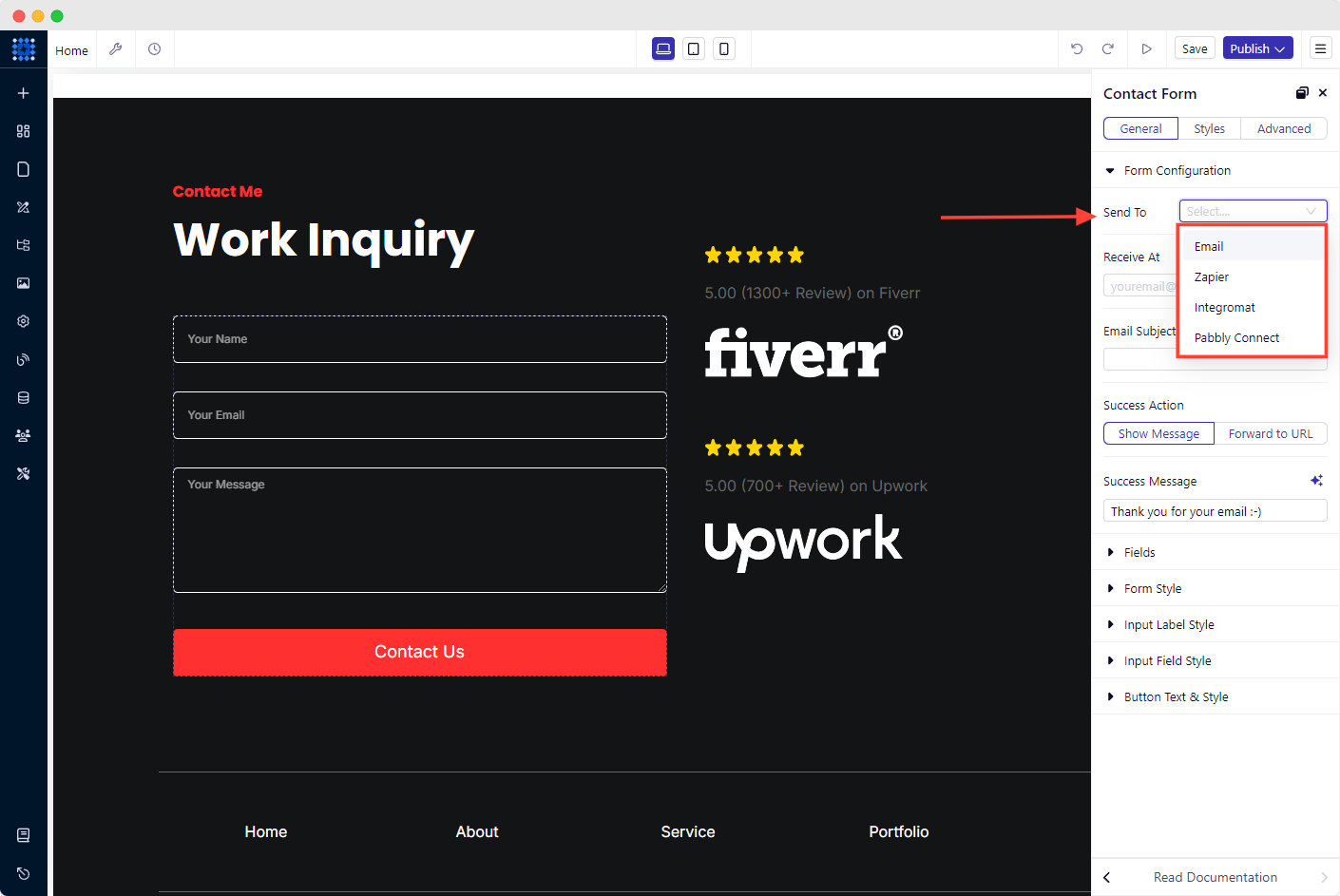
Ici, je sélectionne «E-mail ».
Avec Dorik, l'intégration deZapier,Integromat etPabbly Connectest un jeu d'enfant. Choisissez celui qui vous convient le mieux.
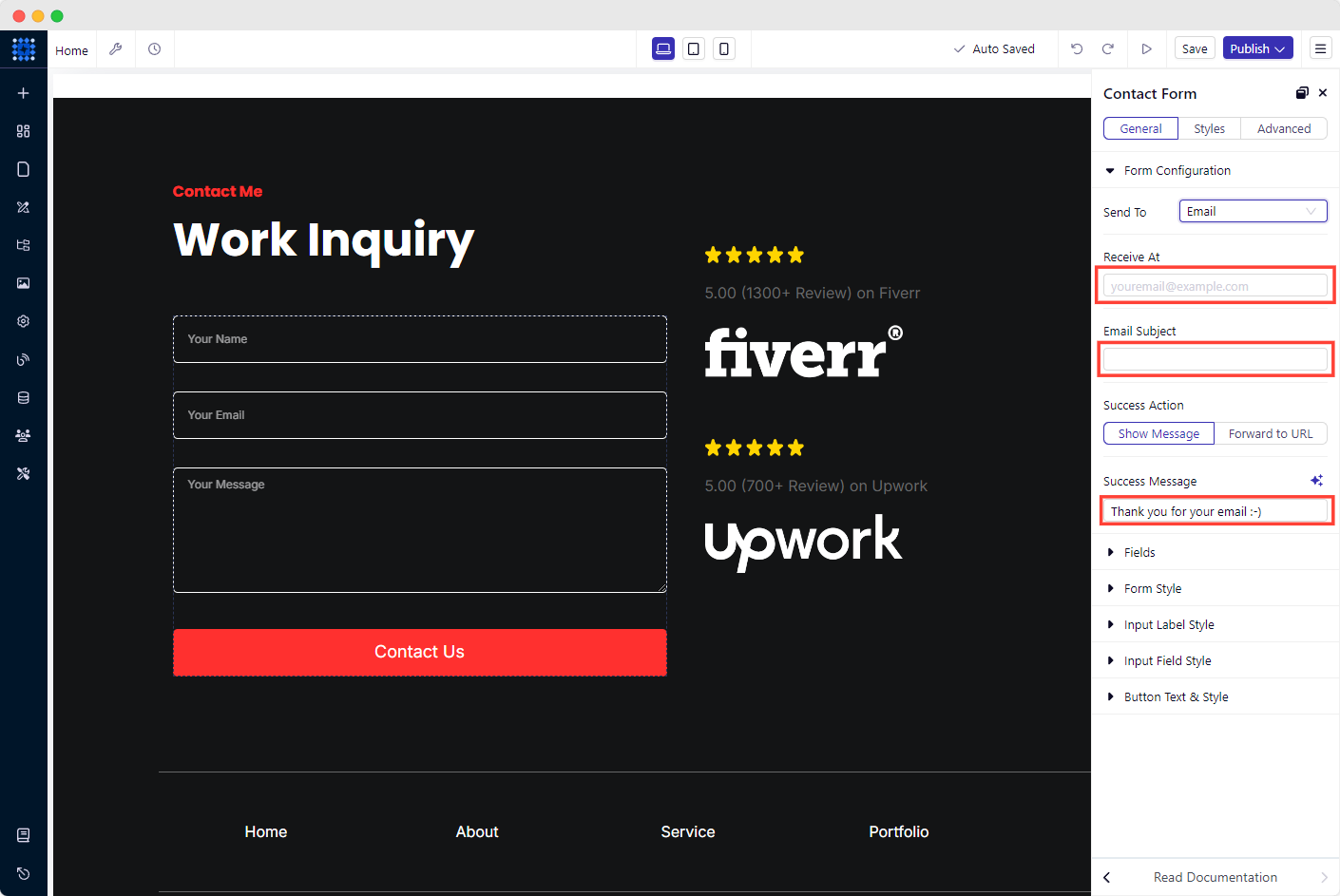
3. Indiquez ensuite votre adresse e-mail dans le champ « Recevoir à » , puis saisissez l'objet du message et le message de confirmation.
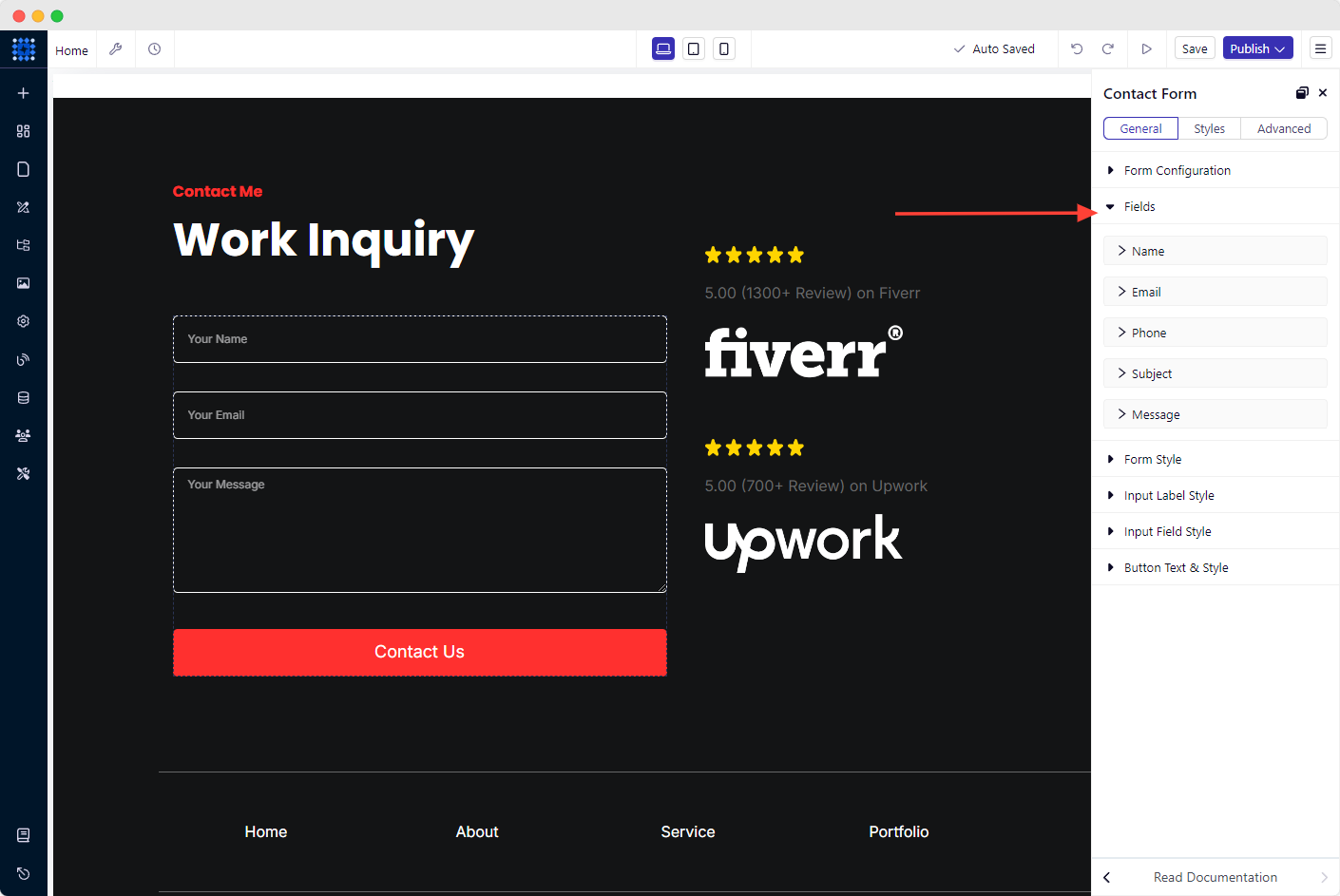
4. Ajoutez ou supprimez des champs dans l'option CHAMPS, selon vos besoins.
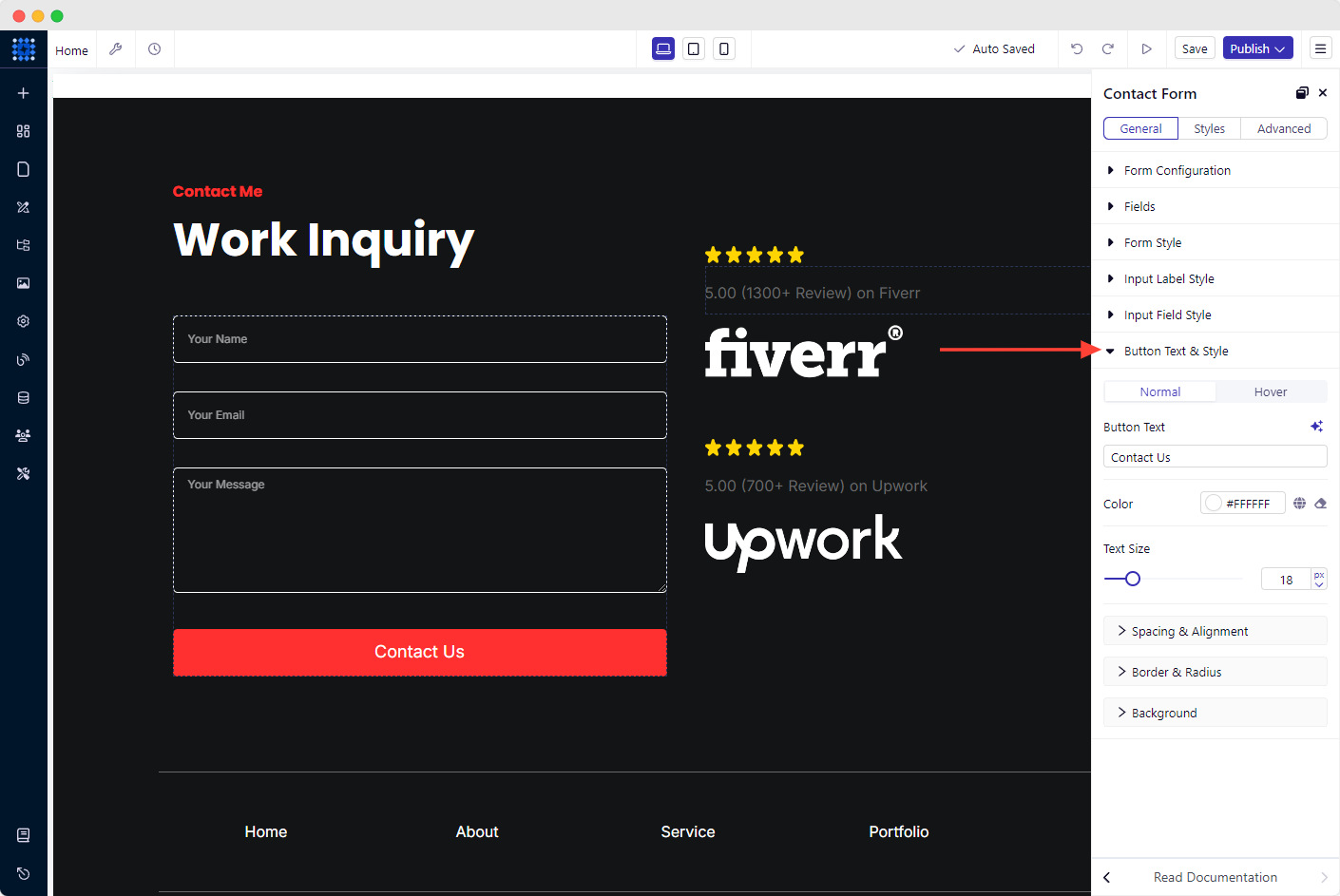
5. Cliquez sur le menu déroulant TEXTE ET STYLE DU BOUTON pour personnaliser le bouton de contact. Saisissez le texte de votre bouton, modifiez sa couleur, sa bordure, son rayon, son alignement, etc., si vous le souhaitez.
Si le thème par défaut ne vous convient pas, vous pouvez en créer un nouveau à partir de zéro.
Cependant, l'article de blog suivant vous présentera toutes les étapes de la création d'une page « Contactez-nous ».
12) Redessinez votre pied de page
Le pied de page est un élément essentiel de votre site web de portfolio. En l'optimisant, vous pouvez améliorer considérablement l'expérience utilisateur et le référencement naturel.
Si vous avez du mal à personnaliser votre pied de page, vous pouvez consulter quelquesexemples de pieds de page de sites webpour trouver l'inspiration.
Quelques conseils pour optimiser votre pied de page :
Restez simple : votrepied de page doit être épuré et clair, et ne contenir que les informations indispensables.
Ajouter une navigation :ajoutez des liens vers les pages les plus utiles dans votre pied de page pour aider les utilisateurs à trouver ce qu'ils cherchent.
Ajoutez vos coordonnées :en indiquant vos coordonnées, telles que votre adresse e-mail ou votre numéro de téléphone, vous permettez aux visiteurs de vous contacter rapidement.
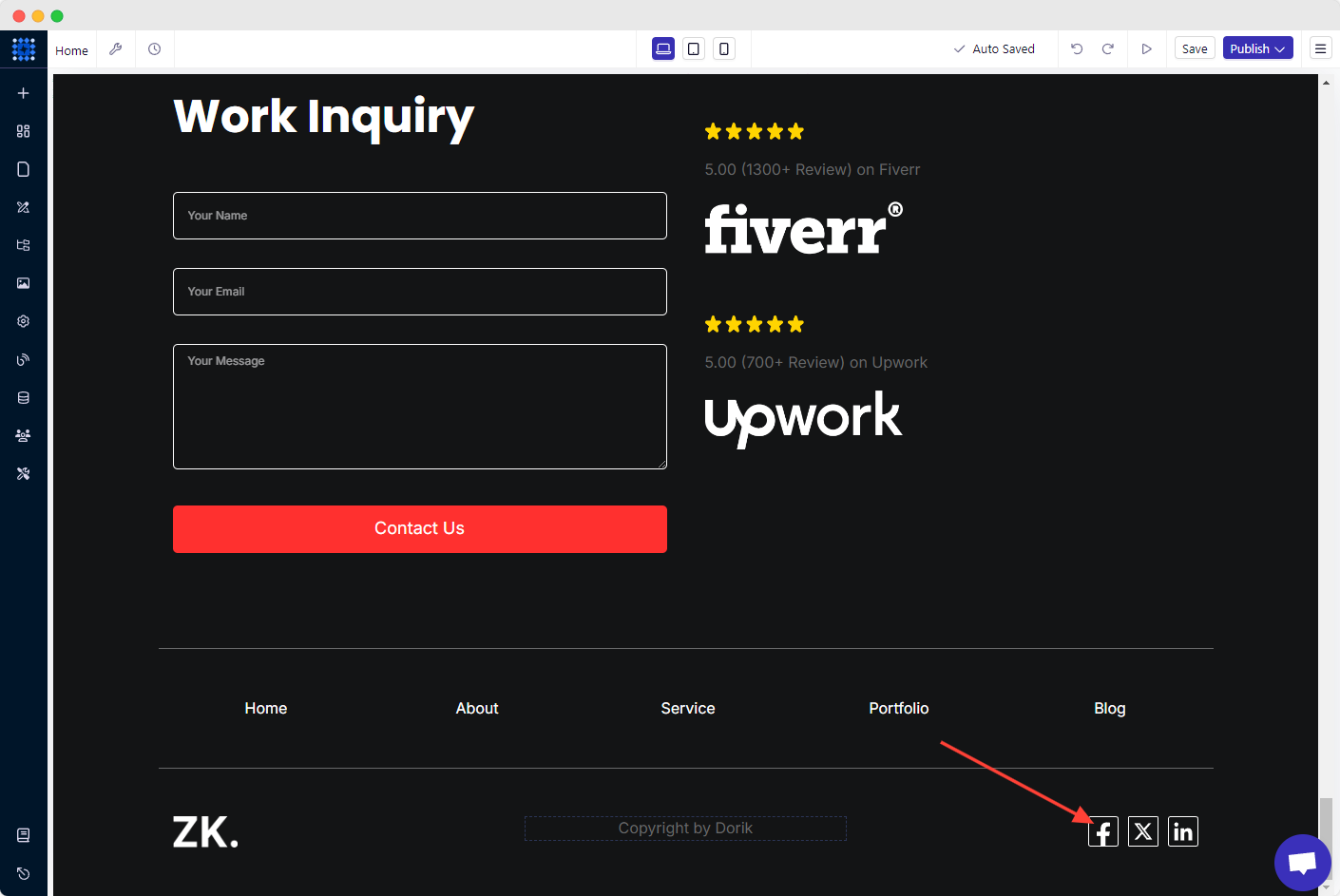
Ajouter des liens vers les réseaux sociaux :en ajoutant des liens vers vos profils sur les réseaux sociaux, vous permettez aux visiteurs de vous suivre sur d'autres plateformes.
Politique en matière de droits d'auteur et de confidentialité :il est recommandé d'inclure une mention de droits d'auteur et une politique de confidentialité dans le pied de page de votre site web afin de le protéger.
Pour ajouter votre profil sur les réseaux sociaux, suivez la procédure ci-dessous.
1. Cliquez sur l'icône correspondant au réseau social de votre choix. Par exemple, sélectionnez Facebook.
2. Ajoutez le lien vers votre profil Facebook dans le champ URL.
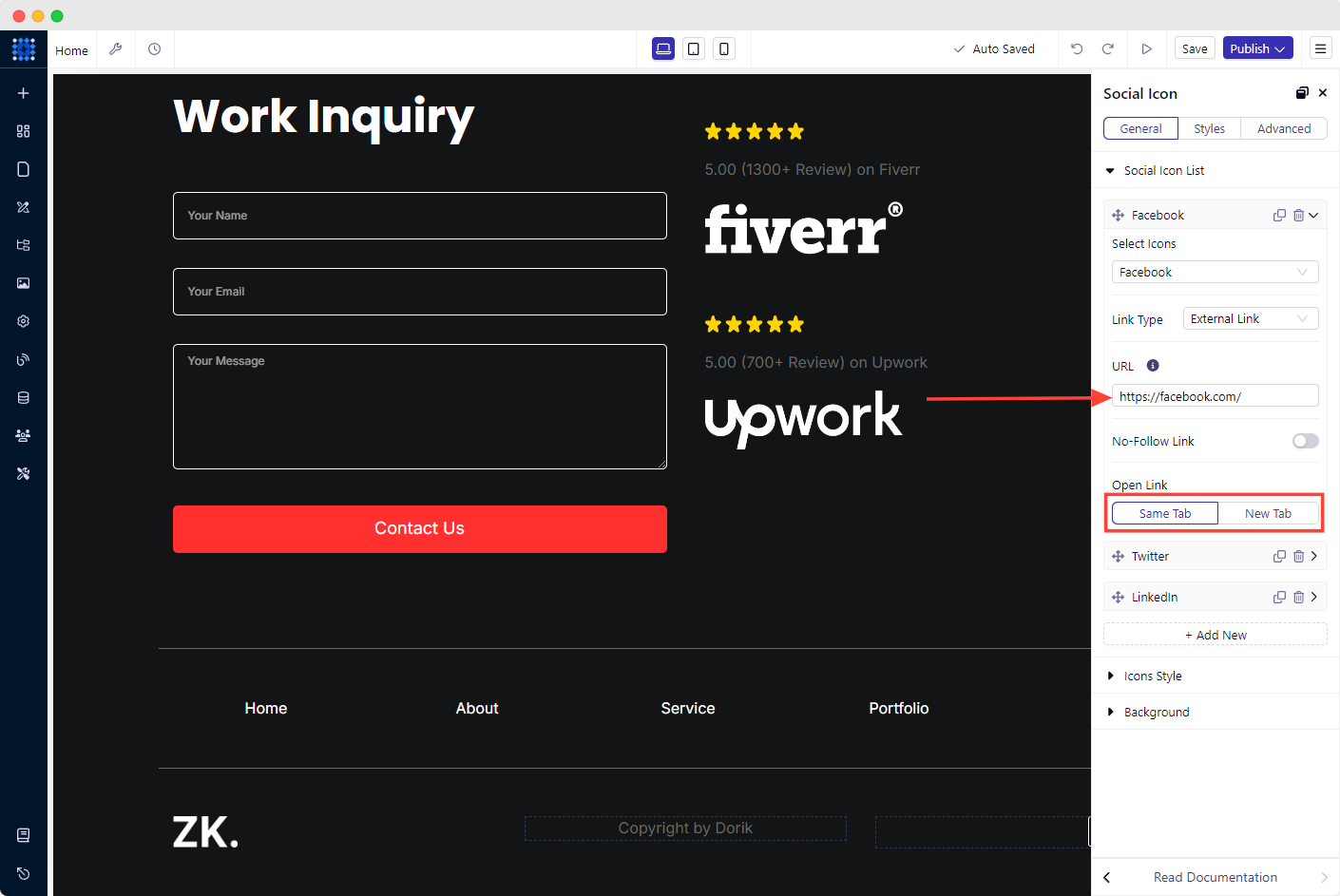
3. Enfin, choisissez si vous souhaitez que le lien s'ouvre dans un nouvel onglet ou dans le même onglet.
Faites de même pour les autres icônes de réseaux sociaux.
Suggestion pour la création d'autres pages
Grâce à la conception de votre page d'accueil, vous pouvez ajouter et personnaliser autant de pages que vous le souhaitez. Par exemple, les pages « À propos », « Services », « Contact », « Portfolio » et « Blog ».
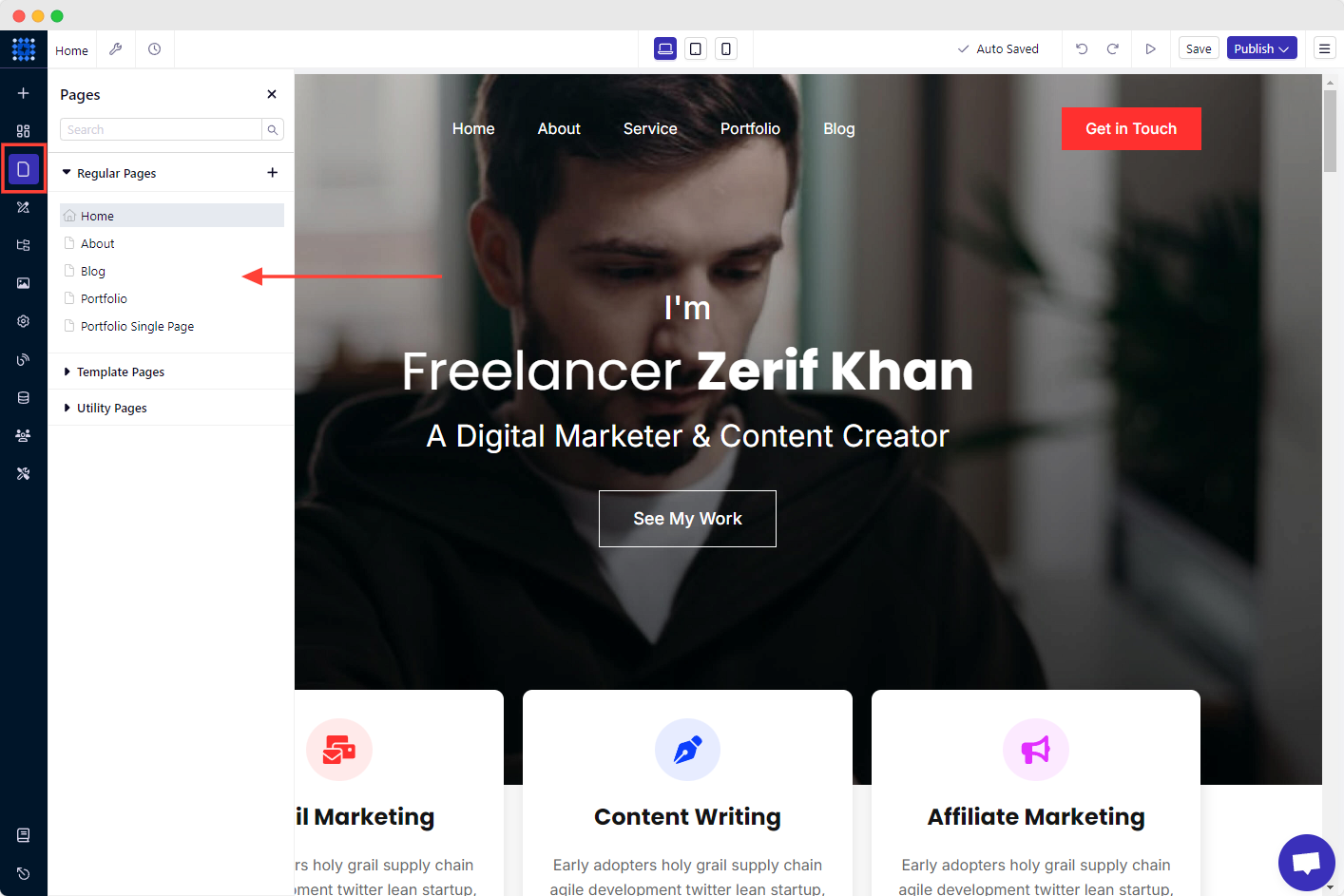
Voici les bases de la personnalisation d'une page. Vous pouvez même ajouter autantd'éléments,desections,delignes, etc., quevous le souhaitez parmi les options disponibles.
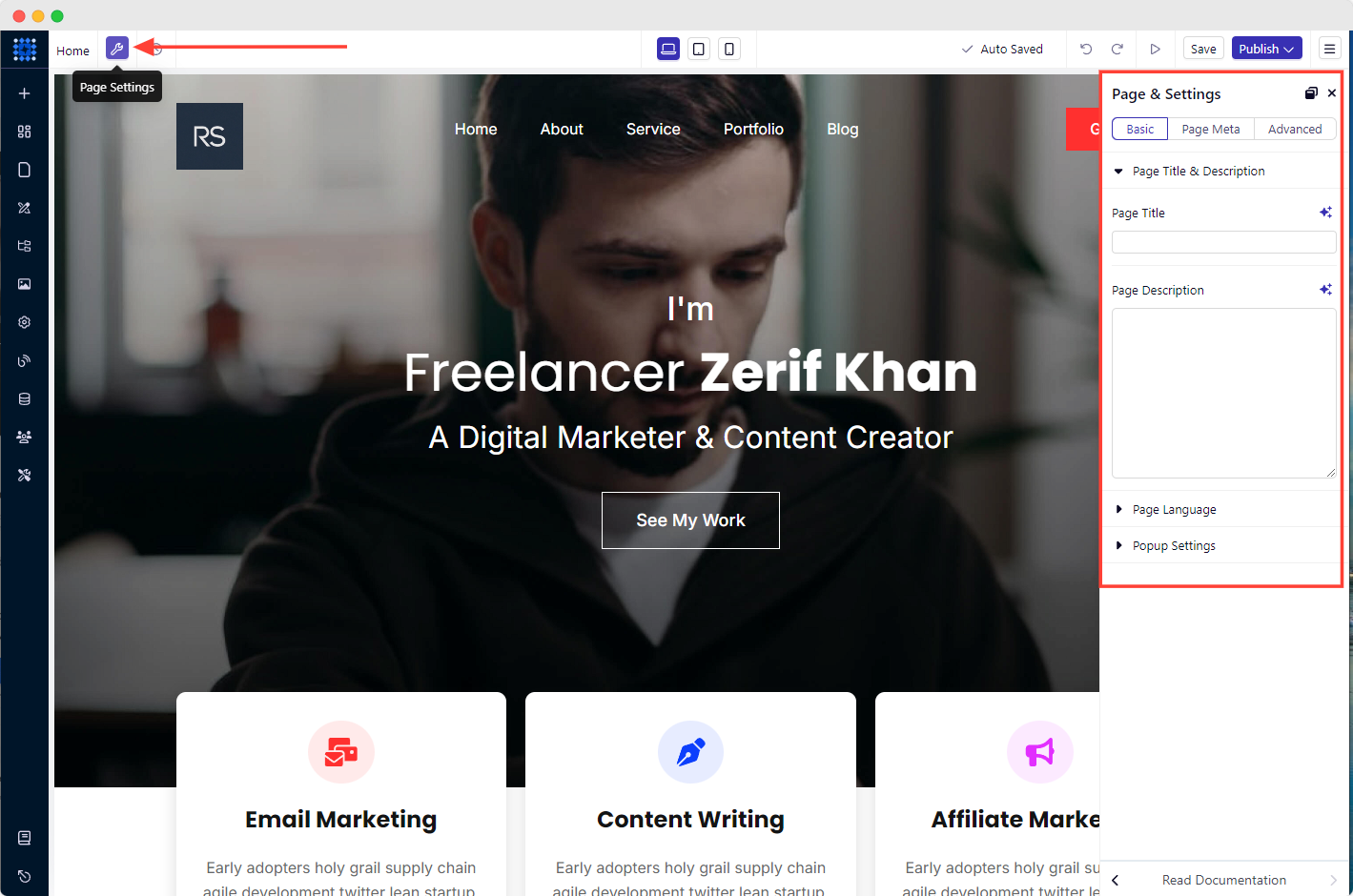
Dans l'option « Paramètres de la page », vous pouvez ajouter le titre de la page, la description, la langue, etc., dans la section « Paramètres de base ».
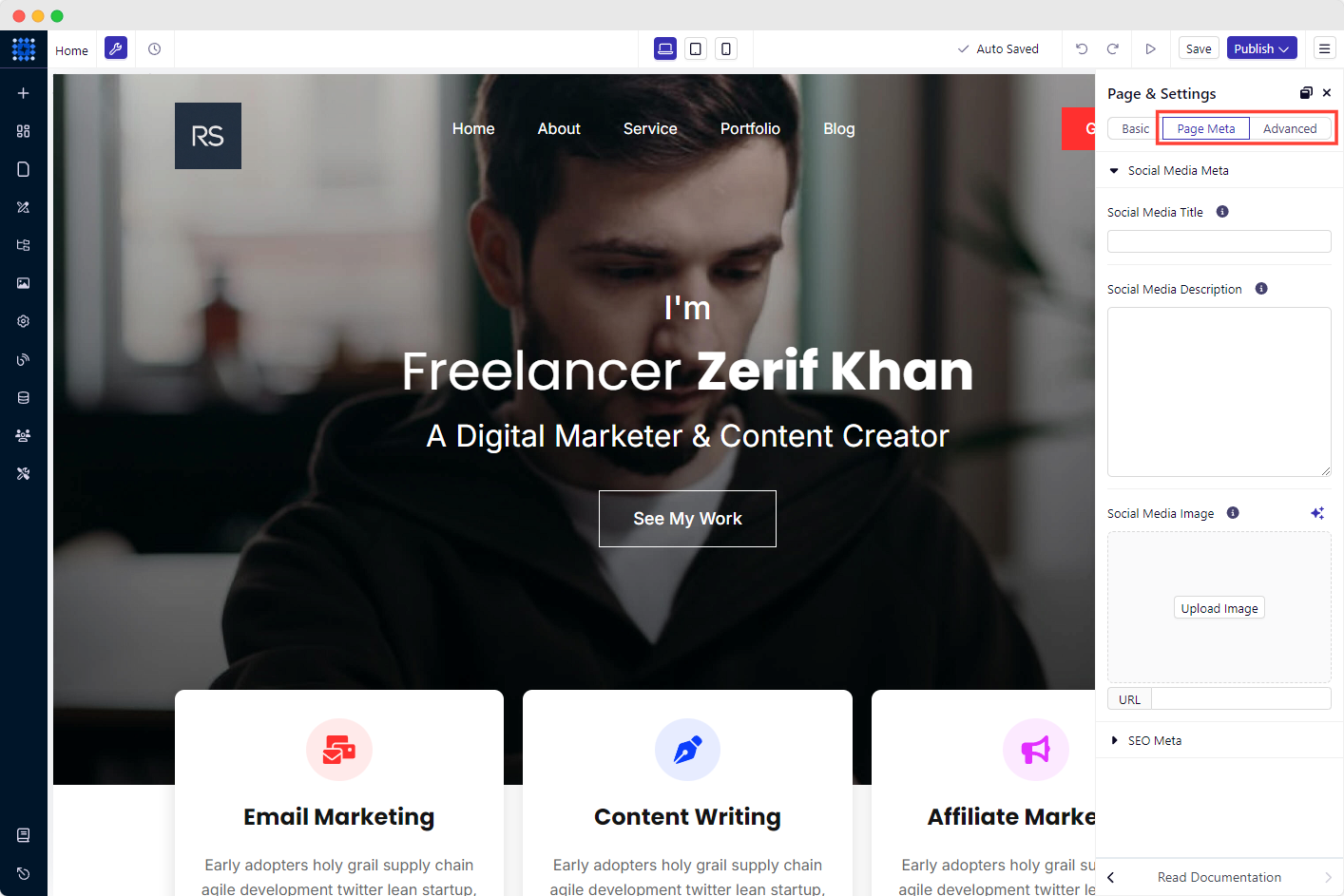
De même, vous pouvez découvrir les fonctionnalités PAGE META et ADVANCED à partir des onglets correspondants.
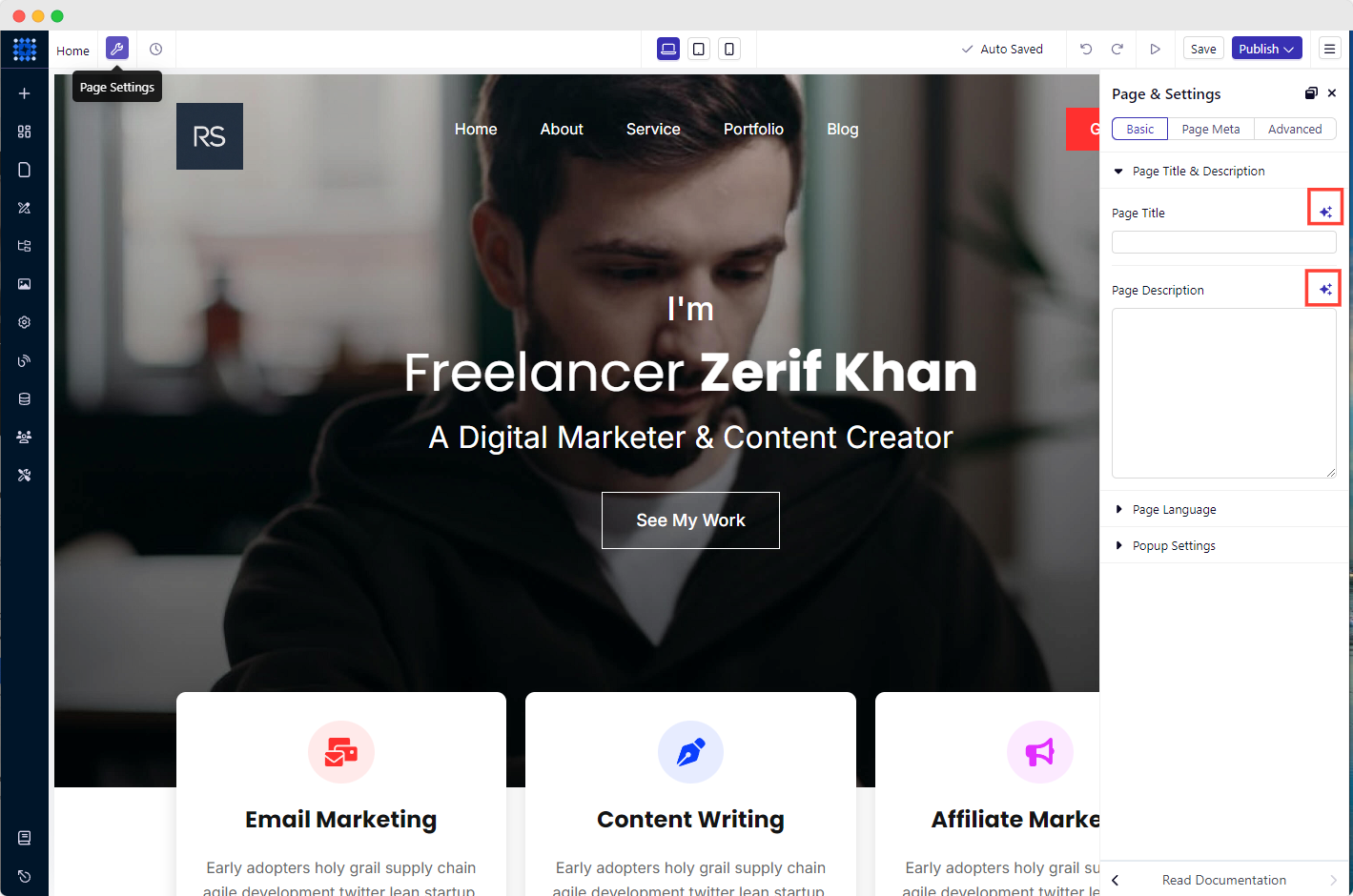
Conseil de pro :n'oubliez pas d'utiliser l'assistant IA pour rédiger des textes et créer des images.
Étape 5 : Configurer les paramètres du site et les intégrations
Les paramètres du site et les intégrations jouent un rôle crucial dans les performances de votre site web. C'est pourquoi vous devez également y prêter attention.
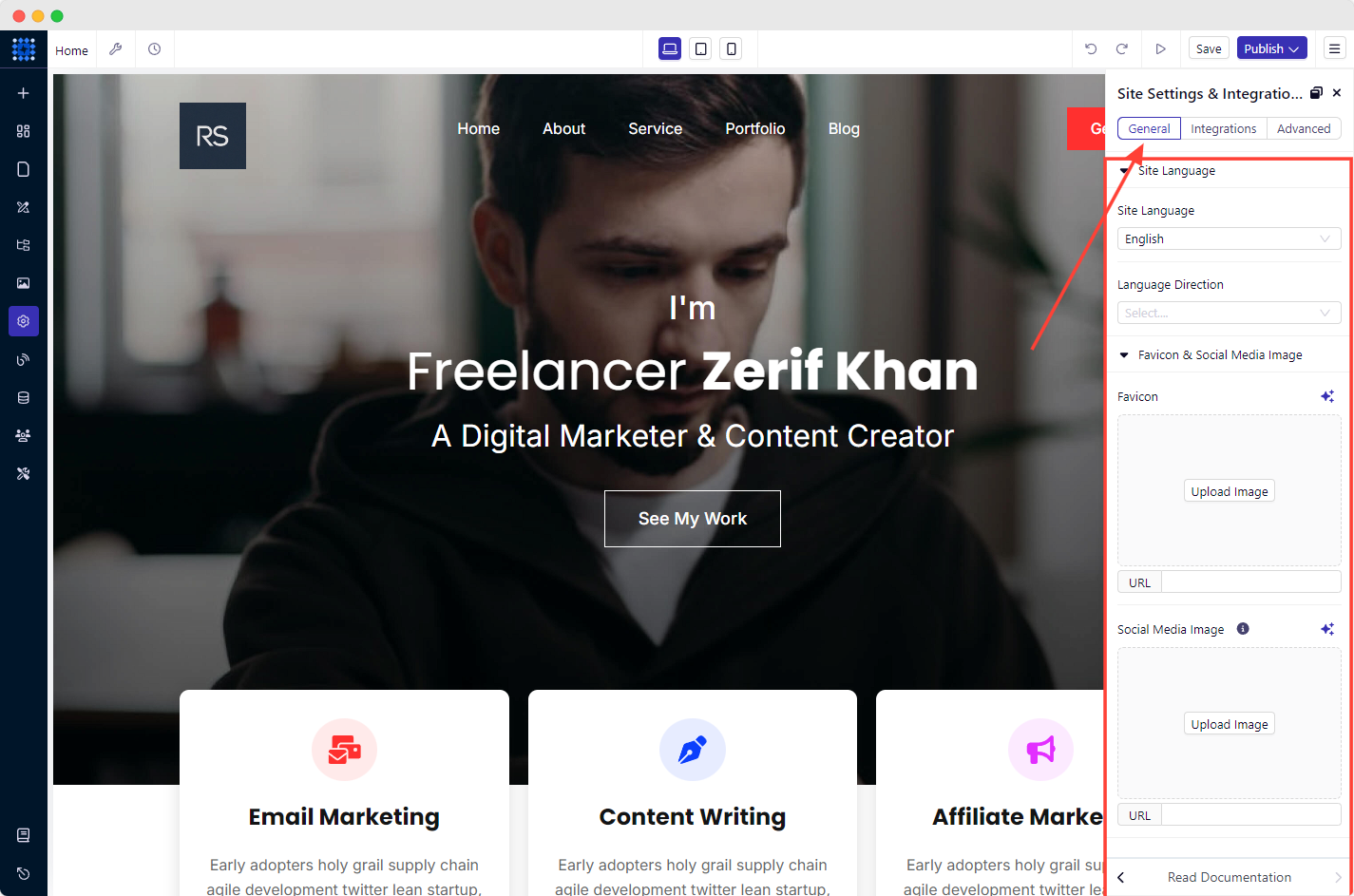
1. Cliquez sur l'icône « Paramètres du site » dans la barre d'édition de gauche.
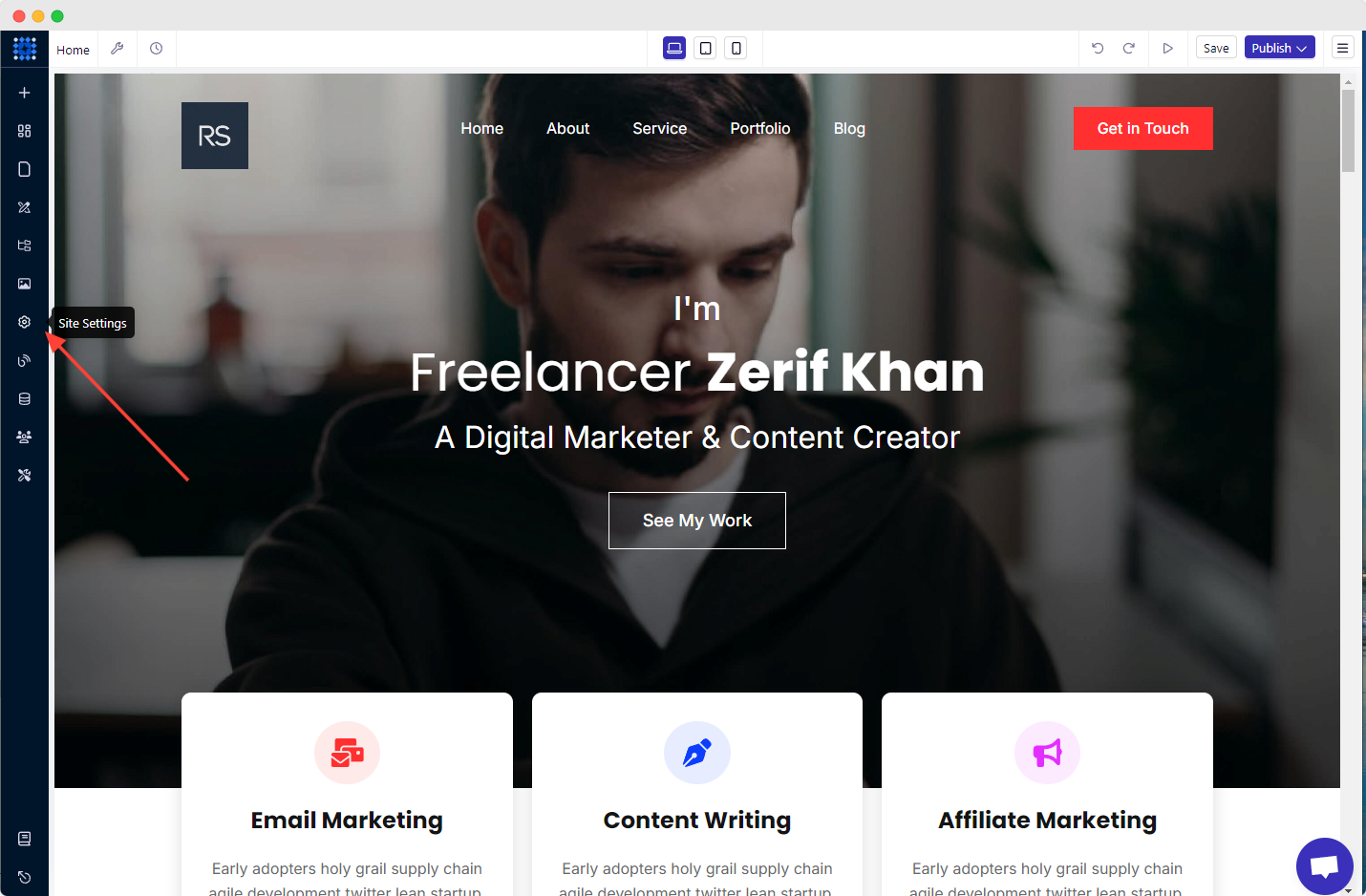
2. Sélectionnez la langue de votre choix pour le site, la favicon et l'image pour les réseaux sociaux dans l'onglet « Général ».
3. Cliquez ensuite sur l'onglet « Intégrations ».
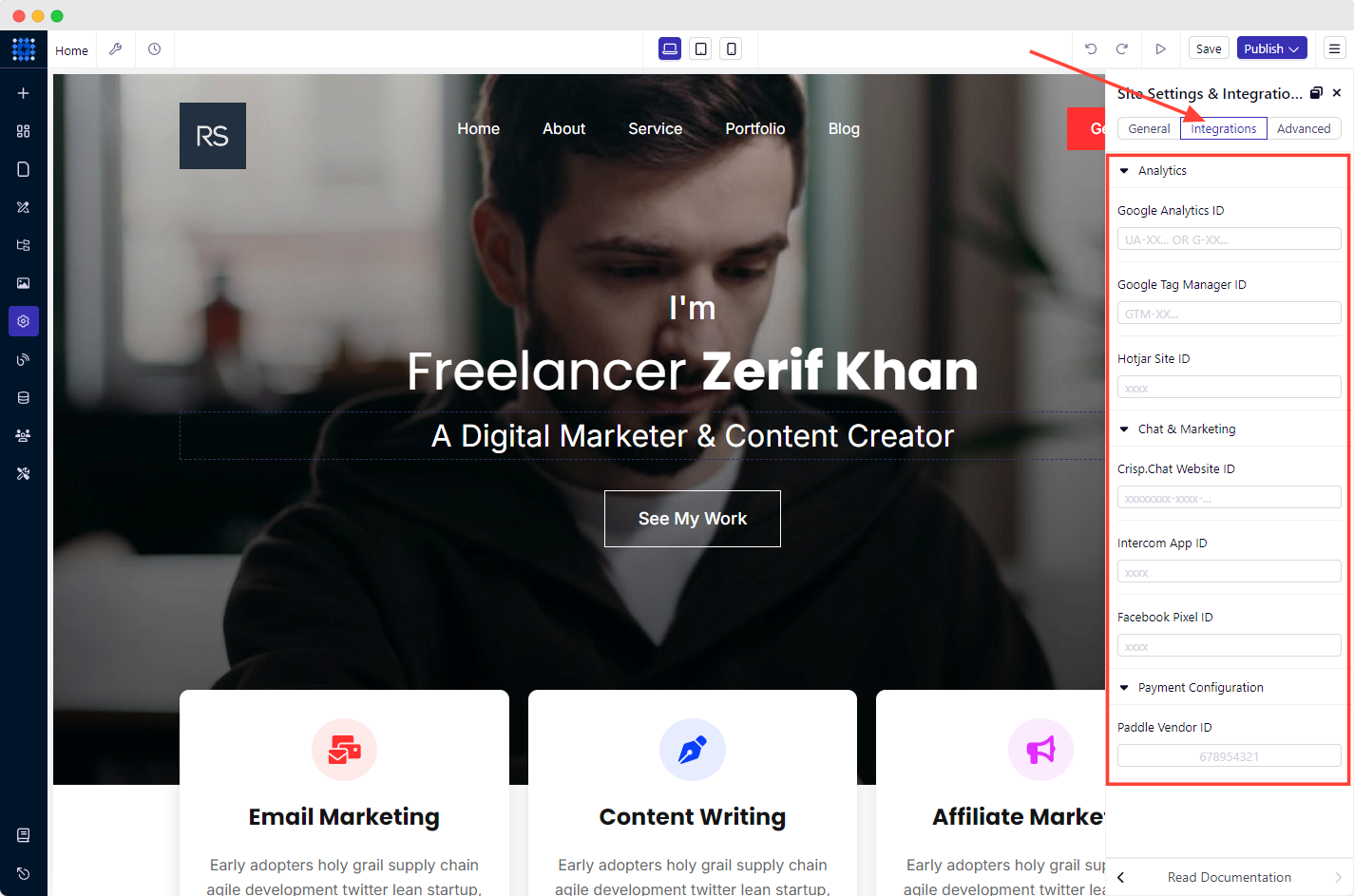
Cela vous permettrad'intégrer Google AnalyticsetGoogle Tag Managerà votre site. Ces outilsd'analyse des utilisateursvous permettent de suivre et de surveiller les performances globales de votre site web. Vous pouvez même ajouter un chat en direct et des moyens de paiement si vous le souhaitez.
De plus, vous pouvez soumettre votre plan du site à Google Search Console depuis l'onglet « Avancé ». Voici quelques-unes desfonctionnalités qui font de Dorik la meilleure solution pour le référencement naturel.
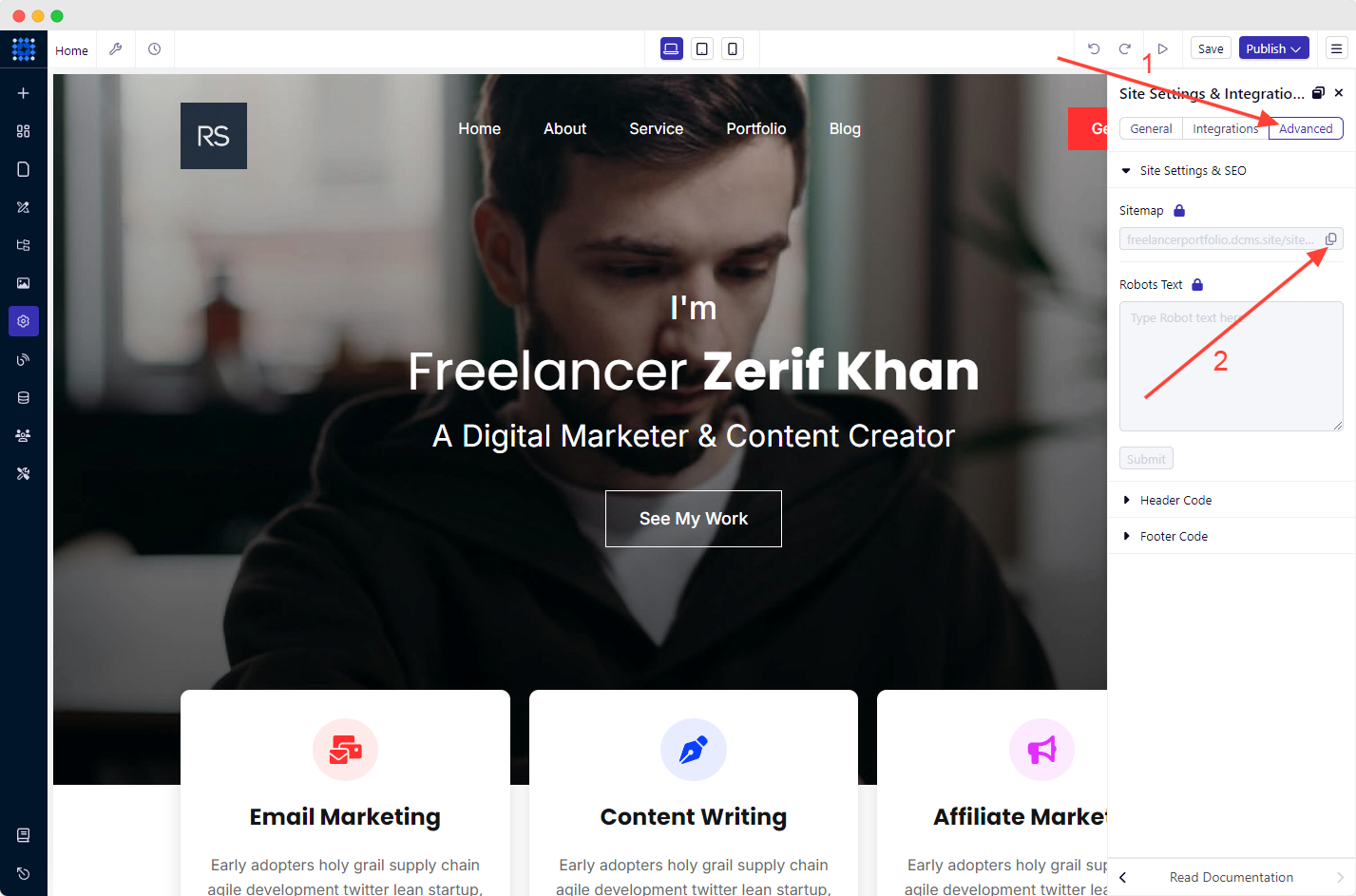
Raccourci pour envoyer le plan du site à Google Search Console : Allez dans Paramètres du site → Avancé → Paramètres du site et référencement → Copier le plan du site → Envoyer à Google Search Console
Étape 6 : Testez votre site web avant sa mise en ligne
Avant de mettre votre site web en ligne, il faut le tester pour s'assurer que tout fonctionne correctement.
Voici quelques étapes à suivre pour tester votre site web avant sa mise en ligne :
Relecture :passez en revue l'ensemble du contenu de votre site web et vérifiez qu'il ne contient pas de fautes de frappe, d'erreurs grammaticales ou d'orthographiques.
Fonctionnalité :Vérifier tous les liens, boutons, formulaires et éléments interactifs pour s'assurer qu'ils fonctionnent correctement.
Adaptabilité :Testez votre site web sur différents appareils, notamment les ordinateurs de bureau, les tablettes et les téléphones portables, afin de vous assurer qu'il s'adapte et s'affiche correctement sur tous les appareils.
Vitesse : Testezla vitesse de chargement de votre site web à l'aide d'outils en ligne tels queGoogle PageSpeed Insights afin d'optimiser ses performances.
Sécurité :la sécurité de votre site webest essentielle pour votre site de portfolio. Veillez donc à ce que votre hébergeur soit sécurisé et protégé contre les logiciels malveillants et les virus.
Compatibilité :Vérifiez la compatibilité de votre site web avec différents navigateurs tels que Chrome, Firefox, Safari et Internet Explorer.
Étape 7 : Publiez votre site web de portfolio
C'est l'heure de la mise en ligne.
Mais avant de cliquer sur le bouton «Publier », vous devriez prévisualiser votre site en cliquant surl'icône en forme de flèche.
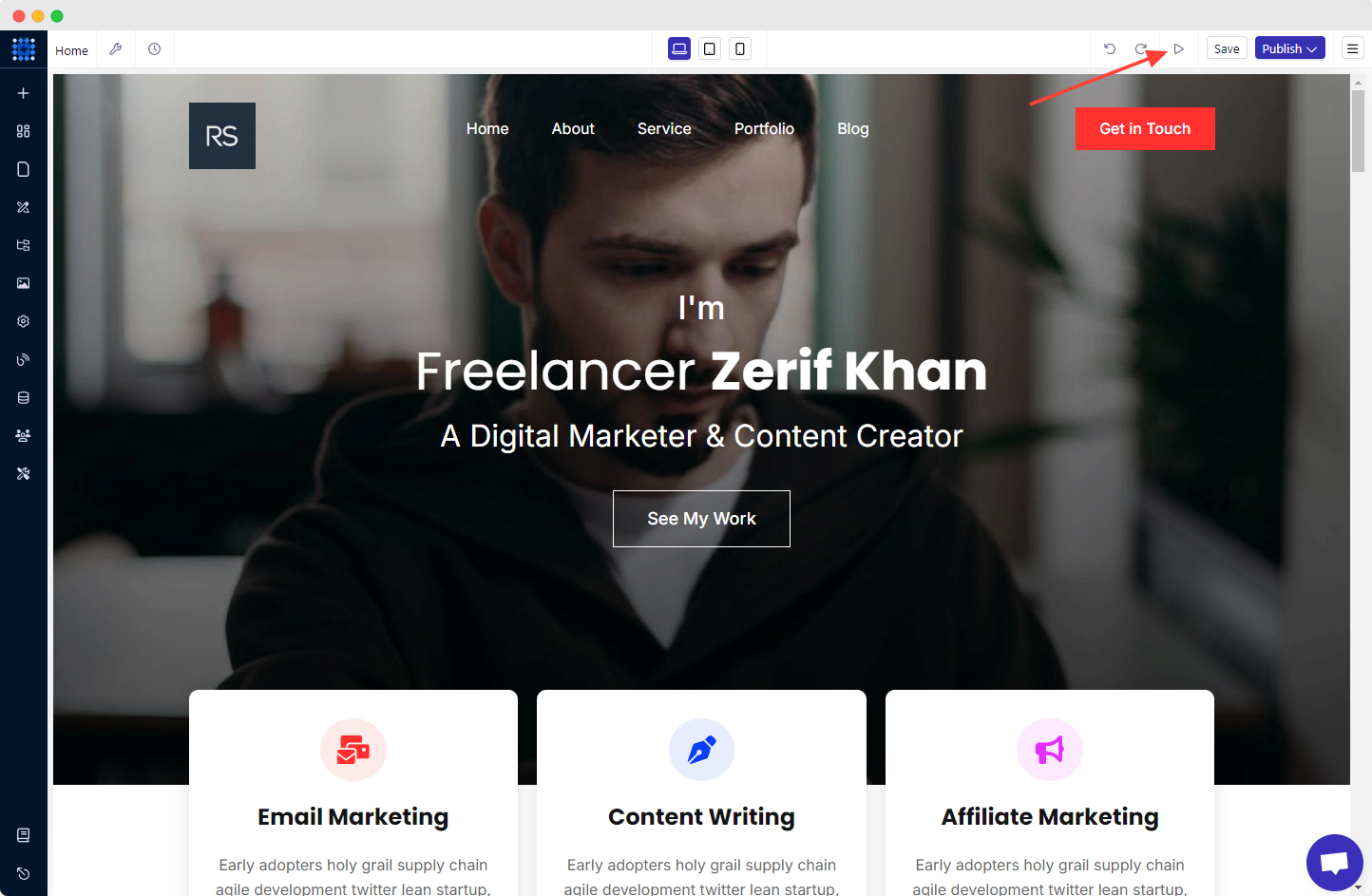
Une fois que vous avez tout vérifié, cliquez sur le menu déroulant «Publier» situé dans le coin supérieur droit de votre écran, puis sélectionnez «Publier ».
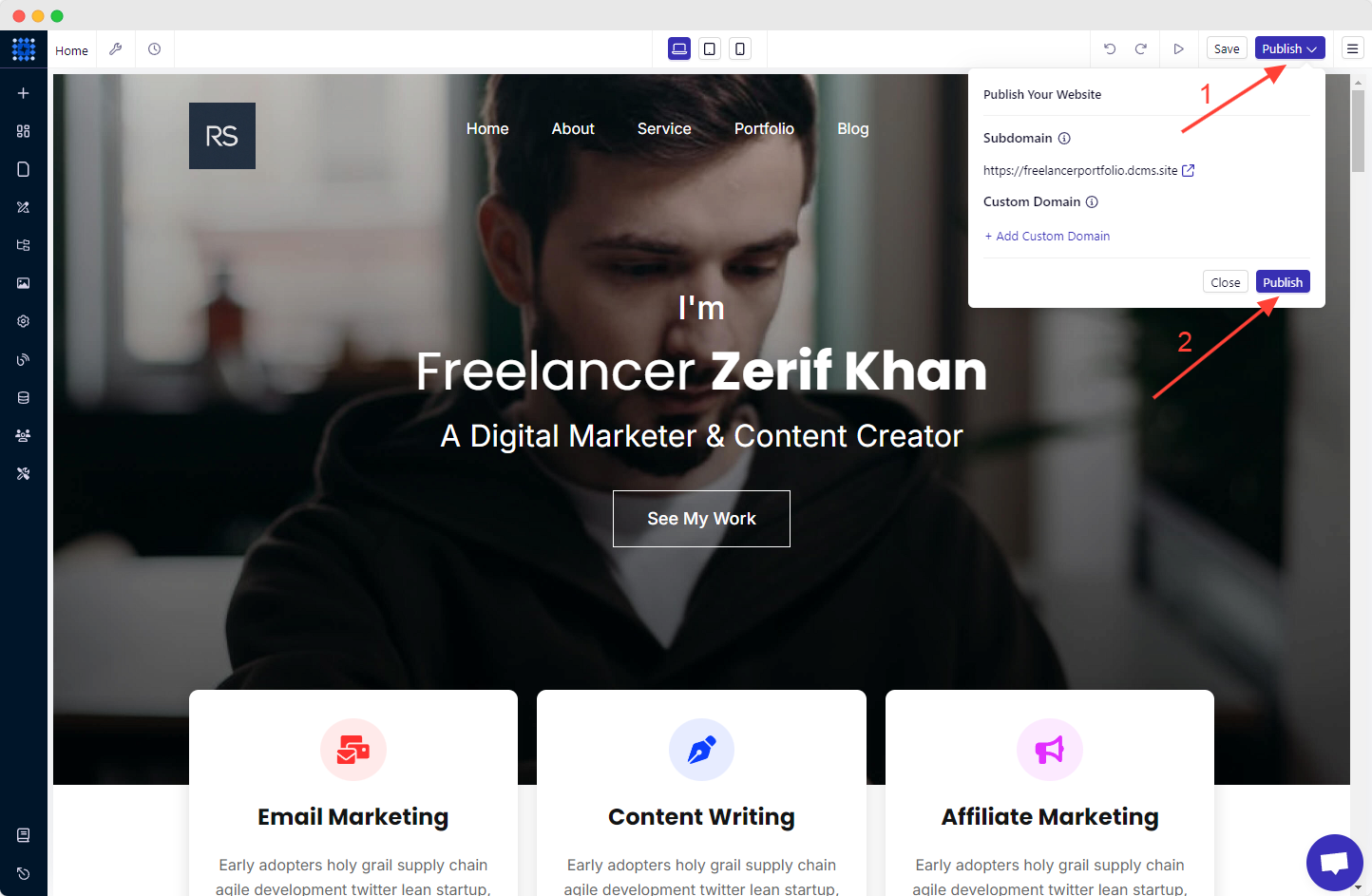
Vous pouvez ensuite consulter la version en ligne de votre site web en cliquant surl'icône en forme de flèche pointant vers le hautsituée à côté de l'URL du site.
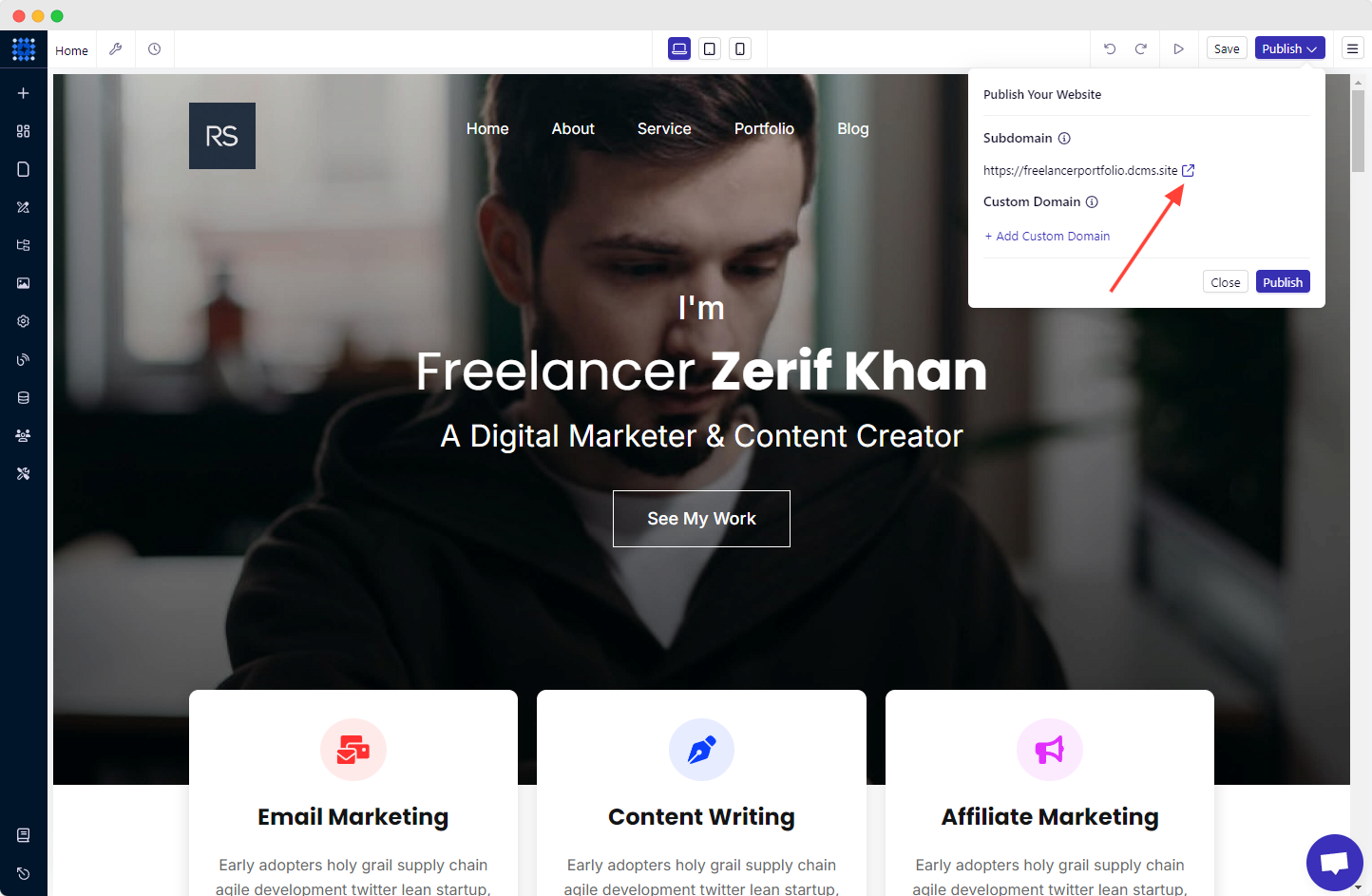
Félicitations ! Votre superbe site web de portfolio est désormais en ligne.
Étape 8 : Faites la promotion de votre site portfolio
La promotion d'un site webest essentielle pour accroître sa visibilité et générer du trafic.
Nous vous présentons ici quelques astuces pouraméliorer la visibilité de votre site web dans les résultats de recherche Google. C'est parti !
Optimisation pour les moteurs de recherche (SEO)
Le référencement naturel (SEO) est l'un des moyens les plus efficaces pour générer du trafic organique vers votre site web. Le référencement naturel (SEO) peut améliorer votre classement dans les pages de résultats des moteurs de recherche (SERP).
Pour vous assurer que votre site web est optimisé pour le référencement, vous devez vous concentrer surla recherche de mots-clés, l'optimisation on-page, l'optimisation off-page, les articles invités et la création de liens.
De plus, vous devriez égalementvous concentrer sur le référencement localafin de conserver une longueur d'avance sur votre marché local.
Marketing de contenu
Créez du contenu de grande qualité qui trouve un écho auprès de votre public cible. Cela vous permettrad'attirer davantage de visiteurs sur votre site web de portfolioet d'asseoir votre marque personnelle en tant que référence dans votre secteur.
Vous pouvez y inclure des articles de blog, des infographies, des podcasts, des vidéos et bien plus encore.
Marketing par e-mail
Le marketing par e-mail est un autre outil efficace pour promouvoir votre site web et rester en contact avec votre public. En constituant une liste de diffusion, vous pouvez envoyer des messages ciblés à vos abonnés et générer du trafic vers votre site web.
Vous pouvez toutefois utiliserun logiciel d'automatisation du marketing par e-mailpour gérer vos données.
Inscrivez votre site dans des annuaires en ligne
L'inscription de votre site web dans des annuaires en ligne peut vous aider à gagner en visibilité et à améliorer votre classement dans les moteurs de recherche.
Veillez à choisir des annuaires réputés et adaptés à votre secteur d'activité. Cela peut également vous aider à créer des liens retour vers votre site web, ce qui peut améliorer encore davantage votre référencement naturel.
Marketing sur les réseaux sociaux
Les réseaux sociaux constituent un outil essentiel pour promouvoir votre site web.
En tirant parti des réseaux sociaux tels queFacebook, Twitter et Instagram, vous pouvez toucher un public plus large, nouer des relations avec vos abonnés et partager du contenu qui trouve un écho auprès de votre public cible.
Vous pouvez donc l'intégrer à votrestratégie marketing.
Marketing payant
Le marketing payant, commeGoogle Ads ou Facebook Ads,peut vous aider à générer rapidement du trafic ciblé vers votre site web.
Même si cela demande un certain investissement, cela peut contribuer efficacement à promouvoir votre site web et à attirer de nouveaux visiteurs.
Étape 9 :Entretenir et mettre à jour votre site web
Une fois votre site web mis en ligne, vous devez le maintenir à jour et le sécuriser.Une maintenancerégulièrede votre site webpeut vous éviter bien des désagréments.
Assurez-vous donc que tout est à jour.
Ces mises à jour permettront à votre site web de rester à la pointe et vous aideront à garder une longueur d'avance sur vos concurrents.
Les rubriques indispensables de votre site web de portfolio
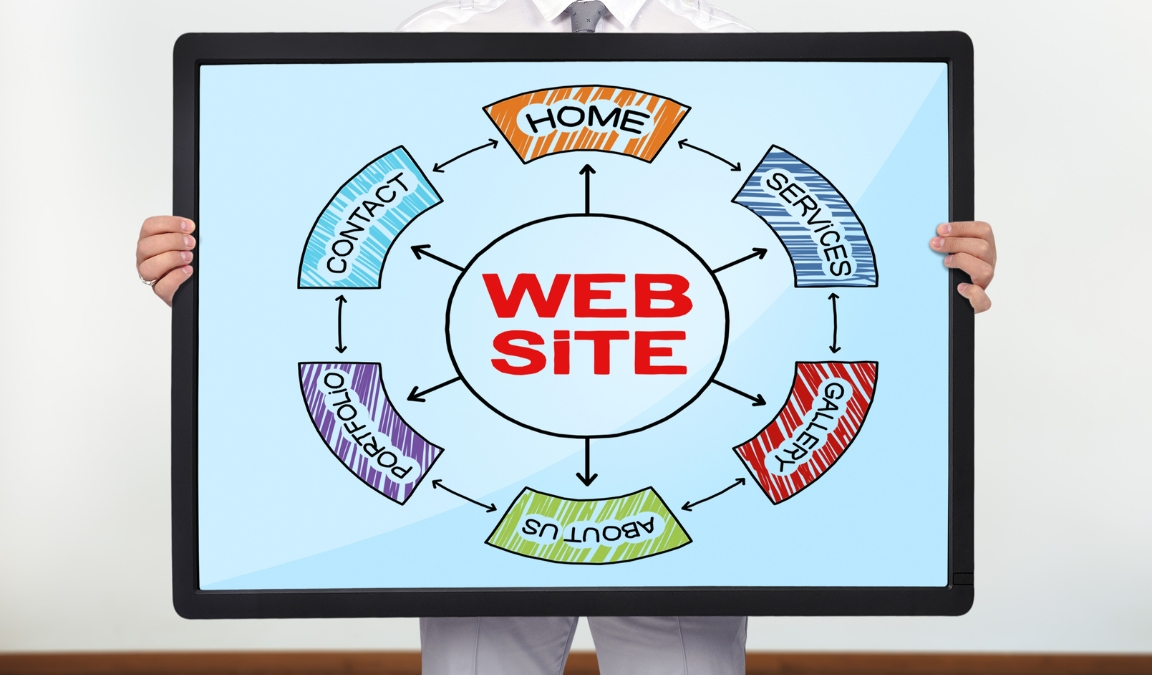
En tant que débutant, vous ne savez peut-être pas quelles sont les sections indispensables d'un site web de portfolio professionnel. Alors, c'est parti.
Une page d'accueil captivante
La page d'accueil de votre site web est l'une des premières choses que vos visiteurs voient. Mettez-la en valeur en optant pour un design accrocheur qui suscitera leur intérêt. N'oubliez pas non plus que le contenu textuel de la page d'accueil est également important. Veillez donc à y prêter attention également.
Une page d'accueil doit être attrayante et informative, afin que vos visiteurs aient envie de découvrir le reste du site.
Veillez à ce que tout soit facile à trouver en utilisant des systèmes de menus.Créezainsiune page d'accueil attrayantepour votre site web.
Un bouton d'appel à l'action (CTA) bien visible sur votre page d'accueil
Il ne fait aucun doute qu'un CTA (appel à l'action) est un élément essentiel de tout site web. Son objectif est d'attirer l'attention de l'utilisateur, puis de l'inciter à passer à l'action.
Une section « À propos » – Des informations sur vous-même
La page « À propos » d'un site web de portfolio est un élément essentiel de votre présence en ligne. Elle doit contenir de nombreuses informations sur vous et votre travail.
Vous devez fournir des informations sur votre parcours scolaire, votre expérience, vos réalisations, vos centres d'intérêt et vos compétences.
Rubrique « Services » - Les services que vous proposez
La rubrique « Services » de votre site doit être facile à trouver et à parcourir. Elle doit présenter des informations claires et concises sur ce que vous proposez et sur la manière de vous contacter.
Une section « Portfolio » - où vous présentez vos meilleurs travaux
Dis-moi, pourquoi veux-tu créer un site web de portfolio ? Si je ne me trompe pas, c'est parce que cela te permet de présenter tout ton travail, qui est fantastique.
Ajoutez donc des informations pertinentes sur votre travail. Intégrez des images, des vidéos et d'autres contenus multimédias pour attirer l'attention.
Rédigez de manière concise mais percutante afin que les clients potentiels puissent comprendre ce que vous pouvez leur apporter.
Témoignages – Ce que les gens disent de vous
Pensez-y un instant. Que faites-vous avant d'acheter un produit en ligne ? Vous essayez très certainement de vous renseigner à son sujet sur Internet.
Ensuite, vous commencez à lire les avis des autres utilisateurs de ce produit. Si vous trouvez des avis positifs, vous passez commande.
La même stratégie s'applique ici. La section consacrée aux témoignages peut constituer un atout précieux pour promouvoir et vendre vos services ou vos produits. Elle contribue à instaurer un climat de confiance et à renforcer votre crédibilité auprès de vos futurs clients potentiels.
Une section « Coordonnées »
Imaginons que le portfolio d'un freelance vous ait vraiment convaincu et que vous souhaitiez l'engager pour votre projet. Mais vous ne parvenez pas à entrer en contact avec cette personne. N'est-ce pas frustrant ? Bien sûr, c'est une perte pour les deux parties.
Si vous ne voulez pas revivre la même situation avec d'autres personnes, veillez à toujours inclure une rubrique « Contact » sur votre site web. N'oubliez pas d'y indiquer votre nom, votre adresse e-mail et votre numéro de téléphone.
Une rubrique Blog
Leblogn'est pas un élément obligatoire de votre site web. Si vous n'avez pas assez de temps pour écrire, vous pouvez tout simplement ne pas en créer.
Mais c'est l'un des meilleurs moyens de faire connaître vos réflexions et vos idées. Encréant un blog, vous pouvez facilement montrer l'étendue de vos connaissances.
Si vous publiez régulièrement des articles de blog, votre site web bénéficiera d'un trafic naturel. Plus il y a de trafic, plus vous avez de chances d'être embauché !
Exemples inspirants de sites web de portfolios
Je vous présente ici quelquesexemples de sites web personnelsafin que vous puissiez mieux comprendre. Découvrons-les !
1.Studio Bagaz
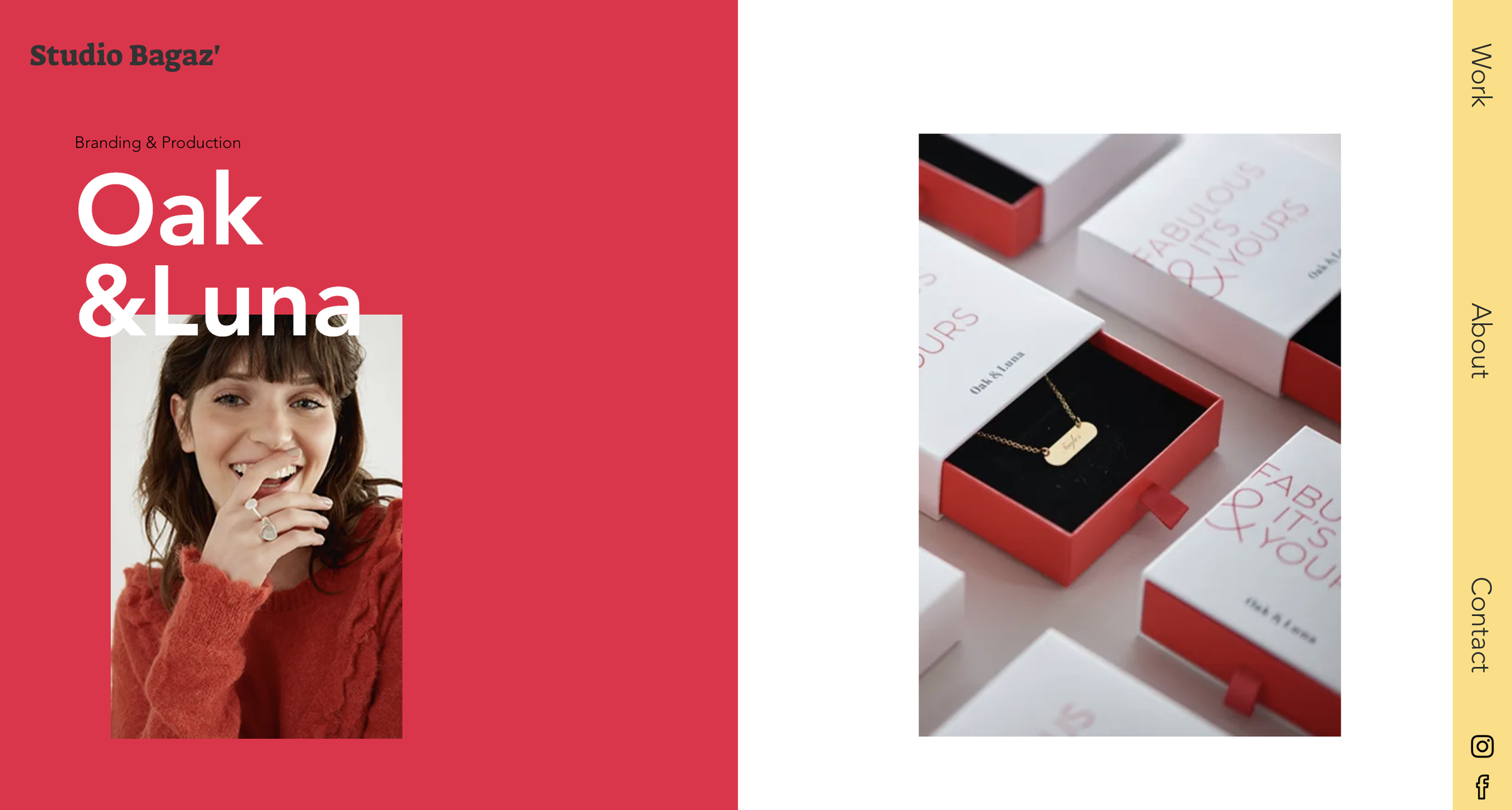
Vous souhaitez créer un site web de portfolio attrayant, agréable et professionnel qui se démarque ? La page de portfolio du studio de graphisme Studio Bagaz pourrait bien être votre meilleure source d'inspiration.
La page d'accueil présente leurs réalisations sur un fond coloré. En faisant défiler la page vers le bas, les visiteurs peuvent découvrir les services de Bagaz en matière de stratégie de marque et de production, d'applications, de conception de décors et d'identité visuelle. Le site web est structuré de manière claire, ce qui permet de passer facilement d'une page à l'autre en cliquant sur les blocs visuels de la barre de menu latérale.
2.Muazzim
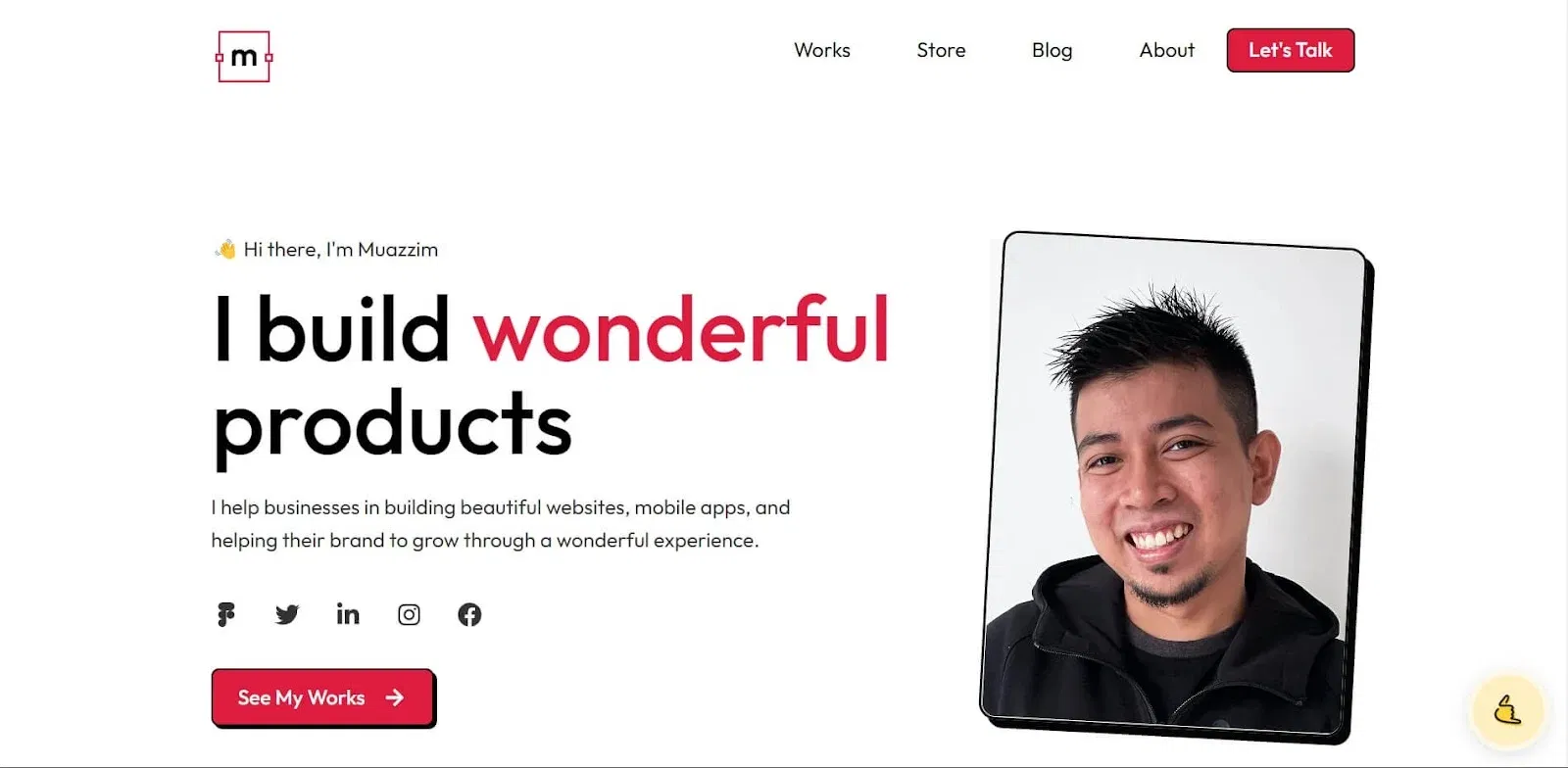
Ce site web fabuleux offre des fonctionnalités impressionnantes que tout le monde peut intégrer à son propre site. Le système de survol et la structure sont remarquablement bien organisés.
Muazzim a su parfaitement mettre en valeur ses talents et ses réalisations sur ce site web. Il a également publié quelques articles de blog pour aider ses clients à mieux le connaître avant de faire appel à ses services.
Il a également ajouté un bouton « Boutique » permettant aux clients d'acheter facilement ces services. Si cela correspond à vos besoins, n'hésitez pas à adopter les fonctionnalités proposées par Dorik.
3.Roger Federer
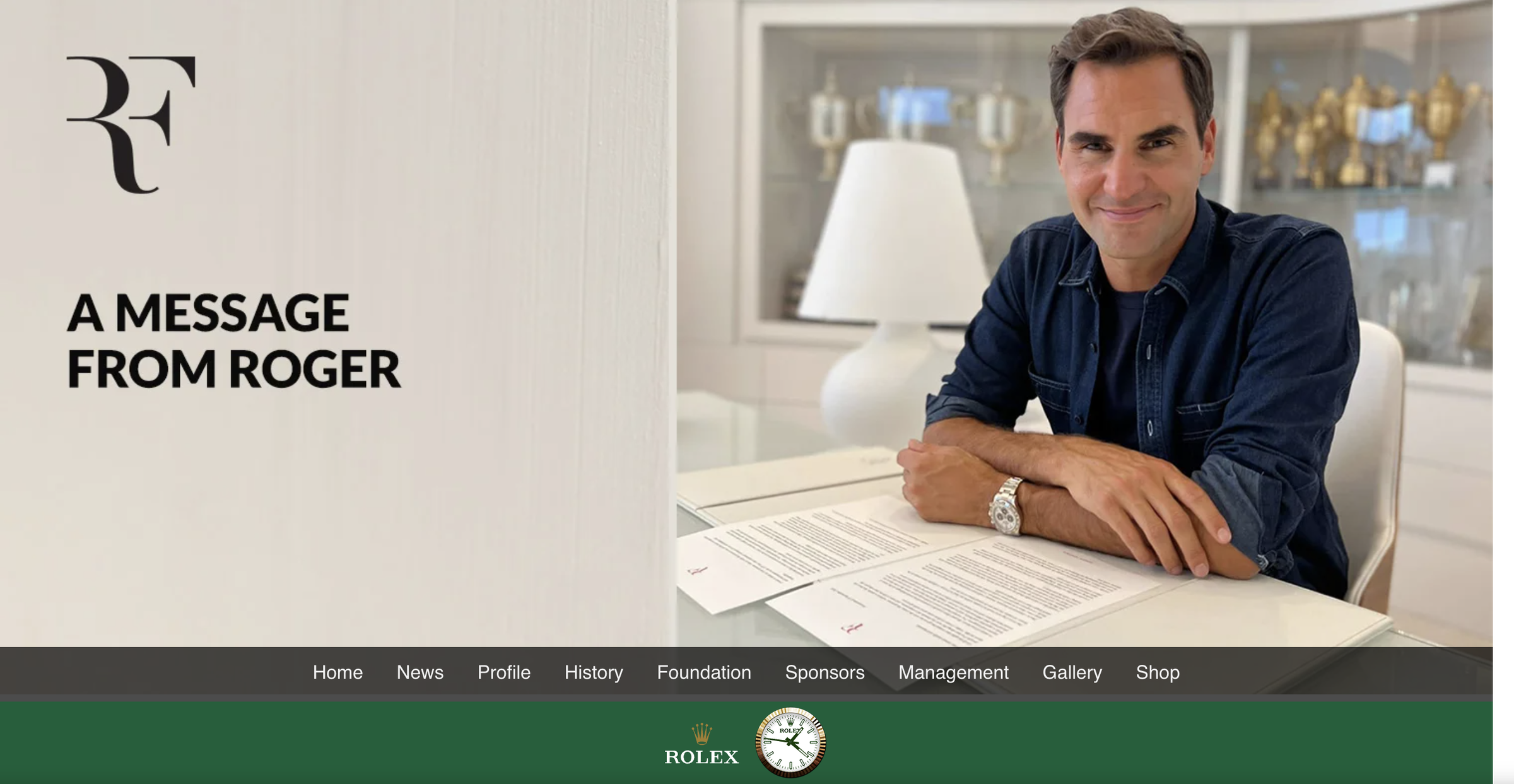
Le site officiel de Roger Federer présente un design épuré et raffiné qui met en valeur ses exploits professionnels et son image de marque.
Sur son site web, il a ajouté sa biographie, les moments forts de sa carrière, des actualités et une rubrique médias, ainsi que des liens vers ses comptes sur les réseaux sociaux et sa fondation caritative.
Est-ce que ça vaut le coup de créer un site web de portfolio ?
Bien sûr, vous devriez disposer d'un site portfolio pour attirer l'attention du monde entier.Vous avez besoin d'un site web, car c'est l'un des moyens les plus efficaces de mettre en avant vos compétences, votre expérience, votre personnalité, etc.
Quels sont les défis techniques liés à la création et à la maintenance d'un site web de portfolio ?
Voici les principaux défis techniques liés à la création et à la maintenance d'un site web de portfolio :
-
Choisir une plateforme: il peut être difficile de déterminer quelle est la plateforme ou le framework le mieux adapté à vos besoins sans pour autant se sentir dépassé sur le plan technique.
-
Optimisation des performances: pour garantir que votre site se charge rapidement et fonctionne correctement sur différents appareils et avec différentes vitesses de connexion Internet, une optimisation minutieuse est nécessaire, notamment la compression des images et la minification du code.
-
Mise à jour du contenu: il est essentiel d'ajouter régulièrement de nouveaux projets et de maintenir le contenu à jour, mais cela peut prendre beaucoup de temps, surtout si la plateforme n'est pas conviviale.
-
Sécurisation des données: protéger votre site contre les menaces de sécurité, mettre en place des certificats SSL et garantir un traitement sécurisé des données sont des tâches essentielles qui requièrent une expertise technique.
-
Intégration de fonctionnalités: l'ajout et la maintenance de fonctionnalités telles que les formulaires de contact, les liens vers les réseaux sociaux ou les fonctionnalités de commerce électronique peuvent entraîner des complexités techniques qui nécessitent une gestion rigoureuse.
-
Acquérir de nouvelles compétences: la création et la mise à jour d'un portfolio impliquent souvent d'apprendre de nouvelles technologies ou compétences, comme le codage dans de nouveaux langages ou la maîtrise du référencement naturel (SEO), ce qui peut s'avérer difficile et prendre beaucoup de temps.
Comme vous l'avez sans doute déjà deviné, Dorik facilite grandement ces tâches grâce à ses fonctionnalités intuitives et performantes.
Avec Dorik, vous pouvez apprendre à créer un site web en moins de 30 minutes. Il dispose de toutes les fonctionnalités d'intégration nécessaires, et son outil de référencement intégré ainsi que son hébergement CDN gratuit et illimité sont conçus pour garantir des performances optimales. De plus, Dorik propose des certificats SSL gratuits pour assurer la sécurité de vos données, le tout à un prix imbattable.
Quels sont les avantages d'un site web de portfolio ?
Voici quelques-uns des avantages d'un site web de portfolio :
-
Mettez vos compétences en valeur de manière détaillée: cette plateforme vous permet de mettre en avant vos meilleures réalisations et propose des exemples et des études de cas approfondis.
-
Renforce votre présence en ligne: cela améliore votre visibilité et permet aux employeurs et clients potentiels de vous trouver plus facilement.
-
Fait office de carte de visite: sert de point de contact professionnel pour les futurs clients et employeurs, à l'instar d'une carte de visite numérique.
-
Reflète votre personnalité et votre créativité: vous pouvez exprimer votre style et votre créativité à travers le design et le contenu.
-
Renforce votre image de marque: vous aide à créer et à maintenir une image de marque cohérente et reconnaissable sur Internet.
-
Faites preuve de professionnalisme: montrez votre engagement en faveur de la qualité et du professionnalisme grâce à un portfolio soigné et bien entretenu.
-
Améliore la communication: une image vaut mille mots — les éléments visuels mettent efficacement en valeur votre travail et laissent une impression durable.
-
Apporte une touche personnelle: personnalise votre profil professionnel, ce qui vous rend plus accessible et plus attrayant aux yeux de votre public.
Faut-il mentionner son nom sur le site web de son portfolio ?
Oui, vous devriez absolument indiquer votre nom sur votre site web de portfolio. Cela permettra d'instaurer un climat de confiance. Par exemple, si vous avez unsite web de portfolio de mannequinat, vous devez mentionner votre nom. Il en va de même pour tous les autres types de portfolios. De plus, consulterdes exemples de sites web de portfolioefficaces peut vous apporter des informations précieuses et vous inspirer pour vous démarquer dans votre domaine.
Combien de pages mon site web de portfolio devrait-il comporter ?
À vrai dire, il n'y a pas de nombre précis. Vous pouvez créer autant de pages que vous le souhaitez. Mais ne surchargez pas votre site web avec des pages sans intérêt.
Verdict final
Nous espérons que vous disposez désormais de votre site web de portfolio. Partagez le lien vers votre site autant que possible pour susciter un vif intérêt.
Veillez à ce que votre site web de portfolio reste simple mais attrayant. Évitez de le surcharger avec trop d'images, de pages, d'éléments, etc. Cela pourrait réduire considérablement la vitesse de chargement et les performances de votre site.
Optimisez également le référencement naturel (SEO) de votre site pour obtenir de meilleurs résultats.
Si vous avez des questions sur la création d'un site web de portfolio, n'hésitez pas à nous laisser un commentaire. Nous vous répondrons dans les plus brefs délais en vous proposant la meilleure solution.
Avec Dorik, vous aurez votre site web de portfolio en quelques minutes. Alors, essayons-le !
À lire :


