


Aujourd'hui, nous allons parler de «COLLECTIONS », une fonctionnalité unique deDorik. La fonctionnalité « Collections » de Dorik change la donne dans le monde des créateurs de sites web. Elle offre des options de personnalisation inégalées et vous permet de gérer et d'organiser facilement les données de votre site web.
Aujourd'hui, nous allons donc vous expliquercomment utiliser Dorik Collections.
Pour vous faciliter la tâche, nous avons divisé cet article en deux parties distinctes :
-
Partie 1 : Création et optimisation de la collection Dorik
-
Partie 2 : Intégration des données issues des collections dans votre page Web
Découvrons-les ensemble et faisons passer votre site web au niveau supérieur !
Qu'entend-on par « Dorik Collections » ?
Dans Dorik, les collections désignent une fonctionnalité qui vous permet d'organiser et de gérer les données de votre site web. Vous pouvez stocker et gérer différents types de données, créer des champs personnalisés, concevoir des mises en page et ajouterdes fonctionnalités de filtrage à votre site web. L'ajout de collections et de champs personnalisés peut vous aider à étendre et à développer n'importe quel CMS.
Chaque collection contient un ensemble de champs qui définissent la structure du contenu qu'elle stocke. Par exemple, une collection d'articles de blog peut contenir des champs pour le titre de l'article, le nom de l'auteur, la date de publication et le corps du texte.
Les collections constituent un moyen simple de gérer et de mettre à jour des sites web dynamiques sans avoir besoin de connaissances en programmation.
Comment fonctionnent les collections Dorik ?
Les collections fonctionnent comme une base de données.Dans la base de données des collections personnalisées, vous pouvez enregistrer des informations sur n'importe quel sujet, catégorie, annonce, etc. Vous pouvez ensuite afficher les données de la collection sur votre page web, à l'endroit de votre choix.
Les collections vous permettent de créer des champs personnaliséspour définir la structure de votre contenu. Ces champs peuvent être utilisés pour stocker différents types de données, tels que du texte, des images, des liens, des chiffres et bien d'autres encore.
Vous pouvez ensuite créer des élémentsau sein de la collection ; ceux-ci correspondent à des entrées individuelles ou à des éléments de contenu. Chaque élément comprend les champs que vous avez définis et peut être personnalisé selon vos besoins.
Comment utiliser les collections Dorik
L'utilisation de Dorik Collections est simple et intuitive. Commencez par créer une collection avec les éléments et les champs de votre choix. Ensuite, vous devez récupérer les données de cette collection sur votre site web.
La bonne nouvelle, c'est que cette procédure ne nécessite aucune connaissance en programmation. Il vous suffit de suivre les instructions étape par étape ci-dessous.
Partie 1 : Création et optimisation de la collection Dorik
Dans cette partie, nous allons vous montrer comment créer et optimiser des collections. Alors, c'est parti.
Comment créer une nouvelle collection personnalisée
Pour créer une collection personnalisée, suivez les étapes ci-dessous.
-
Connectez-vous à votretableau de bord Dorik.
-
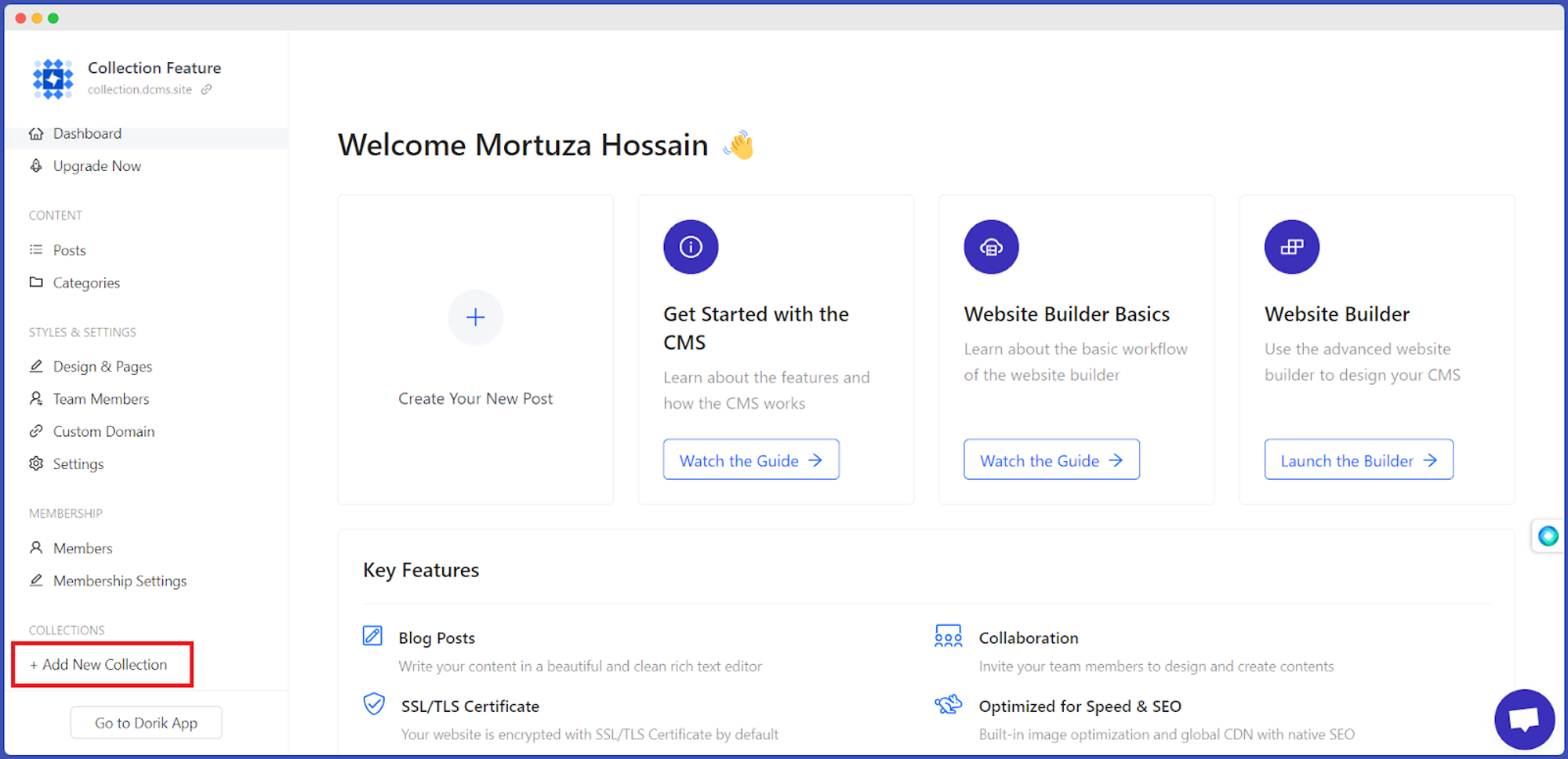
Accédez à «COLLECTIONS » dans le menu de gauche.
-
À partir de là, cliquez sur le bouton «Ajouter une nouvelle collection ». Une fenêtre contextuelle s'affichera alors, contenant des informations telles que le type de collection, le nom au pluriel, le nom au singulier, le slug et la mise en page d'édition.
-
Sélectionnez« Aucun » dansle champ « Type de collection » pour créer une collection personnaliséeà partir de zéro.
-
Donnez un nom au singulier à la collection (par exemple : Festival) ; les autres champs, tels que le nom au pluriel et le slug, seront alors remplis automatiquement. Vous pouvez toutefois les personnaliser selon vos besoins.
Vous vous demandez peut-être pourquoi il faut un nom au pluriel. Nous avons besoin d'un nom au pluriel, car vous allez stocker des données pour différents éléments au sein de cette collection. Ce nom sera attribué à chaque élément de la collection.
-
Sélectionnez ensuite votre mode d'édition. Vous pouvez choisir entrel'éditeur completetl'éditeur avec barre latérale, selon vos préférences.
-
Pour finir, cliquez sur le bouton «Ajouter une collection ».
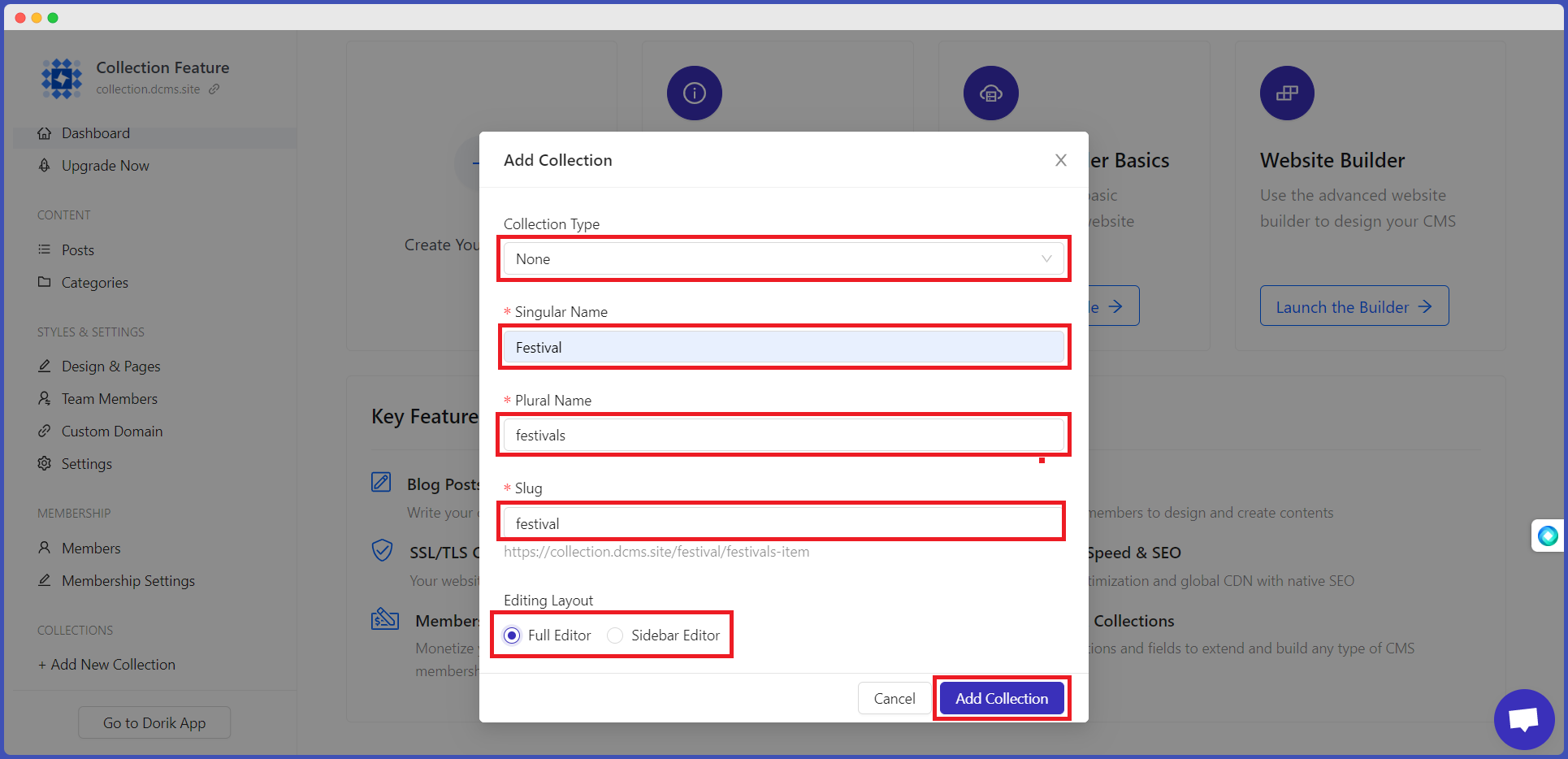
Félicitations ! Vous venez de créer votre première collection personnalisée en partant de zéro.
Il existe toutefois unmoyen simple et rapide de créer une collection personnalisée. Suivez les instructions ci-dessous pour gagner beaucoup de temps.
-
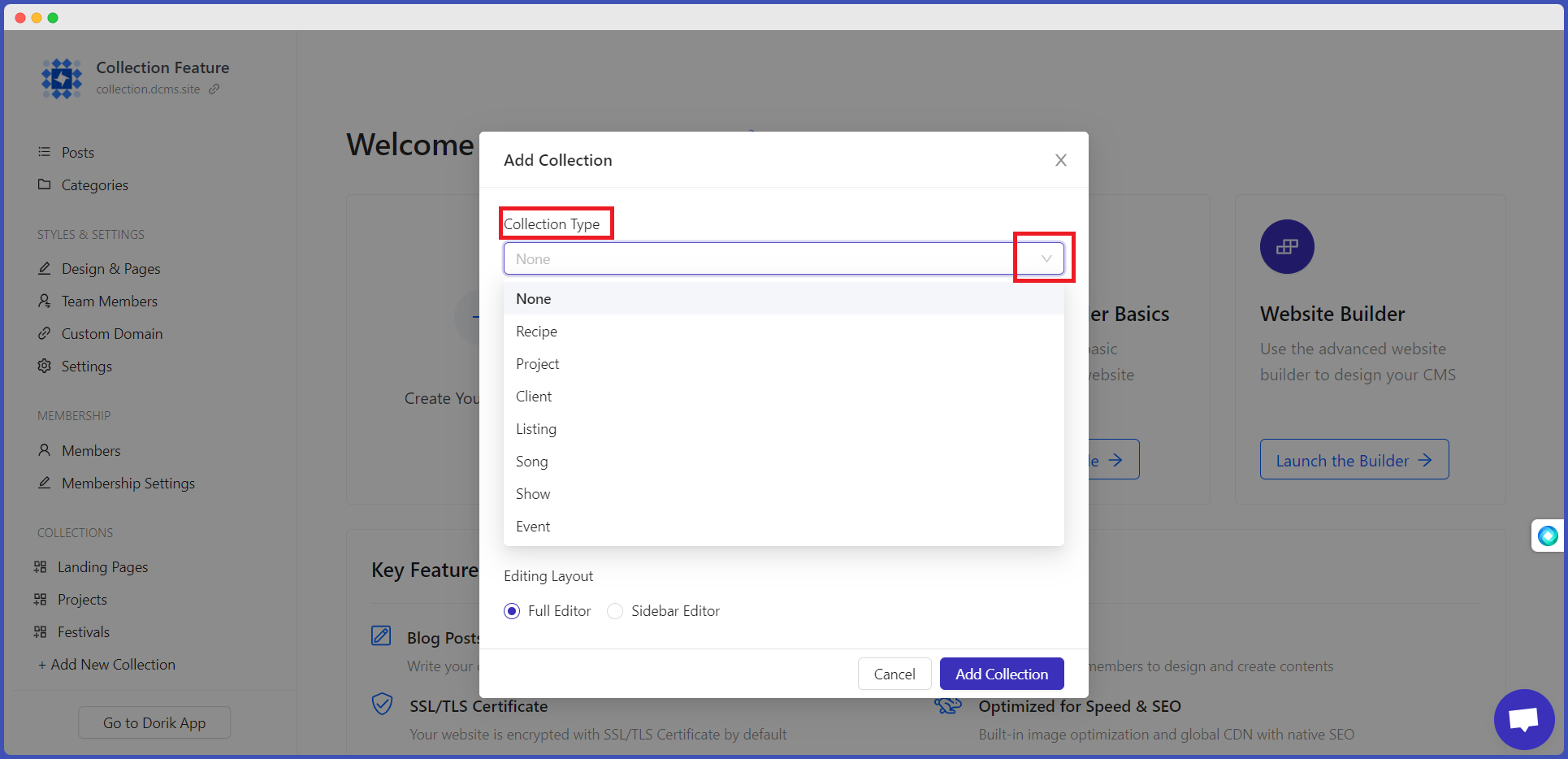
Après avoir cliqué sur le bouton «Ajouter une nouvelle collection », cliquez sur la flèche du menu déroulant «Type de collection ». Le modèle de collection personnalisée par défaut s'affichera alors.
-
Choisissez un modèle par défaut parmi les options disponibles qui répond à vos besoins.
-
Ici, nous sélectionnons par exemple « Projet ». Tous les autres champs seront remplis automatiquement.
Il faut savoir quel'éditeur de barre latéralene sera pas disponiblesi vous choisissez un modèle intégré.
-
Cliquez ensuite sur le bouton «Ajouter une collection ».
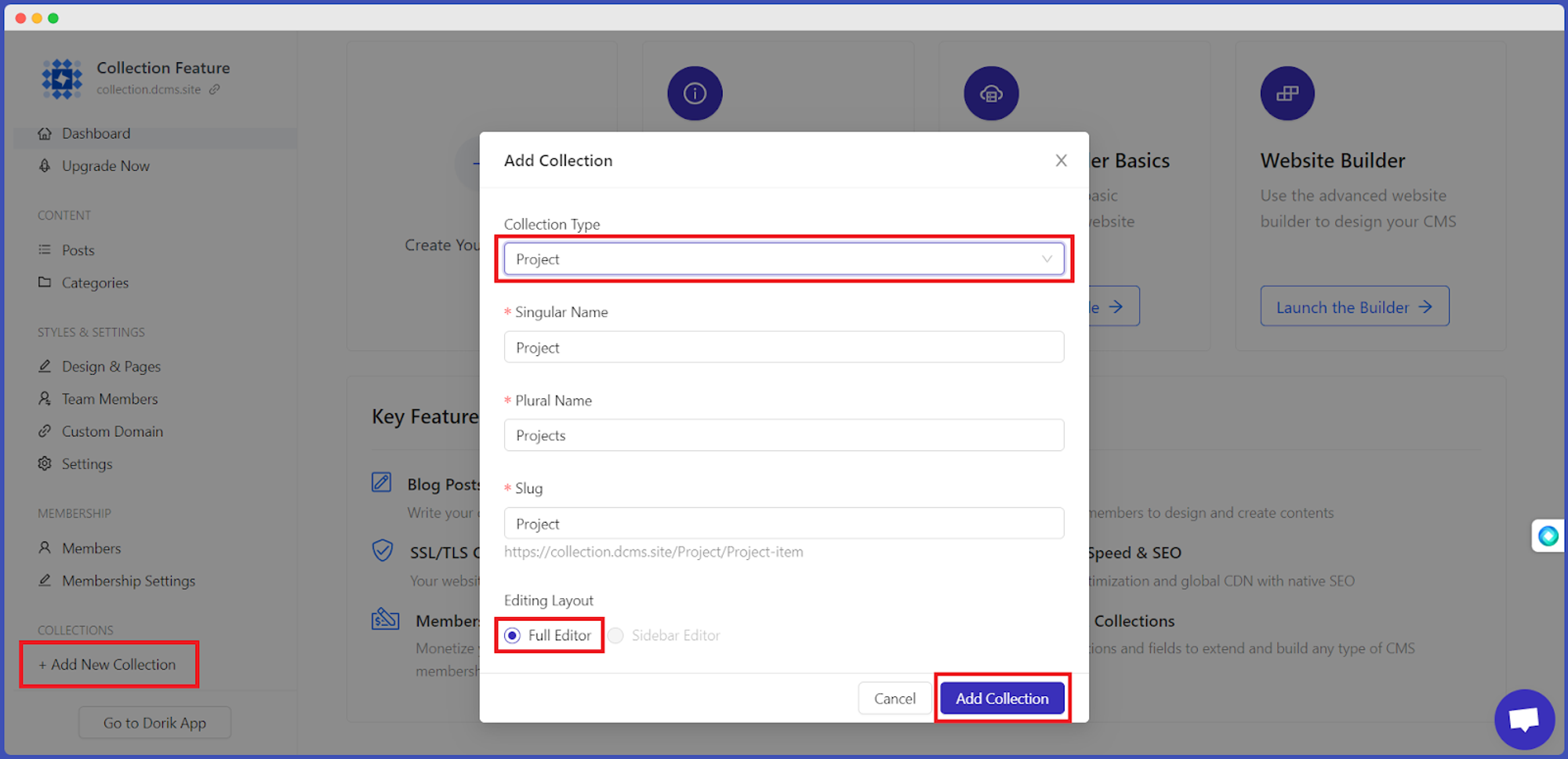
Et voilà ! Une nouvelle collection sera ajoutée à votre liste. Vous pouvez ainsicréer des collections à partir du modèle intégré.
Nous avons présenté en détail tous les modèles de collections personnalisées prédéfinis dans lasection « Cas d'utilisation des collections Dorik » de ce blog. Alors, poursuivez votre lecture pour en savoir plus !
Comment ajouter de nouveaux éléments à une collection personnalisée
Une fois la collection créée, vous pouvez y ajouter de nouveaux éléments.
Dans Dorik,les «éléments » désignent des contenus spécifiques appartenant à chaque collection. Par exemple, si vous avez une collection intitulée« Cours », elle peut contenir des éléments tels que« Cours d'anglais de base pour débutants », « Cours complet de marketing numérique », « Le meilleur guide SEO », etc.
Vous pouvez facilement ajouter autant d'éléments que vous le souhaitez à votre collection. Nommez-les selon vos besoins.
Voyons donccomment ajouter un nouvel élément à une collection personnalisée. Un nouvel élément peut être ajouté et personnalisé à l'aide de labarre latérale ou del'éditeur complet.
Pour ajouter un nouvel élément à une collection personnalisée, procédez comme suit :
-
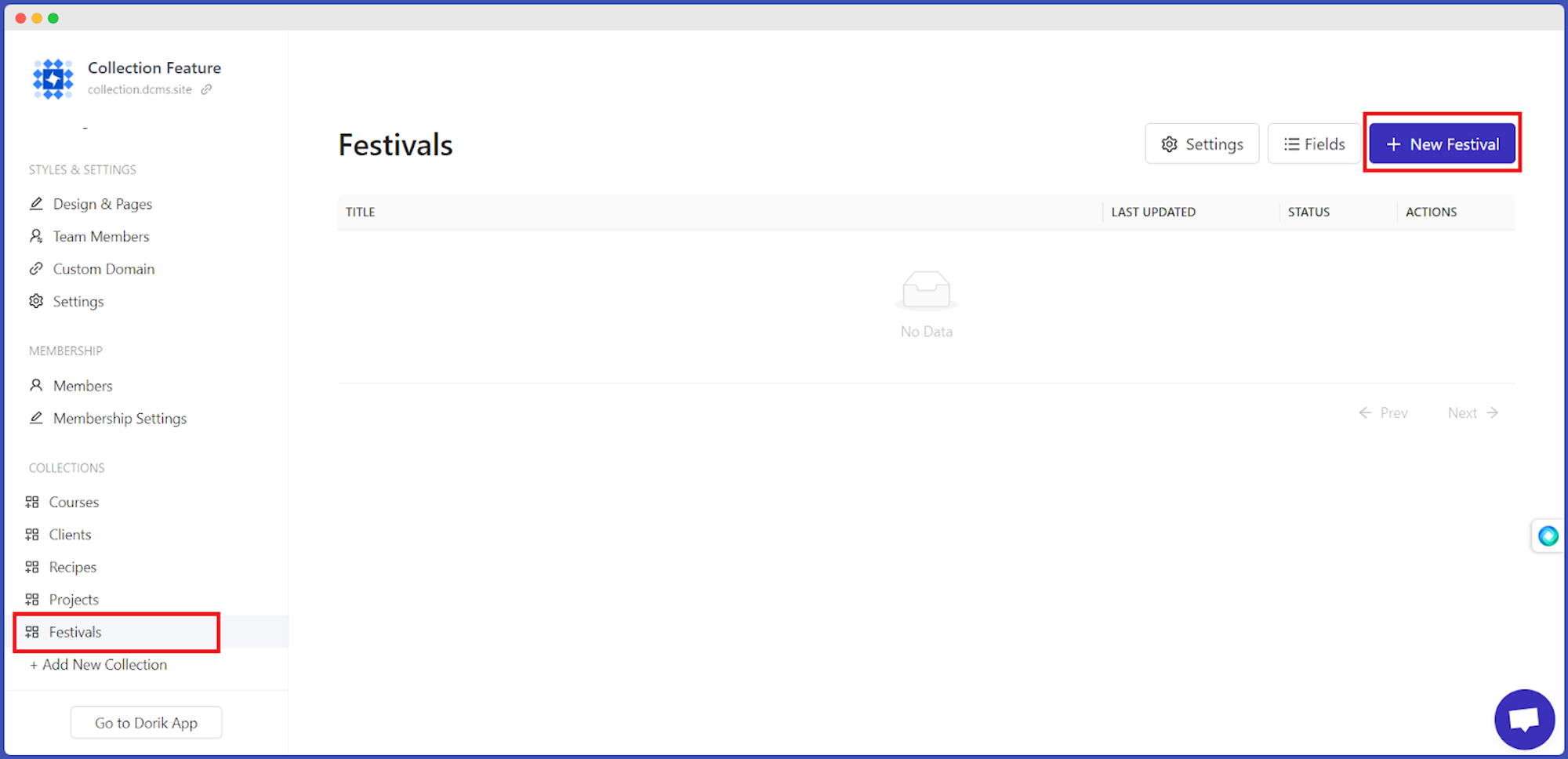
Accédez à une liste de collections personnalisée. Par exemple, «Festivals ».
-
Cliquez sur le bouton «+Nouveau festival ».
-
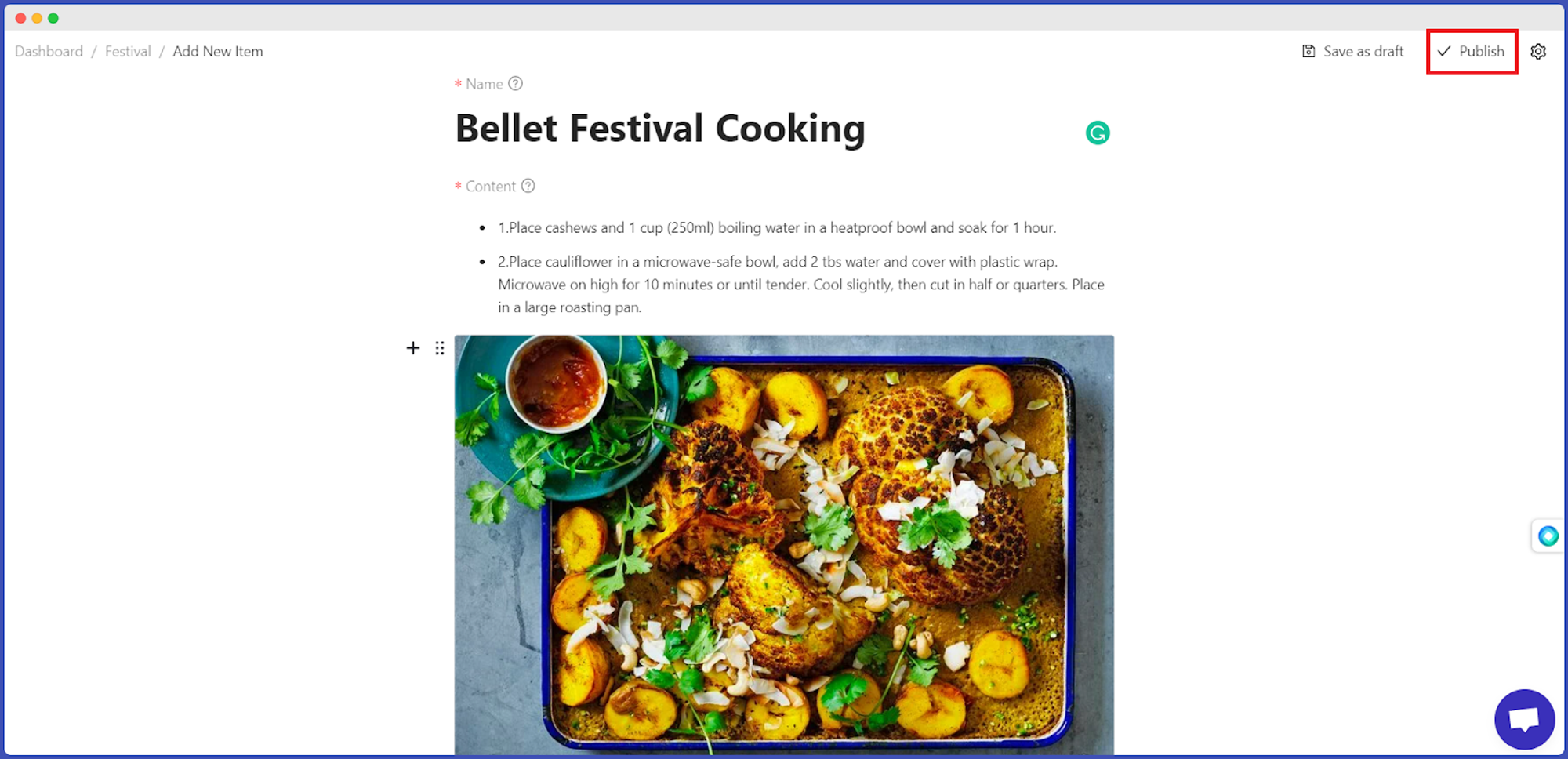
Si vous utilisez l'éditeur complet, commencez à rédiger votre article, puis cliquez sur « Publier ».
-
Sinon, si vous utilisez l'éditeur de la barre latérale, saisissez toutes les informations, puis cliquez sur « Publier ».
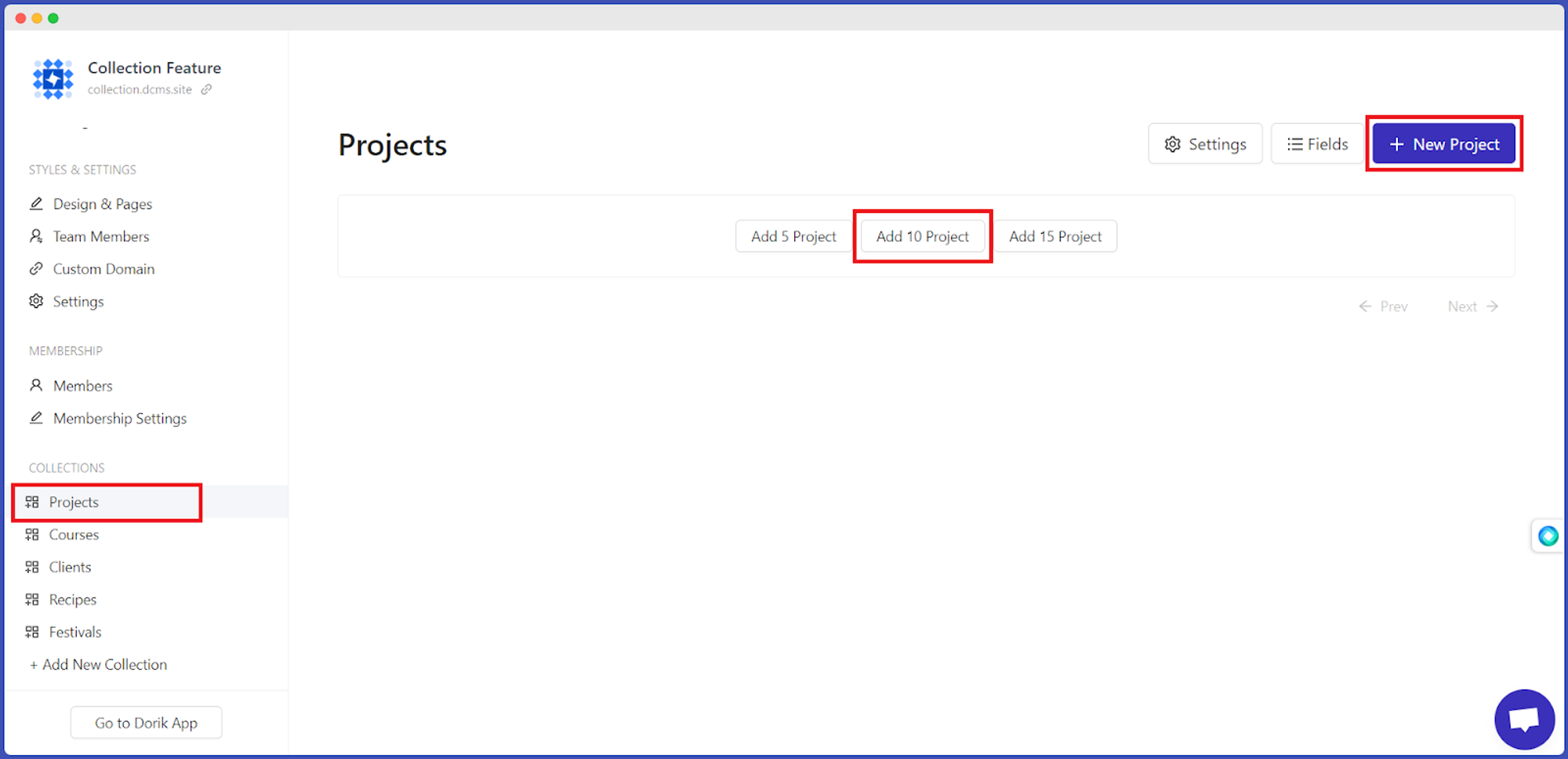
Toutefois, si vous avez choisi un modèle de collection par défaut (par exemple : Projet), vous pouvez ajouter ducontenu de démonstration intégré. Cela vous permettra sans aucun doute de gagner du temps.
Remarque importante : n'oubliez pas de les publier. Les éléments ne fonctionneront pas s'ils ne sont pas publiés.
Comment ajouter et personnaliser des champs dans une collection personnalisée
Les champsvous permettent d'ajouter des extensions indispensables et d'améliorer vos listes de collections personnalisées. Par exemple, si vous disposez d'une liste de collections personnalisée surles « Articles », vous pourriez envisager d'y ajouter des champs tels que« Image »,« Résumé de l'article »,« Vignette », etc.
Voici la marche à suivre.
-
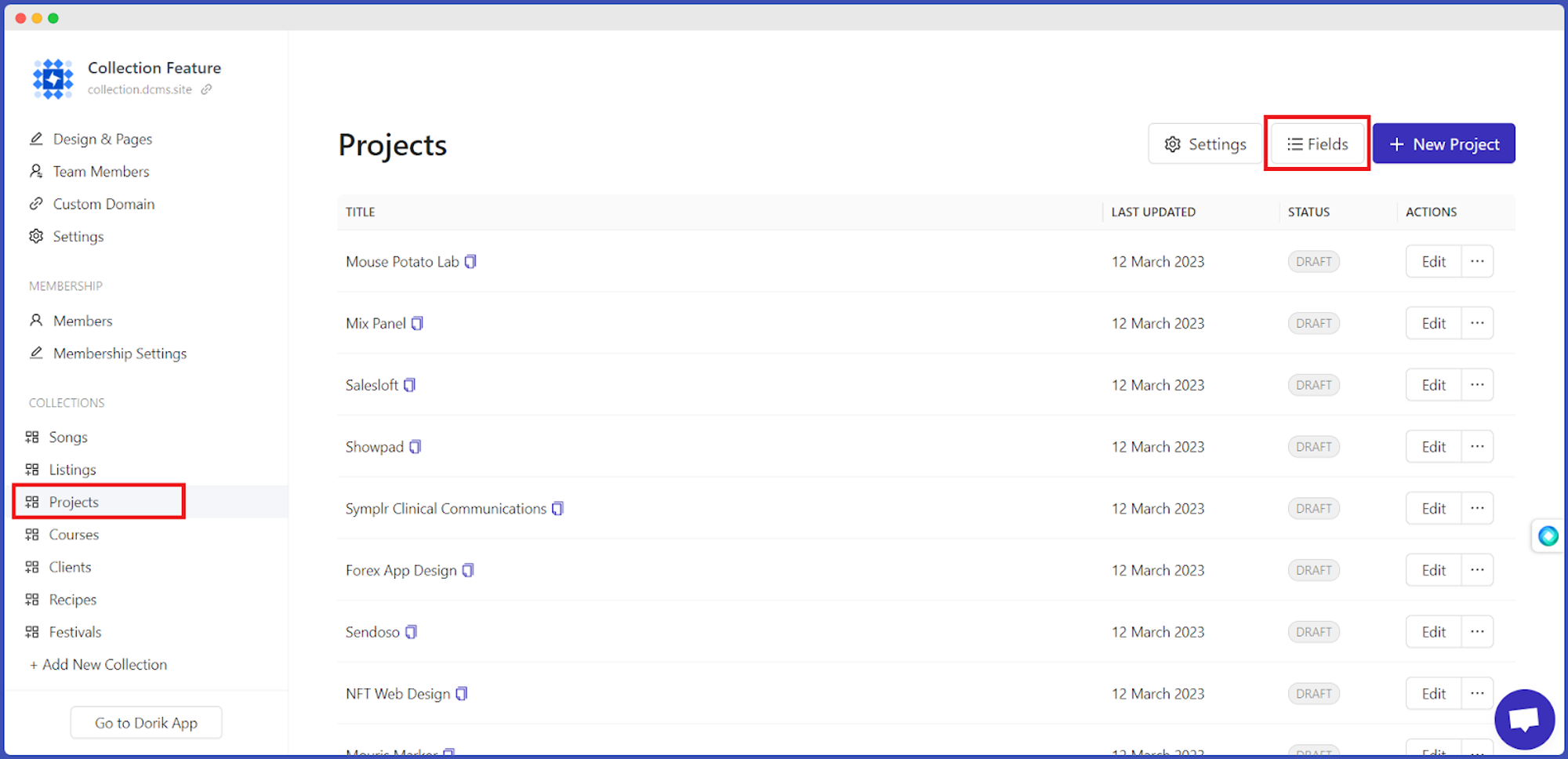
Cliquez sur n'importe quellecollection personnaliséedans le panneau Collections.
-
Cliquez sur lebouton « Champs».
-
Cliquez ensuite sur le bouton « + Ajouter un nouveau champ ».
-
Commencez par ajouter letype de champ et le libellé. Vous pouvez ajouter différents types de champs (Texte, Lien, Image, E-mail, Nombre, Texte enrichi, Sélection unique et Sélection de référence) en cliquant sur la flèche du menu déroulant.
-
Choisissez celui dont vous avez besoin.
Imaginons que vous souhaitiez ajouter un lien d'aperçu à votre projet. Pour cela, sélectionnez d'abord «Lien », puis nommez-le «Lien d'aperçu ».
-
Vous pouvez également rendre ce champ obligatoire en cochant la case «Ce champ est obligatoire ».
-
Pour finir, cliquez sur «Ajouter un nouveau champ» lorsque vous avez terminé.
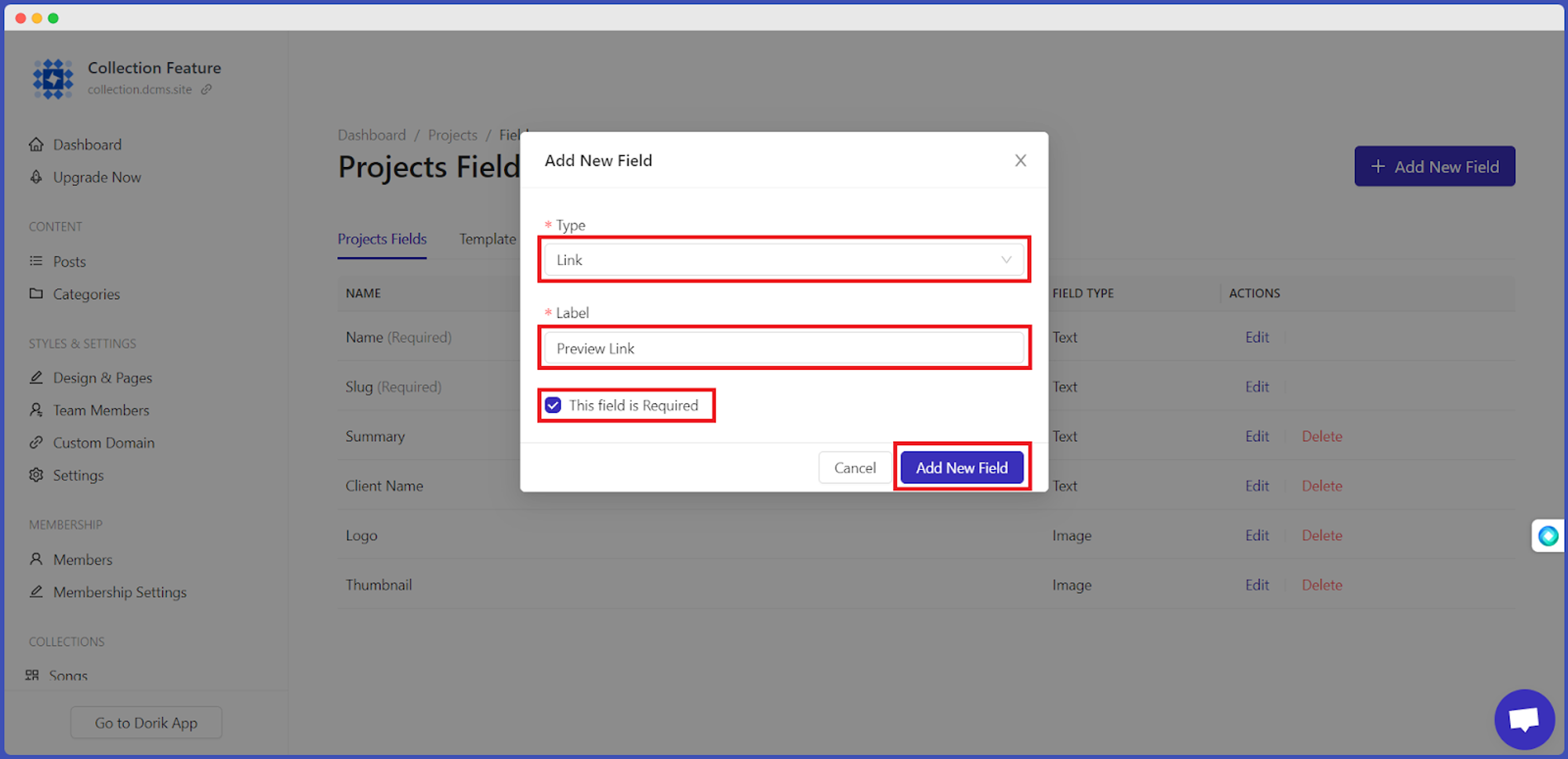
Vous pouvez ainsiajouter un nouveau champ à votre collection personnalisée.
Personnalisation des champs dans une collection personnalisée
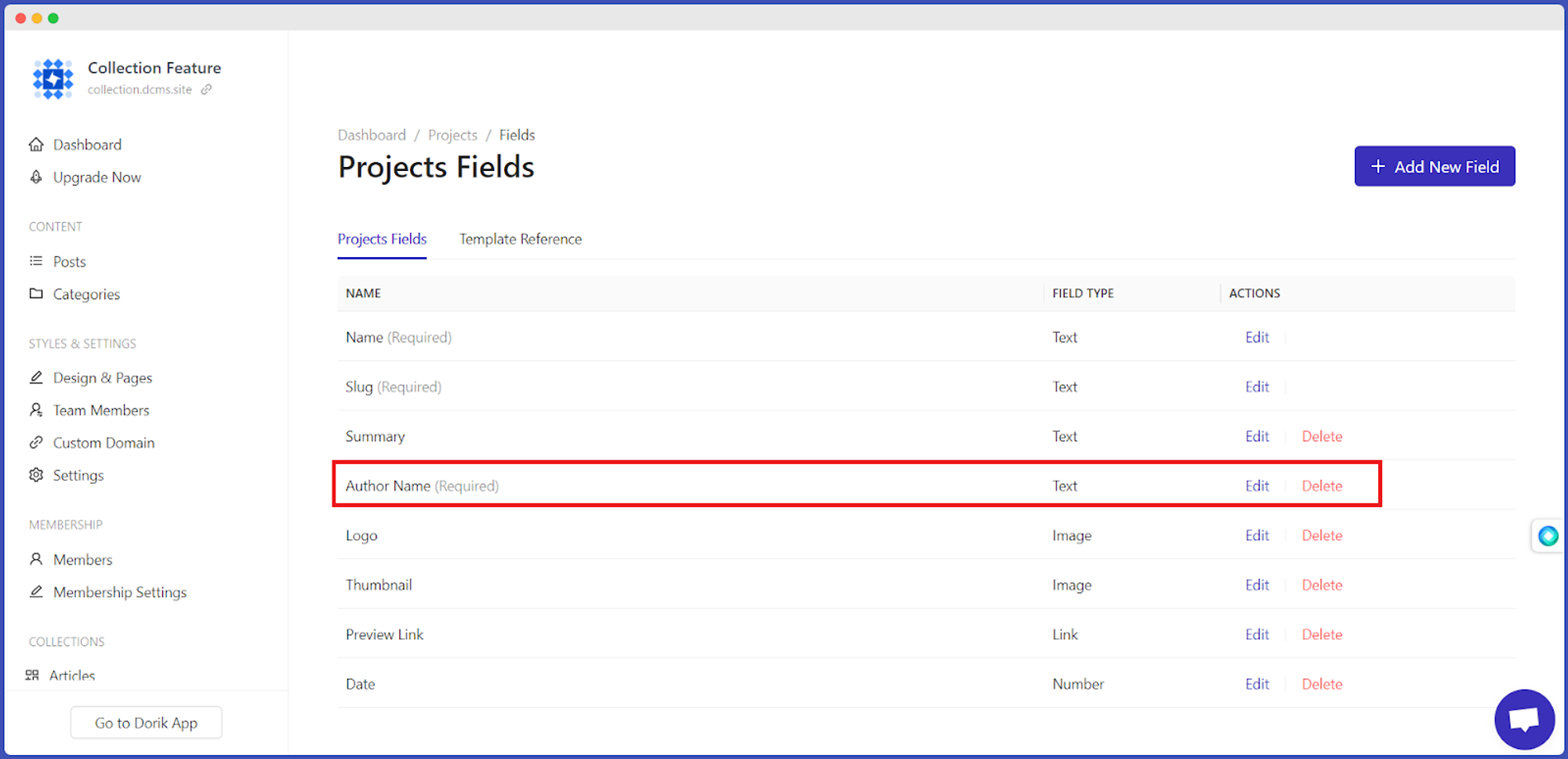
Après avoir créé un champ dans une collection personnalisée, vous pouvez le modifier oule supprimer.
-
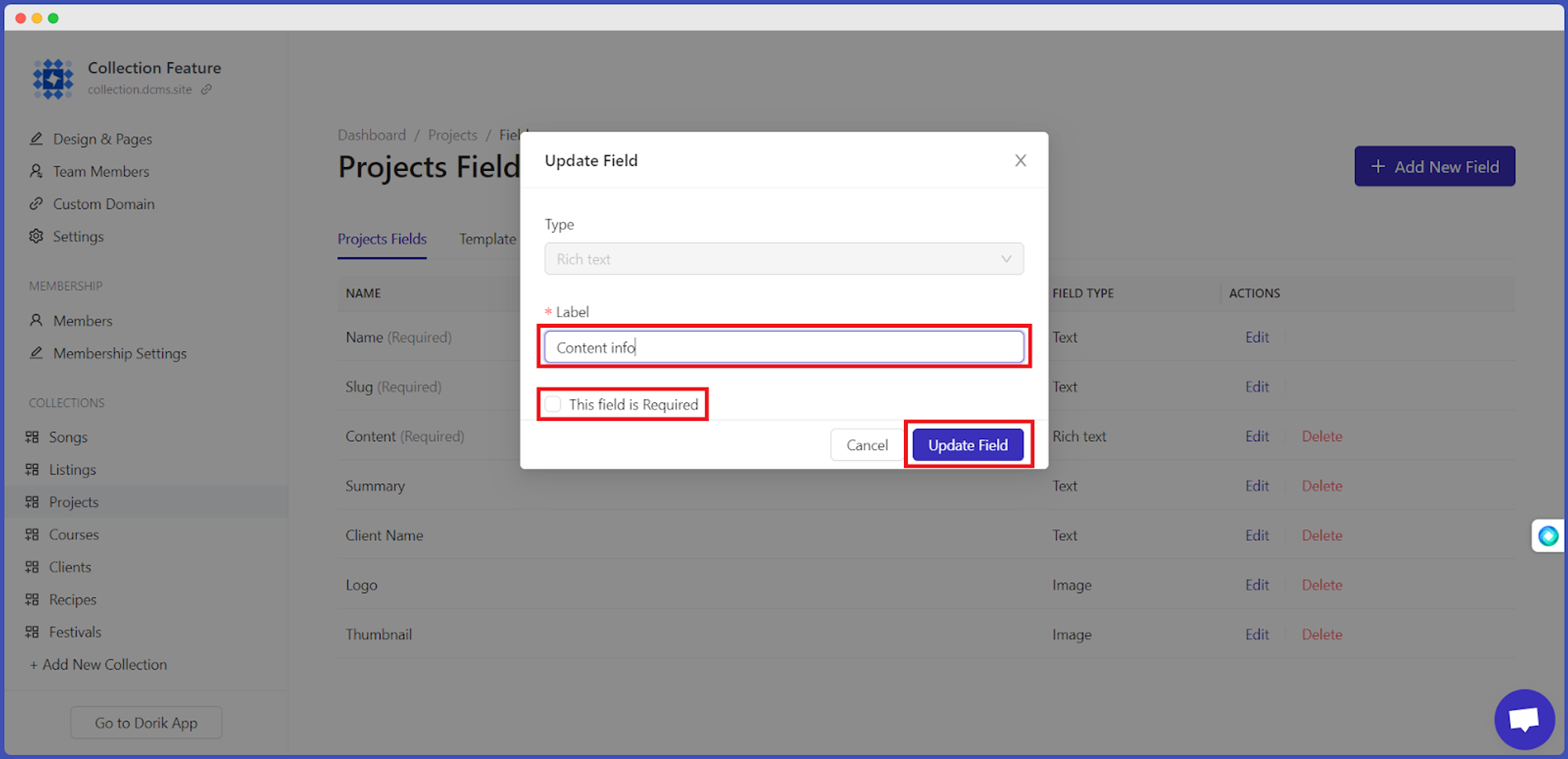
Pour modifier un champ, cliquez surl'option « Modifier». Une fenêtre contextuelle s'affichera, vous permettant de modifier le libellé.
-
Si ce champ n'est plus nécessaire, décochez la case.
-
Ensuite, cliquez sur le bouton «Mettre à jour le champ».
Partie 2 : Intégration des données issues des collections dans votre page Web
Une fois que vous avez publié des éléments dont les champs ont été correctement renseignés dans votre collection, vous pouvez afficher ces données sur votre page web.
Apprenons-les un par un.
Connexion à la base de données
Voici comment procéder !
-
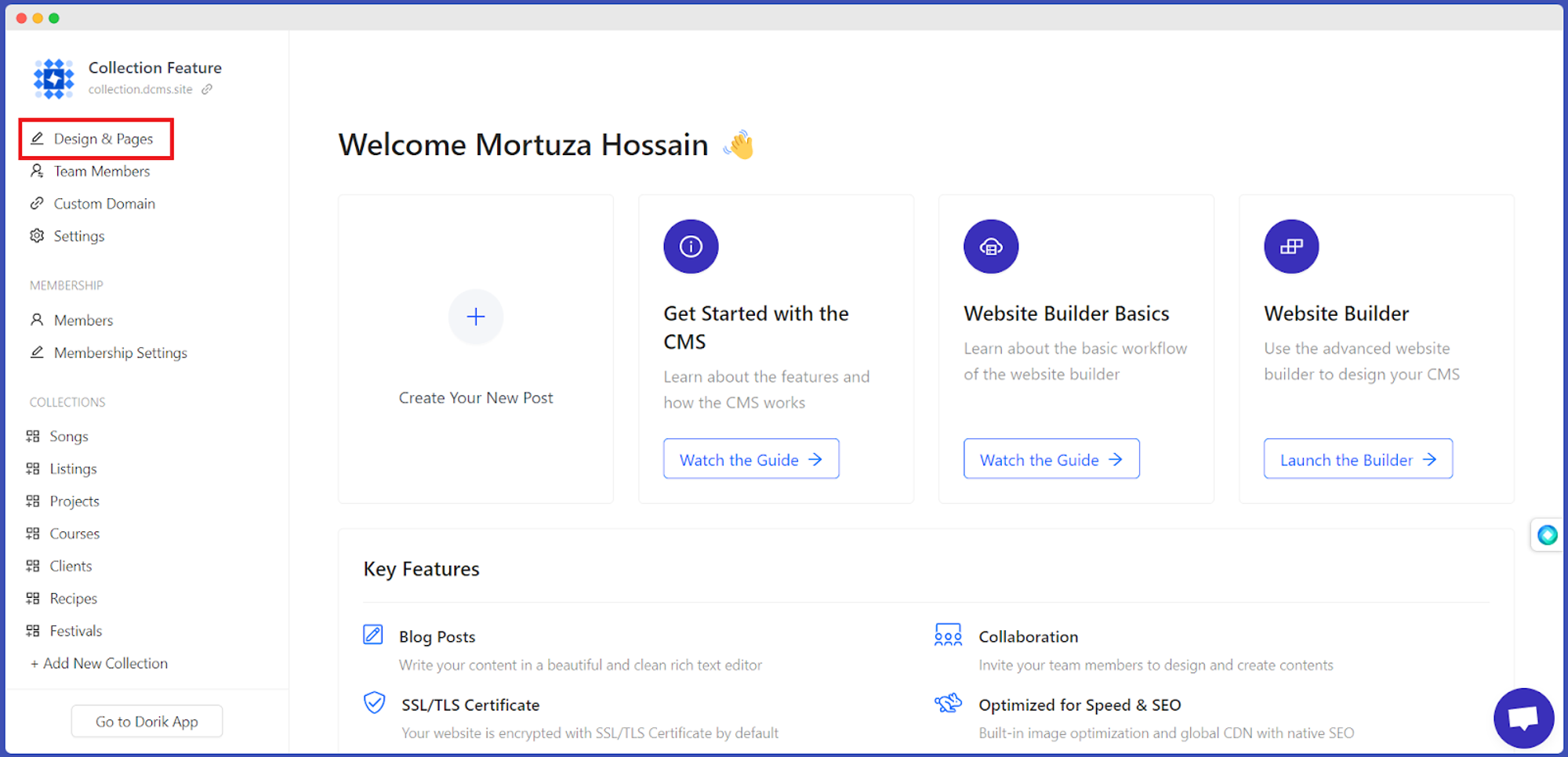
Cliquez sur « Design & Pages » dans le tableau de bord. Vous serez alors redirigé vers le panneau d'édition de votre page web.
-
Accédez à la section exacte de votre page Web où vous souhaitez ajouter les données de votre collection.
-
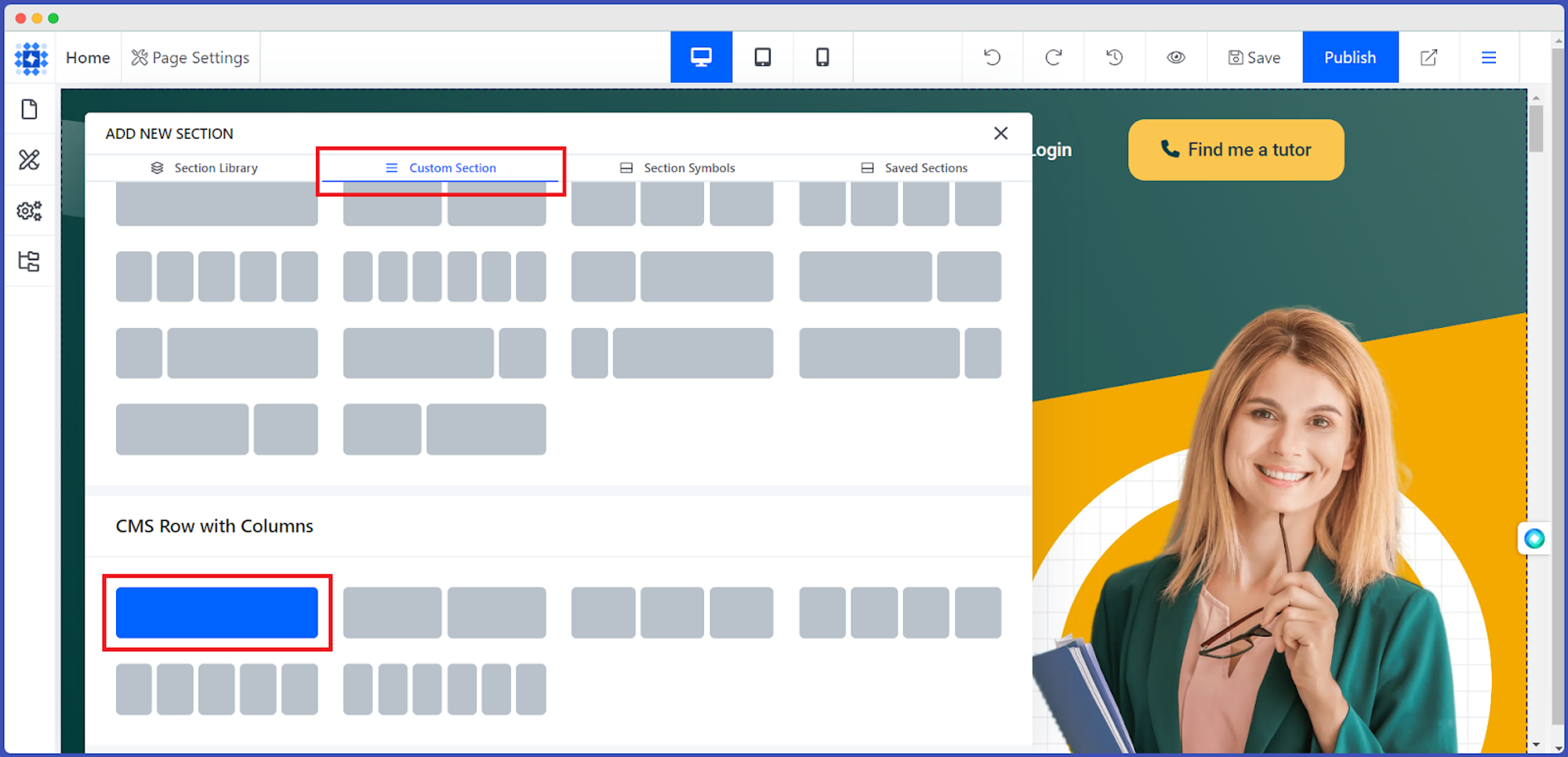
Cliquez sur «Ajouter une nouvelle section »
-
Cliquez sur l'option« Section personnalisée» et sélectionnez uneligne CMS avec des colonnes. Ne vous inquiétez pas du nombre de colonnes, car vous pouvez l'augmenter ou le réduire à votre guise. Choisissez simplement celle qui correspond à vos besoins.
-
Une nouvelle section a déjà été créée ; vous devez maintenant cliquer sur l'option «Se connecter à la base de données». Unpanneau de configurations'affichera immédiatement.
-
Cliquez ensuite sur la flèche du menu déroulant «Source de données », puis sélectionnez «Collection personnalisée ».
-
Ensuite, dans l'option« Sélectionner une collection», choisissez la collection que vous souhaitez mettre en avant sur votre page web. À titre d'exemple, nous allons sélectionner «Projet ».
Bravo ! Il est désormais connecté à votre base de données.
Intégrer les données de la collection à votre site web
Avant d'extraire les données de la base de données, il convient de préciser que nous allons travailler sur une seule colonne, mais que cela s'appliquera à toutes les autres colonnes de la ligne CMS. Cela vous fait gagner du temps et constitue l'une des fonctionnalités les plus impressionnantes et uniques de Dorik.
Alors, sans plus attendre, passons à la suite.
-
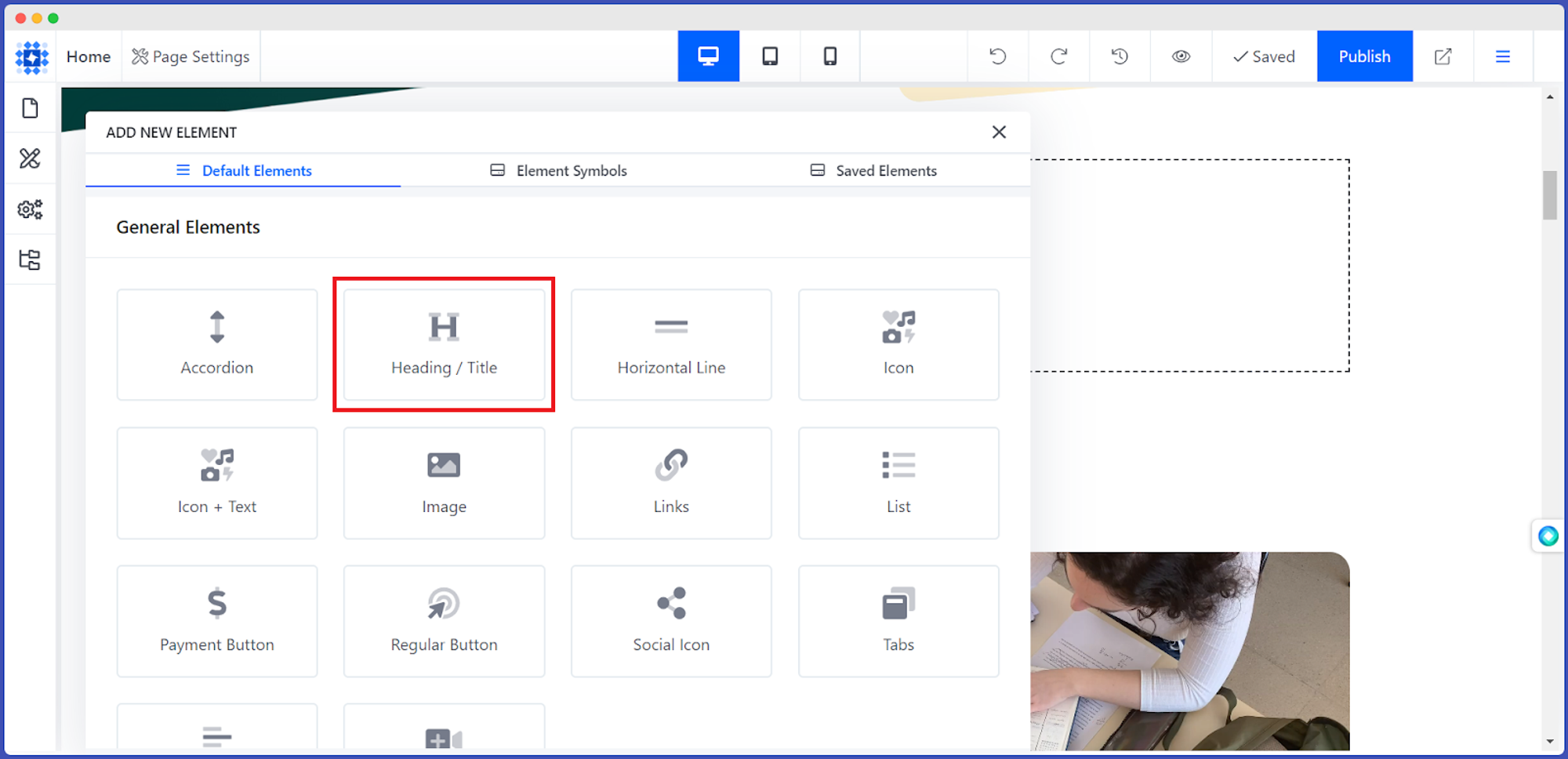
Cliquez sur le bouton «+ Ajouter un élément » sur la page Web.
-
Ensuite, choisissez l'élément qui vous intéresse. Imaginons que nous souhaitions afficher le titre de notre projet. Cliquez donc sur «En-tête/Titre ».
-
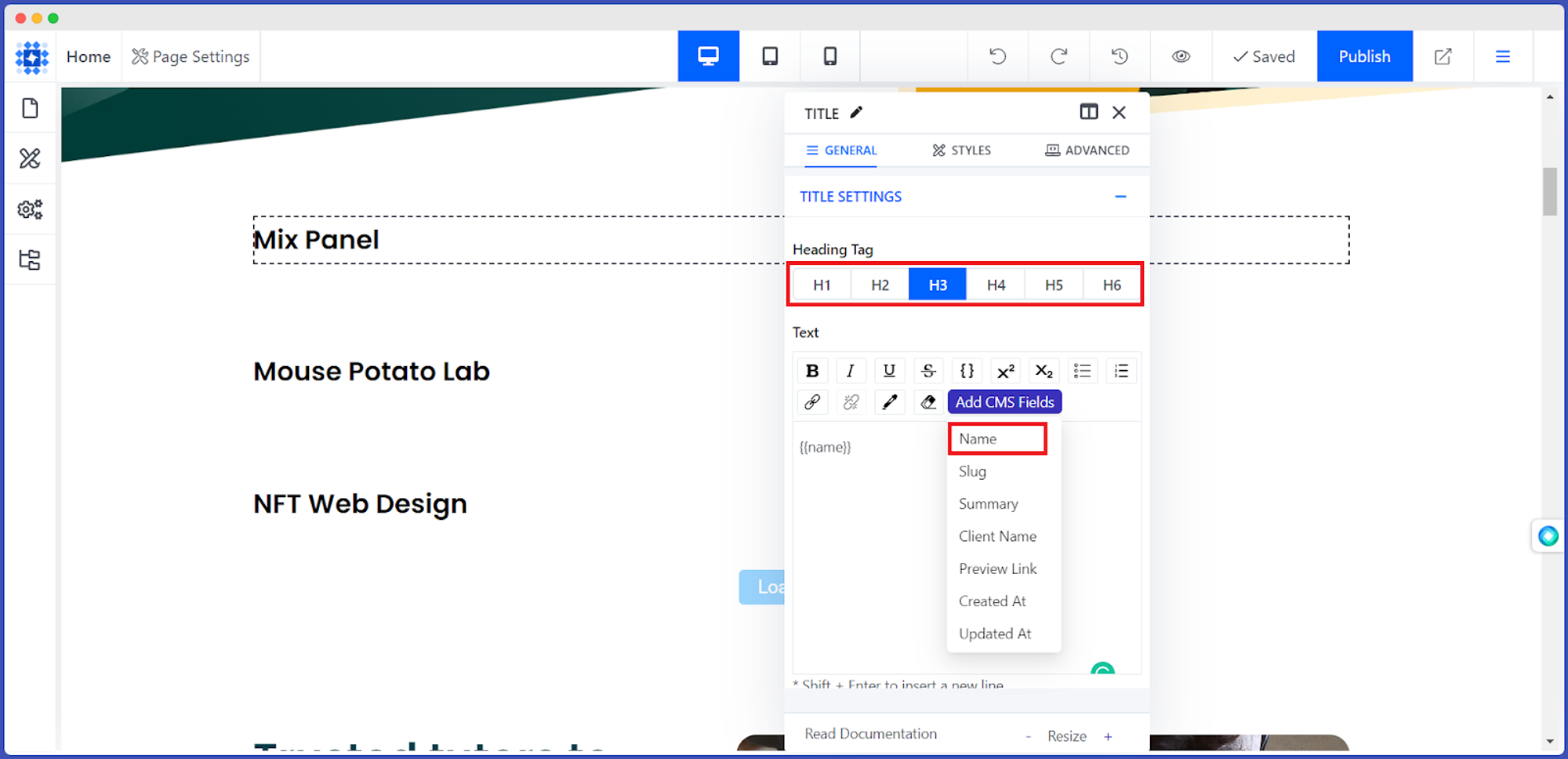
Supprimez ensuite le texte par défaut, puis cliquez sur «Ajouter des champs CMS ».
-
Sélectionnez« Nom » parmiles options disponibles. Et voilà le tour de magie : le nom de chaque projet apparaîtra instantanément dans toutes les colonnes.
-
Vous pouvez également modifier la balise d'en-tête, deH1 à H6.
-
Vous avez donc trouvé un nom pour vos projets. Il est maintenant temps d'afficher la vignette de chaque élément de la collection. Pour cela, passez la souris sur le titre et cliquez sur le signe «Ajouter un nouvel élément ci-dessous».
-
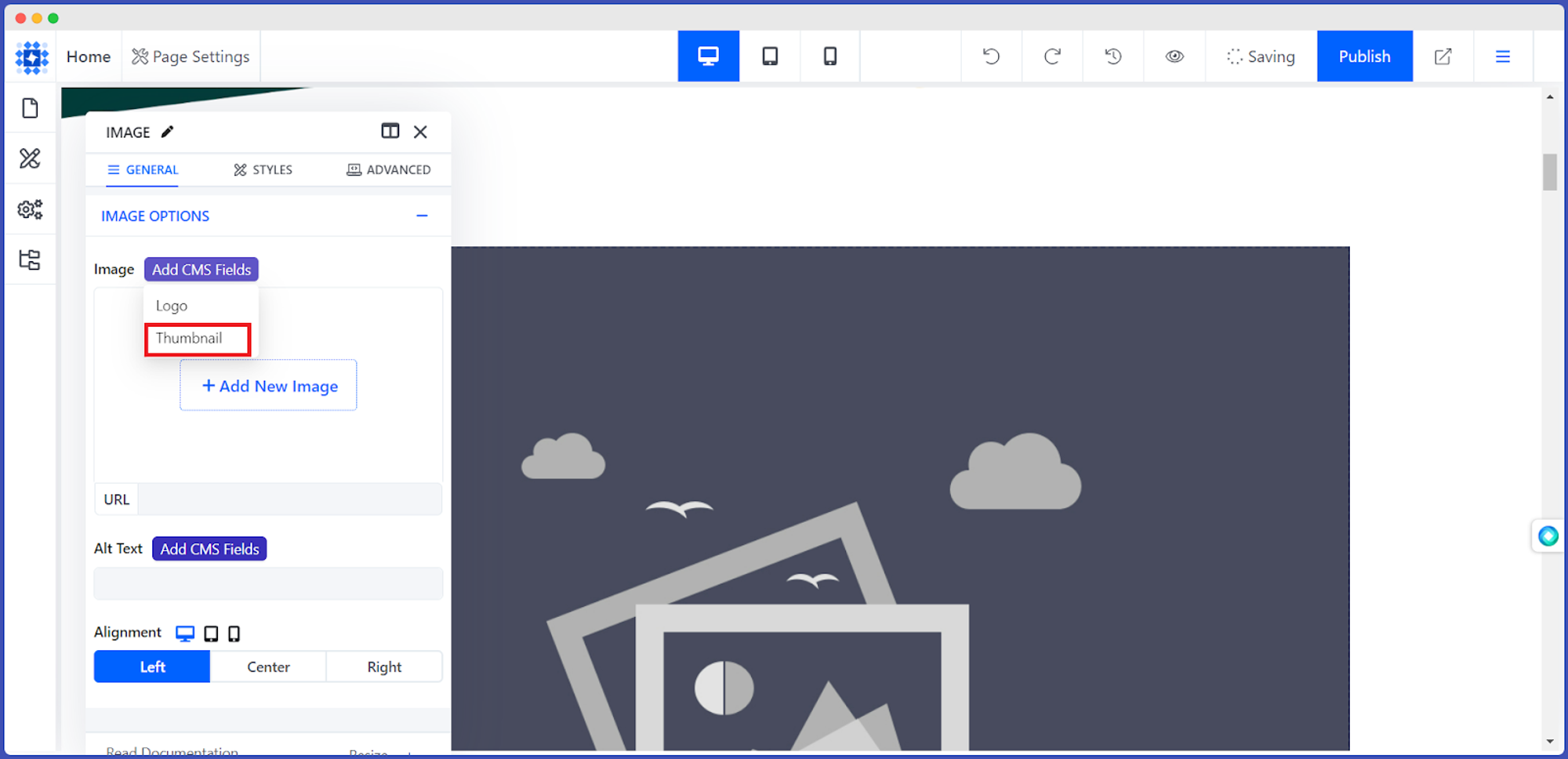
Sélectionnez ensuite «Image » dansl'option « Éléments par défaut ».
-
Cliquez sur le bouton «Ajouter des champs CMS » pour indiquer la source.
-
Ensuite, sélectionnez «Miniature ». C'est tout. La miniature de l'élément de la collection s'affichera sous le titre.
Mais avez-vous remarqué que les images sont trop grandes? Pas de souci ; dans la prochaine partie de cet article, nous vous montrerons comment les personnaliser. Alors, restez avec nous et poursuivez votre lecture !
Imaginons que vous souhaitiezajouter un lienà votre vignette afin que les visiteurs puissent cliquer dessus pour en savoir plus sur l'objet de la collection.
Mais comment s'y prendre ? Voici la marche à suivre :
-
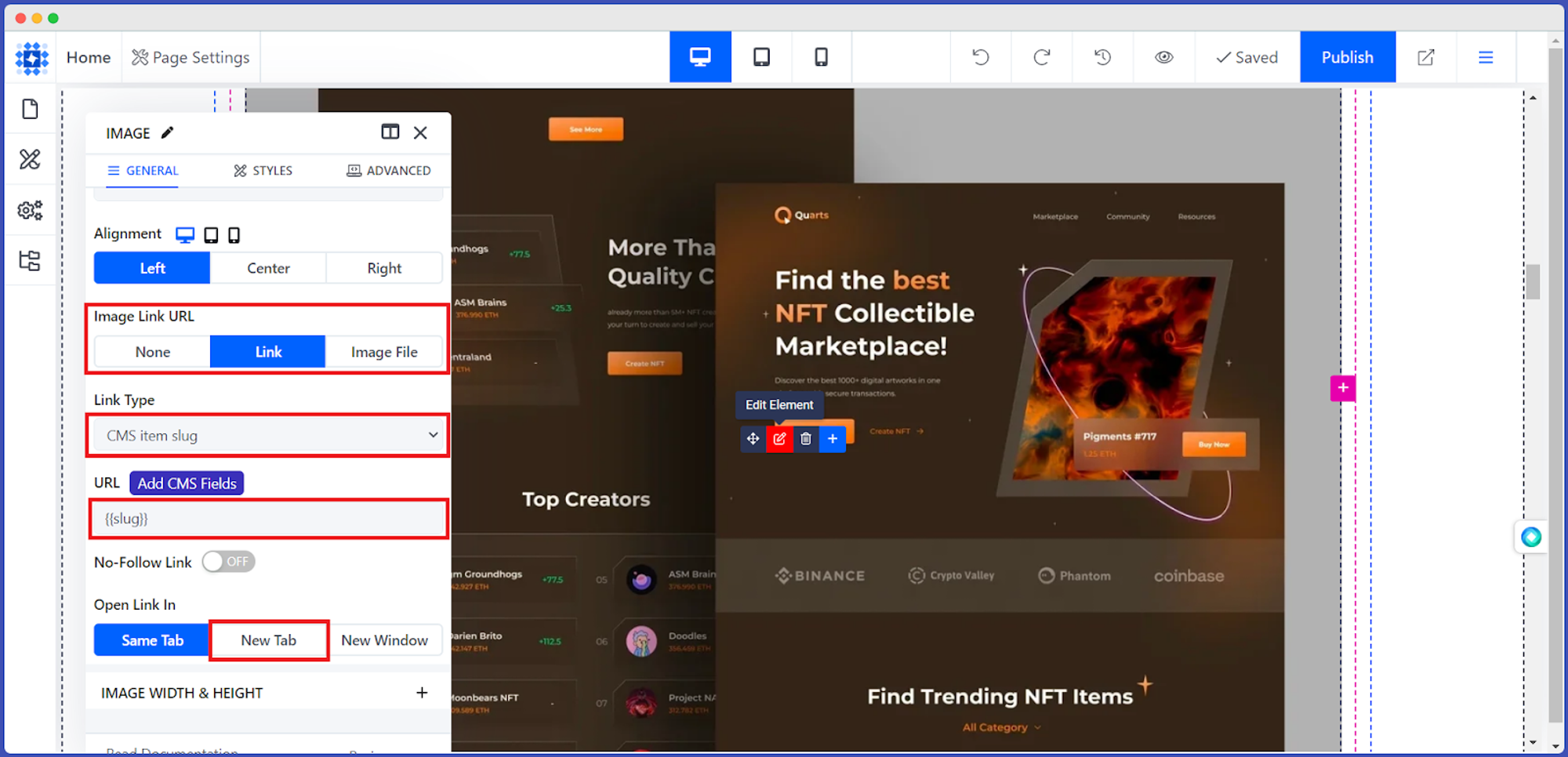
Passez la souris sur l'image, puis cliquez sur l'icône «Modifier l'élément».
-
Accédez àl'option « URL du lien vers l'image» et sélectionnez «Lien ».
-
Sélectionnez ensuite «CMS item slug » dans le menu«Type de lien ».
-
Cliquez maintenant sur le bouton« Ajouter des champs CMS» situé sousl'URL, puissélectionnez «slug » dansla liste.
-
Vous pouvez également choisir d'ouvrir le lien dans le même onglet, dans un nouvel onglet ou dans une nouvelle fenêtre. Choisissez donc l'option qui vous convient le mieux.
En suivant cette procédure, vous pouvez donc ajouter les éléments nécessaires et présenter les articles de votre collection de manière plus structurée sur votre page web. Nous n'avons fait qu'effleurer le sujet ici. Cette formidable fonctionnalité « Collection » vous offre bien d'autres possibilités.
Comment personnaliser la mise en page et le design d'une collection sur votre site web
La mise en page et le design par défaut peuvent sembler moins attrayants. C'est pourquoi Dorik vous permet de personnaliser votre page web et d'afficher vos collections comme vous le souhaitez. Vous pouvez notamment ajouter ou supprimer des colonnes, modifier l'espacement entre les éléments et ajuster la taille des images.
Laissez libre cours à votre créativité et donnez un style unique à votre site web grâce à un design sur mesure.
Personnalisation des colonnes
-
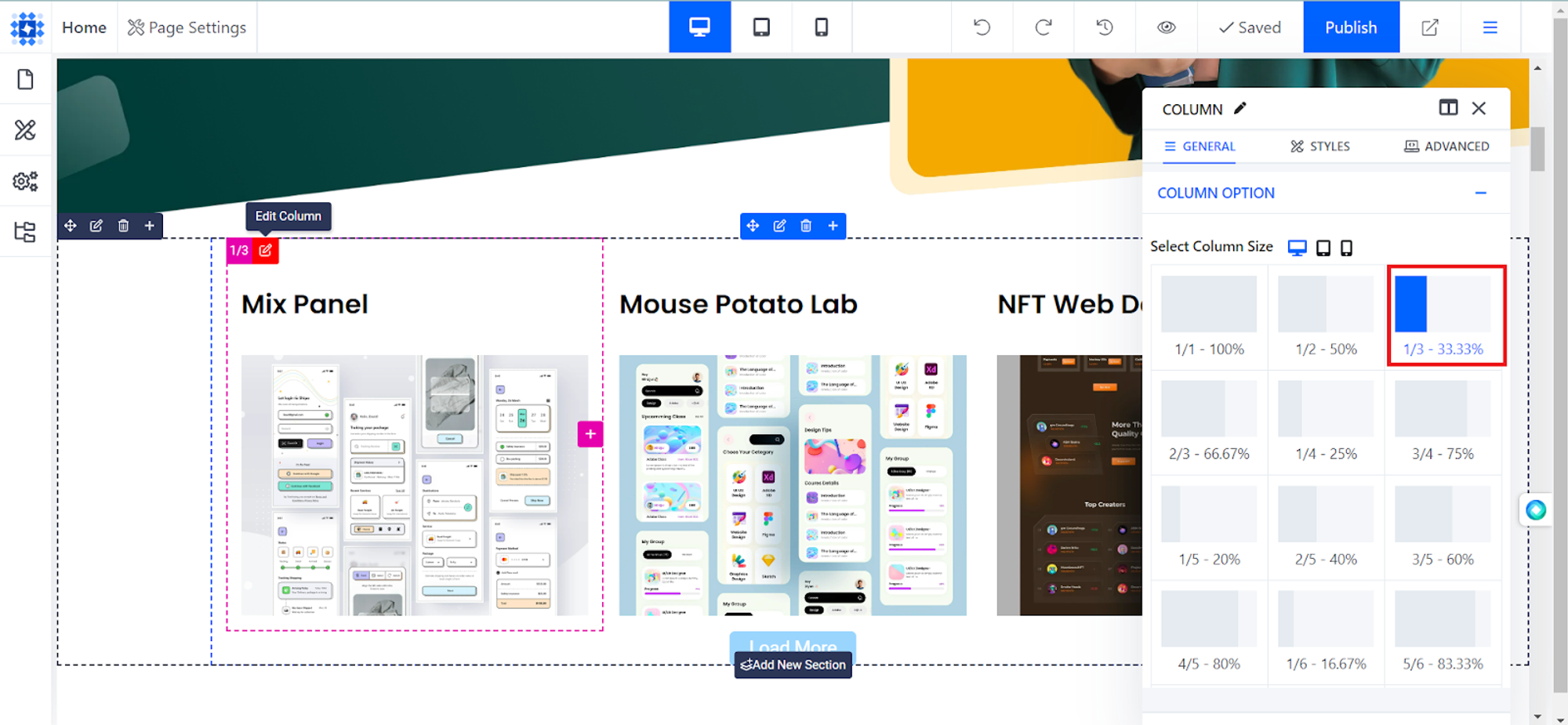
Commencez par cliquer sur l'option «Modifier la colonne».
-
Une fenêtre contextuelle s'affichera, présentant toutes lestailles de colonne disponibles.
-
Choisissez celui que vous souhaitez utiliser.
-
Une fois que vous aurez sélectionné la taille de colonne, les éléments de la collection s'afficheront sur votre page Web dans le format choisi.
-
Vous pouvez modifier à nouveau la taille des colonnes de la même manière si nécessaire.
-
Modifiez ensuitel'alignement du contenu et l'arrière-plandans la même fenêtre contextuelle d'édition. Vous pouvez ajouter une couleur unie, un dégradé et même une image comme arrière-plan de vos colonnes.
Configuration de la pagination des collections
La fonctionnalité de paginationde Dorik vous permet de diviser les grandes collections en plusieurs pages. Elle peut s'avérer très pratique pour les collections comptant des centaines, voire des milliers d'éléments. En divisant la collection en sections plus petites, les visiteurs peuvent naviguer plus facilement dans le contenu et trouver ce qu'ils cherchent.
Voyons donc comment s'y prendre !
-
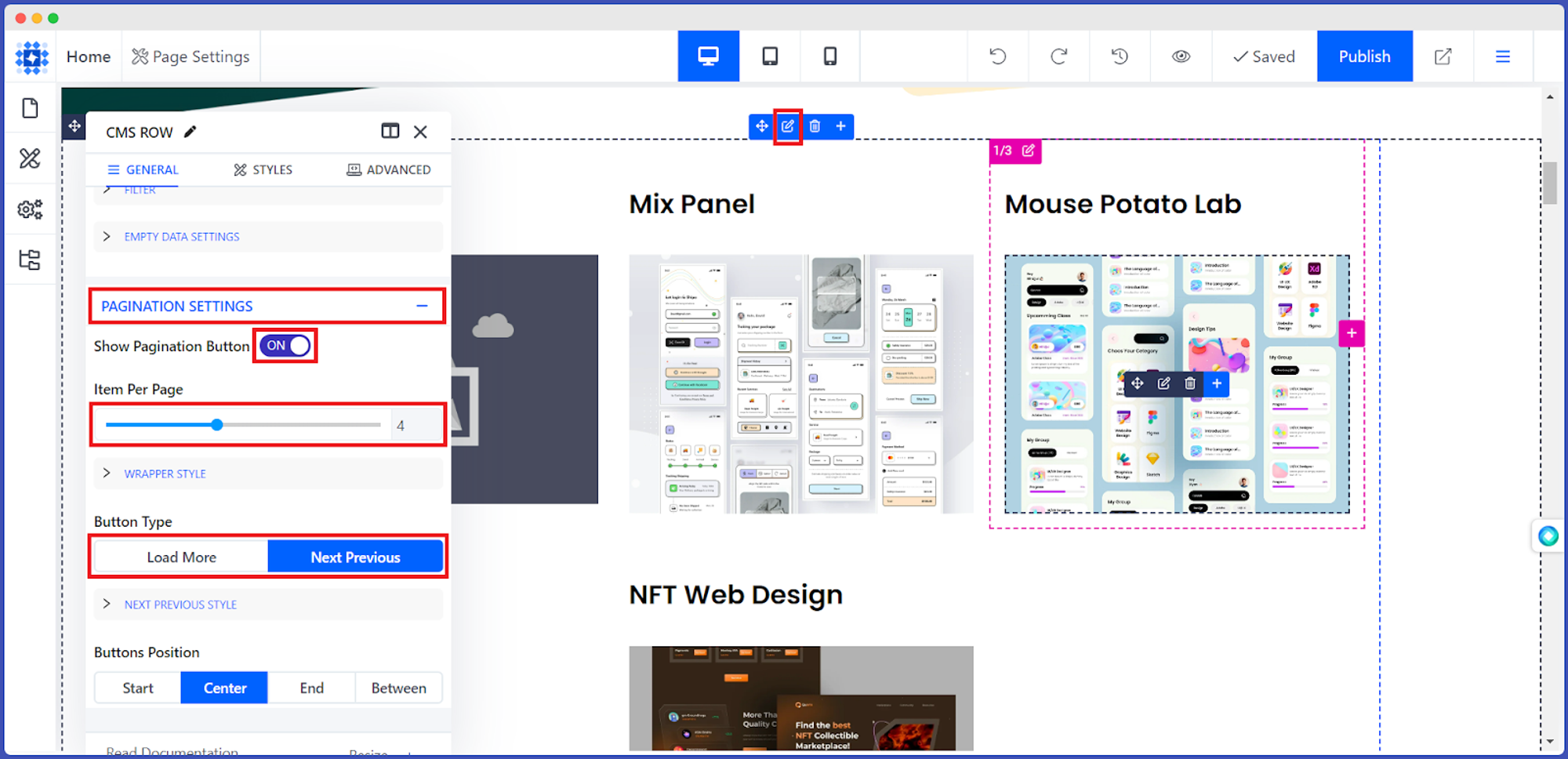
Cliquez sur «Modifier le style de la ligne CMS ».
-
Sélectionnez l'option «PARAMÈTRES DE PAGINATION » dans la fenêtre contextuelle d'édition.
-
Vous pouvez maintenant augmenter ou réduire le nombre d'éléments par pageque vous souhaitez afficher.
-
Vous pouvez également activer l'option «Afficher le bouton de pagination ».
-
Enfin, définissez le type de bouton (par exemple : « Charger plus » ou « Suivant/Précédent ») et sa position.
-
De plus, vous pouvez également personnaliser lestyle « SUIVANT / PRÉCÉDENT ». N'hésitez donc pas à le modifier à votre guise.
Comment ajouter des filtres dans les collections personnalisées
Souhaitez-vous afficher certains éléments de votre collection personnalisée sur votre page Web ? Oui ! C'est possible grâce à lafonctionnalité « Filtres » de Dorik.
Les filtres peuvent vous aider à sélectionner les articles de votre collection personnalisée que vous souhaitez mettre en avant sur votre site web. Si vous disposez déjà d'une collection personnalisée et que vous souhaitez affiner la sélection des articles que vous souhaitez mettre en avant sur votre site web, c'est là que les filtres s'avèrent très utiles.
Nous allons donc vous montrer comment fonctionnent les filtres etcomment vous pouvez les utiliser sur les éléments d'une collection personnaliséedans une ligne du CMS.
Suivez les étapes ci-dessous :
-
Ajoutez uneligne CMSà n'importe quelle section.
-
Connectez labase de données à la collection personnalisée en tant quesource de données.
-
Sélectionnezl'élément de collectionque vous souhaitez filtrer. Ici, nous sélectionnons par exemple les articles.
-
Ajoutez n'importe quel élément et remplissez-le avecles champs du CMS.
-
Nous avons déjà présenté ces processus plus haut dans cet article. Cela ne devrait donc pas vous poser de problème.
-
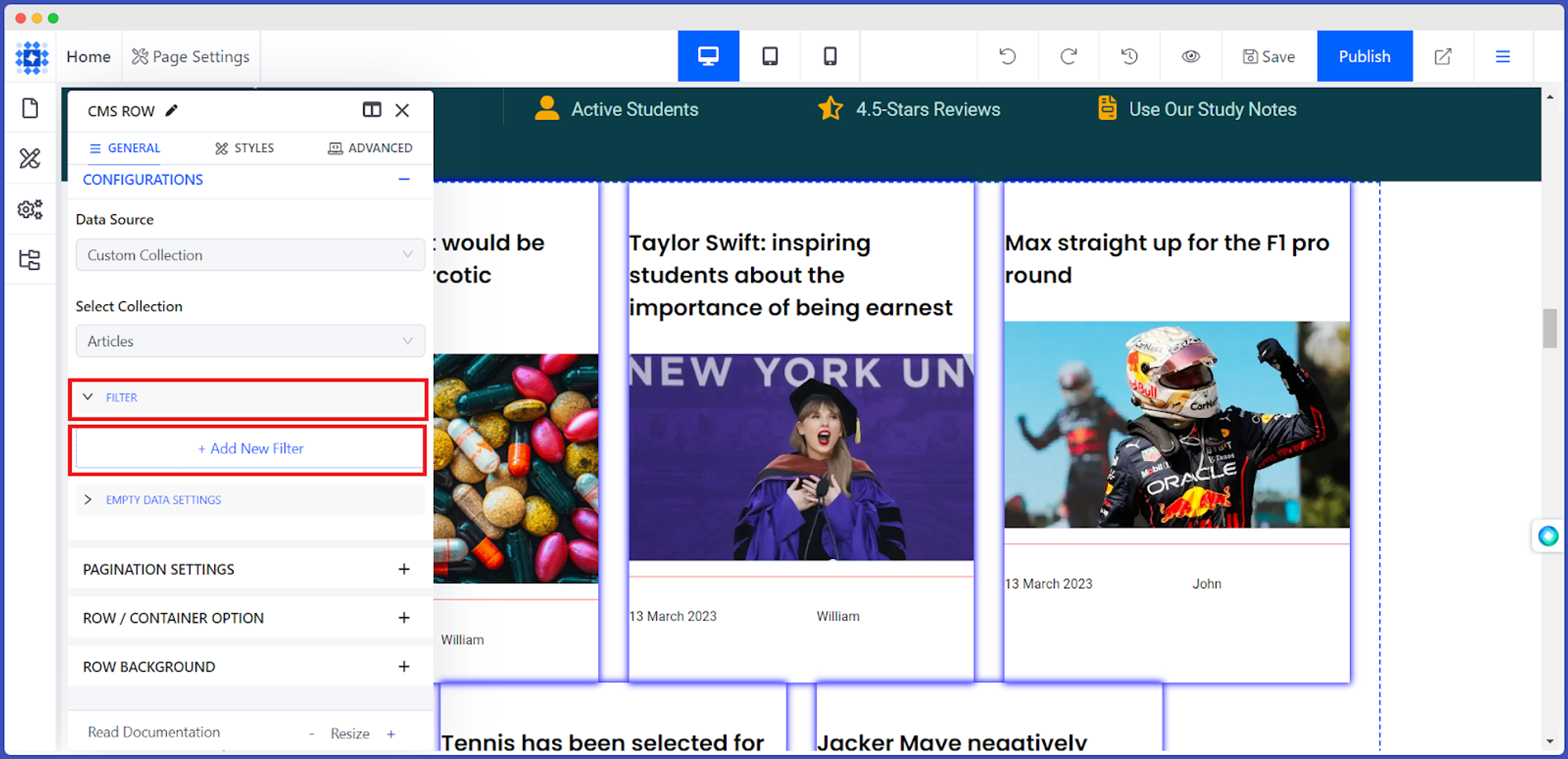
Une fois les éléments renseignés avecles données des champs du CMS, cliquez sur «Modifier la ligne CMS ».
-
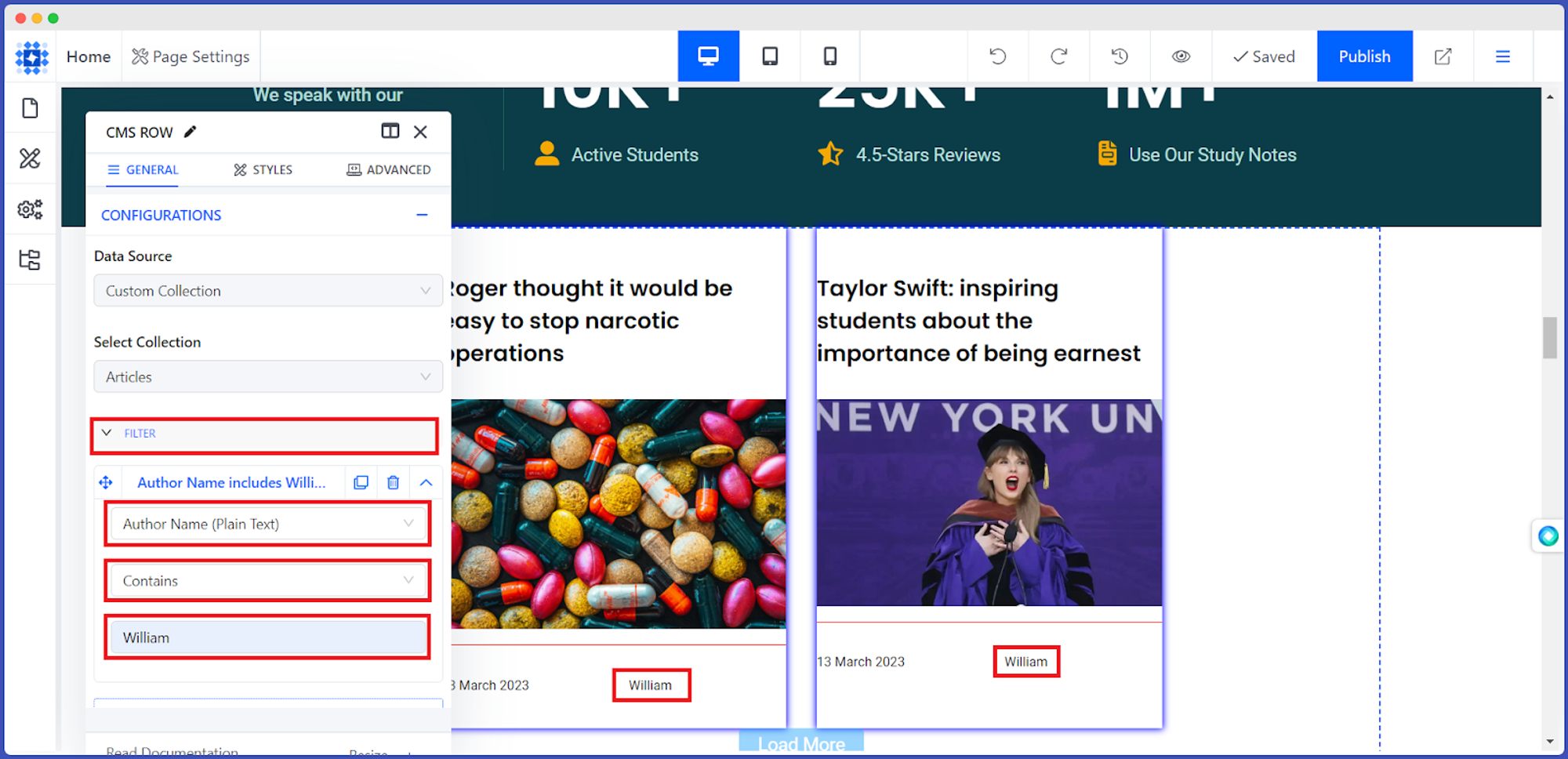
Cliquez maintenant surl'option « Filtre», puis sur «+ Ajouter un nouveau filtre ».
-
Cliquez sur la flèche vers le bas située à côté de l'élément de filtre vide etsélectionnez le champ de collection personnalisé que voussouhaitez afficher sur votre page Web. Dans le cas présent, nous souhaitons afficher les articles rédigés par un auteur en particulier. Nous sélectionnons donc le champ «Nom de l'auteur».
-
Soyez plus précis. Cliquez donc sur le champ suivant pour voir quelquestypes de filtres.
-
Choisissez celui qui correspond à vos besoins. Nous sélectionnons «Contient ».
Dans la section suivante, nous vous présenterons tous lestypes de filtresafin que vous puissiez les utiliser sans aucune confusion.
-
Pour finir, saisissez le nom de l'auteur que vous souhaitez mettre en avant sur la page web. Dans notre cas, nous allons écrire« William » ; les filtres n'afficheront alors plus que les articles contenant ce nom. Les articles des autres auteurs seront masqués.
Vous pouvez toutefois regarder le tutoriel vidéo suivant pour éviter tout désagrément.
Types de filtres que vous pouvez utiliser
Vous pouvez utiliserquinze filtrespour les champs de collection personnalisée, qui peuvent être appliqués àdix types de données différents.
Voici la liste. Mettons les choses au clair !
-
Égal
-
N'est pas égal à
-
Est-ce que c'est entre
-
Est inférieur à
-
Est inférieur ou égal à
-
Est supérieur à
-
Est supérieur ou égal à
-
Contient
-
Ne contient pas
-
Est défini
-
N'est pas défini
-
Est avant
-
Est inférieur ou égal à
-
Est-ce que c'est après
-
Est supérieur ou égal à
Types de données dans les champs de collection personnalisés
Le type de données désigne le type de données que vous pouvez stocker dans les champs de votre collection personnalisée. Par exemple, vous pouvez avoir besoin d'utiliser une image, du texte ou une URL dans votre contenu. C'est pourquoi Dorik prend en charge les types de données suivants dans une collection personnalisée afin de faciliter votre travail.
Faisons leur connaissance :
-
Texte
-
Texte enrichi
-
Image
-
Sélection unique
-
Date
-
Lien
-
Numéro
-
Courriel
-
Sélectionner (un seul)
-
Référence unique
Comment faire référence à des champs de collection personnalisés
L'utilisation des champs de collection personnalisée vous permet de faire référence aux données d'un élément de collection personnalisée vers un autre.
Imaginons que vous disposiez de deux collections personnalisées intitulées «Cours » et«Auteurs ». Ces collections contiennent également un grand nombre d'éléments publiés.
Vous souhaitez désormais mentionner le nom de l'auteur dans chaque élément du cours.
Alors, sans plus attendre, voyonscomment faire référence à des champs de collection personnalisés.
Pour simplifier la procédure, nous l'avons divisée en trois parties :
-
Nous allons tout d'abord vous montrer comment ajouter un champ de référence unique.
-
Ensuite, nous vous expliquerons comment saisir la valeur du champ de référence unique.
-
Troisièmement, nous allons remplir un élément avec la valeur d'un champ de référence sur la page Web.
Ajouter un champ de référence unique
Suivez les instructions ci-dessous pour y parvenir.
-
Accédez autableau de bord de votreCMS
-
Sélectionnez unecollection personnalisée. Exemple : Cours
-
Cliquez sur lebouton « Champs»
-
Cliquez sur le bouton «+ Ajouter un nouveau champ » de l'
-
Sélectionnez le type «Référence unique »
-
Donnez-lui unnom. Exemple : Nom de l'auteur
-
Sélectionnez uneréférence parmiles options disponibles.
-
Vous pouvez le rendre obligatoire si vous le souhaitez.
-
Pour finir, cliquez sur le bouton « Ajouter un nouveau champ ».
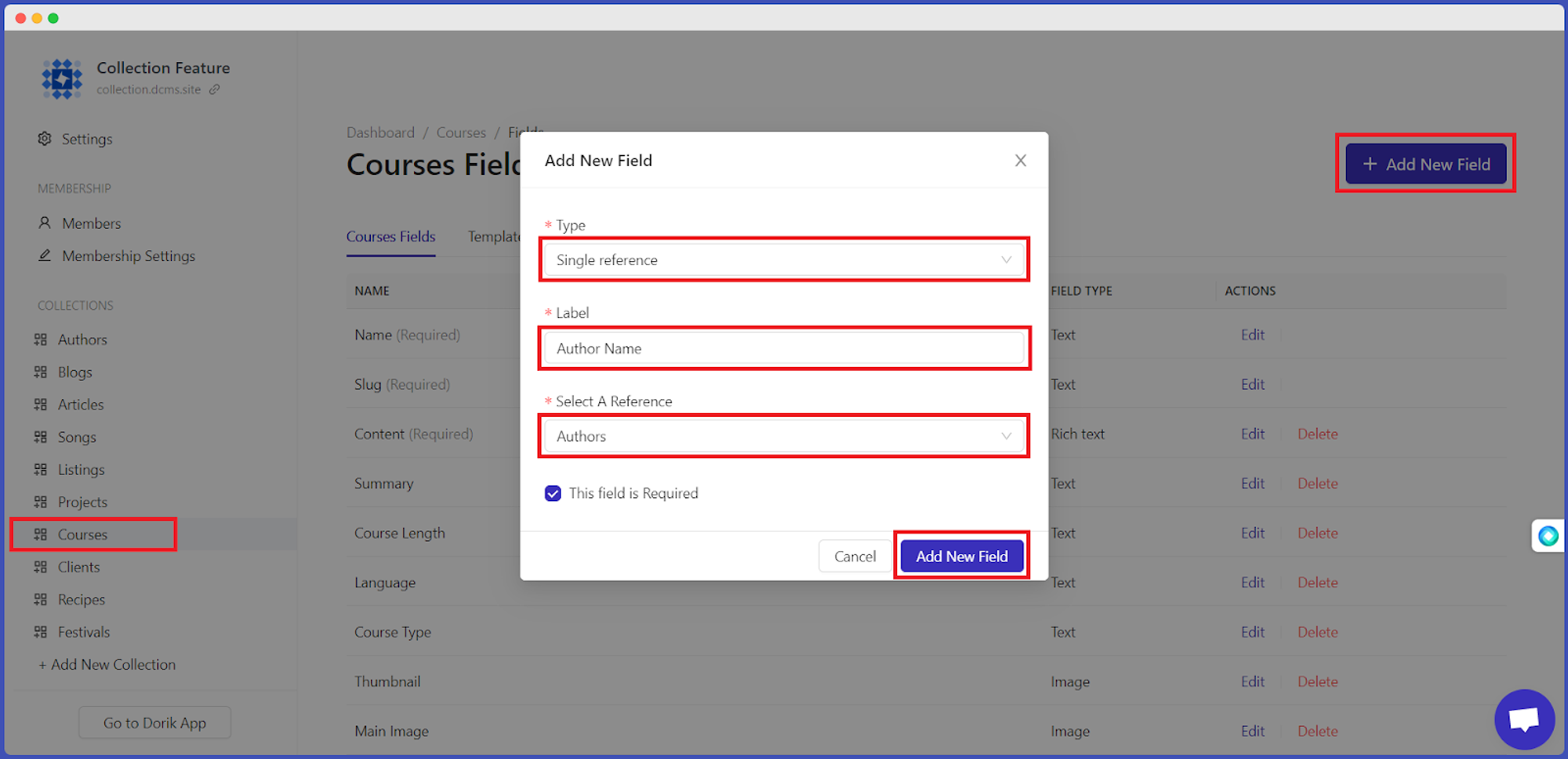
Et voilà. Vous avez ajouté avec succès un champ de référence unique à votre collection personnalisée.
Vous devez maintenant saisir lavaleur du champ, ce que nous vous montrerons à l'étape suivante.
Saisie de la valeur d'un champ de référence unique
Suivez les instructions ci-dessous pour ajouter une valeur de champ de référence unique à un élément de collection personnalisée.
-
Cliquez sur la collection personnalisée dans laquelle vous avez ajouté le champ de référence unique. Exemple :Cours.
-
Cliquez sur lebouton « Modifier» correspondant à un élément spécifique du cours.
-
Cliquez sur l'icône en forme d'engrenage ⚙️ située dans le coin supérieur droit de votre écran.
-
Faites défiler vers le bas et repérez le champ que vous avez ajouté. Exemple :Nom de l'auteur.
-
Choisissez un nom dans le menu déroulant. Exemple :Catherine.
-
Enfin, cliquez sur lebouton « Publier».
La configuration est terminée ! Passons maintenant à l'étape suivante.
Remplir un élément avec la valeur d'un champ de référence sur votre page Web
Si vous souhaitez utiliser les valeurs des champs de référence d'un élément de votre site web, suivez les étapes ci-dessous.
Nous savons déjà comment présenter des collections personnalisées sur votre page web, ajouter différents éléments et remplir une ligne CMS.
Passons donc au vif du sujet.
C'est parti !
-
Ajoutez unélément de texteà l'endroit où vous souhaitez utiliser la valeur du champ de référence.
-
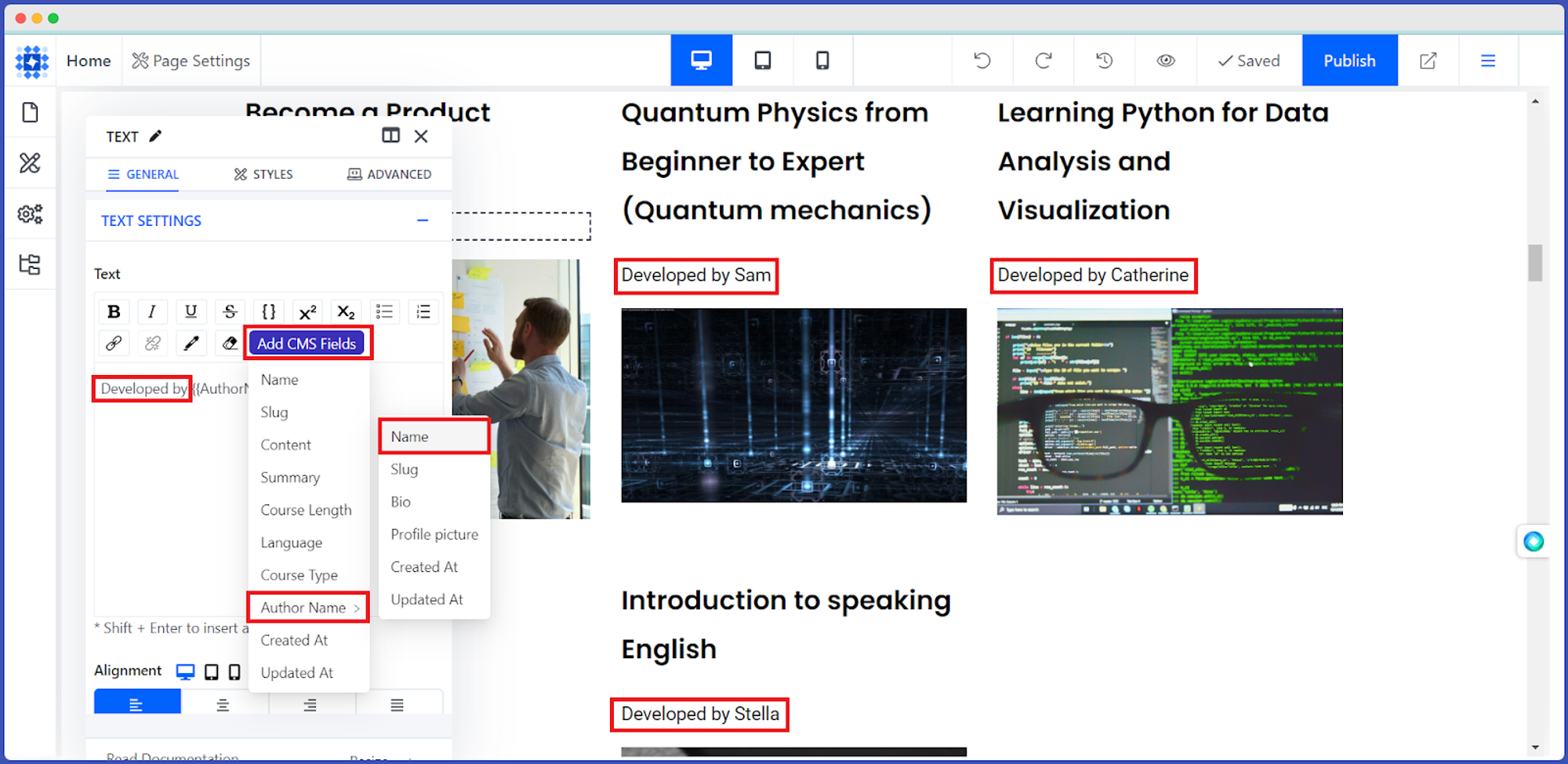
Supprimez le texte de démonstration, puis cliquez sur le bouton «Ajouter des champs CMS».
-
Accédez à « Nom de l'auteur », puis sélectionnez «Nom ».
-
Vous pouvez également ajouter des textes supplémentaires avant et après le nom de l'auteur. Exemple :Développé par
-
Bienvenue ! Vous avez réussi à remplir l'élément avec la valeur du champ de référence sur votre site web.
-
Vous pouvez désormais voir le nom de l'auteur à côté des textes que vous avez fournis.
Comment filtrer en fonction de l'élément actif d'une page modèle
Vous pouvez filtrer et afficher les éléments pertinents par rapport à l'élément actuel d'une collection personnalisée surla page d'un modèle de collection personnalisée.
Dans cette partie du blog, nous allons passer en revue les différentes étapes et vous présenter un scénario pour mieux comprendre cette fonctionnalité. Allons-y !
Scénario
Pour mieux comprendre cette fonctionnalité, nous allons vous présenter un exemple concret. Imaginons que vous disposiez de deux collections personnalisées (Auteurs et Cours) et que vous souhaitiez afficher les cours d'un auteur donné sur la page de son modèle.
Étapes à suivre
Étape 1 : Ajouter de nouvelles collections
Étape 2 : Ajouter un champ de référence unique
Étape 3 : Orienter les auteurs vers les cours qui leur sont destinés
Étape 4 : Mettre en avant les cours d'un auteur sur votre site web
Nous avons déjà expliqué en détail les trois premières étapes dans la partie précédente de cet article. Nous allons donc vous présenter maintenant la « quatrième étape ».
Voici comment procéder.
-
Accédez à votre tableau de bord et cliquez surl'option « Design et pages».
-
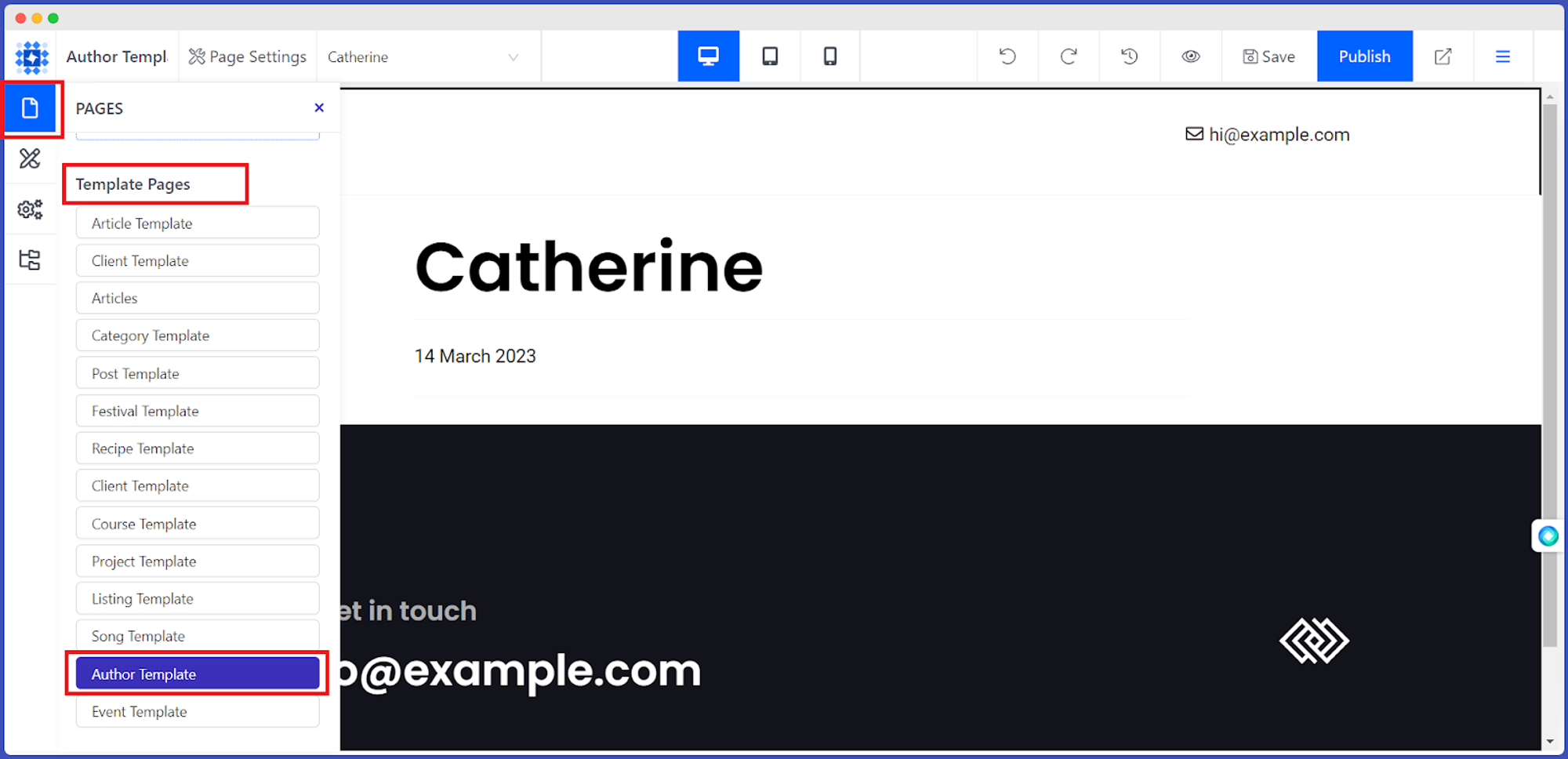
Sélectionnez «Pages » dansle panneau d'édition situé à gauche.
-
Sélectionnez un modèle dansl'option « Pages de modèles». Dans notre cas, nous avons choisi lemodèle « Auteur ».
-
Ajoutez ensuite une ligne CMS, reliez-la à la base de données de collection personnalisée, ajoutez des éléments et remplissez-les avec les données des champs CMS nécessaires, telles que le nom, l'image, etc.
-
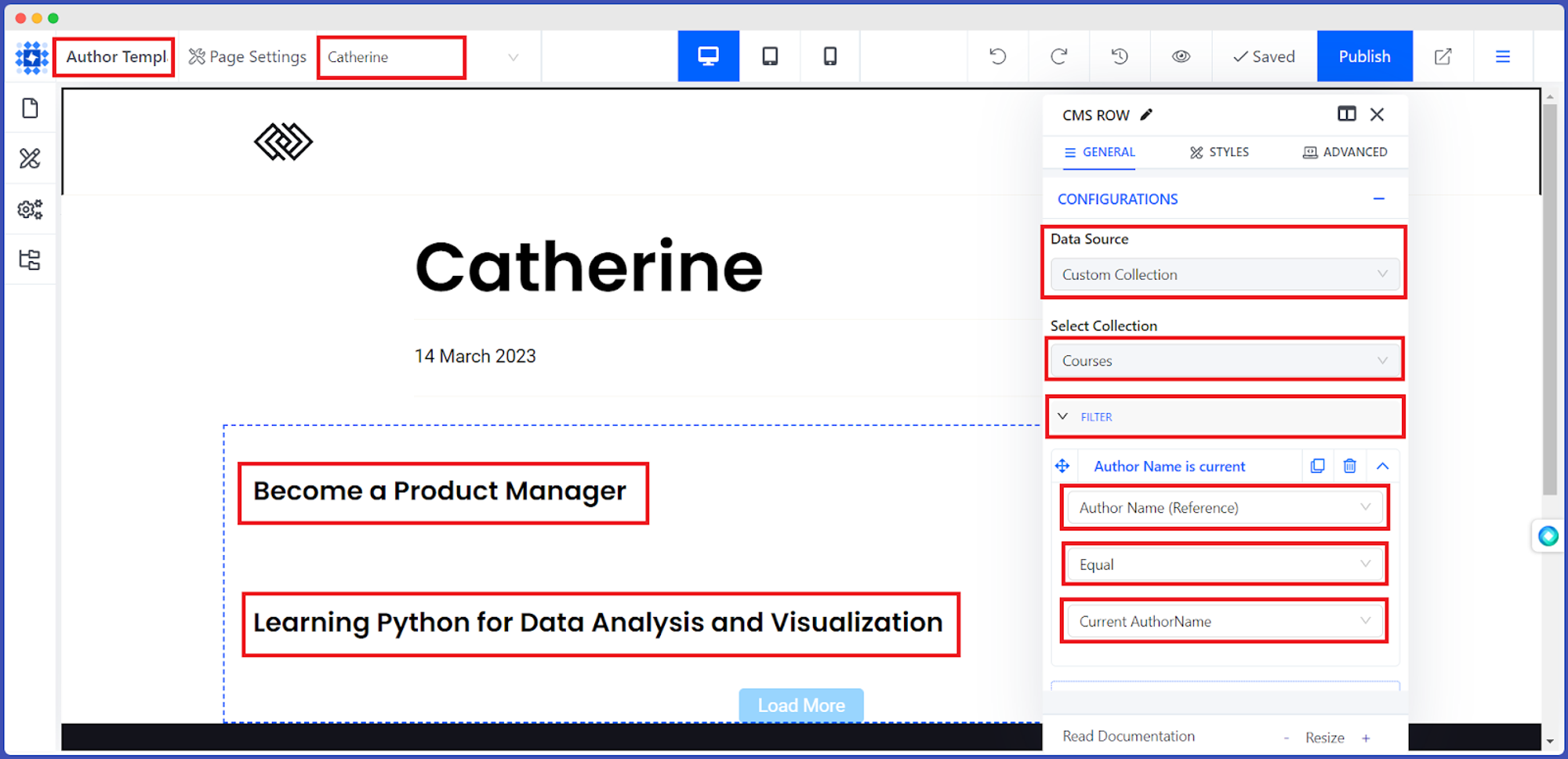
Sélectionnez «Cours » dansla liste déroulante sous l'option «Sélectionner une collection».
-
Ensuite, utilisezl'option « Filtre »de la manière suivante :Nom de l'auteur (référence) → Égal à → Nom de l'auteur actuel
-
Seuls les cours créés par une autrice spécifique (Catherine) ont été sélectionnés.
Vous vous demandez comment présenter les œuvres d'autres auteurs ? Pas de panique ! Il suffit d'un simple clic. C'est parti !
-
Accédez à lapage dédiée à l'auteur, située à côté de l'option «Paramètres de la page».
-
Cliquez sur la flèche vers le bas.
-
Vous y trouverez les noms de tous les auteurs.
-
Choisissez celui qui vous convient dans la liste.
-
C'est fait. Vous disposez désormais du modèle d'auteur que vous souhaitiez.
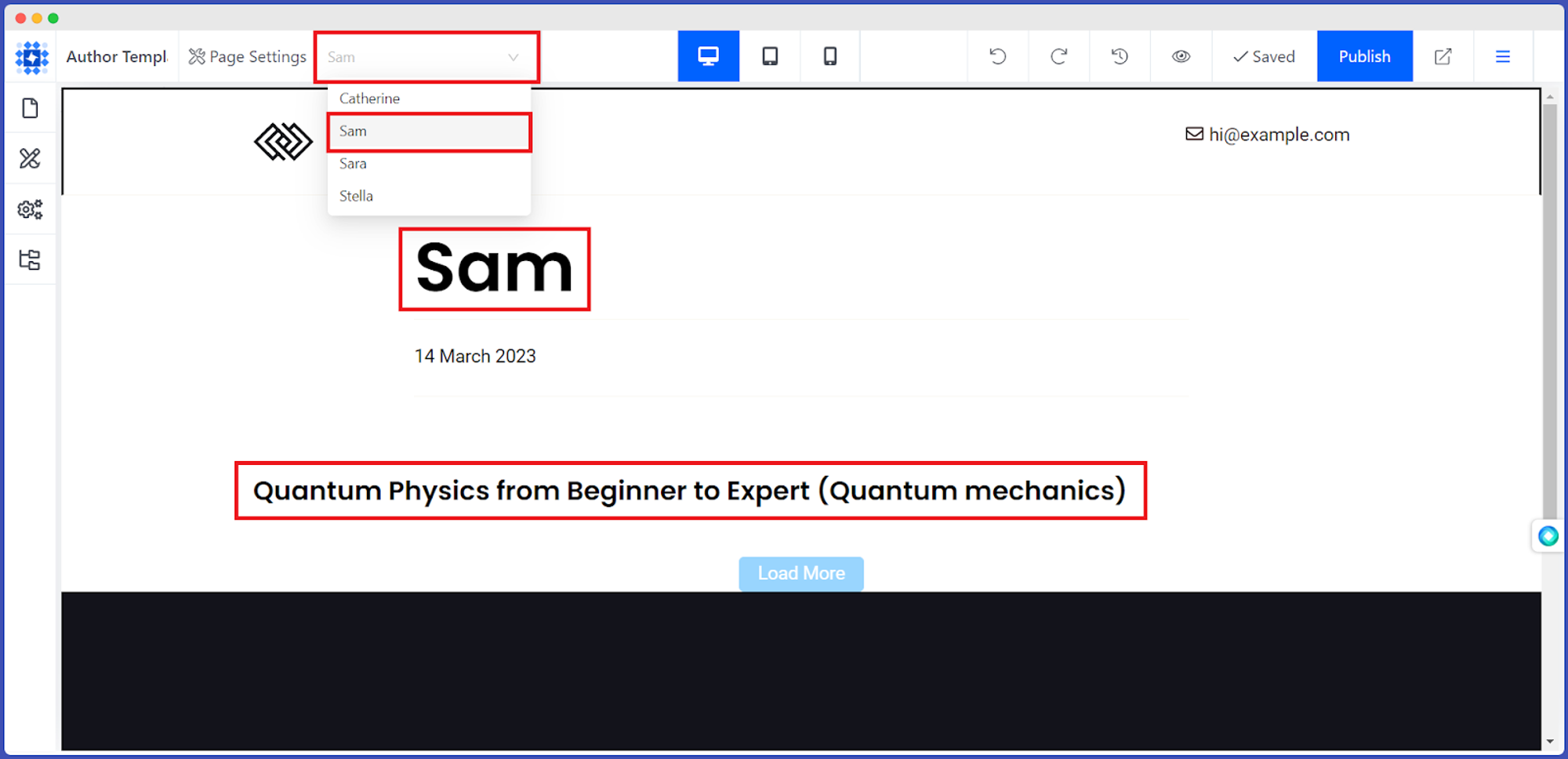
Vous pouvez ainsifiltrer en fonction de l'élément actuel d'une page modèle.
Cas d'utilisation de Dorik Collections
Nous vous présentons ici quelques cas d'utilisation de la collection Dorik afin de vous donner un aperçu. Vous trouverez la plupart de ces exemples dans le modèle de collection prédéfini. Découvrez-les et créez votre propre univers grâce à cette fonctionnalité exceptionnelle.
Article : Gérez vos articles de blog de manière intelligente
Vous pouvez créer une collection personnalisée pour vos articles de blog afin de gérer leprocessus de création de contenu dans Dorik. Chaque article de blog de la collection peut comporter des champs pour le titre, l'auteur, le contenu, l'image mise en avant, les balises, les catégories, la date de publication, etc.
Vous pouvez ensuite les utiliser pour afficher les articles de votre blog sur votre site web. Si vous souhaitez mettre en avant un article en particulier sur votre page web, utilisez l'option de filtrage.
Vous pouvez définir la structure de votre contenu à l'aide d'une collection personnalisée. Je suppose que vous créez un blog sous forme de liste. Créez donc un élément de collection personnalisée et nommez-le d'après le titre de votre blog. Ajoutez des champs tels que « Miniature », « Avantages », « Inconvénients », « Détails des tarifs », « Service client », « Fonctionnalités », « Personnalisation et flexibilité », « Facilité d'utilisation », et bien d'autres encore. Publiez-le après avoir saisi les informations correctes. Utilisez ensuite cet élément de collection personnalisée sur votre page web.
Créez plusieurs pages d'accueil en quelques minutes
Vous pouvezcréer des pages d'accueil efficacesqui mettent en valeur vos produits de manière attrayante et conviviale, et qui contribuent à stimuler les ventes.
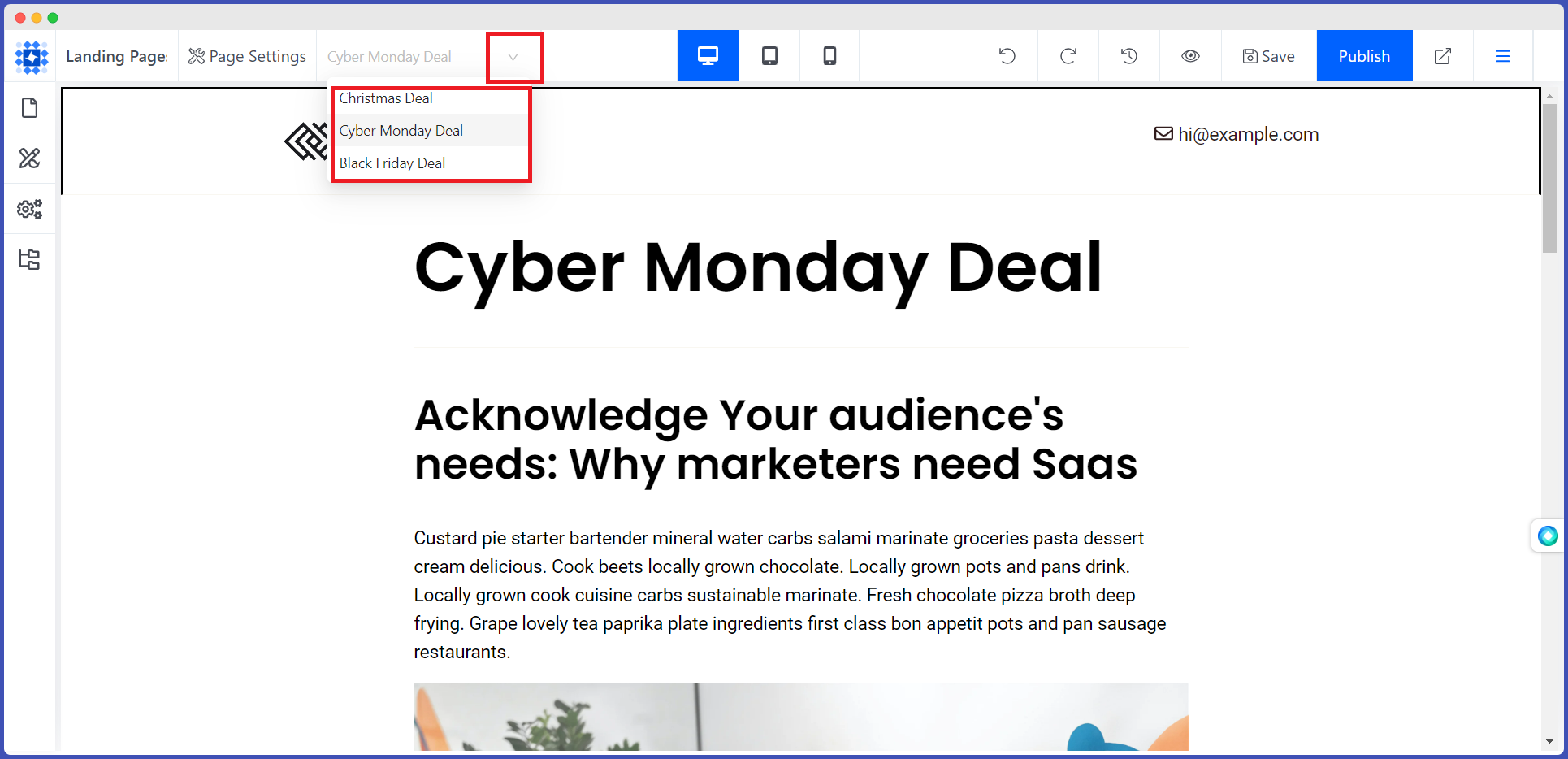
Commencez donc par créer une collection intitulée « Pages d'accueil », puisajoutez-y des éléments, par exemple « Offres de Noël », « OffresCyber Monday», « Offres Black Friday » ou tout autre sujet pertinent pour vous. Ensuite, configurez les champs en fonction de vos besoins et remplissez-les avec les informations appropriées.
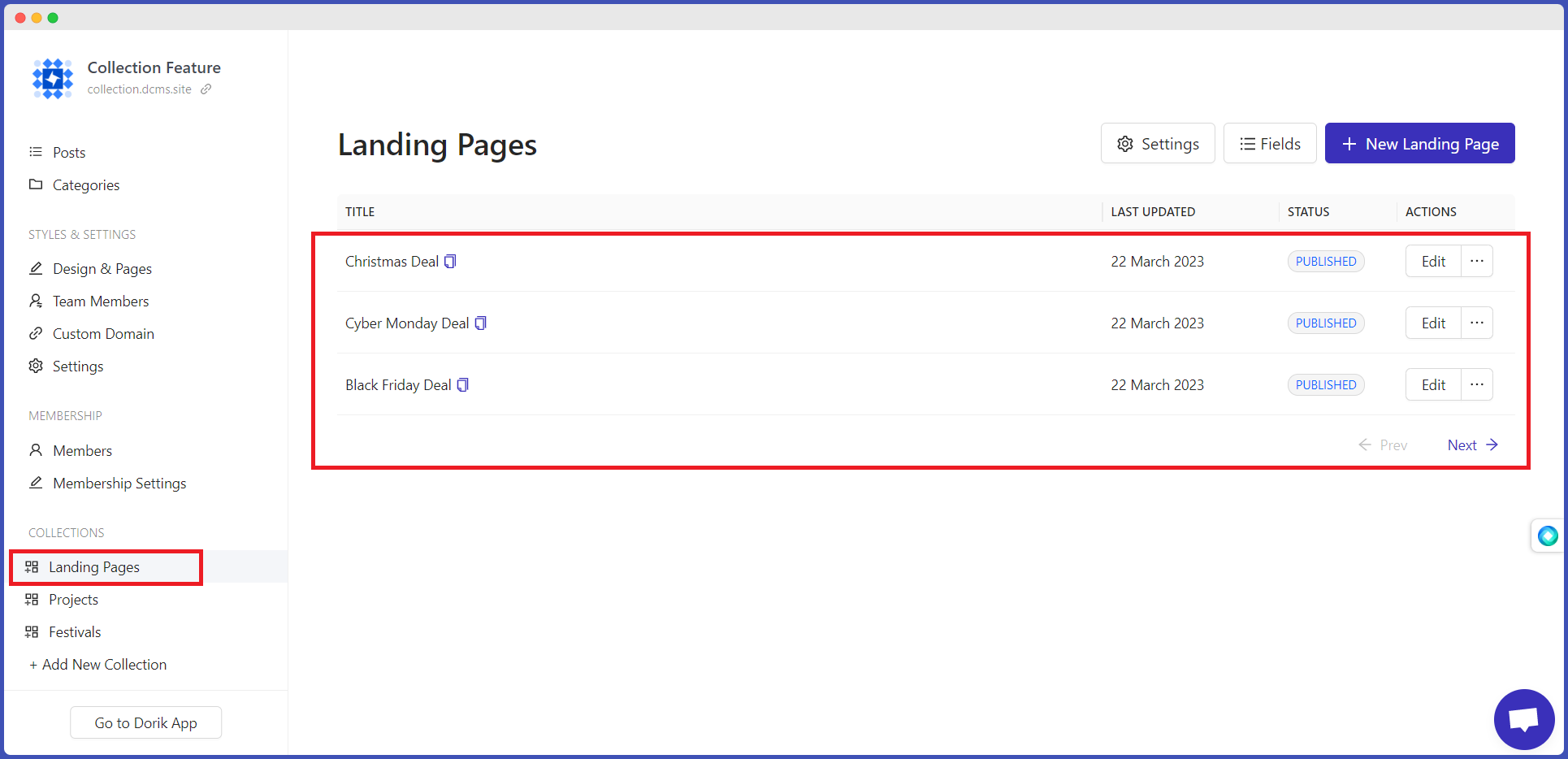
Il est maintenant temps de concevoir votre page d'accueil. Alors, c'est parti !
-
Accédez à l'option «Conception et pages ».
-
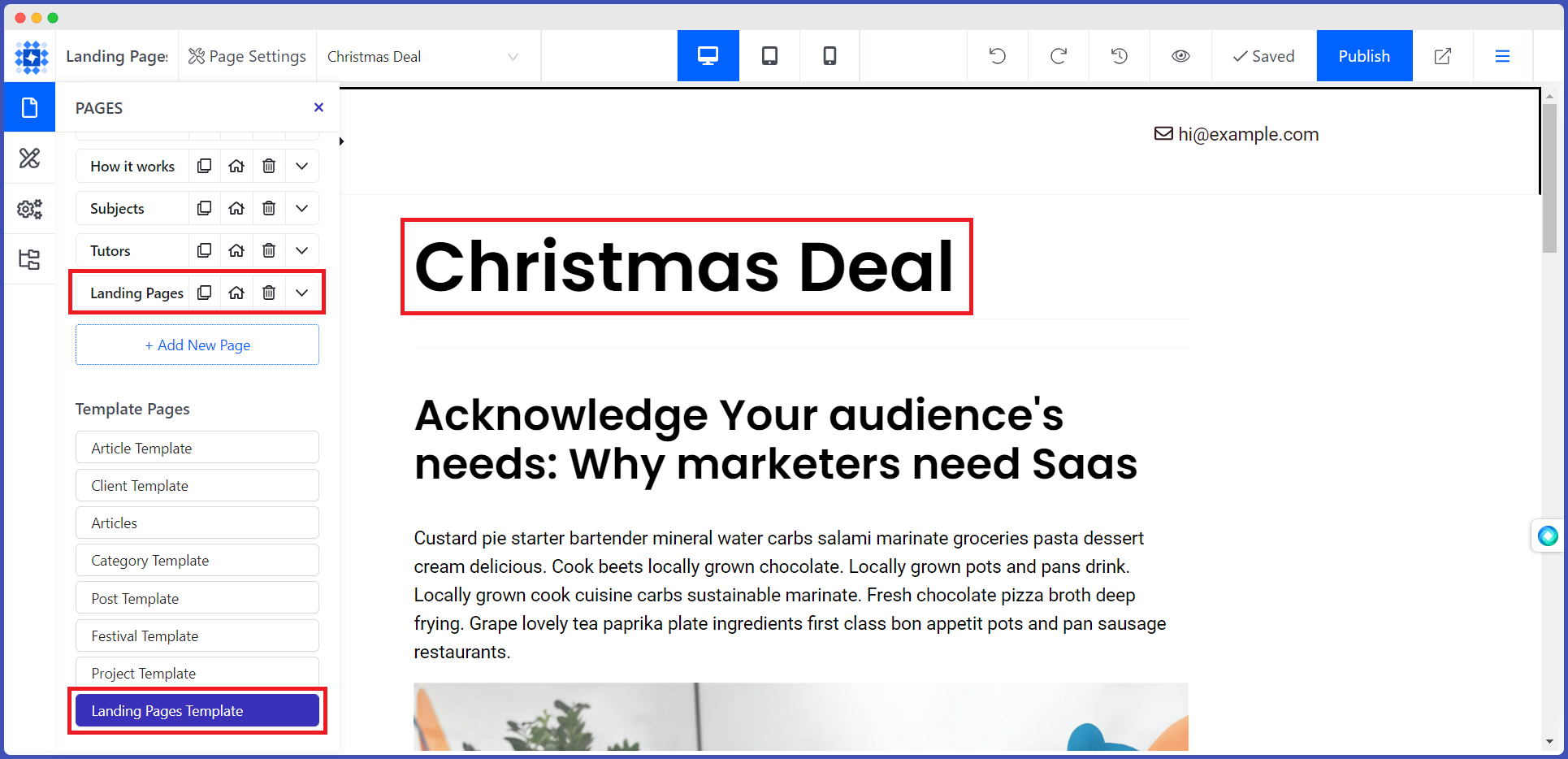
Créez une nouvelle page et donnez-lui un nom. Par exemple, «Pages de destination »
-
Ensuite, sélectionnez « Modèle de page de destination » dans le coin inférieur gauche de votre écran. La page nouvellement créée sera renseignée avec les données de la collection personnalisée.
-
Cliquez maintenant sur la flèche du menu déroulant de la page de référence unique et sélectionnez l'élément que vous souhaitez afficher.
-
Ensuite, alimentez votre page d'accueil avec les données de votre collection personnalisée.
-
Vous pouvez même ajouter de nouvelles sections et de nouveaux éléments si nécessaire. Cela s'appliquera à toutes les pages. Une fenêtre vous permet également d'enregistrer n'importe quelle section en tant que symbole ou dans la collection. Vous gagnerez ainsi beaucoup de temps.
-
Vous n'avez pas besoin de créer plusieurs pages à partir de zéro. Modifiez les sections qui vous intéressent, puis affichez-les sur votre page d'accueil.
Recettes : Faites découvrir votre cuisine au monde entier !
Si vous gérez un blog de recettes ou lesite web d'un restaurant, vous pouvez utiliser la fonctionnalité de collections personnalisées de Dorik pour gérer vos recettes. Vous pouvez créer une collection regroupant vos recettes les plus populaires, classées par catégories telles que les entrées, les plats principaux, les desserts et les boissons.
De plus, vous pouvez ajouter des champs personnalisés pour les ingrédients, les instructions de cuisson, le temps de préparation, les photos, la quantité par portion, etc. Vous pouvez ensuite concevoir une mise en page qui mette en valeur vos recettes sur le site web.
De plus, vous pouvez utiliser des filtres pour trier les recettes par type de cuisine, régime alimentaire ou temps de cuisson. Par exemple, vous pouvez créer un filtre pour n'afficher que les recettes végétaliennes ou sans gluten.
Collection de projets : organisez vos tâches
Une agence de développement webpeut utiliser la collection de projets pour gérer les tâches et les échéances de chaque projet logiciel sur lequel elle travaille. Elle peut ajouter des champs personnalisés tels que le statut, la priorité et le temps estimé pour la réalisation, et concevoir une mise en page qui affiche les étapes clés et l'avancement du projet.
Ils peuvent utiliser des filtres pour trier les projets par date limite, par membre de l'équipe ou par état d'avancement. Par exemple, ils pourraient créer un filtre pour n'afficher que les projets en retard ou ceux qui sont hautement prioritaires.
Recouvrement des créances clients : une gestion efficace
Le site web d'un prestataire de servicespeut utiliser la fonctionnalité « Gestion des clients » pour enregistrer les coordonnées de ses clients, notamment leurs coordonnées, l'historique des projets et l'état des paiements. Il peut créer des champs personnalisés pour classer ses clients par secteur d'activité, lieu ou type de services fournis
De plus, ils peuvent utiliser des filtres pour trier les clients par secteur d'activité ou par lieu. Par exemple, ils pourraient créer un filtre pour n'afficher que les clients du secteur de la santé ou ceux situés dans une ville spécifique.
Collection d'annonces
Unsite web immobilierpeut utiliser la fonctionnalité « Collection d'annonces » pour présenter les biens disponibles à la vente ou à la location. Il est possible d'ajouter des champs pour les détails des biens, tels que le prix, l'emplacement et les photos, et d'utiliser des filtres pour trier les annonces par type de bien, nombre de chambres ou équipements.
Par exemple, ils pourraient créer un filtre permettant d'afficher uniquement les annonces concernant des appartements ou des logements avec piscine.
Recueil de chansons
Si vouscréez un site web dédié aux podcastsou une plateforme de streaming musical, vous pouvez utiliser la collection de titres pour créer une base de données musicale destinée à vos utilisateurs. Vous pouvez ajouter des champs personnalisés pour l'artiste, l'album, la date de sortie et le genre, et concevoir une mise en page qui affiche les paroles des chansons et les playlists.
Vous pouvez également ajouter des filtres pour trier les morceaux par ambiance, tempo ou décennie. Par exemple, vous pourriez créer un filtre pour n'afficher que les morceaux des années 80 ou ceux au tempo lent.
Afficher la collection
Un site web proposant un guide TV peut utiliser la collection « Émissions » pour créer un guide TV destiné à son public. Il peut ajouter des champs personnalisés pour les titres des émissions, les résumés des épisodes et les horaires de diffusion, et concevoir une mise en page qui mette en avant les bandes-annonces et les biographies des acteurs.
Ils peuvent également ajouter des filtres pour trier les émissions par genre, chaîne ou note. Par exemple, ils pourraient créer un filtre pour n'afficher que les comédies ou les émissions ayant une note élevée.
Recueil d'événements
Un organisateur d'événements peut utiliser la collection « Événements » pour organiser des événements tels que des mariages, des conférences ou des concerts. Il peut ajouter des champs pour les listes d'invités, les prestataires et les calendriers, et utiliser des filtres pour trier les événements par date, lieu ou type d'événement.
Par exemple, ils pourraient créer un filtre pour n'afficher que les événements organisés dans une ville donnée ou ceux qui accueillent un certain nombre d'invités.
Collection de cours : partagez vos connaissances à travers le monde
Une personne souhaitantcréer une plateforme d'apprentissage en lignepeut utiliser la « Collection de cours » pour mettre en place un catalogue de cours destiné aux étudiants. Elle peut ajouter des champs personnalisés pour les titres, les descriptions, les programmes et les informations d'inscription aux cours, et concevoir une mise en page qui mette en valeur les vidéos et les quiz des cours.
Ils peuvent utiliser des filtres pour trier les cours par matière, niveau ou formateur. Par exemple, ils peuvent créer un filtre pour n'afficher que les cours d'une matière particulière ou ceux dispensés par un formateur spécifique.
Caractéristiques du produit
Une collection personnalisée permet de gérer une liste de fonctionnalités ou d'avantages d'un produit ou d'un service sur un site web marketing. Les utilisateurs peuvent définir des champs pour chaque fonctionnalité, tels que le titre, la description, l'icône et l'image. Ils peuvent également créer des champs personnalisés pour ajouter des informations supplémentaires sur les fonctionnalités, comme les formules tarifaires ou la compatibilité.
Vitrine de portfolios : mettez votre talent en valeur
Si vous êtes freelance ou professionnel de la création, vous pouvez utiliser la fonctionnalité de collections personnalisées de Dorik pour gérer une galerie d'œuvres d'art ou de photographies destinéesau site web d'un artiste oud'un photographe. Vous pouvez créer une collection personnalisée pour chaque projet, comprenant des champs pour le nom du projet, sa description, des images et des liens vers le projet.
Vous pouvez ensuite utiliser la fonctionnalité « Liste de collections » pourprésenter votre portfolio sur votre site web. Cela permettra à vos clients potentiels de découvrir facilement votre travail et d'en savoir plus sur vos services.
Offres d'emploi
Si vous disposez d'unsite web dédié aux offres d'emploi, vous pouvez utiliser la fonctionnalité de collections personnalisées de Dorik pour gérer vos annonces. Vous pouvez créer une collection personnalisée pour chaque offre, comprenant des champs pour l'intitulé du poste, le nom de l'entreprise, le lieu, le type d'emploi, la description du poste et des photos. D'autres informations relatives à l'offre, telles que la fourchette salariale ou les qualifications requises, peuvent également être ajoutées.
Vous pouvez ensuite utiliser la fonctionnalité « Liste des offres d'emploi » pour afficher vos offres d'emploi sur votre site web. Cela permettra aux demandeurs d'emploi de rechercher facilement les postes vacants et de postuler.
Recueil de témoignages : Renforçons la confiance
Une collection personnalisée peut être utilisée pourgérer une liste de témoignages de clients satisfaits sur lesiteweb d'une entreprise. Les utilisateurs peuvent définir des champs pour chaque témoignage, tels que le nom, la photo, la citation et l'entreprise. Ils peuvent également créer des champs personnalisés pour ajouter des informations supplémentaires, comme la date de réception ou une note.
Voici quelques exemples illustrant comment les collections personnalisées peuvent être utilisées dans Dorik pour gérer et afficher différents types de données sur un site web.
La flexibilité et le contrôle qu'offrent les collections personnalisées en font un outil puissant pour créer des sites web complexes sans avoir à écrire de code.
Foire aux questions sur l'utilisation de Dorik Collections : réponses
La collection Dorik est-elle facile à utiliser pour les débutants ?
Oui, la fonctionnalité « Collections » de Dorik est intuitive et facile à utiliser. Aucune connaissance en programmation n'est requise pour créer et gérer des collections sur votre site web.
Y a-t-il une limite au nombre de collections que je peux créer ?
Non, il n'y a pas de limite au nombre de collections que vous pouvez créer sur votre site web Dorik. Vous pouvez en créer autant que nécessaire pour organiser vos données.
La fonctionnalité « Collection » est-elle disponible dans toutes les formules Dorik ?
Oui, la fonctionnalité « Collection » est disponible dans toutes les formules Dorik, y compris la formule gratuite.
Puis-je utiliser les données de Collection pour créer des pages dynamiques sur mon site web ?
Oui, Dorik vous permet d'utiliser les données de Collection pour créer des pages dynamiques sur votre site web. C'est une solution idéale pour les entreprises ou les particuliers qui ont beaucoup de contenu à gérer et qui souhaitent le rendre facilement accessible aux visiteurs.
En conclusion
Nous espérons que vous avez désormais une bonne maîtrise del'utilisation de Dorik Collections. Si vous savez tirer pleinement parti de cette fonctionnalité en fonction de vos besoins, vous pourrez automatiser la gestion du contenu de votre site web et, au final, gagner en productivité.
Alors,essayez Dorik dès aujourd'huiet testez la fonctionnalité « Collection » pour découvrir comment elle peut transformer votre site web. Inscrivez-vous dès maintenant et faites passer votre site web au niveau supérieur. Vous ne le regretterez pas !
Si vous avez déjà utilisé la fonctionnalité « Collections » de Dorik , n'hésitez pas à nous faire part de votre expérience. Elle pourrait servir d'exemple parfait d'utilisation. Partagez votre expérience avec les autres afin qu'ils puissent eux aussi exploiter tout le potentiel des Collections de Dorik.


