


Vous cherchez le moyen le plus rapide et le plus efficace de créer un site web d'une seule page ?
Un site web d'une seule page vous permettra de mettre en avant vos compétences uniques et votre travail acharné auprès de vos clients en ligne. Il servira de vitrine pour votre entreprise et s'avère particulièrement efficace pour augmenter le taux de conversion des clients.
Les travailleurs indépendants, les photographes et autres professionnels qui ne disposent pas d'une grande variété de contenus à présenter peuvent créer un site web d'une seule page plutôt qu'un site de plusieurs pages.
Dans ce guide, je vais donc vous montrer comment en créer un en 6 étapes simples.

Guide étape par étape pour créer un site web d'une seule page
Pour créer un site web d'une seule page, vous pouvez suivre ces 6 étapes simples :
-
Choisissez un créateur de sites web
-
Élaborer un plan de contenu
-
Créer le site web
-
Personnaliser la conception du site web
-
Ajoutez des preuves sociales et des témoignages pour instaurer la confiance
-
Tester et mettre en ligne le site web
[Remarque : avec Dorik, vous pouvez créer n'importe quel site web, y compris un site d'une seule page, en seulement 4 étapes. Toutefois, pour optimiser et personnaliser parfaitement votre site d'une seule page, suivez toutes les étapes décrites ici.]
Maintenant que vous connaissez les étapes, entrons dans les détails.
1. Choisissez un créateur de sites web
Commençons par le commencement : vous devez choisir la méthode la plus simple et la plus rapide pour créer un site web, car faire appel à des graphistes et à des développeurs n'est pas la solution idéale dans ce cas. Alors, que pouvons-nous faire ?
Nous devons choisir un créateur de sites web d'une seule page ne nécessitant aucun code.Un créateur de sites webvous évite d'avoir à coder et à concevoir le site. Grâce à ces outils, vous pouvez créer un site web sans aucune connaissance technique.
En quelques heures seulement, vous pouvez créer un site web de portfolio, des pages d'accueil, un site web de mariage, un site web personnel, un site web professionnel ou tout autre site web d'une seule page à l'aide d'un créateur de sites web.
Vous devriez donc opter pour uncréateur de sites web adapté aux débutants et proposant des modèles, afin de vous faciliter la tâche.
Avec unexcellent créateur de sites web sans code,vous pouvez créer, adapter et personnaliser vos sites web tout en gagnant un temps considérable.
Quel constructeur choisir ?
De nombreuses plateformes de création de sites web d'une seule page, telles que Dorik, Carrd, Strikingly et bien d'autres encore, vous permettent de créer facilement un site web.
Parmi celles-ci,Dorik estla meilleure plateforme de création de sites web par glisser-déposer, qui vous propose trois options de création. Vous pouvez créer un site web à l'aide de l'IA, choisir un modèle ou créer un site web à partir de zéro. Elle est également proposée à unprix raisonnable.
Parmi les autres fonctionnalités clés de Dorik, on peut citer :
-
Un créateur de sites web basé sur l'IA, un générateur d'images par IA et un générateur de texte par IA pour automatiser le processus de création de sites web.
-
Éditeur intuitif de type glisser-déposer.
-
Une large gamme de modèles prêts à l'emploi, de blocs d'interface utilisateur et d'éléments de site web personnalisés.
-
Conception adaptative.
-
Certificat SSL/HTTPS gratuit.
-
Une intégration étroite avec des outils tiers.
-
Assistance par chat en direct.
Plutôt que de se limiter à une fonctionnalité de page unique, ne vaut-il pas mieux disposer de toutes les fonctionnalités d'un site web, notamment des outils d'IA, d'une large gamme de modèles conçus par des professionnels, d'un CDN mondial, d'un référencement naturel intégré etd'une option de marque blanche?
Dans ce cas, Dorik pourrait être le choix idéal, car il offre toutes les fonctionnalités mentionnées ci-dessus et bien plus encore. Vous pouvez l'essayer gratuitement.
Cette étape vous permet également de vous occuper d'un autre aspect important de la création d'un site web d'une seule page :l'hébergement de votre site. Pour cela, vous devez choisir un hébergeur.
En choisissant Dorik pour créer votre site web, vous n'aurez pas à vous soucier des services d'hébergement. Dorik vous offre un espace de stockage et une bande passante illimités, ainsi qu'unCDN mondial.
Toutefois, si vous souhaitez créer un site web entièrement personnalisé ou utiliser une plateforme auto-hébergée comme WordPress.org, la deuxième étape consiste à choisir une formule d'hébergement. Pour un site web d'une seule page, vous pouvez opter pour une formule d'hébergement offrant quelques Go d'espace de stockage et une disponibilité de 99,9 %.
2. Élaborer un plan de contenu
Un site web, qu'il s'agisse d'un site à page unique ou de plusieurs pages, doit comporter des éléments indispensables tels qu'un formulaire de contact, une rubrique « À propos », une présentation des réalisations,un pied de page informatif mais clair, etc.
Avant de vous lancer dans la création d'un site web, planifiez donc votre contenu. Étant donné que toutes les informations figureront sur une seule page, vous devez réfléchir de manière stratégique à ce qu'il faut y inclure et à la manière de le présenter.
Voici comment procéder :
-
Définissez votre message principal : quel est l'objectif principal de votre site web ? S'agit-il de présenter votre portfolio, de promouvoir un produit ou de fournir des informations essentielles ? Gardez cet objectif à l'esprit lorsque vous organisez votre contenu.
-
Mettez l'accent sur les sections clés : un site web d'une seule page ne laisse pas de place aux fioritures. Définissez les sections les plus importantes, telles que l'introduction, la présentation, les services, les témoignages ou les coordonnées. Chaque section doit avoir un objectif clair et inciter l'utilisateur à passer à l'action.
-
Soyez concis : veillez à ce que votre contenu soit court et percutant. Les longs paragraphes risquent de décourager vos visiteurs. Divisez votre contenu en petits morceaux et utilisez des titres, des listes à puces et des éléments visuels pour le rendre captivant.
-
Créez une fluidité naturelle : l'ordre dans lequel vous présentez votre contenu a son importance. Commencez par les informations les plus importantes en haut de la page, comme un titre percutant et un appel à l'action. Ensuite, guidez les visiteurs à travers votre contenu selon un ordre logique. Cela leur permettra de rester captivés jusqu'à la fin.
-
Utilisez des appels à l'action (CTA) pertinents : comme il n'y a qu'une seule page, vous devez intégrer des appels à l'action clairs sur l'ensemble du site. Il peut s'agir d'un bouton d'inscription, d'un bouton « Contactez-moi » ou d'un bouton « Acheter ». Facilitez la tâche aux visiteurs pour qu'ils puissent passer à l'étape suivante.
3. Créer le site web
Comme nous l'avons mentionné précédemment, Dorik propose trois options de création de sites web. Vous pouvez choisir n'importe laquelle d'entre elles pour créer un site web d'une seule page. Nous allons vous présenter la procédure étape par étape pour chacune d'entre elles afin que vous puissiez prendre une décision éclairée.
Option 1 : Créer un site web d'une seule page à l'aide de l'IA
Cette méthode est idéale pour ceux qui souhaitent gagner du temps et disposer d'un site web entièrement fonctionnel en quelques minutes.
Voici les étapes à suivre pour créer un site web d'une seule page à l'aide de l'IA :
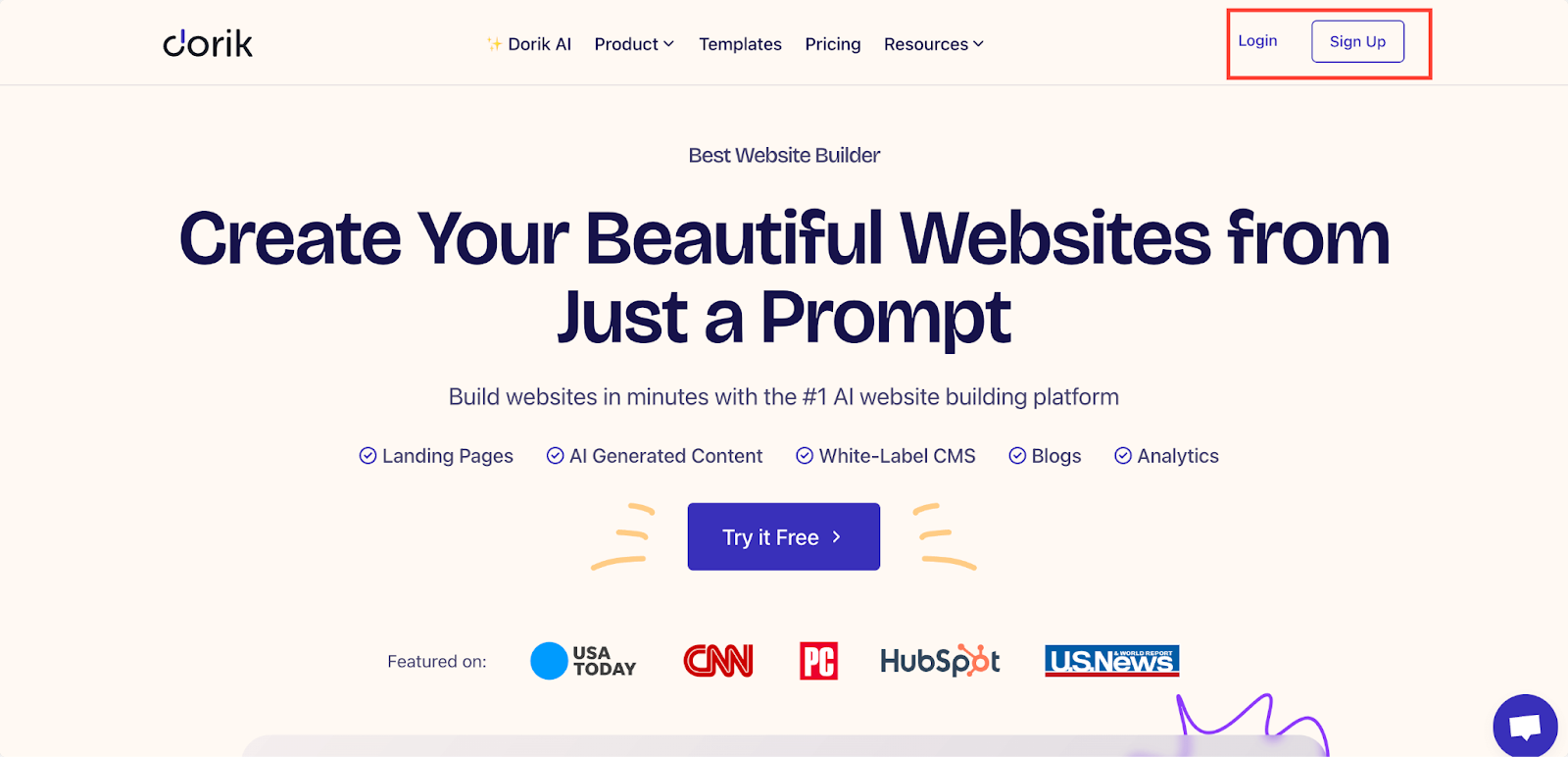
1.Inscrivez-vousouconnectez-vousà Dorik.
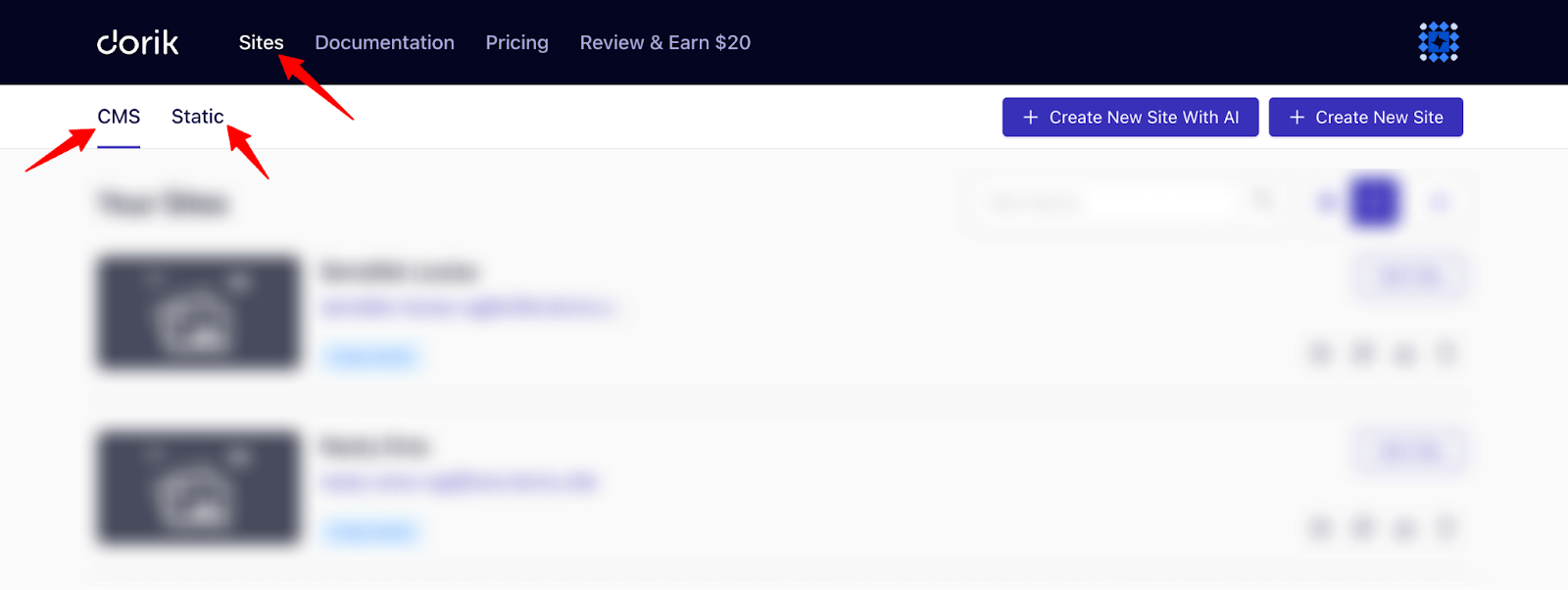
2. Rendez-vous dans l'onglet « Sites » de votre tableau de bord.
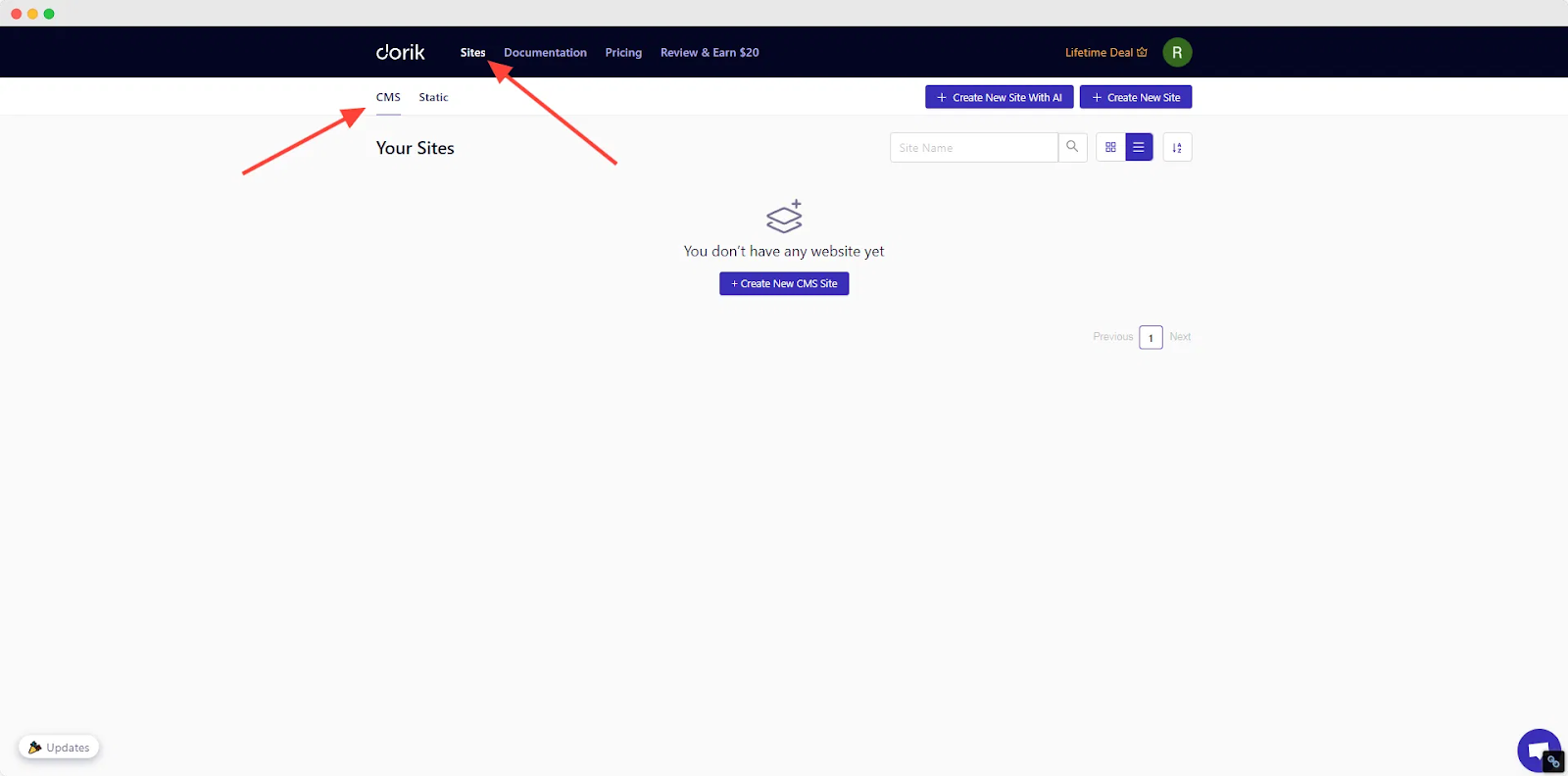
Si vous souhaitez créer un site web composé uniquement de contenu statique, comme du texte et des images, optez pour un site statique. En revanche, si vous recherchez des fonctionnalités plus dynamiques, telles qu'un blog, un accès restreint au contenu, des intégrations de paiement, etc., la solution idéale est de créer un site web avec un CMS.
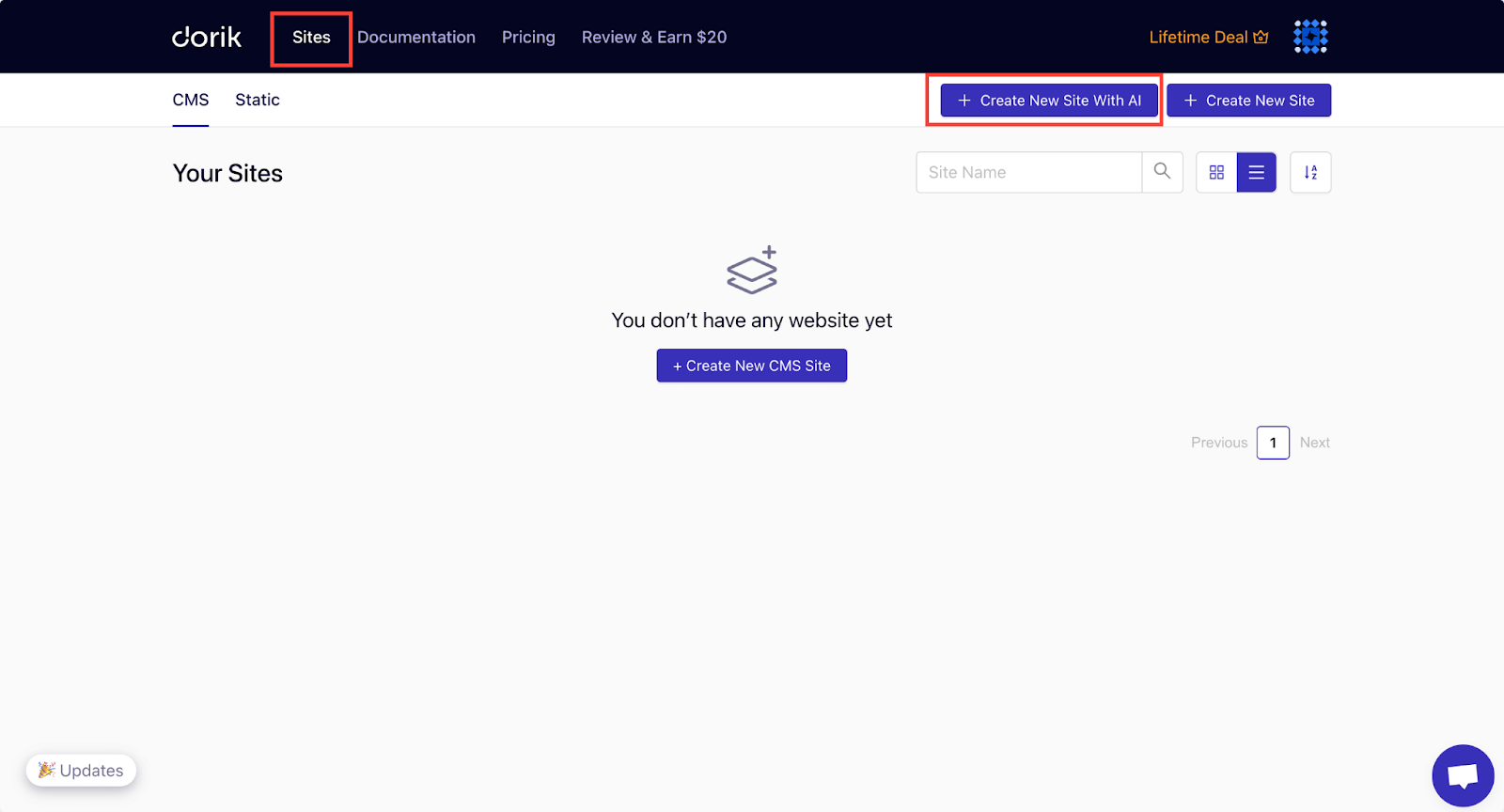
3. Cliquez sur « Créer un nouveau site avec l'IA ».
4. Donnez un nom à votre site web et rédigez une description détaillée du site que vous souhaitez créer. Vous pouvez également choisir la langue de votre site web.
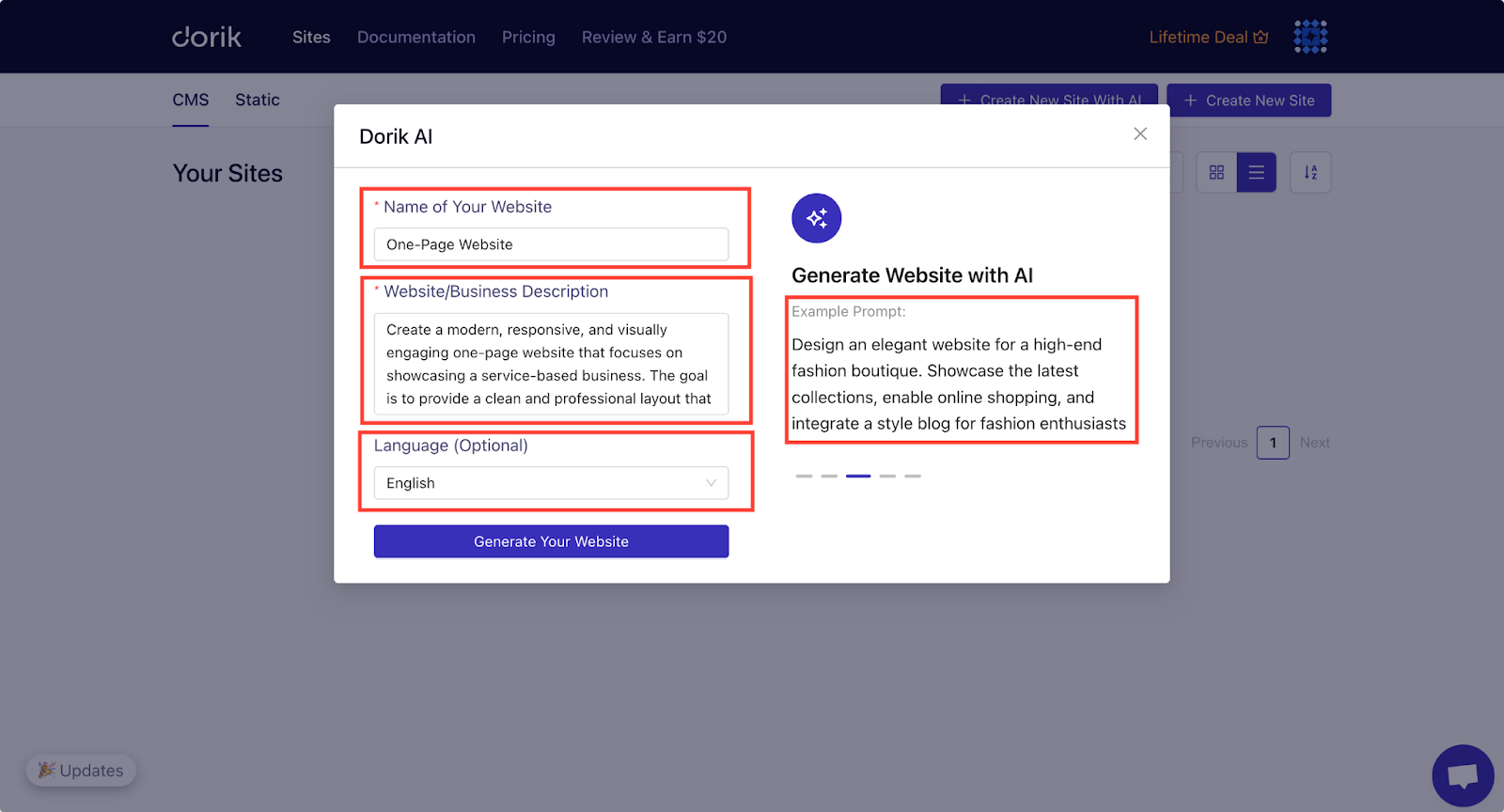
Jetez un œil aux exemples de suggestions si vous avez besoin d'inspiration.
5. Cliquez sur « Générer votre site web ».
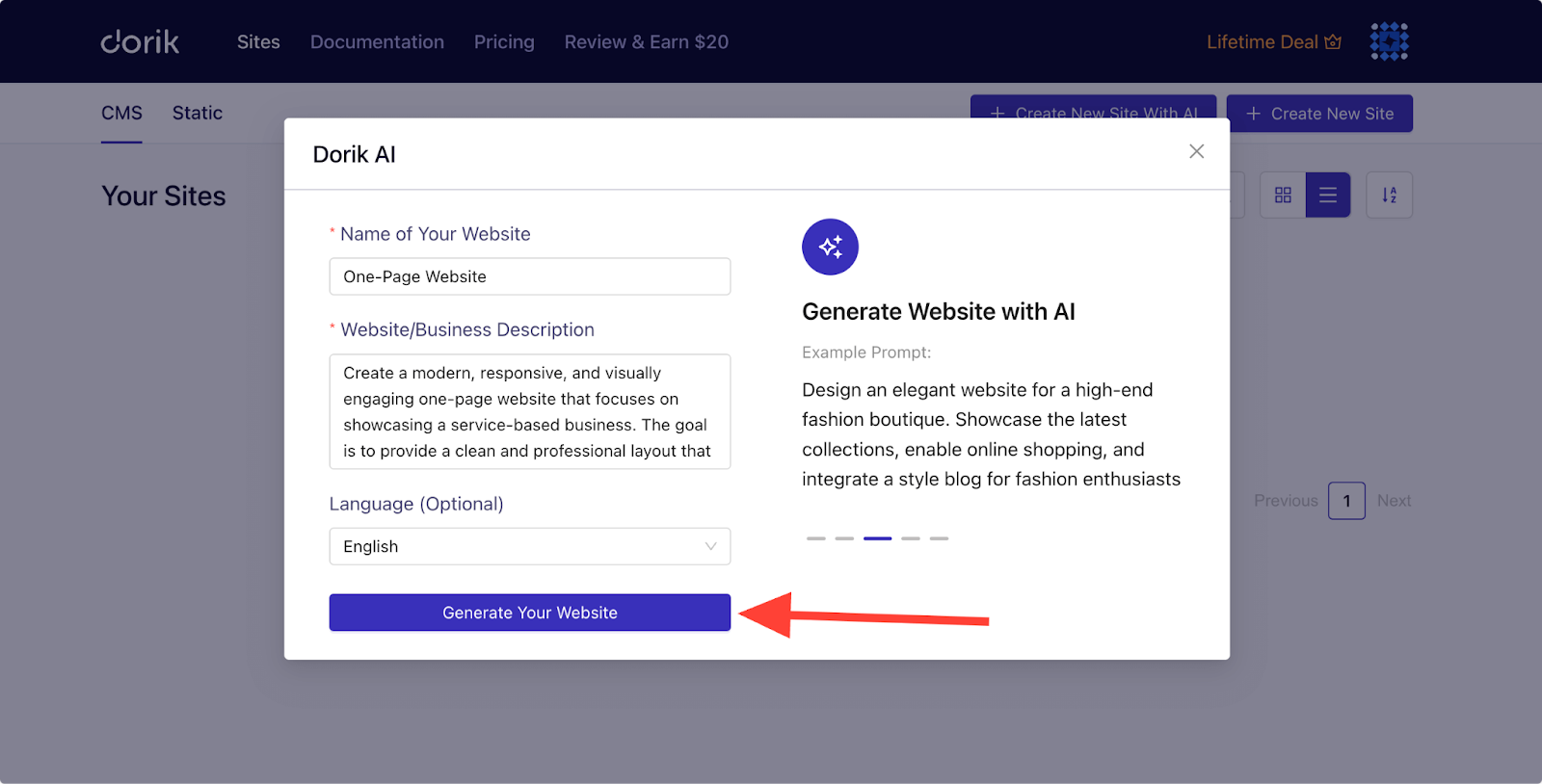
Dorik AI créera votre site web d'une seule page en moins d'une minute. C'est la solution idéale si vous souhaitez obtenir rapidement un résultat professionnel sans trop d'efforts.
Voici un exemple de consigne que nous avons utilisée pour créer un site web d'une page à l'aide du générateur IA :
Consigne : « Créez un site web d'une seule page, moderne, adaptatif et visuellement attrayant, destiné à mettre en avant une entreprise de services. L'objectif est de proposer une mise en page épurée et professionnelle qui mette en valeur les principales offres, les témoignages et les coordonnées. Le site doit comporter les sections suivantes : Page d'accueil, Services, À propos de nous, Portfolio, Témoignages, Contactez-nous et Pied de page. »
« Optez pour un design épuré, minimaliste et moderne. Utilisez une palette de couleurs cohérente (choisissez 2 à 3 couleurs complémentaires) et une typographie professionnelle et lisible. »
Voici le résultat :
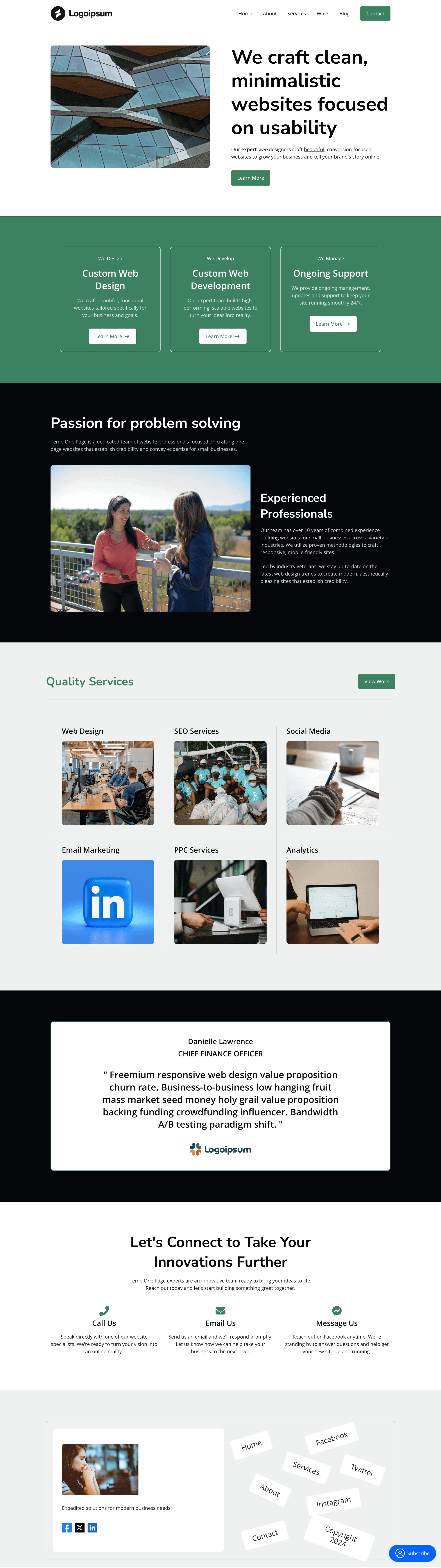
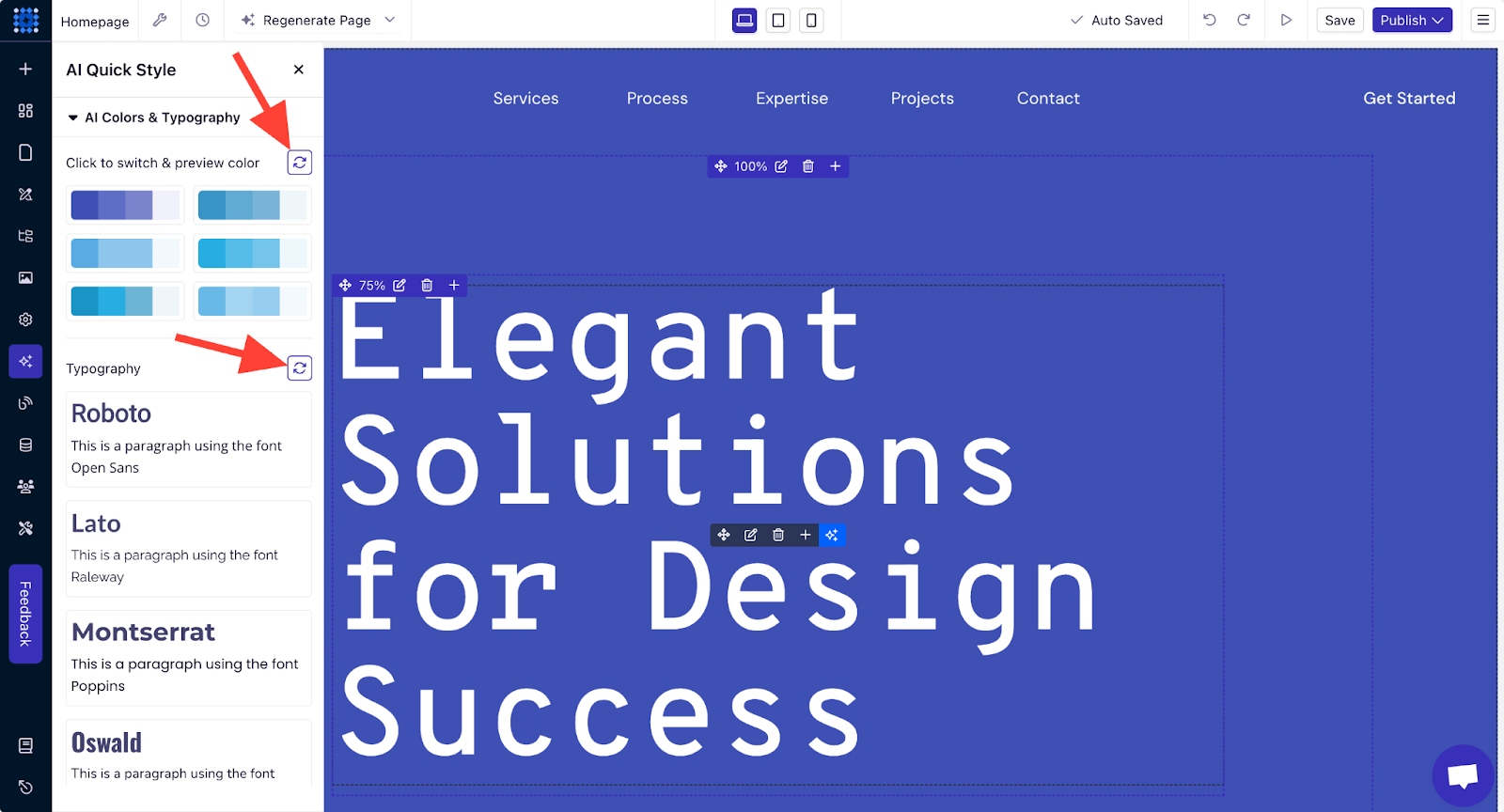
Dès que le générateur IA a créé votre site web, vous pouvez voir les palettes de couleurs et la typographie utilisées. Si vous le souhaitez, vous pouvez facilement les modifier directement dans le générateur.
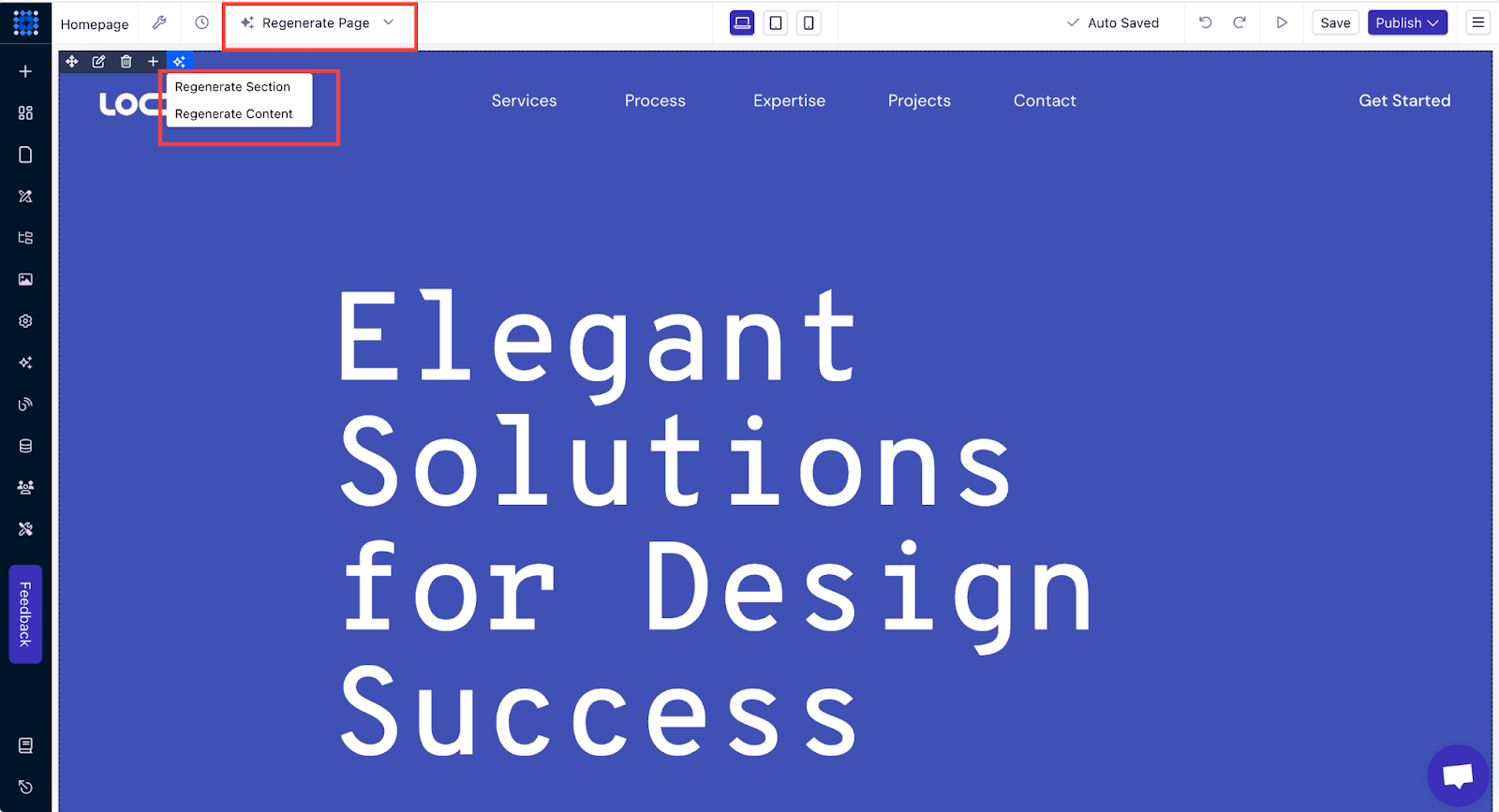
Vous pouvez également adapter le design et le contenu à votre style à l'aide d'outils d'IA.
Regardez la vidéo ci-dessous et découvrez à quel point il est facile de créer un site web avec Dorik AI.
Il se peut que vous n'obteniez pas le meilleur résultat dès le premier essai si votre instruction n'est pas assez précise. Essayez donc de modifier votre instruction jusqu'à ce que vous obteniez le résultat souhaité.
Si vous avez besoin d'aide, vous pouvez consulter notreguide pour débutants sur les consignes de rédaction destinées aux créateurs de sites web basés sur l'IA.
Option 2 : Créer un site web d'une seule page à l'aide de modèles
Cette solution est idéale pour ceux qui recherchent une structure toute faite et peu de personnalisation.
Mais pourquoi préférer un modèle à la création de site web par IA ?
En fait, les modèles sont conçus pour répondre à des besoins précis, comme les portfolios, les pages d'accueil, les pages de présentation de services ou les sites web d'entreprise. Ils constituent une base solide que vous pouvez personnaliser pour l'adapter à votre style.
Les modèles vous font également gagner du temps et vous garantissent que votre site web couvre toutes les rubriques importantes.
Voici les étapes à suivre pour créer un site web d'une seule page à l'aide d'un modèle :
1. Inscrivez-vous ou connectez-vous à Dorik.
2. Accédez à l'onglet « Sites » de votre tableau de bord Dorik et sélectionnez « CMS » ou « Site statique ».
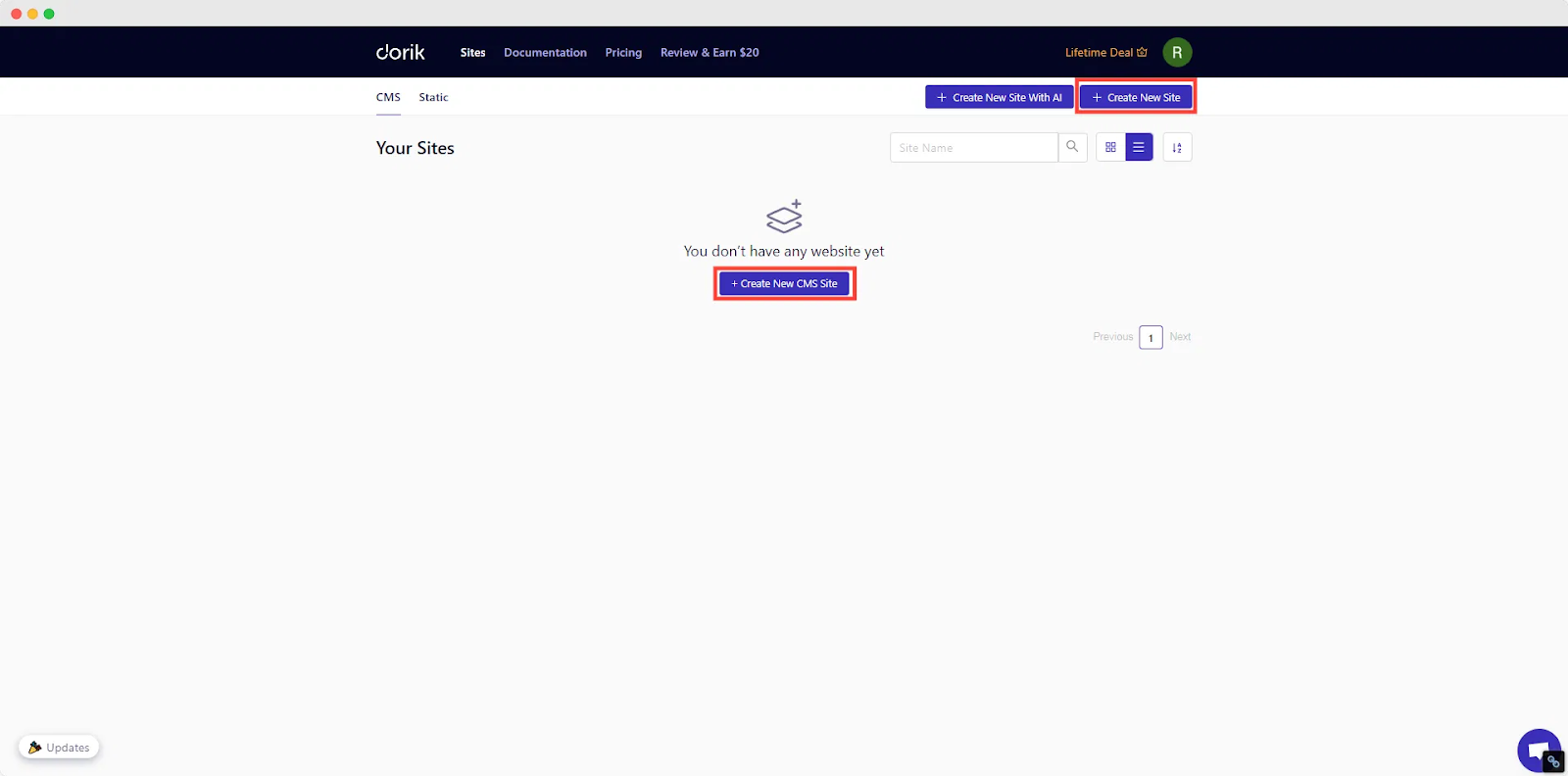
3. Cliquez sur « Créer un nouveau site CMS » ou « Créer un nouveau site ».
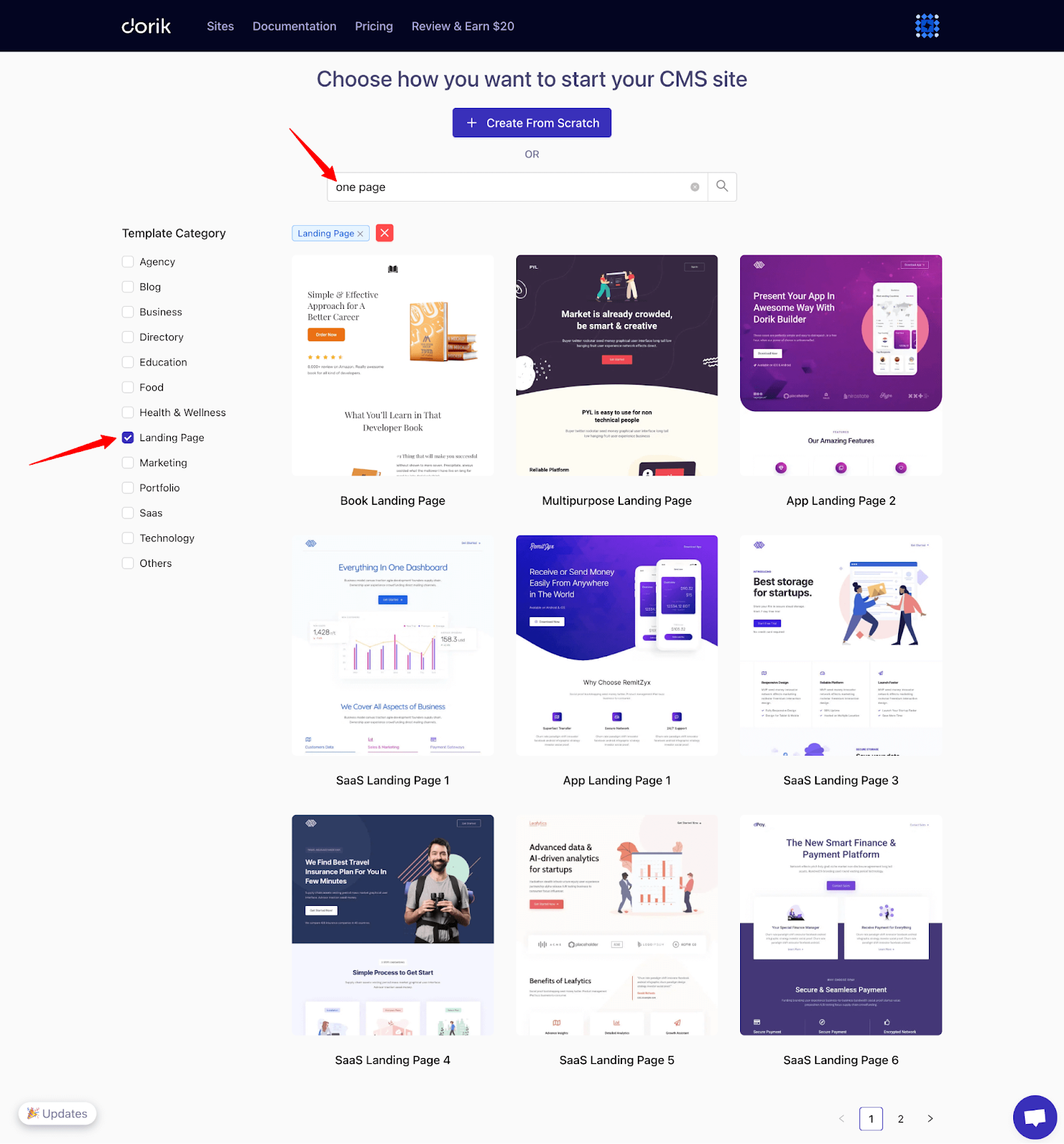
4. Parcourez la bibliothèque de modèles. Recherchez des modèles adaptés aux sites web d'une seule page. Dorik en propose un grand nombre. Vous pouvez effectuer une recherche avec le mot-clé « one page » ou activer le filtre « page d'accueil » pour trouver tous les modèles de sites web d'une seule page.
5. Découvrez vos options préférées et choisissez celle qui correspond à votre style et à vos goûts.
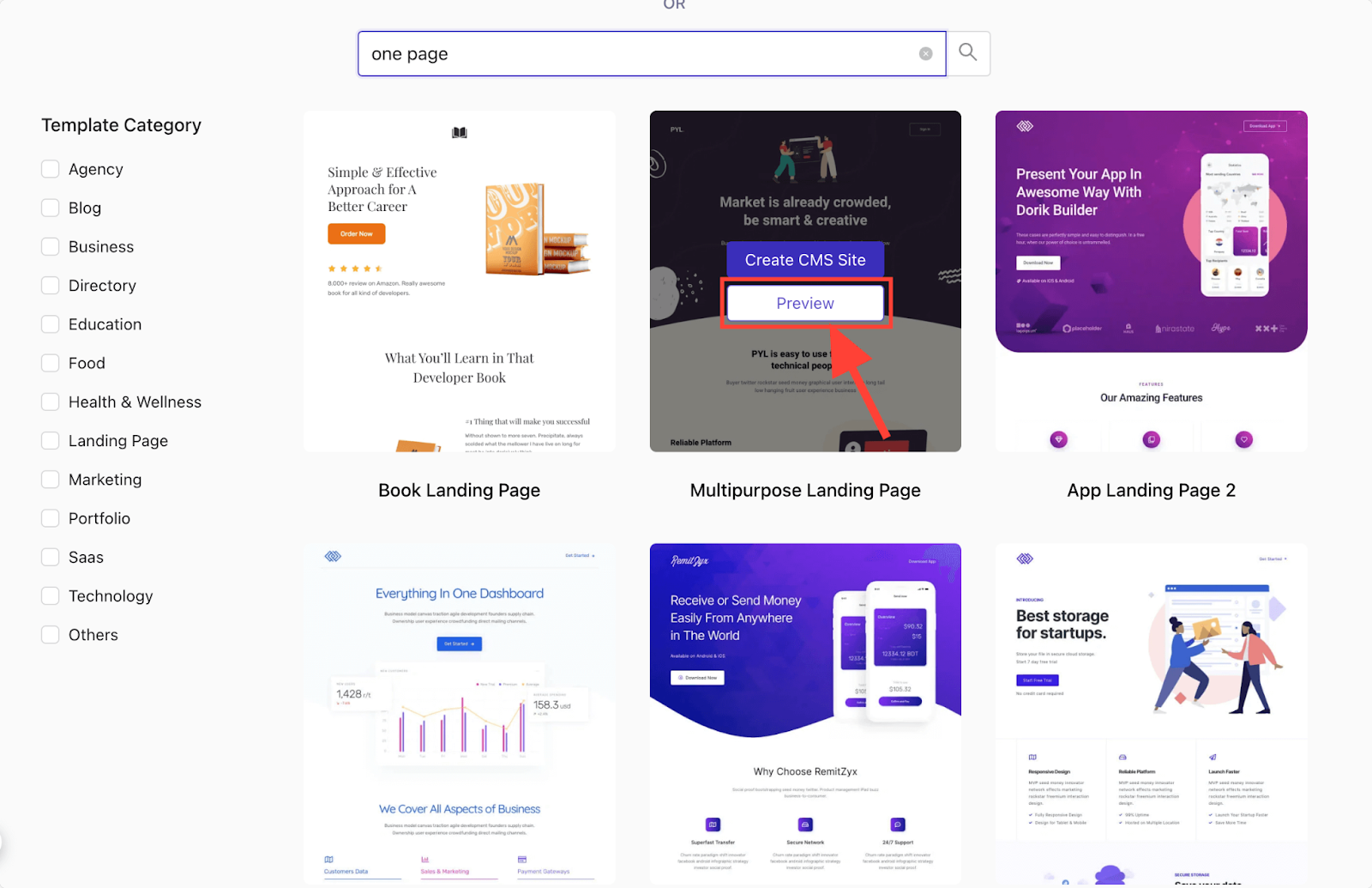
6. Une fois que vous avez trouvé un modèle qui vous plaît, cliquez sur « Créer un site web CMS » pour accéder à l'éditeur, où vous pourrez personnaliser le modèle en ajoutant votre contenu, en modifiant les couleurs et en ajustant la mise en page.
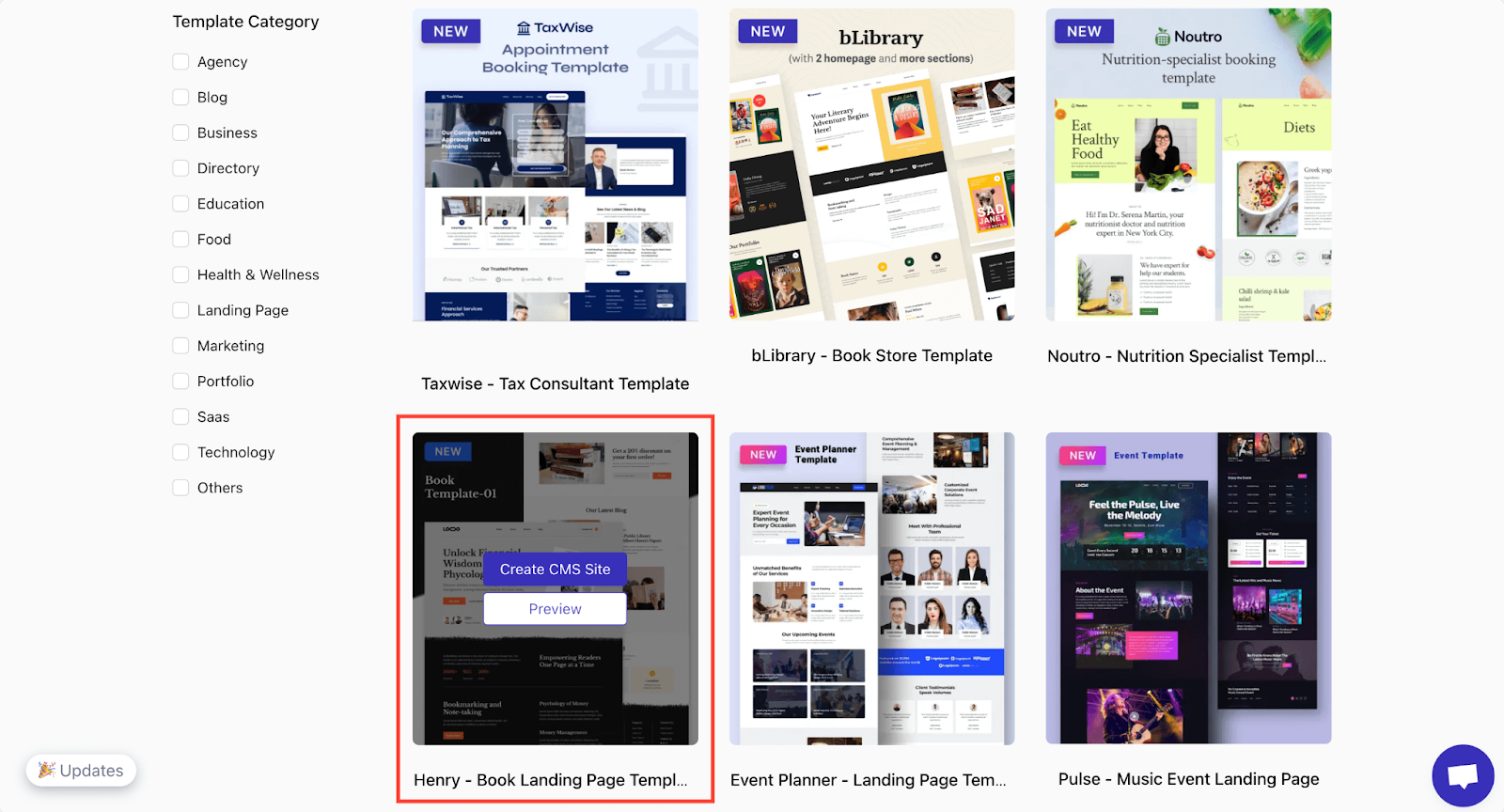
Ici, nous choisissons le modèle «Henry - Book Landing Page Template »pour vous montrer la procédure. Vous pouvez parcourir les modèles et choisir celui qui vous plaît. Vous y trouverez des modèles vraiment superbes.
Une fois que vous aurez accédé à l'éditeur, explorez toutes les fonctionnalités d'édition et les paramètres pour vous familiariser avec la plateforme.
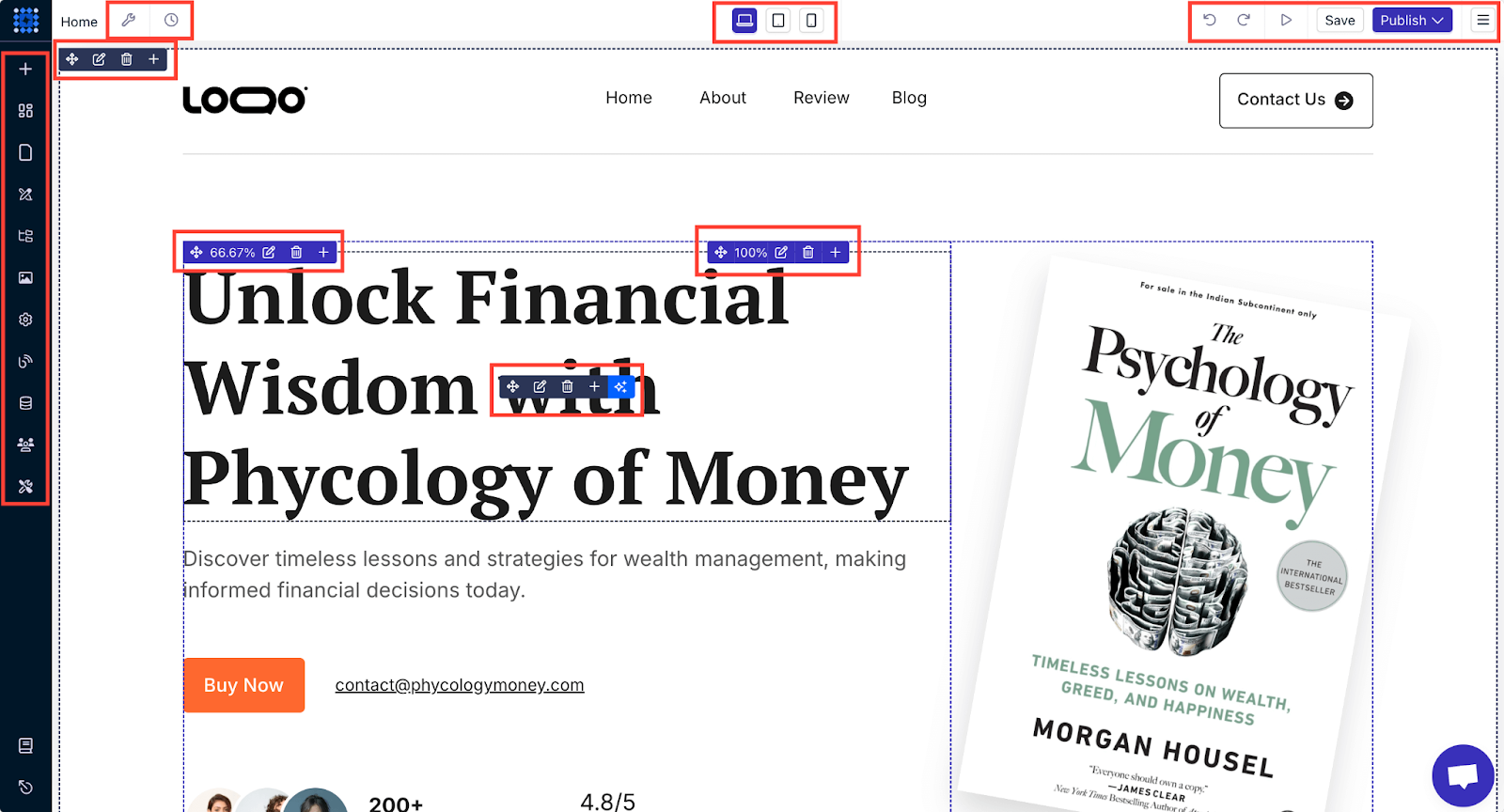
Les modèles vous permettent de vous lancer rapidement, sans avoir besoin de grandes compétences en conception. Il vous suffit de remplacer le contenu existant par le vôtre et d'apporter quelques modifications.
Nous aborderons en détail les fonctionnalités de personnalisation dans la section « Personnaliser le site Web », plus loin dans ce guide.
Option 3 : Créer un site web d'une seule page à partir de zéro
Cette option est idéale pour ceux qui ont des idées de conception précises et souhaitent avoir un contrôle total sur l'aspect et la présentation.
Cette méthode vous offre une liberté créative totale, mais elle demande plus de temps et d'efforts.
Étapes pour créer un site web d'une seule page à partir de zéro :
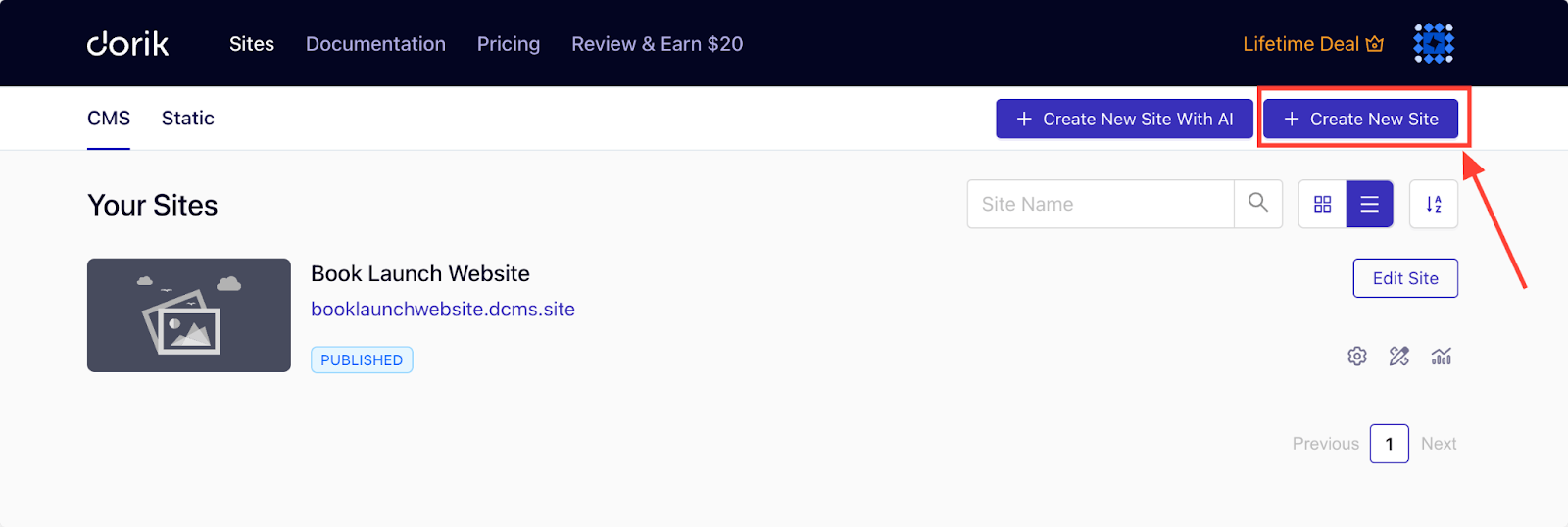
1. Dans votre tableau de bord Dorik, rendez-vous dans la section « Sites » et cliquez sur « Créer un nouveau site ».
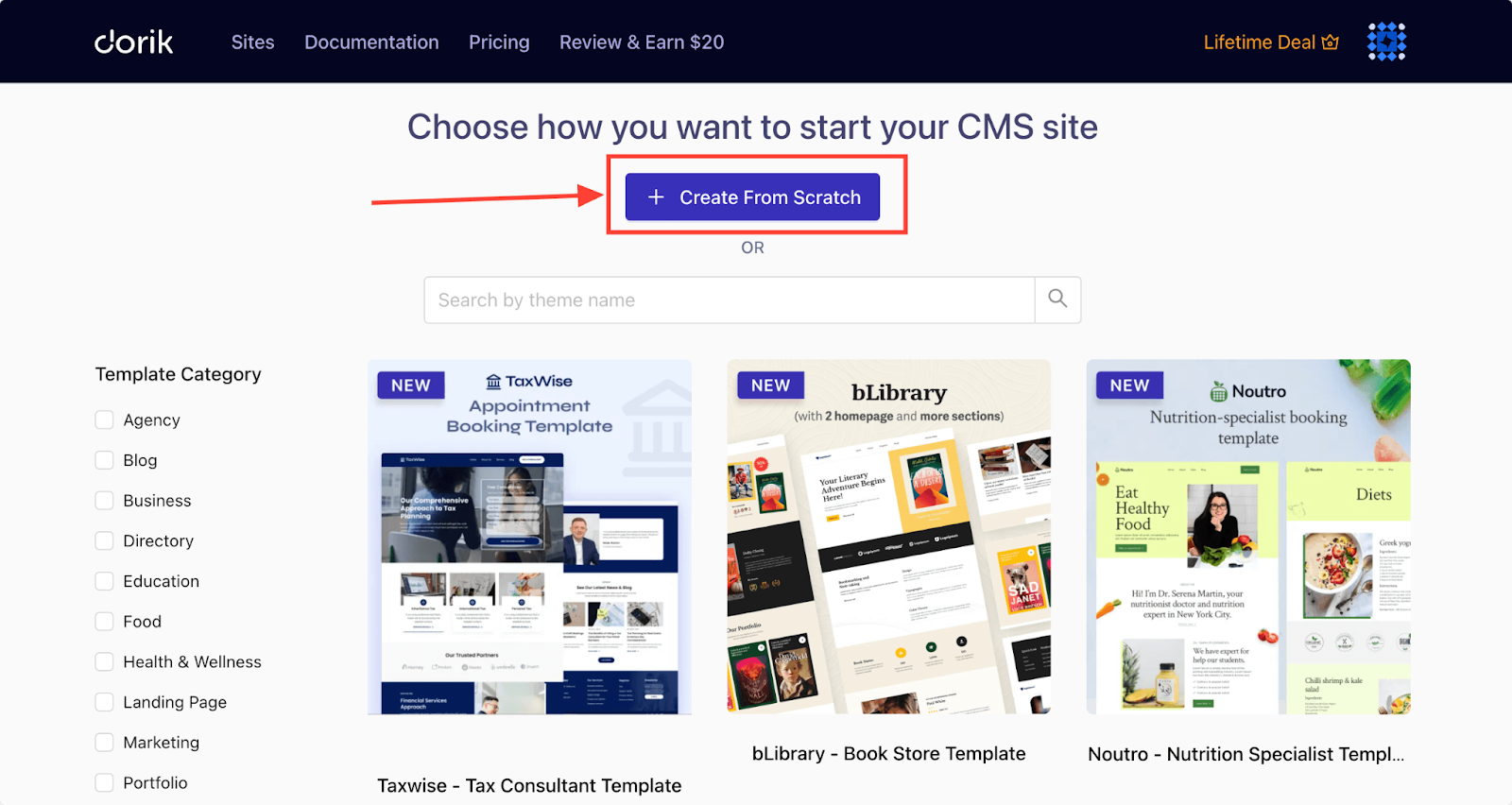
2. Sélectionnez « Créer à partir de zéro ».
3. Familiarisez-vous avec l'éditeur « glisser-déposer » pour créer votre mise en page.
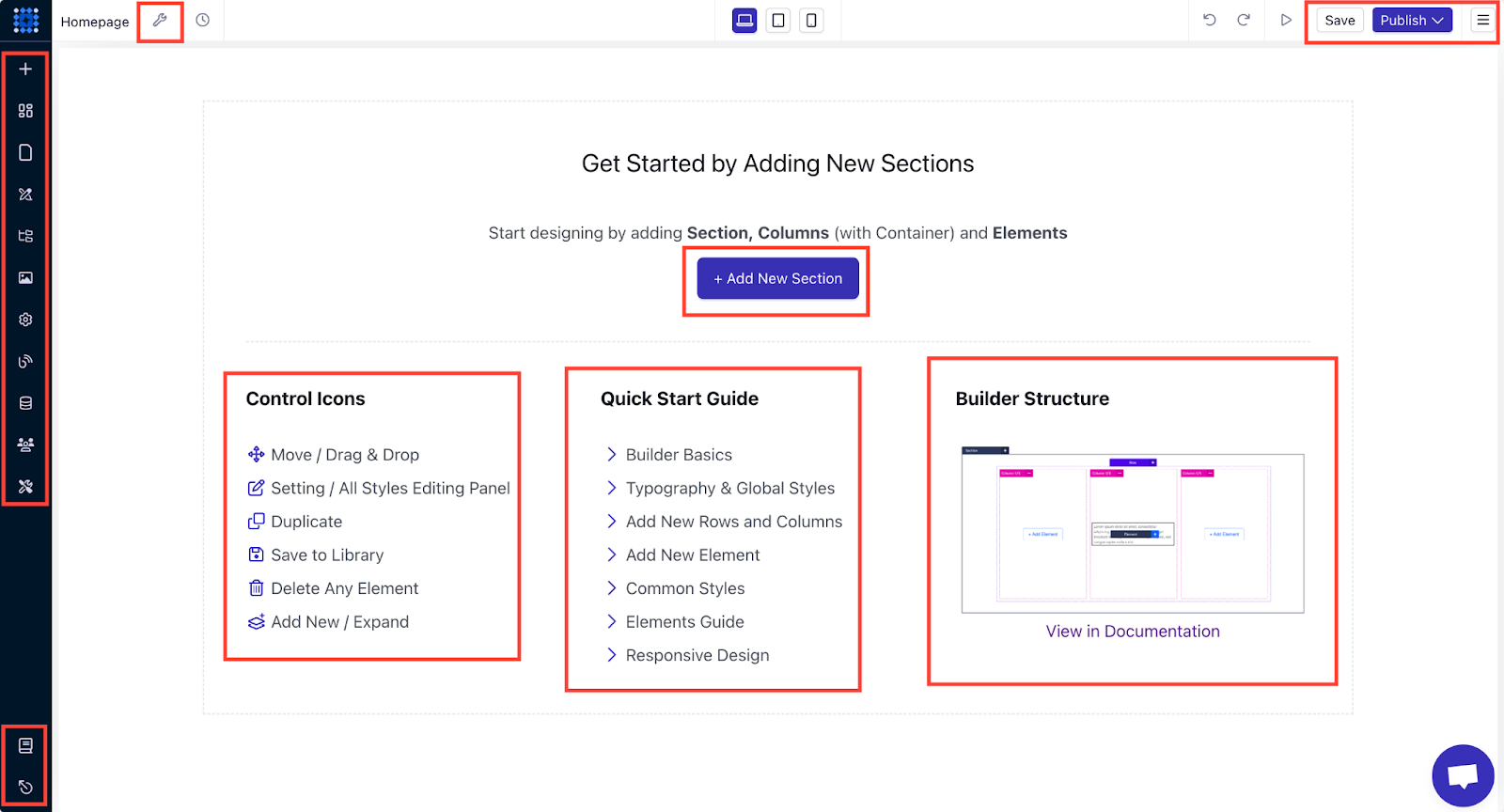
4. Ajoutez des sections pour vos contenus principaux, tels que votre introduction, vos services ou vos témoignages.
Dorik propose une vaste bibliothèque de composants prédéfinis que vous pouvez ajouter à votre site web par glisser-déposer. Vous pouvez ensuite personnaliser ces éléments.
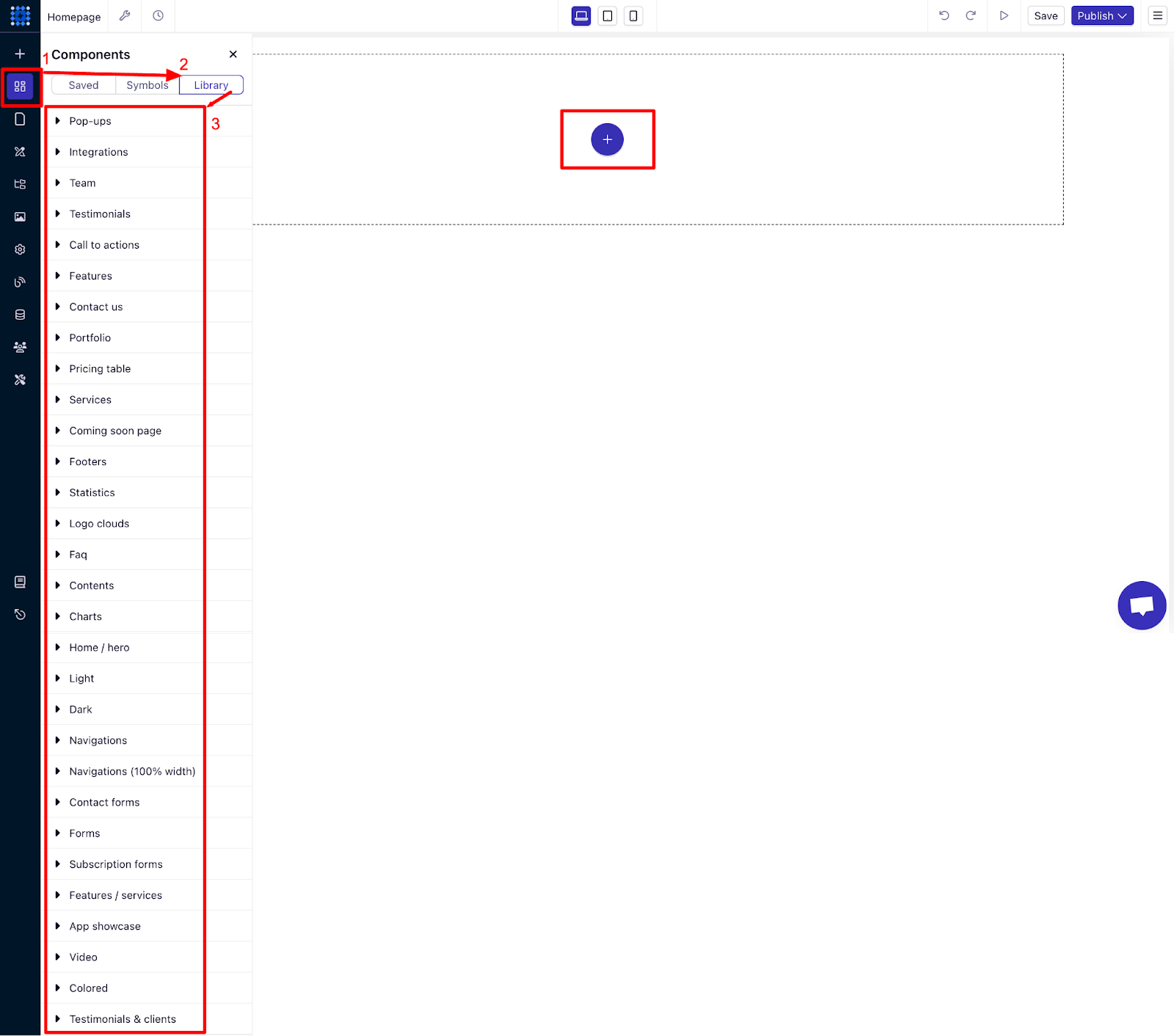
Cette option vous offre une flexibilité totale pour créer un site web d'une seule page vraiment unique.
Grâce à ces trois méthodes, vous pouvez créer facilement votre site web d'une seule page, quel que soit votre niveau. Choisissez celle qui correspond le mieux à vos besoins et lancez-vous dès aujourd'hui !
4. Personnaliser la conception du site web
Maintenant que la structure de votre site web d'une seule page est prête, il est temps de le rendre visuellement attrayant et de l'harmoniser avec votre image de marque.
Ce qui permet à un site web de se démarquer, c'est son design. Pour créer des designs esthétiques, les concepteurs de sites web respectent et appliquent certainsprincipes et règles de conception.
Qu'il s'agisse de choisir la bonne palette de couleurs ou la police adéquate, les principes de conception web s'accompagnent d'une stratégie efficace.
Il existe quelquesprincipes et lois en matière de conception web, notamment la loi de la Gestalt, la loi de Fitt et la loi de Hick, que les sites web d'une seule page peuvent exploiter pour créer une structure de conception standard. De plus, vous pouvez choisir d'utiliser certainestendances en matière de conception webpour aider votre site à se démarquer.
La conception de sites web est un élément essentiel pourcréer une interface utilisateur et une expérience utilisateur optimales. Il s'agit notamment de proposer une navigation intuitive,de tirer parti des espaces blancs et d'assurer la cohérence du parcours utilisateur.
Vous devez personnaliser le design afin que votre site soit à la fois esthétique et d'une fonctionnalité inégalée.
Personnalisation du menu de navigation
Commençons par personnaliser le menu de navigation, un élément indispensable pour votre site web d'une seule page.
Je vais vous montrer la procédure à suivre à l'aide d'un modèle de site web d'une seule page, qui vous offre par défaut un menu de navigation conçu par des professionnels. Cependant, vous pouvez également suivre cette approche pour les sites générés par IA et ceux créés à partir de zéro.
Si votre site ne dispose pas d'un menu de navigation par défaut, vous pouvez facilement en ajouter un à partir de la bibliothèque de composants de Dorik. Vous y trouverez plusieurs modèles de menu de navigation que vous pouvez glisser-déposer en haut de votre site et commencer à personnaliser.
Créer des liens de saut :
Votre site web comporte peut-être de nombreuses rubriques, telles que « Contact », « Témoignages », « Tarifs », « Fonctionnalités », « Produits/Services », etc., et vous devez également les mentionner dans votre menu de navigation.
Mais comme il s'agit d'un site web d'une seule page, les liens de navigation doivent servir de « liens de saut » plutôt que de renvoyer vers d'autres pages. Nous allons vous montrer comment faire.
Étape 1 : Accédez au menu de navigation et cliquez sur « Modifier les éléments » pour ouvrir l'éditeur de la barre latérale.
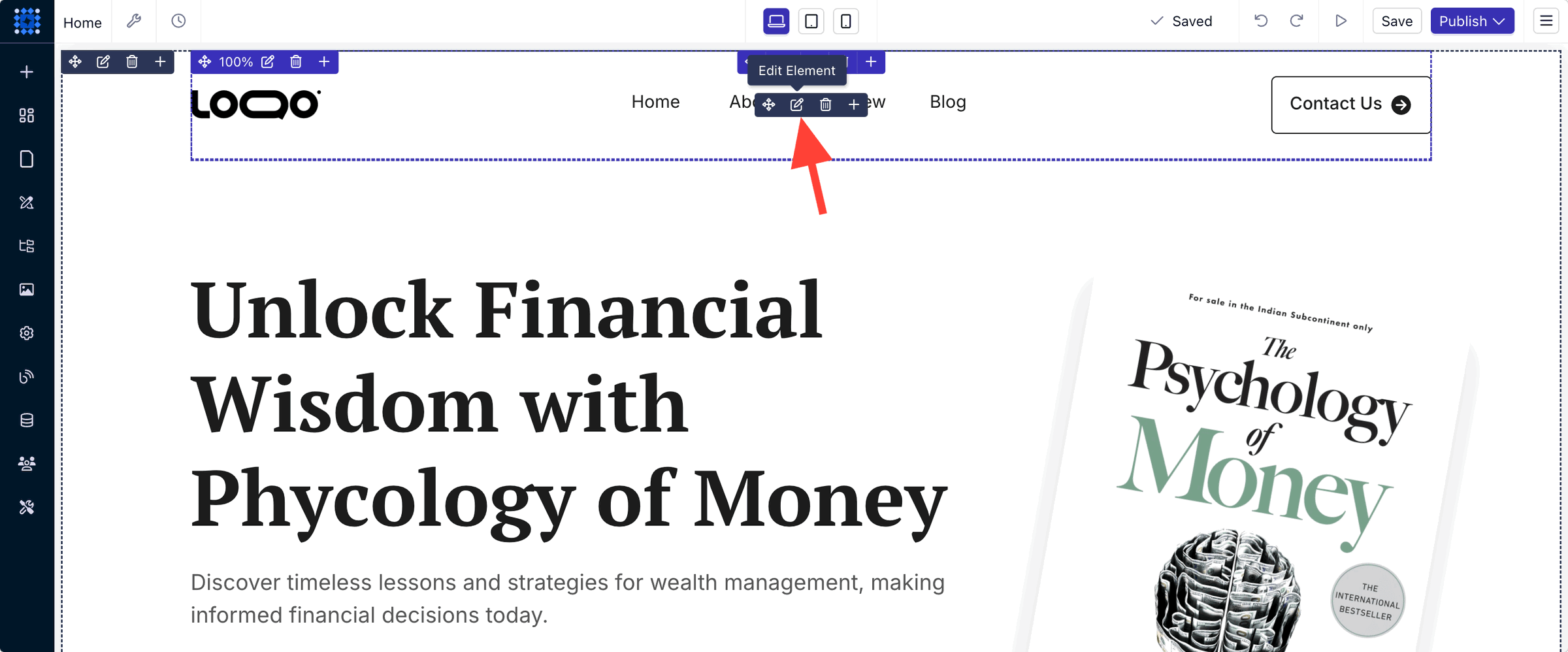
Vous pouvez également le faire en cliquant n'importe où dans la zone du menu de navigation.
Étape 2 : Dans l'éditeur, vous verrez des options permettant de personnaliser le logo, les liens, les boutons, etc. Cliquez sur les liens pour accéder aux options permettant d'ajouter d'autres liens et de créer des liens de saut.
Vous pouvez voir ici le lien de saut vers la section « Avis ». Vous devez sélectionner « Type de lien --> Section », car cela vous permettra d'utiliser un identifiant de section comme lien. Ensuite, définissez un identifiant de section qui correspond au nom de la section vers laquelle vous souhaitez accéder. Comme vous pouvez le voir sur l'image ci-dessous, nous avons défini l'identifiant « review », car nous accédons à la section « Avis ».
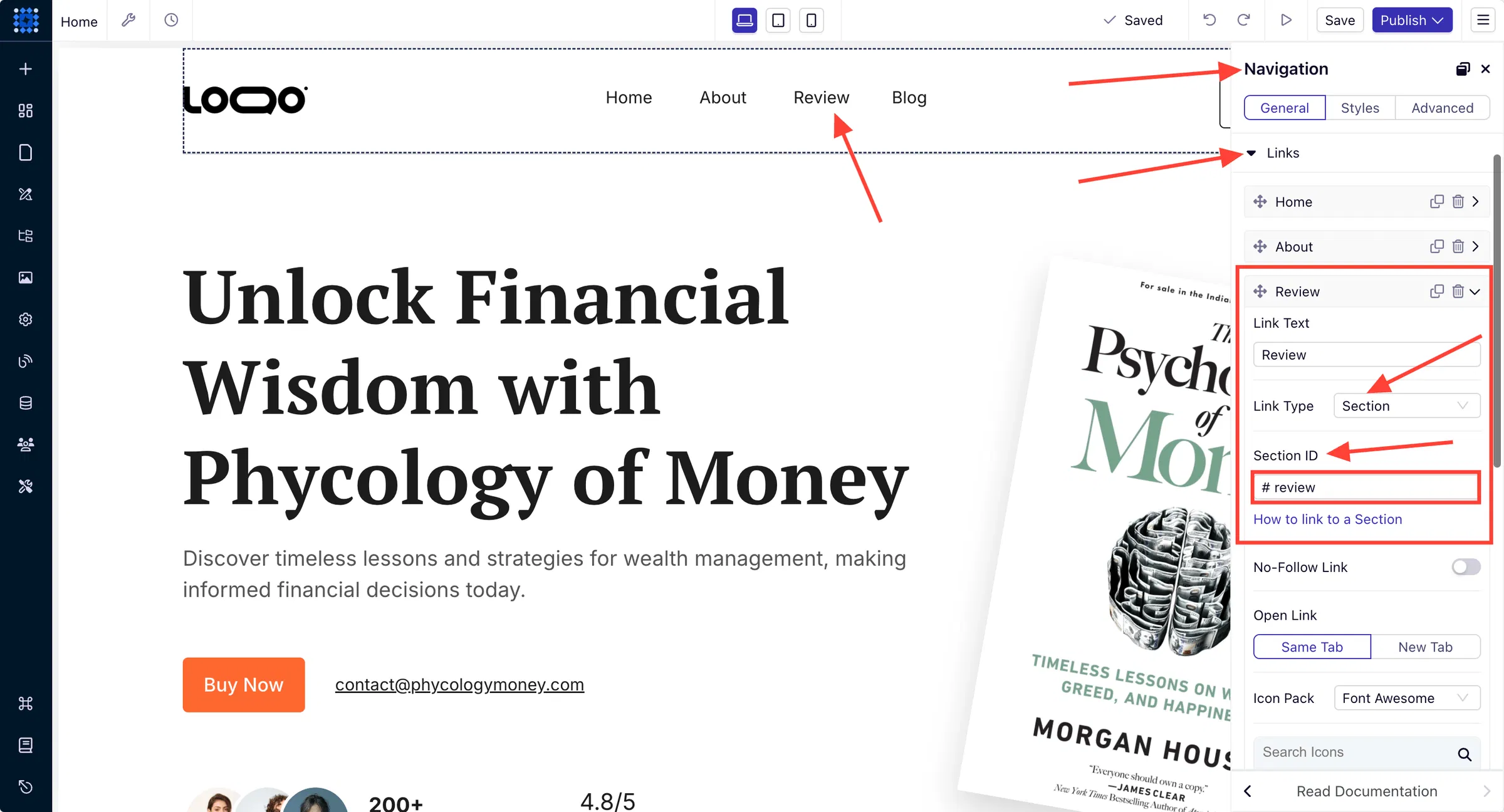
Étape 3 : Pour finir, rendez-vous dans la section « Avis » et attribuez-lui le même identifiant que celui utilisé dans le lien vers cette section. Veillez à utiliser l'identifiant de la section que vous souhaitez que les utilisateurs voient lorsqu'ils cliquent sur le lien.
Cliquez n'importe où dans la section pour ouvrir l'éditeur de la barre latérale, puis accédez à l'onglet « Avancé ».
Cliquez sur « Sélecteurs HTML » et repérez le champ « ID HTML ».
Saisissez l'identifiant de la section dans le champ, et le lien de saut sera prêt.
Dans notre cas, l'identifiant de la section est « review » ; nous l'insérons donc dans le champ.
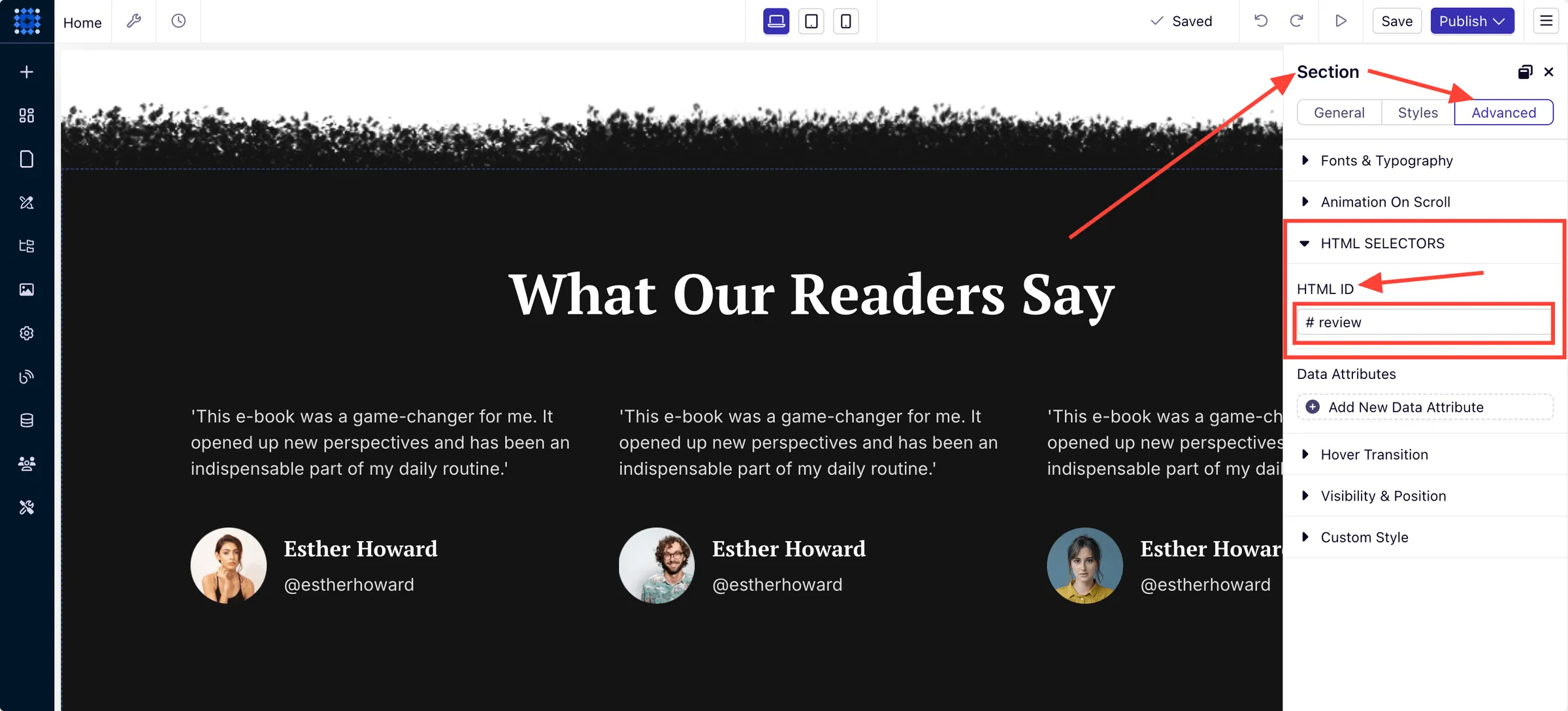
Une fois cette opération effectuée, notre lien de saut est prêt. Vous pouvezvoir la démo ici. Vous pouvez suivre ces étapes pour créer des liens de saut vers n'importe quelle section de votre site web et offrir une meilleure expérience utilisateur.
Si vous souhaitez en savoir plus à ce sujet, vous pouvez consulter notre guide détaillé surla manière d'associer une section à un lien de navigation.
Ajouter des boutons :
Nous allons vous montrer comment ajouter un bouton à votre menu de navigation et y insérer un lien.
Étape 1 : Cliquez sur « Modifier les éléments » ou n'importe où dans le menu de navigation pour ouvrir la barre latérale. Repérez le menu déroulant « Boutons » et cliquez dessus.
Vous verrez un bouton « Ajouter » qui vous permettra de créer et d'ajouter un bouton au menu de navigation.
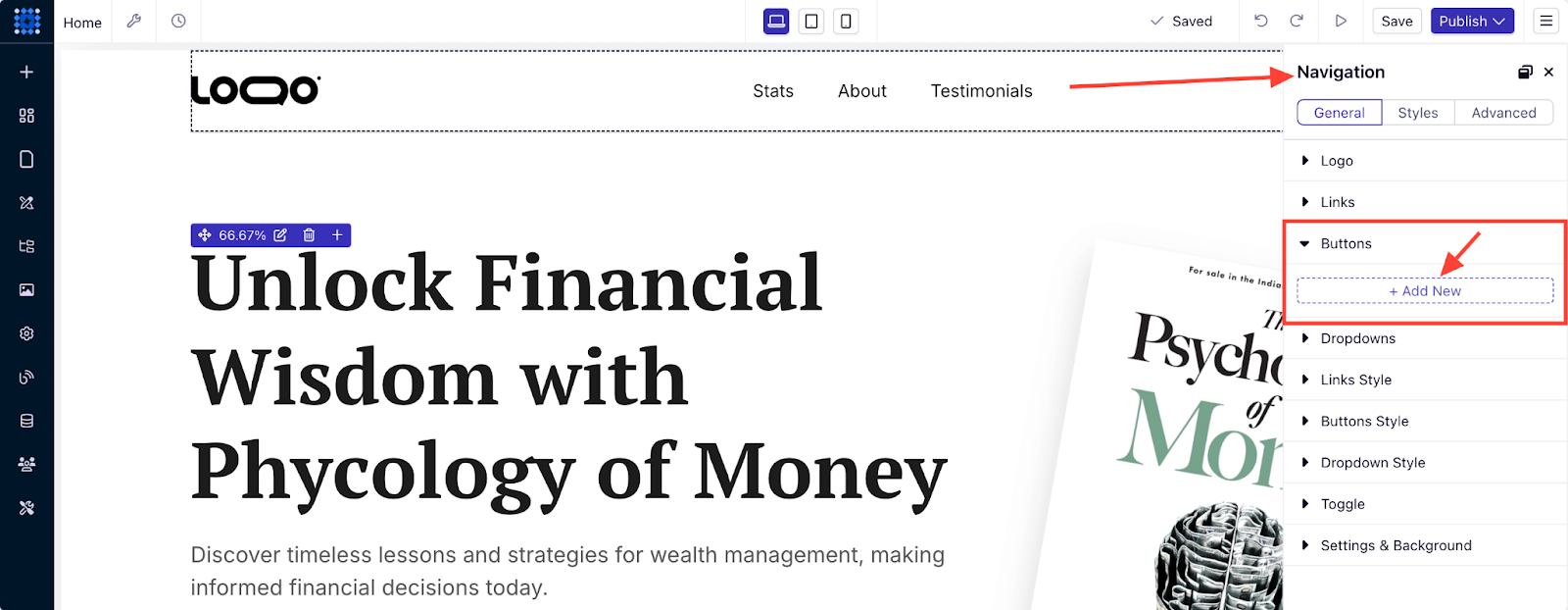
Étape 2 : Vous devez maintenant définir le texte du bouton et une URL.
Vous pouvez associer ce bouton à une ressource externe ou à une section de votre site en suivant la même méthode que celle que j'ai décrite précédemment dans la section « Créer des liens de saut ».
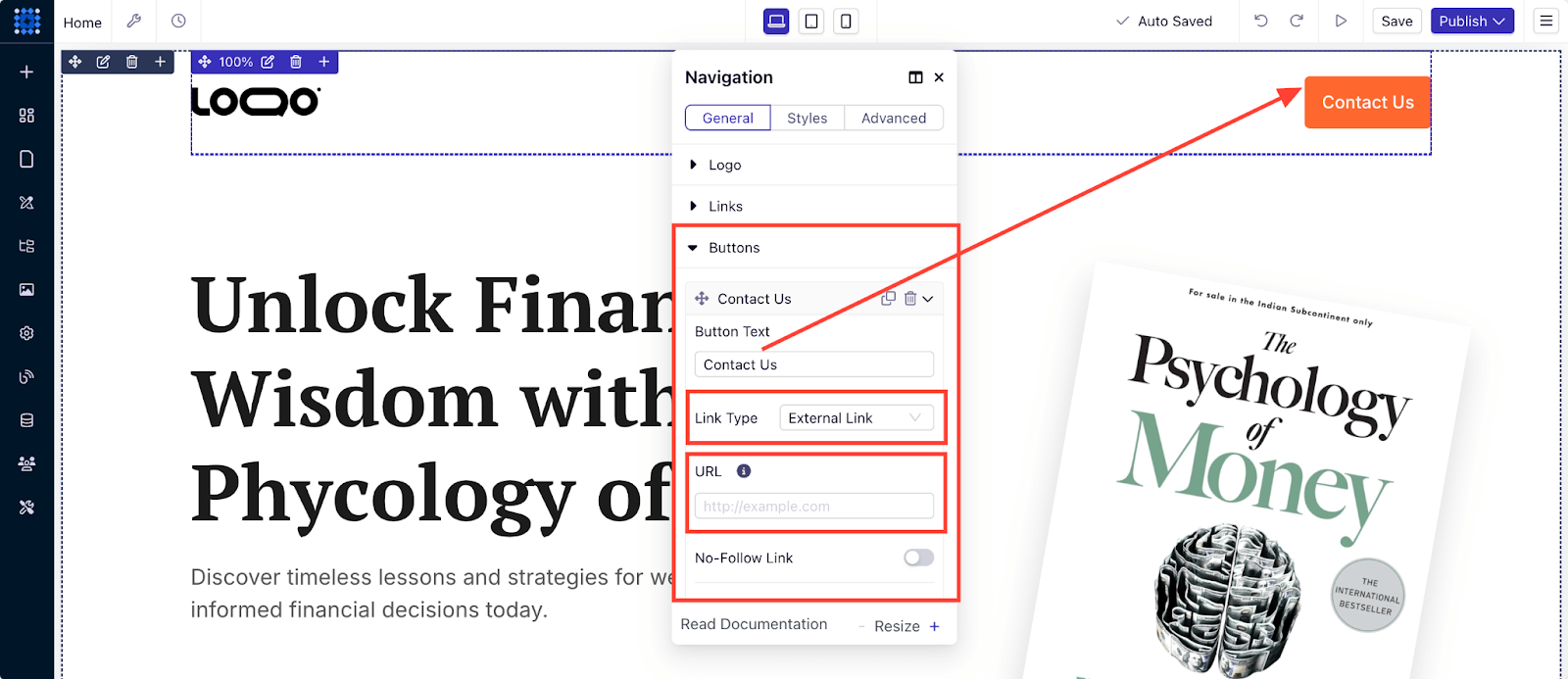
Vous pouvez ainsi ajouter des boutons et y insérer des liens.
Ajouter des appels à l'action :
Avec Dorik, vous pouvez ajouter un bouton d'appel à l'action à votre site web de deux façons différentes.
Option 1 : Vous pouvez cliquer sur un composant CTA prédéfini et le faire glisser jusqu'à l'emplacement de votre choix.
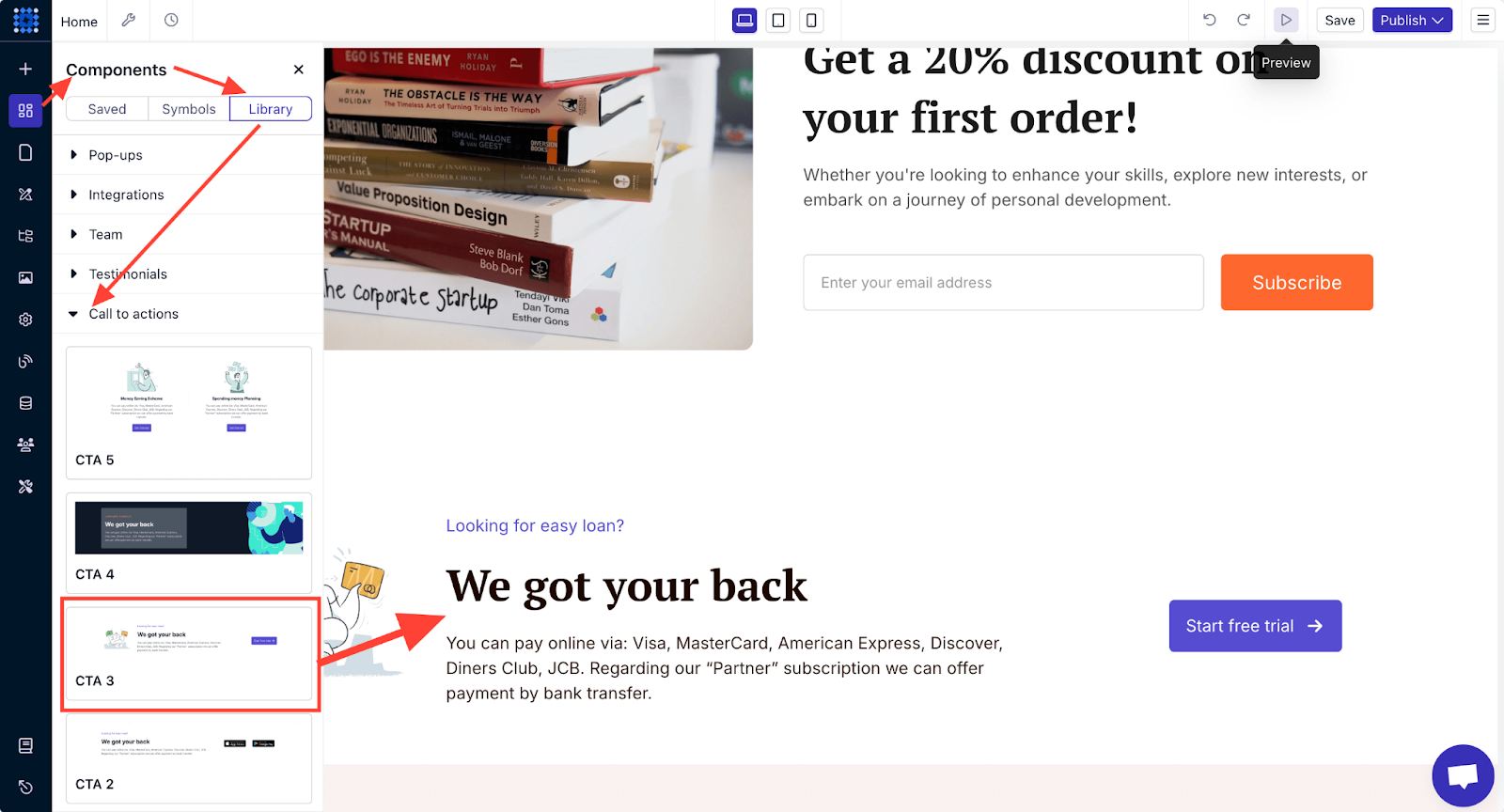
Vous pouvez ensuite personnaliser le bouton d'appel à l'action en cliquant dessus. Vous pouvez modifier le texte, la couleur et l'icône du bouton, ainsi qu'y ajouter un lien.
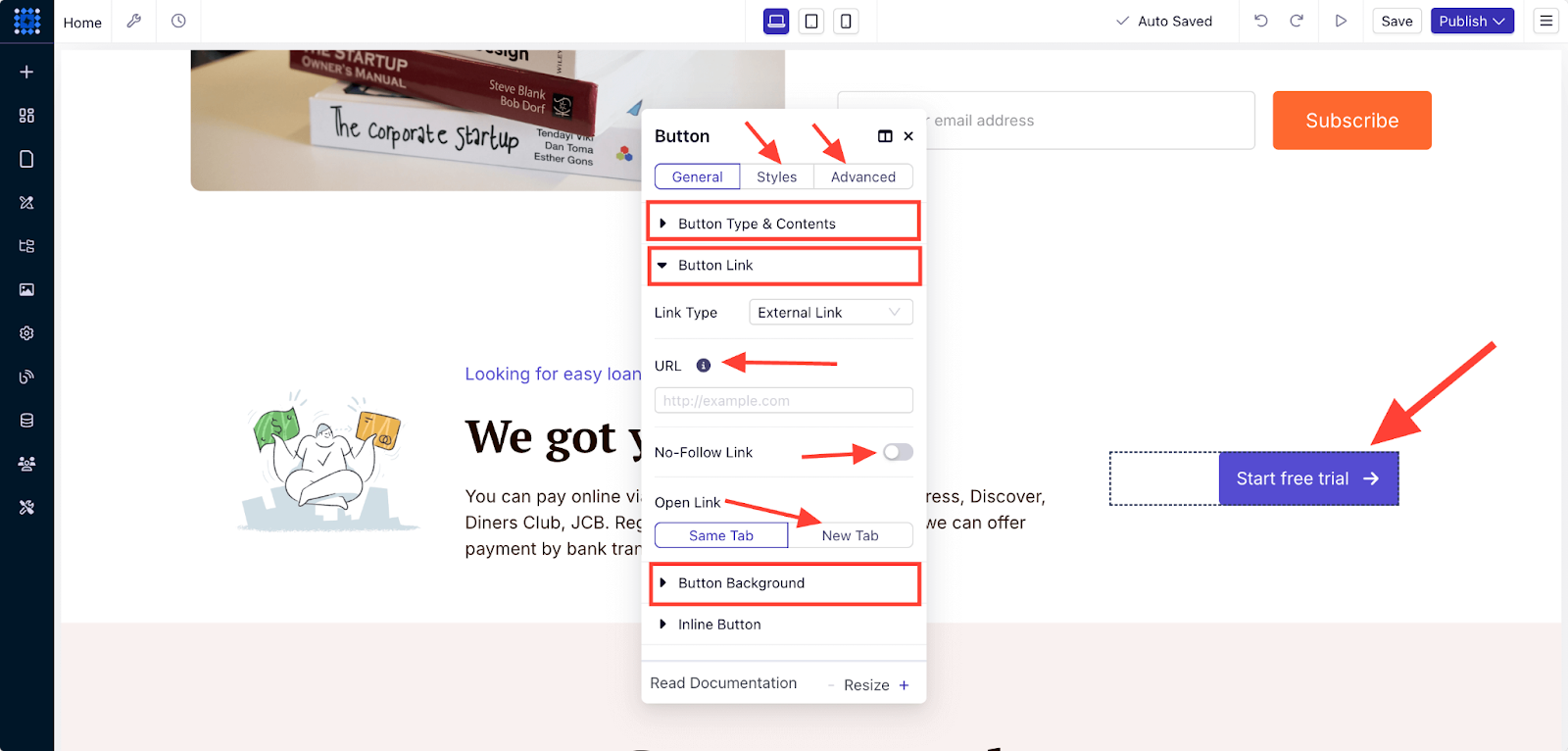
Option 2 : Si vous souhaitez uniquement un bouton d'appel à l'action (CTA) sans texte ni image supplémentaires, vous pouvez utiliser un élément de bouton standard.
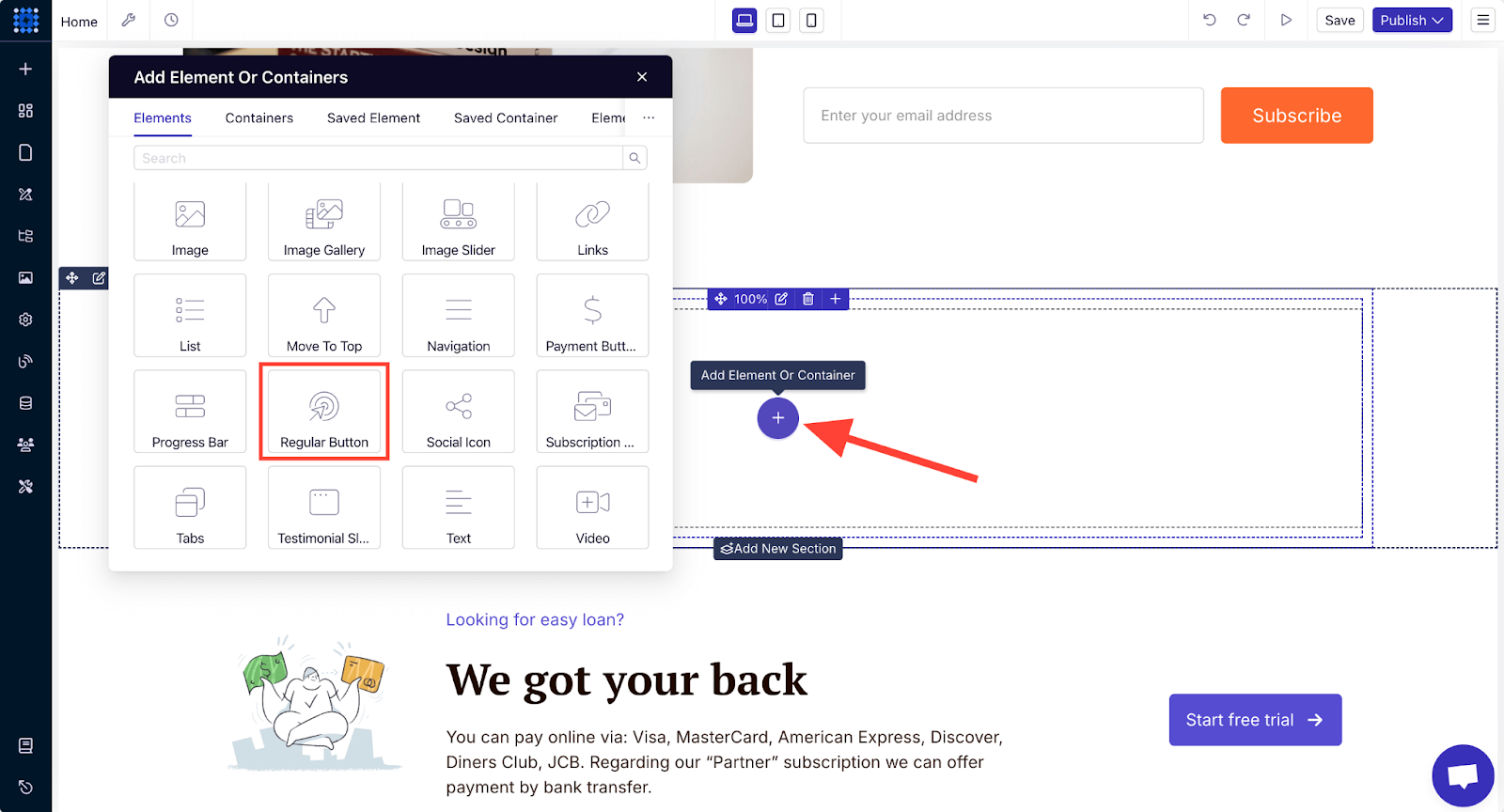
Vous pouvez également personnaliser le bouton standard en suivant la même procédure que pour l'option 1.
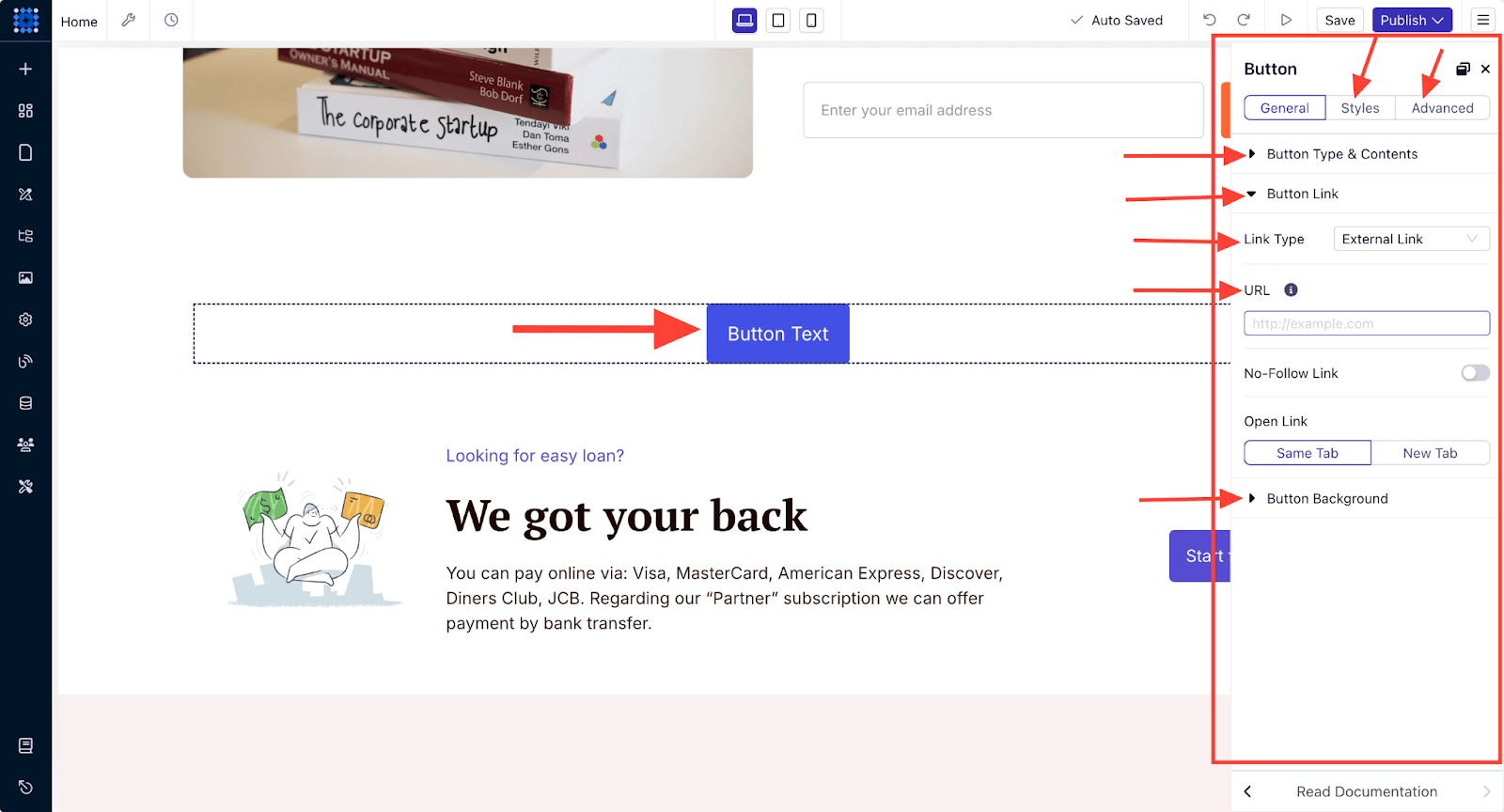
Placer stratégiquement des appels à l'action sur votre site web peut considérablement augmenter le taux de conversion ; veillez donc à y accorder une attention particulière lors de leur conception.
Par exemple, au lieu d'utiliser des expressions génériques telles que « Cliquez ici », rédigez des appels à l'action plus précis et plus convaincants, en phase avec l'objectif de l'utilisateur, comme « Commencez votre essai gratuit » ou « Téléchargez votre guide dès maintenant ».
Vous pouvez consulter notre guide détaillé surla conception de boutons d'appel à l'action (CTA)qui stimulent la conversion.
Personnaliser des éléments de texte individuels
Commencez par modifier les éléments textuels de votre page afin de les adapter à votre ton et à votre message. Les fonctionnalités flexibles de personnalisation du texte de Dorik vous facilitent la tâche.
Personnalisation générale du texte
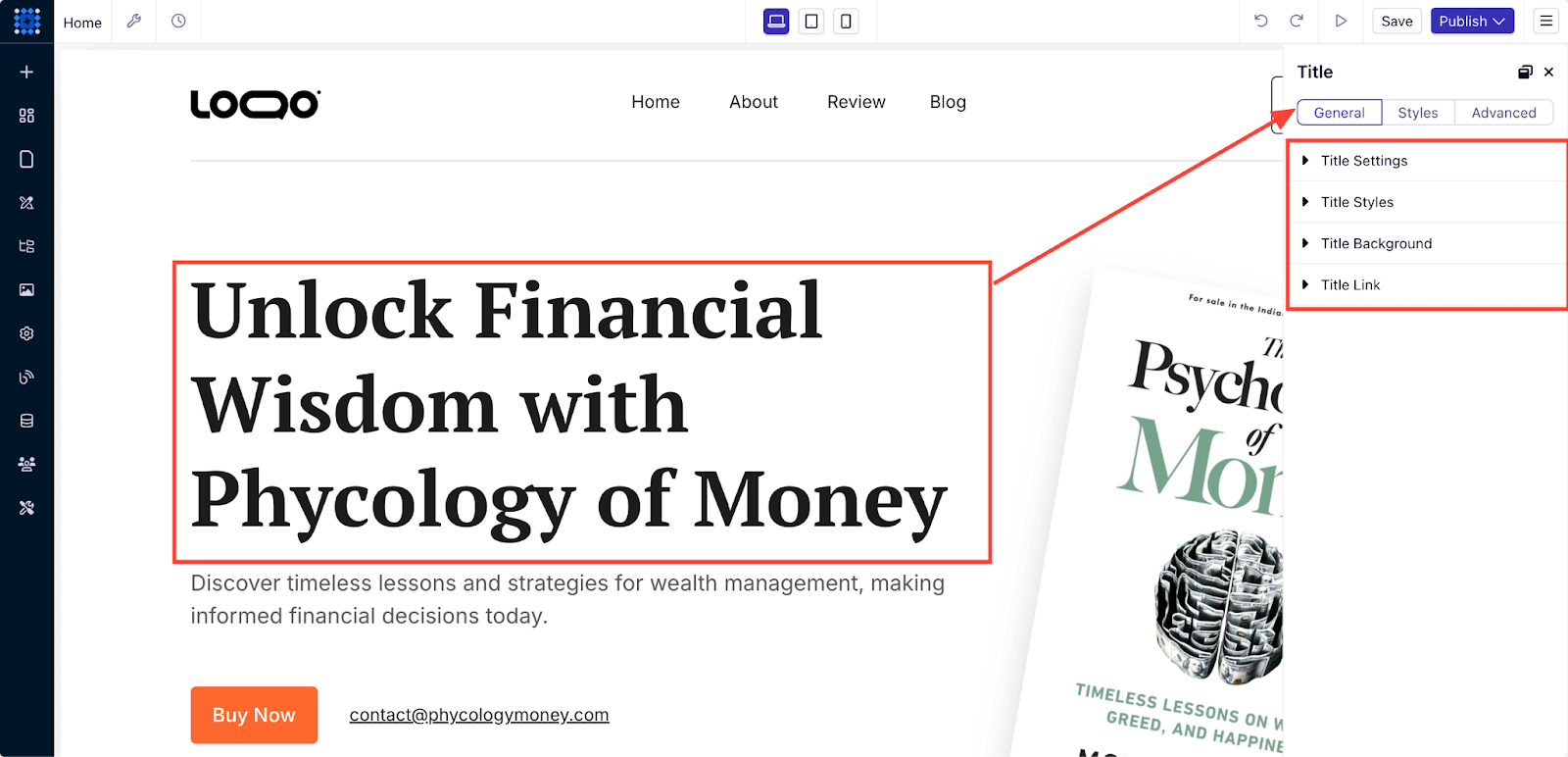
Cliquez sur n'importe quel élément de texte pour accéder au panneau d'édition. Vous pouvez y modifier :
-
Le contenu et la mise en forme du texte doivent refléter votre message.
-
Style, taille et couleur de la police adaptés à votre identité visuelle.
-
Alignement du texte pour une mise en page soignée.
-
Espacement et interligne pour une meilleure lisibilité.
-
Des effets au survol pour offrir une expérience interactive aux visiteurs.
Vous pouvez utiliser l'outil de réécriture de contenu basé sur l'IA de Dorik pourrédiger des textes professionnels destinés à votre site web. Vous pouvez réécrire ou améliorer votre texte en sélectionnant des commandes telles que « simplifier » ou « améliorer ». Cet outil vous aide à conserver une cohérence dans le ton tout en affinant votre message.
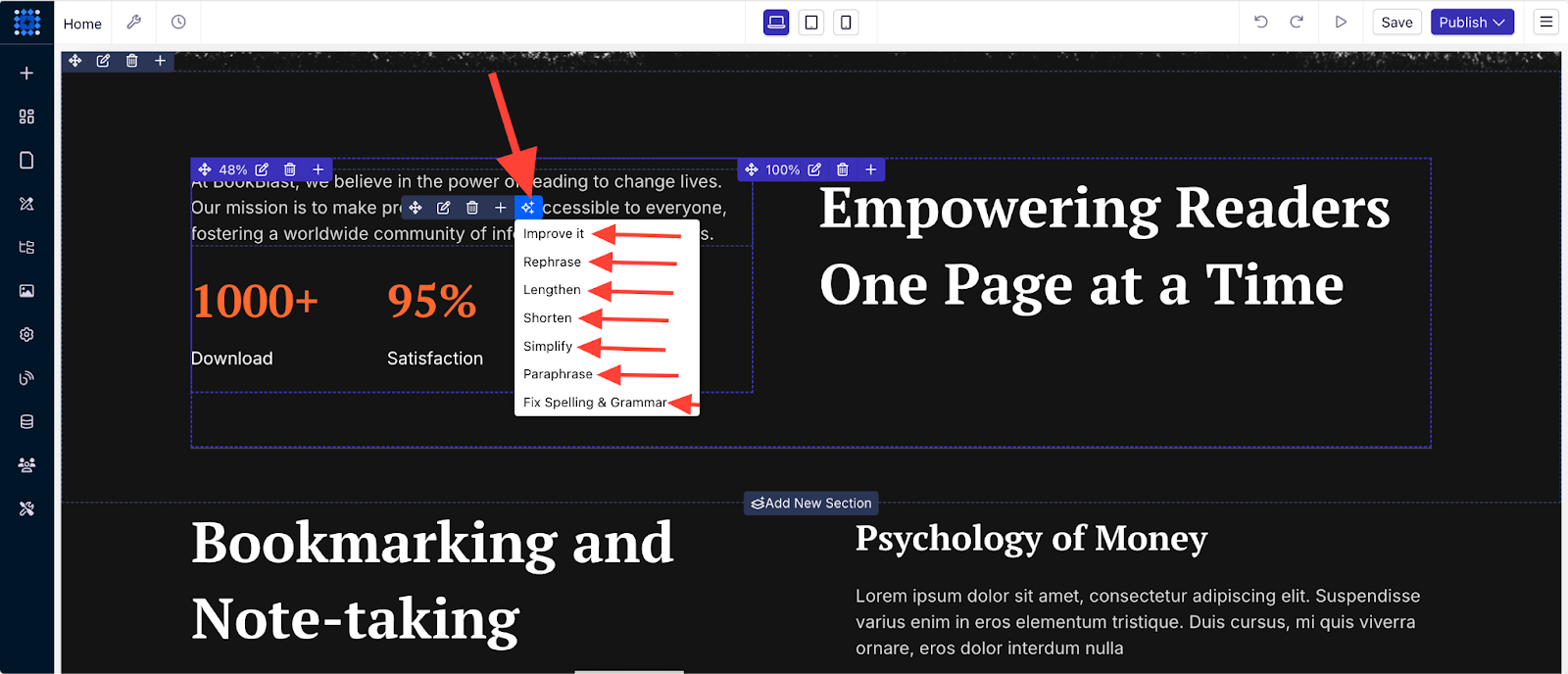
Personnalisation du style du texte
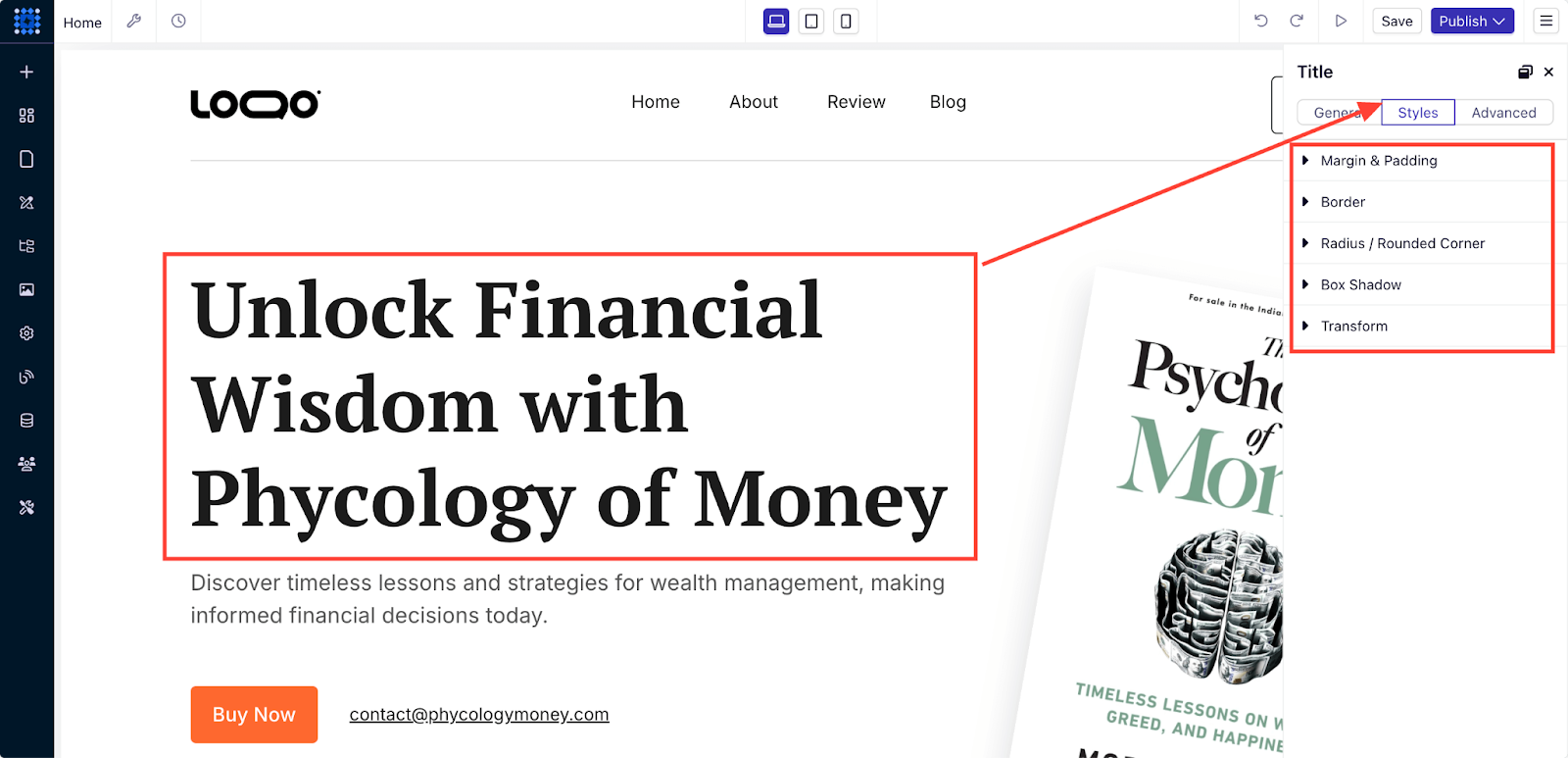
Allez au-delà des modifications de texte de base grâce à des options de mise en forme avancées :
-
Ajustez les marges et l'espacement pour obtenir un espacement optimal entre les éléments.
-
Ajoutez des bordures et des coins arrondis pour un rendu moderne et épuré.
-
Appliquez des ombres portées pour créer de la profondeur et une séparation visuelle.
-
Utilisez les transformations (mise à l'échelle, rotation, inclinaison) pour créer des effets visuels originaux.
Personnalisation avancée du texte
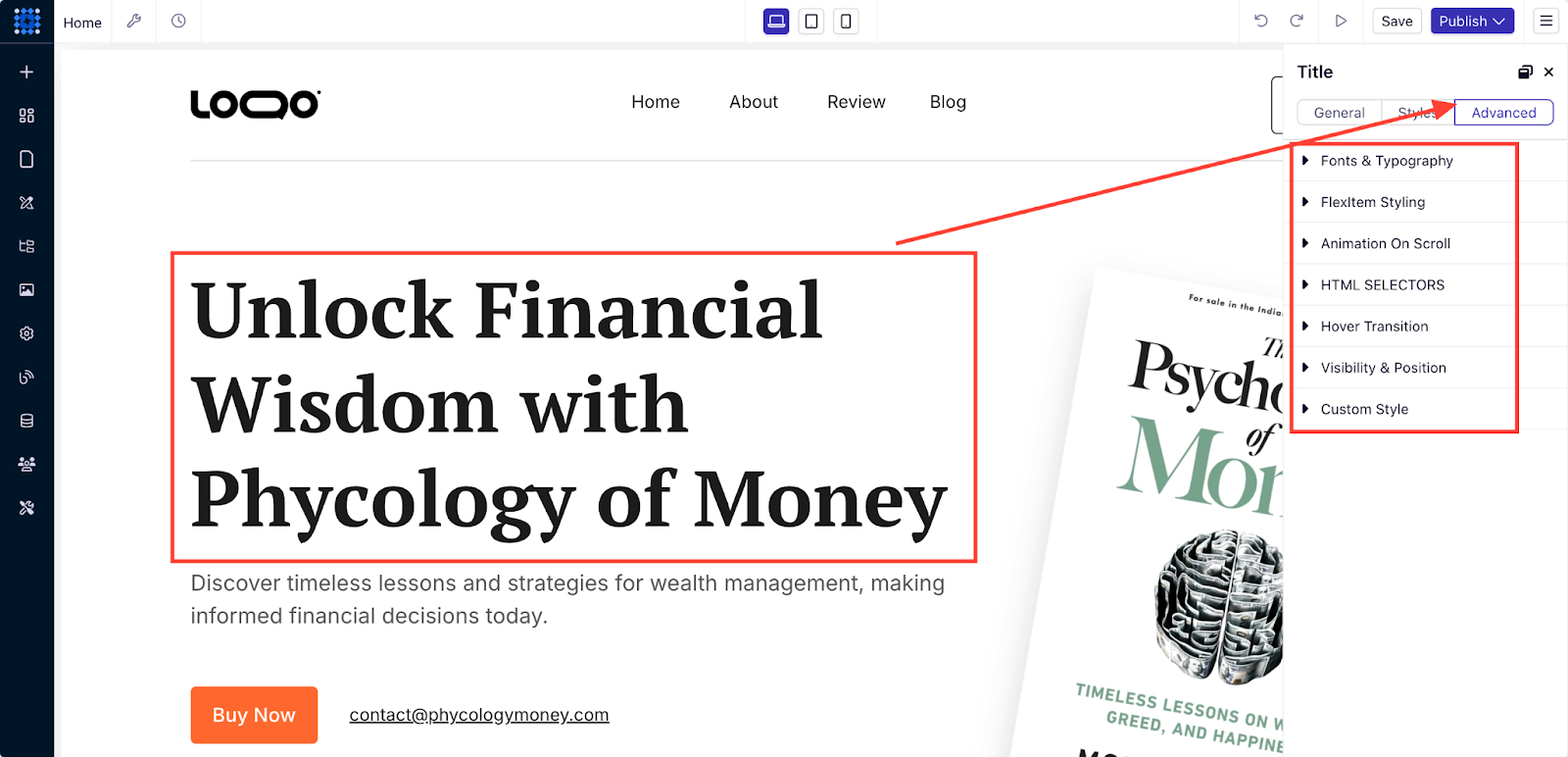
Pour des personnalisations plus complexes, l'onglet « Avancé » propose des options supplémentaires :
-
Les polices personnalisées et la typographie vous permettent d'harmoniser le texte avec l'identité de votre marque.
-
Utilisez la mise en forme des éléments Flex pour créer des designs réactifs et adaptatifs sur tous les appareils.
-
Ajoutez des animations de défilement pour capter l'attention des utilisateurs lorsqu'ils parcourent votre page.
-
Utilisez les sélecteurs HTML pour appliquer des styles précis à des éléments spécifiques.
-
Ajoutez des transitions au survol pour rendre vos éléments de texte interactifs.
-
Utilisez du CSS personnalisé pour bénéficier de possibilités de mise en forme illimitées et d'un design hautement personnalisé.
Personnaliser les éléments visuels
Les éléments visuels jouent un rôle essentiel pour capter l'attention de votre public. Dorik offre de nombreuses possibilités pour personnaliser les images et autres contenus multimédias.
Personnalisation de base des images
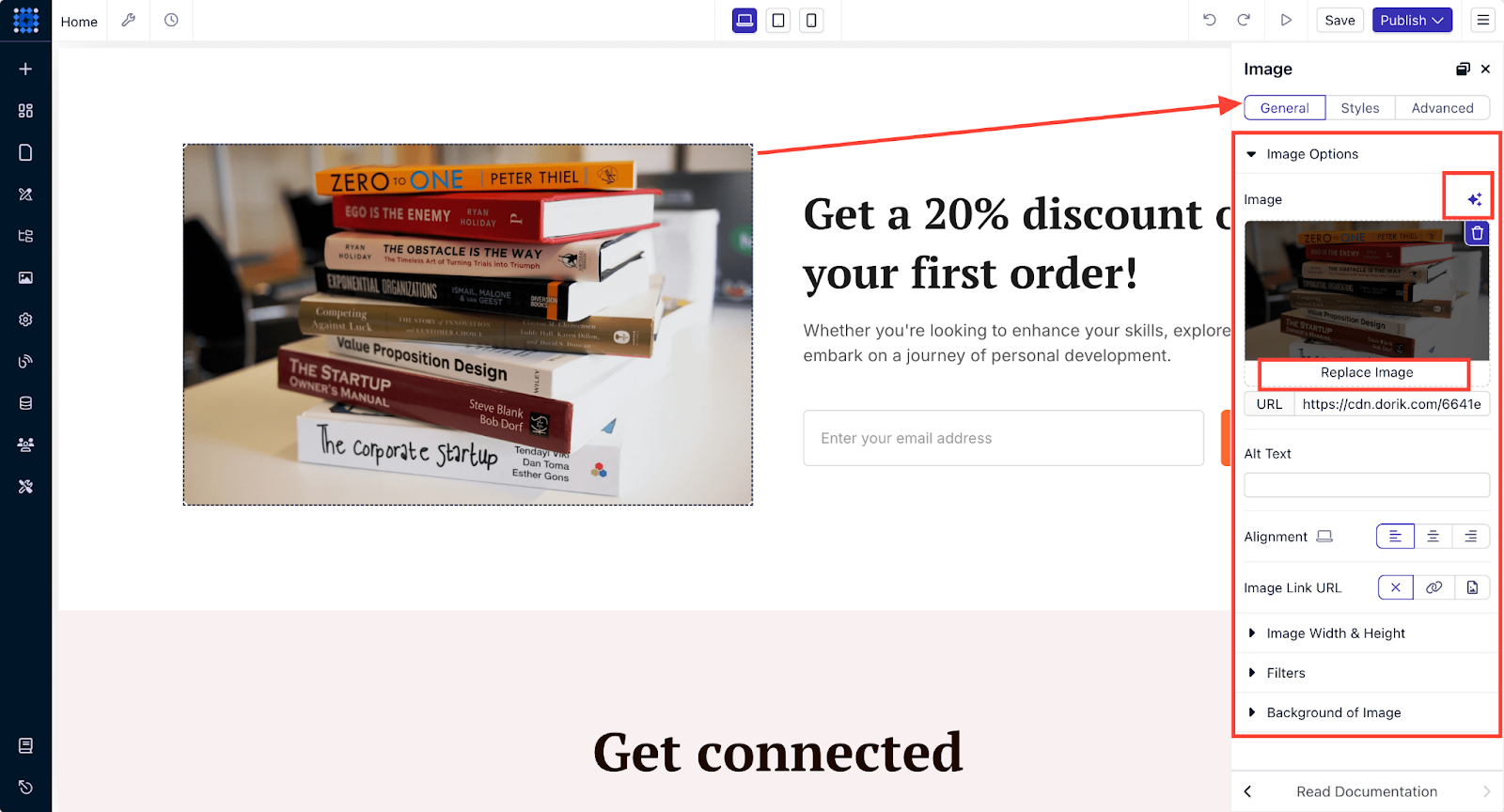
Cliquez sur n'importe quelle image pour accéder à l'éditeur contextuel. Dans le panneau d'édition d'image, vous pouvez :
-
Remplacer des images ou en télécharger de nouvelles provenant de différentes sources.
-
Ajustez les dimensions et l'alignement de l'image pour un rendu parfait.
-
Choisissez parmi les options d'ajustement des images, telles que « Couverture » ou « Contenir », afin d'optimiser l'affichage en fonction des différentes tailles d'écran.
-
Appliquez des filtres et des effets pour créer un style visuel unique.
-
Ajoutez un texte alternatif pour améliorer le référencement naturel et l'accessibilité.
Dorik propose également un outil de génération d'images par IA permettant de créer des images ou des illustrations uniques en accord avec le thème de votre site web.
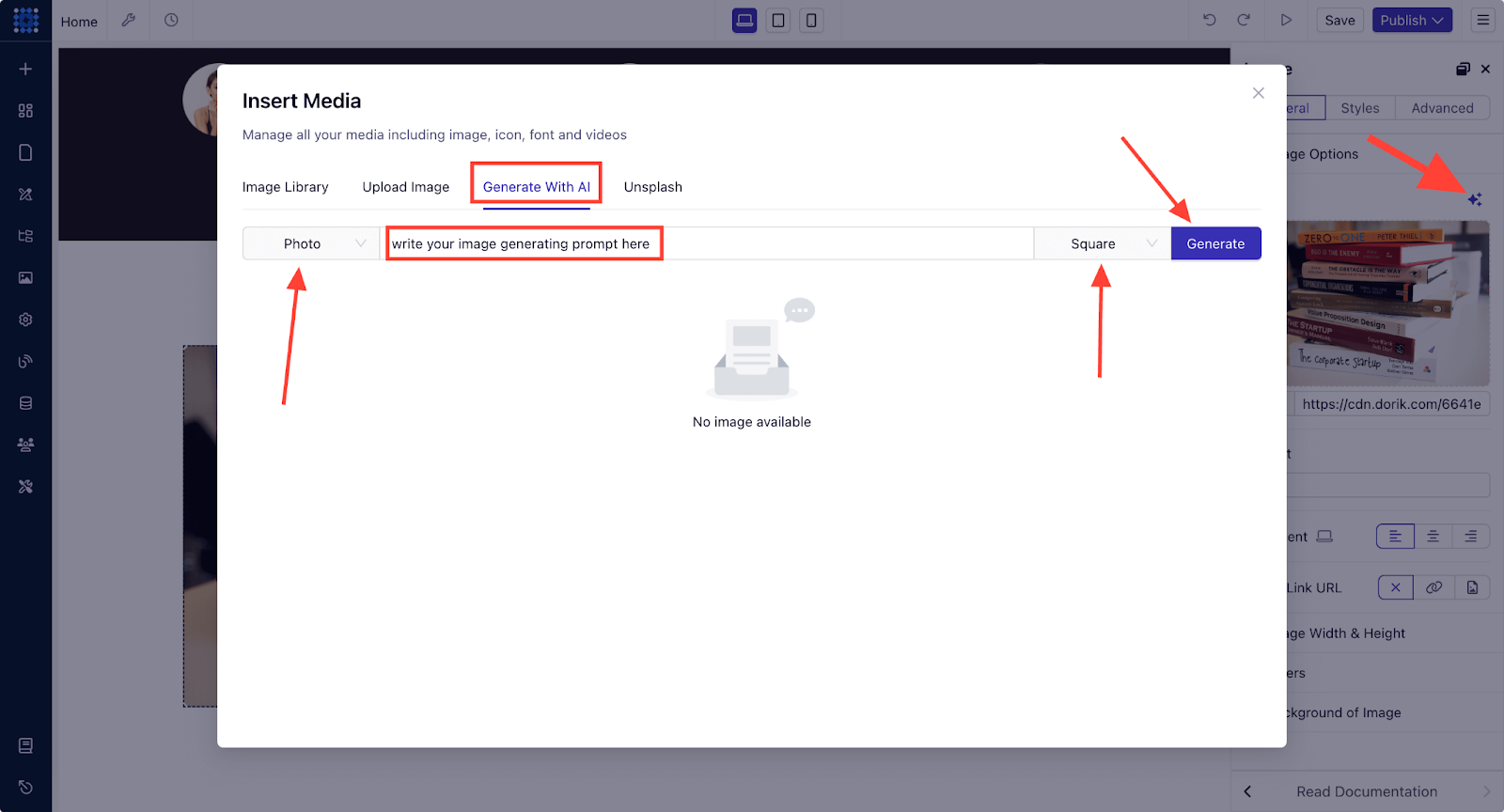
Mise en page et stylisation des images
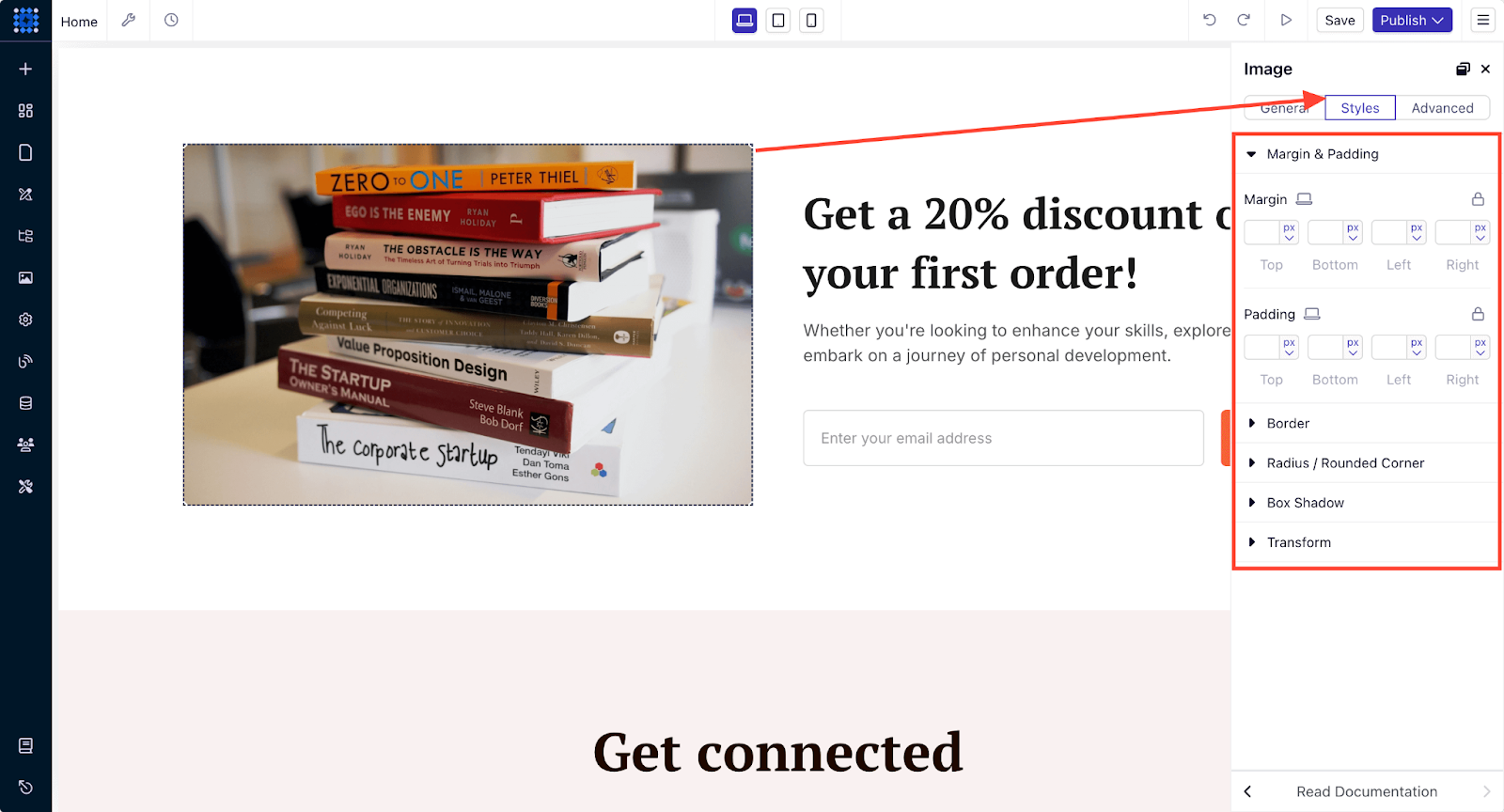
Passez à la vitesse supérieure en matière de personnalisation d'images grâce à ces commandes de mise en page :
-
Les réglages des marges et des espacements garantissent un espacement optimal de vos images.
-
Ajoutez des bordures et des coins arrondis pour obtenir un rendu soigné et épuré.
-
Appliquez des ombres portées pour donner de la profondeur et mettre en valeur vos images.
-
Utilisez les options de transformation pour créer des effets visuels saisissants.
Personnalisation avancée des images
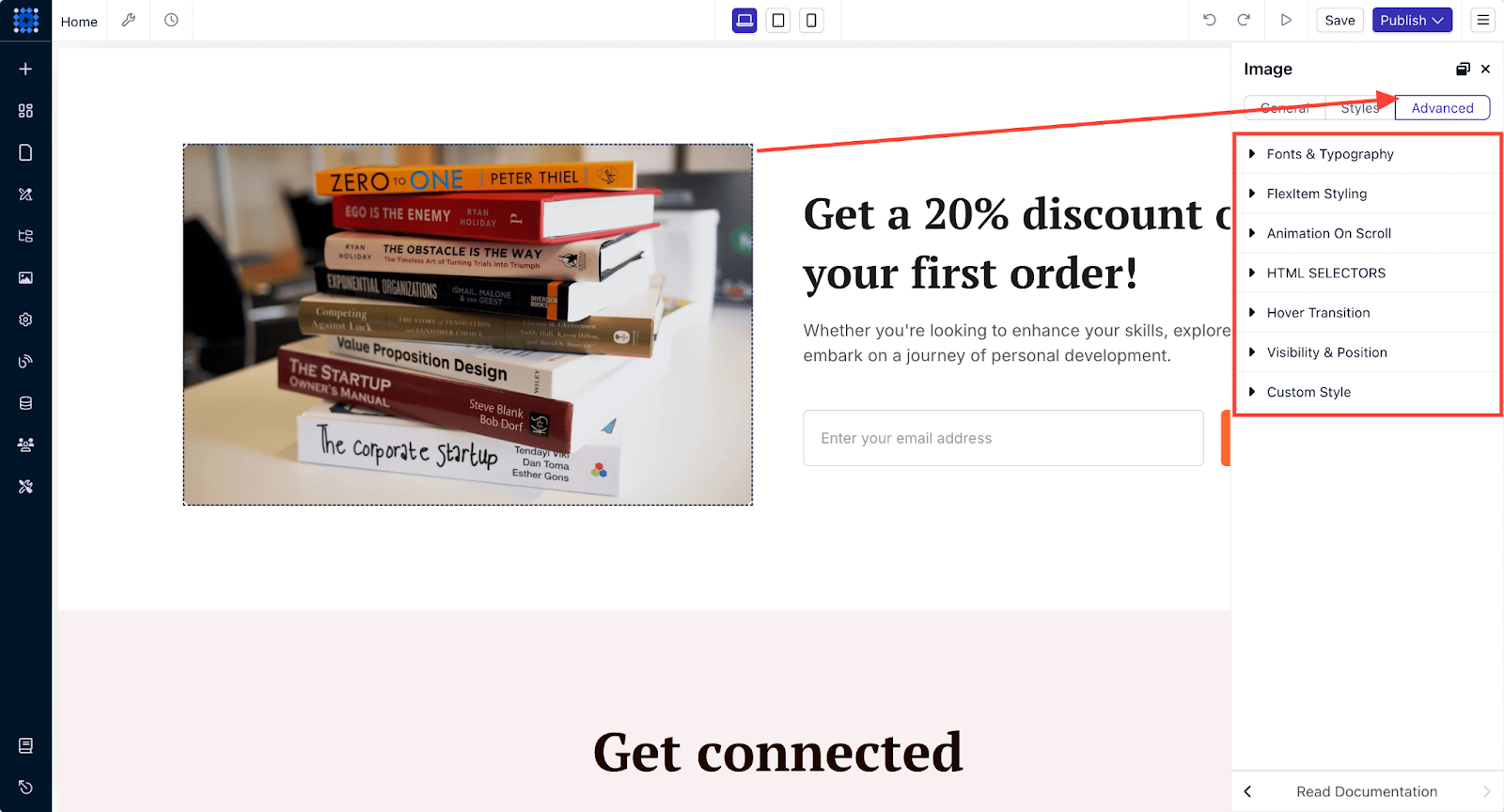
Pour encore plus de contrôle créatif sur les images, l'onglet « Avancé » propose :
-
Mise en forme des éléments Flex pour des mises en page d'images adaptatives qui s'adaptent aux différentes tailles d'écran.
-
Des animations de défilement pour captiver les utilisateurs grâce à des effets visuels dynamiques lorsqu'ils parcourent la page.
-
Contrôlez la visibilité des éléments pour un affichage plus épuré sur mobile ou sur ordinateur.
-
Ajoutez du CSS personnalisé pour bénéficier de possibilités de mise en forme illimitées.
Utilisez l'éditeur par glisser-déposer
L'éditeur intuitif de Dorik, qui fonctionne par glisser-déposer, vous permet de personnaliser votre site web sans avoir besoin de connaissances en programmation. Voici comment vous pouvez améliorer votre site en une seule page :
Ajouter des éléments
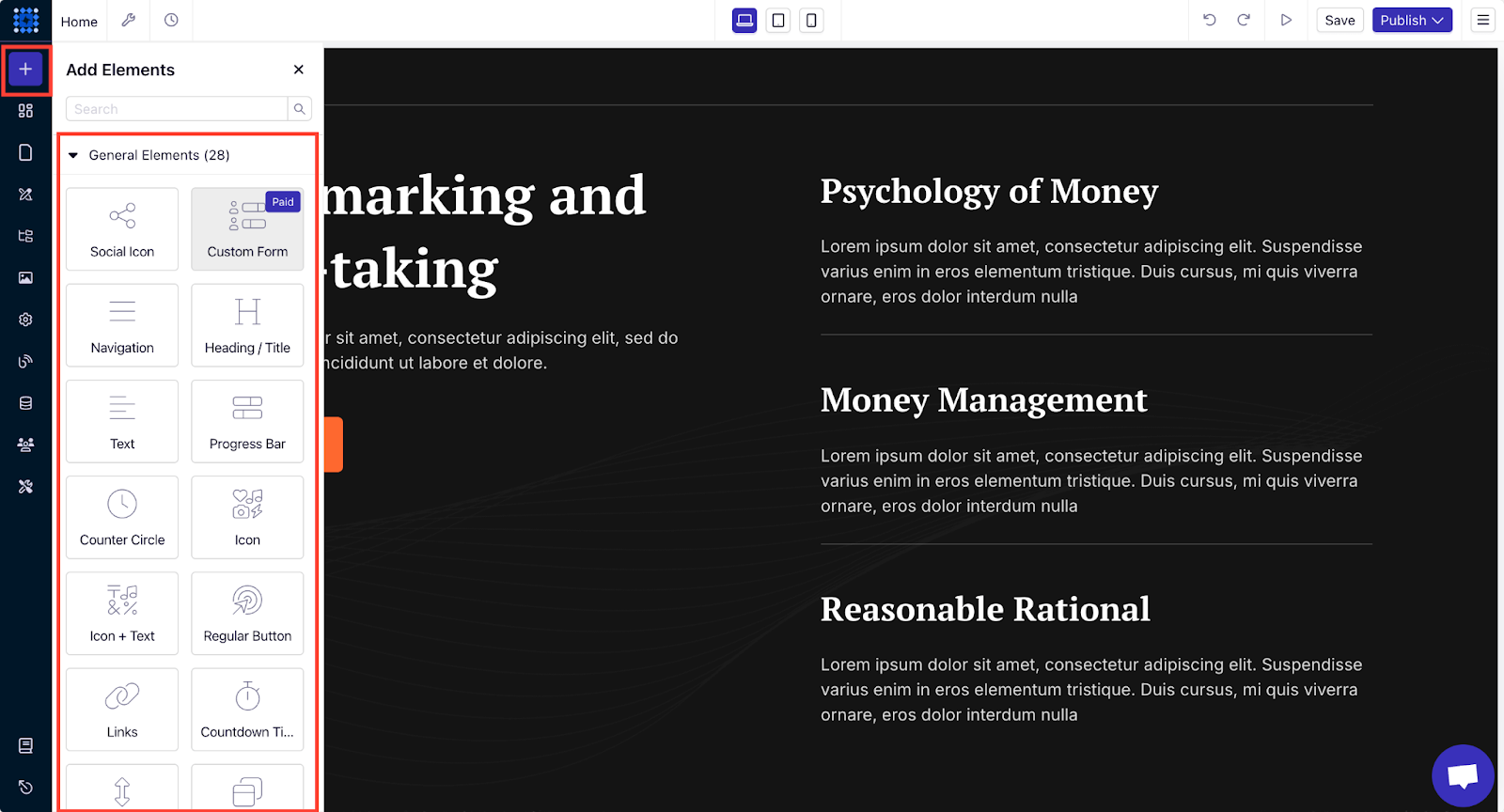
Vous pouvez choisir parmi plus de 23 éléments prédéfinis pour ajouter des fonctionnalités et de l'interactivité à votre site. Ces éléments vont des zones de texte et des titres à des options plus avancées telles que des galeries d'images et des formulaires personnalisés. Il vous suffit de les glisser-déposer à l'endroit souhaité.
Ajouter des composants
Dorik propose des éléments prédéfinis tels que des FAQ, des témoignages, des sections « hero » et bien plus encore. Ces éléments sont entièrement personnalisables et vous permettent de créer rapidement un site au rendu professionnel.
Par exemple, vous pouvez ajouter une rubrique FAQ avec Dorik de deux manières différentes.
Méthode 1 : Vous pouvez utiliser le module « FAQ » prêt à l'emploi situé dans la barre latérale et le faire glisser-déposer à l'endroit de votre choix.
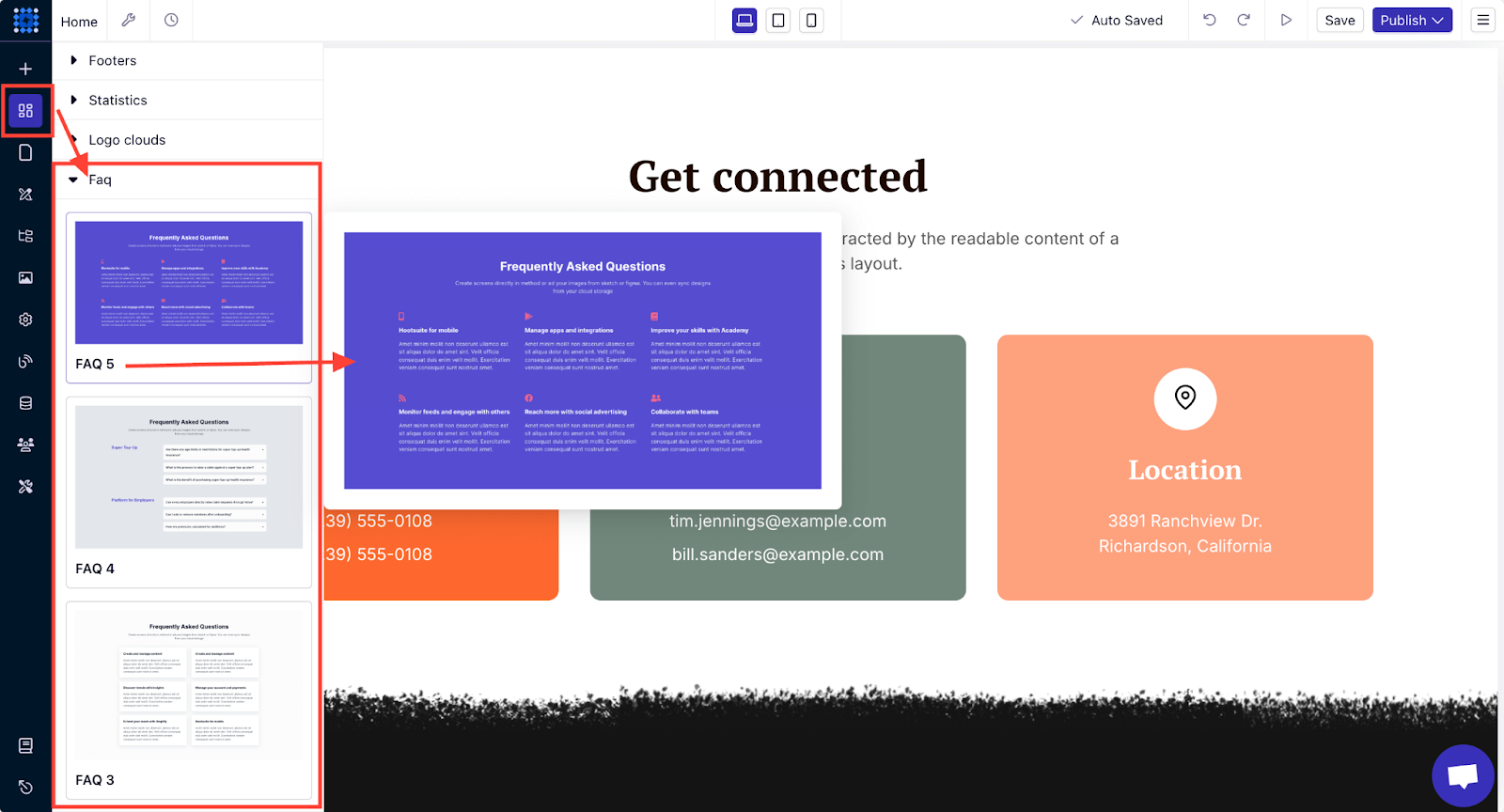
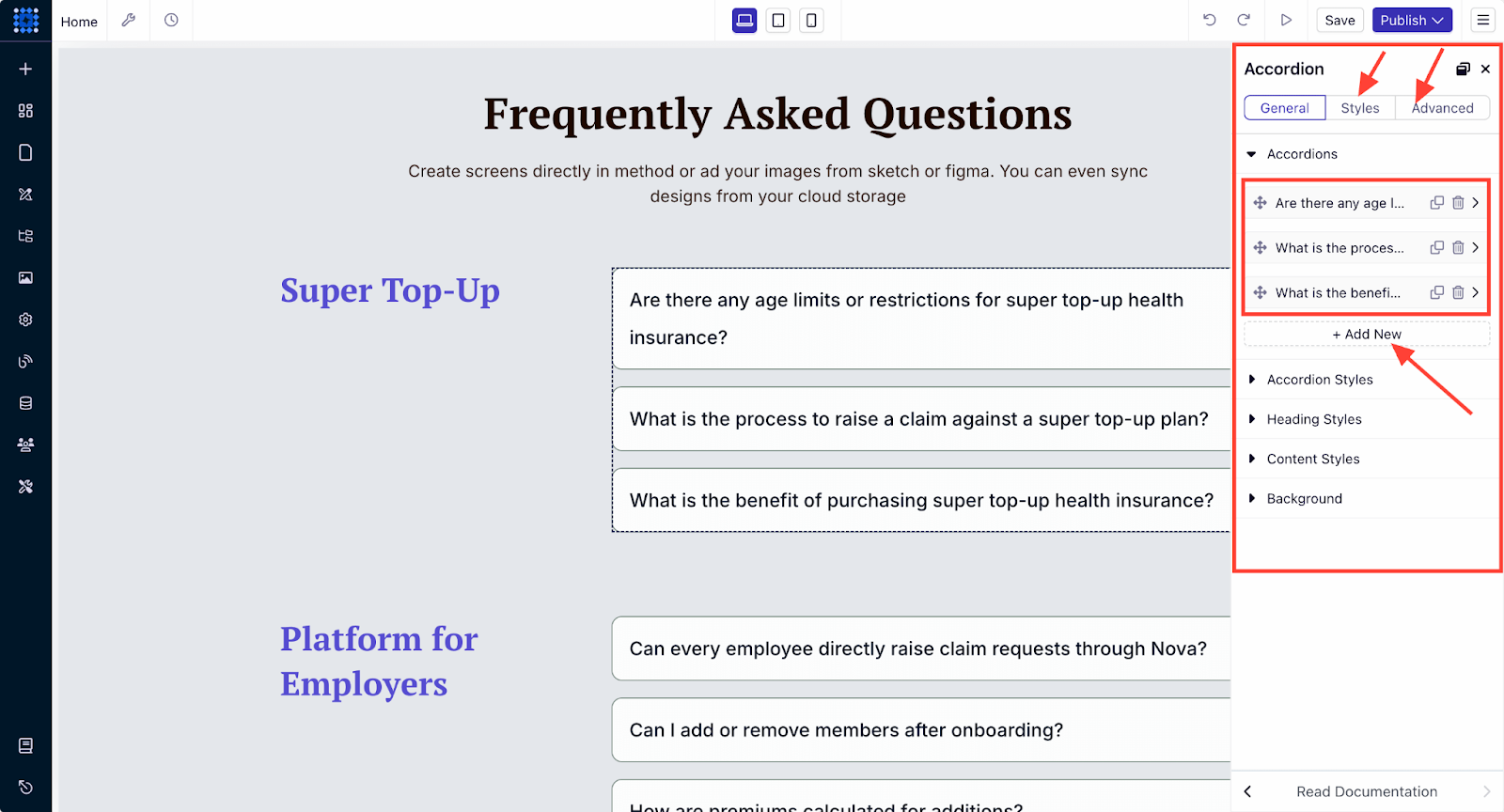
Vous pouvez ensuite adapter les questions et les réponses à votre contenu. Vous pouvez également personnaliser le design si vous le souhaitez.
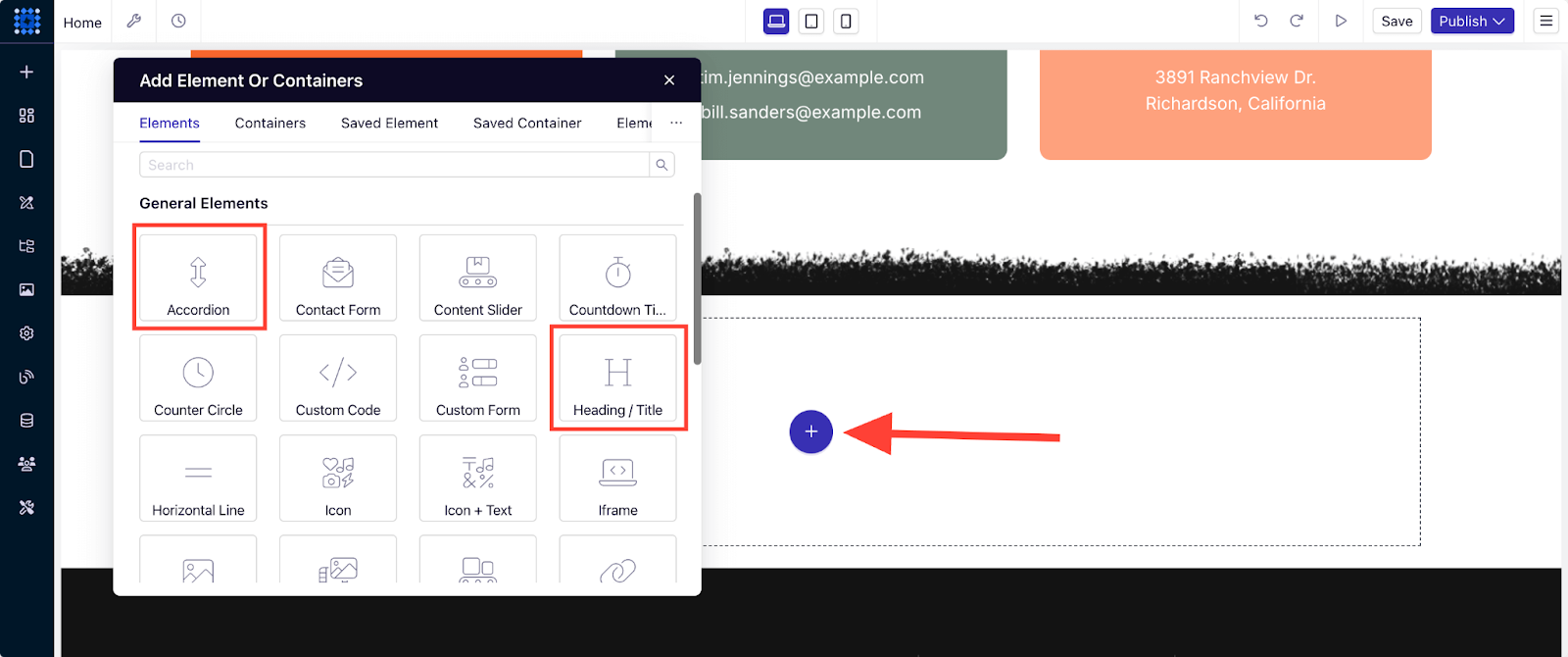
Méthode 2 : Vous pouvez également créer une section FAQ à l'aide des éléments prédéfinis « Accordion » et « Heading » de Dorik.
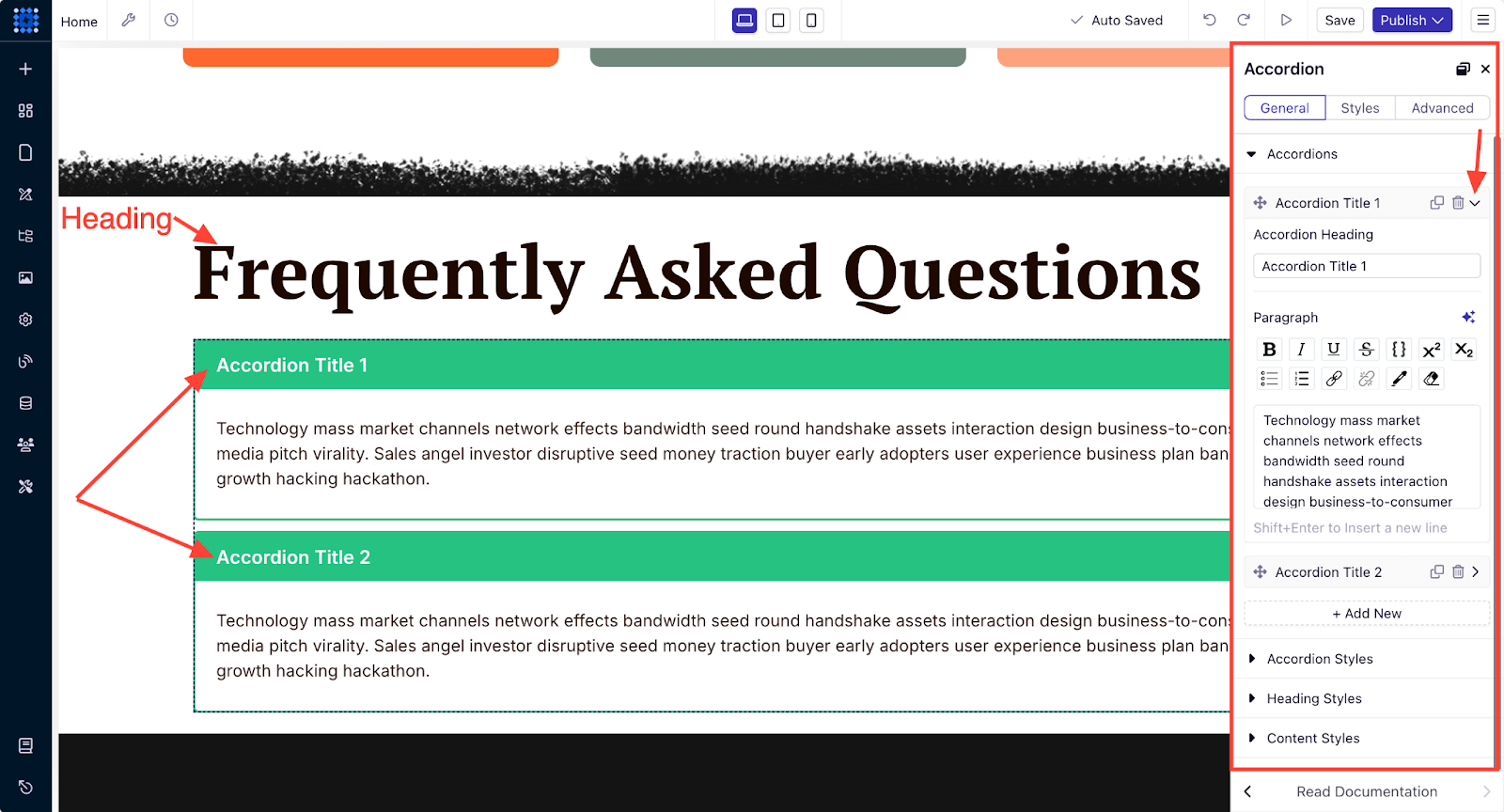
Une fois l'accordéon ajouté, vous pouvez le personnaliser pour modifier le texte, ajouter de nouveaux accordéons pour plusieurs questions et modifier la mise en forme.
Personnaliser les styles généraux
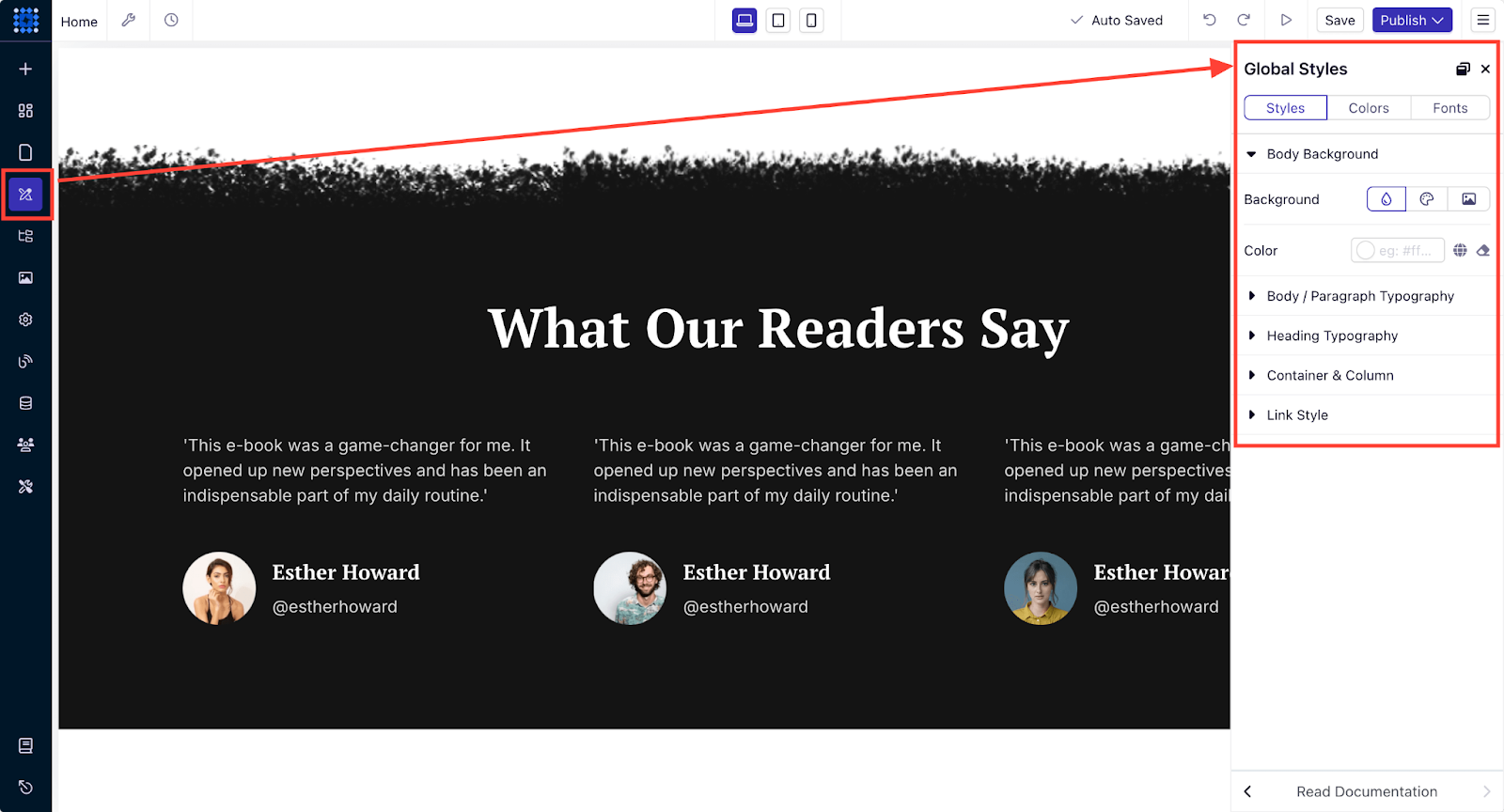
Grâce à la fonctionnalité « Styles globaux » de Dorik, il est facile d'assurer la cohérence de l'ensemble de votre site web. Cela garantit une apparence homogène à votre site en une seule page.
-
Définissez la typographie du corps du texte et des titres afin d'assurer une mise en page homogène.
-
Choisissez une palette de couleurs qui correspond à votre marque.
-
Ajustez la largeur des conteneurs et l'espacement entre les colonnes pour créer une mise en page harmonieuse.
-
Personnalisez le style des liens pour améliorer la navigation et l'interactivité.
Utiliser les autres menus de la barre latérale
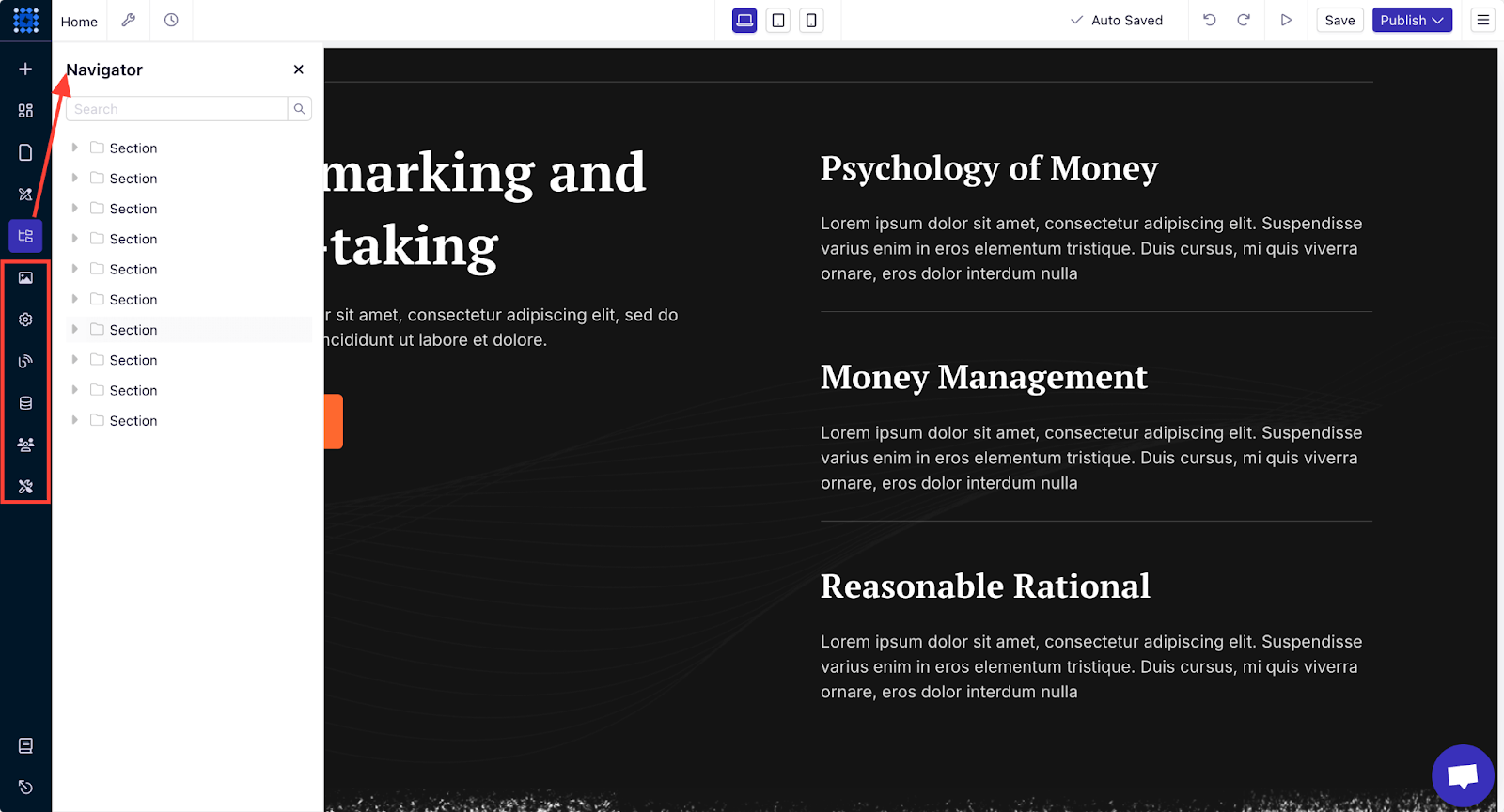
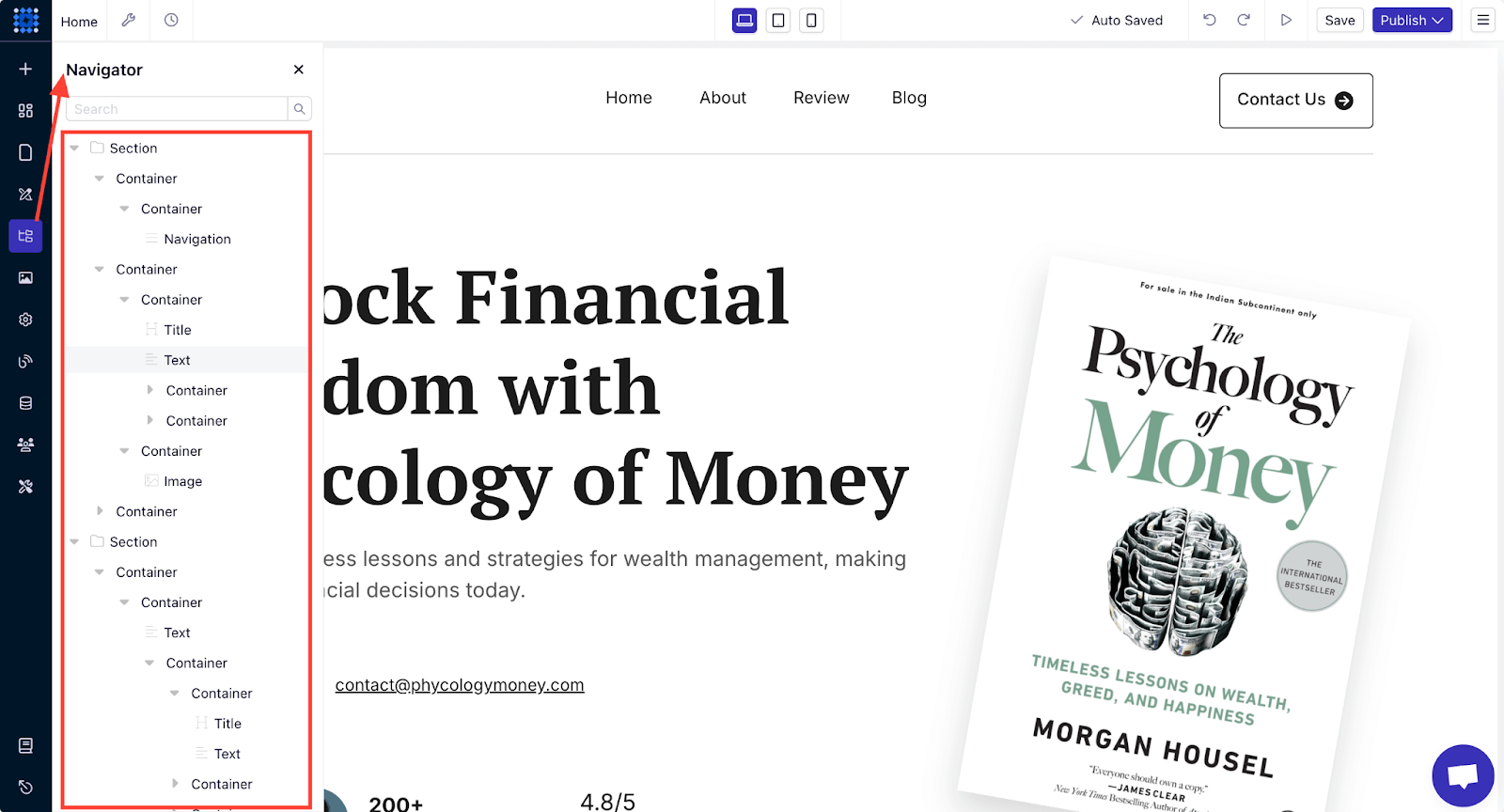
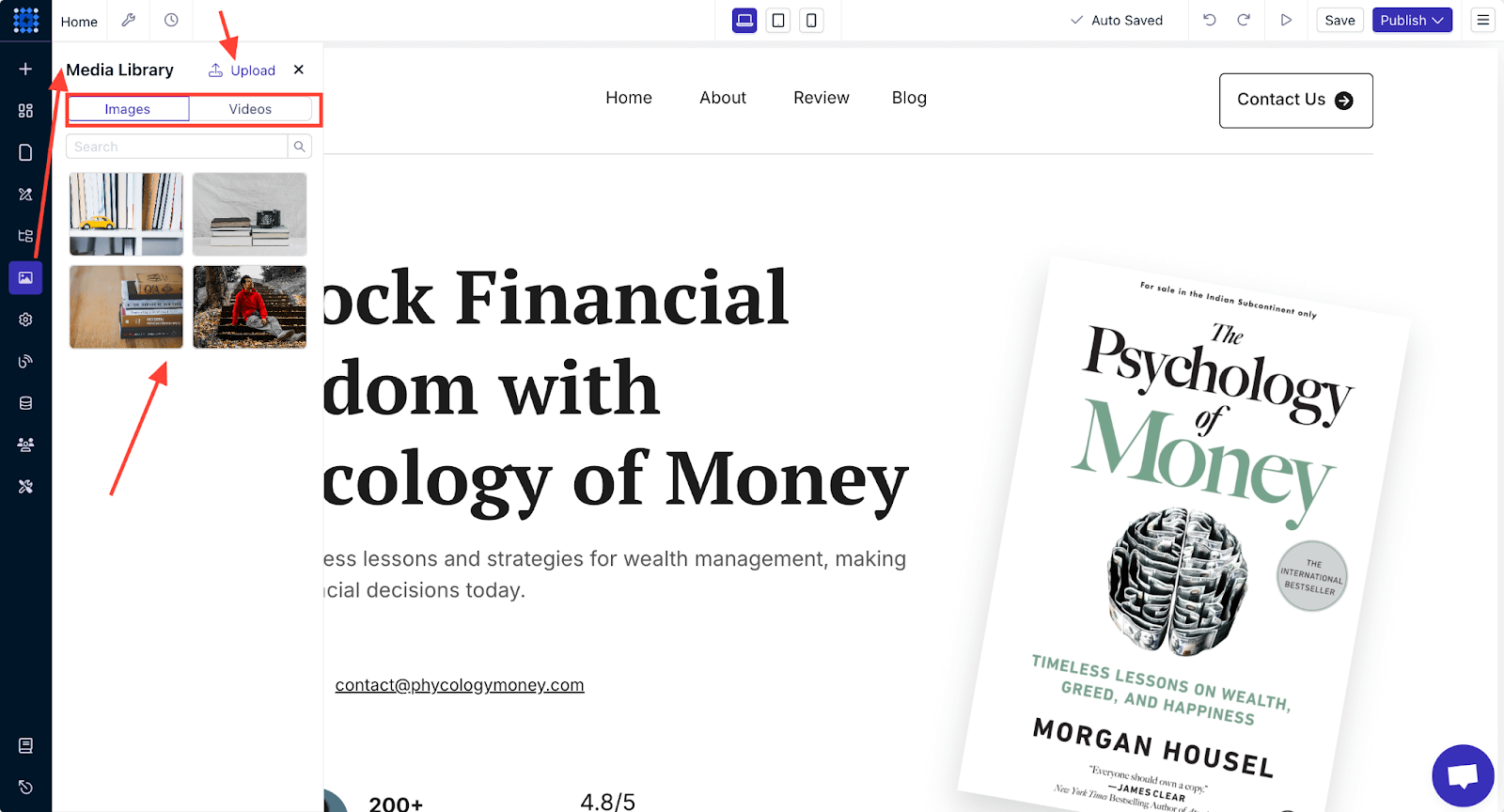
Outre la fonctionnalité glisser-déposer, les menus de la barre latérale de Dorik proposent d'autres outils pour améliorer votre expérience de personnalisation :
1. Navigateur : cet outil vous offre une vue d'ensemble claire de la structure de votre site web et vous aide à organiser et à parcourir facilement les différents éléments. Vous pouvez accéder à tous les éléments d'une page à l'aide de ce menuNavigateur.
2. Bibliothèque multimédia : Le menu «Bibliothèque multimédia» vous permet de télécharger, de stocker et de gérer tout votre contenu visuel en un seul endroit. Vous pouvez facilement glisser-déposer des images et des vidéos depuis la bibliothèque vers votre site.
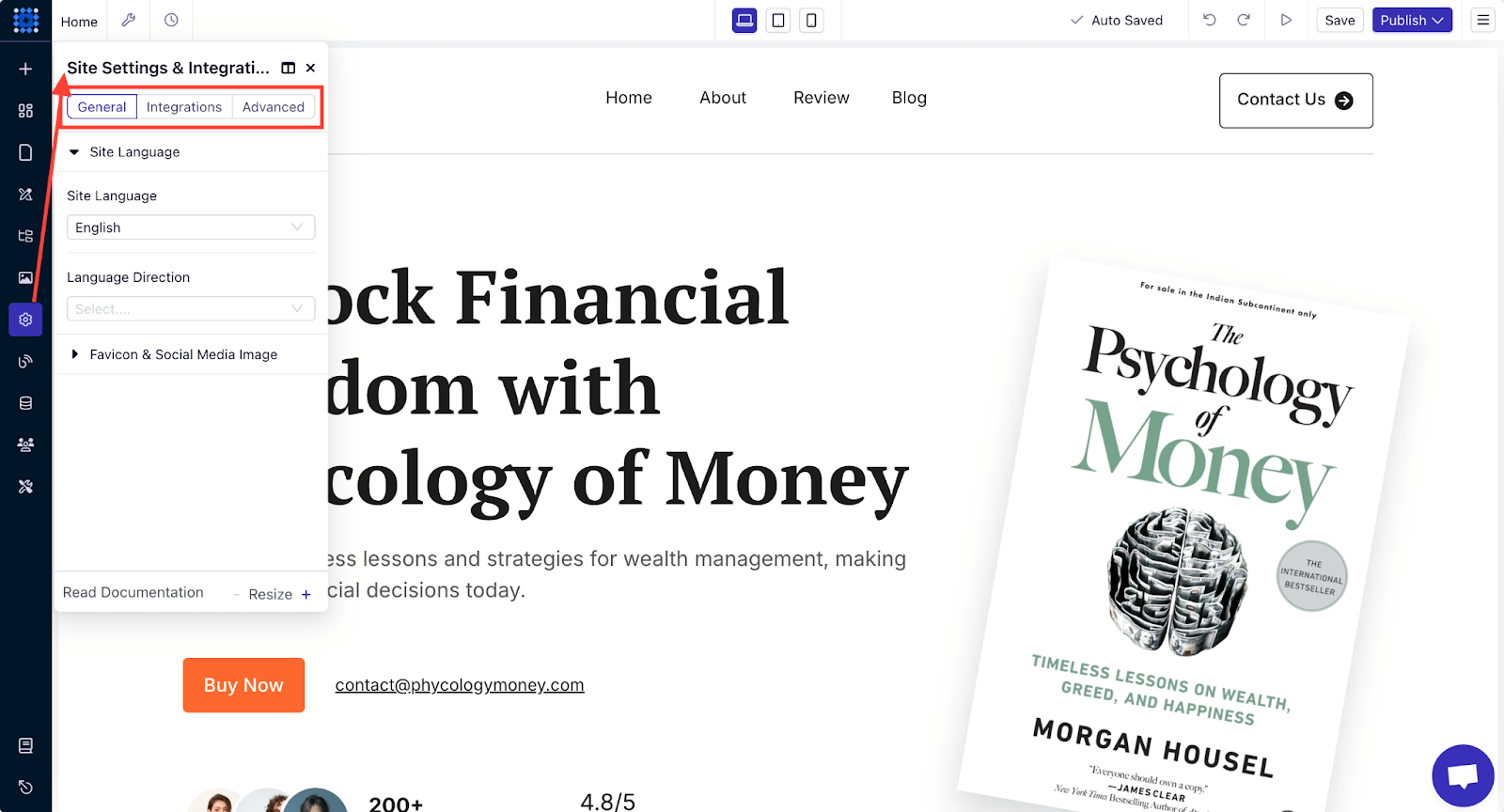
3. Paramètres du site : vous pouvez affiner divers aspects de votre site à l'aide du menu «Paramètres du site», notamment :
-
Définissez la langue du site et configurez les paramètres de référencement.
-
Ajoutez des outils d'analyse tels que Google Analytics ou Hotjar pour suivre les performances.
-
Intégrez des chatbots ou des systèmes de paiement si nécessaire.
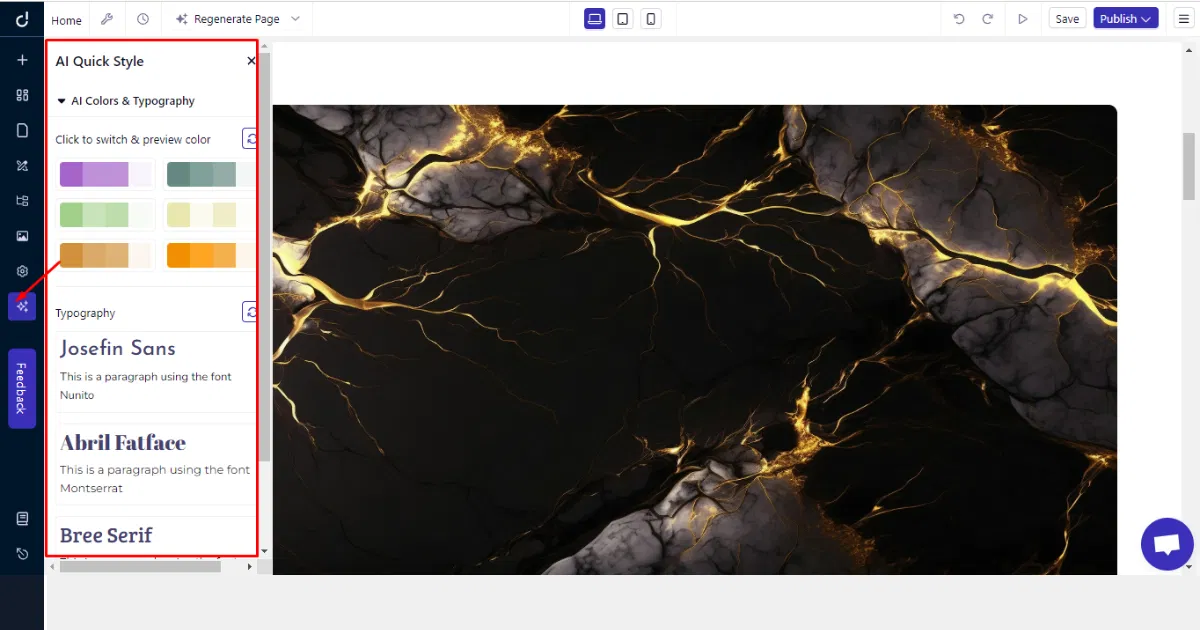
4. AI Quick Style : le menuAI Quick Styleest disponible uniquement pour les sites générés par l'IA. Cette fonctionnalité vous permet d'expérimenter rapidement différentes palettes de couleurs, typographies et esthétiques générales pour votre site.
Ajouter des effets de défilement
Vous pouvez ajouter des effets de défilement à votre site web d'une seule page afin de rendre l'expérience utilisateur plus dynamique. Vous pouvez ajouter des effets de défilement à votre site web Dorik en quelques clics.
Voici comment ajouter une animation de défilement à n'importe quel élément de votre site web :
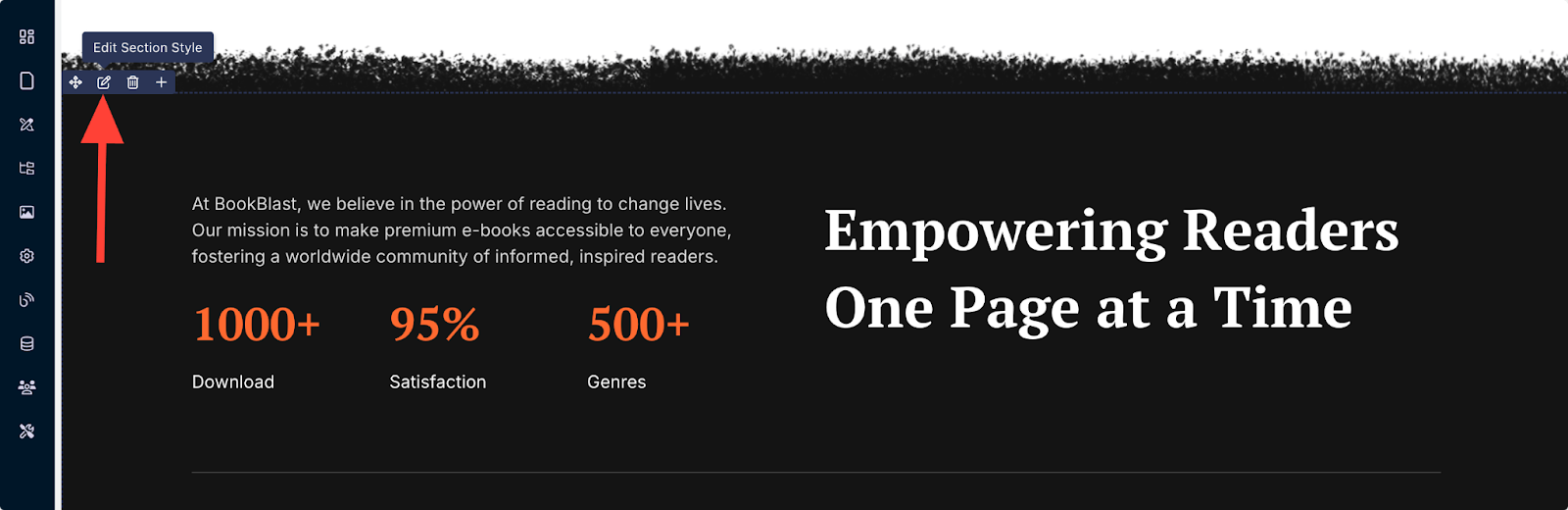
1. Sélectionnez l'élément que vous souhaitez animer lorsque l'on passe la souris dessus, puis cliquez sur Modifier. Par exemple, comme nous ajoutons un effet de défilement à une section, nous cliquons sur Modifier le style de la section.
2. Accédez à l'onglet « Avancé » et développez l'option « Animation lors du défilement ».
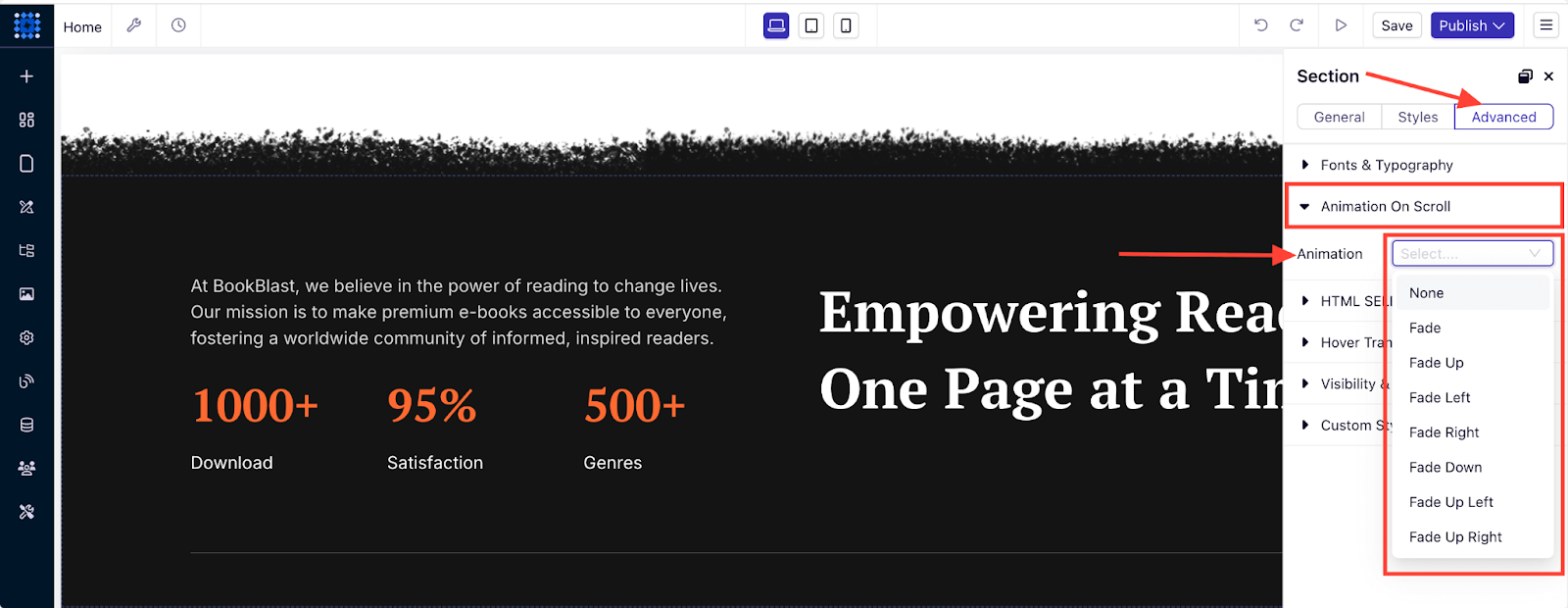
3. Choisissez le type d'animation qui vous convient. Ici, nous sélectionnons l'effet « Zoom avant ». Vous pouvez appliquer différentes animations à votre site pour comprendre comment fonctionne l'effet de défilement.
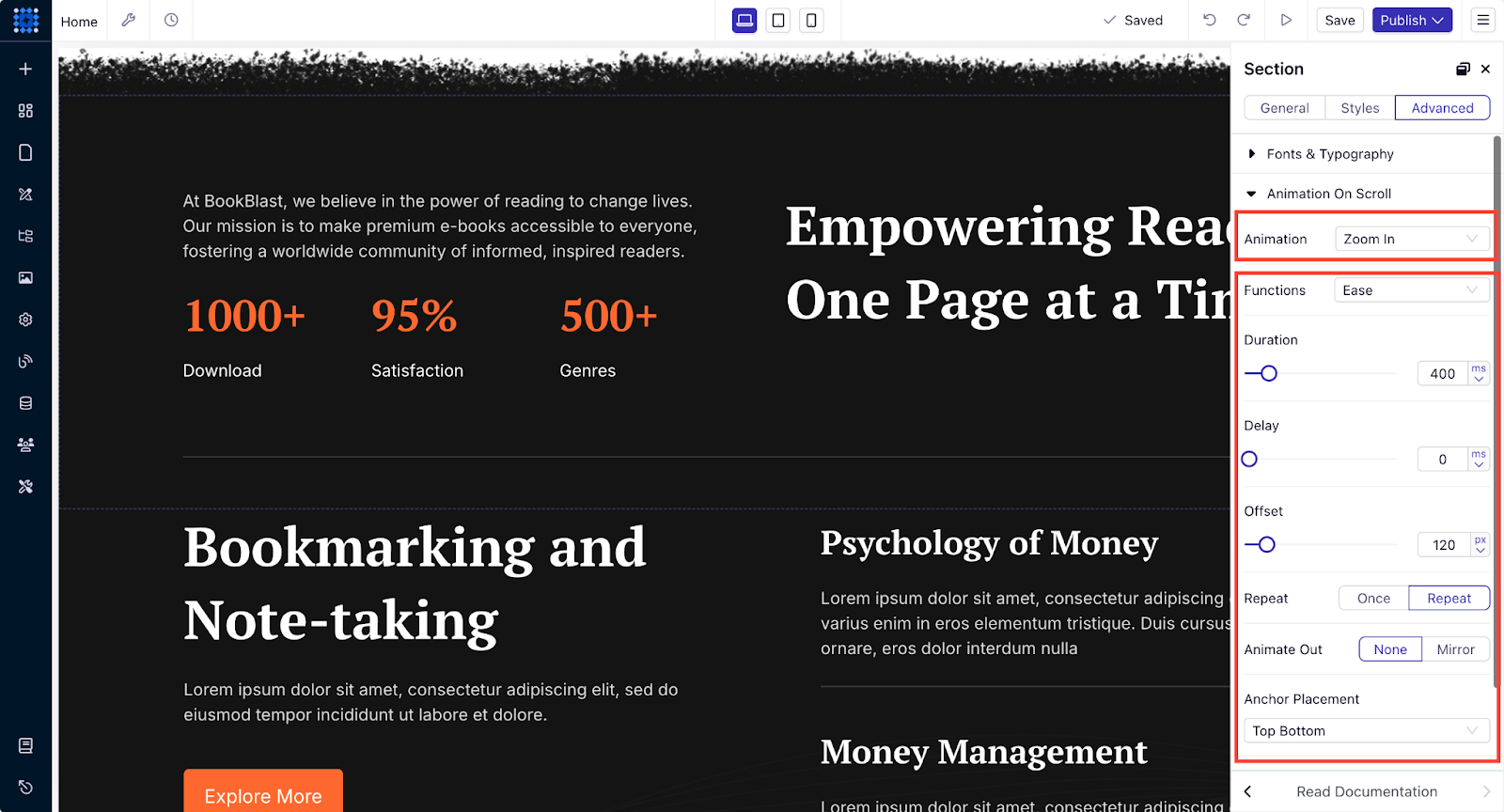
Une fois l'effet appliqué, publiez votre site web et découvrez l'animation en action ! Les effets de défilement peuvent donner vie à votre site web en lui apportant interactivité et attrait visuel.
Si vous souhaitez en savoir plus sur l'ajout d'effets de défilement à votre site, vous pouvez consulter notreguide détaillé sur la manière d'ajouter des effets de défilement.
5. Ajoutez des preuves sociales et des témoignages pour instaurer la confiance
La preuve sociale inspire confiance et reflète le comportement des clients d'un site web.
Ici, chez Bizzabo, ils ont mis en place une rubrique « Témoignages » épurée et efficace qui permet aux visiteurs de mieux connaître l'entreprise, ses valeurs et tout ce qui la caractérise.
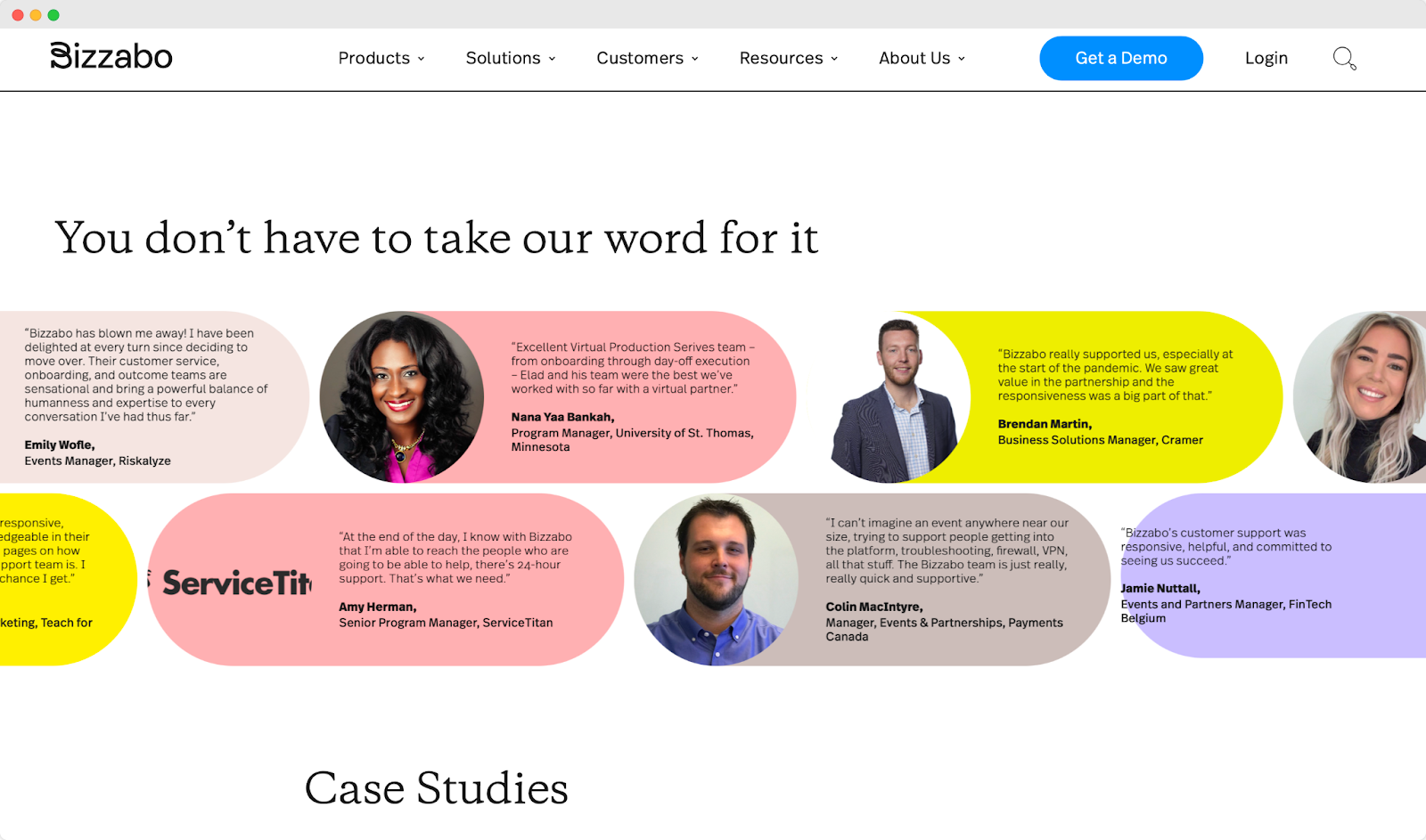
Vous pouvez ajouter des témoignages à votre site web d'une seule page en toute simplicité grâce à la collection de modèles de témoignages prédéfinis de Dorik.
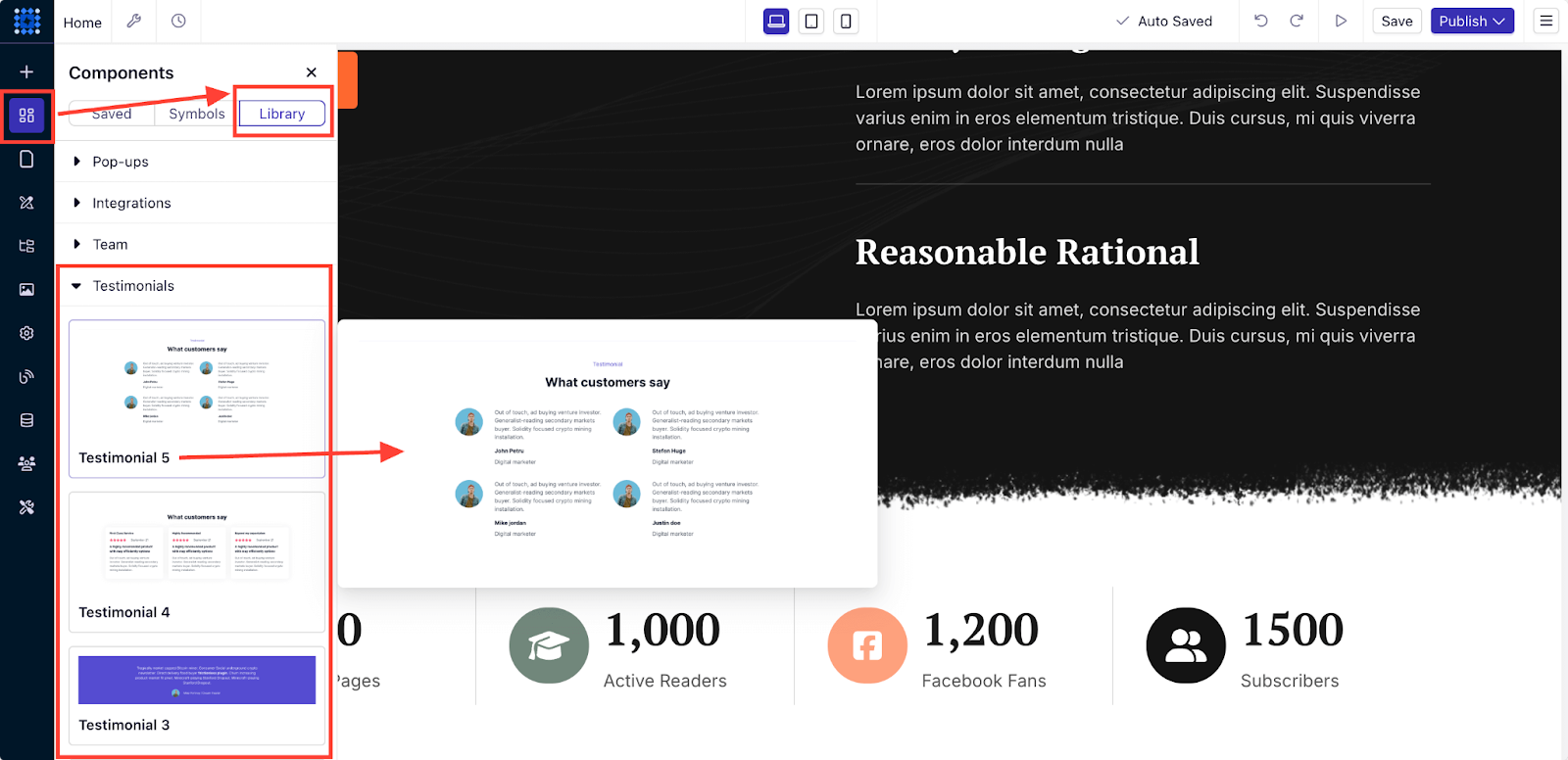
Il vous suffit de choisir une mise en page et de la faire glisser pour la déposer à l'endroit de votre choix sur votre site web. Vous pourrez ensuite la personnaliser pour l'adapter à votre style. Vous pouvez modifier la mise en page, les images, le texte et tout autre élément de votre choix.
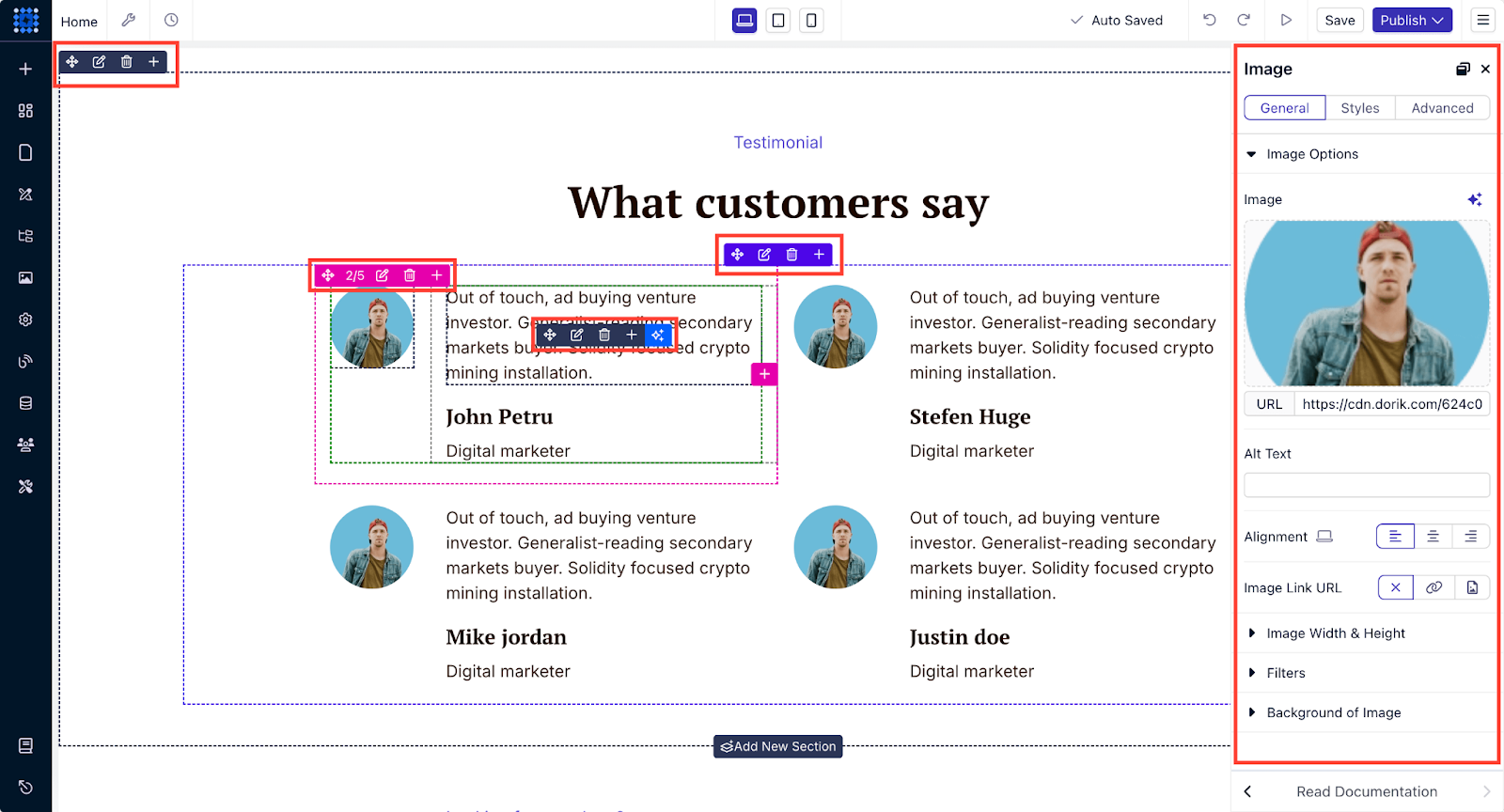
6. Tester et mettre en ligne le site web
Avant de tester et de mettre en ligne le site web, il faut qu'on parle de l'ajout de ce domaine personnalisé, tu te souviens ?
Choisissez un nom de domaine
Une fois que vous avez choisi un créateur de site web d'une seule page, vous pouvez accomplir deux autres tâches importantes avant de créer votre site. Tout d'abord, vous devezchoisir un nom de domainepour votre site. Un nom de domaine est l'adresse en ligne à laquelle les internautes peuvent trouver votre site.
Une fois que vous avez choisi un nom de domaine, vous pouvez l'acheter auprès d'un registraire de noms de domaine tel queNamecheapouGoDaddy.
Une fois que vous êtes propriétaire du nom de domaine, vous pouvez facilement l'associer à votre site web.
Ajouter un domaine personnalisé
Pour ajouter un nom de domaine personnalisé à votre site web Dorik, vous devez vous rendre sur le tableau de bord de votre site en cliquant sur l'icône bleue carrée située dans le coin supérieur gauche.
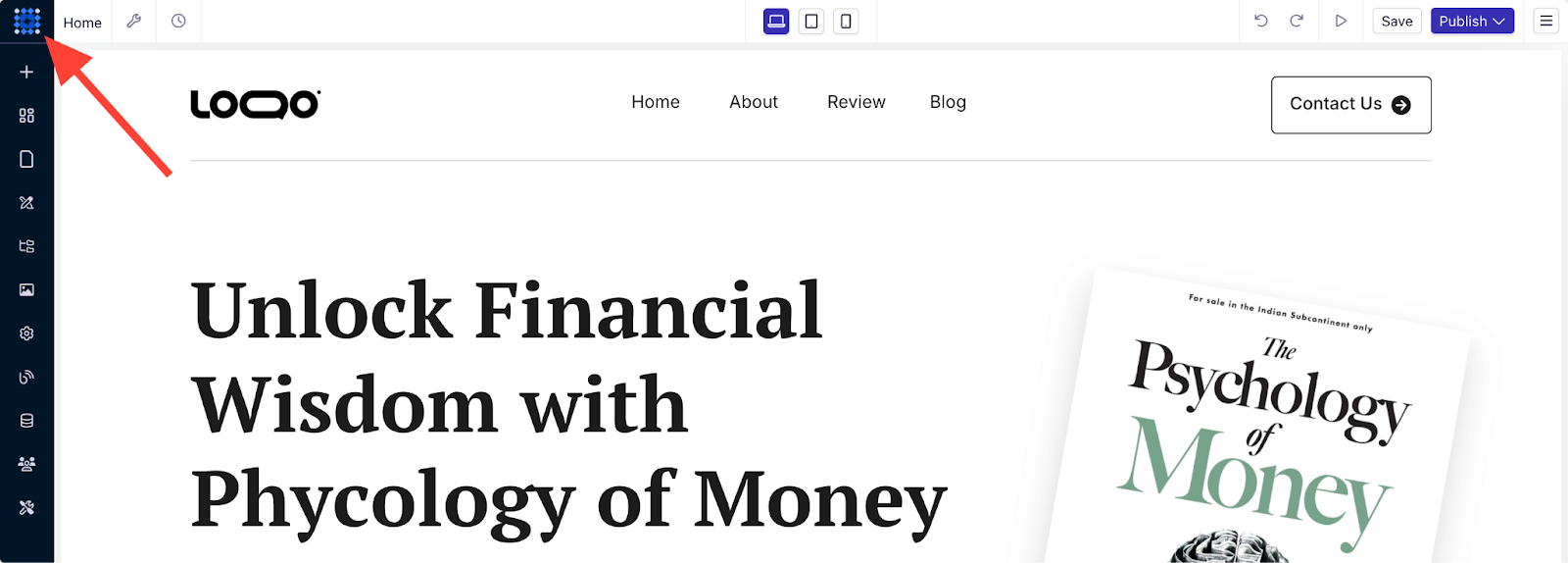
Une fois dans le tableau de bord, rendez-vous dans « Configurations avancées » >> « Domaine personnalisé » et suivez les instructions pour associer votre domaine.
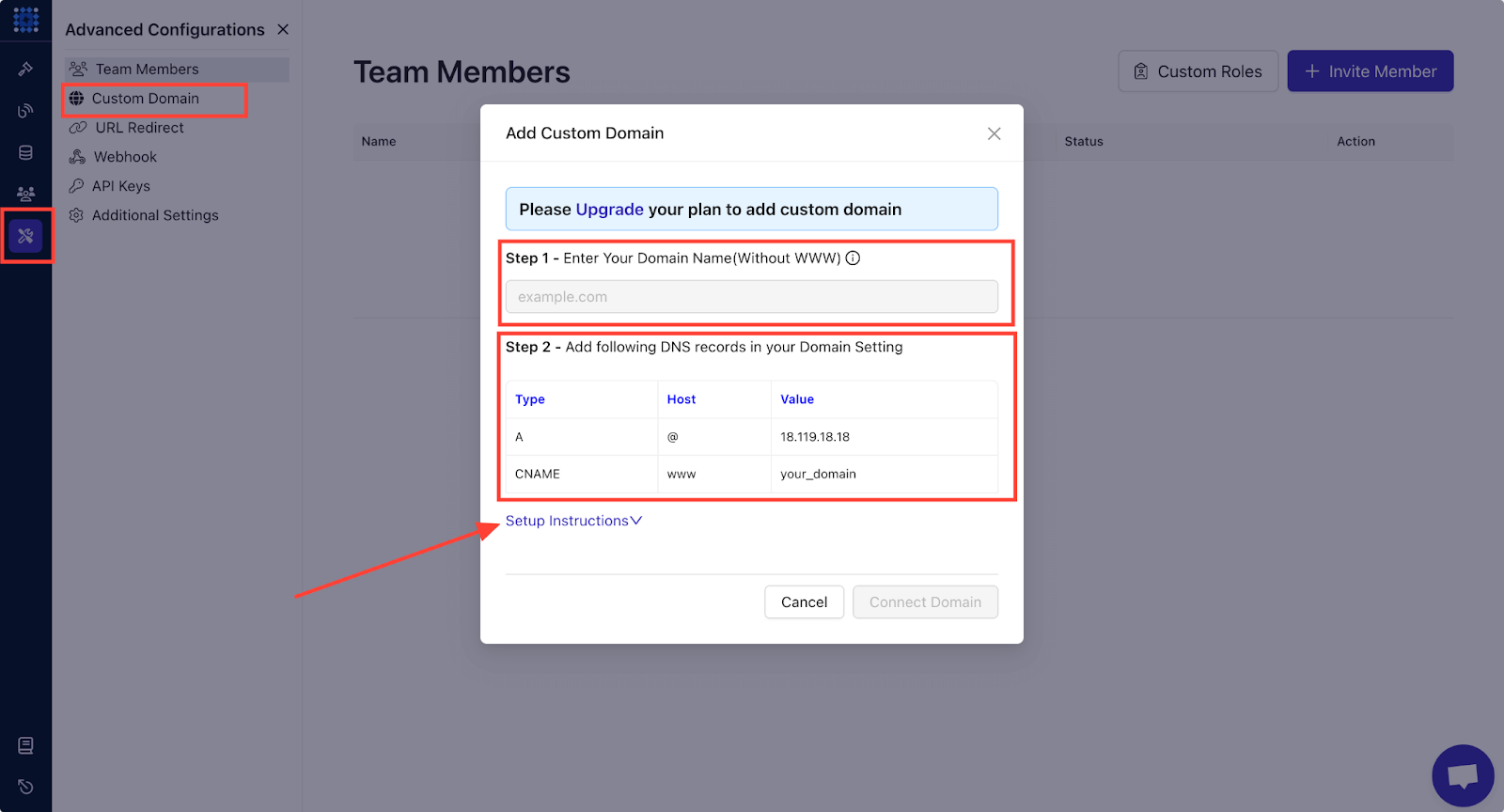
👉 Vous pouvez consulter notre guide surla façon de connecter un domaine personnalisépour avoir une idée précise des étapes à suivre.
Une fois le design personnalisé et le nom de domaine associé, votre site est prêt à être publié. Mais avant de cliquer sur le bouton « Publier », vous pouvez le prévisualiser en cliquant sur l'icône en forme de flèche pour vérifier que tout fonctionne comme prévu.
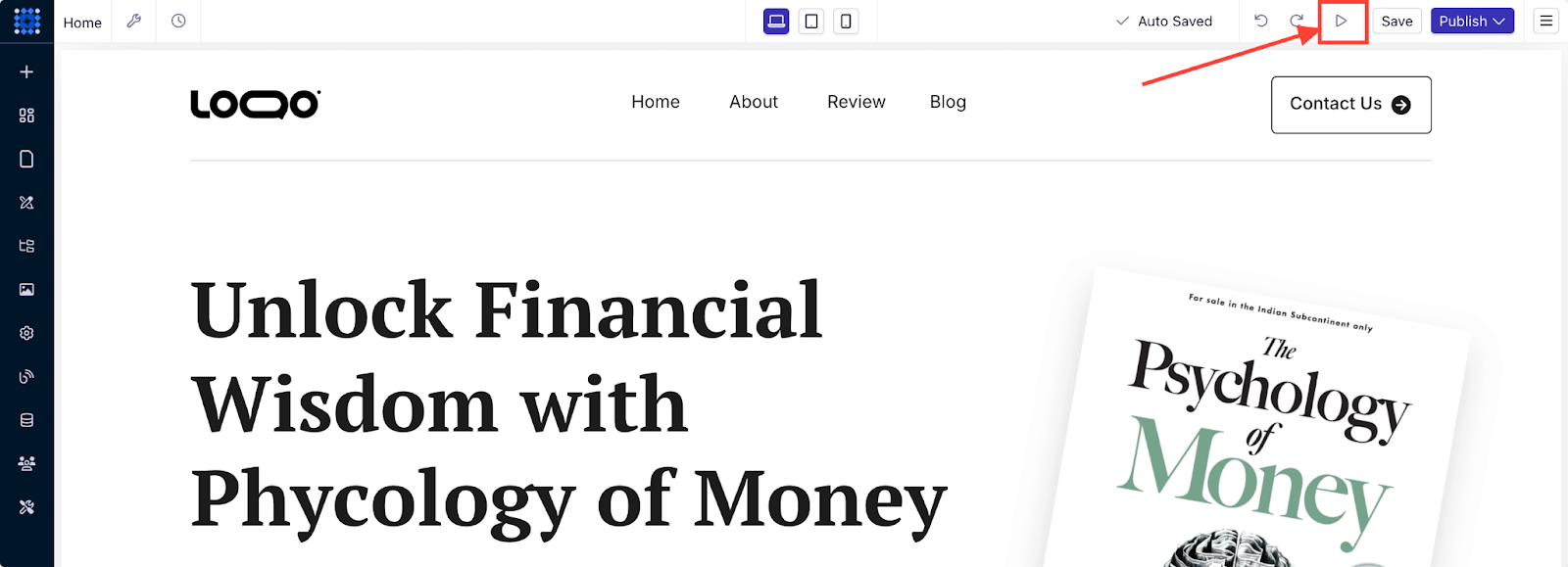
Cliquez sur les boutons pour vérifier qu'ils fonctionnent correctement, puis ouvrez le site web sur un appareil mobile pour voir s'il s'adapte à la taille de l'écran.
Une fois que tout vous convient, vous pouvez cliquer sur « Publier » et votre site sera mis en ligne.
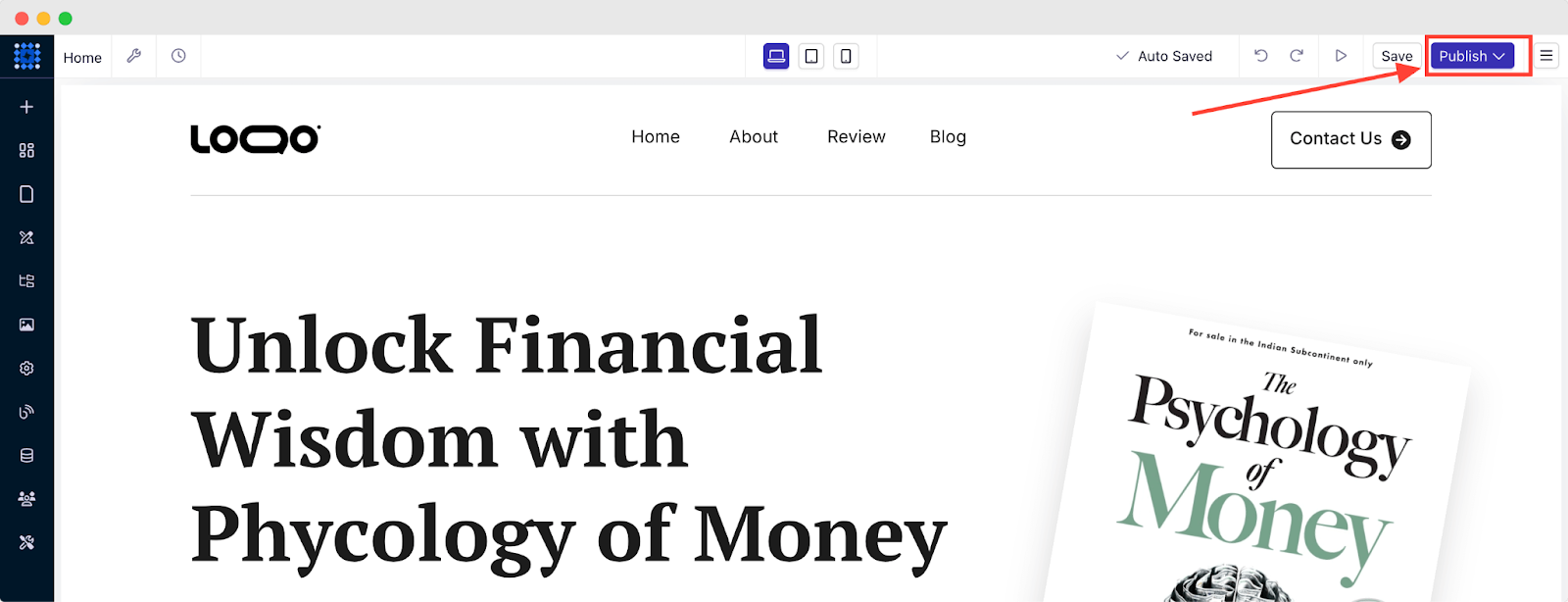
Et voilà tout ce qu'il faut savoir pour créer un site web d'une seule page.
Que faut-il inclure dans un site web d'une seule page ?
SelonTechTarget, un composant est une partie identifiable d'un contenu ou d'un programme plus vaste.
Faites défiler la page vers le bas pour découvrir plusieurs éléments essentiels d'un site web à page unique que vous devriez prendre en compte lorsque vous en créez un pour vous-même.
Un visuel simple mais accrocheur
Une étude a révélé que94 % des utilisateurs se forgent une première impressionen se basant sur le design.
Il serait donc judicieux de comprendre le point de vue du spectateur et de l'associer à des visuels pertinents pour marquer les esprits. Le générateur d'images basé sur l'IA de Dorik peut vous y aider. Il est capable de transformer vos descriptions en visuels captivants.
👉 Vous pouvez consulter notre guide surla manière de rédiger des prompts pour les générateurs d'images basés sur l'IAafin d'obtenir les meilleurs résultats.
Appels à l'action concrets (CTA)
Comme un site web d'une seule page ne comporte pas de pages supplémentaires telles que « À propos », « Équipe » ou « Services », il regroupe toutes ces informations sur une seule page, sous forme de différentes sections. Par conséquent, ce type de site web doit comporter des liens hypertextes cliquables afin d'aider les utilisateurs à naviguer.
Un appel à l'action est un élément essentiel pour la performance d'un site web. Il peut s'agir d'un bouton contextuel, d'un bouton d'inscription, d'un formulaire ou d'un lien d'ancrage.
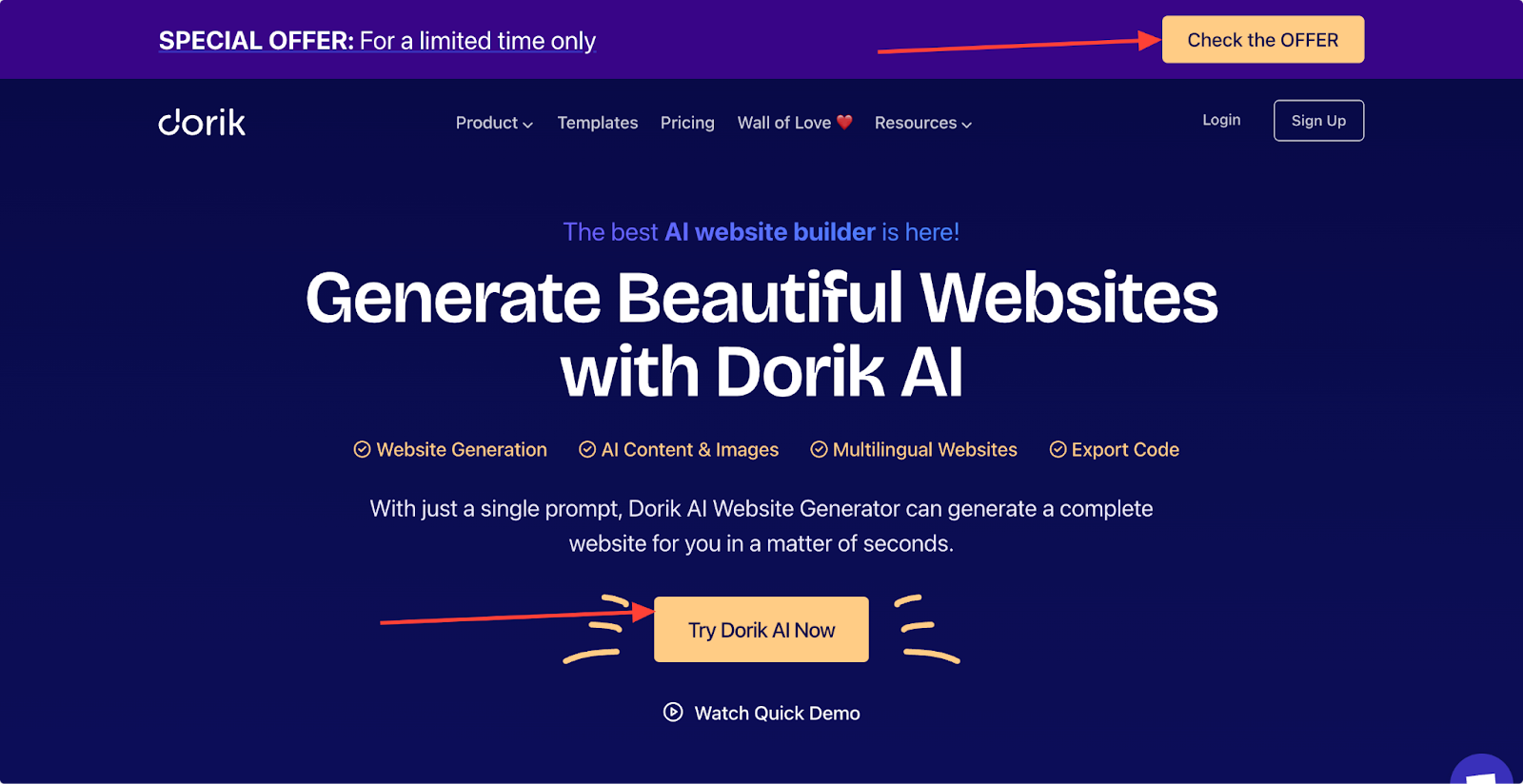
Par exemple, vous pouvez voir les boutons d'appel à l'action (CTA) placés sur la page d'accueil du créateur de sites web Dorik AI. Vous ne pouvez pas les manquer.
Messages sur les produits et mots forts
Les internautes se rendront sur votre site pour en savoir plus et pour obtenir des informations qu'ils ne connaissaient pas auparavant.
Le message produit permet de présenter les avantages de son produit à son public cible.
C'est l'occasion la plus importante pour une personne de transformer ses publics cibles en clients satisfaits.
Et là, ce sontles mots percutants qui fonctionnentle mieux.
Utilisez des mots percutants qui captent l'attention de l'utilisateur, tels que « gratuit », « le plus grand », « instantané », « expert », « révélateur », « facile », « incroyable », « indispensable », etc. Il existe trois types de mots percutants : les mots séduisants, les mots émotionnels et les mots sensoriels.
Pour en savoir plus sur la manière et les endroits où utiliser des mots clés percutants sur votre site web, consultezle bref article de recherche de RankMathconsacré à ce sujet.
Présentation d'un service ou d'un produit
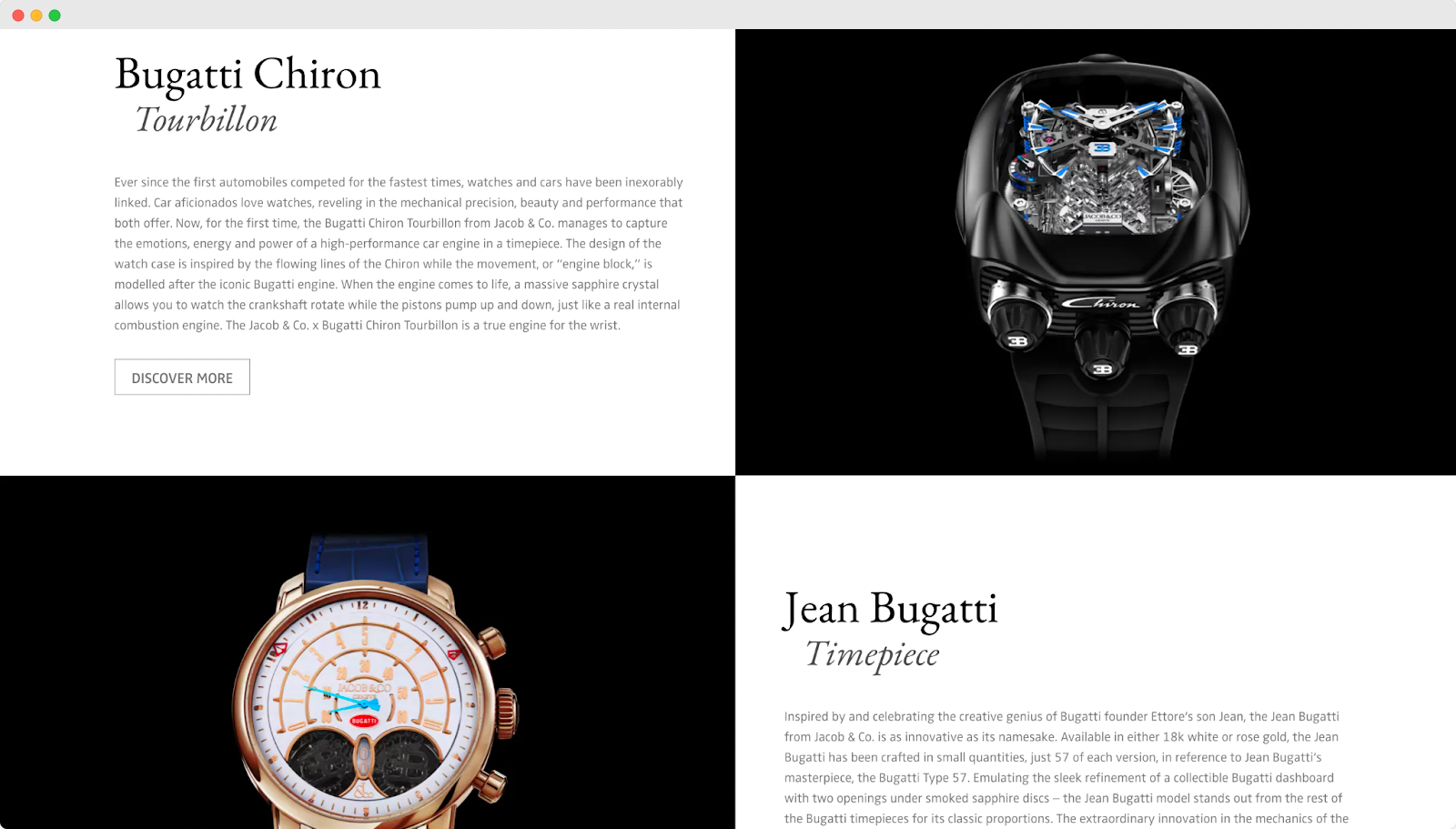
L'un des principaux objectifs de la création d'un site web d'une seule page est de permettre aux visiteurs de mieux connaître vos compétences ou les services que vous proposez.
Vos rubriques produits incitent vos visiteurs à faire défiler davantage la page, simplifient votre message, augmentent le taux de conversion et, enfin, vous permettent de recueillir des données clients à partir de cette section.
Présentez vos produits et services de manière naturelle dans une rubrique, et laissez les visiteurs les découvrir en faisant défiler la page ou en utilisant les liens de navigation.
Intégrer les profils sur les réseaux sociaux
Vous pouvez intégrer vos profils sur les réseaux sociaux à votre site web si vous souhaitez renforcer votre présence en ligne. C'est une fonctionnalité indispensable pour un site web d'une seule page axé sur l'image de marque personnelle, un portfolio ou les entreprises qui dépendent fortement de l'engagement en ligne.
Les boutons de réseaux sociaux permettent aux visiteurs de vous suivre sur différentes plateformes. Ils peuvent vous aider à renforcer votre présence en ligne.
Toutefois, si votre objectif est simplement de présenter des informations de base (par exemple, pour un restaurant ou un service local), les boutons de réseaux sociaux ne sont peut-être pas indispensables.
Foire aux questions
Puis-je créer un site web d'une seule page gratuitement ?
Oui, vous pouvez créer gratuitement un site web d'une seule page.
AvecDorik, vous pouvez créer, personnaliser et publier gratuitement votre site web d'une seule page. Toutefois, vous devrez souscrire à une formule premium si vous souhaitez lancer officiellement votre site avec un nom de domaine personnalisé et le maintenir en ligne après la fin de la période d'essai de 14 jours.
Un site web d'une seule page est-il préférable à un site web comportant plusieurs pages ?
Un site web d'une seule page est préférable à un site de plusieurs pages si vous pouvez vous concentrer sur un public ciblé avec des fonctionnalités spécifiques. C'est la solution idéale pour les pages d'accueil, les portfolios ou la promotion d'événements, où toutes les informations nécessaires sont présentées sur une seule page que l'on peut faire défiler.
Toutefois, un site web comportant plusieurs pages peut s'avérer plus approprié si vous devez présenter un large éventail de contenus, de produits ou de services nécessitant des explications détaillées. En fin de compte, le choix dépend de vos besoins en matière de contenu et de vos objectifs en matière d'expérience utilisateur.
Quels sont les principaux avantages d'un site web d'une seule page ?
Les sites web d'une seule page présentent plusieurs avantages, notamment des temps de chargement plus courts, une meilleure adaptation aux appareils mobiles et une expérience utilisateur simplifiée. Toutes les informations étant regroupées sur une seule page, les utilisateurs peuvent facilement trouver ce dont ils ont besoin sans avoir à parcourir plusieurs pages.
Cela rend les sites d'une seule page particulièrement efficaces pour générer des conversions, notamment dans le cadre de campagnes spécifiques ou auprès de publics ciblés.
Les sites web d'une seule page sont-ils bien classés ?
Oui, les sites web d'une seule page peuvent être bien classés dans les moteurs de recherche, mais c'est un peu plus difficile que pour les sites comportant plusieurs pages. Comme il n'y a qu'une seule page, vous avez moins de possibilités de cibler un large éventail de mots-clés.
Vous devez optimiser votre contenu à l'aide de mots-clés très pertinents, de titres appropriés, de méta-descriptions et de liens internes afin d'améliorer vos chances d'apparaître en tête des résultats de recherche. Des temps de chargement rapides, une optimisation pour les appareils mobiles et un bon engagement des utilisateurs joueront également un rôle essentiel pour aider votre site web d'une seule page à se classer plus rapidement.
En conclusion
Dans un monde où l'attention est de plus en plus limitée, un site web d'une seule page permet de faire passer votre message rapidement et efficacement. Grâce à ce guide, vous avez appris à structurer votre contenu, à créer une mise en page attrayante et à personnaliser votre design pour susciter un engagement maximal.
Vous êtes désormais prêt à créer votre site web. Utilisez un créateur de sites web comme Dorik pour simplifier le processus.


