


À ce stade de la révolutionde l'IA, il est possible d'avoir une conversation avec votre moteur de recherche. Grâce à Bing de Microsoft, qui s'est transformé d'un moteur de recherche en une IA dynamique.
Dans cet article, nous allons explorer le parcours de Microsoft dans le domaine de l'IA et présenter toutes les approches possibles pour tirer le meilleur parti de Bing AI (Copilot). Vous découvrirez ses fonctionnalités, ses méthodes d'accès et ses différentes utilisations.
Alors, passons à l'action.
Points clés à retenir
-
Tapez « bing.com/chat/ » dans la barre d'adresse/de recherche du navigateur pour accéder à Bing AI.
-
Bing AI est un hybride entre un moteur de recherche et un chatbot.
-
Bing Chat est rebaptisé Copilot
-
Vous pouvez utiliser GPT-4 et DALLE-3 directement depuis Copilot.
-
La fonctionnalité copilote peut être utilisée à l'aide d'une extension Chrome.
-
Vous ne pouvez pas utiliser Copilot plus de 300 fois par jour.

Qu'est-ce que Microsoft Bing AI ?
Bing AI Chat est unagent conversationnelintelligent qui combine les fonctionnalités d'un moteur de recherche et d'un chatbot. Il utilise le modèle GPT-4 d'OpenAI pour comprendre les questions et fournir de meilleures réponses. Au lieu de simplement lister les résultats, il vous parle et vous montre où il a trouvé les informations. Vous pouvez également effectuer des recherches à l'aide d'images et créer des images.
Avec Bing AI, vous pouvez discuter, obtenir des réponses et créer du contenu incroyable. Il vous suffit de taper ce que vous voulez, et Bing AI s'occupe du reste.
Il utilise des informations et des citations en temps réel pour vous donner des réponses précises. Vous pouvez même personnaliser ses réponses, jouer à des jeux ou apprendre de nouvelles choses grâce à ses outils basés sur l'intelligence artificielle.
Microsoft et OpenAI ont collaboré pour créer de nombreux produits et services basés sur l'IA, dont le chatbot Bing AI, désormais connu sous le nom de Copilot. Il s'agit de l'un desmeilleurs outils d'IA de ces derniers temps.
Qu'est-ce que Copilot ?
Copilot a été lancé en novembre 2023et a été rebaptisé Bing AI Chat, devenant ainsi un chatbot indépendant doté d'une intelligence artificielle distincte du moteur de recherche. L'interface utilisateur de Copilot est presque identique à celle de Bing AI.
Copilot permet aux utilisateurs d'accéder à GPT-4 et DALLE-3. Il est officiellement pris en charge uniquement dans Microsoft Edge ou Chrome et sous Windows ou macOS. Vous pouvez trouver Copilot dans différents produits Microsoft, tels que Microsoft 365, pour obtenir des réponses contextuelles, pertinentes et précises.
Copilot est désormais utilisé par des créateurs issus de tous les secteurs, des spécialistes du marketing qui élaborent des campagnes aux designers qui présentent leur travail en ligne. Si vous souhaitez créer un site portfolio personnel,la création d'un site web portfolioest l'un des meilleurs moyens d'asseoir votre crédibilité et de présenter vos projets.
Comment utiliser Bing AI (désormais Copilot)
Vous pouvez utiliser Bing AI sur différents navigateurs tels que Microsoft Edge, Chrome (navigateur et extension), Firefox, Safari et d'autres navigateurs. Vous pouvez également l'utiliser sur les navigateurs et applications mobiles, ainsi que sur Windows 11.
Bien que les étapes varient légèrement, les principes de base restent les mêmes. Tout d'abord, accédez à Bing AI, puis vous pouvez poser des questions, télécharger des images ou l'utiliser pour des tâches telles que l'écriture, la création d'images ou la rédaction de contenu.
Bing AI propose également des fonctionnalités telles qu'un bloc-notes pour les contenus longs et une barre latérale dans Edge permettant de générer des brouillons de contenu avec différents tons et formats.
Que vous ayez besoin de réponses rapides, de textes créatifs ou de contenu visuel, Bing AI est là pour vous aider.
Passons en revue le guide visuel étape par étape qui explique comment utiliser Bing AI.
Étape 1 : Accéder à Bing AI (Copilot)
Alors, comment accéder à Bing AI ? Vous pouvez accéder àCopilot/Bing AI Chatde plusieurs façons. Voici quelques options qui s'offrent à vous.
1. Accès à l'aide du navigateur Microsoft Edge
-
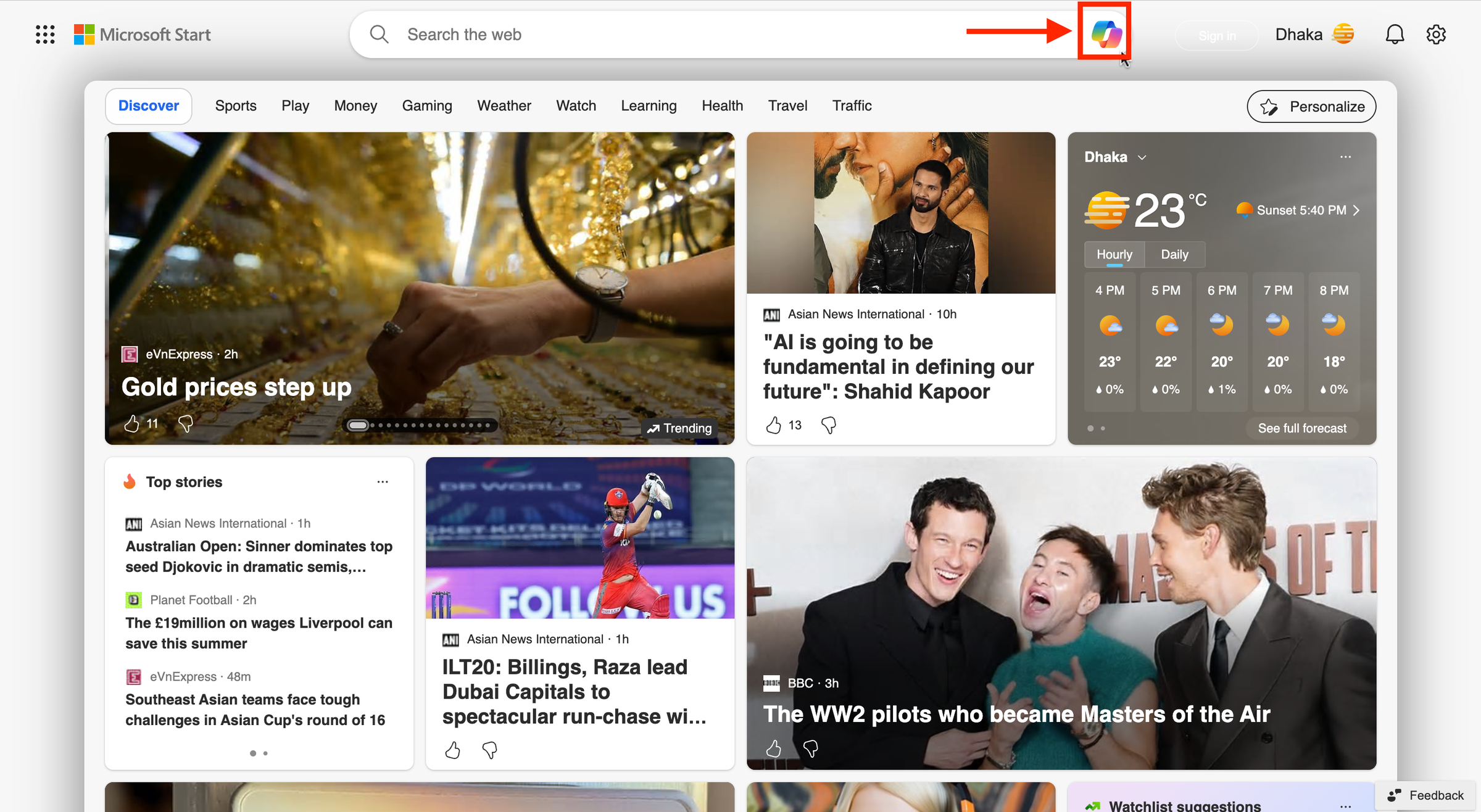
Accédez au navigateur Microsoft Edge.
-
Cliquez sur l'icône Copilot dans la barre de recherche du navigateur.
-
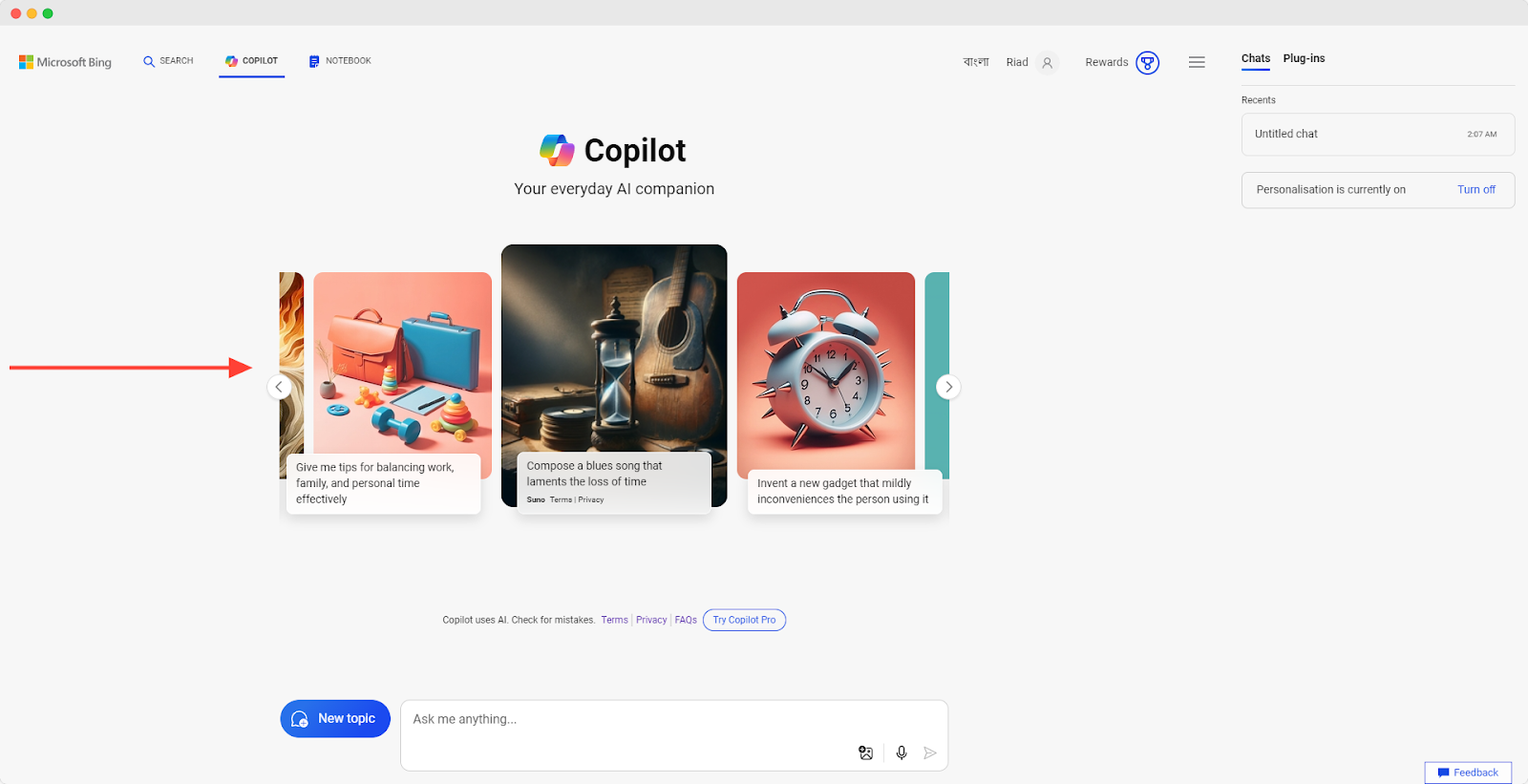
L'interface Copilot s'affiche dès que vous cliquez sur l'icône. Vous trouverez quelques invites par défaut qui vous donneront une première idée de son fonctionnement.
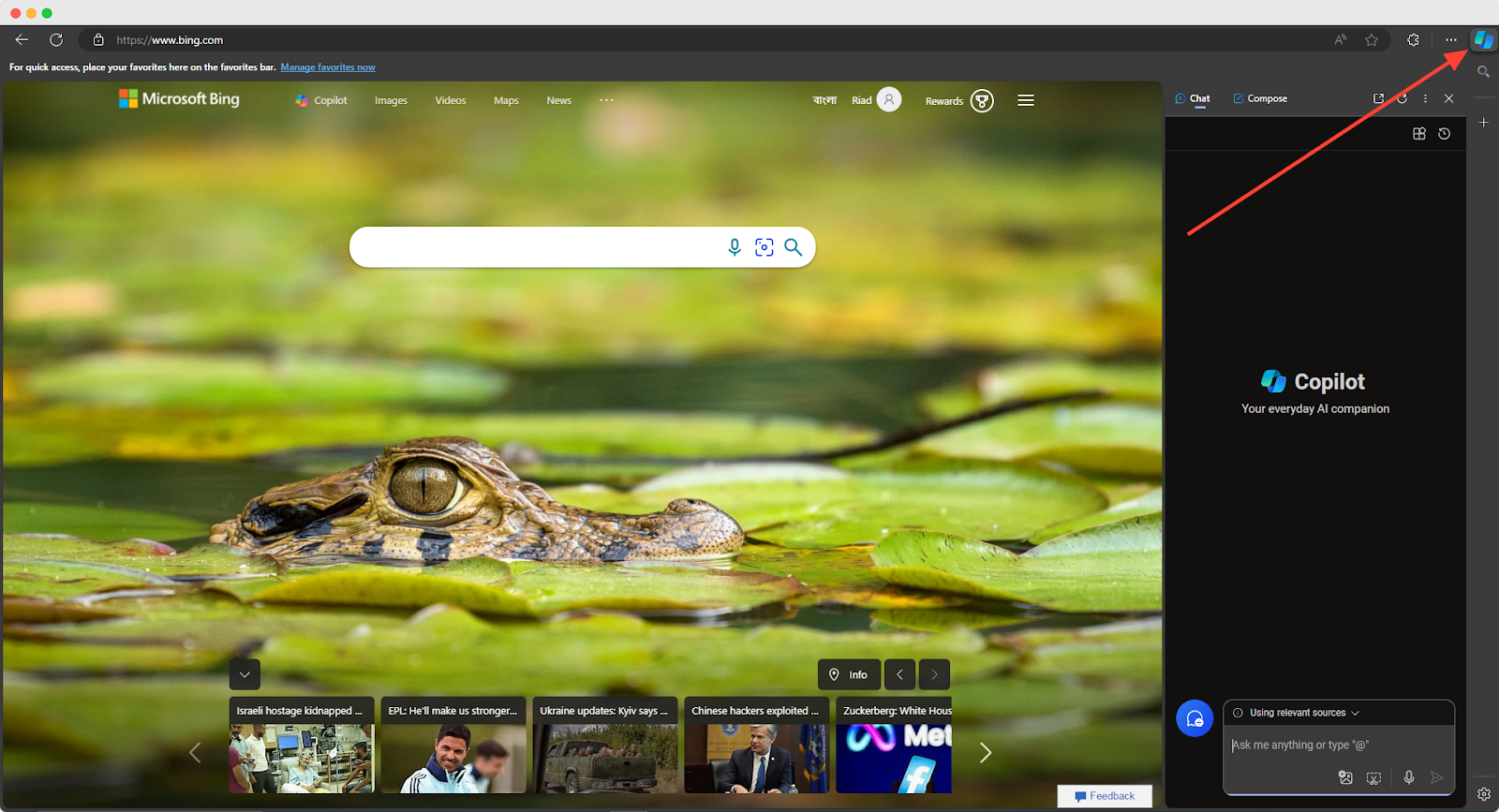
La dernière version de Microsoft Edge est également équipée d'un « assistant Copilot Sidebar ». Il vous suffit de cliquer sur l'icône Copilot Sidebar pour accéder au chat Bing AI.
2. Accès à l'aide d'autres navigateurs
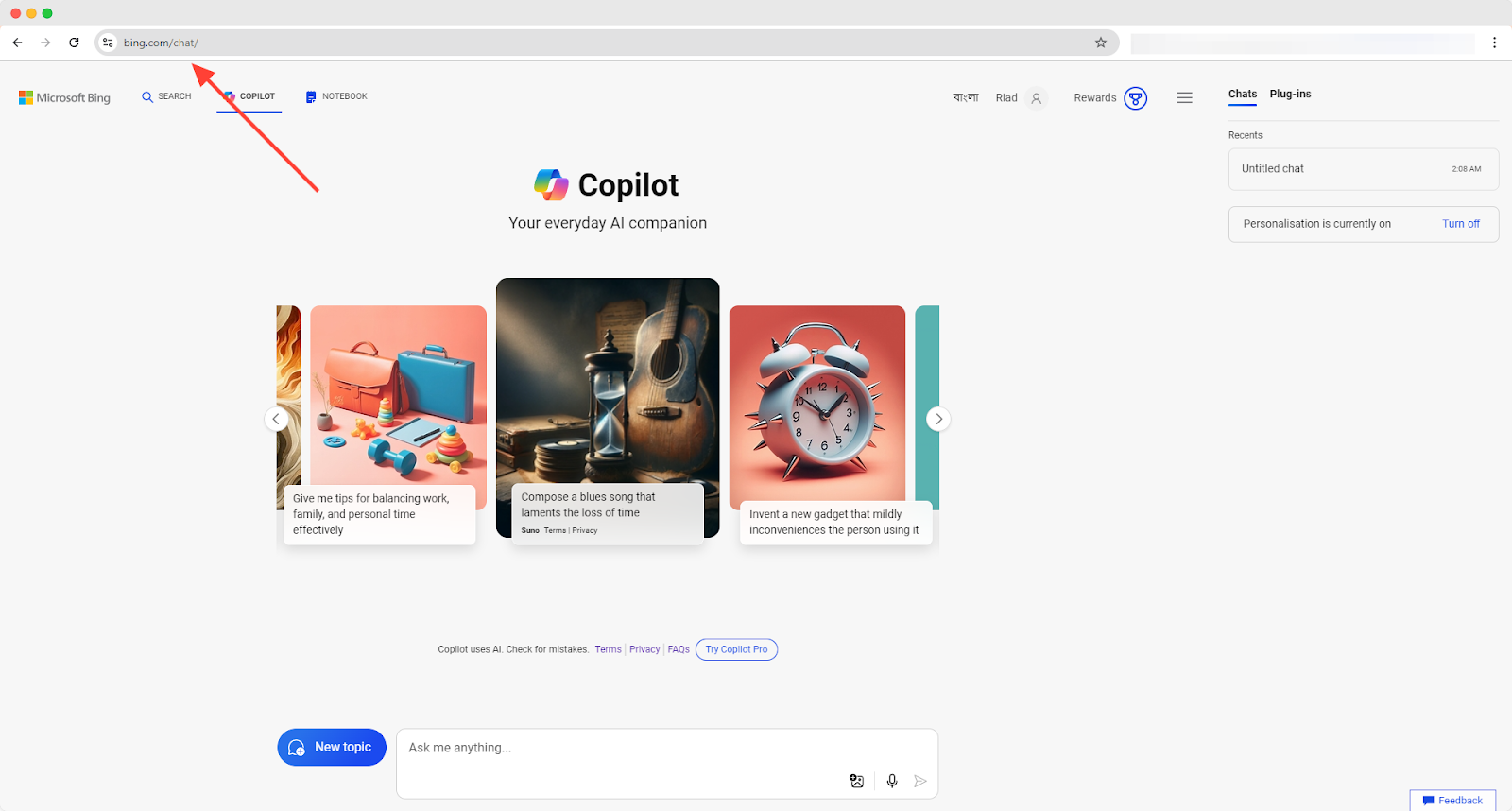
Si vous utilisez d'autres navigateurs tels que Chrome Firefox, Chrome, Brave, etc., au lieu d'Edge, vous pouvez accéder à Bing AI en saisissant« bing.com/chat/ »dans la barre d'adresse/de recherche du navigateur.
3. Accès via l'application mobile
Vous pouvez télécharger l'application Copilot (Bing AI) pouriOS et iPadOSou l'application Android depuis leGoogle Play Store.
4. Accès à l'aide de Copilot dans Windows 11
-
La barre latérale Copilot apparaîtra lorsque vous appuierez sur les touches Win+C sur un PC Windows.
-
Dans le volet Copilot, recherchez le bouton Bing AI ou Bing Chat.
-
Cliquez sur le bouton pour ouvrir Bing AI ou Bing Chat.
Étape 2 : Utilisation de Bing AI (Copilot)
Vous savez déjà comment accéder à Bing AI ; il est maintenant temps pour vous d'apprendre toutes les façons de l'utiliser.
Comment utiliser Bing AI (Copilot) à partir du navigateur Microsoft Edge
Il existe principalement deux façons d'utiliser Bing AI sur le navigateur Microsoft Edge.
1. Via la fenêtre du navigateur
Accédez au chat Bing depuis le navigateur Microsoft Edge ou depuis « bing.com/chat/ ». Ici, j'utilise le navigateur Microsoft Edge.
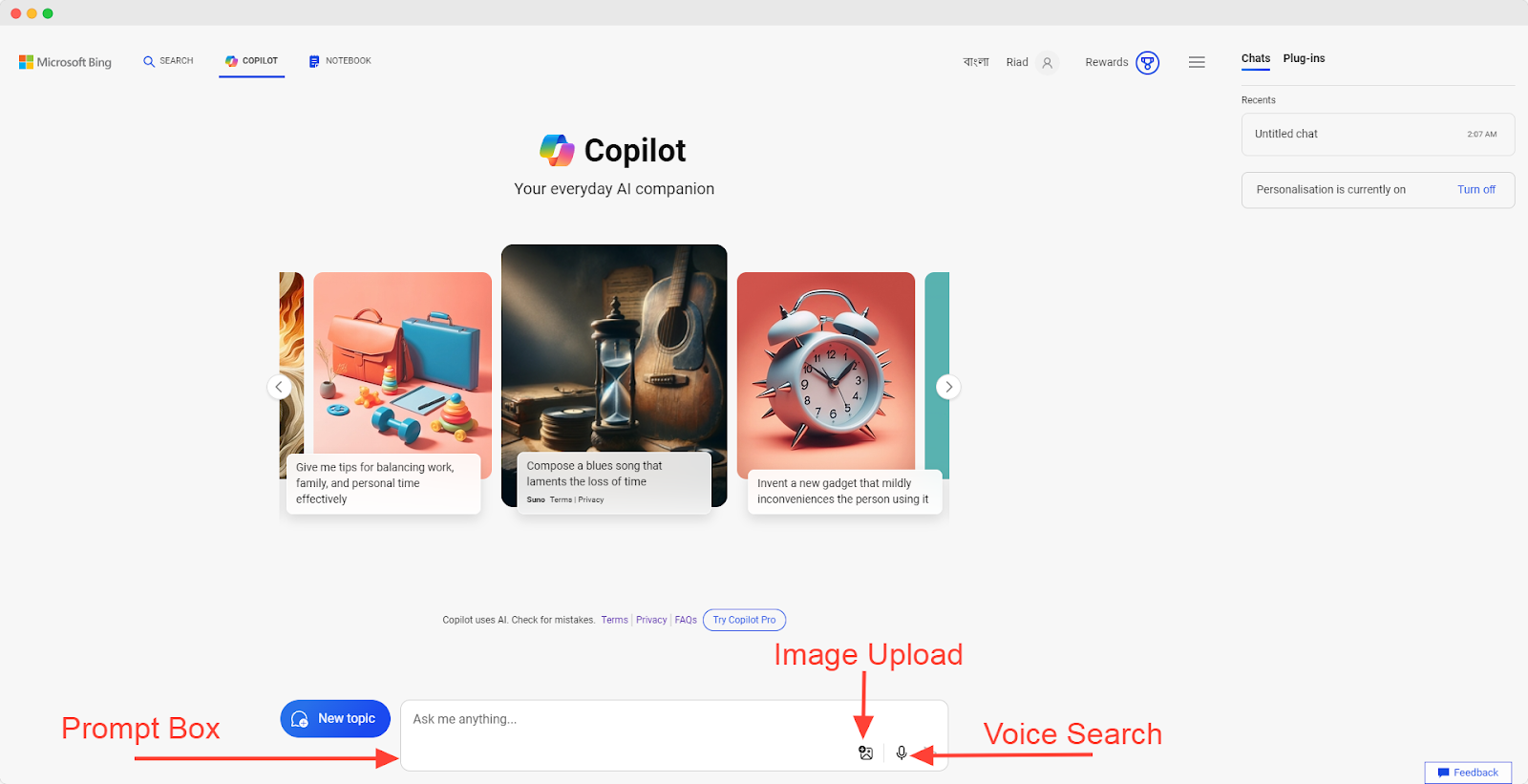
Une fois sur la page d'accueil de Bing, vous pouvez poser des questions en saisissant une requête dans la zone de saisie, en utilisant un microphone ou en téléchargeant une image.
Vous pouvez saisir jusqu'à 4 000 caractères (si vous êtes connecté) dans une seule invite dans Bing AI.
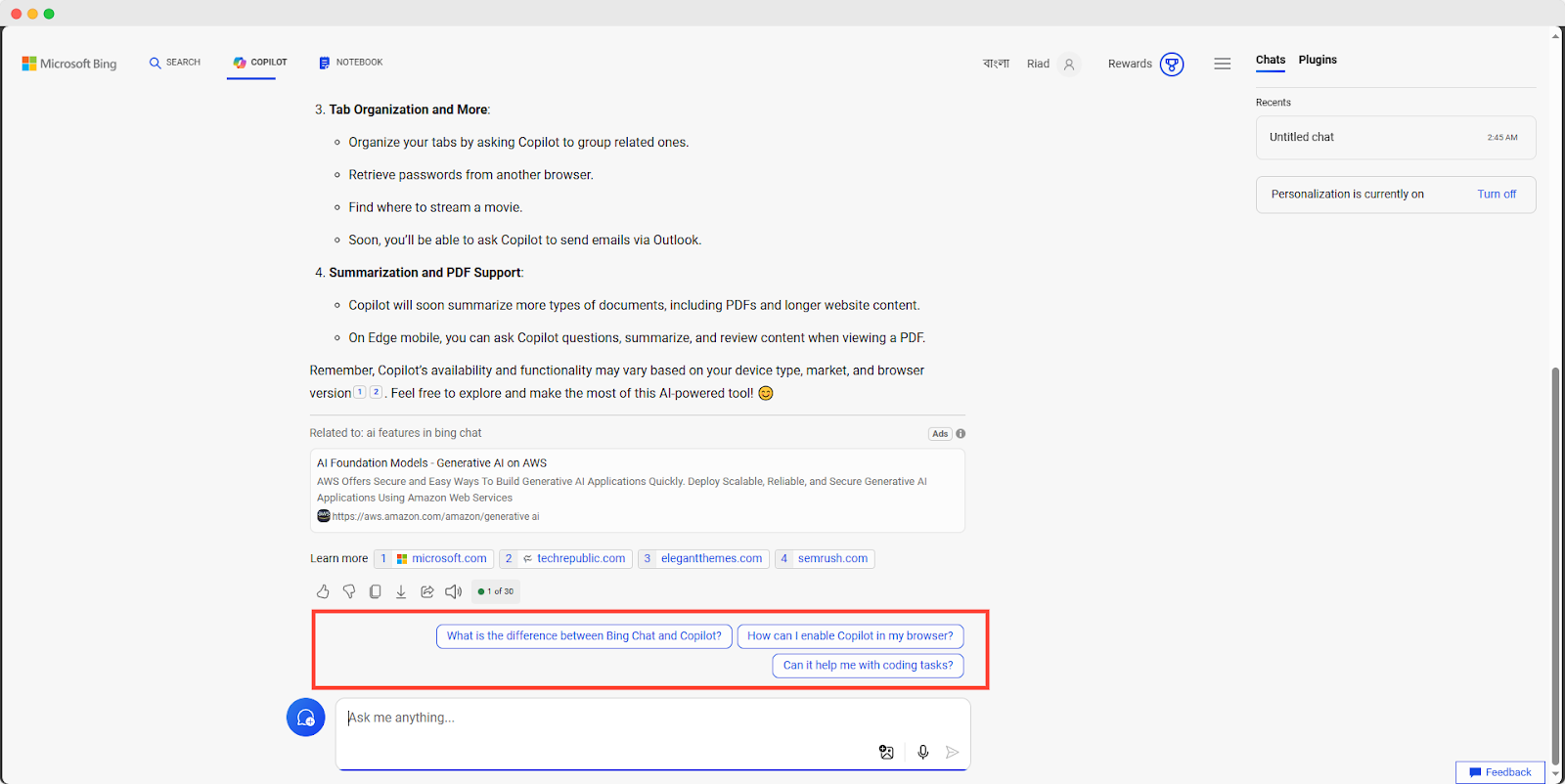
Bing Chat peut suggérer certaines questions en fonction de votre requête. Cliquez dessus si vous les trouvez pertinentes pour approfondir votre recherche.
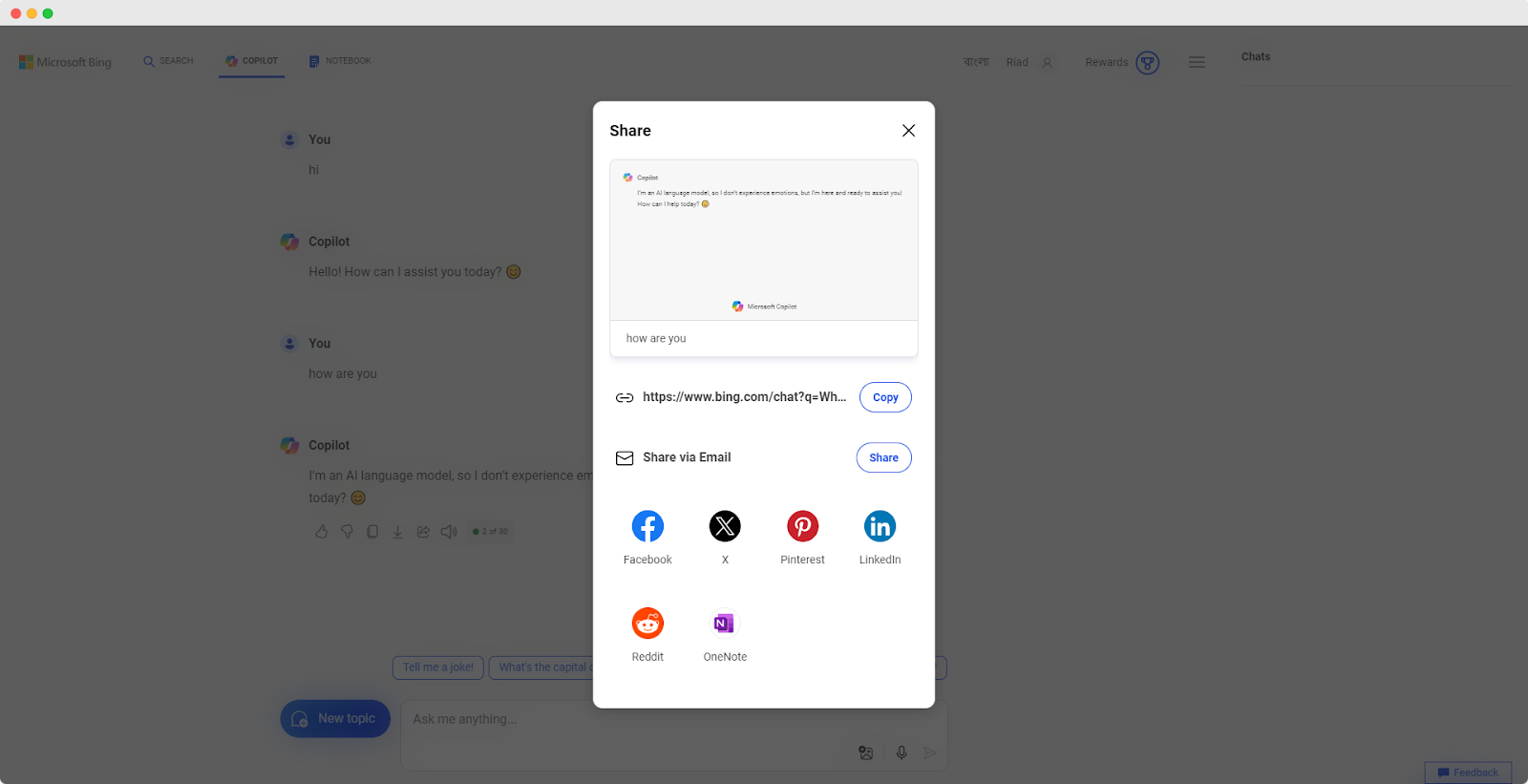
Vous pouvez aimer ou ne pas aimer la réponse, ce qui contribuera à améliorer les réponses de Bing. En outre, il existe des options permettant de copier, d'exporter ou de partager les réponses.
Vous pouvez partager les réponses via un lien ou un e-mail. Vous pouvez également les partager directement sur les réseaux sociaux populaires tels que Facebook, X (anciennement Twitter), Pinterest, LinkedIn, etc.
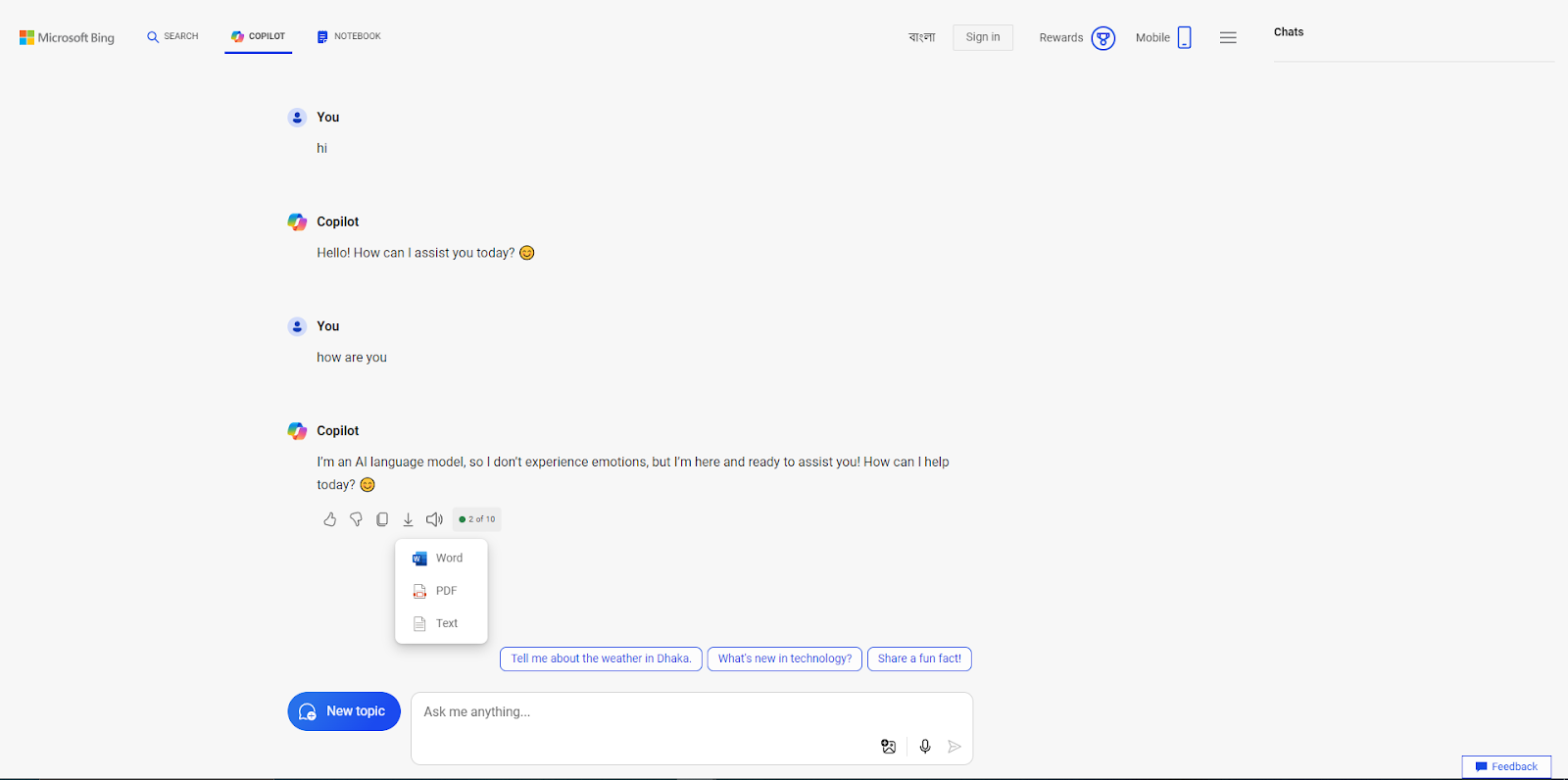
Copilot vous permet de copier les réponses au format Word, PDF et texte, ainsi que d'utiliser l'option « Lire à voix haute ».
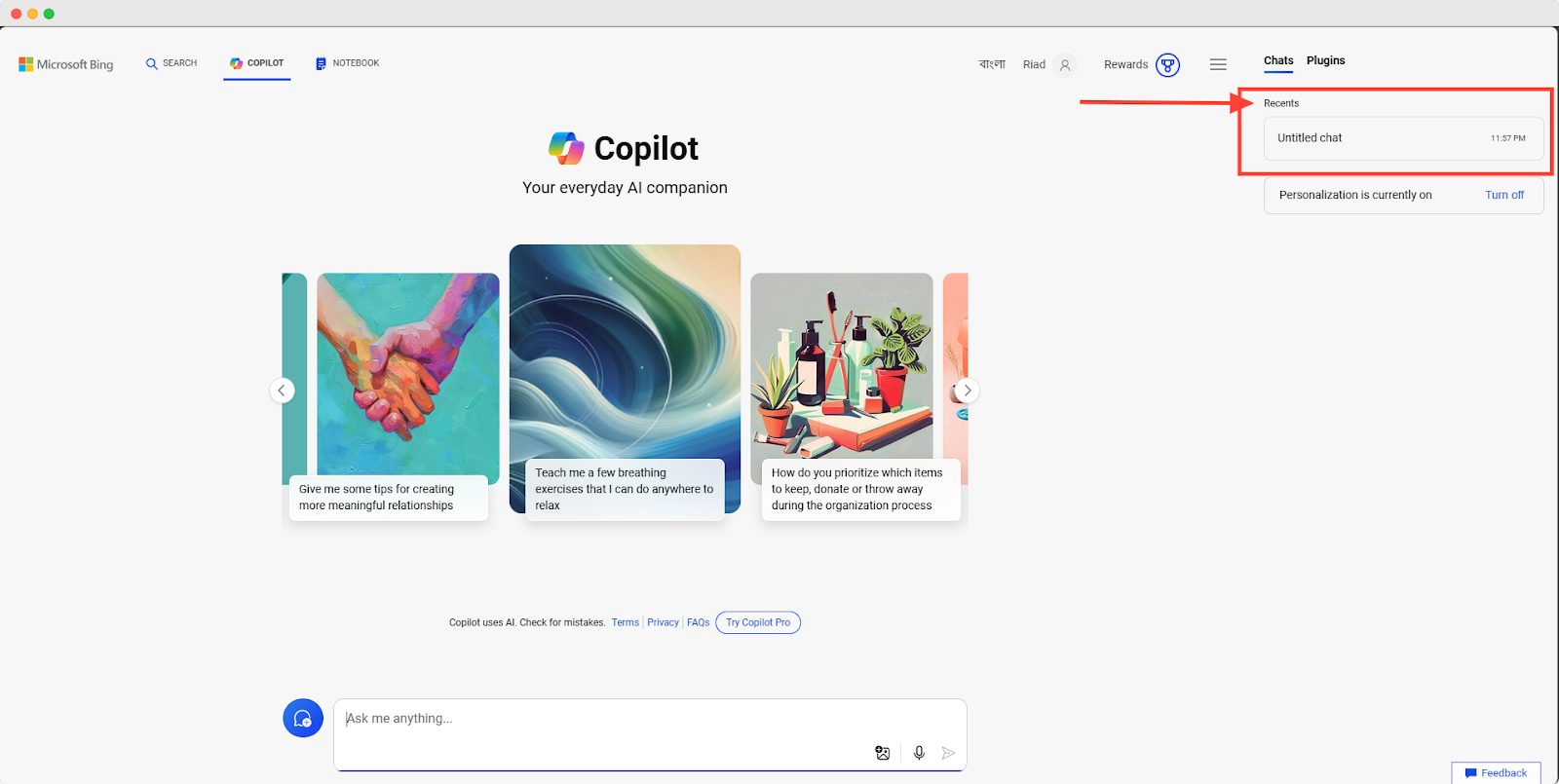
De plus, vous pouvez consulter les conversations précédentes de votre compte connecté dans la section « Récentes ».
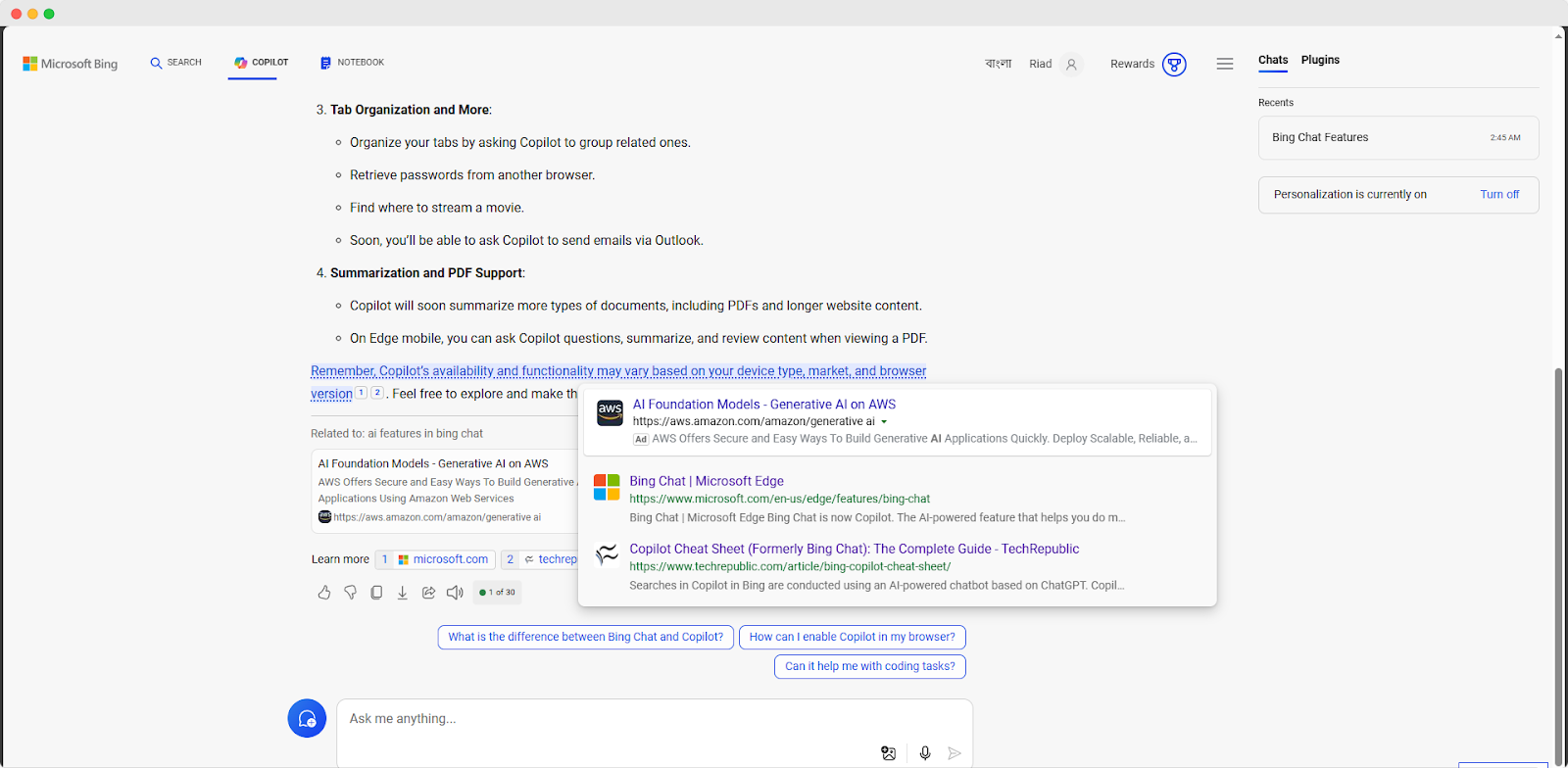
Ce que j'apprécie le plus chez Bing AI, c'est qu'il me permet de vérifier ses réponses à partir de plusieurs sources en direct et en temps réel.
Vous pouvez passer votre souris sur la partie soulignée de la réponse pour obtenir les sources correspondantes.
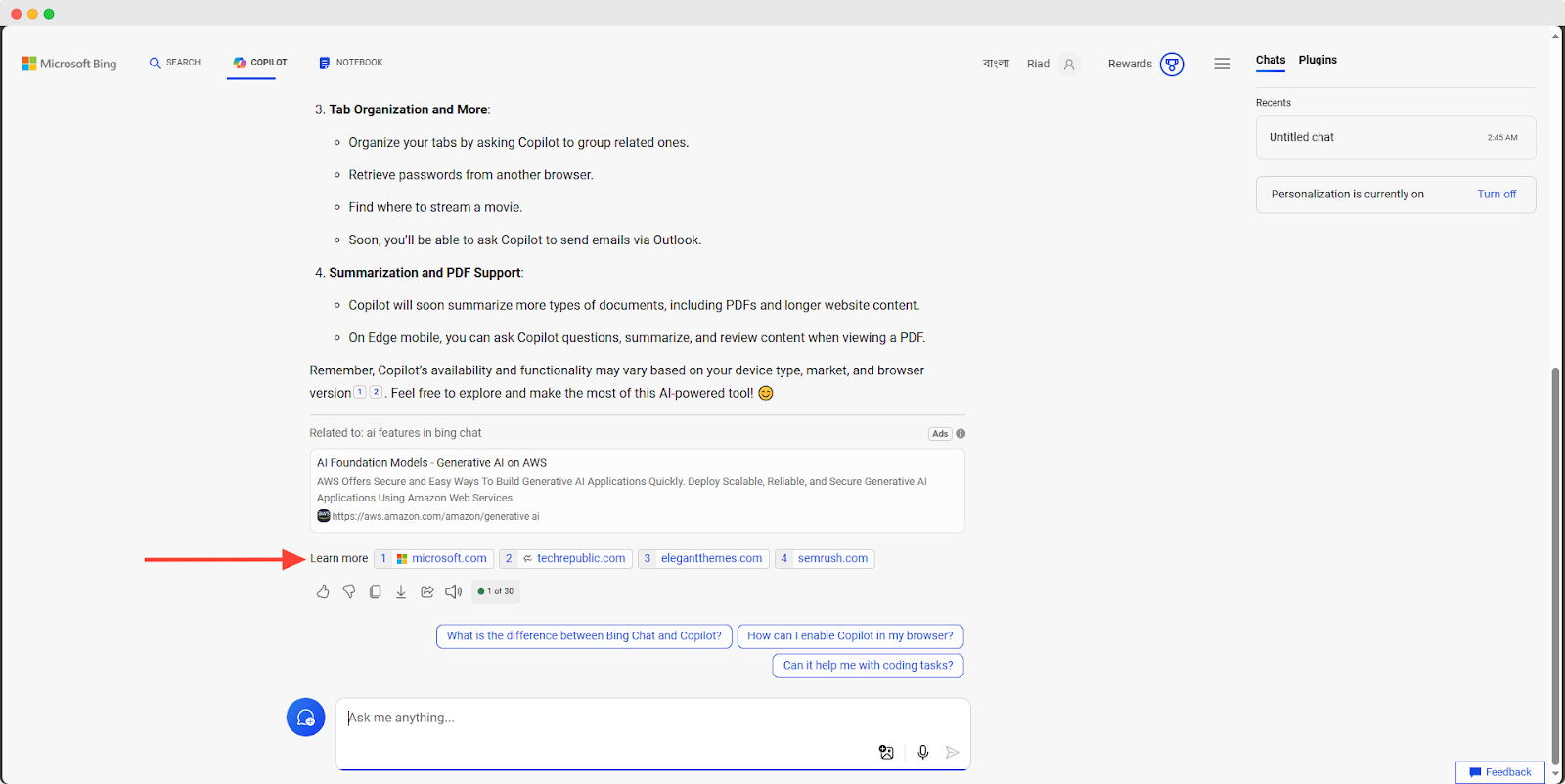
De plus, vous pouvez accéder à toutes les sources mentionnées sous la réponse en cliquant sur la section « En savoir plus ». Cela est particulièrement utile pour vérifier l'exactitude des faits mentionnés dans la réponse.
Vous souhaitez passer au niveau supérieur ? Utilisezles « plugins »de Bing AI pour obtenir des réponses plus dynamiques.
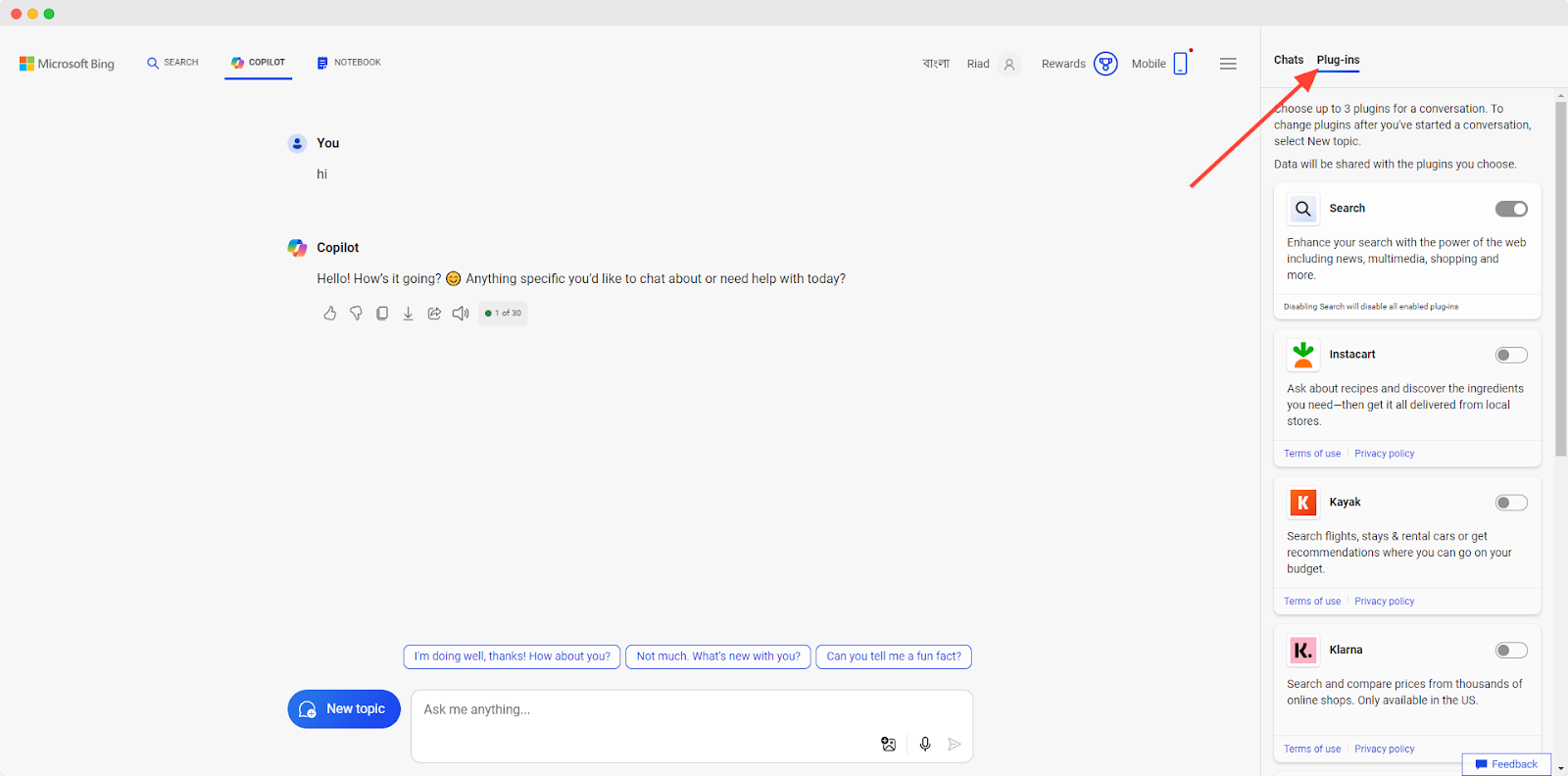
Ces plugins améliorent votre expérience en vous permettant d'effectuer des recherches sur le Web, de découvrir des recettes et de vous faire livrer vos courses, de réserver des voyages, de comparer les prix, de réserver des restaurants, d'utiliser des fonctionnalités téléphoniques, de rechercher des produits et de créer de la musique.
Cependant, vous devez être connecté pour utiliser ces plugins dans Bing AI.
Voyons maintenant comment ces plugins peuvent vous épater. Ici, j'ai essayé de créer une chanson à l'aide du plugin « Suno ». Pour ce faire :
1. Cliquez sur « Plugins».
2. Activez le plugin «Suno »dans la liste des plugins.
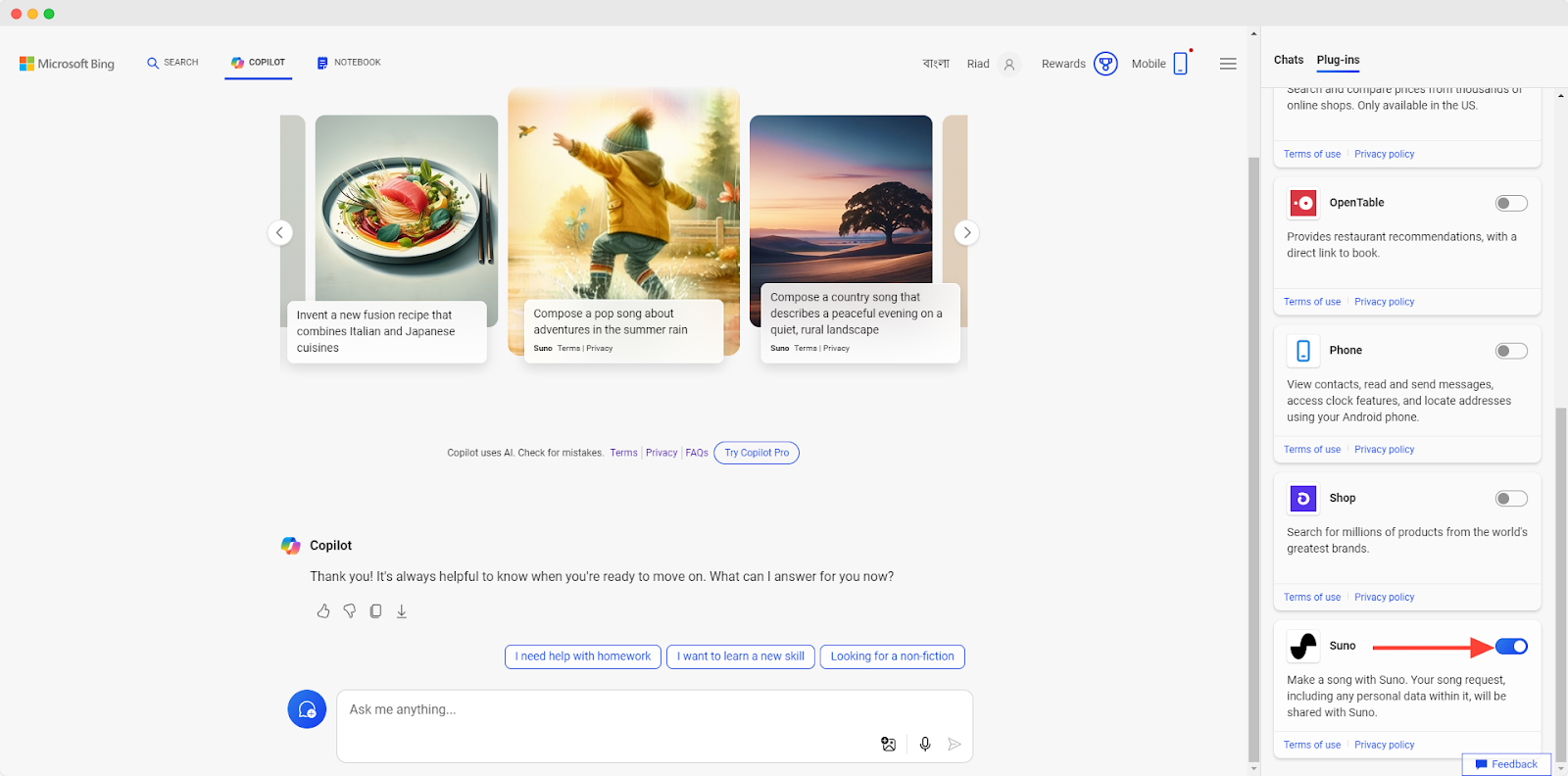
Remarque : vous ne pouvez pas activer ou désactiver le plugin dans une conversation existante. Vous devez créer un nouveau sujet pour activer ou désactiver les plugins.
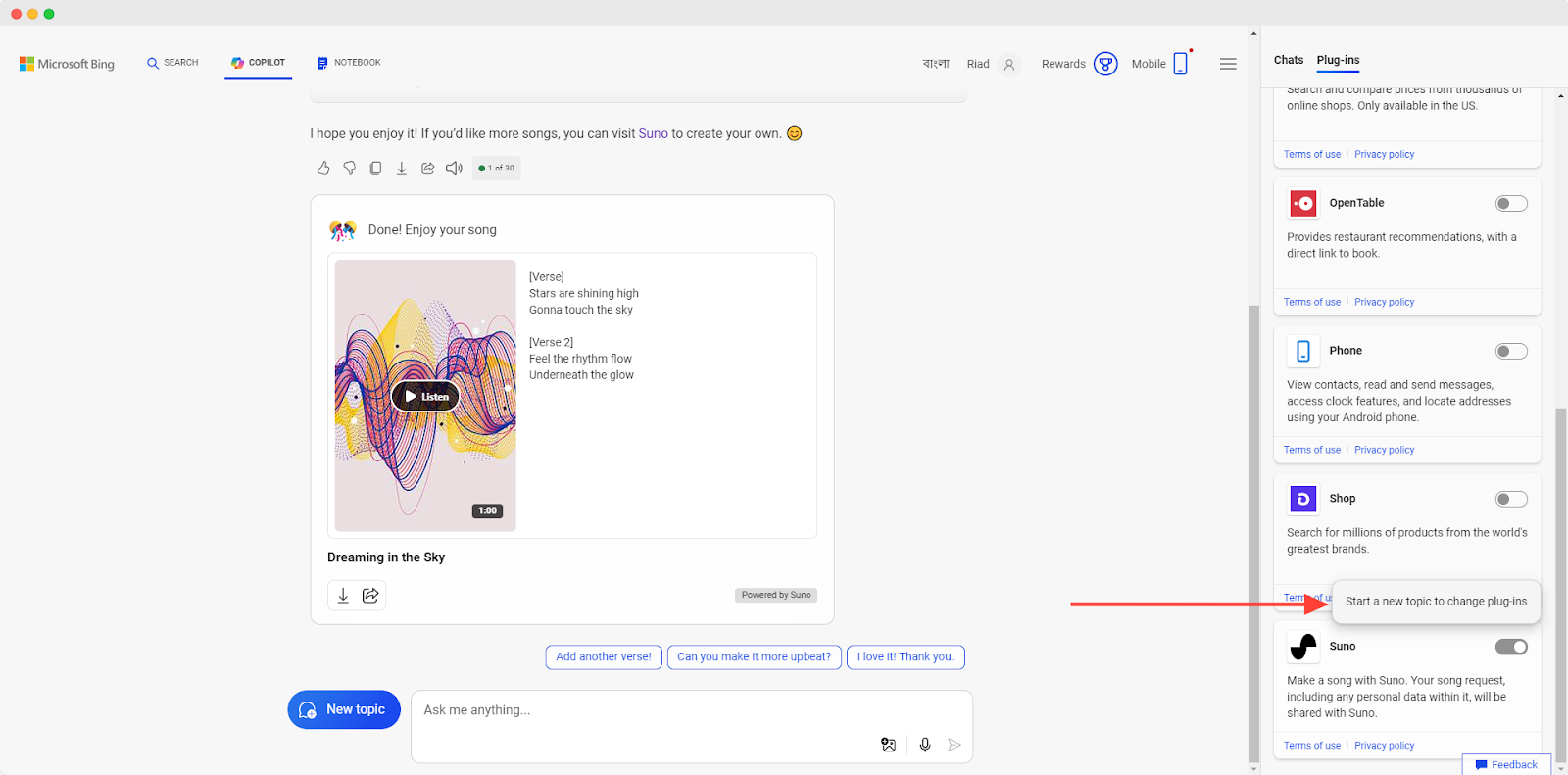
3. Écrivez votre invite
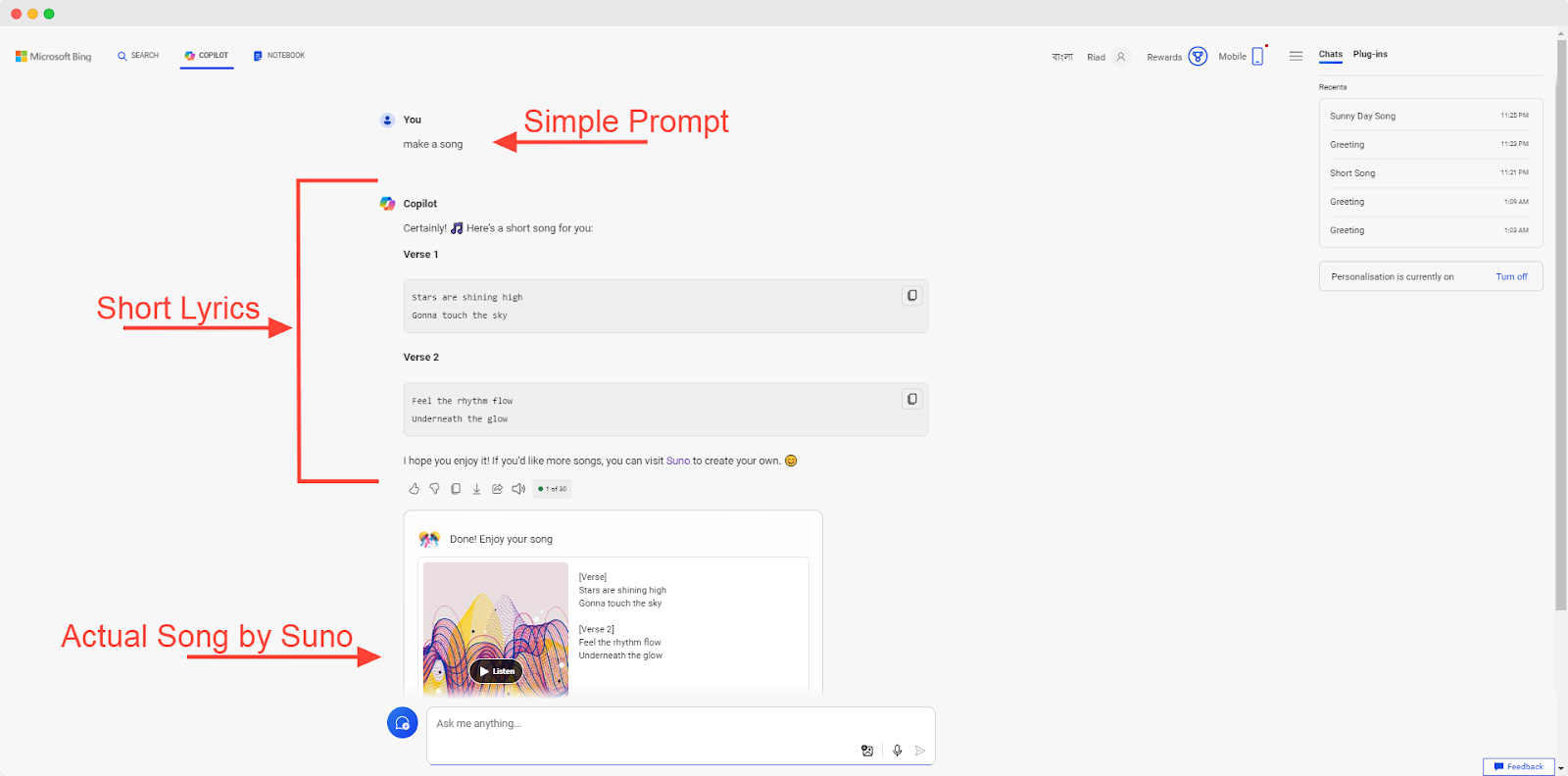
J'ai simplement écrit « Compose une chanson » et rien d'autre. Bing AI (Copilot) a instantanément composé une chanson vraiment cool en quelques secondes, et croyez-moi, j'ai été époustouflé.
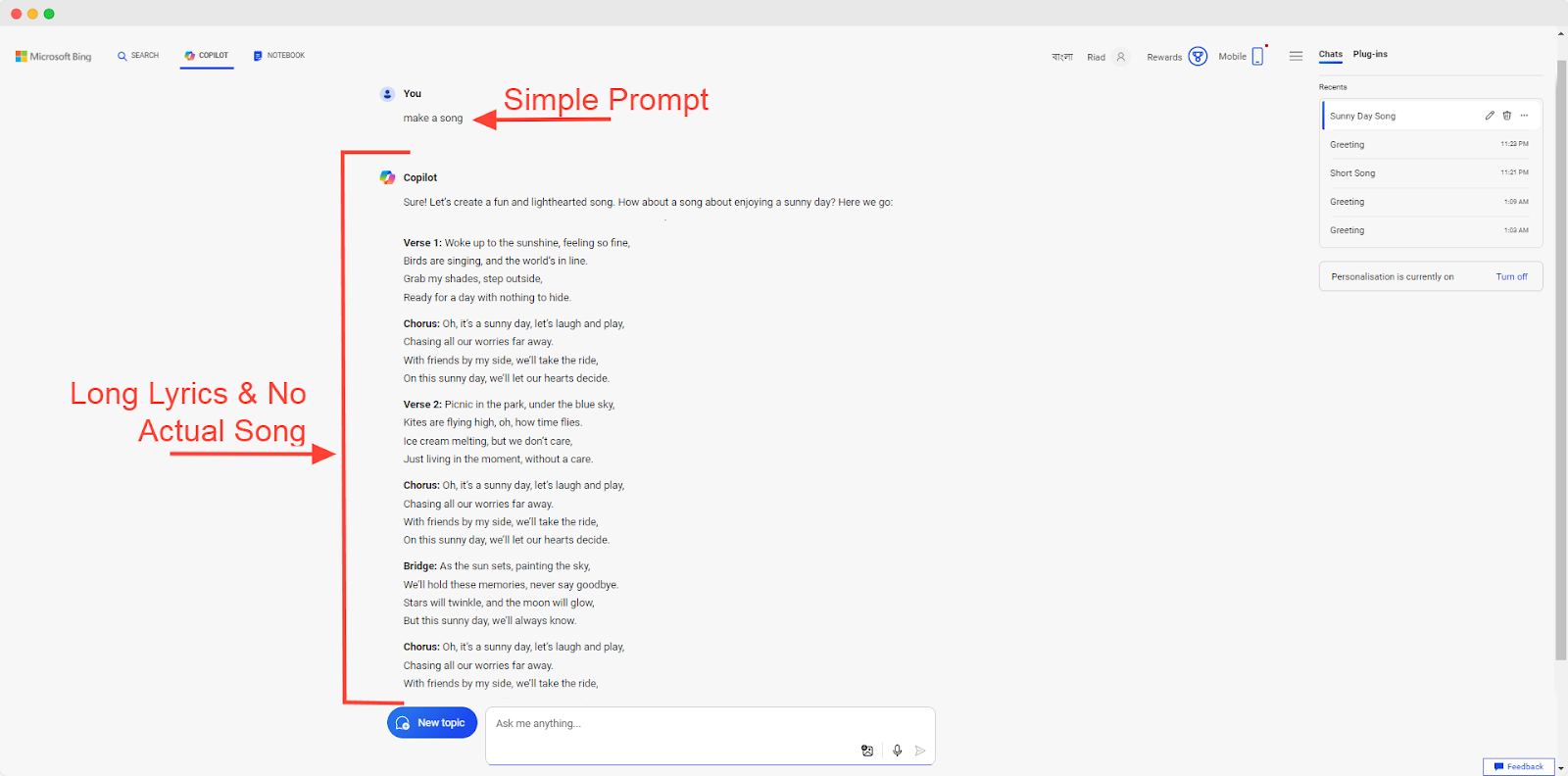
Cependant, la chanson ne durait qu'une minute et les paroles étaient également courtes par rapport à ce que j'ai obtenu avec le plugin « Suno » désactivé. Reportez-vous à l'image ci-dessous pour voir la différence entre la réponse de Copilot avec et sans le plugin pour exactement la même invite.
Enfin, après avoir terminé cette session, vous pouvez redémarrer en appuyant sur le bouton Nouveau sujet pour repartir à zéro.
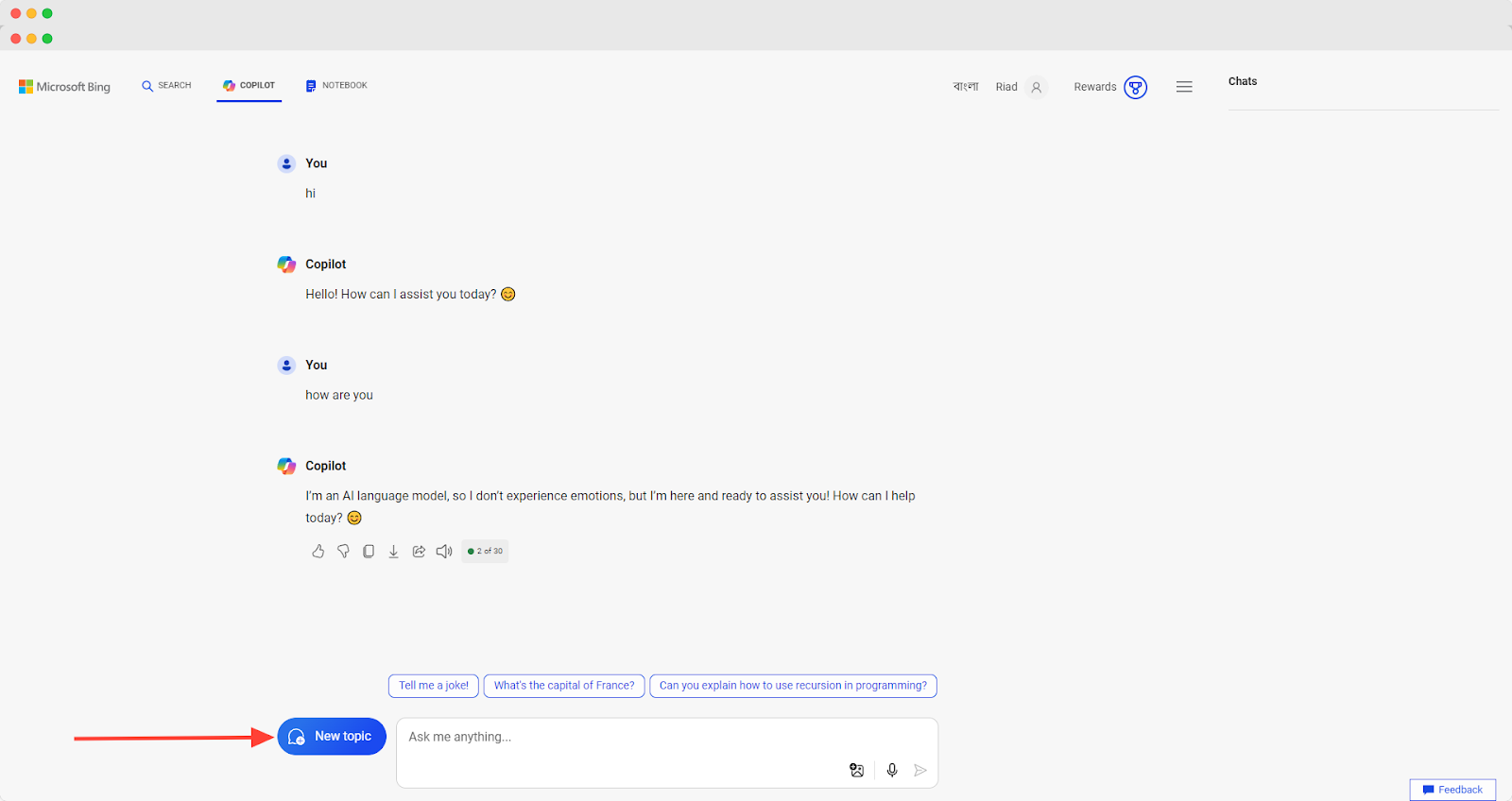
Conseil de pro : vous pouvez facilement passer de Bing Search à Bing AI (Copilot) en un seul clic.
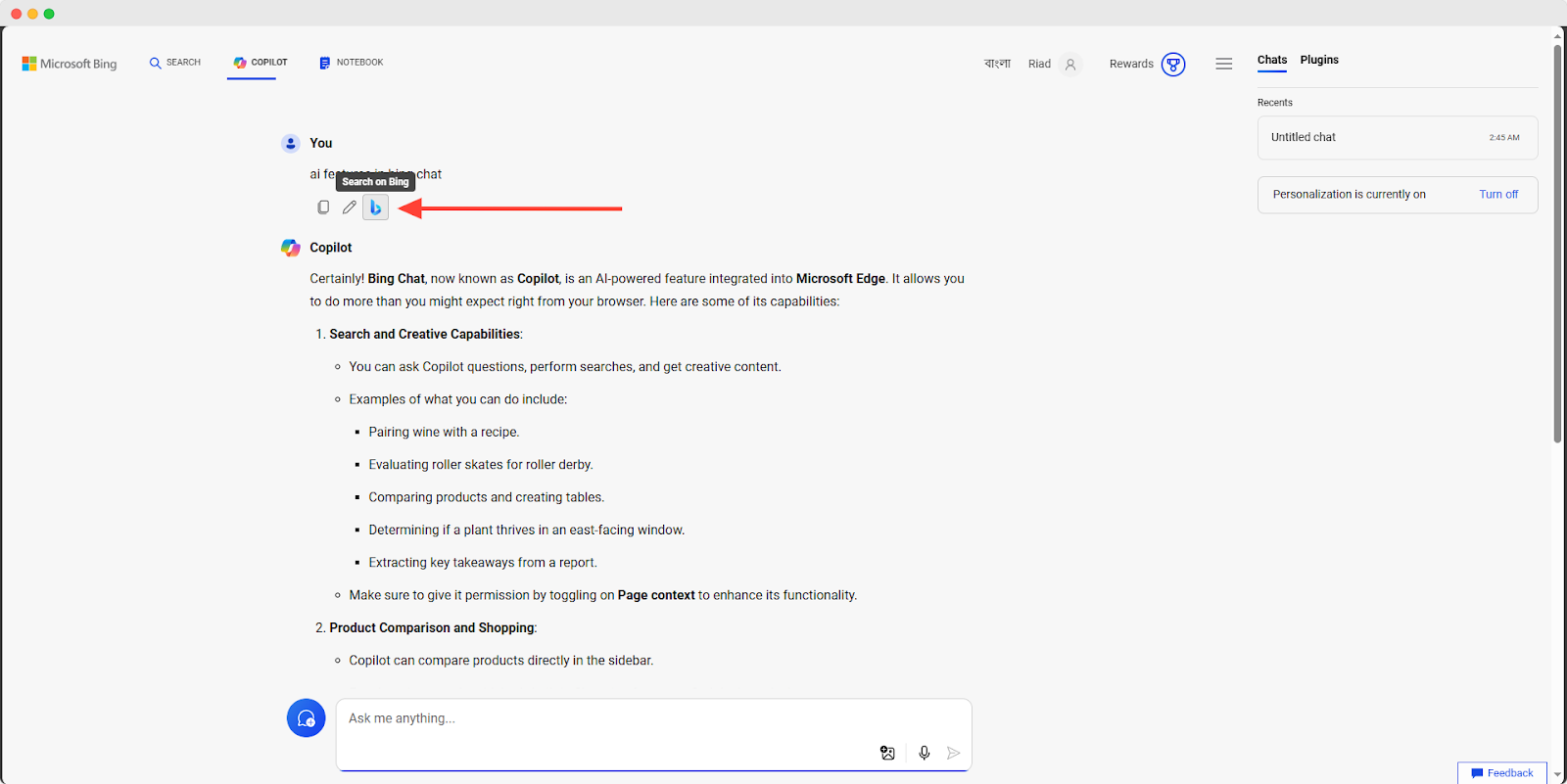
1. Pour passer de Bing AI (Copilot) à Bing Search: cliquez sur l'icône« Bing » sous votre invite pour effectuer une recherche sur Bing. Un nouvel onglet s'ouvrira et vous redirigera directement vers les résultats de recherche Bing correspondant à cette invite.
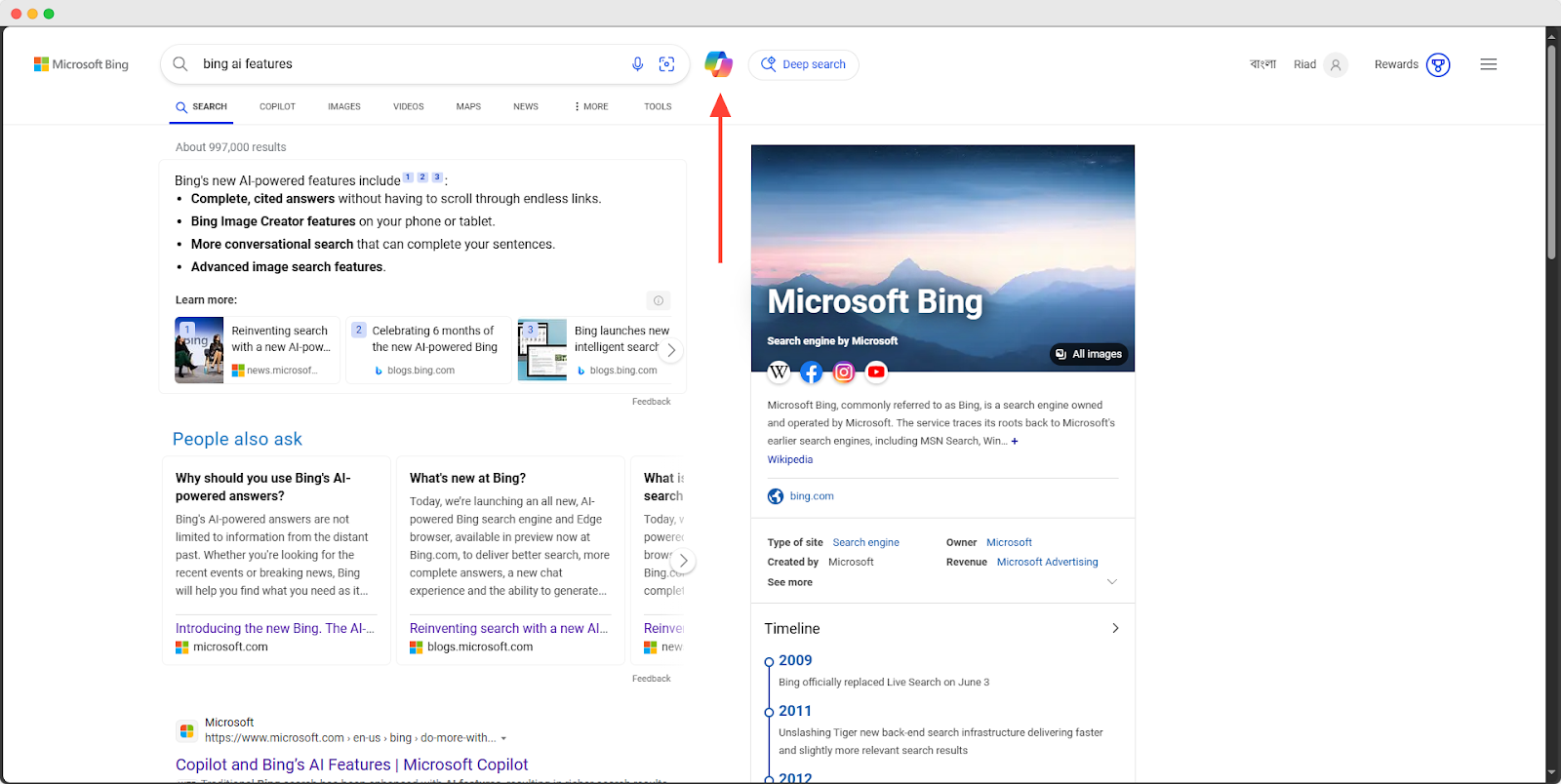
2. Pour passer de Bing Search à Bing AI (Copilot): cliquez sur l'icône« Copilot » à côté de la barre de recherche pour discuter avec Copilot. Cela ouvrira un nouvel onglet et vous redirigera vers la page Bing AI avec votre terme de recherche déjà saisi.
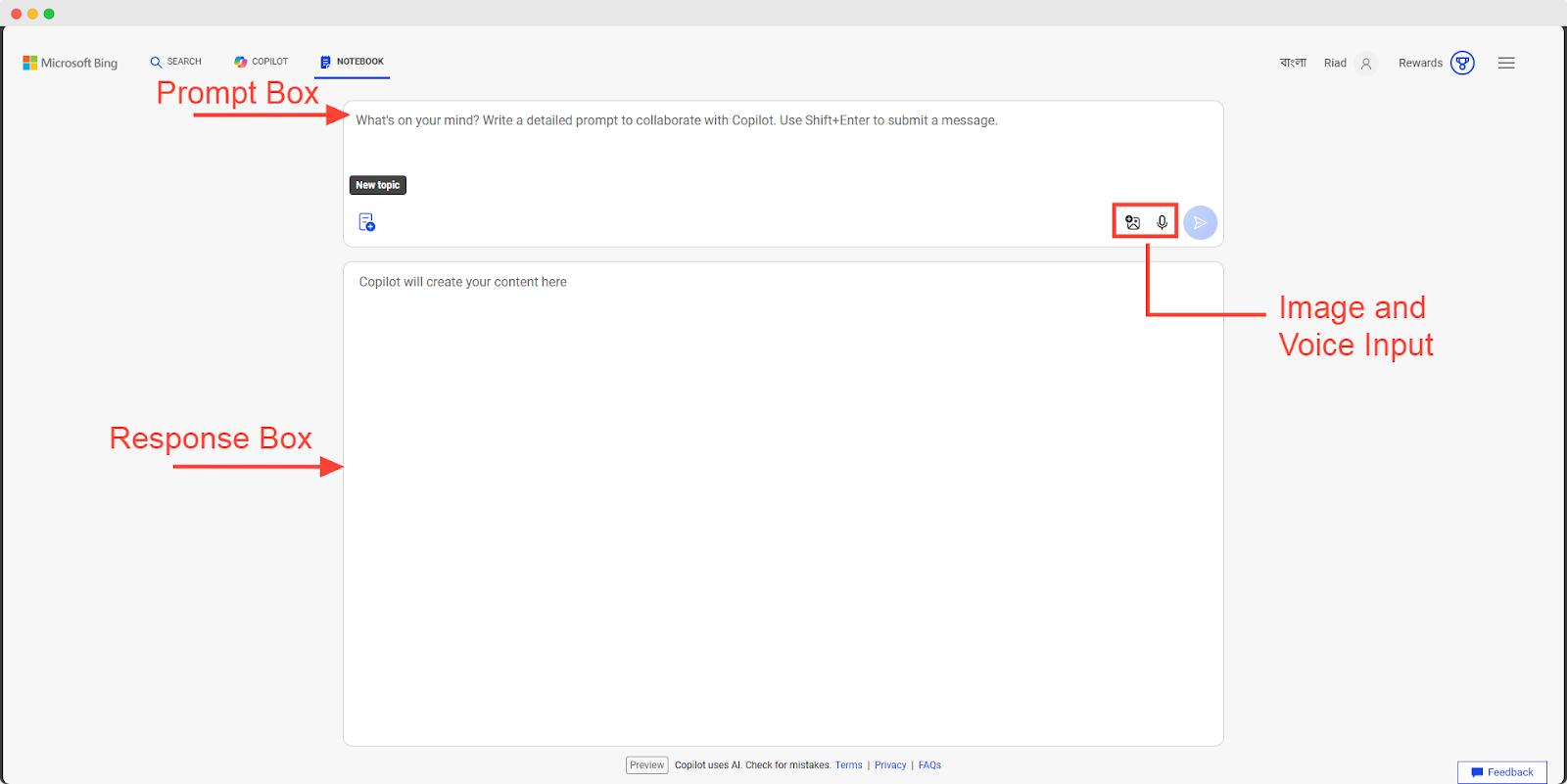
Si vous souhaitez créer du contenu long format à l'aide de l'IA Bing, vous pouvez utiliser la fonctionnalité «Notebook».
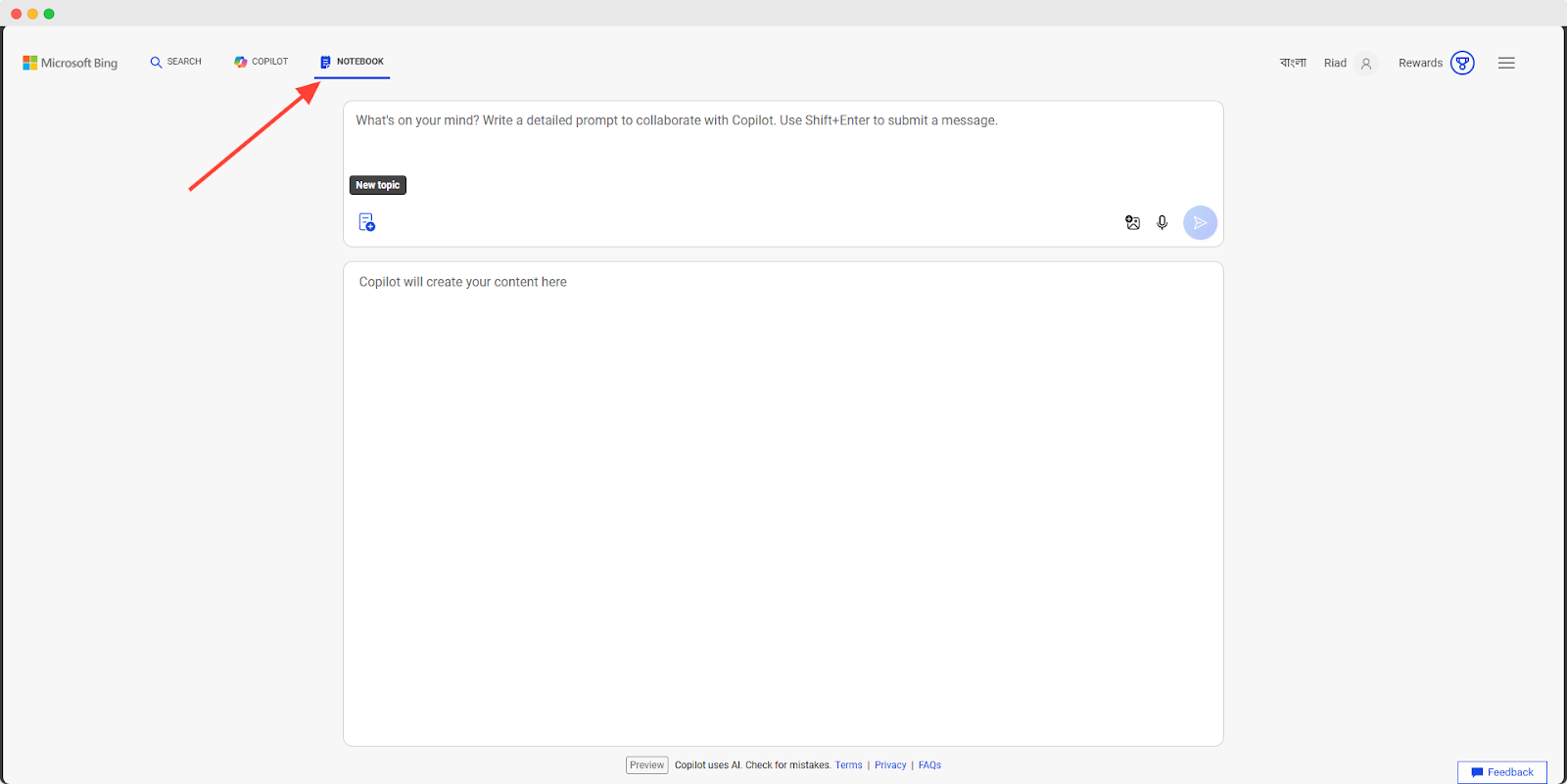
Le bloc-notes Bing AI (Copilot) permet d'entrer jusqu'à 18 000 caractères dans une seule invite. Vous pouvez spécifier comment vous souhaitez que l'IA réponde et obtenir un contenu plus long. Il agit comme un assistant de rédaction IA.
Les fonctionnalités de suggestion restent les mêmes ici, ce qui signifie que vous pouvez rédiger des suggestions sous forme de texte, donner des commandes vocales ou télécharger des images, tout comme dans le chat Bing AI.
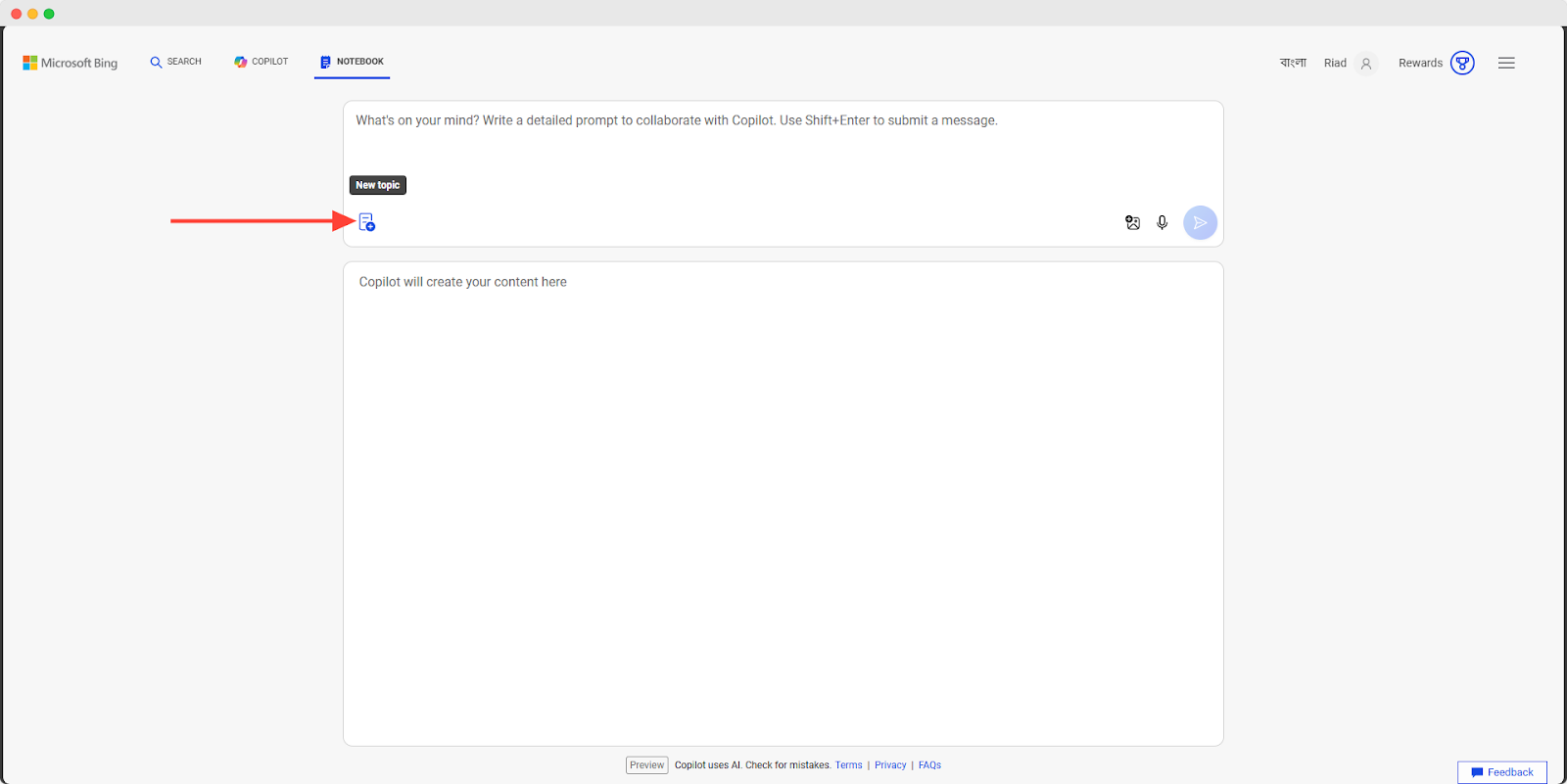
Enfin, cliquez sur le bouton «Nouveau sujet »dans le coin inférieur gauche de la boîte de dialogue pour recommencer à zéro.
Une chose que je n'ai pas appréciée dans la fonctionnalité « Notebook » est qu'il n'est pas possible de fournir des invites de suivi comme on peut le faire avec le chat. Je pense que c'est un inconvénient majeur de Bing AI en tant qu'assistant de rédaction IA par rapport à certains outils IA populaires tels que ChatGPT et Gemini.
De plus, la fonctionnalité « Lecture à voix haute » n'est pas disponible dans Copilot's Notebook.
Conseil de pro: pour soumettre une invite dans Copilot's Notebook, appuyez sur «Maj + Entrée ». Pour ajouter une nouvelle ligne à votre invite, appuyez sur «Entrée ».
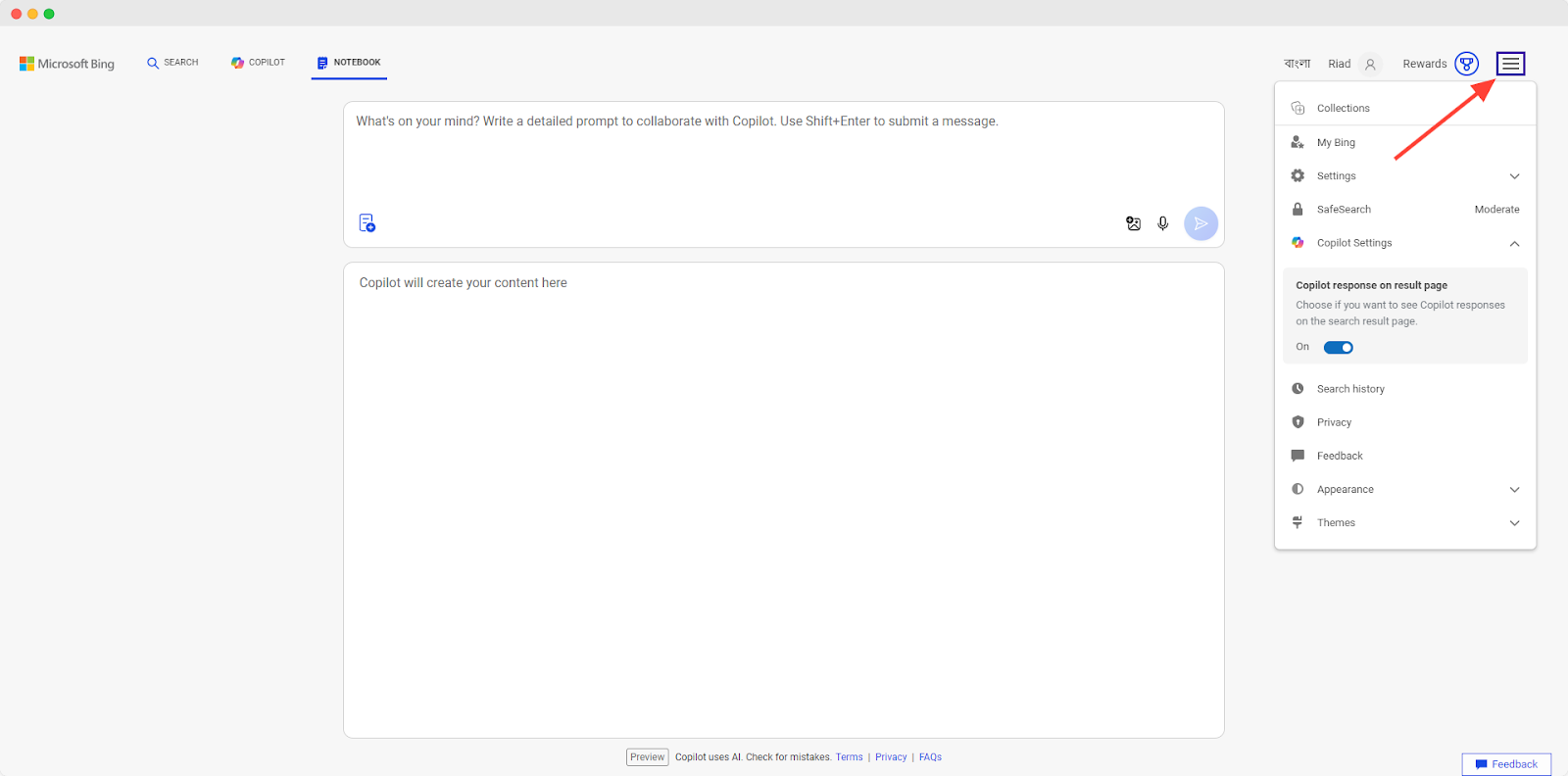
N'hésitez pas non plus à jouer avec les paramètres pour personnaliser davantage la plateforme.
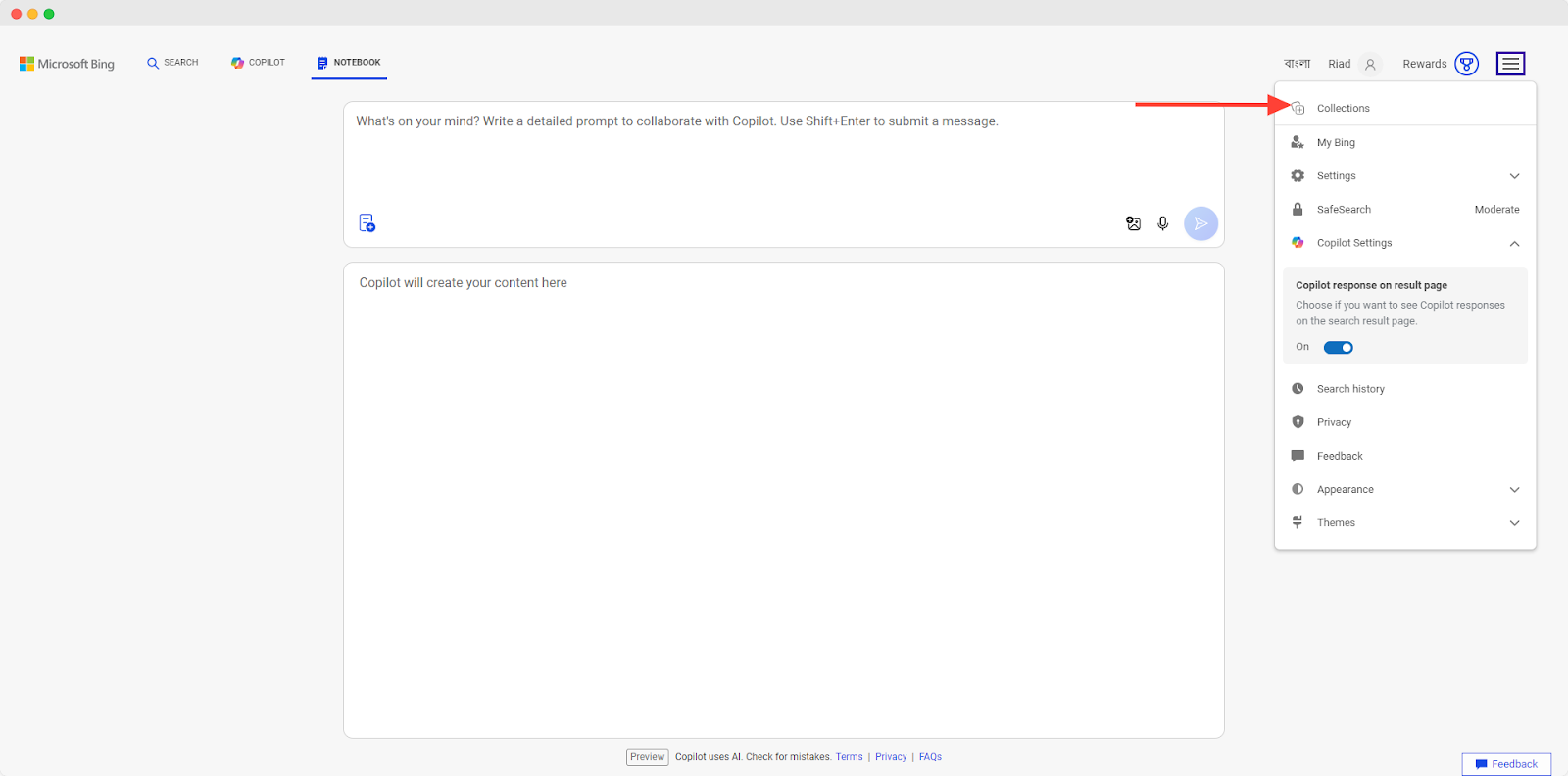
Vous pouvez également accéder à la collection si vous êtes connecté à votre compte Microsoft.
2. Grâce à l'assistant de la barre latérale Copilot
Comme mentionné précédemment, vous pouvez utiliser Bing AI (Copilot) à partir de la barre latérale d'Edge. Il vous suffit de cliquer sur l'icône Copilot dans la barre latérale pour accéder au chat Bing AI.
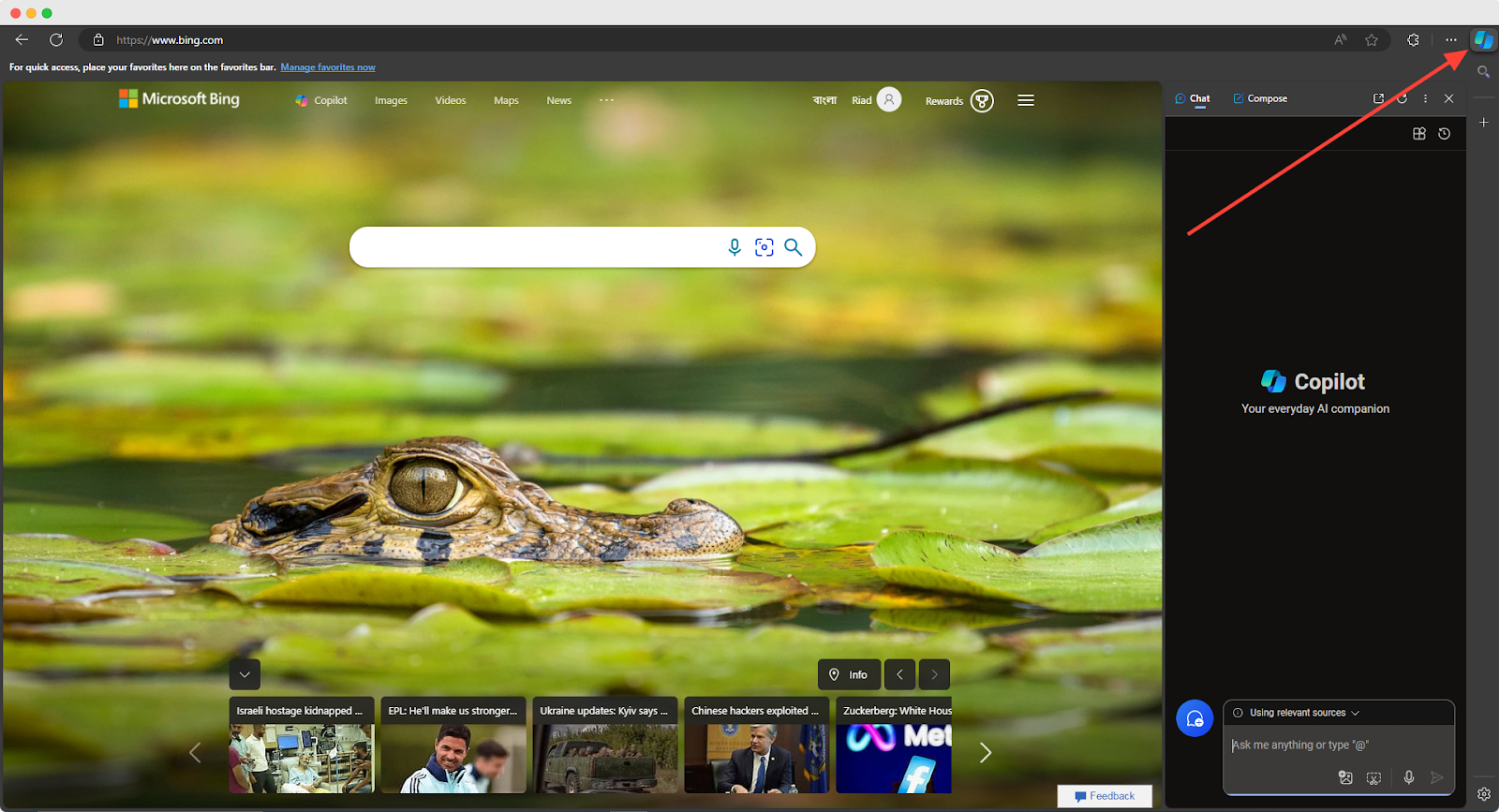
L'assistant Sidebar fonctionne presque de la même manière que le navigateur, mais avec quelques fonctionnalités supplémentaires très intéressantes.
Il dispose de deux modes de fonctionnement principaux :
-
Chat
-
Composer
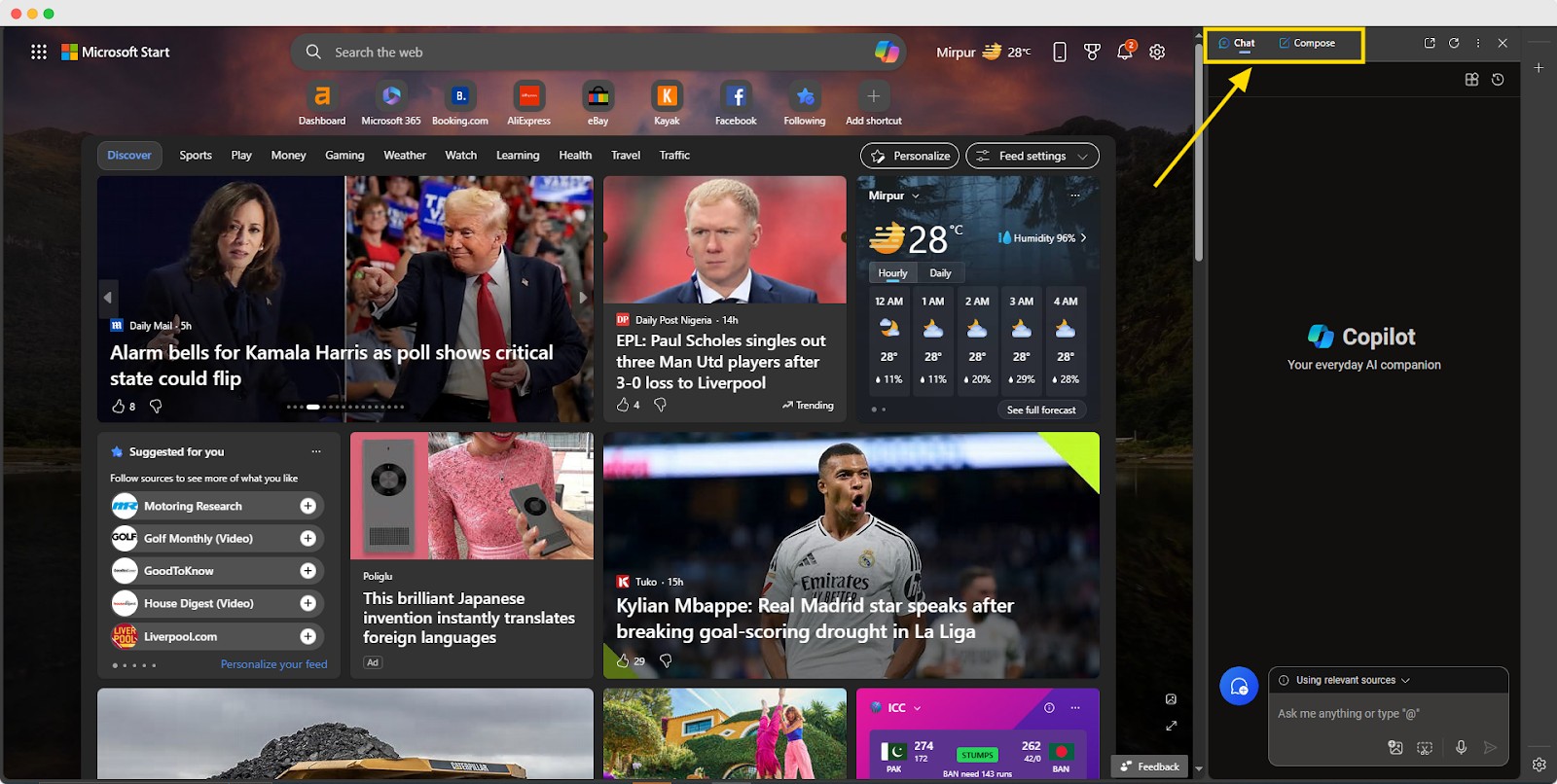
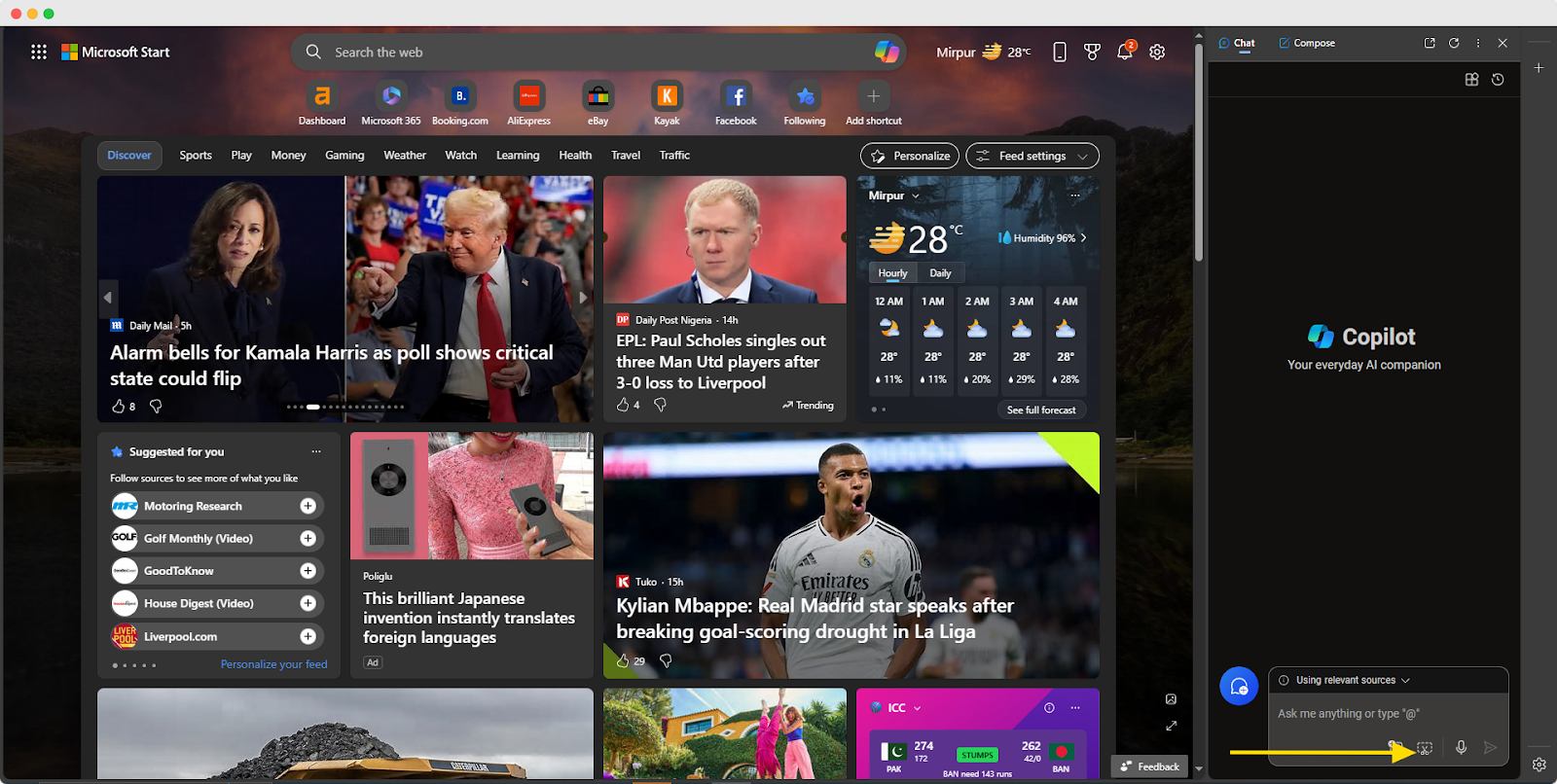
Dans la fenêtre de chat, vous pouvez donner des instructions comme dans les navigateurs. Cependant, en plus des options texte, image et voix, l'assistant Edge Sidebar Copilot vous permet de prendre des captures d'écran directement à partir de celui-ci.
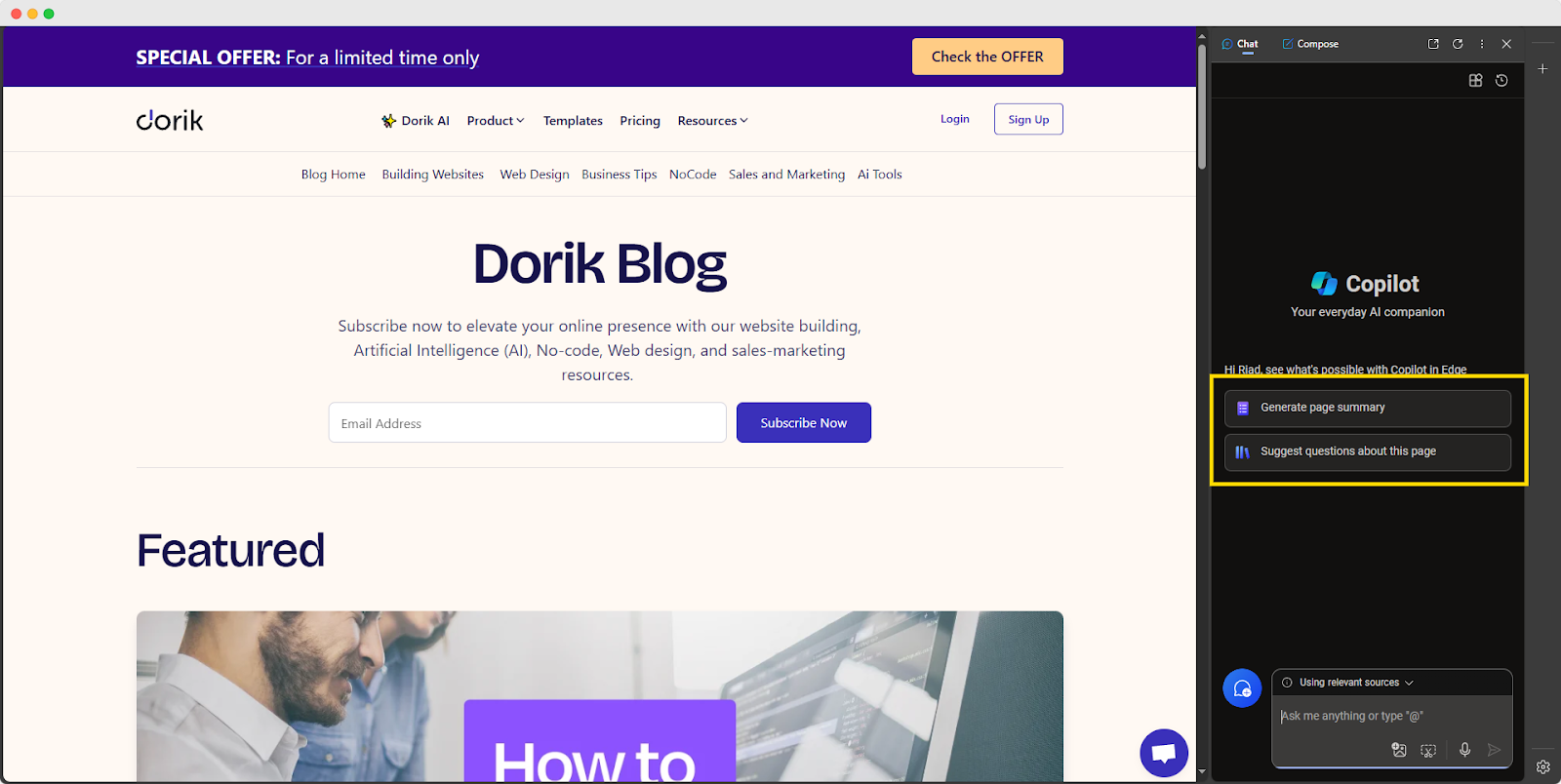
Si vous accédez à la barre latérale Edge lorsque vous êtes sur un site Web, celle-ci vous propose deux options rapides qui peuvent s'avérer très pratiques :
-
Générer un résumé de la page
-
Suggérer des questions sur cette page
Et la fonctionnalité la plus utile que j'ai trouvée dans la fonctionnalité Chat de Edge Sidebar est de pouvoir spécifier à l'avance la source de la réponse.
Vous pouvez taper « @ »dans la zone de saisie pour un accès rapide ou sélectionner manuellement l'endroit où vous souhaitez que Bing AI collecte des informations pour cette invite particulière.
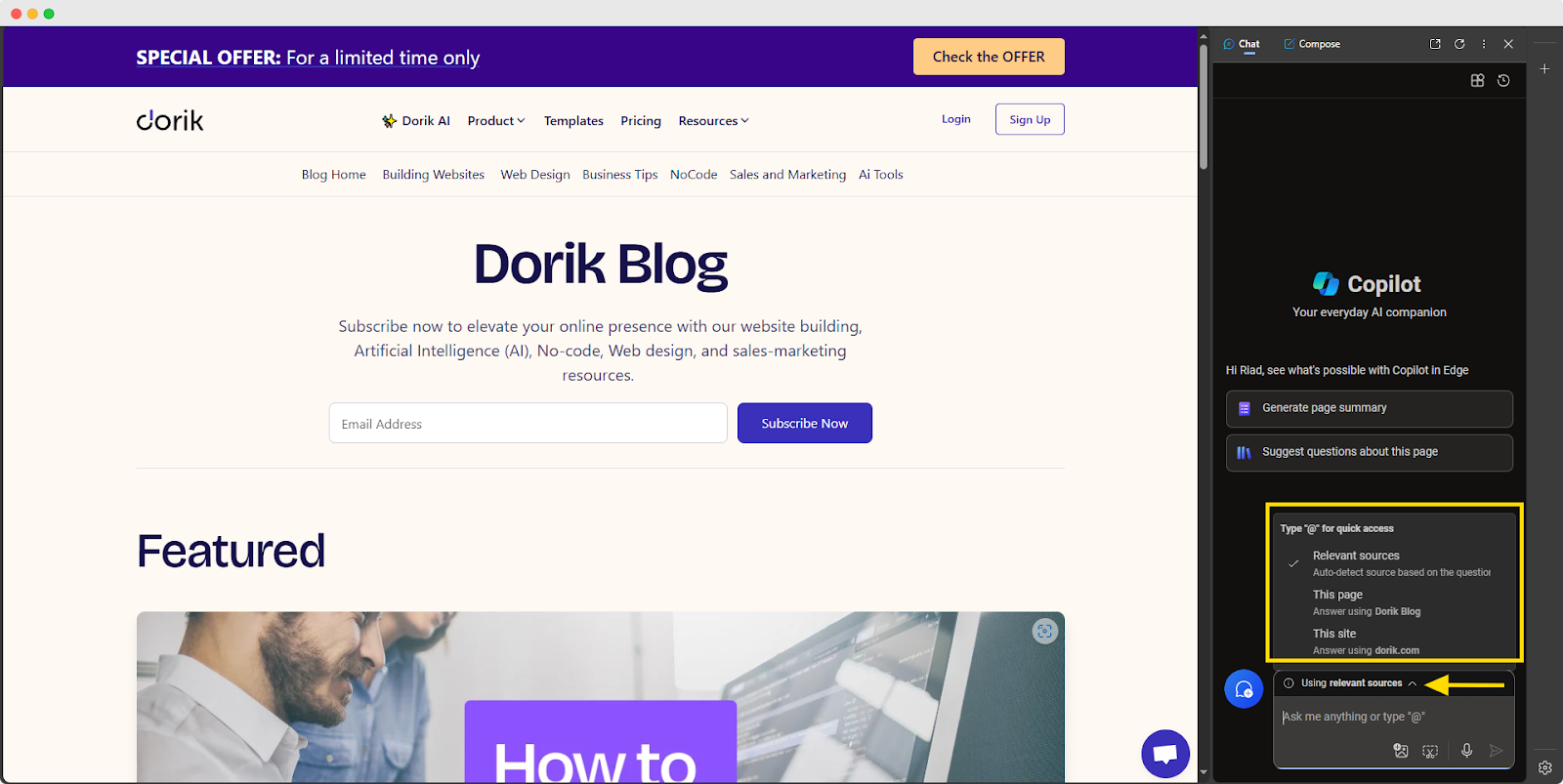
Comme vous pouvez le voir sur l'image ci-dessus, vous avez trois options à choisir ici.
-
Sources pertinentes: il s'agit de l'option par défaut qui fonctionne de manière similaire au navigateur.
-
Cette page: Copilot répondra en fonction des informations disponibles sur la page Web/l'onglet actuel.
-
Ce site: Copilot répondra en fonction des informations disponibles sur le site web actuel (toutes les pages disponibles de ce site web).
Cette fonctionnalité est particulièrement utile lorsque vous souhaitez vous assurer que la réponse de Copilot repose sur des informations spécifiques provenant d'une source particulière plutôt que sur des connaissances générales ou des informations provenant d'autres sites web.
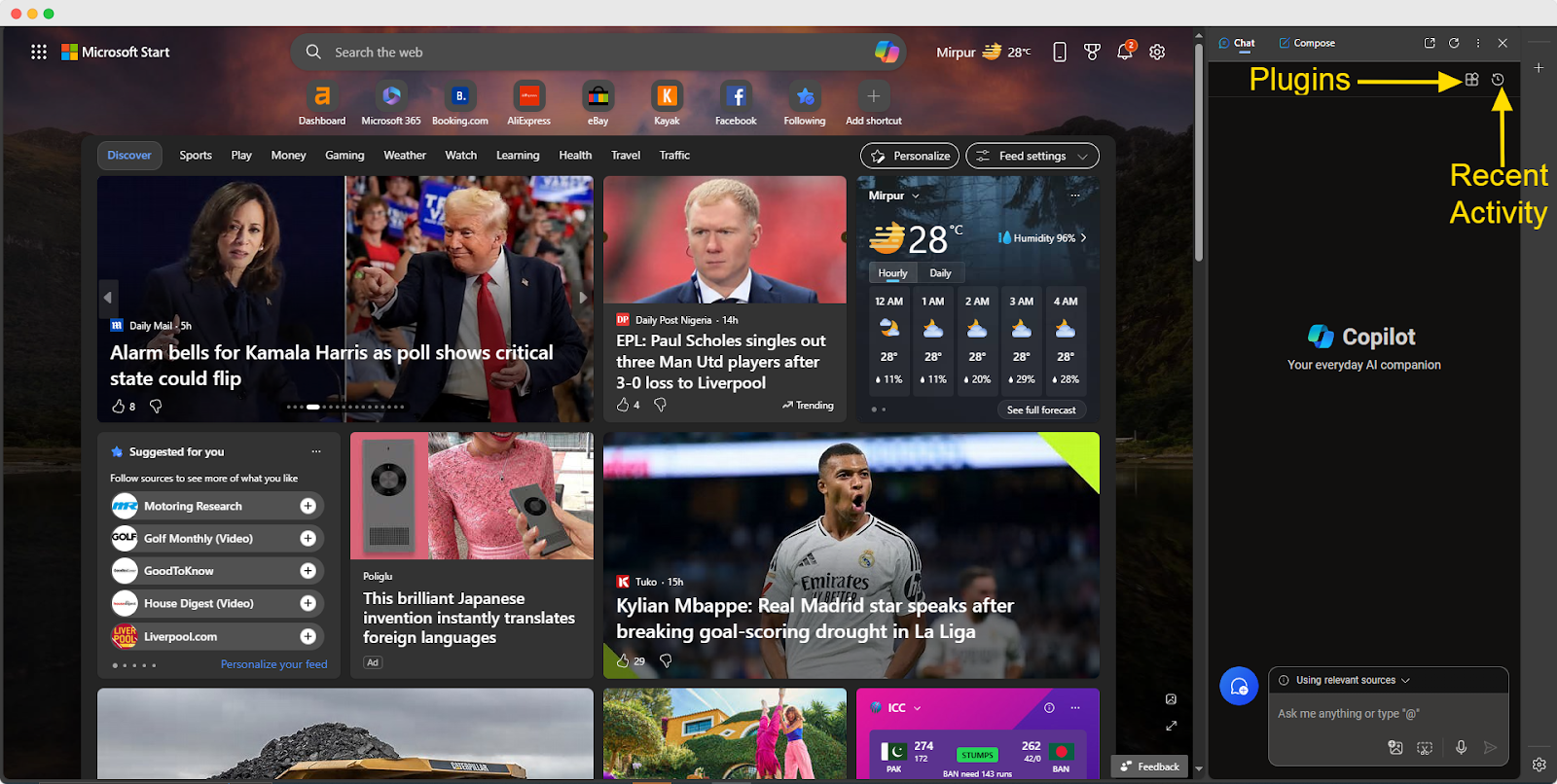
Ce n'est pas tout : les plugins et l'activité récente sont également disponibles dans la barre latérale Edge, comme dans Copilot classique. Mais assurez-vous d'être connecté à votre compte Microsoft pour accéder aux plugins.
Explorons maintenant la fonctionnalité Compose de l'assistant Sidebar.
La fonctionnalité « Composer » de la barre latérale Copilot est très différente de la fonctionnalité « Carnet » de l'IA Bing (Copilot) classique à laquelle vous accédez via le navigateur. Elle permet d'entrer jusqu'à 2 000 caractères dans une seule invite.
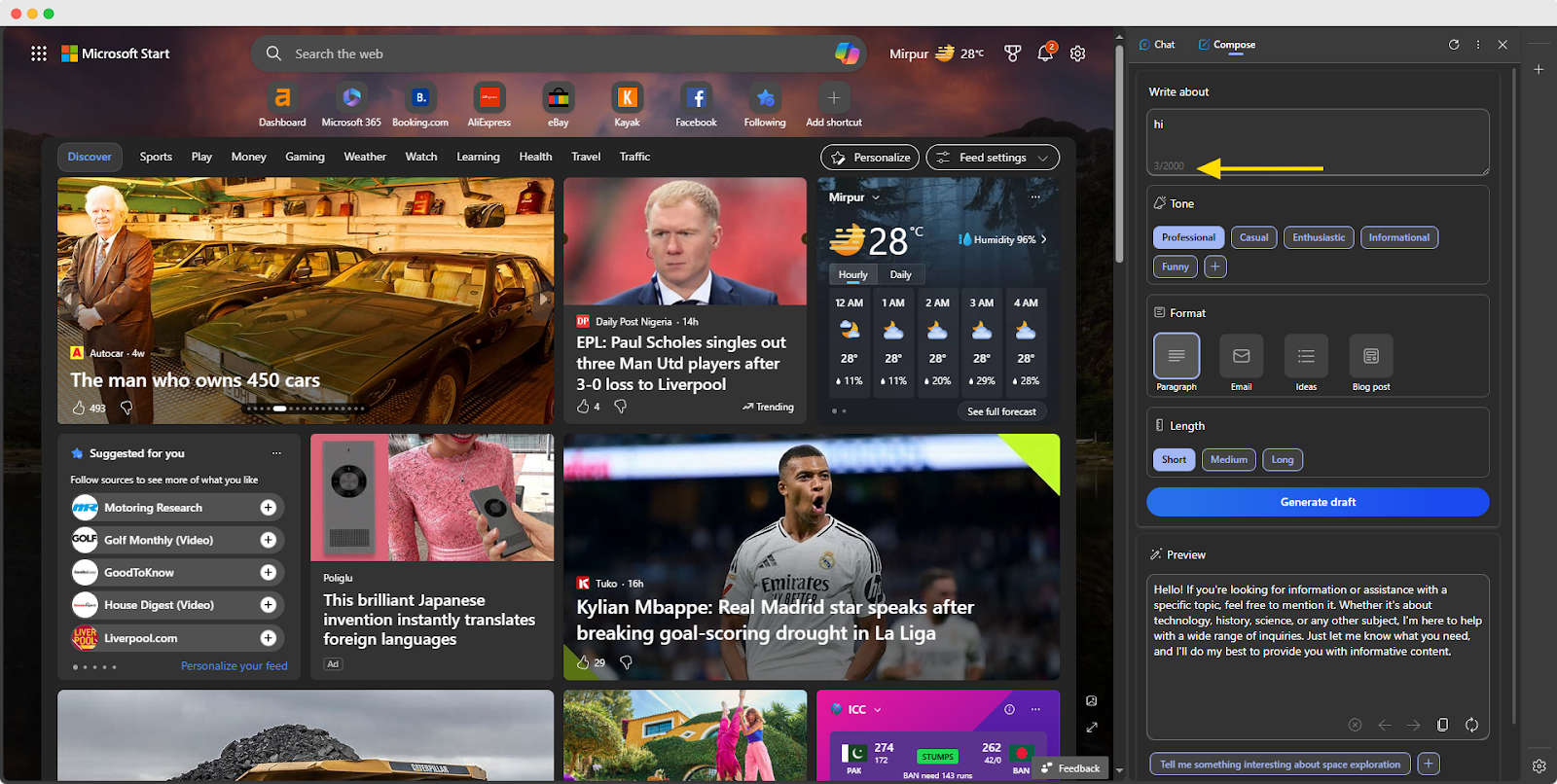
Cependant, l'outil de la barre latérale offre certaines fonctionnalités pratiques.
La fonctionnalité « Composer » vous permet de définir le ton du brouillon. Vous pouvez choisir parmi des tons prédéfinis tels que professionnel, décontracté, enthousiaste, etc., en un seul clic.
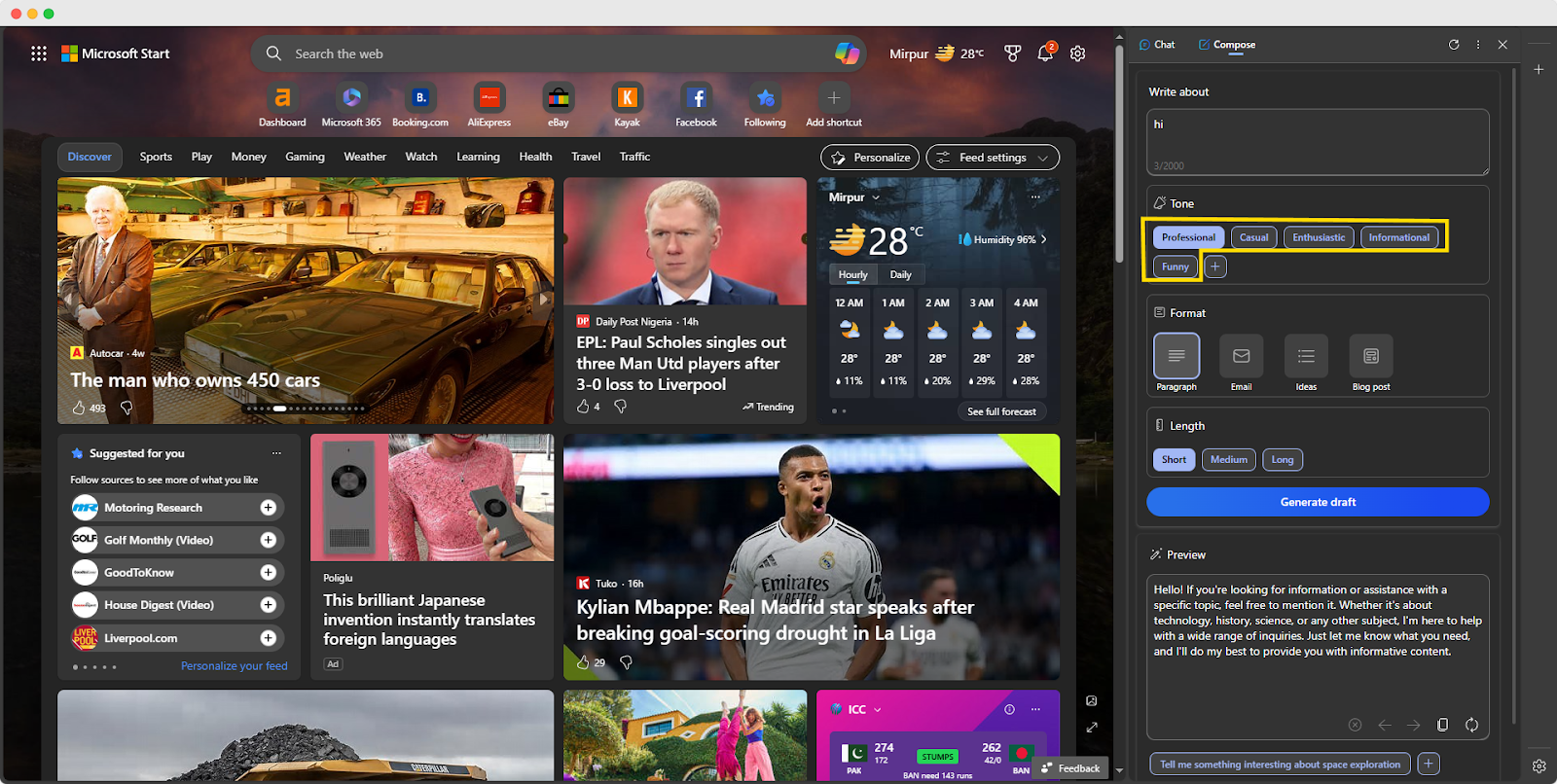
Si vous avez besoin d'un ton différent pour votre brouillon, vous pouvez également le faire. Cliquez sur l'icône « + » à côté des tons prédéfinis et ajoutez un nouveau ton selon vos besoins.
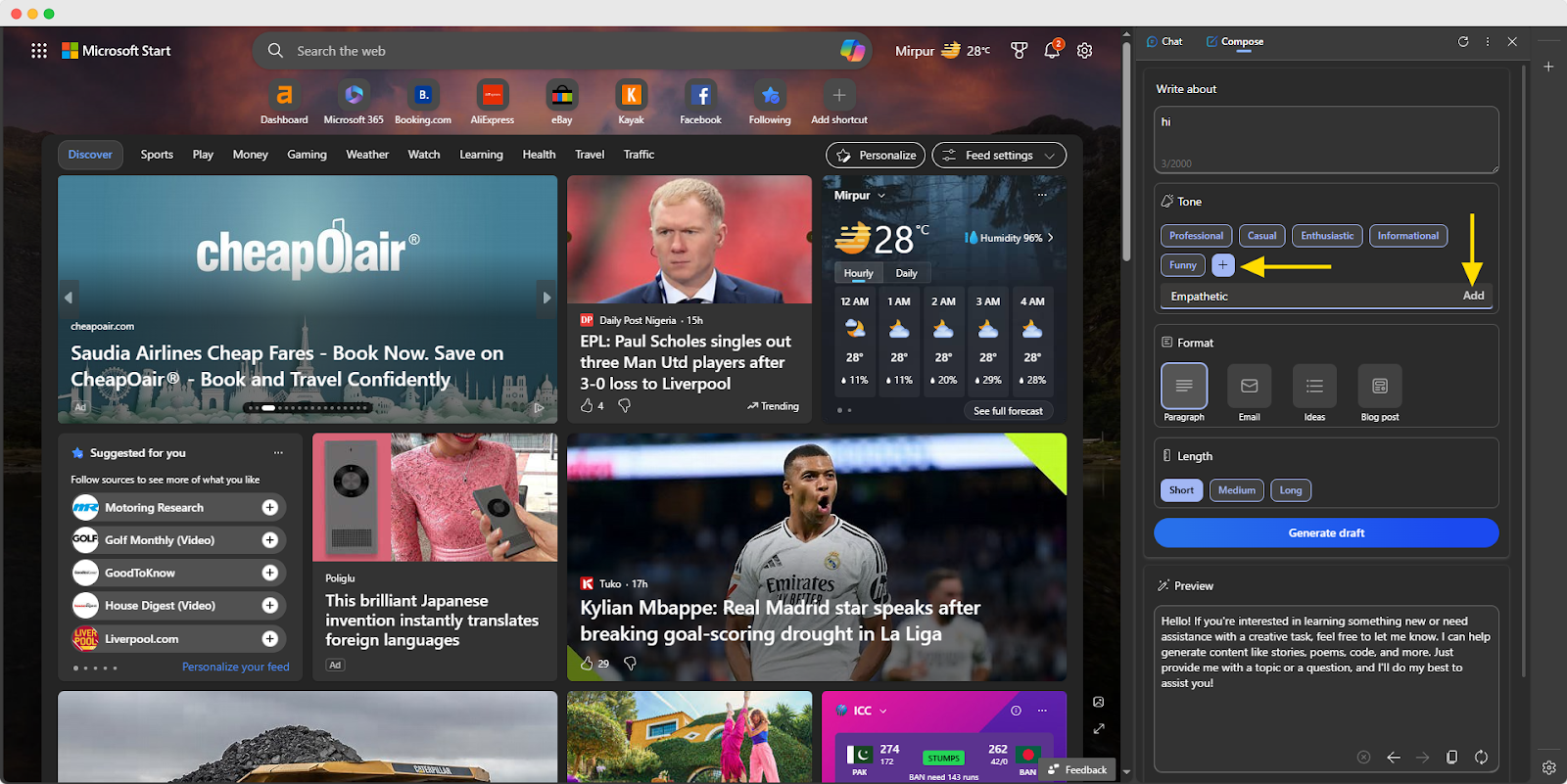
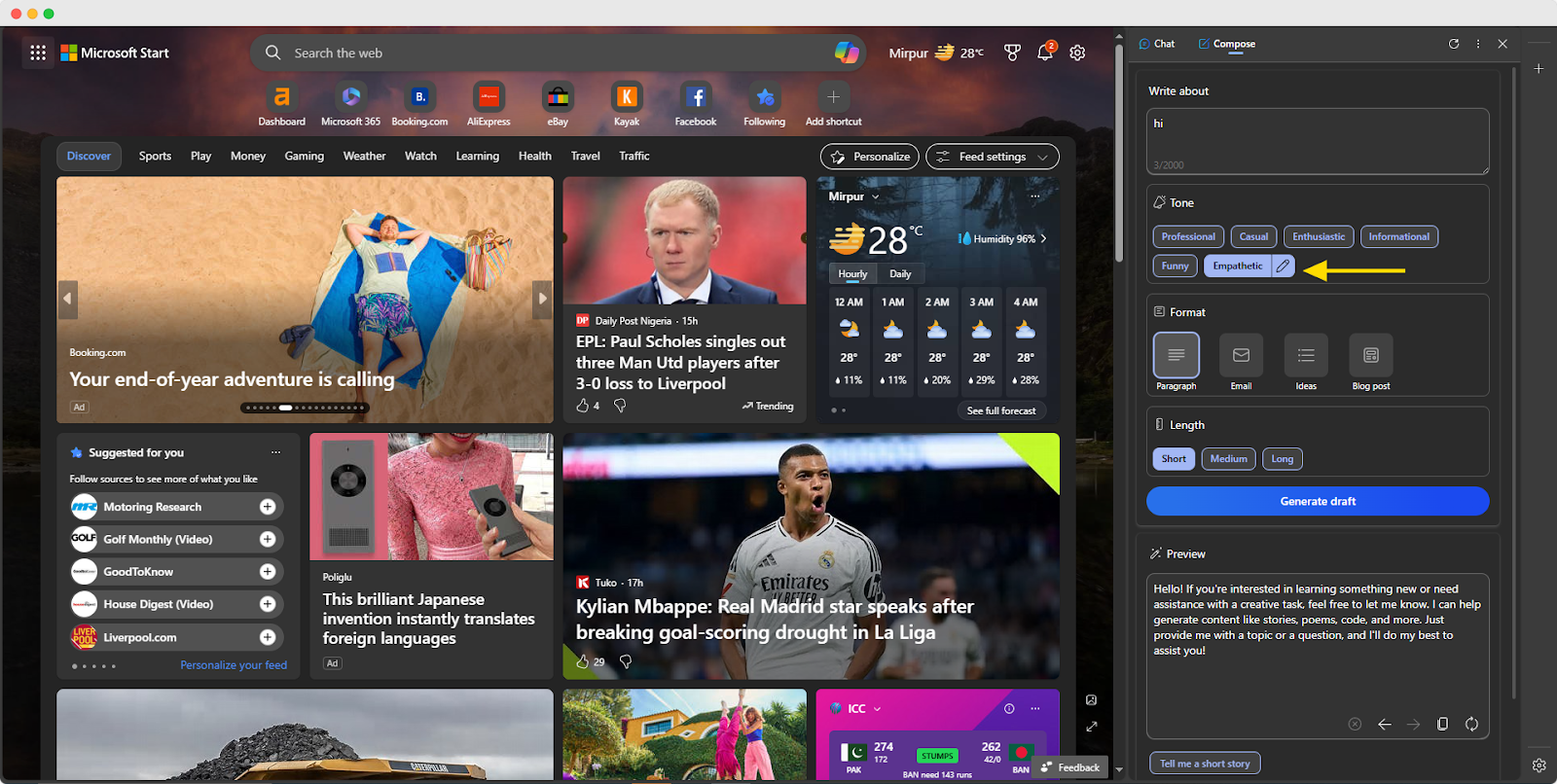
Une fois que vous avez ajouté la nouvelle tonalité, elle s'affichera à côté des tonalités prédéfinies. Vous pouvez ensuite modifier la tonalité en cliquant sur l'icône « Stylo ».
En outre, vous pouvez spécifier le format et la longueur de la réponse en fonction de vos besoins. Cependant, les formats et les longueurs sont fixes, et vous ne pouvez rien ajouter ici, contrairement à ce qui est possible avec le ton.
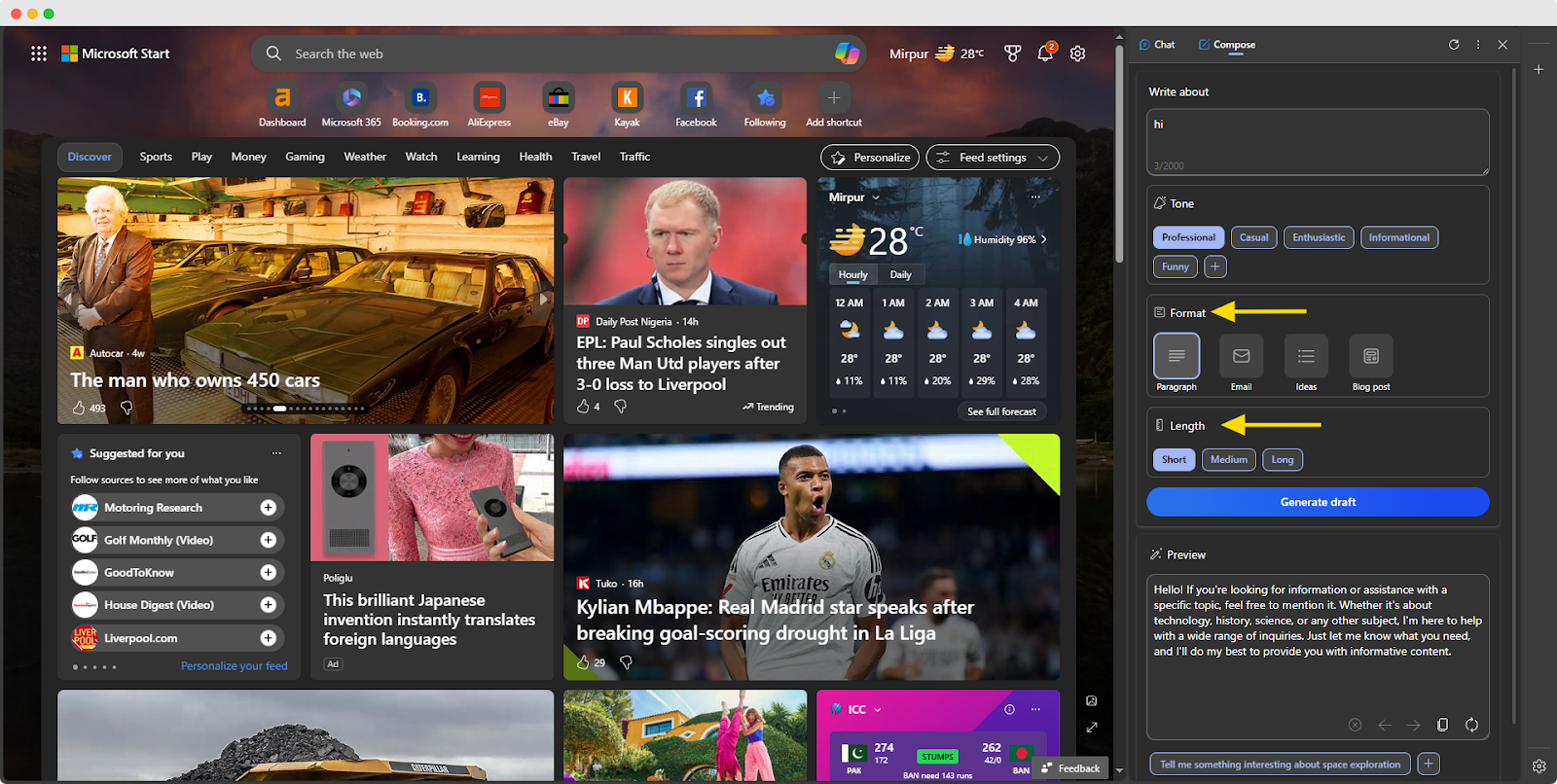
Les formats prédéfinis sont Paragraphe, E-mail, Idées et Article de blog. Pour la longueur, vous avez le choix entre trois options : Court, Moyen et Long.
Une fois que vous avez défini le ton, le format et la longueur, cliquez sur « Générer un brouillon » et la barre latérale Bing AI générera un brouillon pour vous.
Vous pouvez copier ou régénérer le brouillon comme suit.
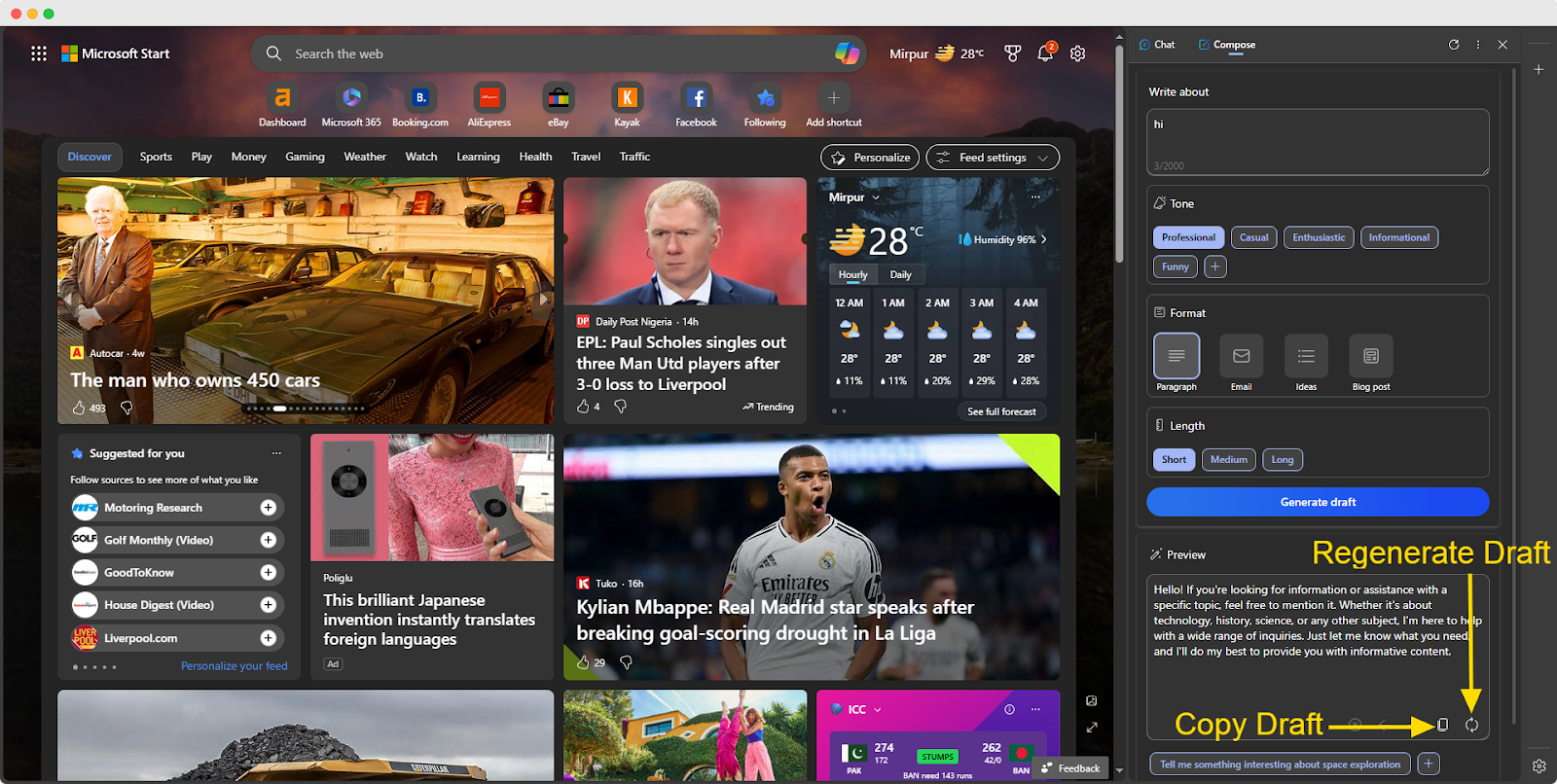
Si vous vous souvenez bien, le « Carnet » du Copilot standard ne vous permet pas de donner des instructions de suivi. Mais l'assistant Edge Sidebar est différent. Il génère automatiquement des instructions de suivi pertinentes pour vous.
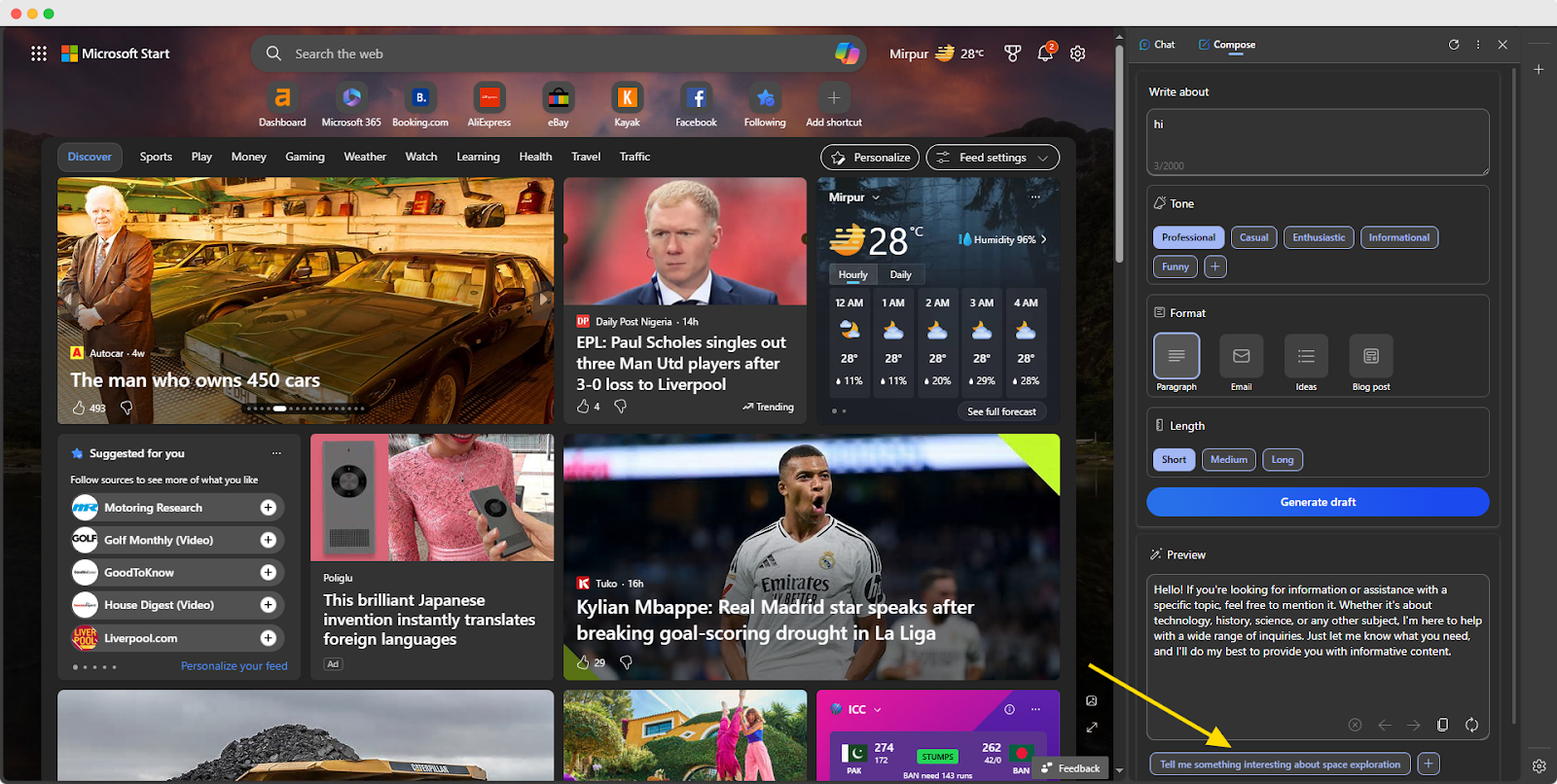
Mais ne vous inquiétez pas, vous pouvez rédiger vous-même le suivi si vous ne trouvez pas ceux fournis pertinents.
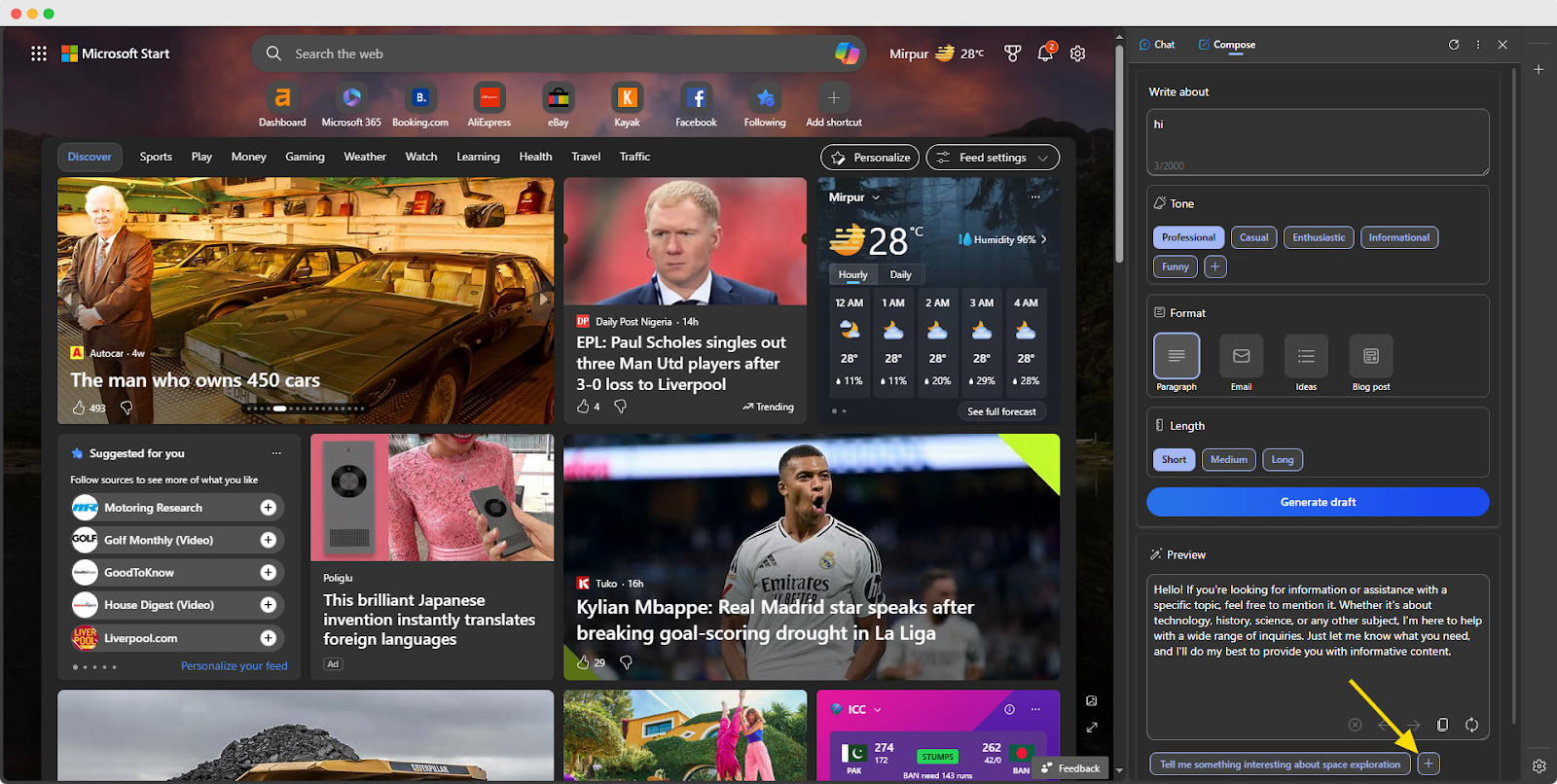
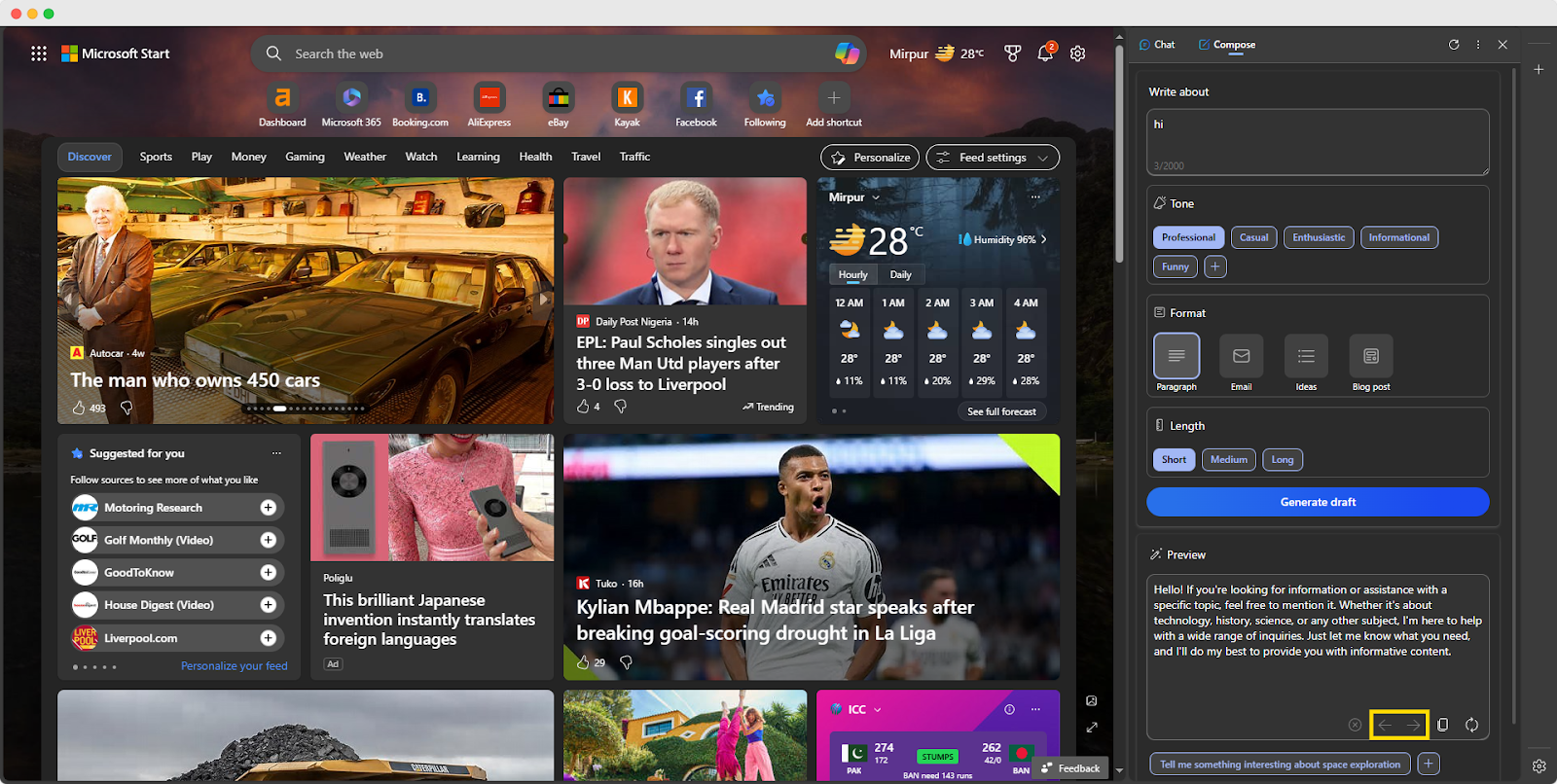
Cependant, il ne fonctionne pas comme les autres assistants d'écriture IA populaires, tels que ChatGPT, Claude, Gemini, etc., qui affichent vos invites et vos réponses de manière organisée. Le widget Copilot's Sidebar vous permet d'accéder à ses réponses récentes grâce à la navigation par flèches.
La plupart des autres options, telles que « Lire à voix haute » et « Partager », sont également disponibles dans la barre latérale Copilot.
Comment utiliser Bing AI (Copilot) sur Chrome
Il existe différentes façons d'utiliser Bing AI sur Chrome.
1. Via l'URL Bing Chat
Il suffit de saisir« bing.com/chat/ »dans la barre d'adresse du navigateur Chrome. Vous pouvez utiliser l'IA Bing comme vous le faisiez avec le navigateur Microsoft Edge.
Remarque : comme mentionné précédemment, cela fonctionne pour tous les navigateurs, quelle que soit la plateforme que vous utilisez. Étant donné que vous accédez directement à Bing AI via une URL, cela fonctionne de manière identique sur tous les navigateurs de bureau, mobiles et autres.
2. Utilisation d'une extension
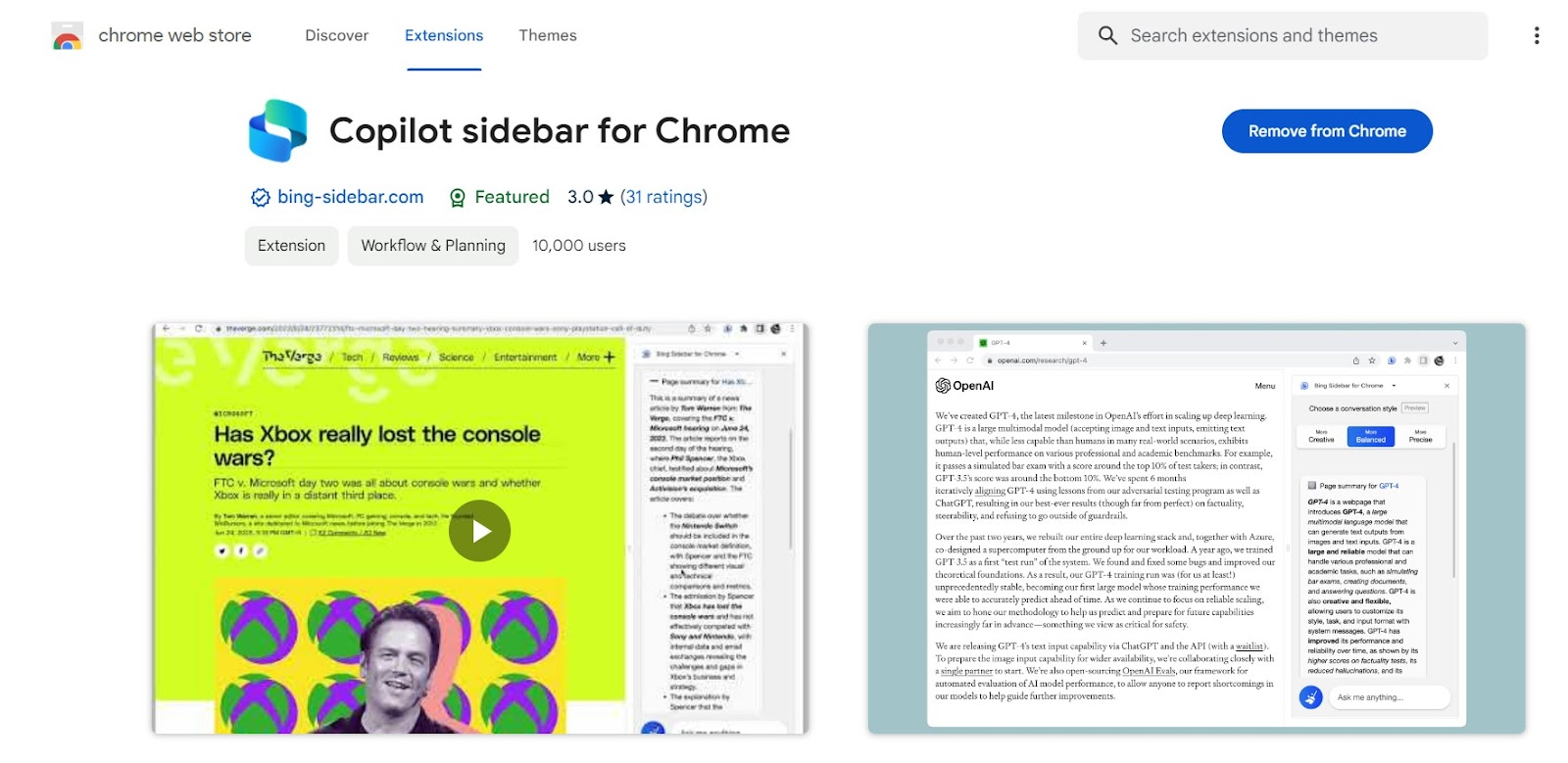
Vous pouvez utiliser la fonctionnalité Copilot comme vous le feriez dans la barre latérale du navigateur Edge en téléchargeant une extension appelée Copilot Sidebar pour Chrome. C'est l'une desextensions Chrome basées sur l'IA les plus prometteuses.
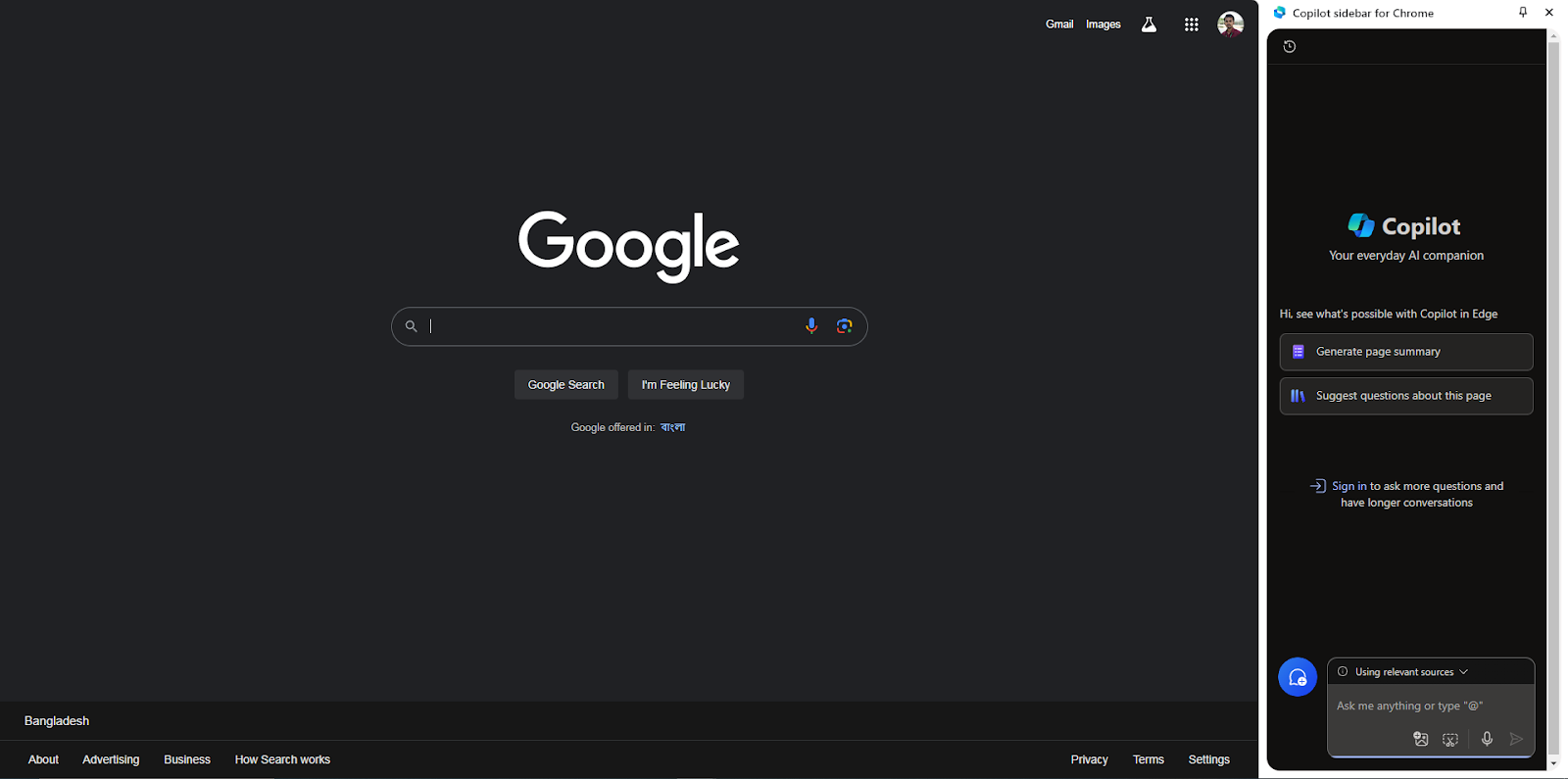
Après avoir téléchargé l'extension, il suffit de l'ouvrir pour pouvoir démarrer immédiatement une conversation depuis votre navigateur Chrome.
Comment utiliser Bing AI sur Mac
Vous pouvez utiliser Bing AI sur Mac OS en téléchargeant simplement le navigateur Microsoft Edge depuis le site Microsoft Edge.
De même, vous pouvez télécharger Chrome et suivre les instructions pour configurer Bing Chat sur le navigateur Chrome.
Vous pouvez également utiliser le navigateur Safari pour vous rendre sur bing.com et commencer à utiliser Copilot.
Comment utiliser Bing AI sur Android
Vous pouvez facilement utiliser Bing AI sur votre appareil Android.
Téléchargez et installez l'application Microsoft Copilot ou Bing: Chat avec l'IA et GPT-4 depuis le Google Play Store.
Maintenant, lancez l'application et commencez votre conversation avec GPT-4.
Découvrezcomment utiliser Notion AIdans notre guide simple.
Comment utiliser Bing AI sur iPhone
Vous pouvez utiliser Bing AI sur les appareils iOS.
-
Rendez-vous sur l'App Store et recherchez l'application Copilot.
-
Téléchargez l'application et attendez qu'elle s'installe.
-
Ouvrez maintenant l'application et votre IA Bing est prête à répondre à votre requête.
Puis-je utiliser Bing AI (Copilot) sans compte Microsoft ?
Oui, vous pouvez utiliser Bing AI sans compte Microsoft, mais il existe certaines limitations.
La limite du chat Bing AI passe à 30 chats par session et 4 000 caractères par requête, contre 10 chats par session et 2 000 caractères par requête si vous êtes connecté.
De plus, certaines fonctionnalités telles que les plugins, l'activité récente et les outils avancés de création de contenu comme Edge et la fonctionnalité Compose de Chrome Sidebar nécessitent que vous soyez connecté.
À lire également :Les limites de l'intelligence artificielle
Principales fonctionnalités de Bing AI
Vous pouvez profiter desavantages de l'intelligence artificielleen utilisant Bing AI. Microsoft a toujours perfectionné les fonctionnalités de Bing afin d'aller au-delà de la recherche de base. Son objectif est d'améliorer votre expérience en ligne en la rendant plus utile, plus rapide et plus créative.
Voici quelques fonctionnalités importantes de l'IA Bing :
1. Bing Chat
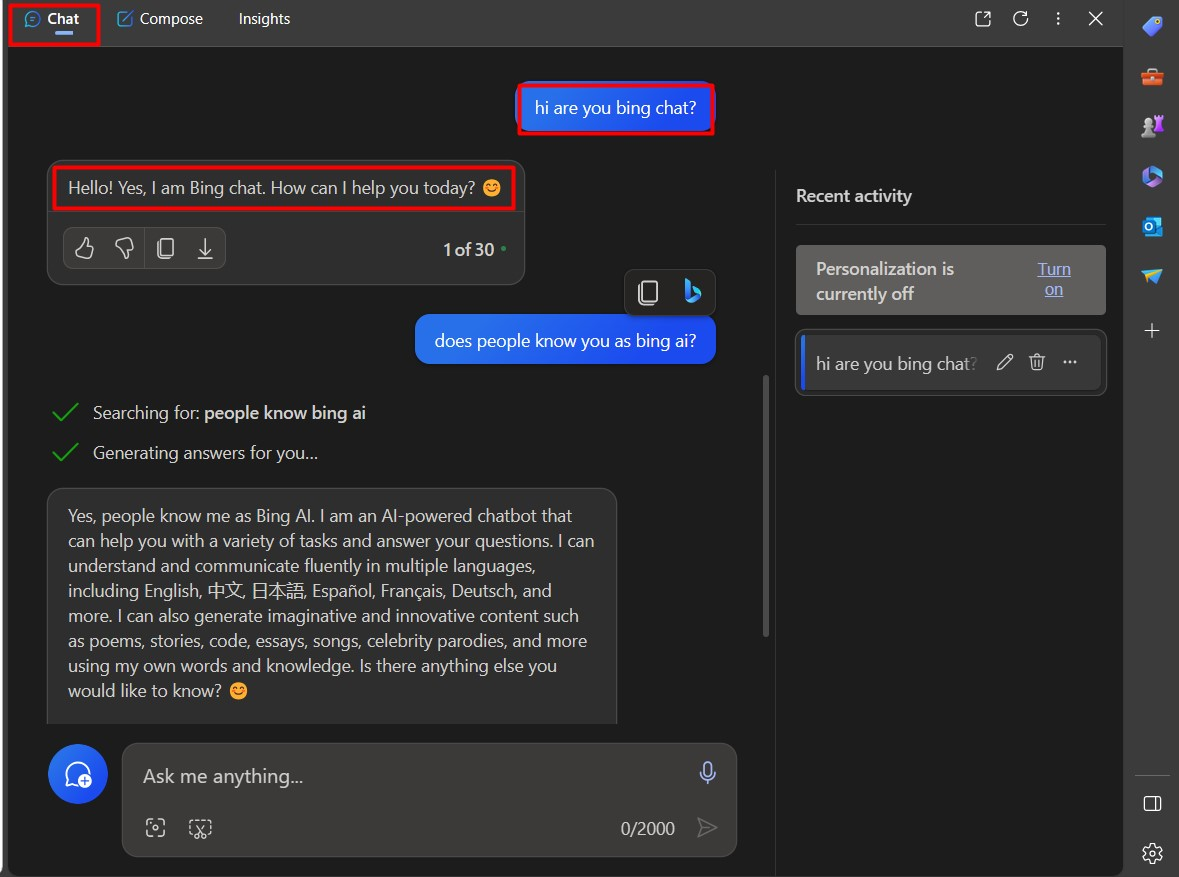
Vous pouvez parler à Bing depuis n'importe quel navigateur ou depuis l'application Bing sur votre téléphone. Cela fonctionne de manière similaire àChatGPT.
En choisissant des styles tels que Créatif, Équilibré et Précis, vous pouvez poser des questions, obtenir des conseils et discuter de différents sujets de manière informelle. Bing Chat peut adapter son mode de communication en fonction de vos préférences, afin de vous offrir une conversation aussi naturelle que possible.
C'est un excellent endroit pour obtenir des informations fiables, car il étaye généralement ses réponses par des citations et des liens. Plus vous lui fournissez de données, plus il devient riche en ressources.
2. Bing Compose
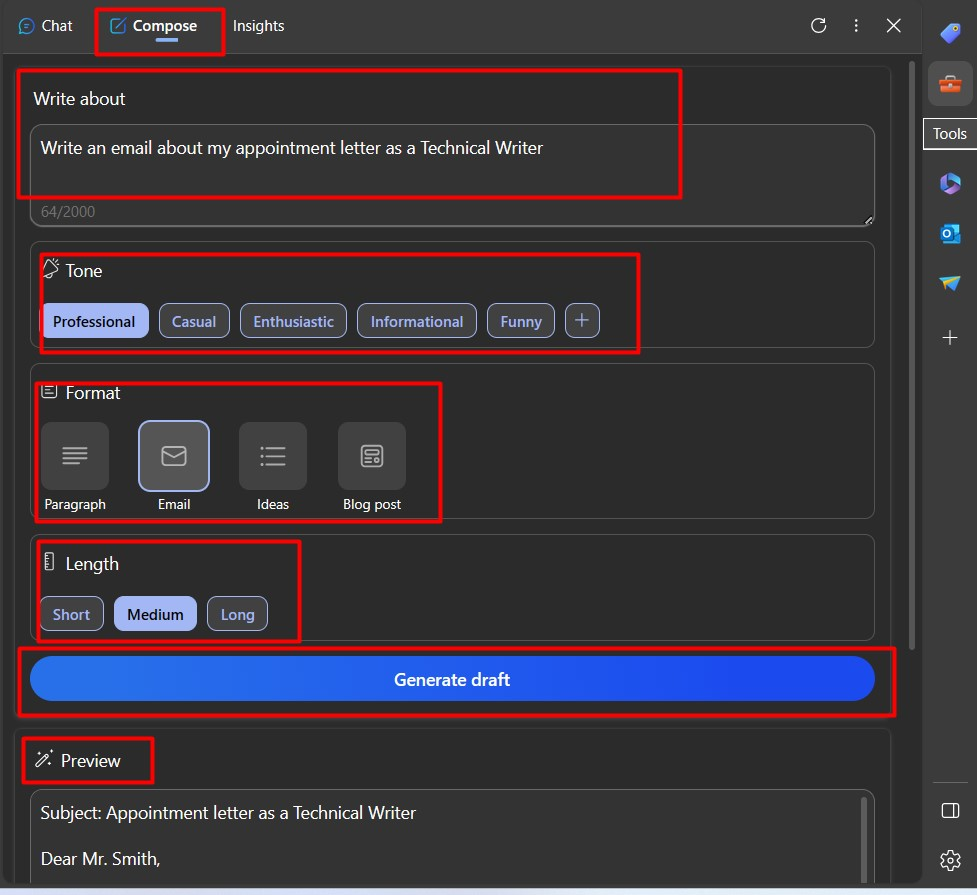
Des e-mailsaux articles de blog, en passant par les poèmes et les nouvelles, Bing Compose vous aide à tout rédiger. Après avoir sélectionné le style et le ton souhaités, Bing Compose crée rapidement des brouillons que vous pouvez modifier à partir de l'aperçu.
3. Bing Insights
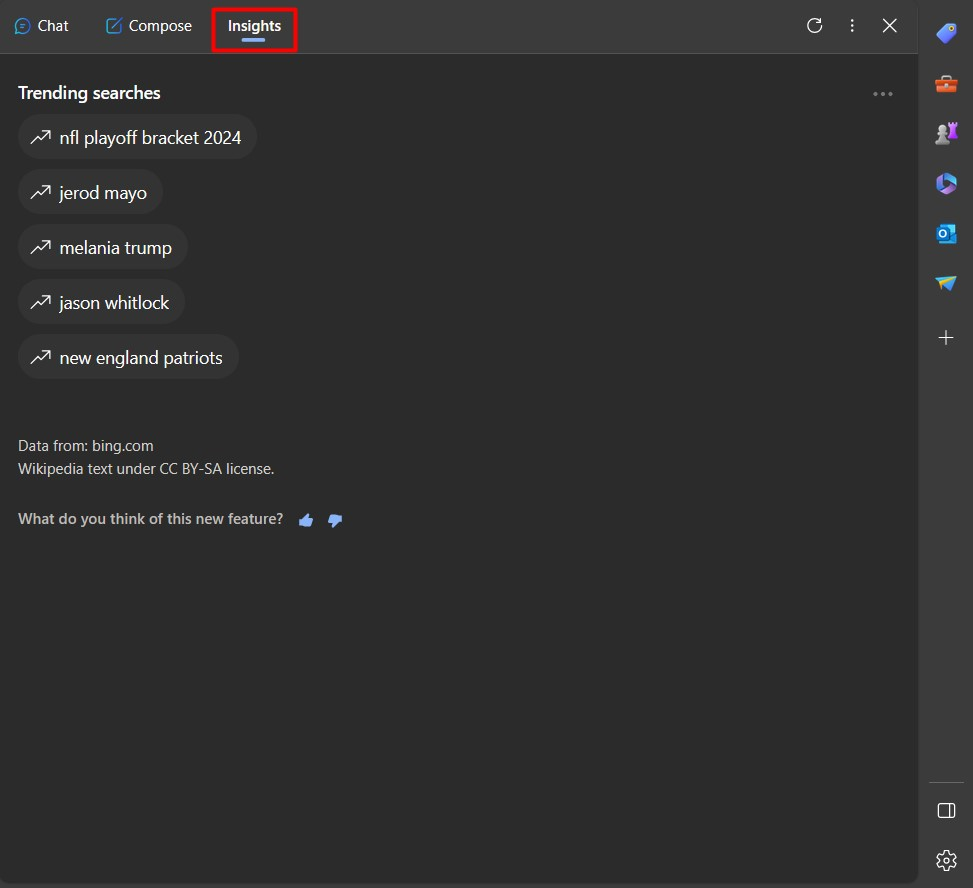
Bing Insights vous fournit des informations supplémentaires, des liens et des idées pour améliorer votre navigation et vous aider à trouver de nouvelles opportunités.
Tout en gardant votre attention sur la page actuelle, Bing AI Insights peut vous révéler des liens auxquels vous ne vous attendiez pas. Il peut vous montrer des sujets populaires liés au contenu, vous suggérer des sites web similaires à ceux que vous pourriez aimer, ou même vous montrer des interprétations créatives du contenu grâce à Bing Image Creator.
4. Recherche améliorée par l'IA Bing
Bing est bien plus qu'un simple moteur de recherche par mots-clés. Grâce à l'utilisation de technologies d'intelligence artificielle, en particulier le modèle GPT-4 d'OpenAI, les résultats de recherche de Bing sont désormais beaucoup plus pertinents et précis. Il s'agit de l'un des meilleursmoteurs de recherche alternatifs à Google.
Pour gagner du temps et économiser vos efforts, vous trouverez peut-être les réponses dont vous avez besoin sans quitter la page de recherche.
De plus, les informations sont présentées par Bing sous forme d'«histoires », ce qui est intéressant.
Bing affiche des informations actualisées dans des panneaux de connaissances sur la page de recherche pour des entités particulières, telles que des personnes, des lieux ou des objets.
5. Créateur d'images Bing AI
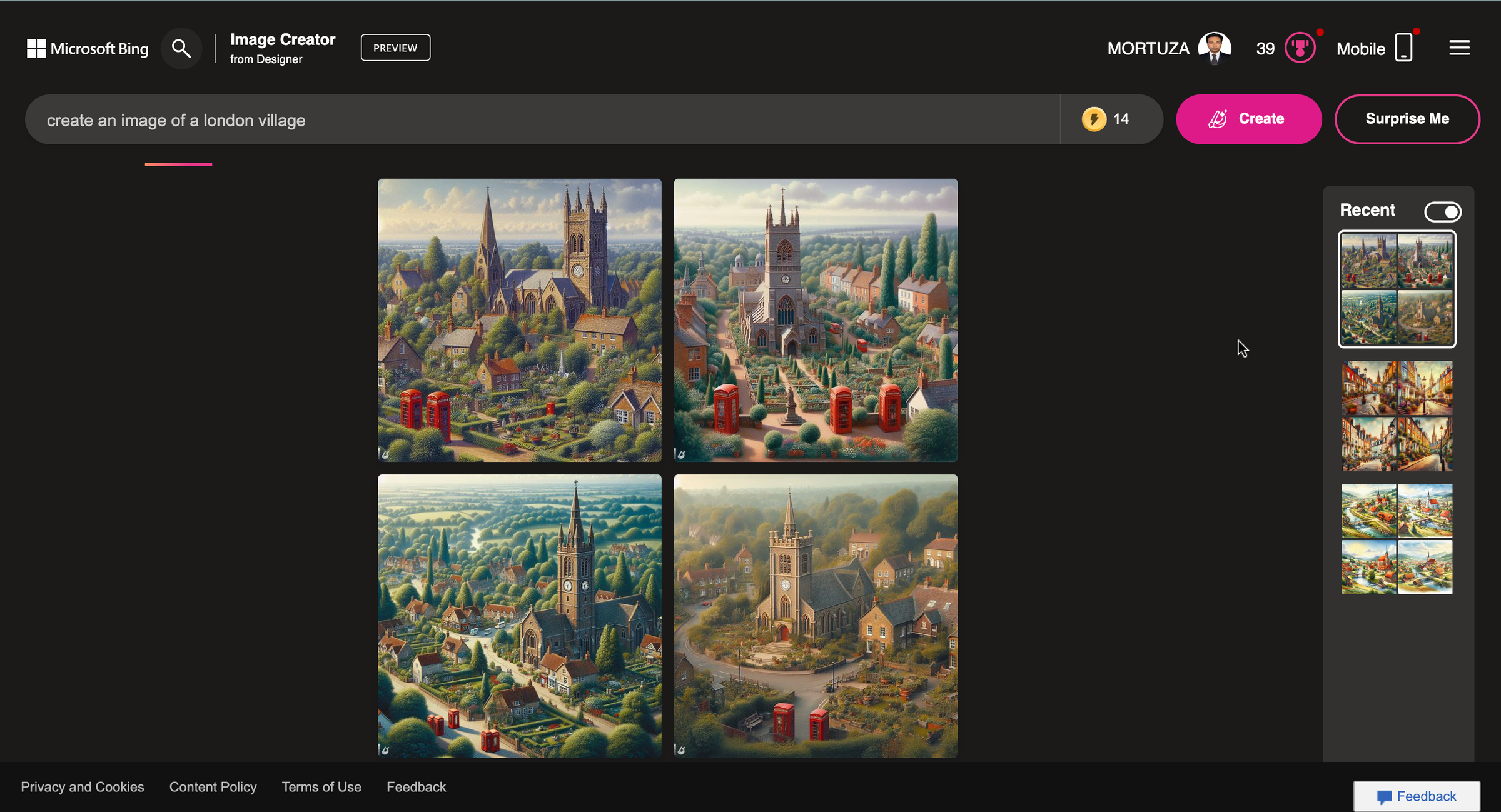
Bing Image Creator est disponible sur bing.com/create, Bing Chat ou dans le navigateur Microsoft Edge. Vous pouvez également générer directement des images à l'aide de l'option de chat. Il vous suffit de saisir une description de l'image et Bing AI Image Creator transformera votre idée en image.
Pour utiliser cet outil, il n'est pas nécessaire d'ouvrir un compte OpenAI ou DALL∙E. Cela facilite son utilisation.
Remarque : vous devez vous connecter à votre compte Microsoft pour créer des images.
À lire également : Comment utiliser DALL-E ?
À lire également : Comment rédiger des invites Midjourney
6. Carte de connaissances Bing 2.0
Bing Knowledge Cards 2.0 est un outil alimenté par l'IA qui vous permet de voir d'un seul coup d'œil des anecdotes amusantes et des informations importantes sous forme d'illustrations.
Cette fonctionnalité se trouve à droite de la page de résultats de recherche et vous permet de trouver et d'interagir avec des informations de manière plus intéressante en vous montrant des images et de courtes vidéos.
7. Bing Stories
Avec Bing AI Stories, vous pouvez voir des récits écrits par l'IA directement dans les résultats de recherche. Ces récits contiennent du texte, des images, des vidéos et de la musique. Ils vous fournissent de petites informations de manière ludique et agréable à consulter.
L'IA de Bing est-elle sûre ?
Bing AI respecte la déclaration de confidentialité de Microsoft et la politique de confidentialité de Bing afin de protéger votre vie privée et de vous permettre de contrôler vos données. Vous pouvez effacer vos données à tout moment depuis le tableau de bord Bing.
Cependant, Bing AI peut parfois dire ou faire des choses offensantes, nuisibles ou contraires à l'éthique. Cela s'explique par le fait qu'il est entraîné à partir de diverses données, de sorte que tout commentaire irrespectueux à l'égard de Bing AI peut compromettre votre réponse.
Pourquoi ne puis-je pas utiliser Bing AI ?
Il existe plusieurs raisons possibles pour expliquer l'interruption de Bing AI.
-
Vous utilisez un VPN ou un serveur proxy qui interrompt l'utilisation.
-
Vous utilisez un navigateur non pris en charge.
-
Vous rencontrez un bug technique.
Conclusion
Super, vous avez fait beaucoup de chemin et vous avez enfin appris à utiliser Bing AI.
Vous connaissez toutes les différentes façons d'utiliser l'IA Bing.
Bing AI est un excellent exemple de la manière dont l'IA peut changer notre façon d'utiliser le Web et de nous connecter au monde. Elle évolue et s'améliore constamment.


