


Vous êtes frustré par les occasions manquées dans votre carrière ? Un site web portfolio pourrait être la pièce manquante du puzzle. Cependant, les aspects techniques peuvent sembler incompréhensibles. Comment choisir la bonne plateforme, garantir la sécurité de votre site et le maintenir à jour sans vous arracher les cheveux ?
Ne vous inquiétez pas, ce guide vous expliquera comment créer un site web portfolio qui mettra en valeur vos talents sans vous donner de maux de tête. Commençons.

Comment créer un site web portfolio : guide étape par étape
En tant qu'apprenant, vous pourriez avoir du mal à concevoir votresite web portfolio. Il y a un risque que vous commettiez des erreurs stupides qui ruineront votre temps et vos efforts.
Nous vous avons donc simplifié la tâche au maximum. Il vous suffit de suivre les étapes ci-dessous pour créer votre site web portfolio.
-
Pick a Website Builder
-
Enregistrer un nom de domaine
-
Commencez à créer votre site web portfolio
-
Personnalisez votre site web
-
Configurer les paramètres du site et les intégrations
-
Testez votre site Web avant sa mise en ligne
-
Publiez votre site web portfolio
-
Promouvoir votre site portfolio
-
Maintenir et mettre à jour votre site web
[Remarque : vous pouvez créer n'importe quel site web, y compris un portfolio, avec Dorik en seulement 4 étapes. Cependant, pour optimiser et personnaliser parfaitement votre site web portfolio, suivez toutes les étapes décrites ici.]
Étape 1 : Choisissez un créateur de site web
Le choix d'une plateforme de création de site web est l'une des étapes les plus cruciales de ce parcours. Une mauvaise décision peut bouleverser tout le scénario.
Avant de prendre votre décision finale, renseignez-vous sur les créateurs de sites Web disponibles sur le marché. Assurez-vous qu'ils offrent des fonctionnalités telles que la flexibilité de conception, des options de personnalisation, la réactivité mobile, l'optimisation SEO, le service client, etc.
Vous pouvez donc consulter notre guide sur lesfonctionnalités indispensables d'un créateur de site webafin de déterminer la meilleure plateforme.
Parmiles plateformes de création de sites web les plus populaires, on peut citer Dorik, Webflow, Wix, WordPress, Squarespace, etc.
Mais lequel vous convient le mieux ?
Il ne fait aucun doute queDorikse démarque de la concurrence. C'est lameilleure alternative à Webflow, Wix, Weebly età tous les autres créateurs de sites web sans code.
Voyons voir ce qu'il contient.
-
Créateur de sites web IA
-
Génération de texte et d'images
-
Générateur par glisser-déposer
-
Plus de 80 modèles prédéfinis avec plus de 250 blocs d'interface utilisateur époustouflants et plus de 20 éléments.
-
Stockage et bande passante illimités
-
Certificat SSL/TLS gratuit
-
Optimiseur d'images intégré
-
Entièrement réactif et optimisé pour le référencement
-
Plateforme de blogs intégrée
Il existe trois façons de créer un site web portfolio avec Dorik : à l'aide de l'IA, à l'aide demodèles de portfolio et à partir de zéro. Nous vous présenterons ces trois processus dans les sections suivantes.
Étape 2 : Enregistrer un nom de domaine
L'enregistrementd'un nom de domaineest une étape essentielle dans la création de votre site portfolio. Il s'agira de l'adresse de votre site web. Il est également important pour promouvoir votre marque personnelle.
Ainsi, lorsquevous choisissez un nom de domaine, vous devez faire preuve d'intelligence. Vous pouvez suivre les conseils ci-dessous pour choisir un bon nom de domaine.
Conseils pour vous aider à choisir un bon nom de domaine
-
Soyez concis et mémorable
-
Facilitez l'orthographe
-
Réfléchissez à votre image de marque personnelle
-
Vérifier la disponibilité
-
Choisissez la bonne extension
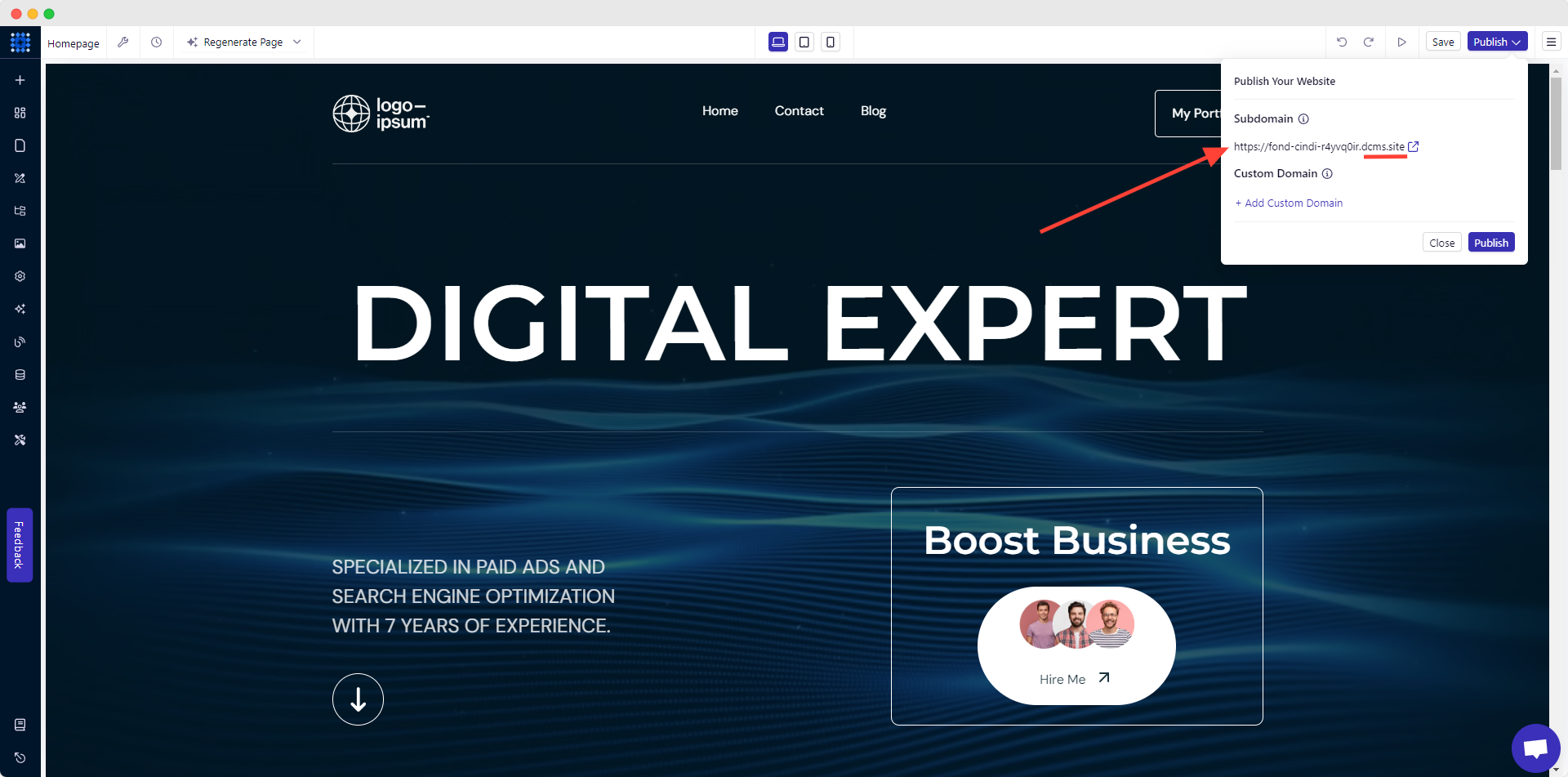
Cependant, vous pouvez créer et publier votre site web portfolio à l'aide de Dorik sans acheter de nom de domaine. Dorik offre unsous-domainegratuit (.dcms.site) pour chaque site web que vous pouvez utiliser pendant la période d'essai de 14 jours.
Vous pouvez donc commencer par concevoir votre site portfolio. Ensuite, vous pouvez acheter et connecter le domaine de votre choix avant la fin de la période d'essai.
Étape 3 : Commencez à créer votre site web portfolio
Comme nous utiliserons Dorik pour créer votre site web, vous devez créer un compte sur Dorik.
Pour créer un nouveau compte sur Dorik, vous aurez uniquement besoin d'une adresse e-mail active. Avant de continuer, assurez-vous donc que votre adresse e-mail fonctionne correctement.
Maintenant, suivez les instructions ci-dessous pour créer un compte sur Dorik :
1. VisitezDorik, le créateur de sites web IA et sans code le plus convivial, car il s'agit de la première étape du processus de création de votre site web.
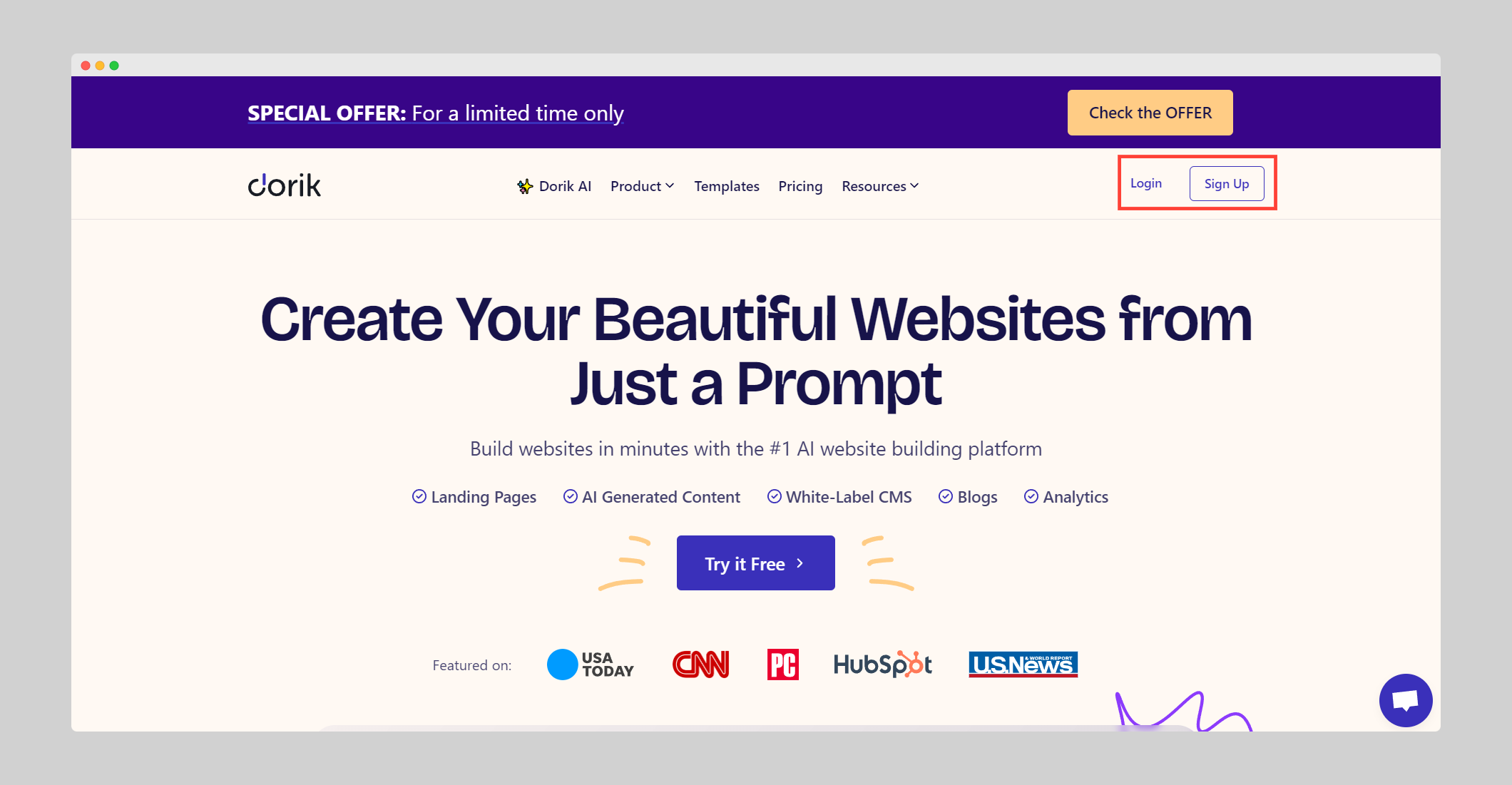
2. Cliquez sur le bouton « S'inscrire ». Vous serez redirigé vers une nouvelle page.
3. Cliquez maintenant sur l'option « S'inscrire avec Google ».
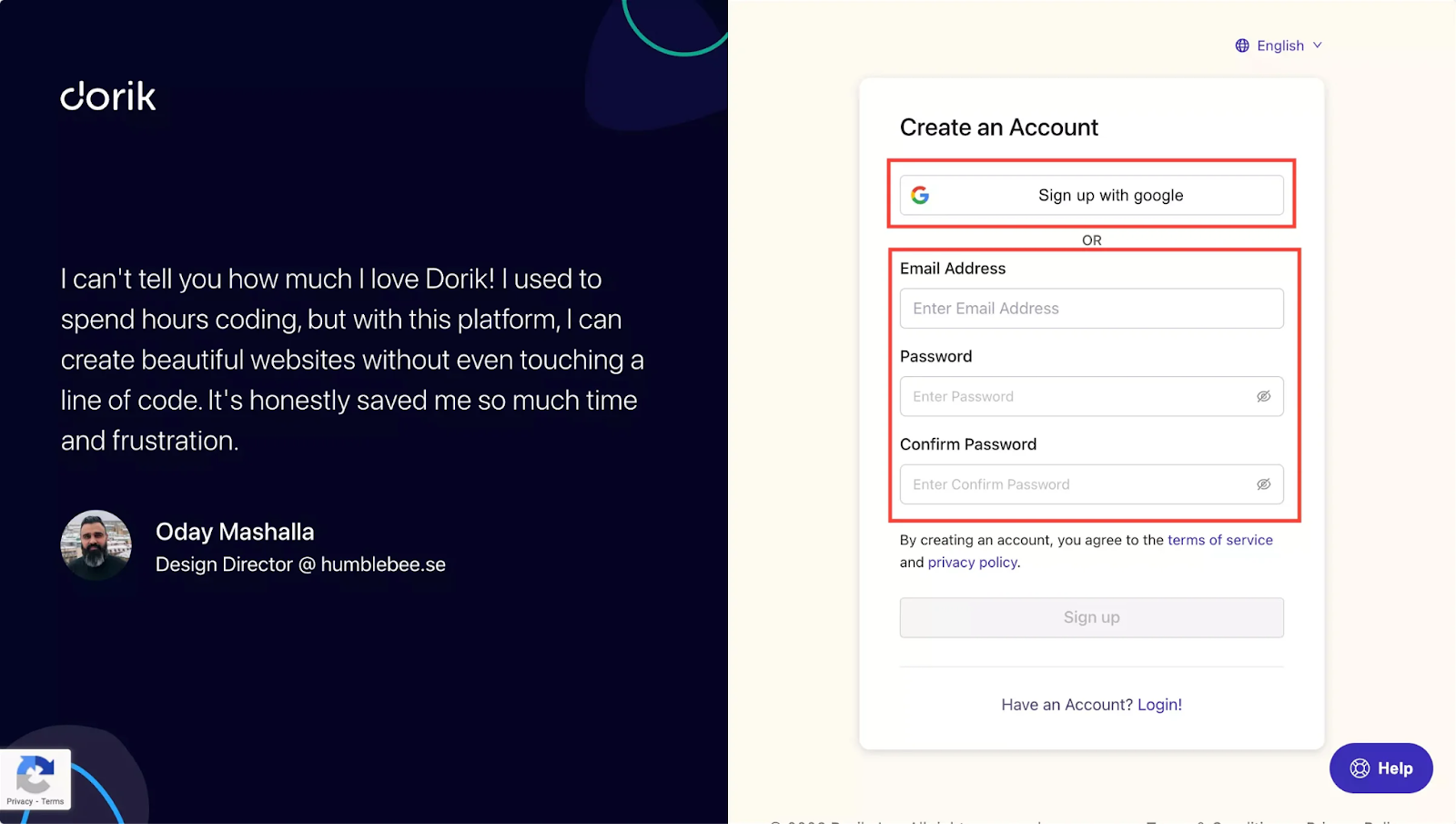
Cependant, si vous n'avez pas d'identifiant Gmail, vous pouvez vous inscrire manuellement avec votre adresse e-mail, comme indiqué dans l'image ci-dessous.
C'est fait. Votre nouveau compte Dorik a été créé. C'est aussi simple que ça ! Dans quelques instants, vous serez redirigé vers le tableau de bord Dorik.
Raccourci : Allez dans Inscription → Se connecter avec Google → Sélectionnez un identifiant e-mail
Une fois votre compte créé, il est temps de créer votre site web. Vous vous souvenez que j'ai dit que Dorik proposait trois approches différentes pour créer votre site web ? C'est parti.
1. Créez votre site web portfolio grâce à l'IA
Avant de continuer, vous devez décider si vous souhaitez créer un site CMS ou un site statique. Bien que le processus de création initial soit presque identique pour les deux, un site CMS présente certains avantages notables par rapport à un site statique. C'est pourquoi j'utiliserai ici l'option CMS. Vous pouvez consulter notre documentation sur lessites CMS et les sites statiquespour en savoir plus sur les différences entre les deux.
Suivez les étapes ci-dessous pour créer votre site web portfolio à l'aide de l'IA :
1. Cliquez sur «Sites »dans le tableau de bord.
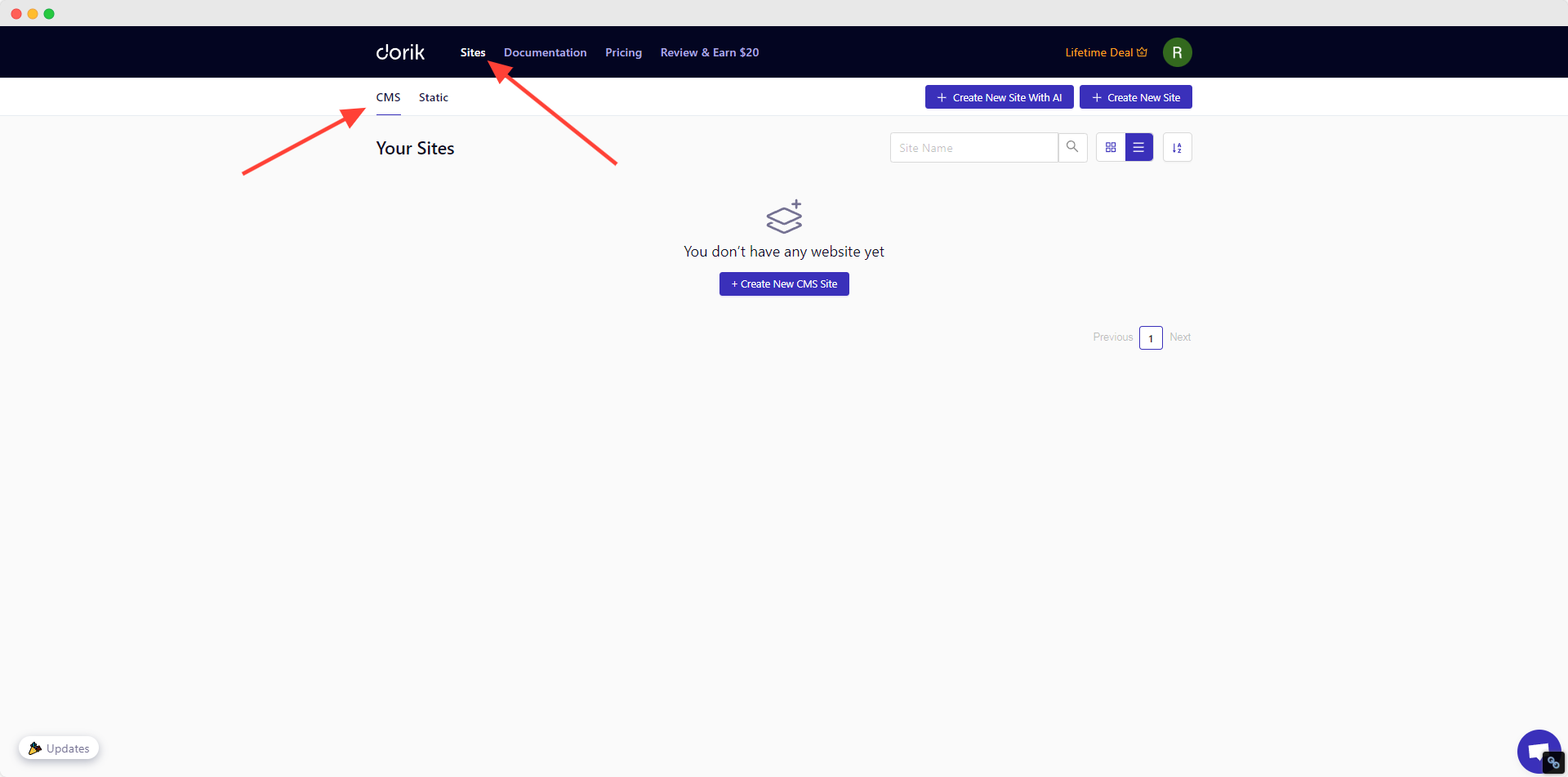
2. Choisissez «CMS».
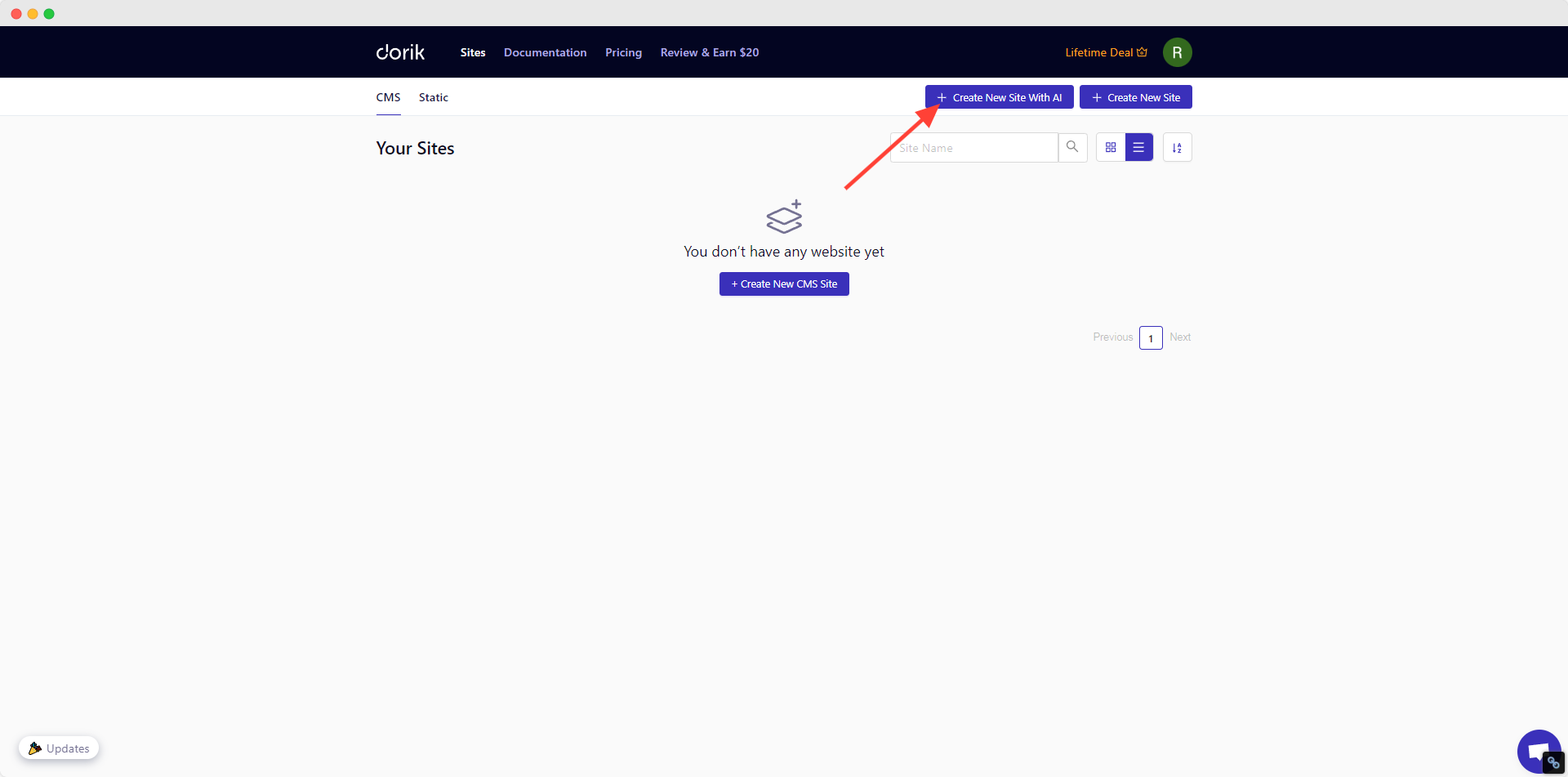
3. Cliquez sur le bouton «+ Créer un nouveau site avec l'IA ».
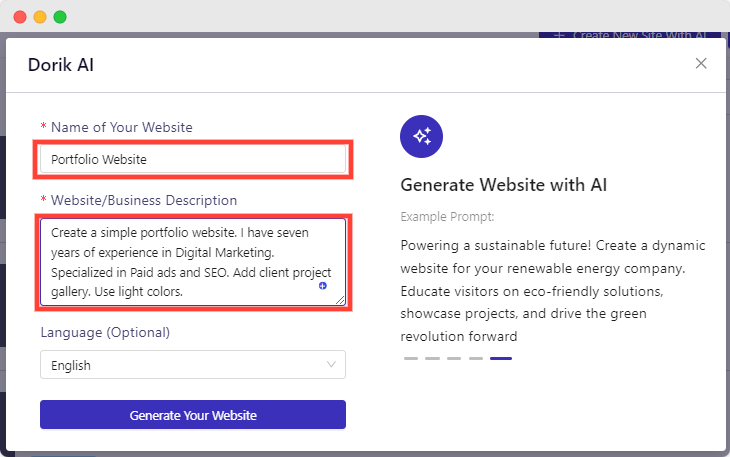
4. Écrivez le nom de votre site web et une invite détaillée dans la fenêtre contextuelle.
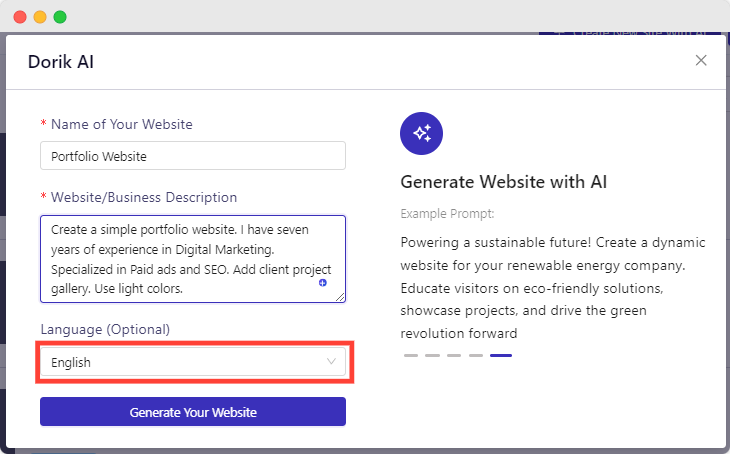
5. Sélectionnez votre langue préférée.
6. Cliquez sur le bouton «Générer votre site Web ».
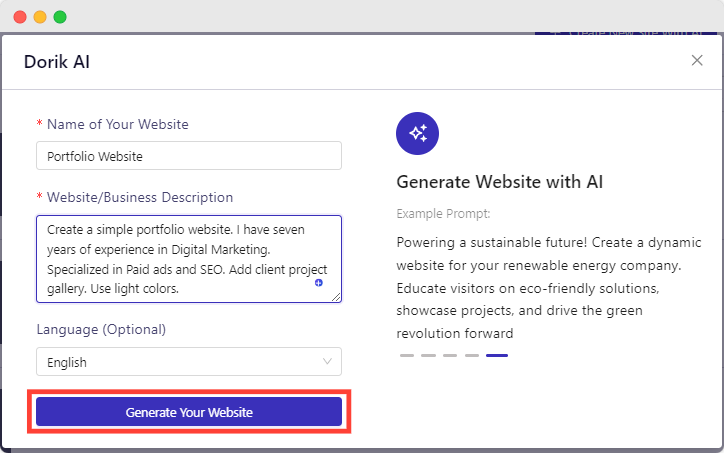
Patientez quelques instants pendant que Dorik AI crée votre site web portfolio comme par magie sous vos yeux.
Raccourci : Allez dans Créer un nouveau site avec l'IA → Écrire une invite → Générer votre site web
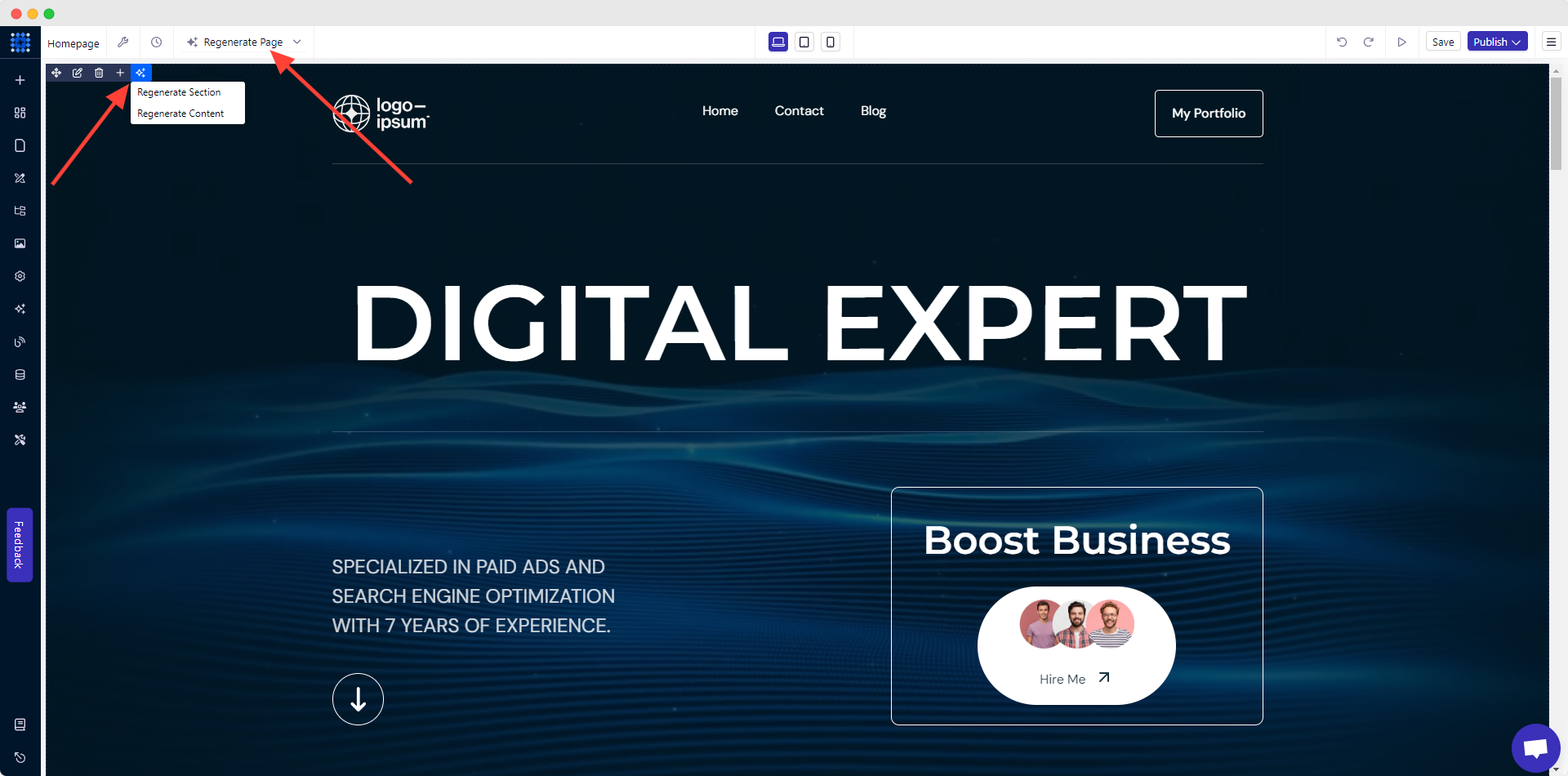
Je suis sûr que vous êtes toujours curieux de connaître les capacités fonctionnelles et le design du créateur de sites web Dorik AI. C'est pourquoi j'ai créé un site web portfolio à l'aide de Dorik AI pendant que j'écrivais cet article. Je joins ci-dessous une image brute (sans aucune personnalisation) du site web créé à titre de référence.
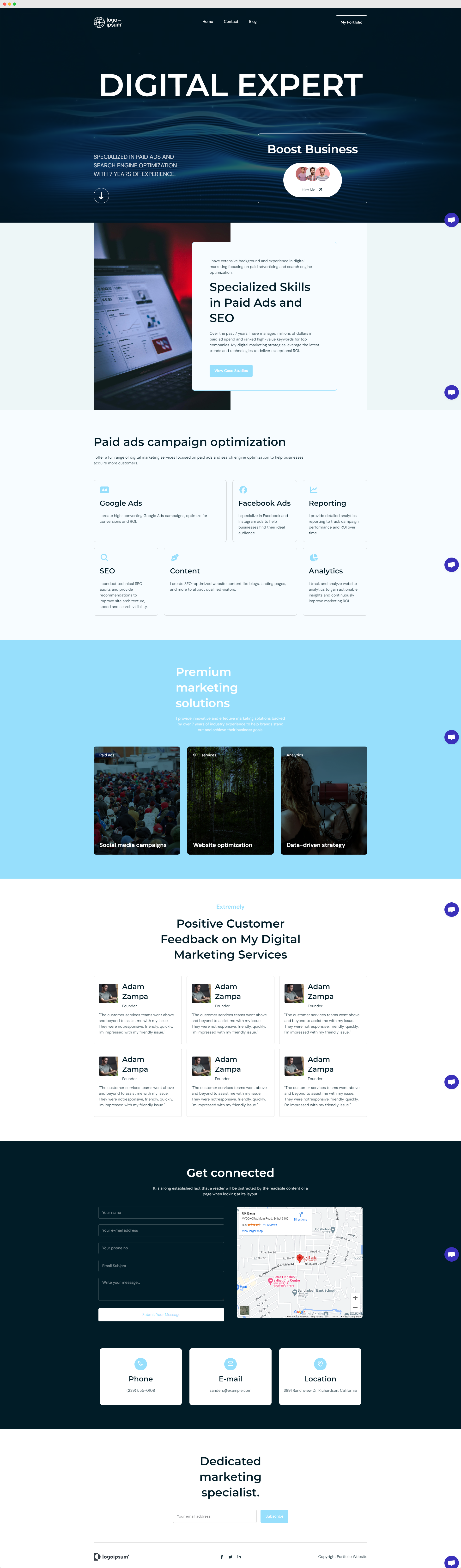
Consigne utilisée : Créer un site web portfolio simple. J'ai sept ans d'expérience dans le marketing numérique. Spécialisé dans les publicités payantes et le référencement naturel (SEO). Ajouter une galerie de projets clients. Utiliser des couleurs claires.
(Remarque : une même invite peut générer un résultat différent. Améliorer l'invite, utiliser la régénération et l'éditeur vous permettra d'améliorer la conception de votre site.)
Vous pouvez toujours utiliser la génération de page complète, la génération de section,la génération de texte, la génération d'image et l'édition complète du site de Dorik pour rendre votre site plus attrayant. Vous pouvez également modifier l'invite pour l'ensemble de la page et pour toute section spécifique.
Vous pouvez publier votre site gratuitement en utilisant le sous-domaine de Dorik.
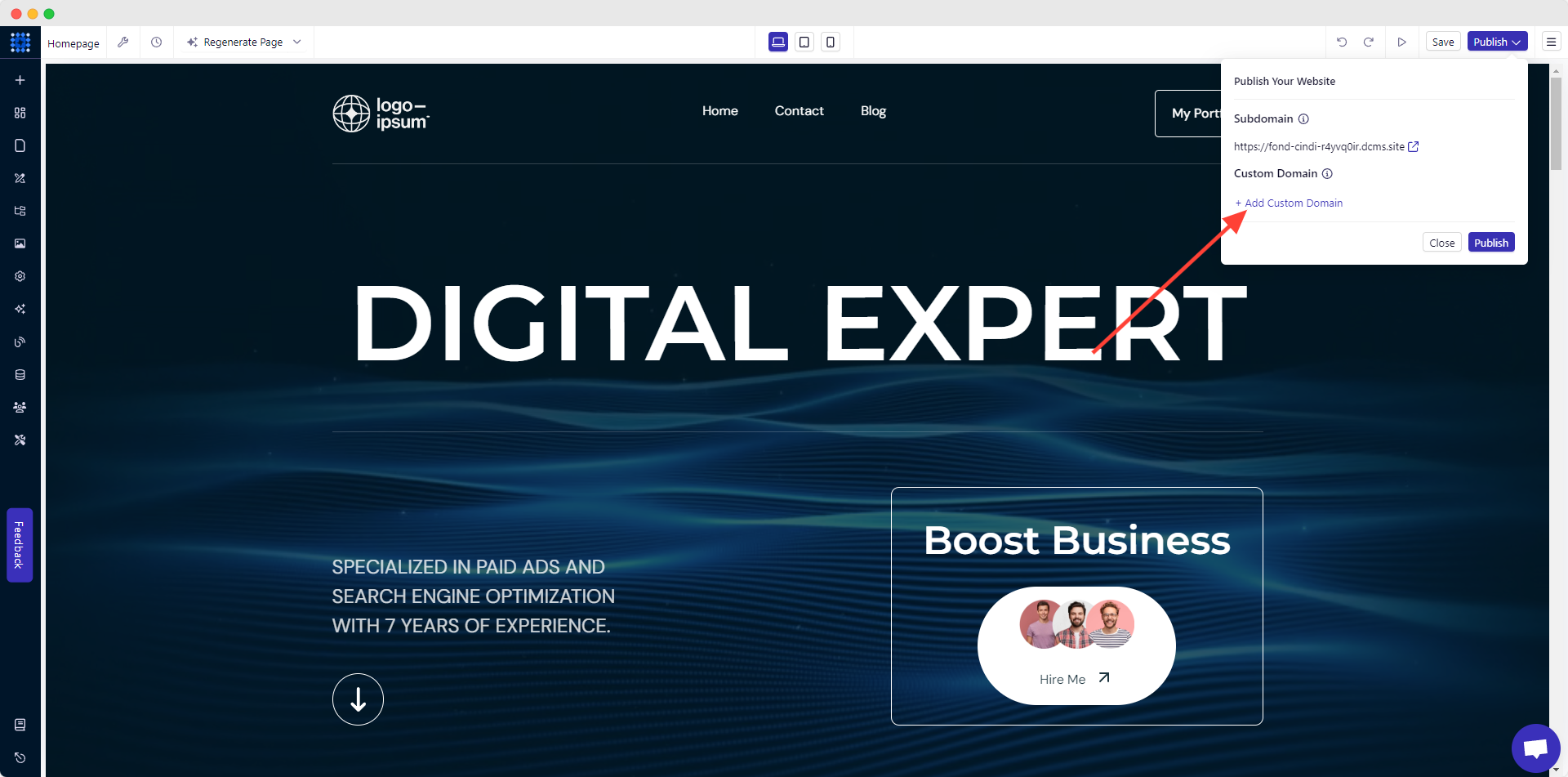
Cependant, vous pouvez égalementajouter un domaine personnalisé sur Dorikaprès être passé à un forfait premium.
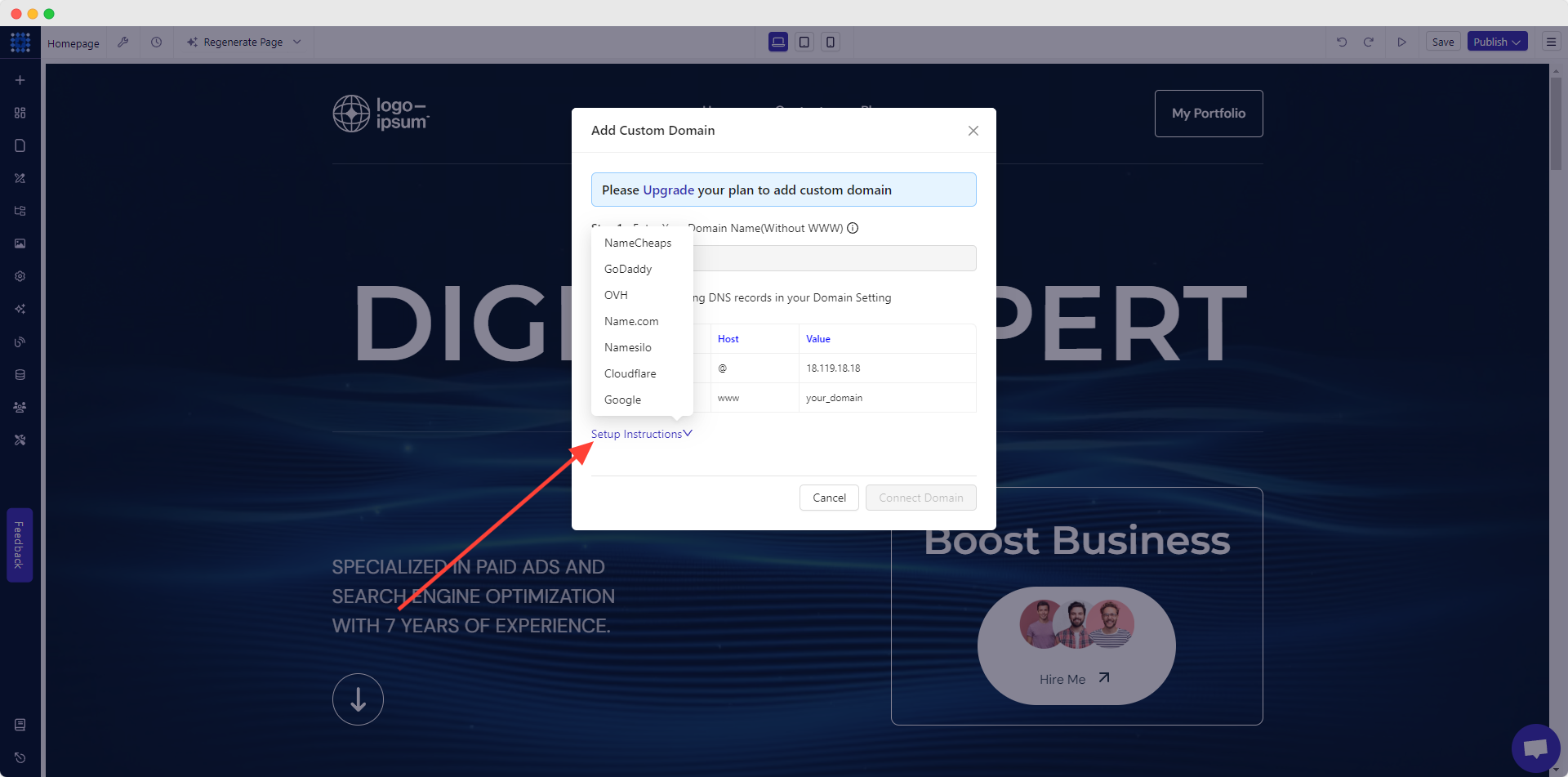
Vous obtiendrez les instructions pourconnecter un domaine personnalisé à votre siteauprès de certains des registraires de domaines les plus populaires, tels queNameCheap,GoDaddy,OVH,Cloudflare, etc., dans la fenêtre contextuelle de connexion au domaine pour plus d'informations.
Félicitations !
Votre site web a été publié avec succès. Vous pouvez désormais accéder au tableau de bord du site Dorik CMS en cliquant sur l'icône carrée bleue située dans le coin supérieur gauche.
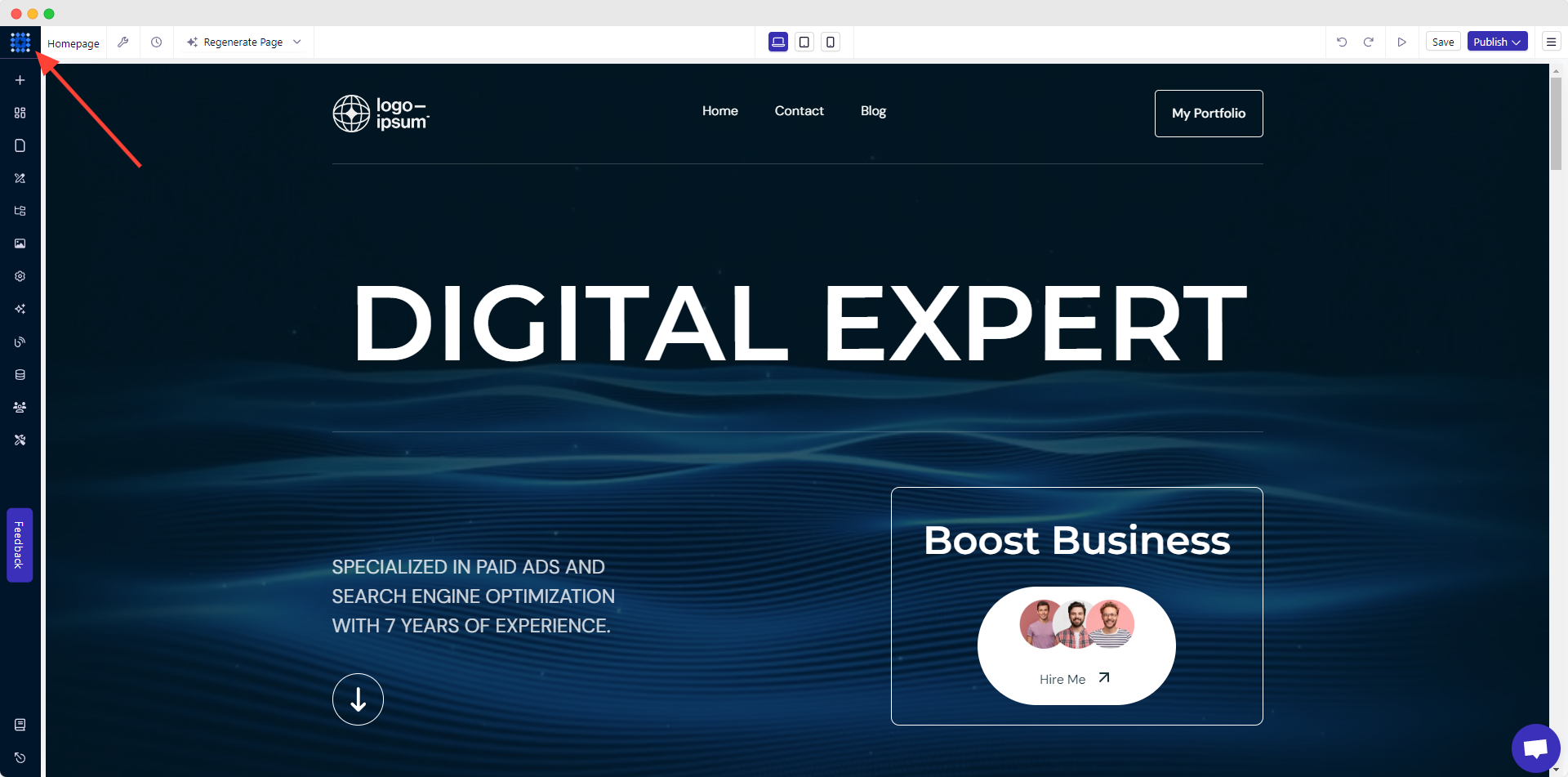
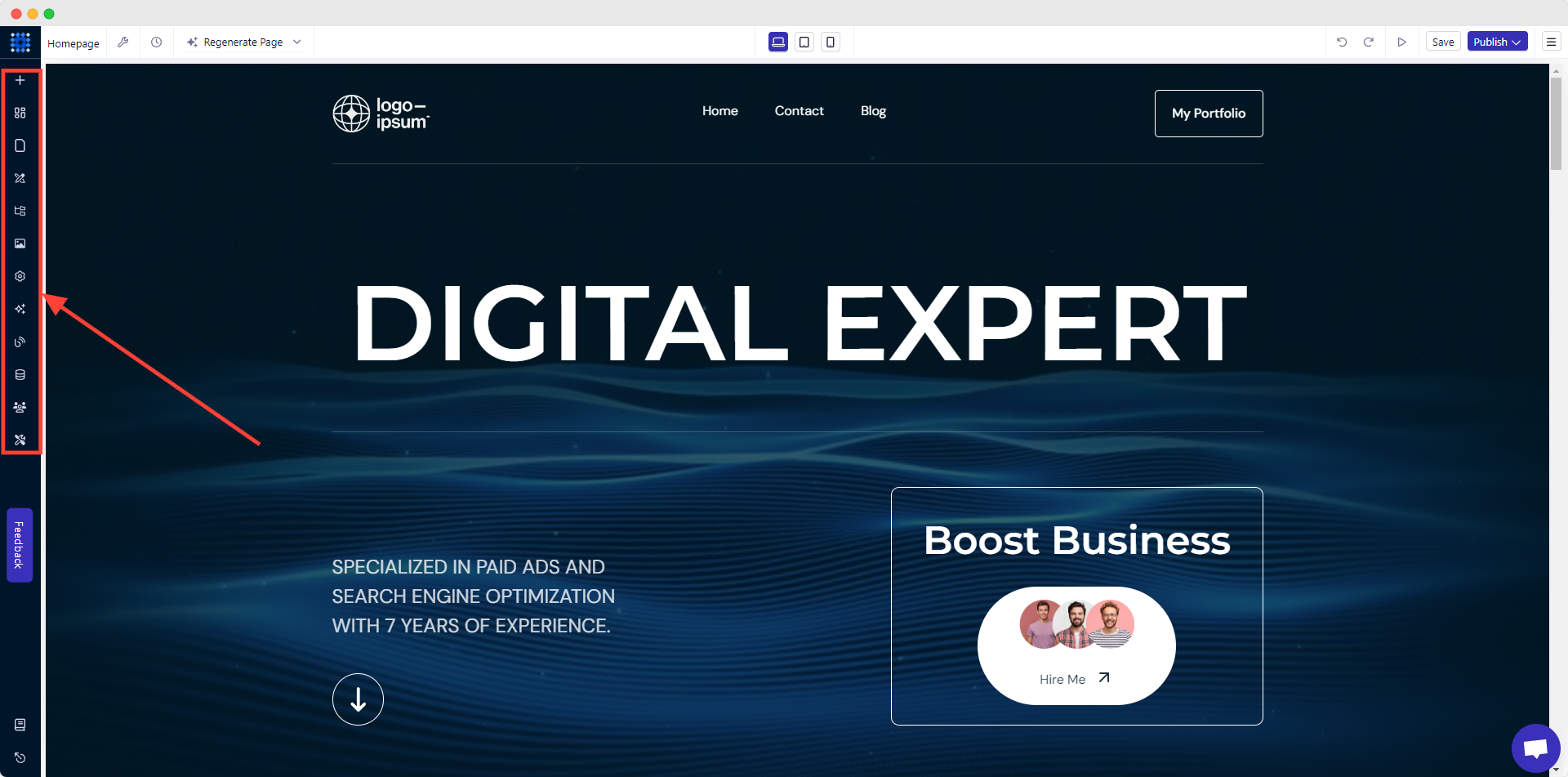
Prenez le temps d'examiner chaque élément et fonctionnalité de l'interface glisser-déposer afin d'optimiser votre flux de travail.
Le panneau latéral gauche est votre fonctionnalité « incontournable », car il contient toutes les options nécessaires pour personnaliser votre site.
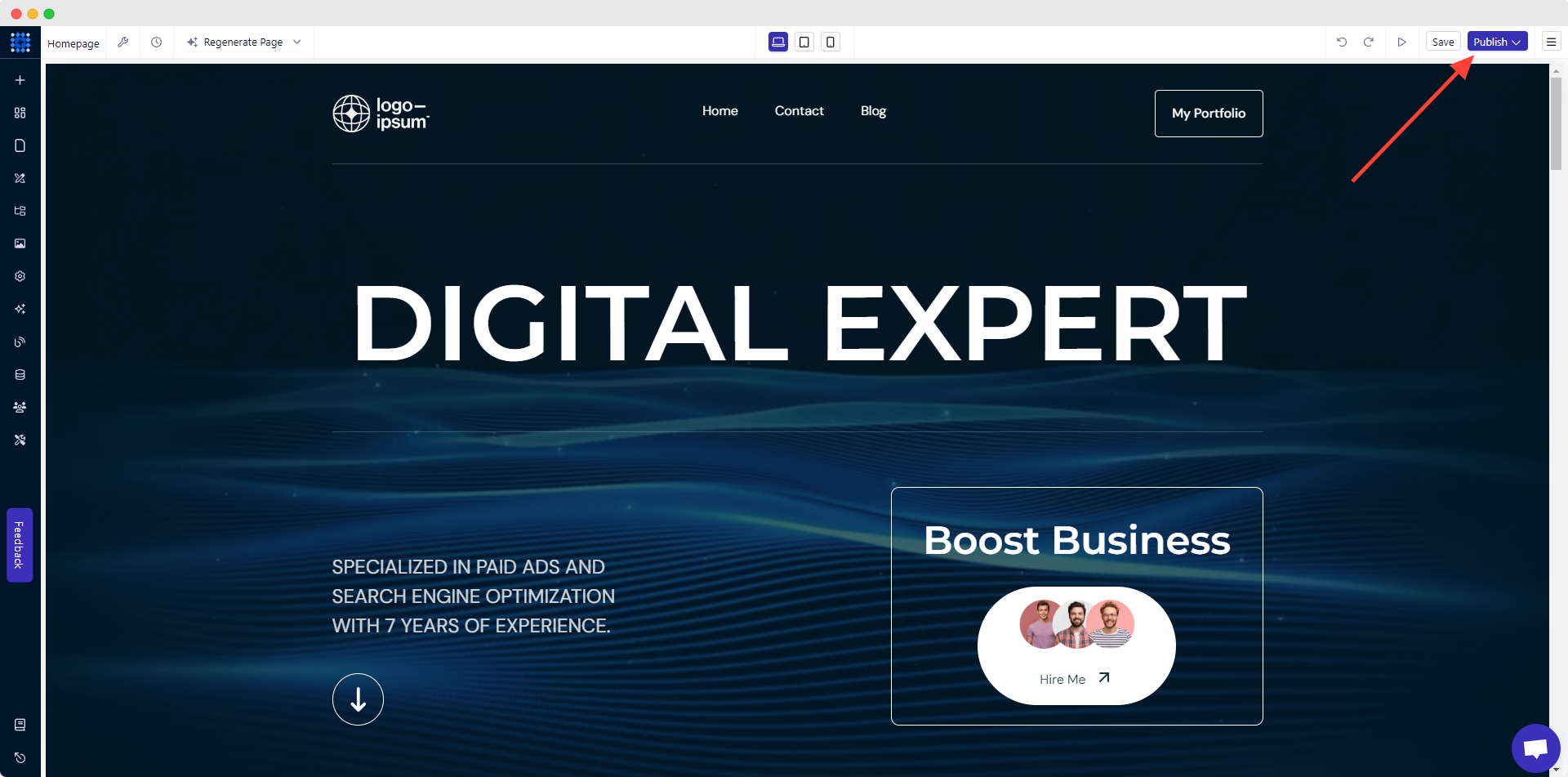
Une fois que vous êtes satisfait de toutes les fonctionnalités et options, cliquez sur « Publier » pour commencer.
Vous vous inquiétez pourl'hébergement de votre site web? Détendez-vous ! Dorik vous offre un hébergement gratuit.
Lectures connexes :
2. Créez votre site web portfolio à l'aide d'un modèle
Les modèles peuvent être une excellente option pour ceux qui ont besoin d'une base. Ces modèles sont conçus par des experts selon les meilleures pratiques du secteur.
Découvrez lesmeilleurs modèles de portfolio
De plus, vous obtiendrez les pages requises pré-construites à l'aide de modèles. Et le meilleur dans tout ça ? Toutes les pages pré-construites sont cohérentes, ce qui peut s'avérer un peu fastidieux si vous créez votre site web à l'aide de l'IA.
Vous trouverez de nombreux modèles de portfolios prêts à l'emploi. Voici quelques-uns des meilleurs modèles de portfolios que je vous recommande de consulter :
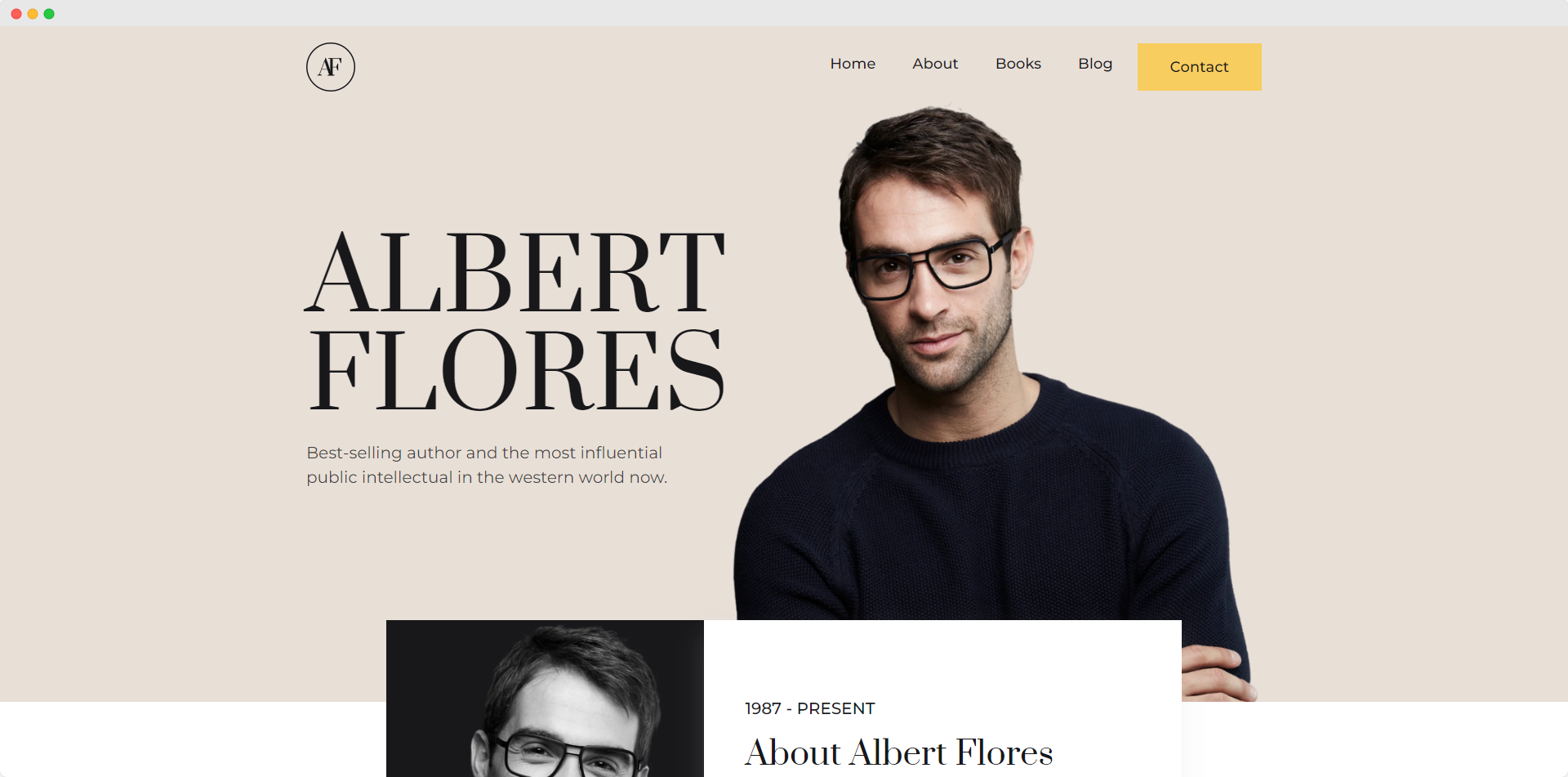
1. Modèle de portfolio AF Writer - Idéal pour les écrivains, avec des pages imbriquées pour la bibliothèque. Ce modèle comprend cinq pages prédéfinies, notamment pour les livres, les coordonnées, etc.
À lire également :Comment rédiger une biographie
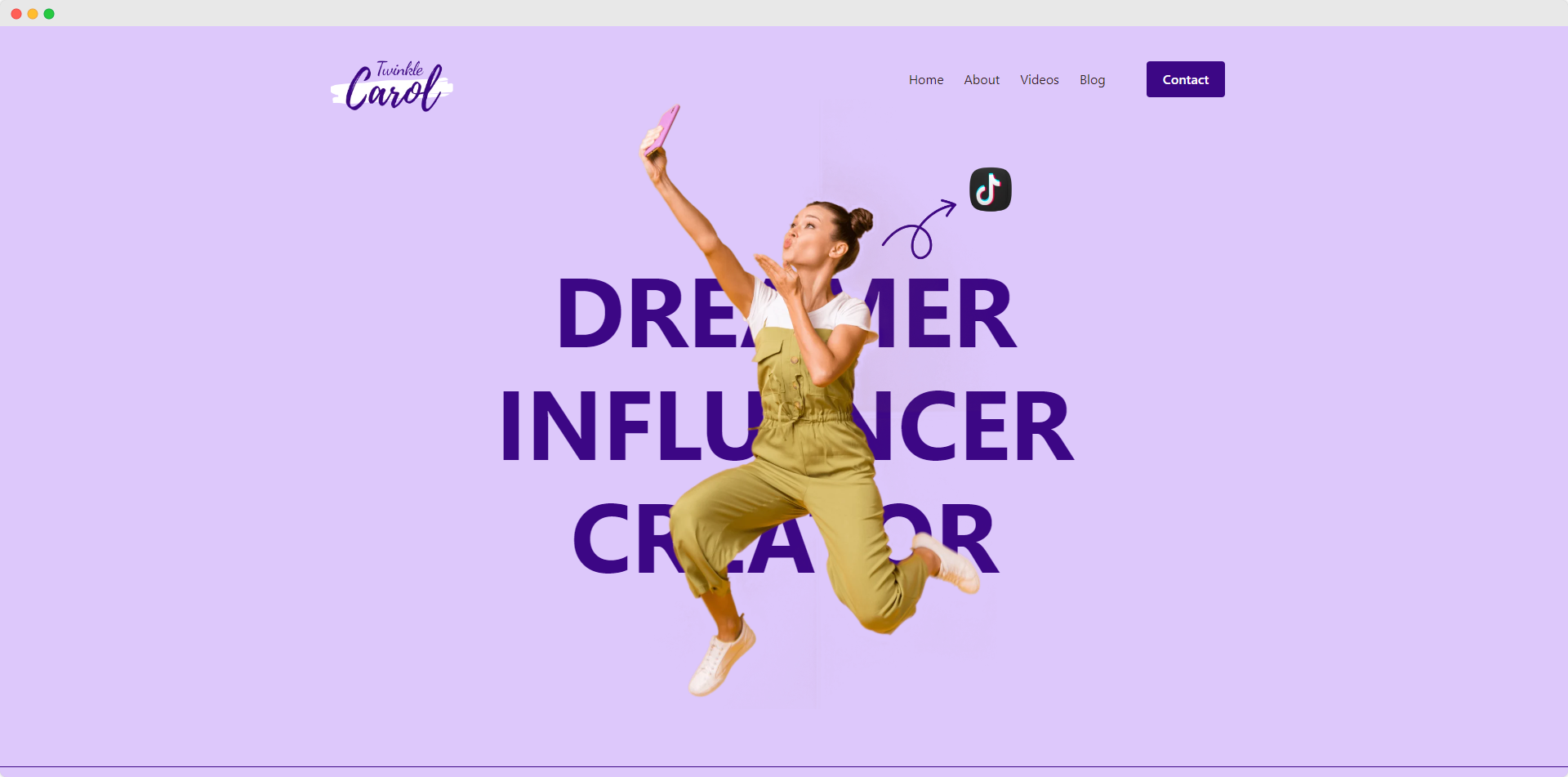
2. Modèle de portfolio Carol Influencer - Si vous êtes influenceur et que vous souhaitez créer un portfolio coloré et tendance, ce modèle est l'option idéale pour commencer.
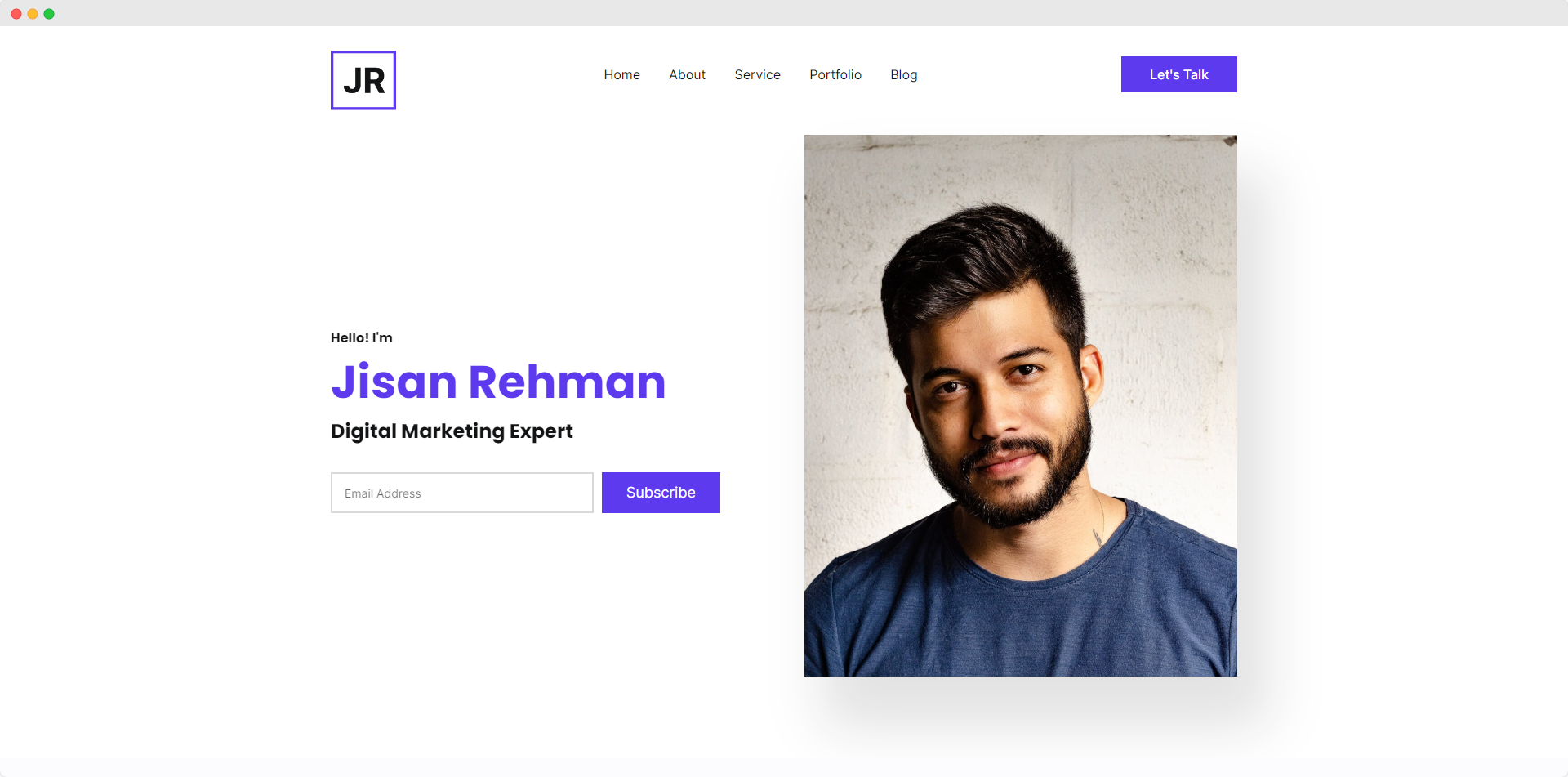
3. Modèle de portfolio marketing numérique JR - JR est un modèle conçu pour les experts en marketing numérique. Ce modèle comprend une section « Services » sur la page d'accueil ainsi qu'une page dédiée aux services.
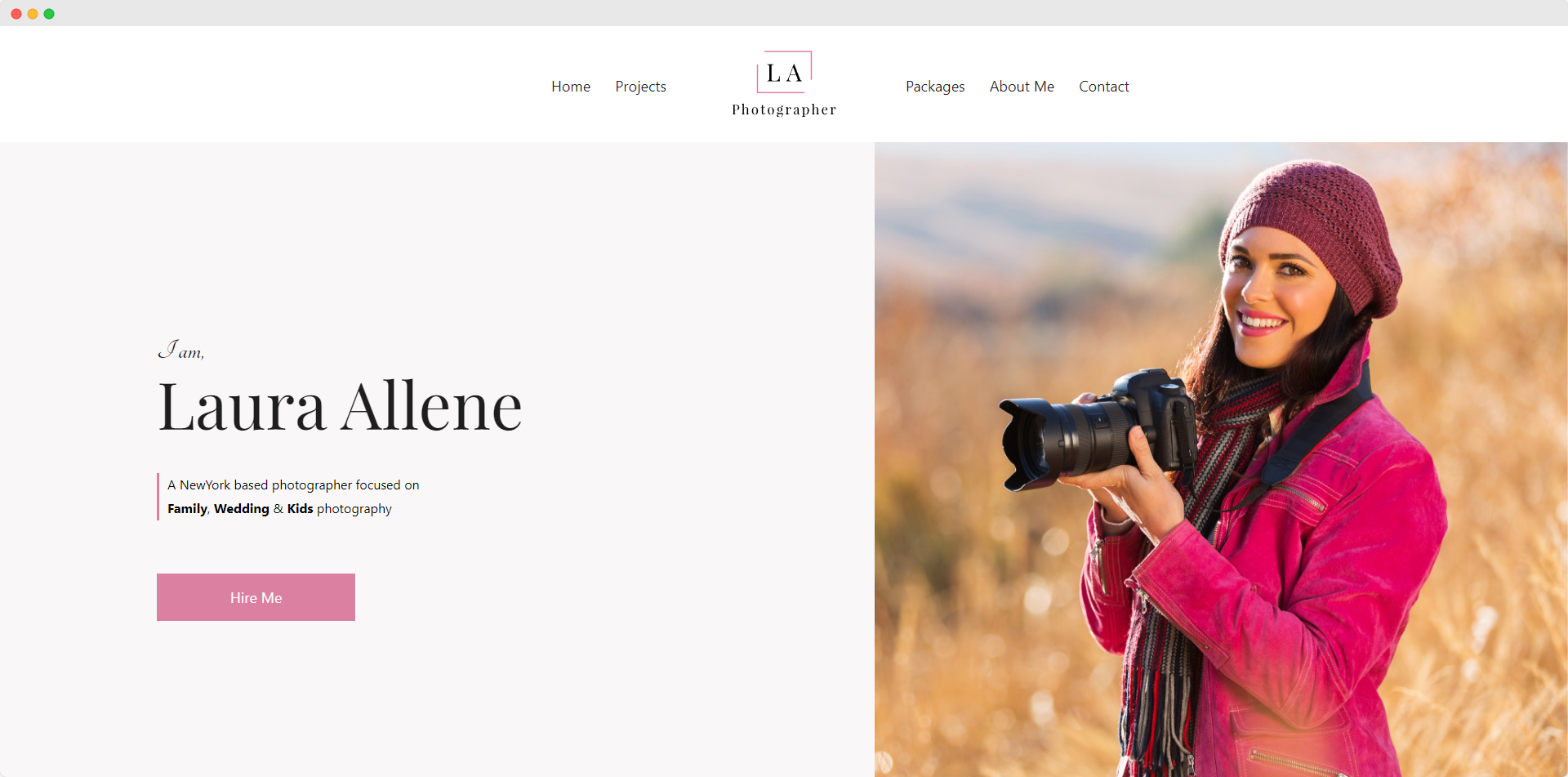
4. Modèle de portfolio photographique Lallene - Si vous souhaitezcréer un site web de portfolio photographique, essayez ce modèle dynamique. Il comprend une page de projets pour présenter vos photos et une page de forfaits où vous pouvez proposer vos forfaits avec leurs tarifs.
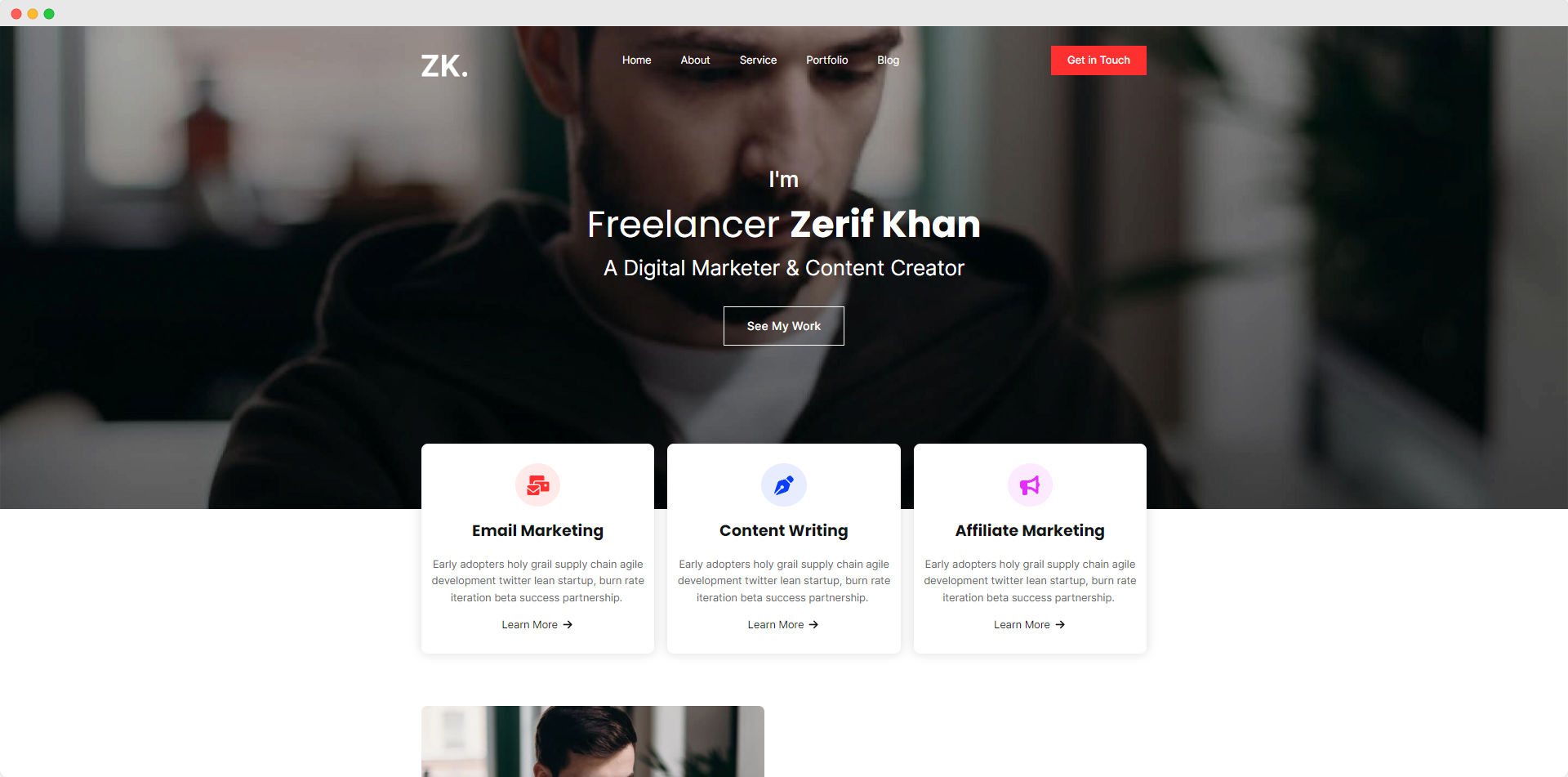
5. Modèle de portfolio ZK Freelancer - Le modèle ZK est très apprécié des freelancers. Il met l'accent sur les services et les témoignages, ainsi que sur d'autres pages et sections utiles pour un freelancer.
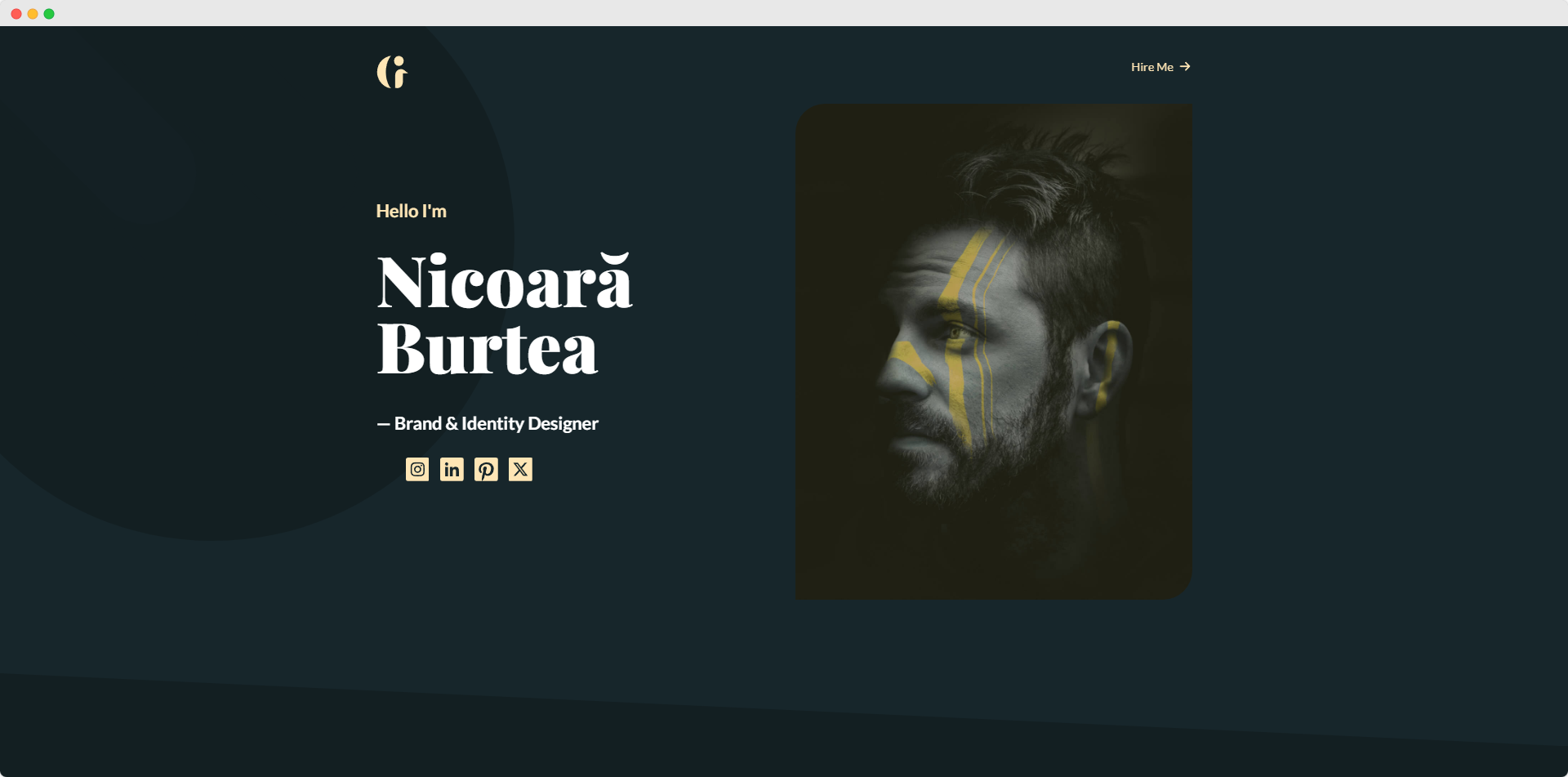
6. Modèle de portfolio G Designer - Ce modèle mise tout sur l'esthétique. Si vous aimez les modèles sombres au design professionnel, je vous recommande de l'essayer.
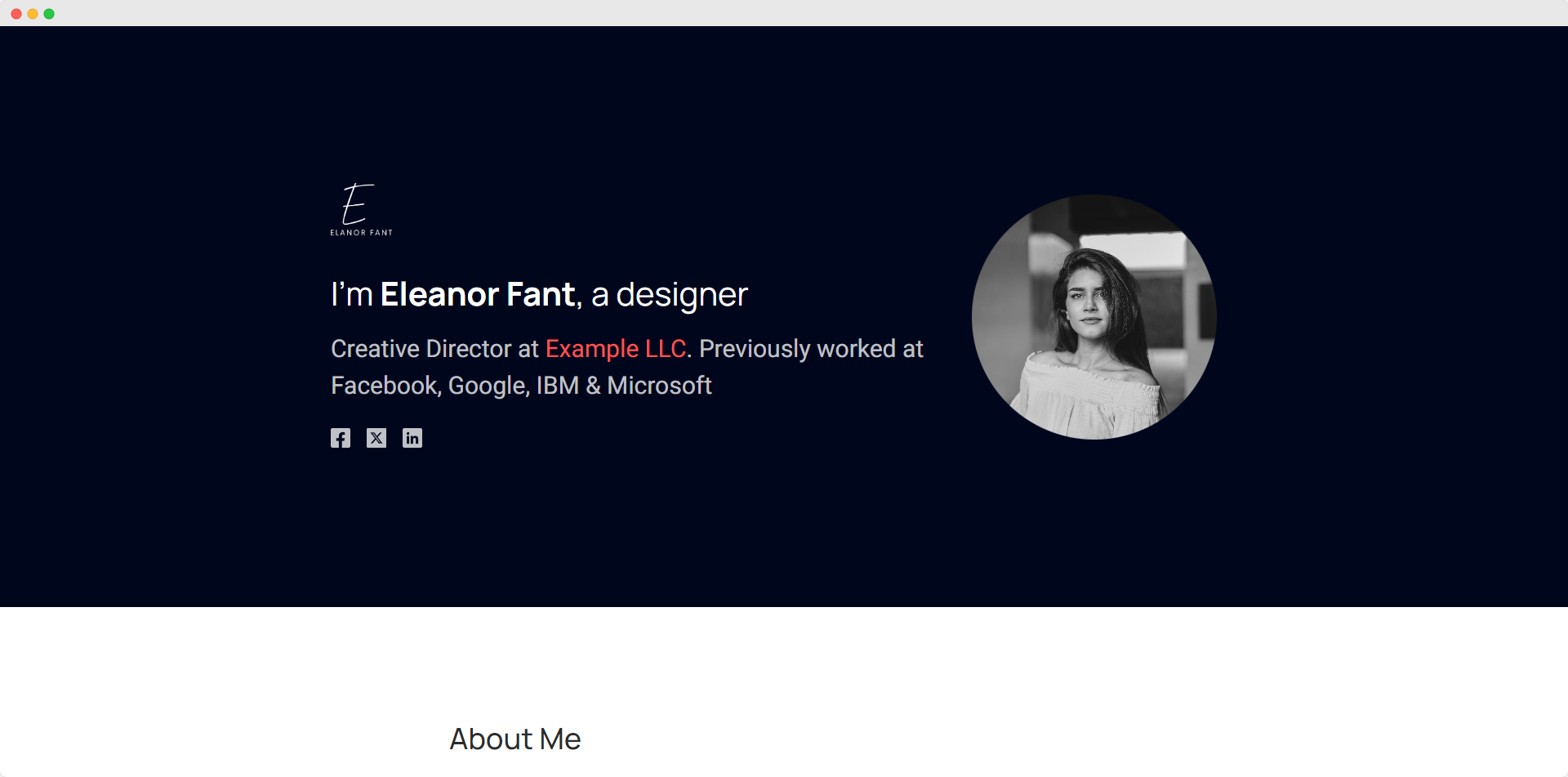
7. Modèle de CV d'une page Eleanor - Enfin, Eleanor est un excellent modèle pour un portfolio de CV. Il présente un design élégant sur une seule page pour mettre en valeur vos expériences, vos projets et vos compétences.
J'espère que vous avez déjà choisi un modèle.
Il est maintenant temps de créer votre site web portfolio à l'aide du modèle. Pour ce faire :
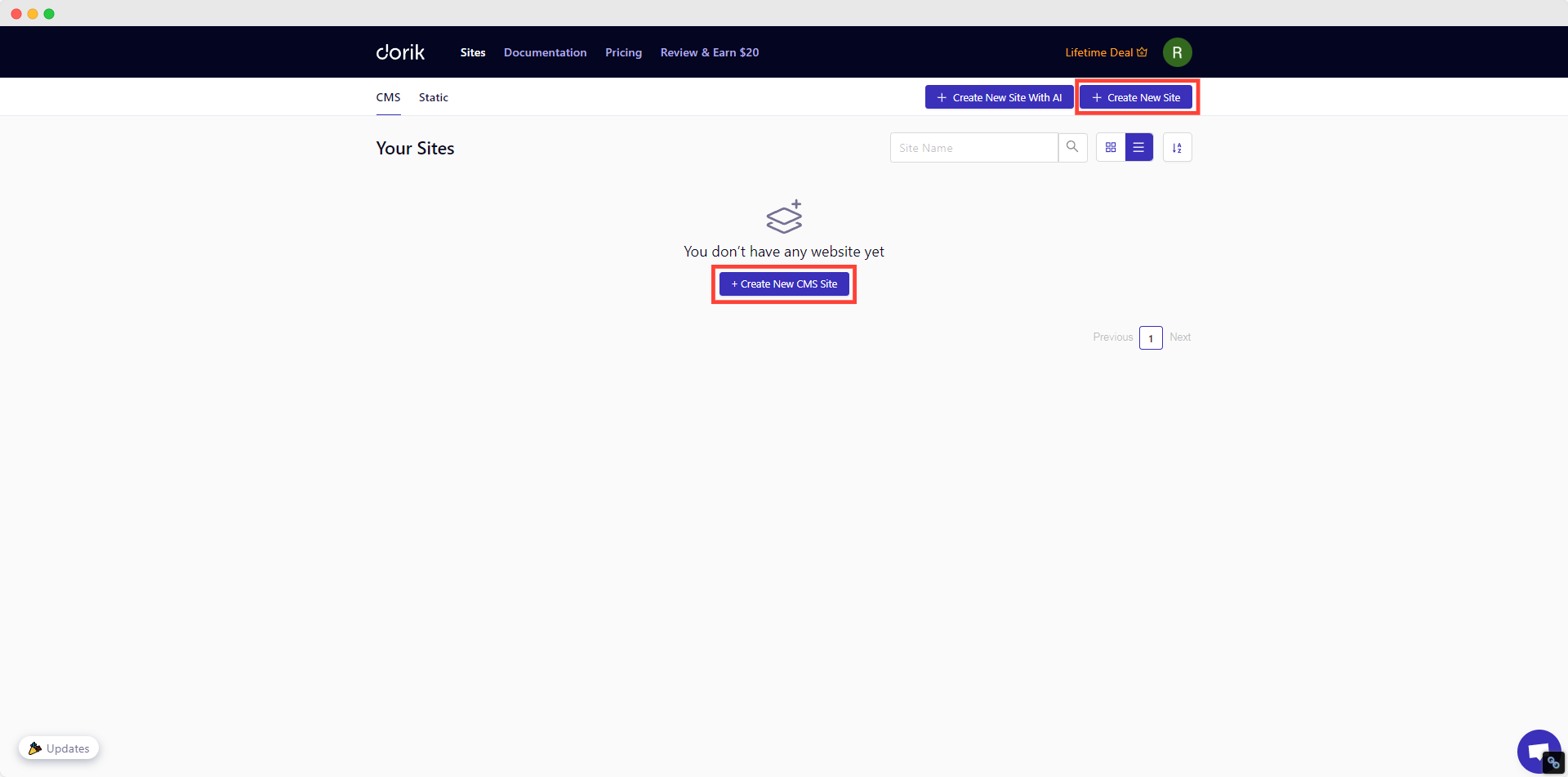
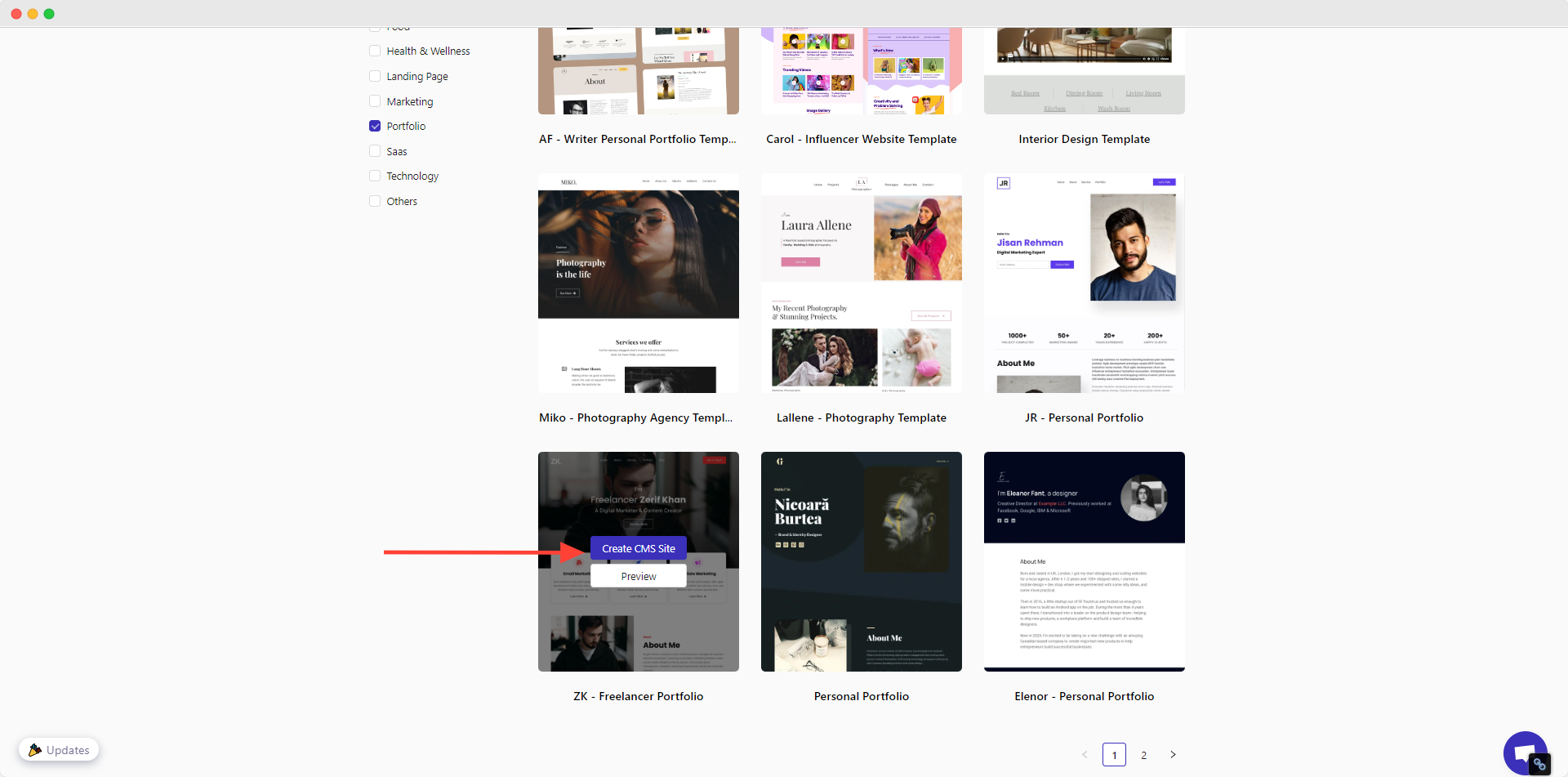
1. Cliquez sur le bouton « + Créer un nouveau site CMS » ou « + Créer un nouveau site » comme indiqué sur l'image ci-dessous.
2. Tapez « Portfolio » ou cochez la catégorie « Portfolio » pour obtenir des modèles axés sur le portfolio.
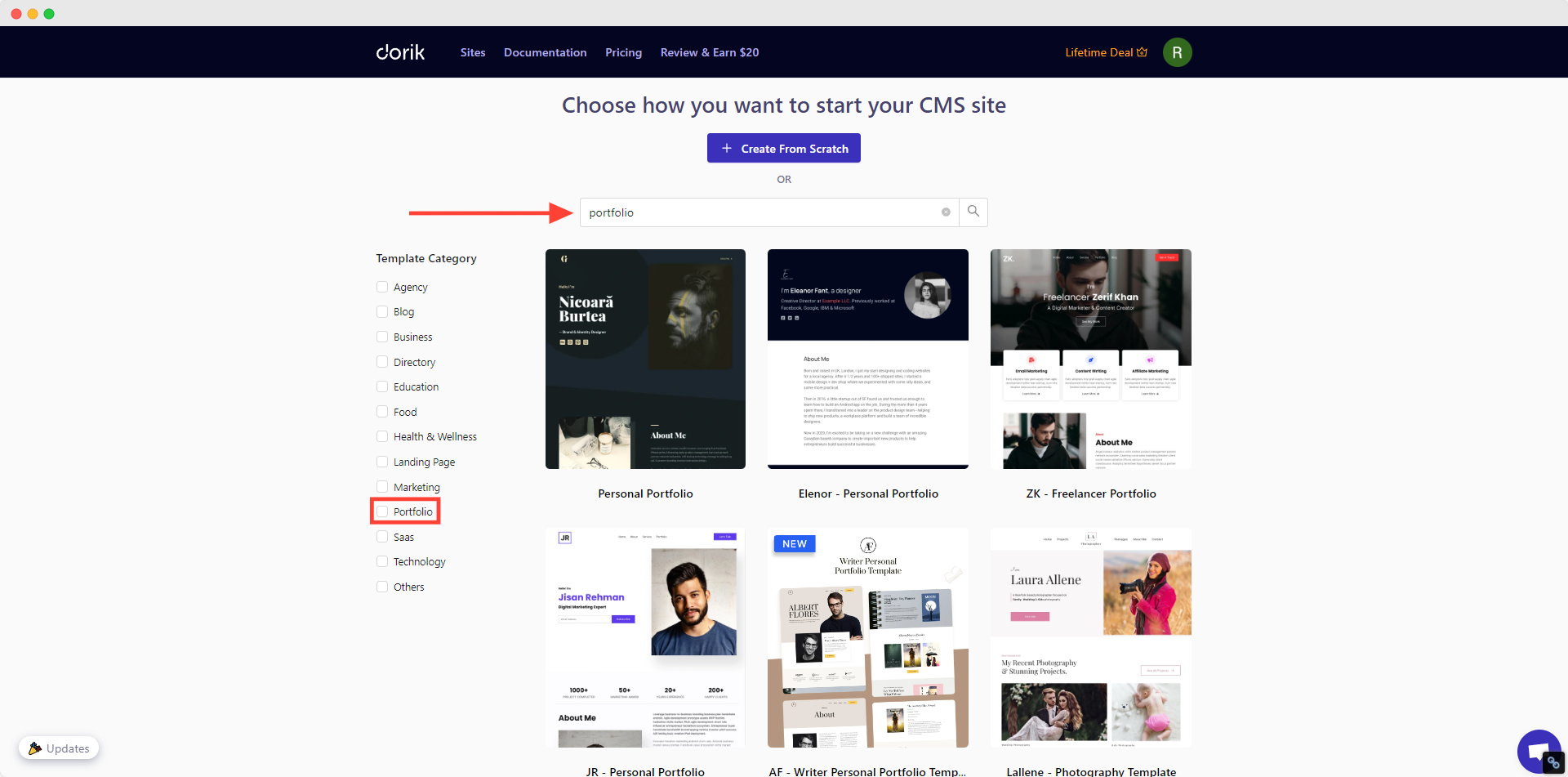
3. Prévisualisez les modèles afin de choisir celui qui correspond le mieux à vos besoins.
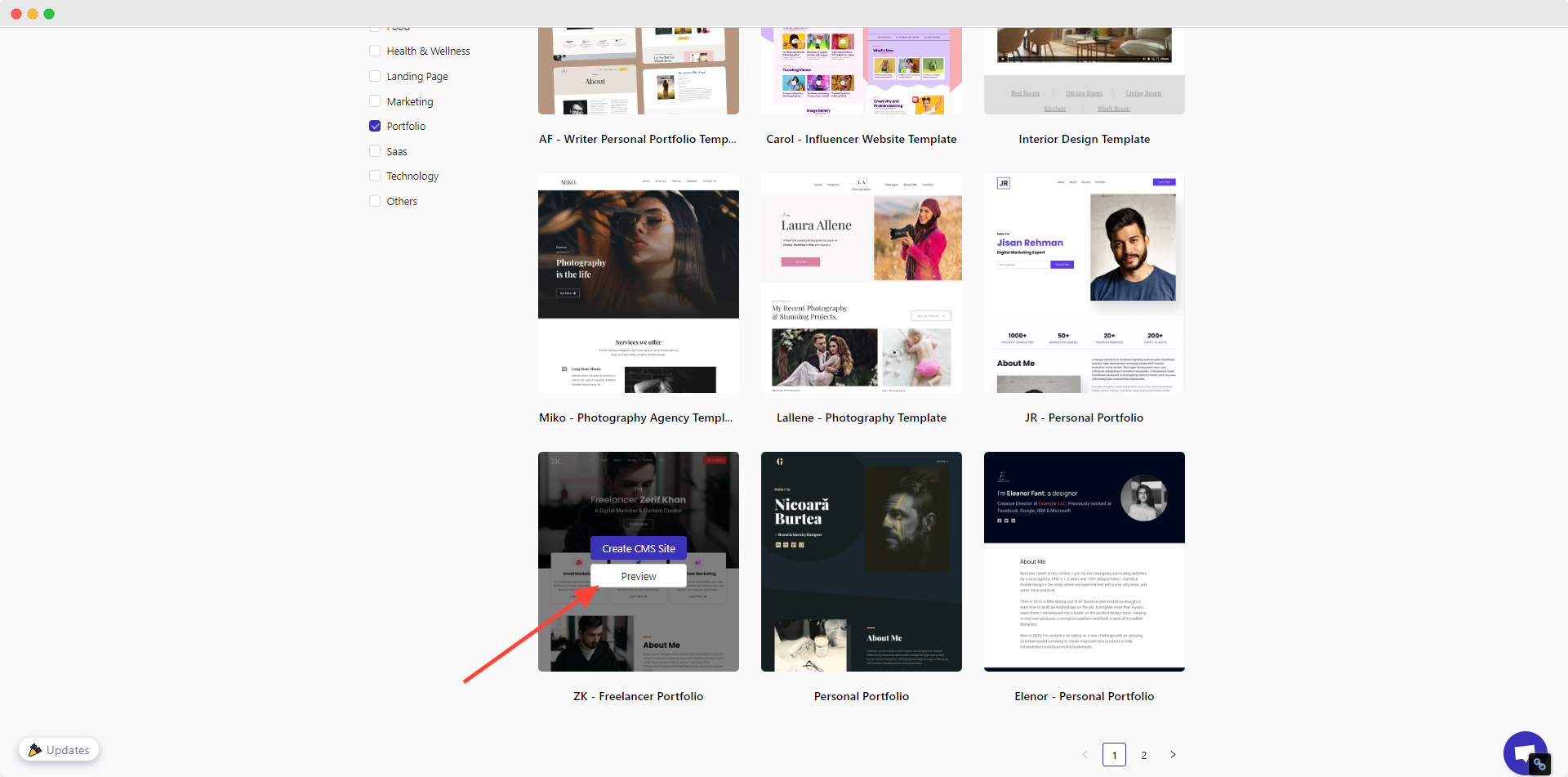
4. Une fois le modèle finalisé, cliquez sur «Créer un site CMS »pour commencer à personnaliser le modèle.
3. Créez votre site web portfolio à partir de zéro
Si vous souhaitez repartir de zéro, vous pouvez créer votre site web à partir de rien. Voici comment procéder :
1. Cliquez sur le bouton « + Créer un nouveau site CMS » ou « + Créer un nouveau site ».
2. Cliquez sur le bouton « + Créer à partir de zéro ».
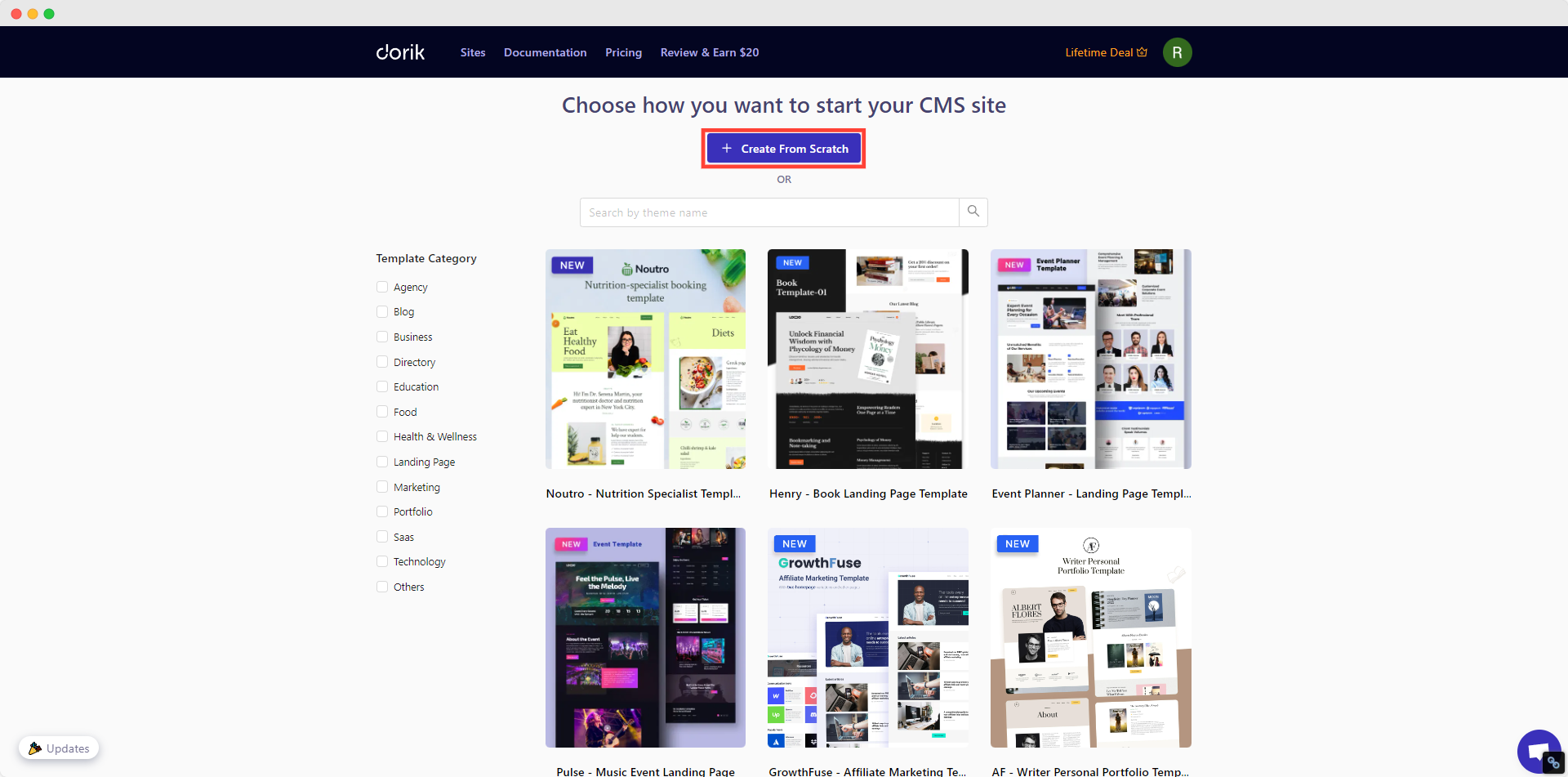
3. Apprenez les bases de la construction à partir des ressources disponibles.
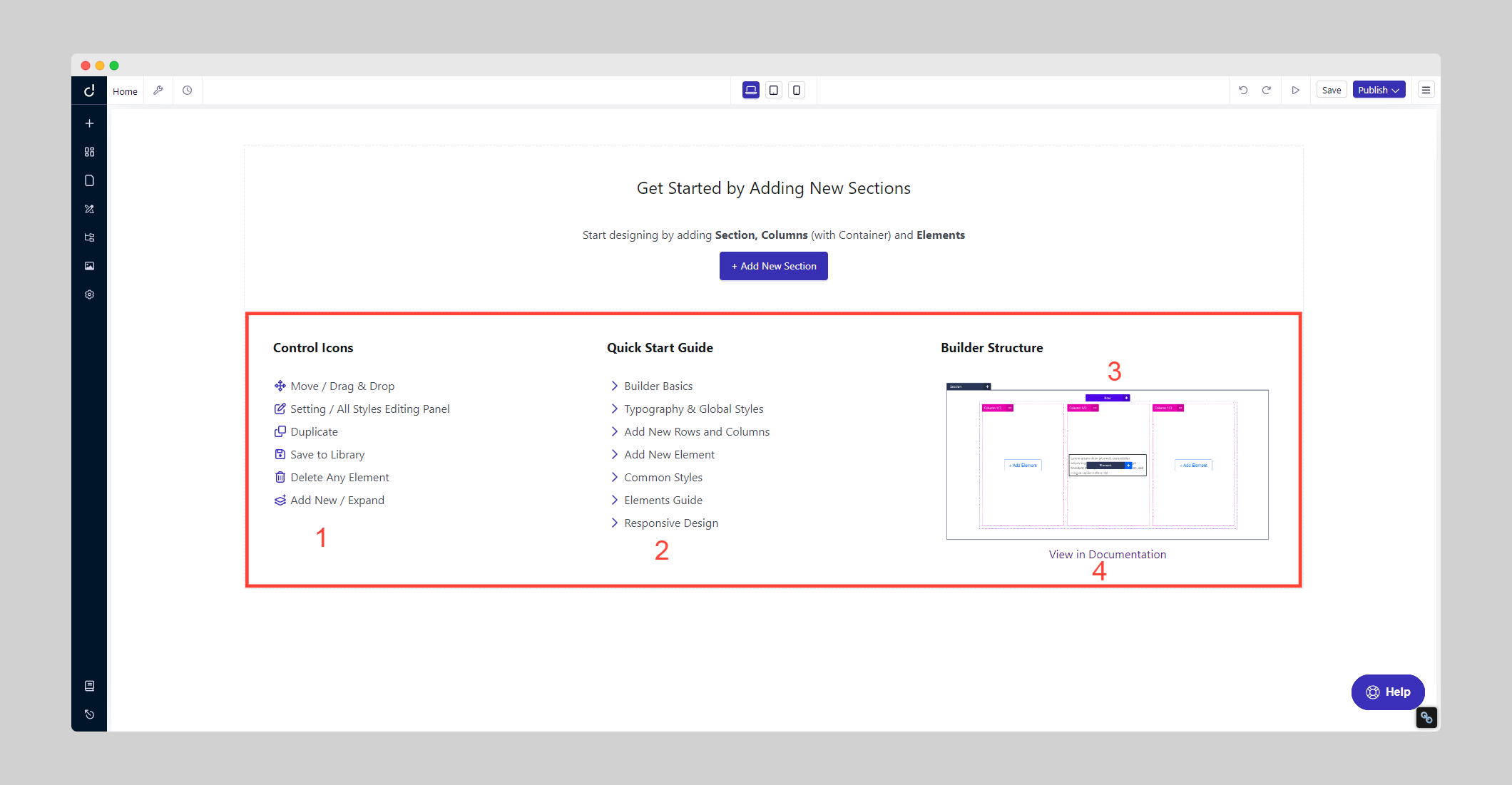
4. Cliquez sur «+ Ajouter une nouvelle section » pour commencer à personnaliser votre site web portfolio.
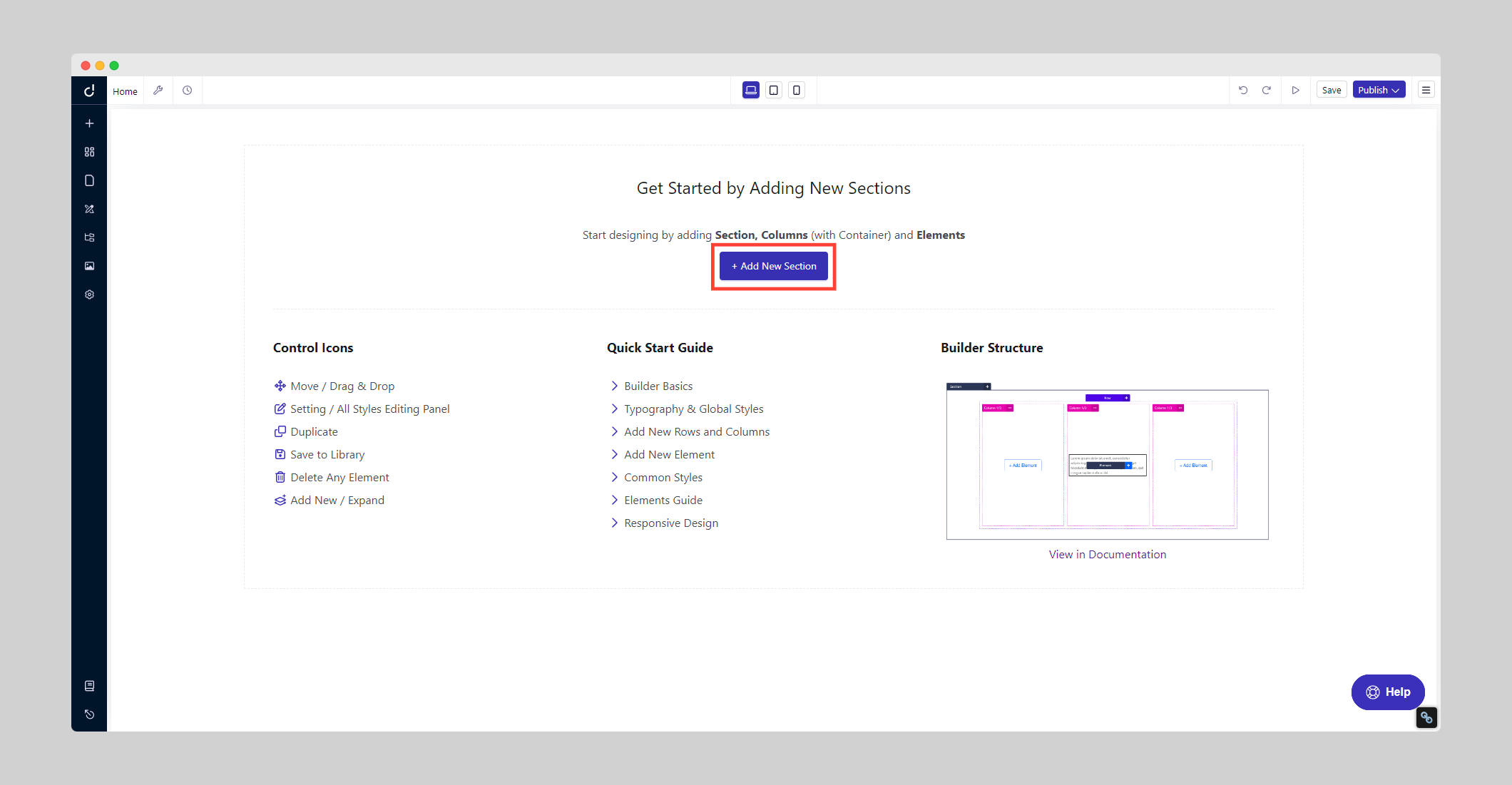
Étape 4 : Personnalisez votre site web portfolio
La tâche principale consistant à créer un site web portfolio commence maintenant. Après avoir lancé le constructeur, vous vous retrouverez dans le panneau d'édition de la page d'accueil de votre site web.
Vous êtes libre d'apporter toutes les modifications que vous souhaitez à votre design. Alors, personnalisons-le !
1) Ajoutez un logo à votre site web
Pour ajouter un logo:
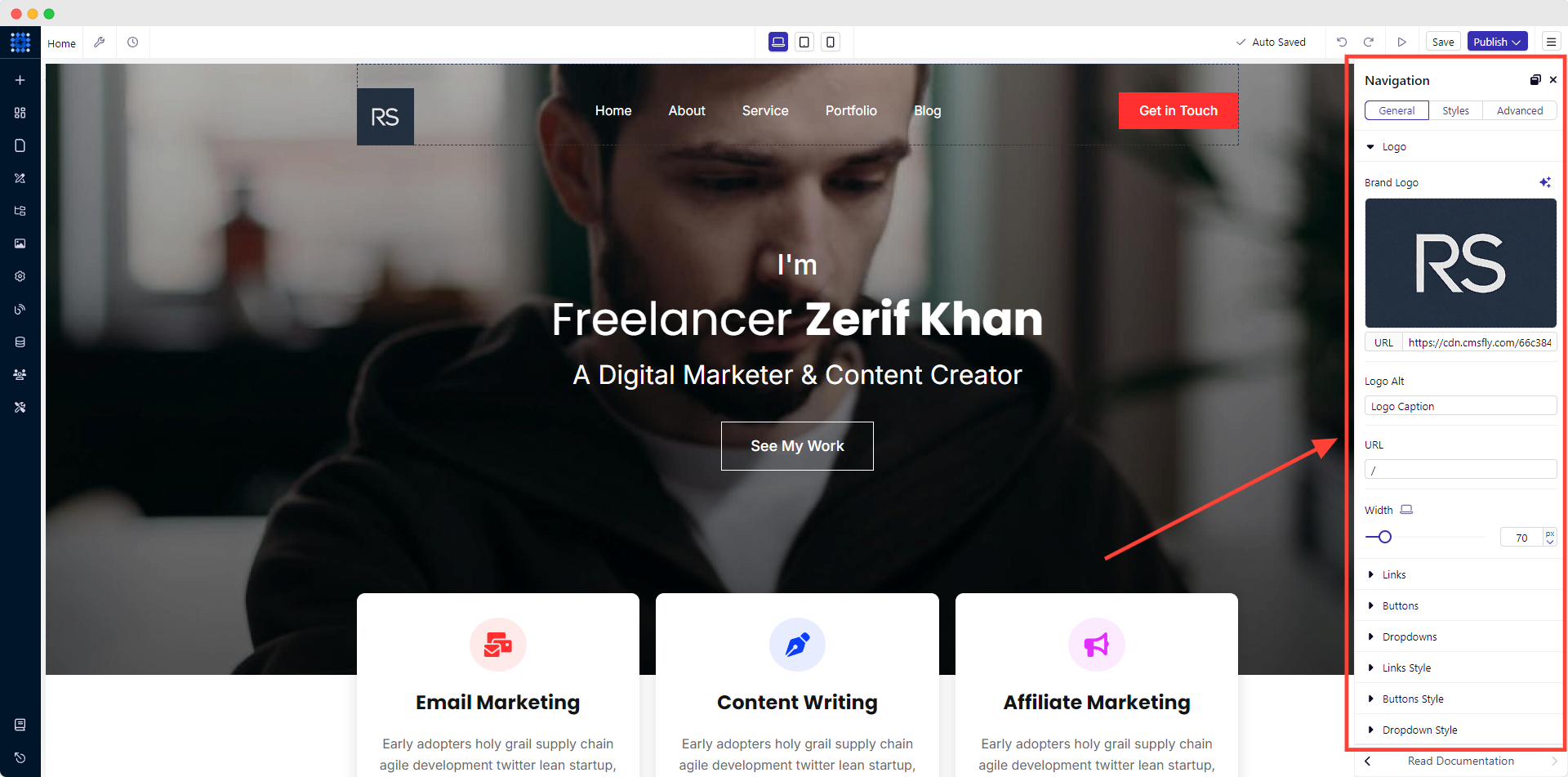
1. Placez votre curseur sur la zone d'en-tête. Une option d'édition s'affichera. Cliquez sur l'icône Modifier l'élément.
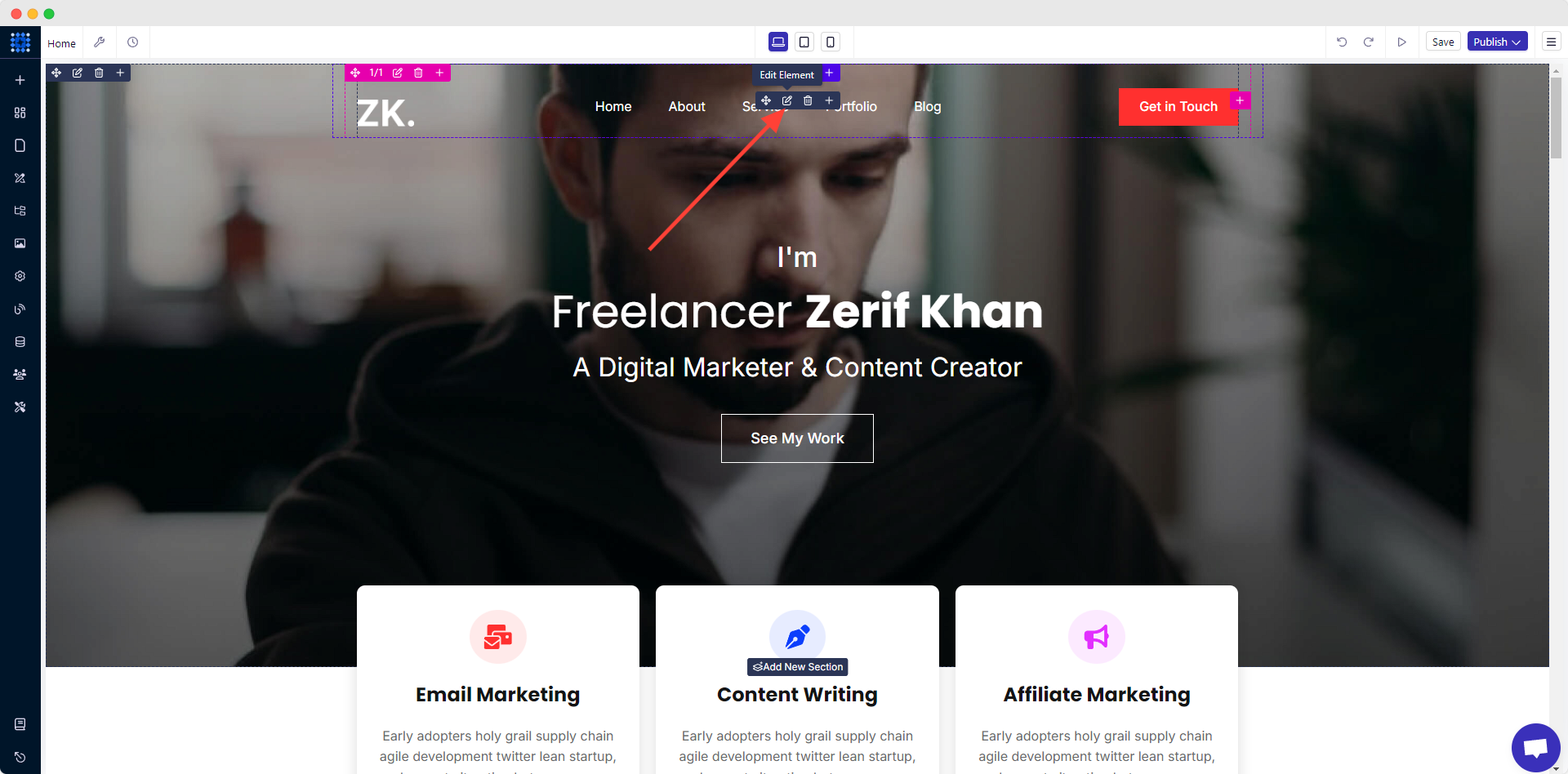
Une barre de navigation s'ouvrira, vous montrant toutes les options disponibles. Vous pouvez la déplacer où vous le souhaitez pour faciliter votre travail.
2. Cliquez maintenant sur l'image pour la remplacer. Le logo par défaut sera supprimé, vous permettant ainsi de télécharger votre propre logo.
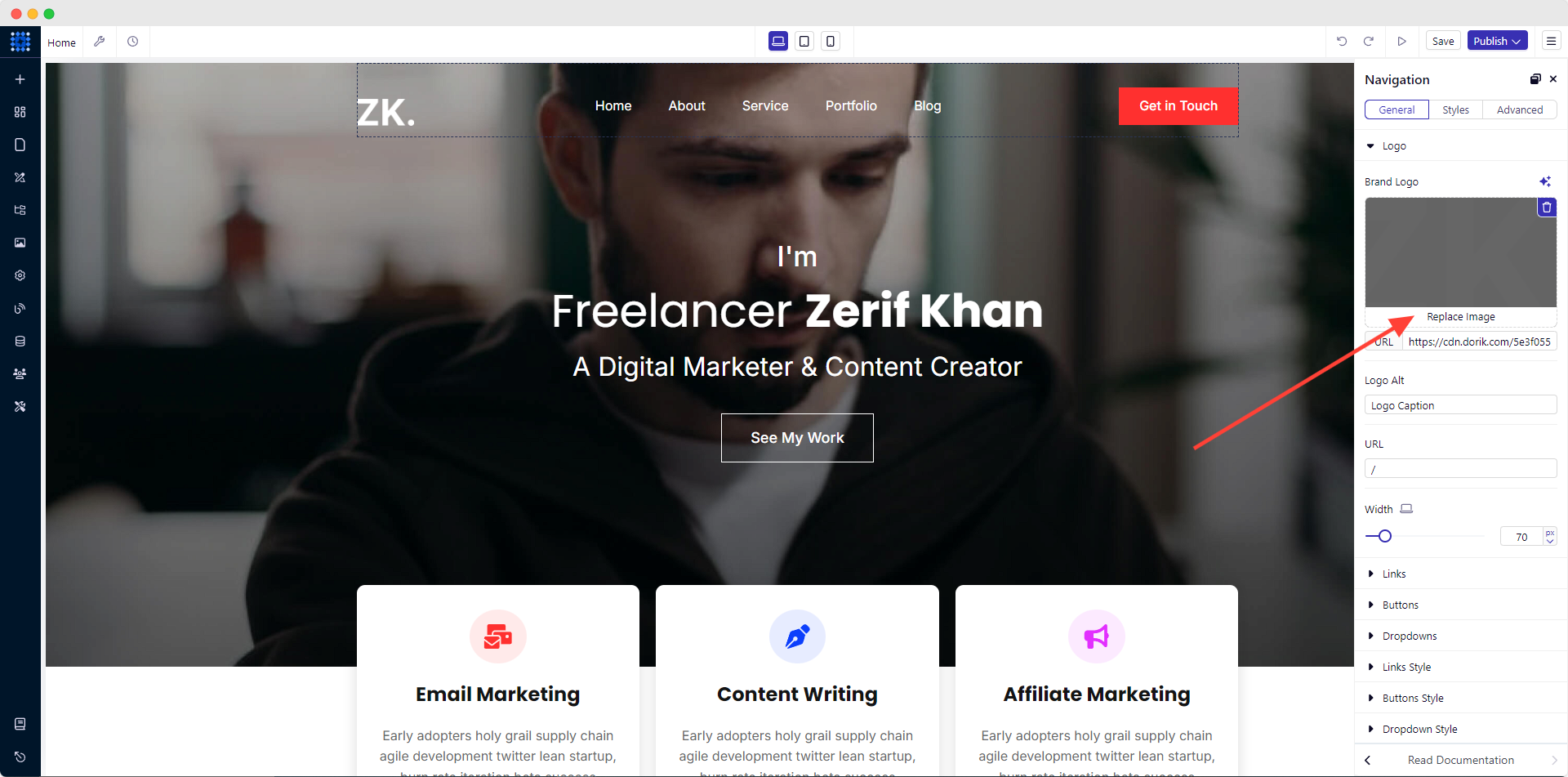
3. Cliquez sur le bouton « Télécharger une image » et sélectionnez votre logo pré-conçu depuis votre ordinateur.
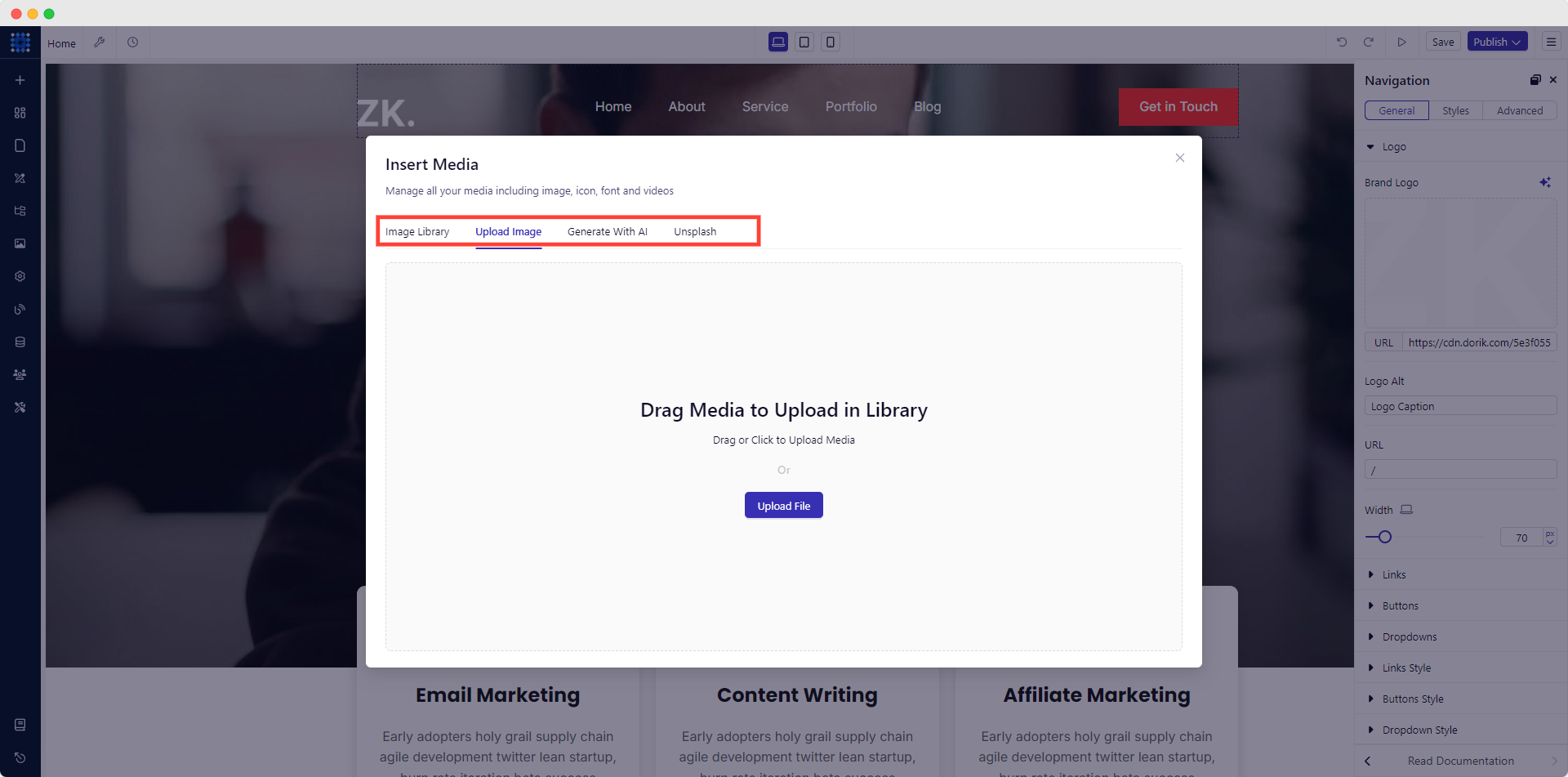
Si vous n'en avez pas encore, il serait préférable de créer un logo.
4. Après avoir téléchargé le logo, ajoutez les textes alternatifs pertinents. Vous pouvez également insérer une URL spécifique avec le logo, ajuster sa largeur, etc. pour personnaliser davantage le logo.
2) Personnaliser l'en-tête et les menus de navigation
Vous devez respecter lesmeilleures pratiques pour la conception de l'en-tête de votre site web. Cela donnera à votre site un aspect professionnel.
Modifions le design de navigation par défaut :
1. Placez votre curseur sur la zone d'en-tête et cliquez sur l'icône Modifier l'élément.
2. Dans l'éditeur de navigation, cliquez sur le menu déroulant Liens. Vous y trouverez tous les menus par défaut. Vous pourrez les copier, les modifier et les supprimer. Modifiez-les selon vos besoins.
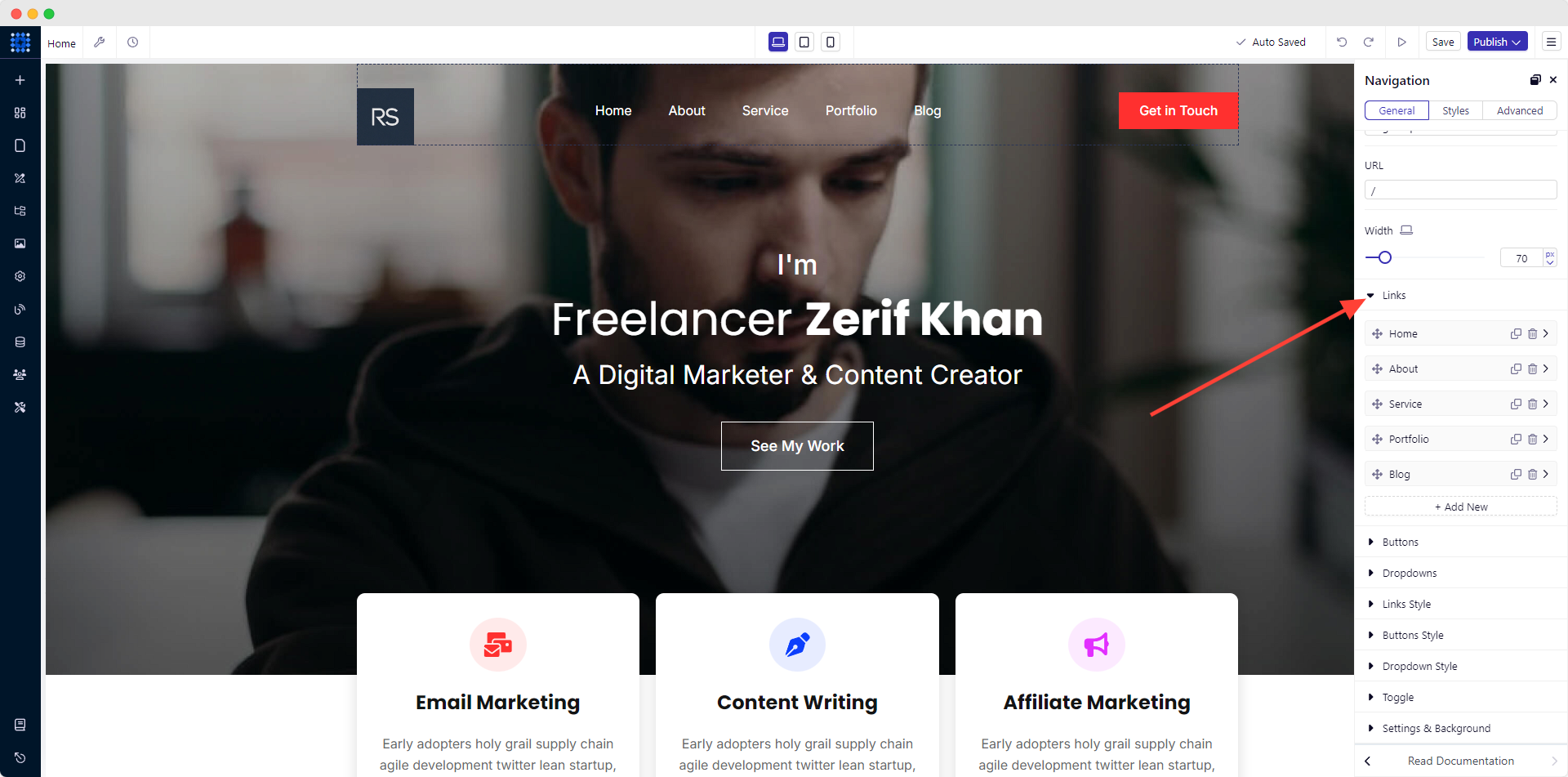
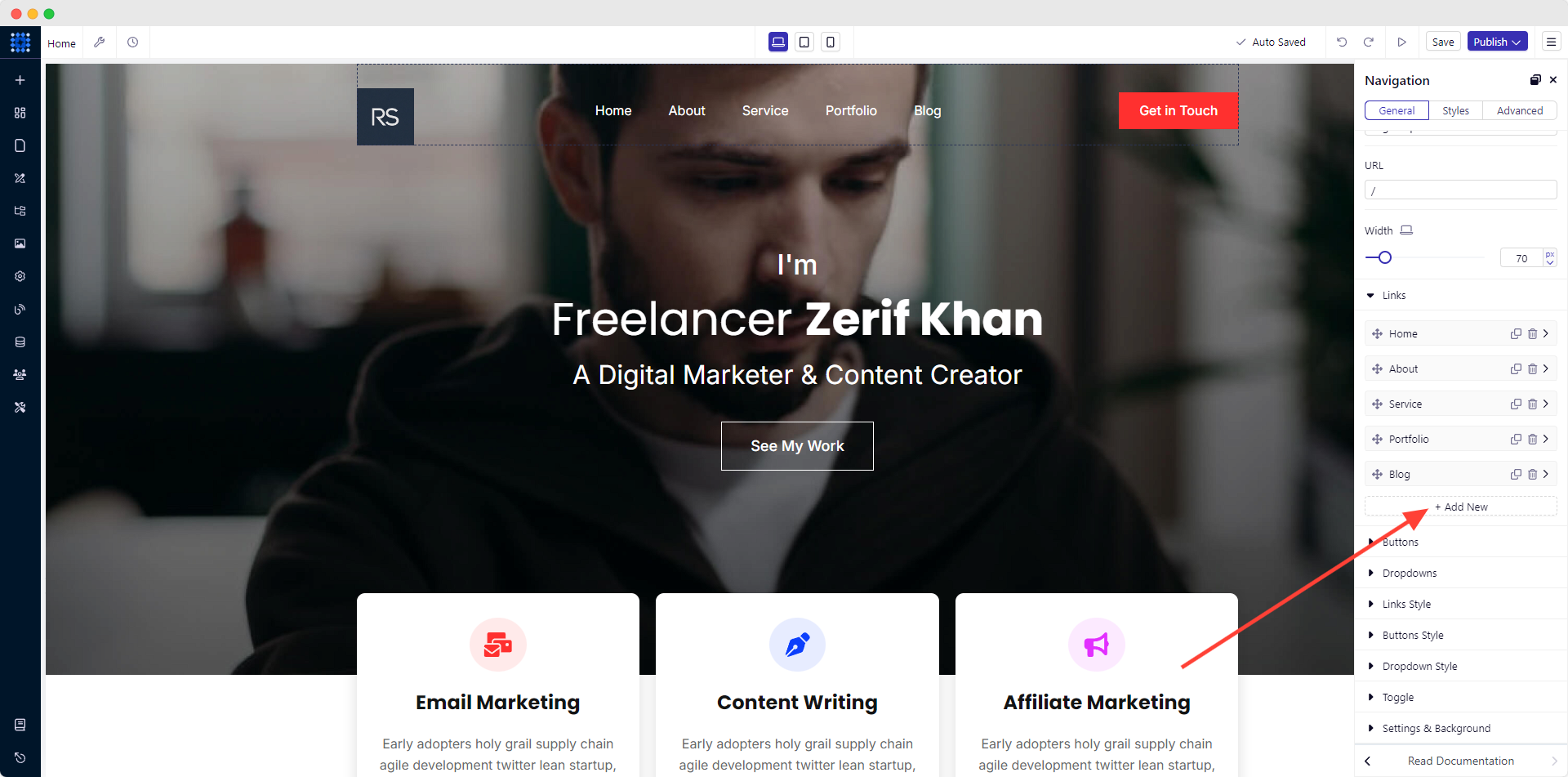
3. Si vous souhaitez ajouter un menu supplémentaire, cliquez sur le bouton «+ Ajouter ». Un menu vierge sera créé.
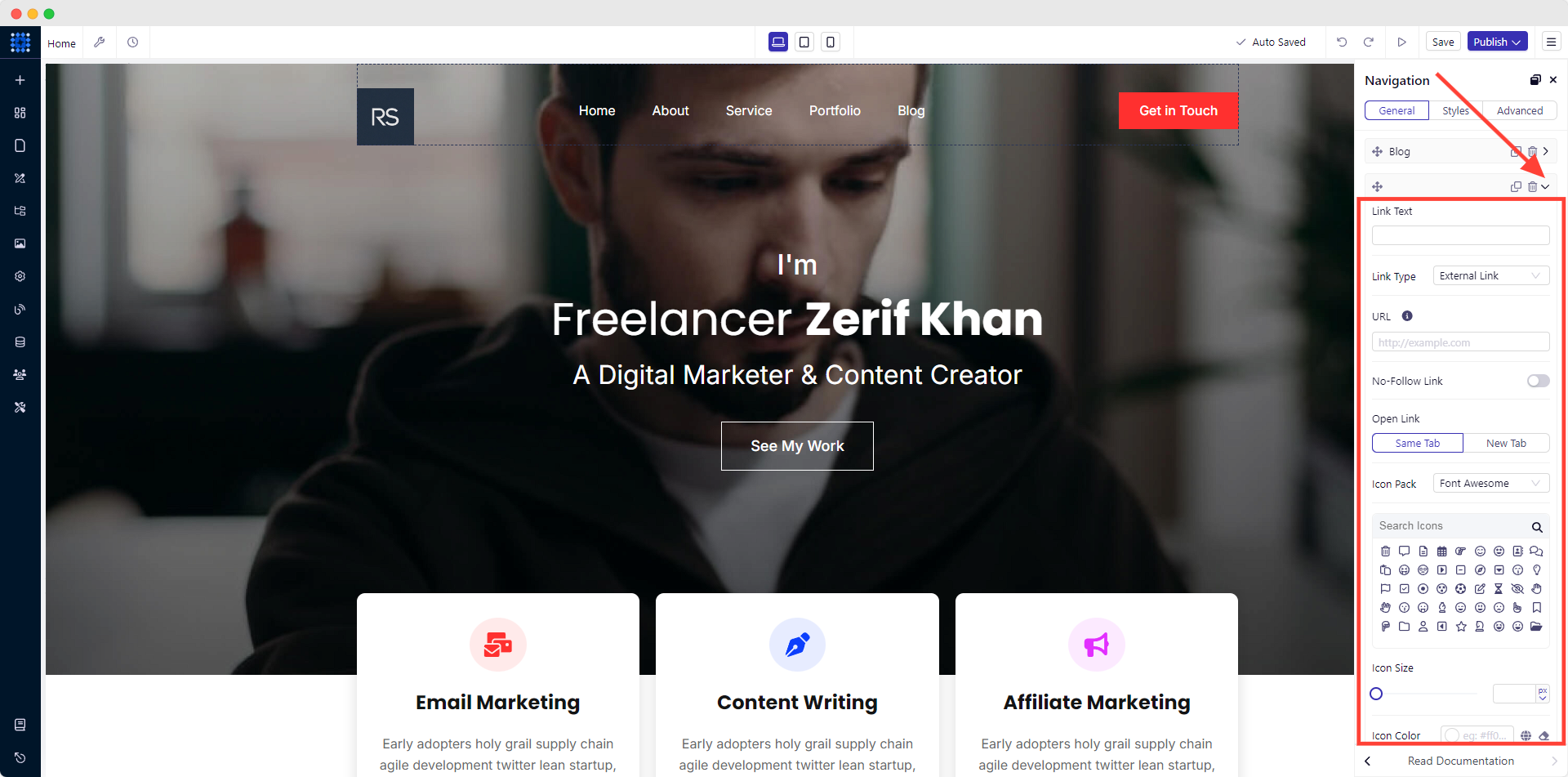
4. Ensuite, cliquez sur l'icône en forme de flèche déroulante. Nommez votre nouveau menu dans la zone Texte du lien. Sélectionnez le type de lien que vous préférez et personnalisez le menu selon vos préférences.
3) Ajouter et personnaliser le bouton d'appel à l'action (CTA)
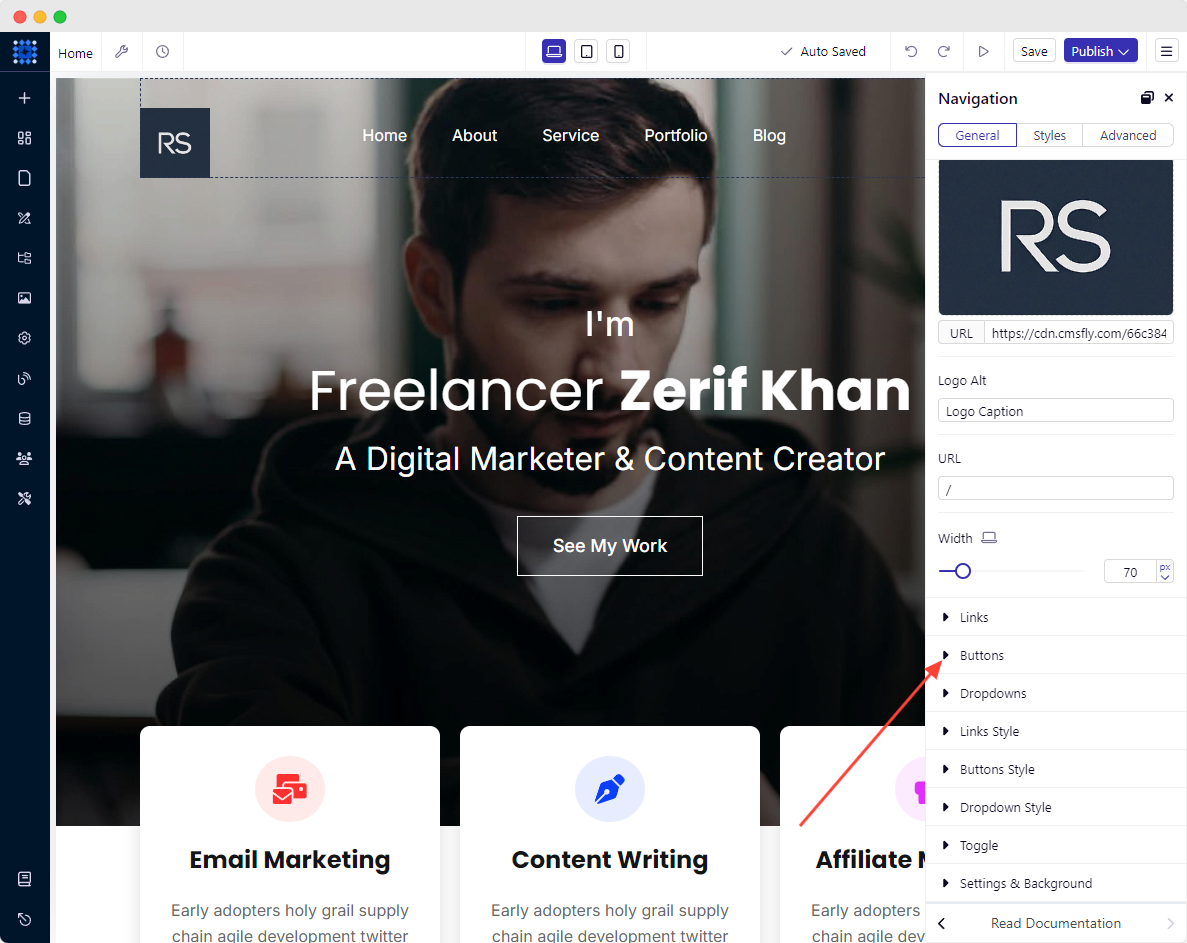
1. Cliquez sur le menu déroulant Boutons dans le panneau d'édition.
2. Ouvrez le bouton existant pour le personnaliser.
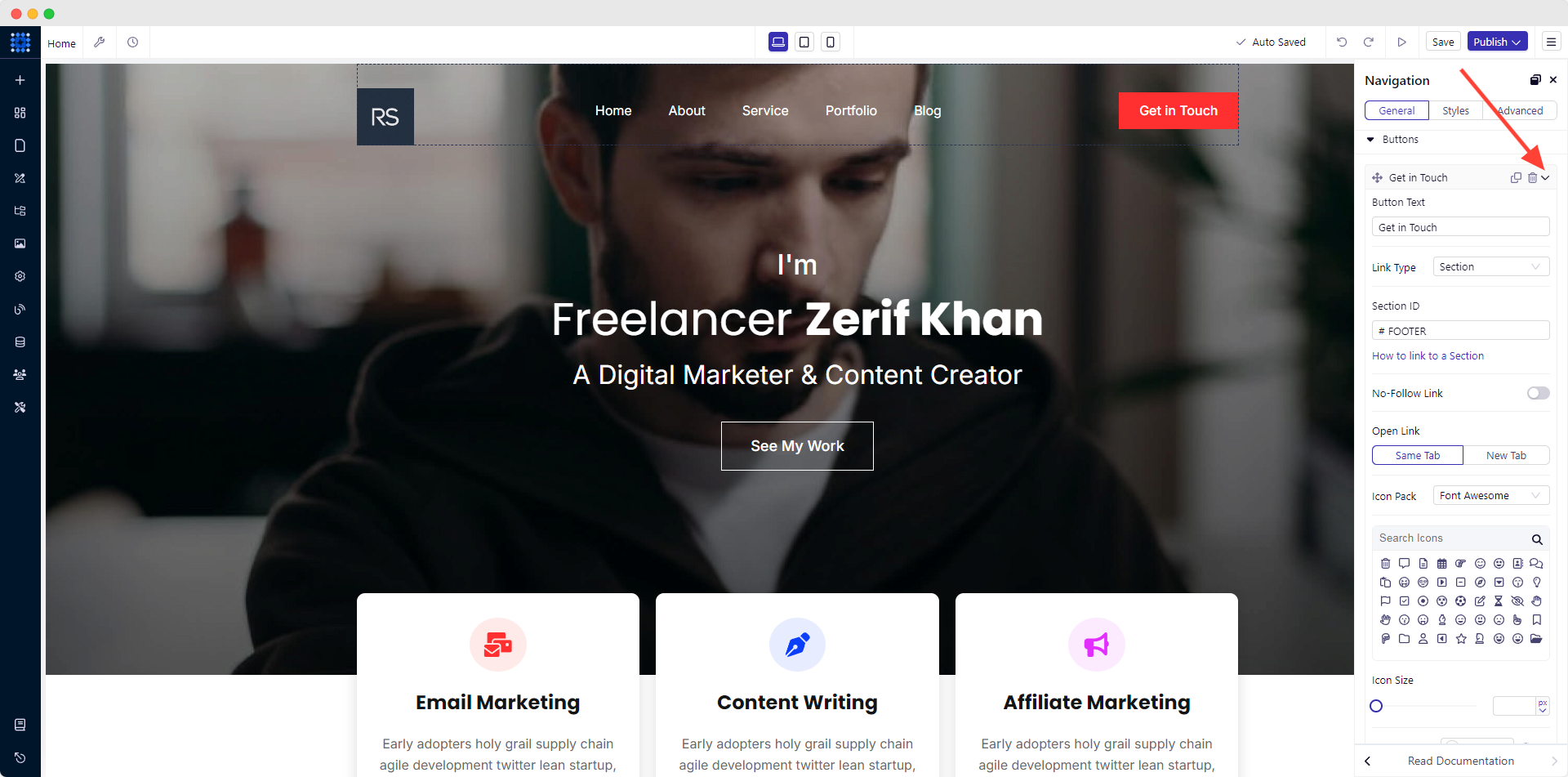
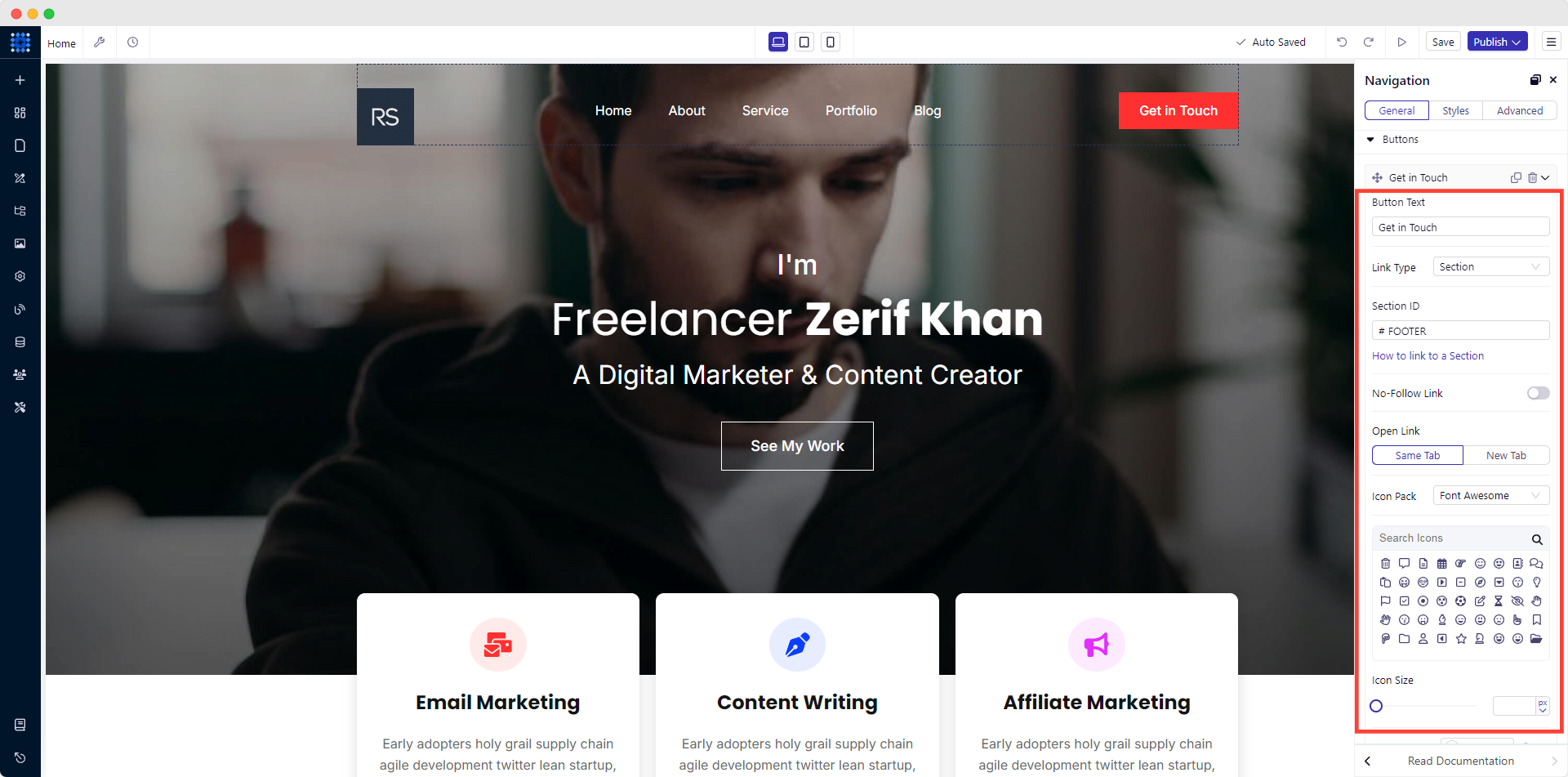
3. Maintenant, écrivez le texte de votre choix dans la zone Texte du bouton.
4. Cliquez sur la flèche déroulante Type de lien et sélectionnez un type spécifique. Par exemple : si vous souhaitez ajouter un lien externe à votre bouton, choisissez l'option Lien externe.
5. Ensuite, insérez le lien ciblé dans la zone URL. Pour l'ouvrir dans un autre onglet, sélectionnez l'option Nouvel onglet.
Vous pouvez également personnaliser la couleur du bouton.
4) Ajoutez votre nom et un titre accrocheur
1. Pour ce faire, passez votre souris sur le nom pré-écrit et cliquez sur l'icône Modifier l'élément comme précédemment.
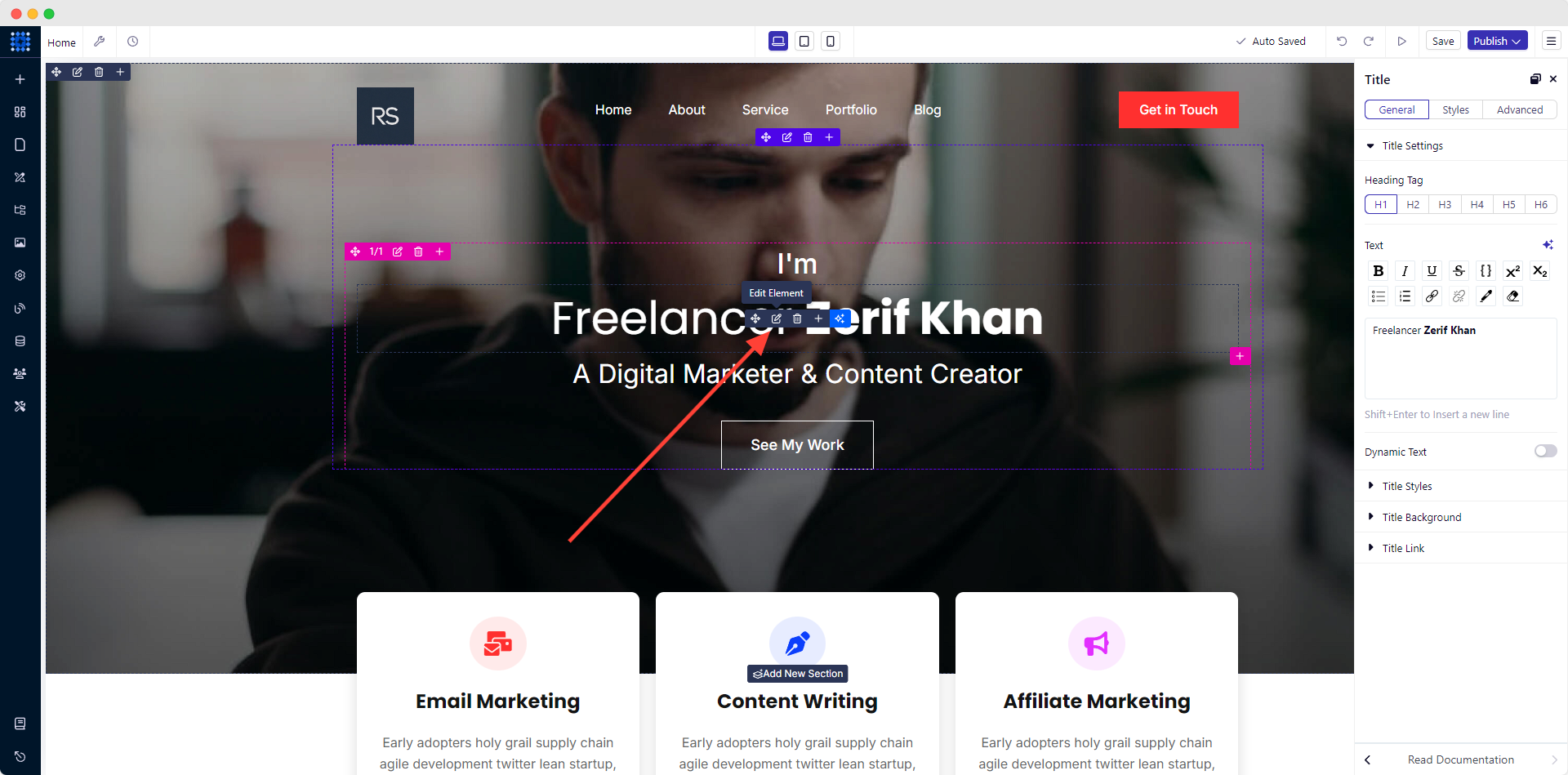
2. Remplacez maintenant le nom par défaut par votre propre nom. Modifiez la police et le style si vous le souhaitez.
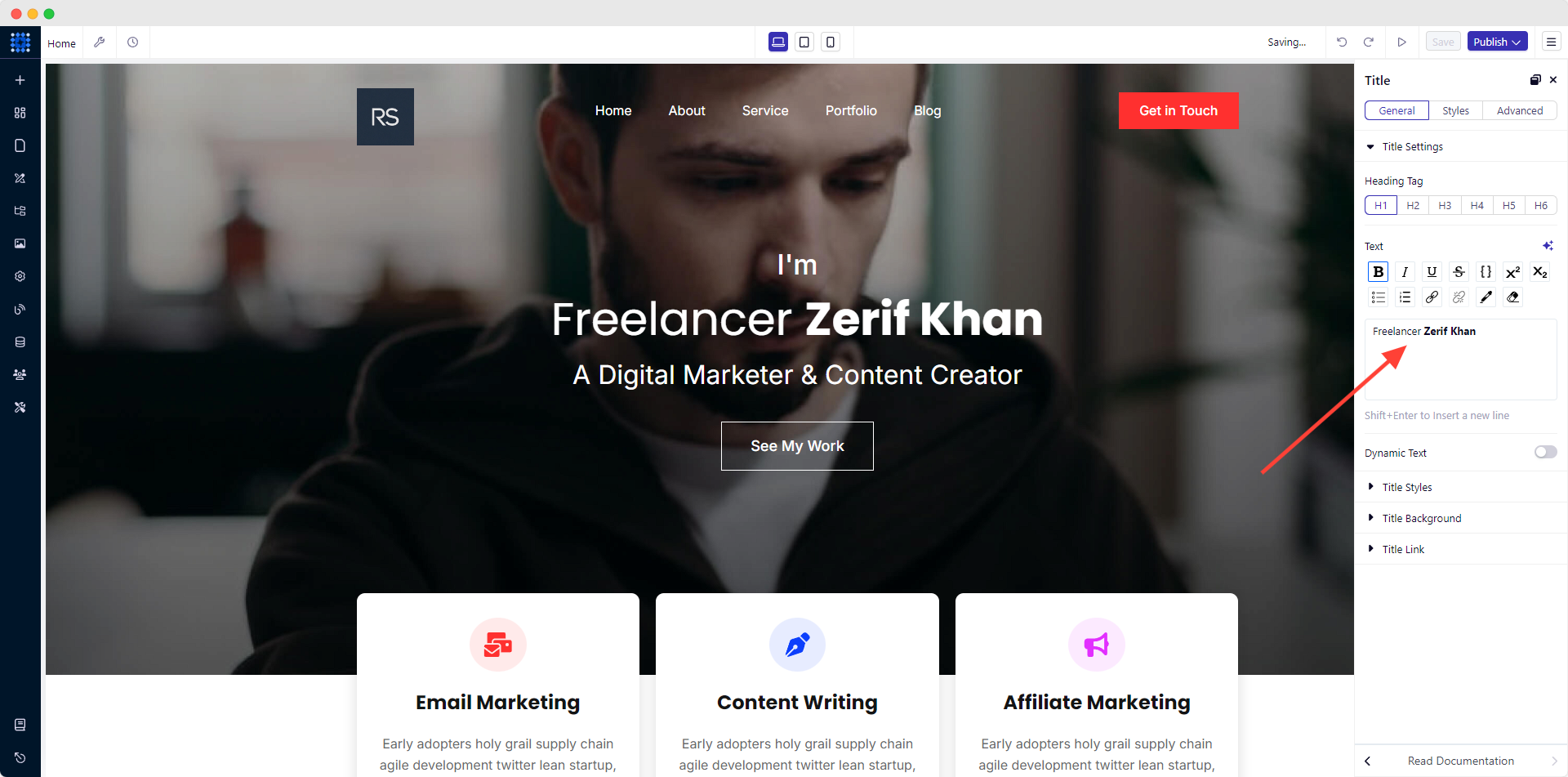
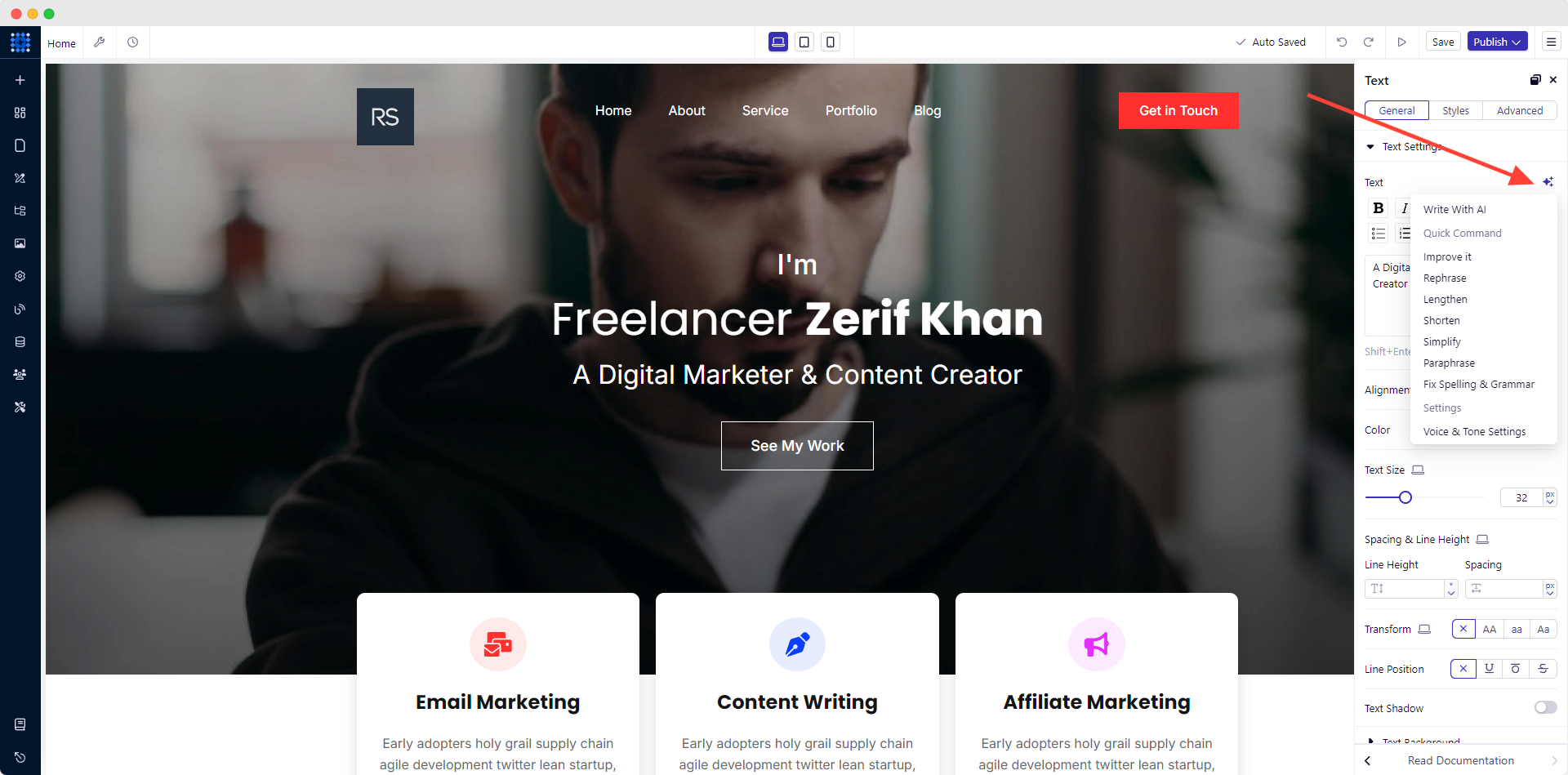
De la même manière, modifiez la description par défaut sous le nom et ajoutez vos textes préférés.
Remarque : essayez l'outil de rédaction IA comme assistant de rédaction.
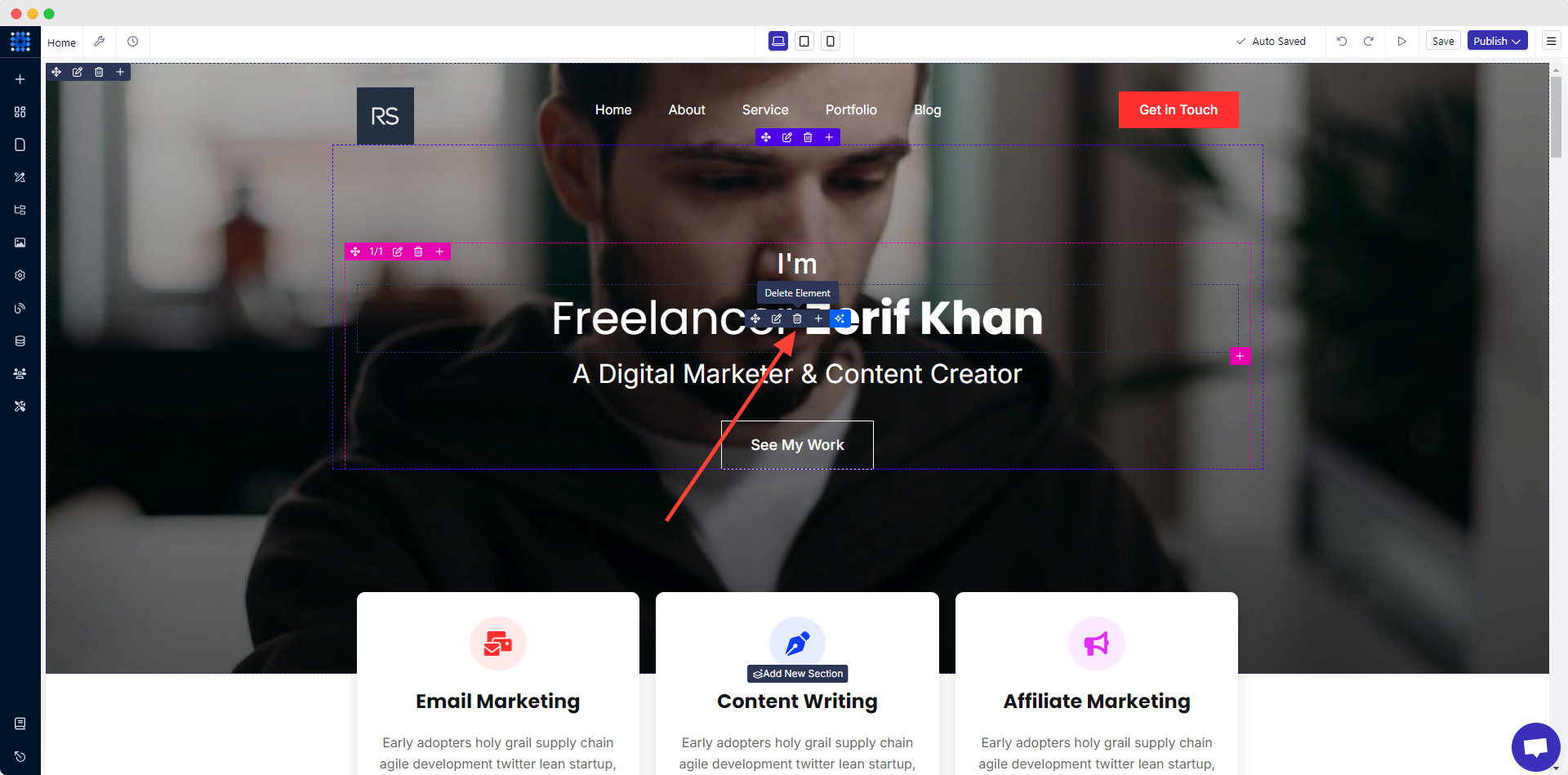
Cependant, si vous souhaitez supprimer un élément, cliquez sur l'icône Supprimer l'élément. Il sera supprimé instantanément.
5) Modifier l'image d'arrière-plan de la section
C'est la même chose que le processus de changement de logo.
1. Cliquez sur Modifier le style de la section dans le coin supérieur gauche de l'écran. L'option d'édition de l'arrière-plan de la section s'ouvrira.
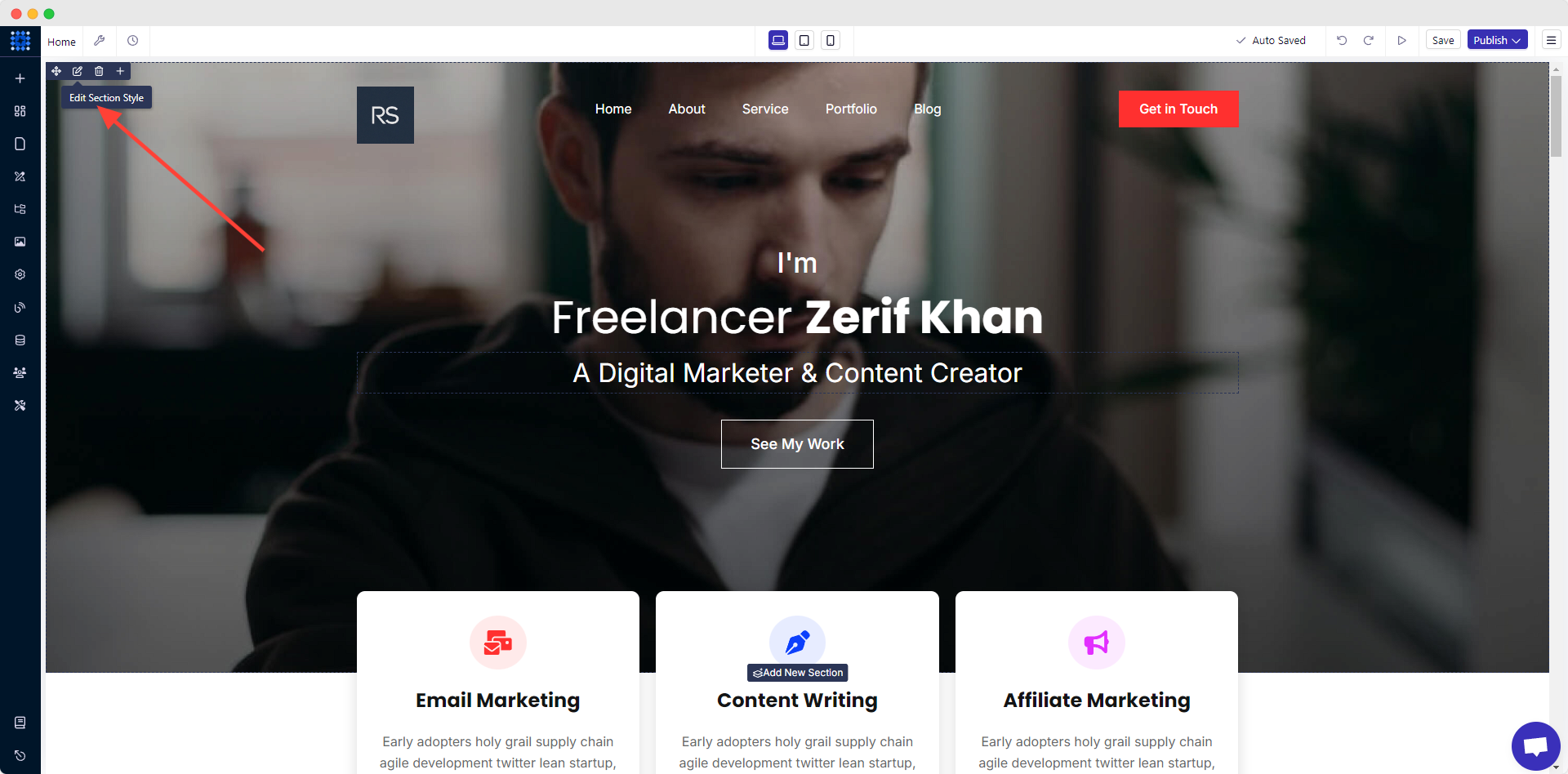
2. Dans le panneau d'édition, cliquez sur l'image pour la remplacer par la vôtre.
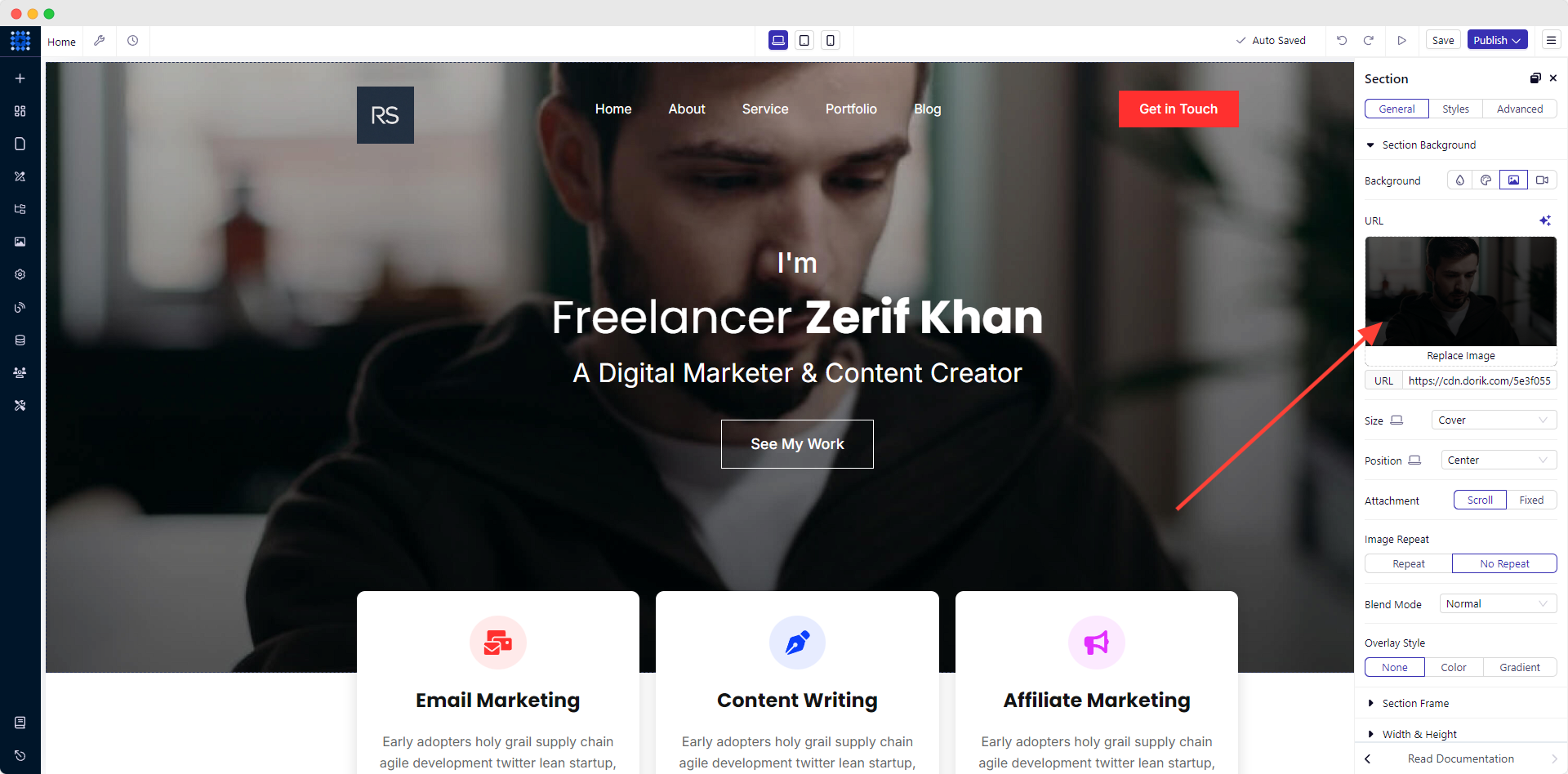
3. Maintenant, choisissez une image appropriée sur votre ordinateur.
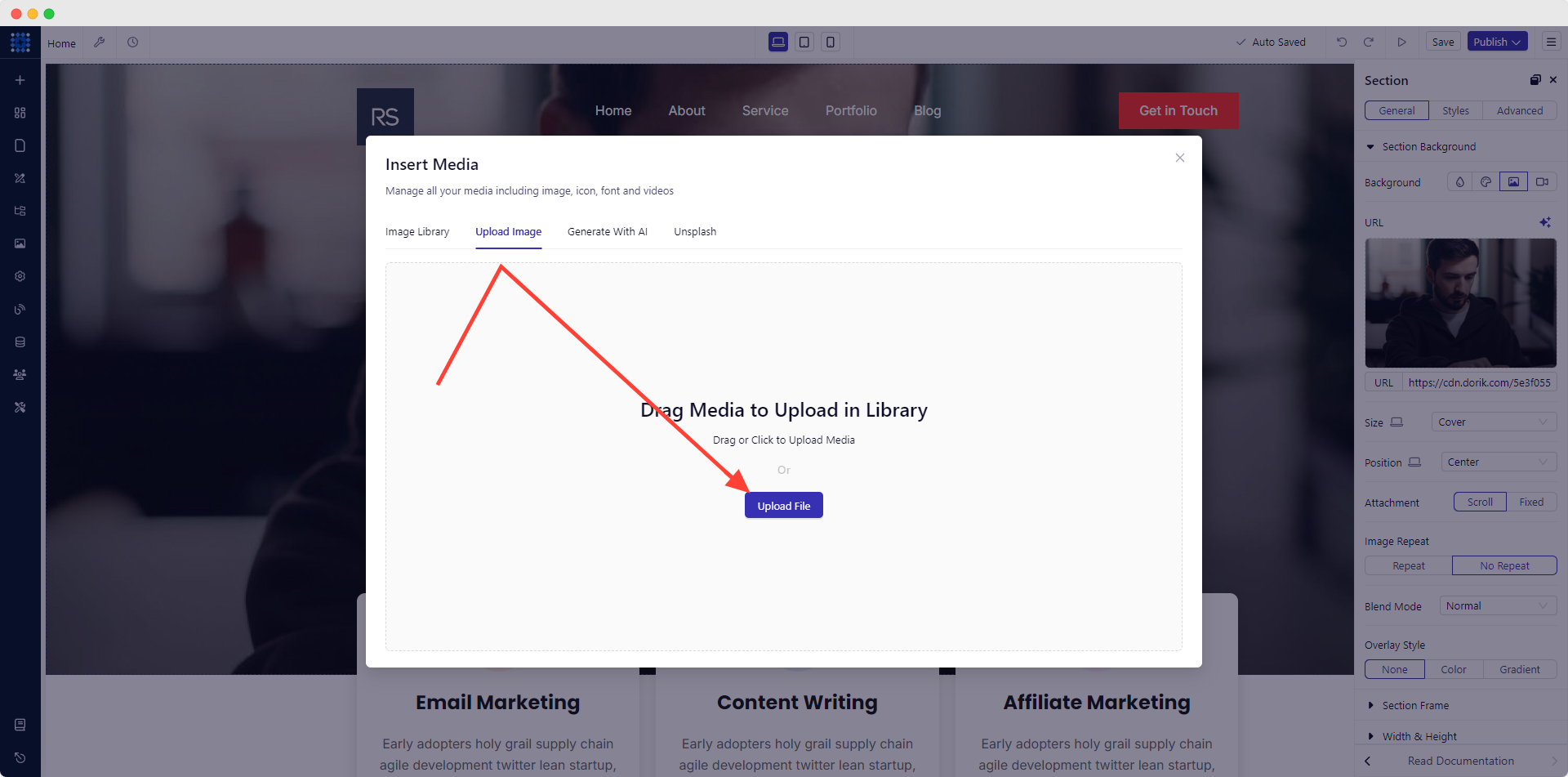
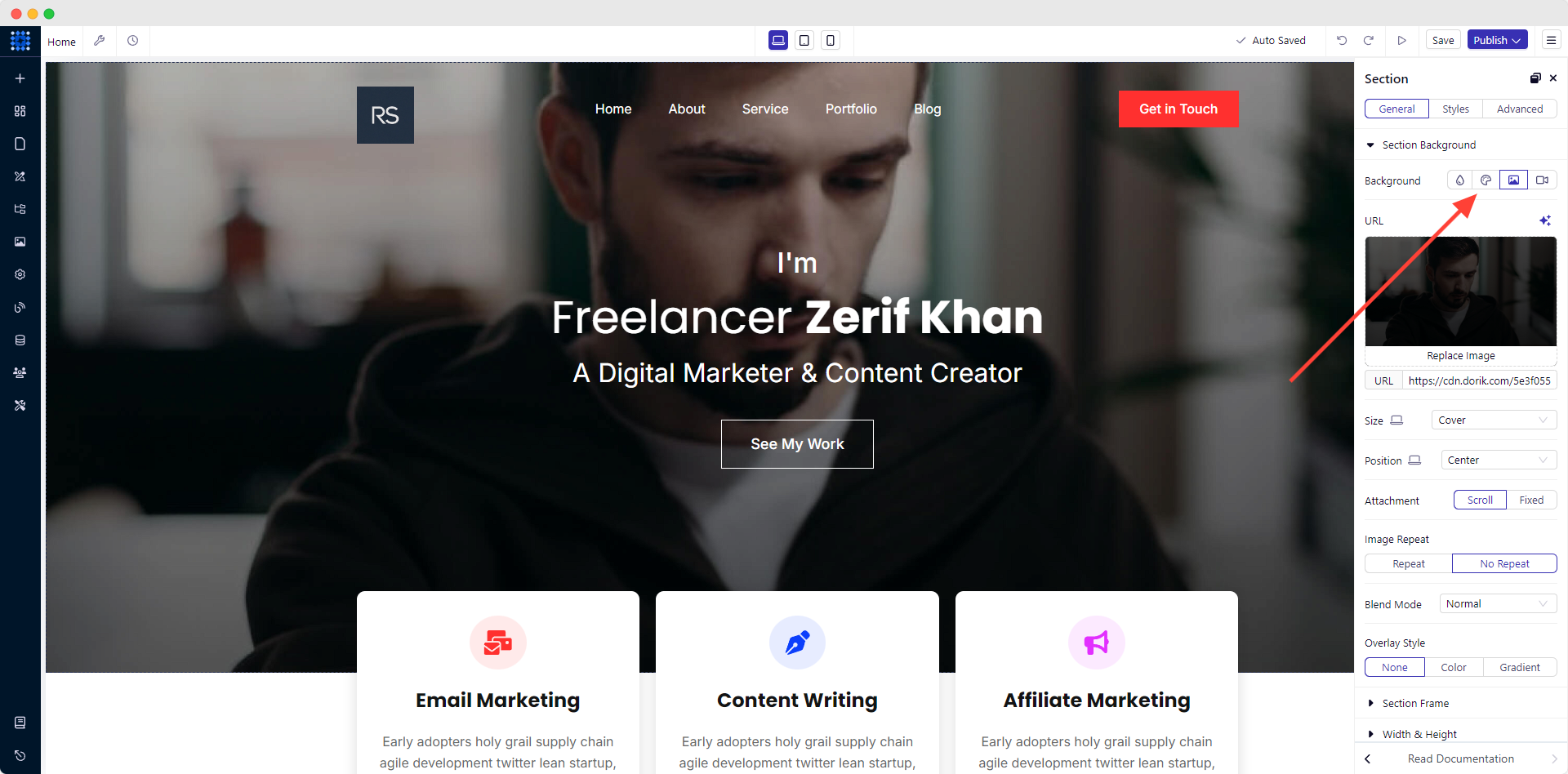
Au lieu d'une image, vous pouvez même ajouter une couleur d'arrière-plan unie, une couleur dégradée et des vidéos. Choisissez donc celle qui vous convient le mieux.
6) Modifiez votre section Services
La modification de toutes les sections dans Dorik se fait de la même manière. Il est très facile d'apporter les modifications nécessaires.
Maintenant, accédez à la section Service. Le modèle que nous avons choisi nous permet d'afficher 3 domaines de service. Mais vous pouvez en ajouter d'autres si nécessaire. Ne vous inquiétez donc pas.
Pour modifier le titre et l'icône d'un service spécifique :
1. Cliquez sur l'option Modifier l'élément.
2. Donnez un titre approprié à votre service.
3. Ensuite, ajoutez une brève description juste en dessous du titre.
Vous pouvez également ajouter un lien vers celui-ci pour susciter davantage d'intérêt.
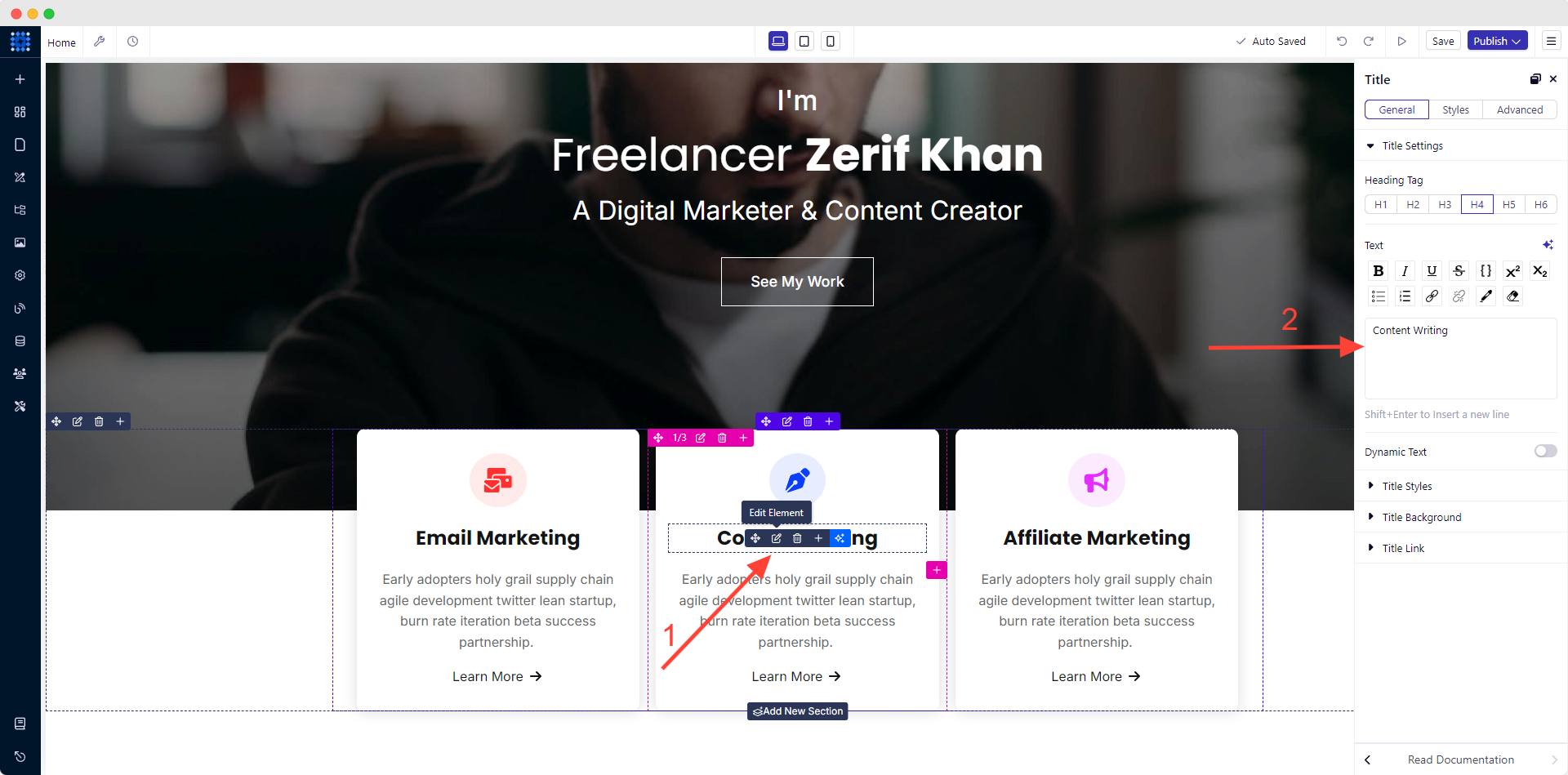
4. Cliquez sur l'icône si vous souhaitez la modifier. Choisissez celle qui correspond exactement dans la bibliothèque d'icônes. Ensuite, ajustez son alignement, sa couleur, sa taille, son arrière-plan, etc.
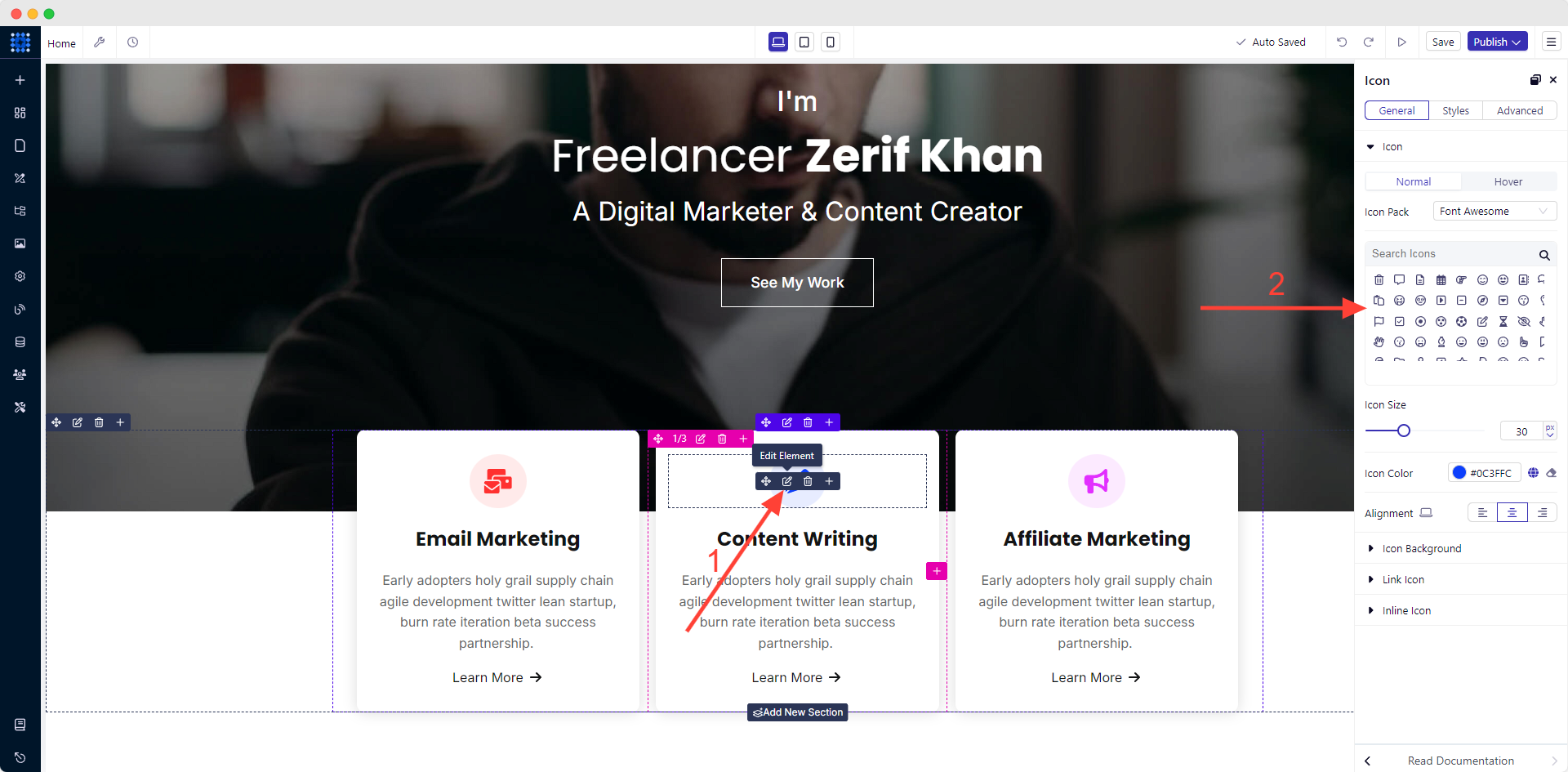
Ajoutez toutes vos zones de service proposées en suivant le même processus de modification.
Cependant, vous pouvez consulter quelquesexemples de sites Web de servicesafin de mieux comprendre les modèles de conception.
7) Modifiez votre section « À propos »
1. Allez dans la section À propos.
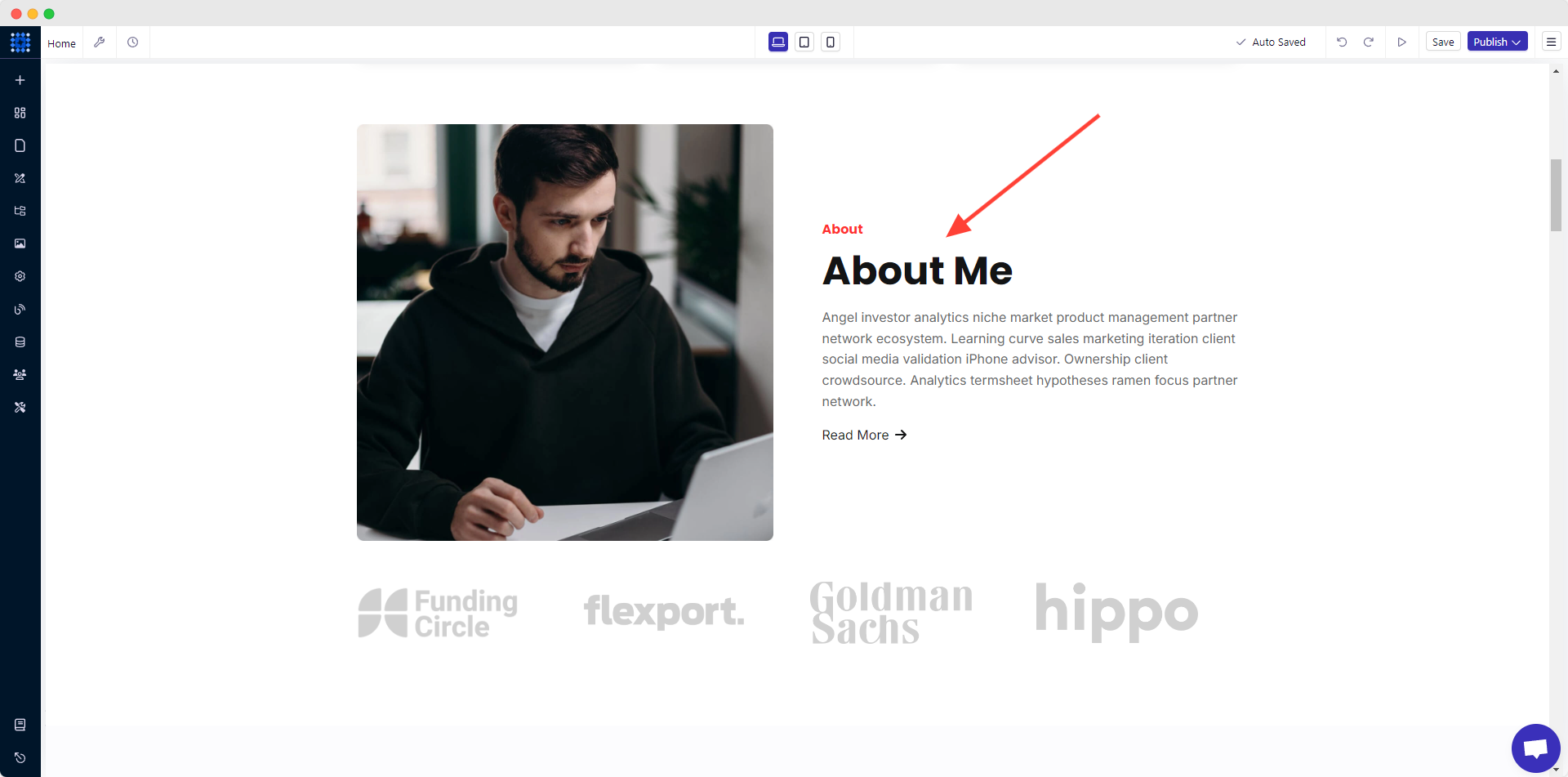
2. Cliquez sur la zone de description. Un panneau d'édition de texte apparaîtra. Écrivez-y une brève biographie vous concernant.
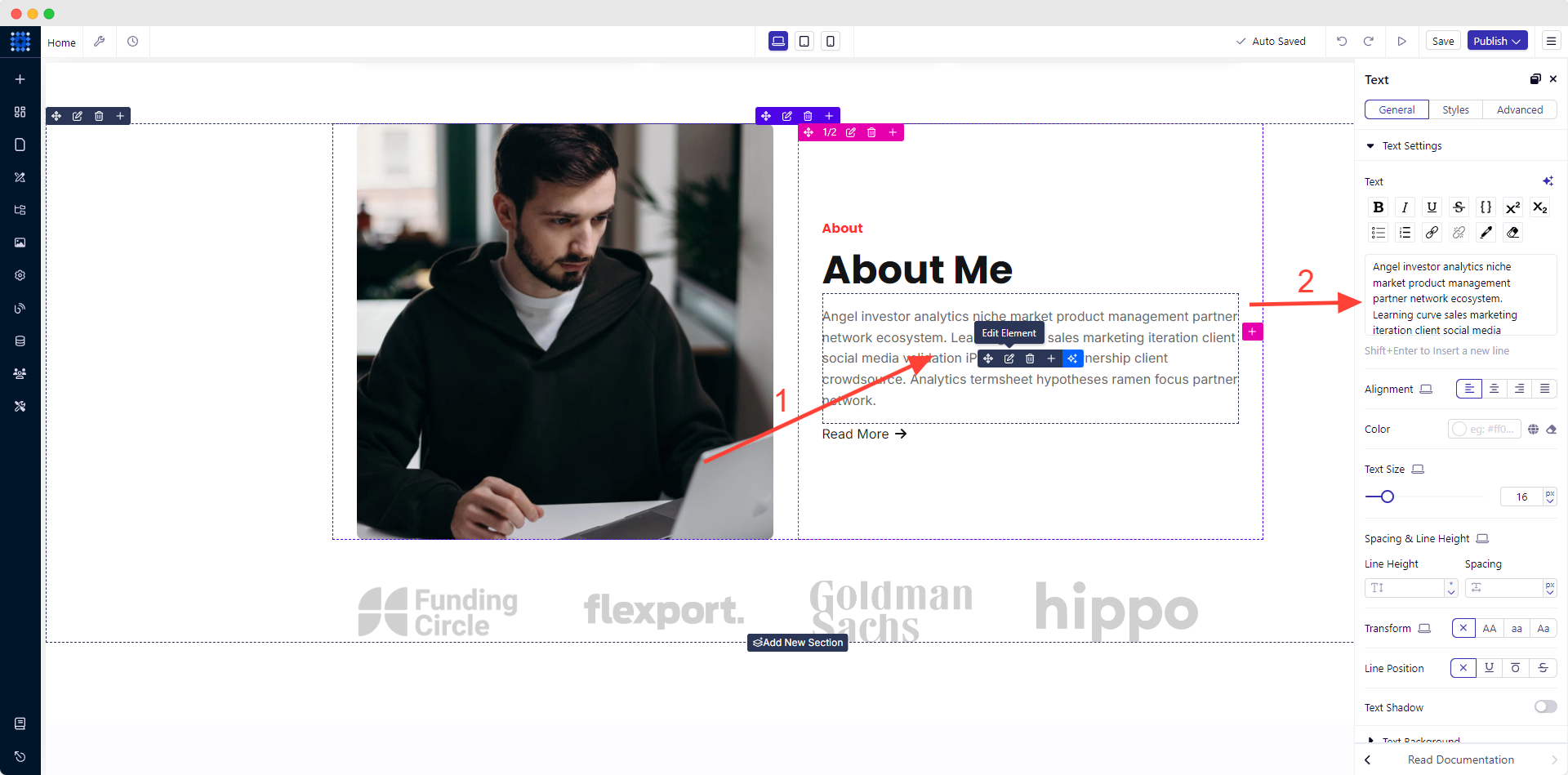
3. Cliquez sur le lien « Lire la suite ». Modifiez le texte du lien selon vos besoins.
4. Si vous souhaitez rediriger vos visiteurs vers votre page À propos, sélectionnez Page dans l'option Type de lien.
5. Ensuite, sélectionnez À propos (Votre page À propos) dans l'option Sélectionner une page.
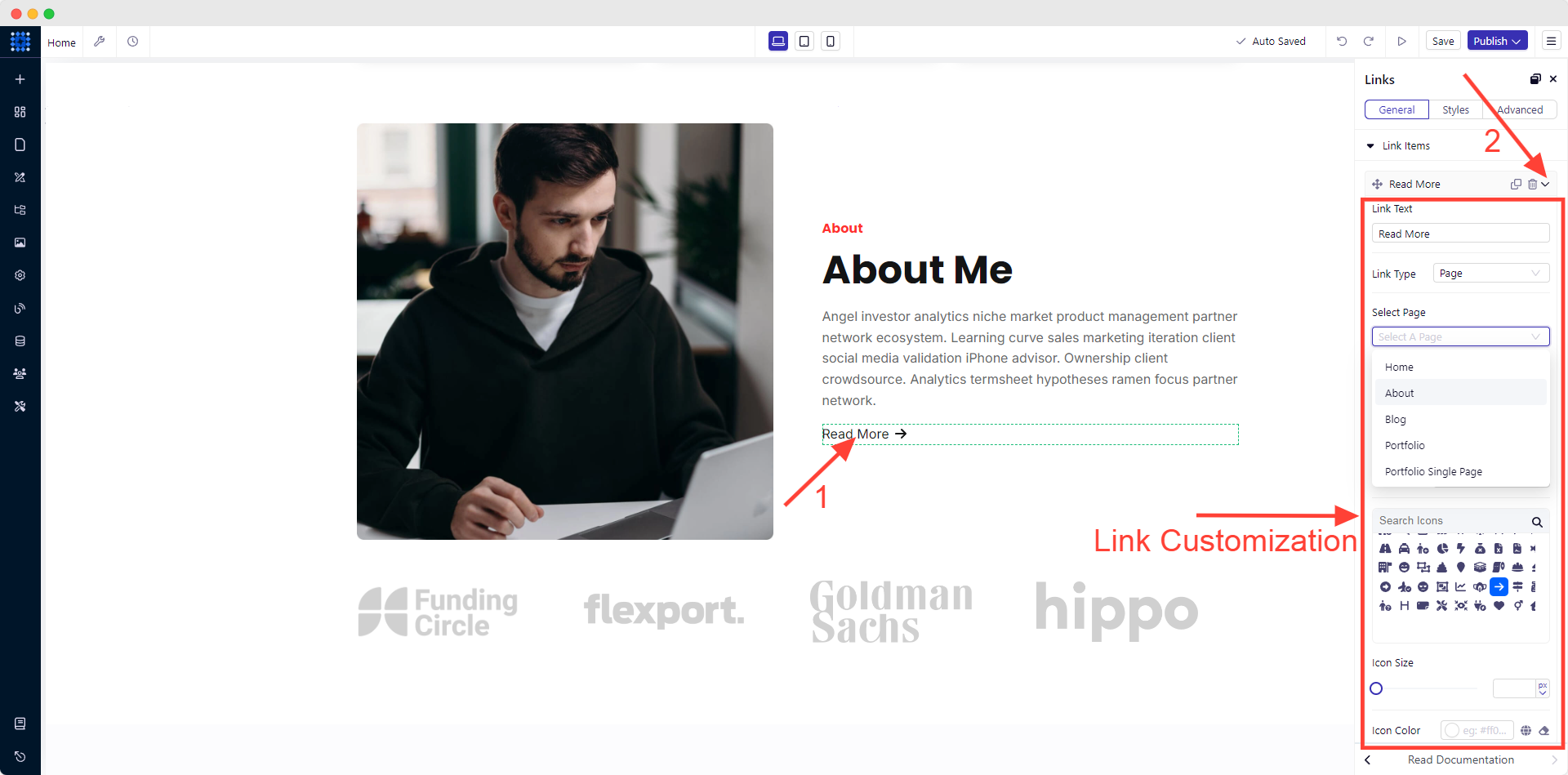
6. Ajoutez votre propre photo en suivant le processus de modification d'image que nous vous avons montré précédemment. Il y a une section qui présente les marques avec lesquelles vous avez travaillé. Remplacez-les en suivant la technique de modification du logo.
Toutefois, si vous ne souhaitez pas les afficher, cliquez sur l'icône Supprimer la ligne.
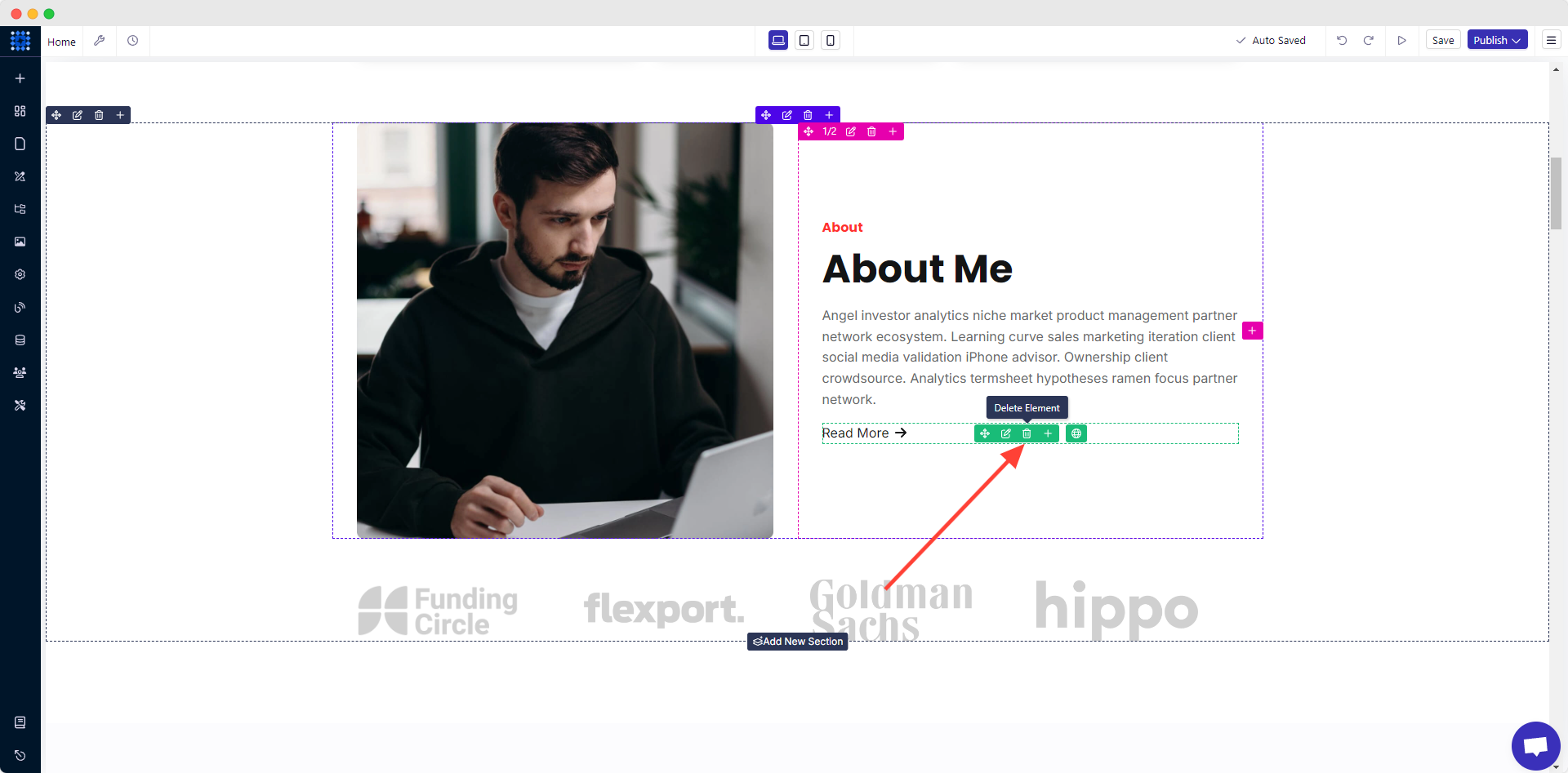
Si vous souhaitez trouver davantage d'inspiration, nous vous invitons à lire notre blog surles exemples inspirants de pages « À propos de nous ».
8) Mettez en avant vos réalisations
Dans ce modèle, vous trouverez cette section intitulée «Mes réalisations ». Pour mettre en valeur vos réalisations, suivez les techniques ci-dessous.
1. Cliquez sur n'importe quelle section prédéfinie et ajoutez votre valeur dans le panneau de l'éditeur de texte.
2. Modifiez chaque élément de la même manière.
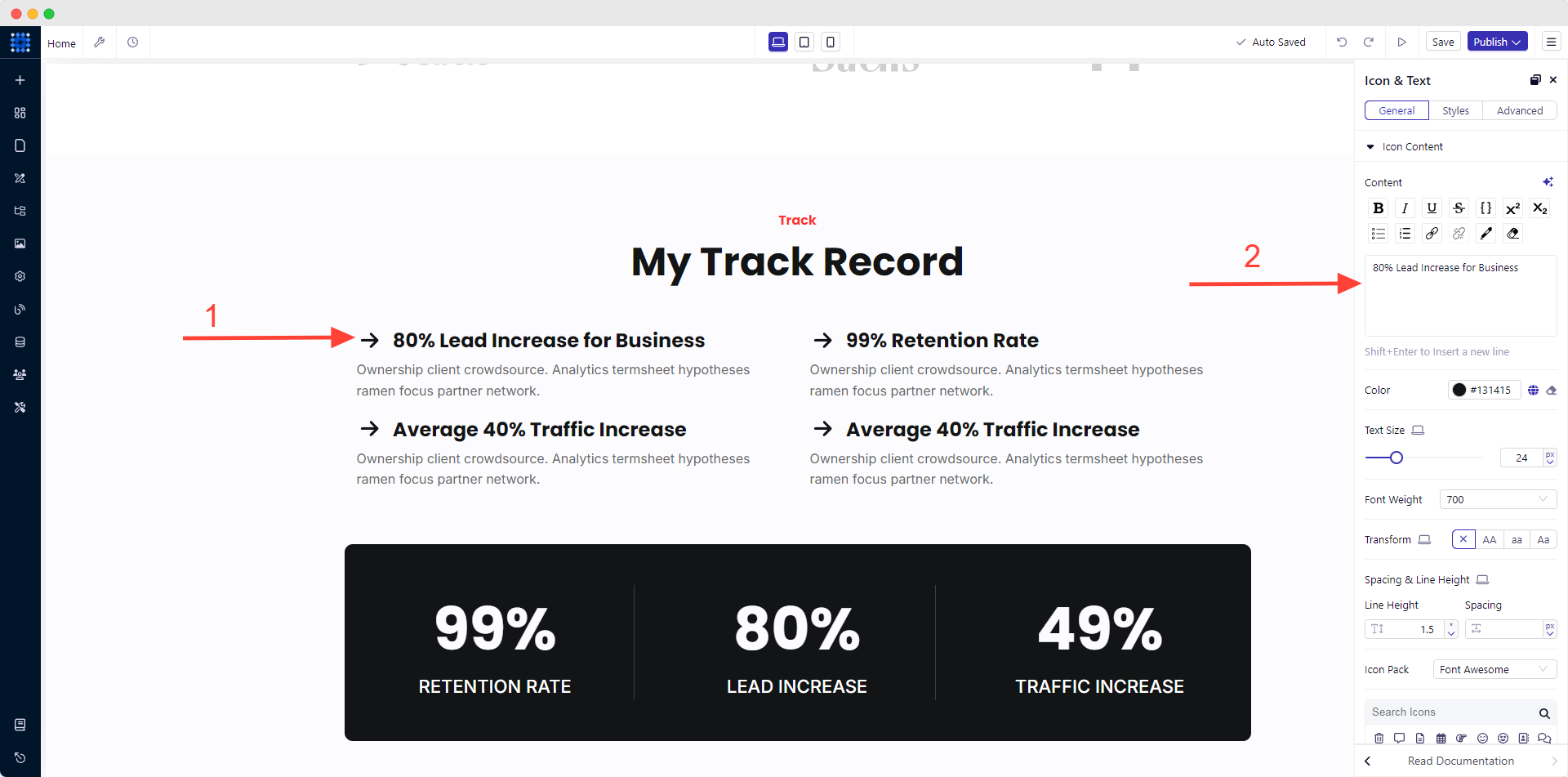
9) Personnalisez votre section Portfolio
1. Faites défiler vers le bas jusqu'à la section « Portfolio ».
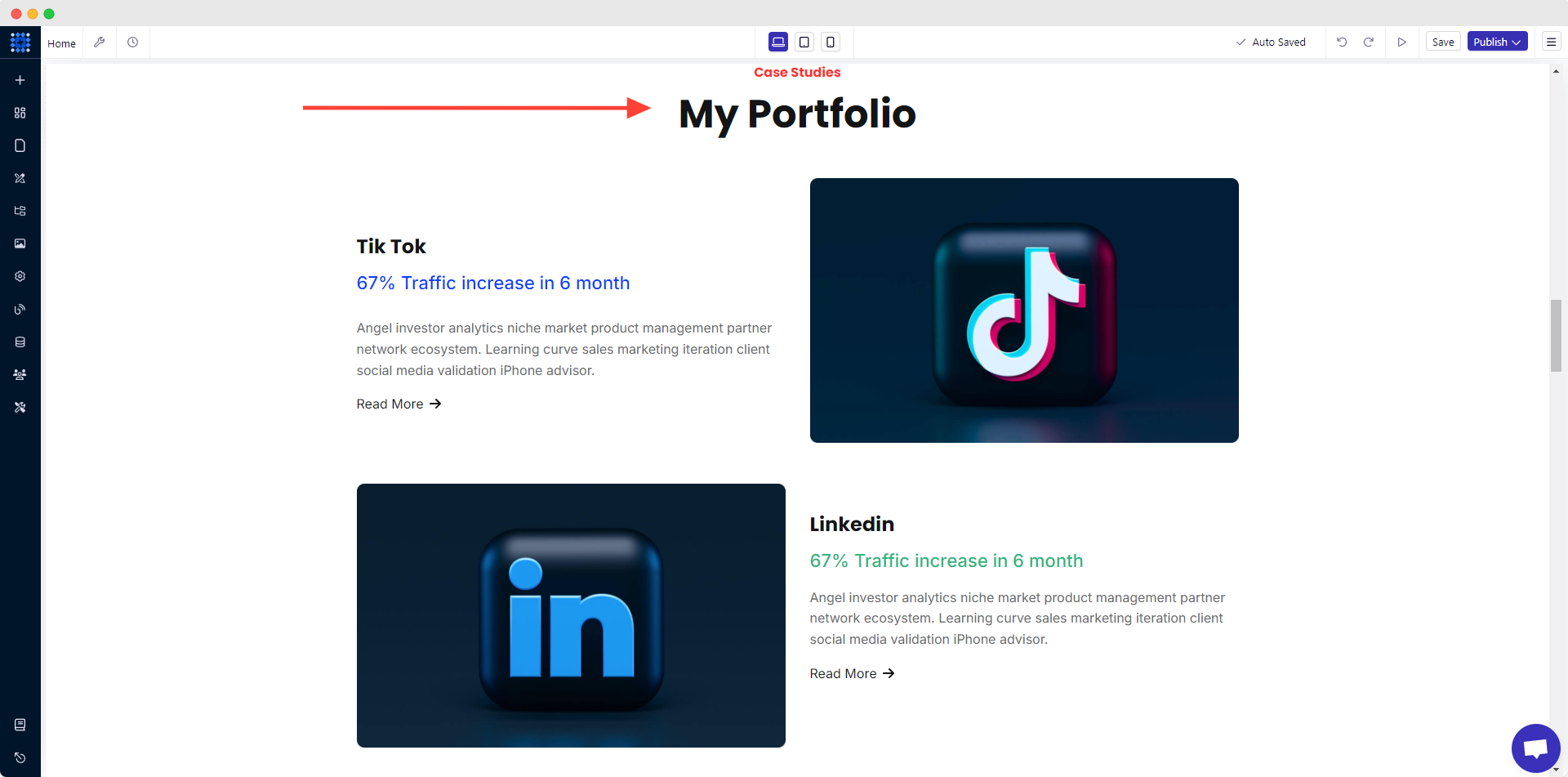
2. Pour modifier le titre de votre portfolio, cliquez sur sa barre de titre et ajoutez les textes pertinents.
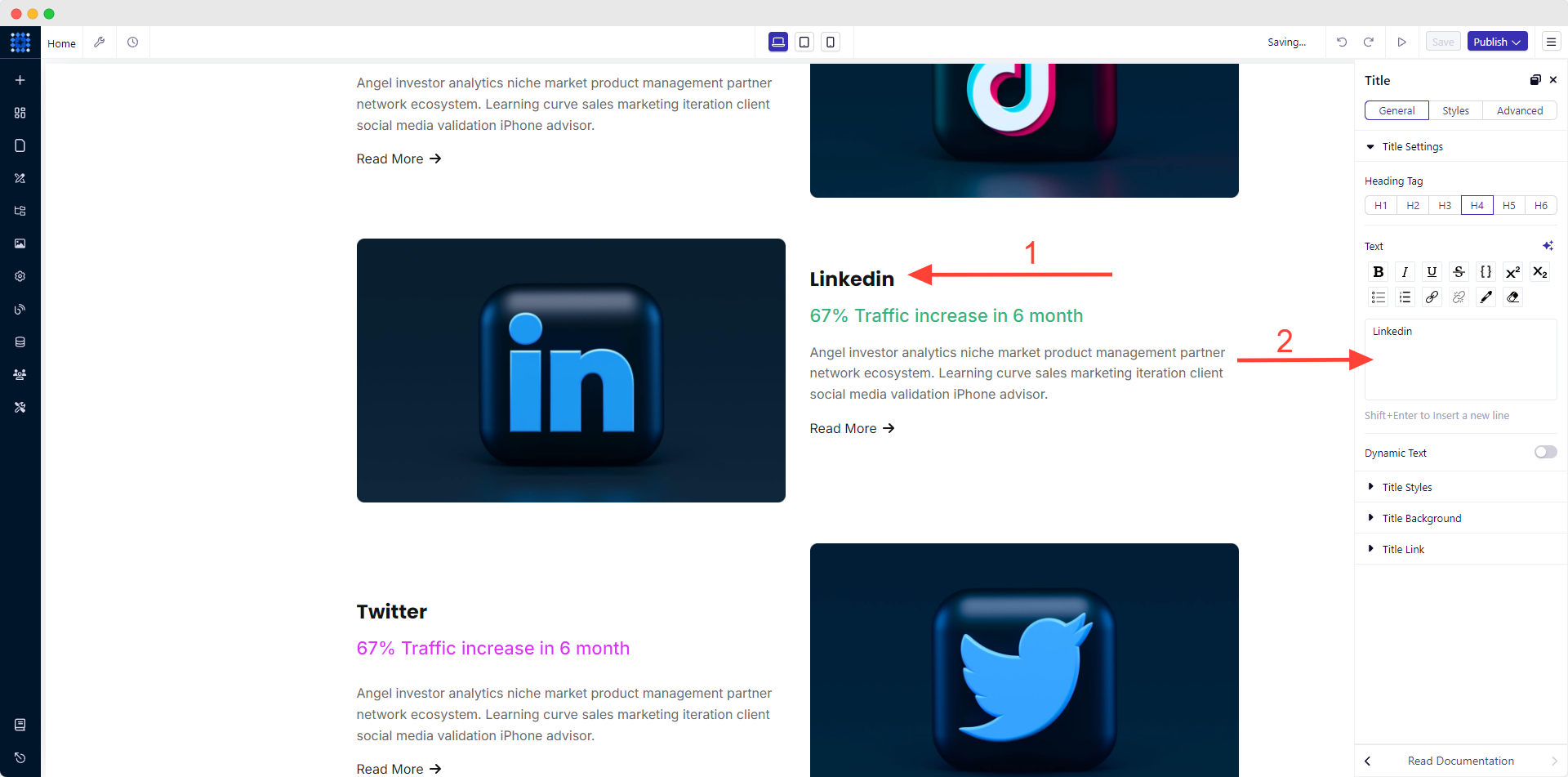
3. Rédigez une brève description de chaque élément. Ajoutez quelque chose qui mettra en avant votre expertise dans ce domaine spécifique.
Par exemple, vous pouvez ajouter quelque chose comme ceci : « Le trafic organique sur LinkedIn a augmenté de 67 % au cours des six derniers mois. »
4. Personnalisez ensuite le lien « Lire la suite » en cliquant dessus. Vous pouvez modifier le texte du lien, son type et bien d'autres éléments. Pour ce faire, suivez la méthode de modification des ÉLÉMENTS DE LIEN présentée dans la section À propos.
5. Remplacez l'image par défaut par une image pertinente afin de mettre en valeur votre portfolio.
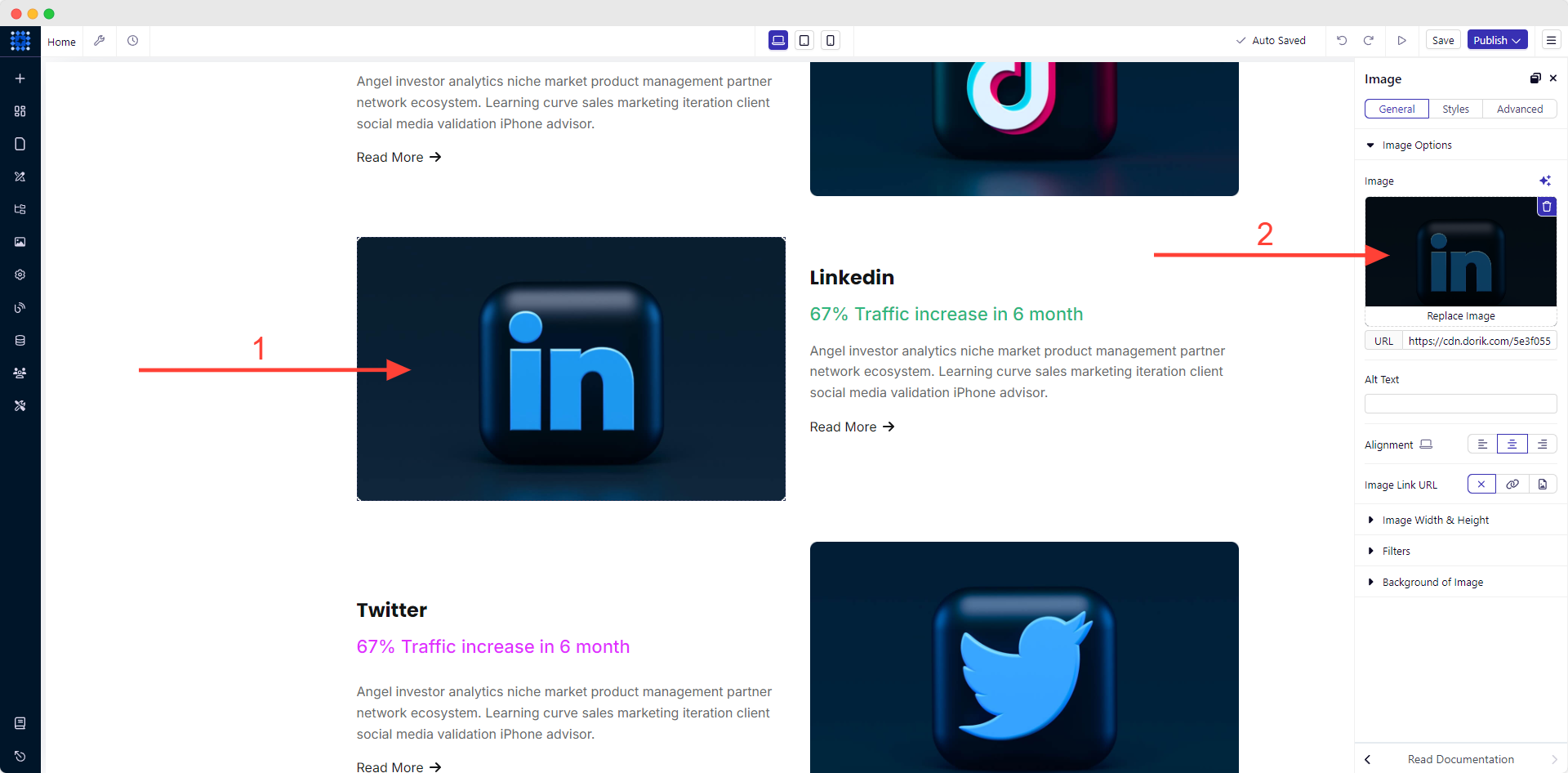
L'ajout de contenu multimédiaaméliorera l'expérience utilisateur et l'engagement sur le site web.
En appliquant la même technique, ajoutez autant d'éléments que nécessaire à votre portfolio.
10) Personnalisez la section Blog
Vous pouvezcréer des sites web de blogs attrayants à l'aide de laplateformeCMS Dorik. Pour ce faire :
1. Accédez à la sectionBlogs.
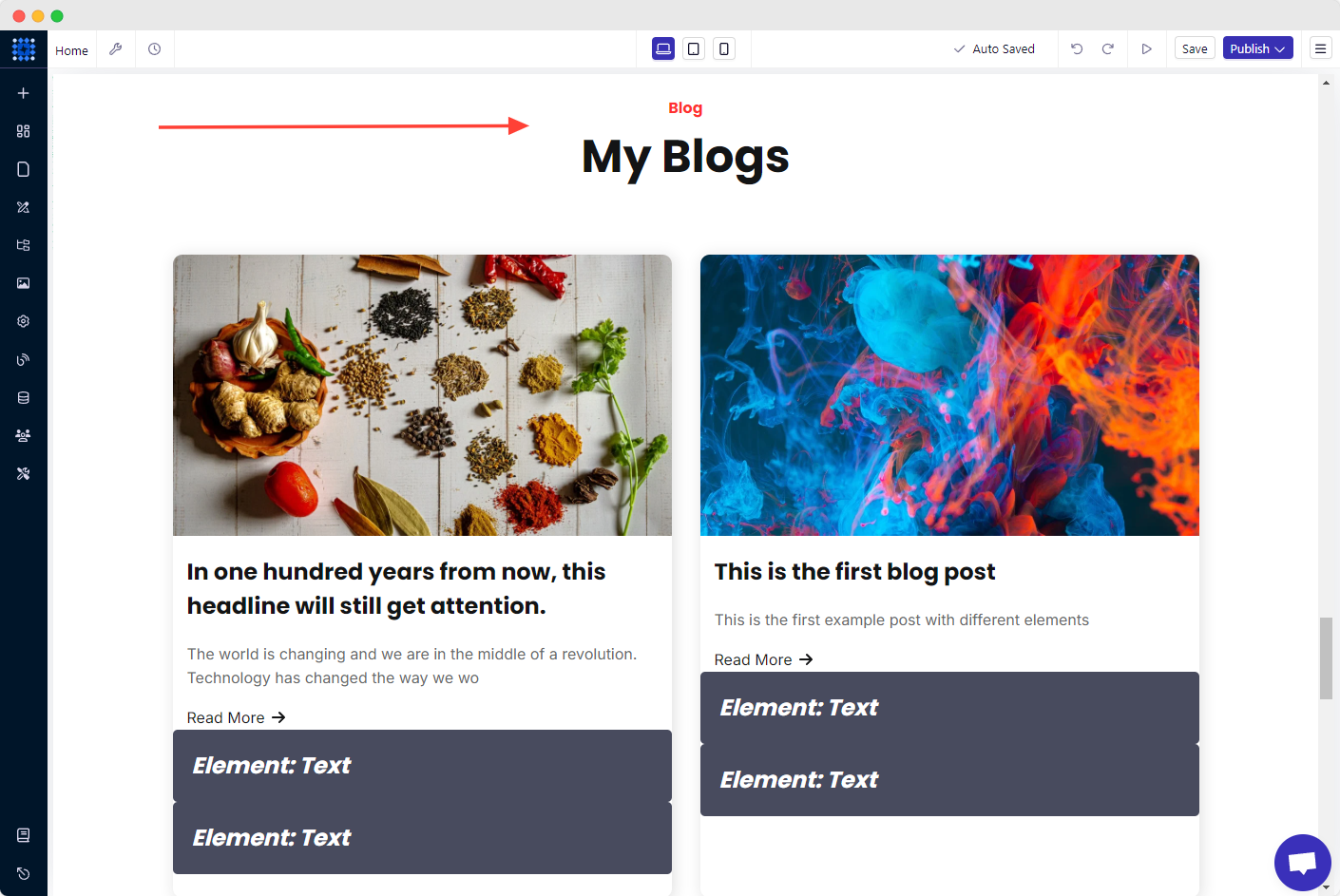
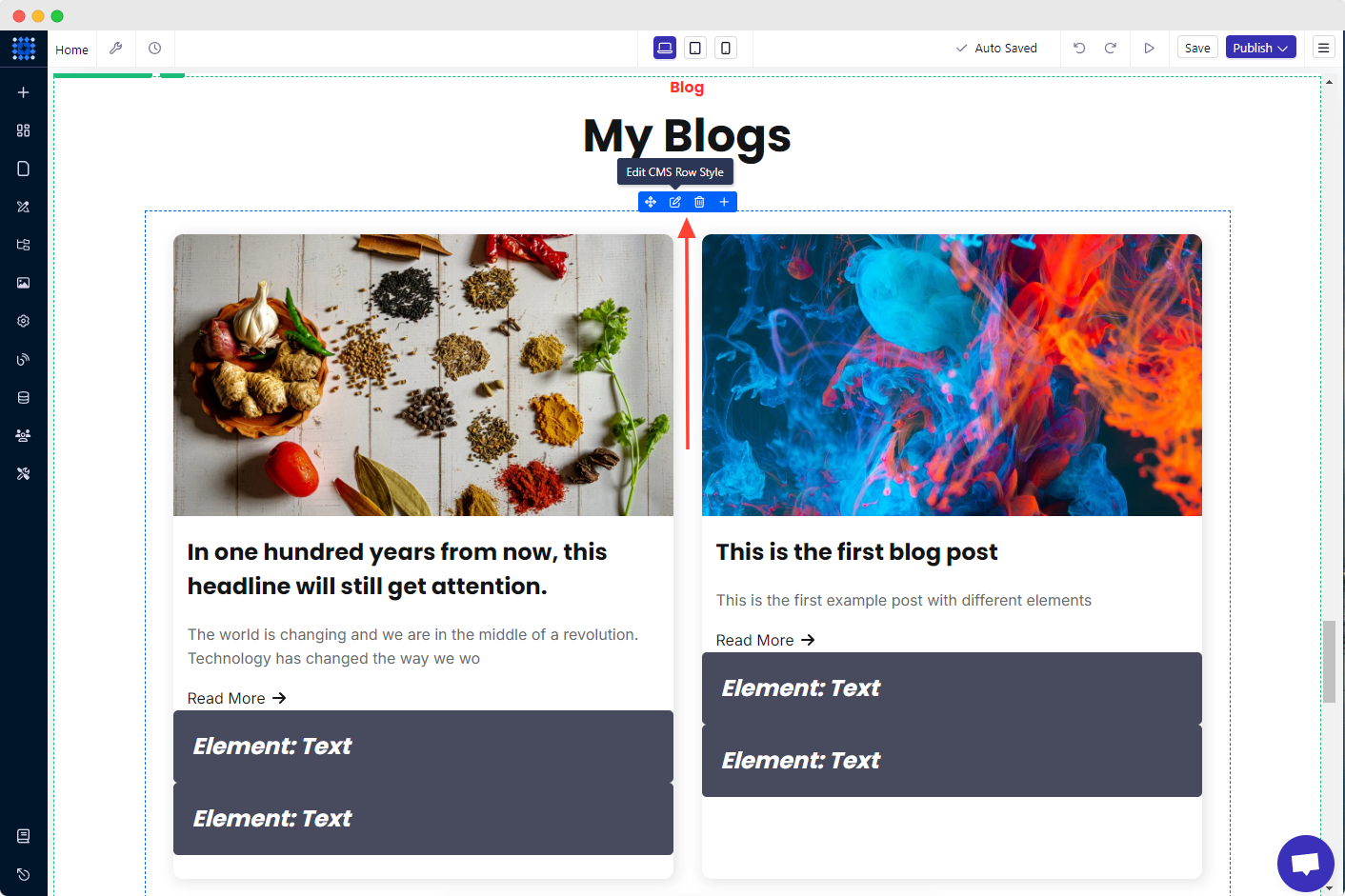
2. Cliquez ensuite sur «Modifier le style de ligne CMS ».
3. Sélectionnez Postsdans l'option «Select Collection » (Sélectionner une collection) dans le menu déroulant «Configurations » (Configurations).
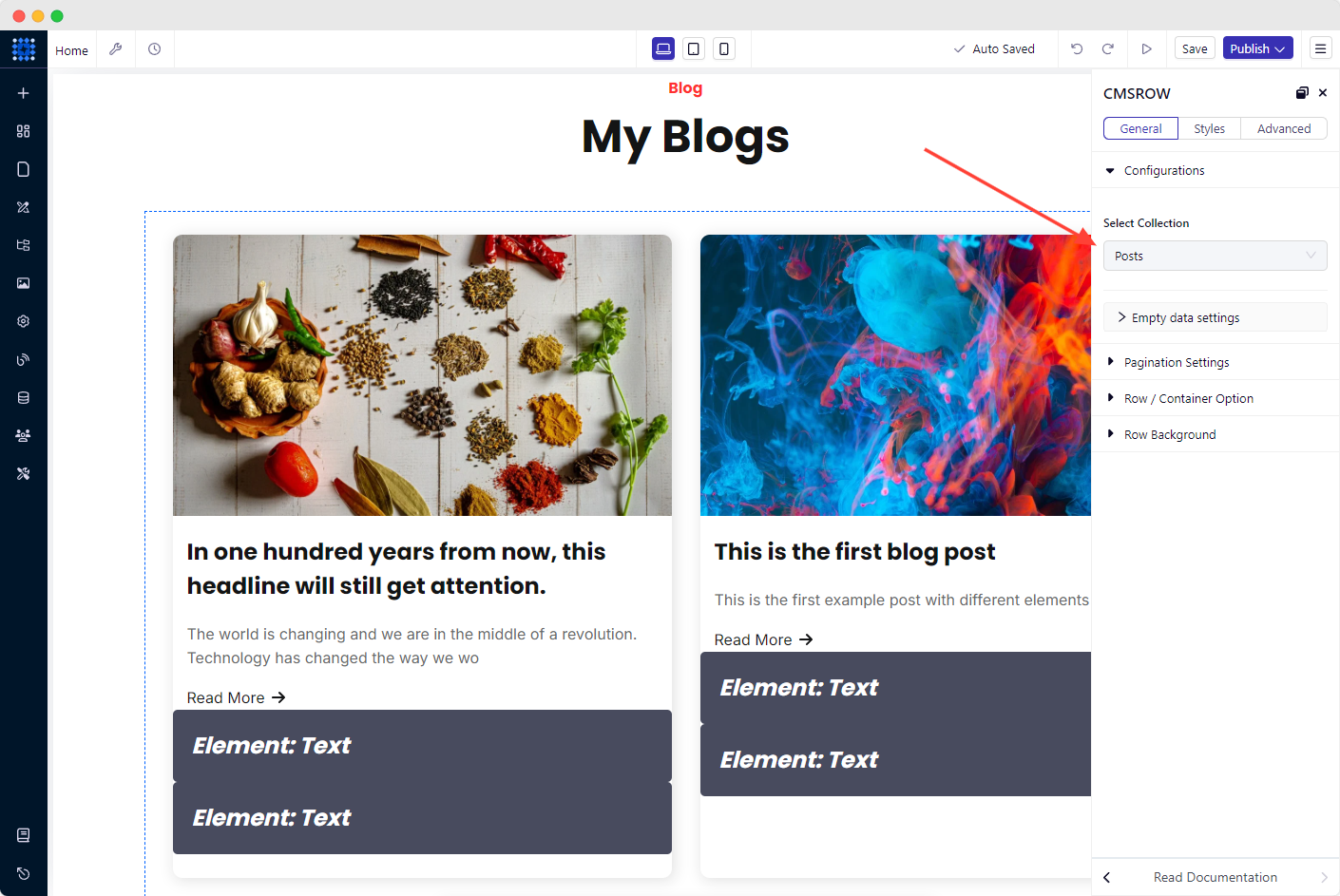
Si vous choisissez cette fonctionnalité, certains articles de démonstration publiés automatiquement par le système s'afficheront. De plus, vous pouvez choisir Collection personnalisée si vous souhaitez afficher des données personnalisées. Mais pour cela, vous devez d'abordcréer une collection personnalisée. Nous vous recommandons de lire notre guide complet surComment utiliser la collection personnalisée Dorik.
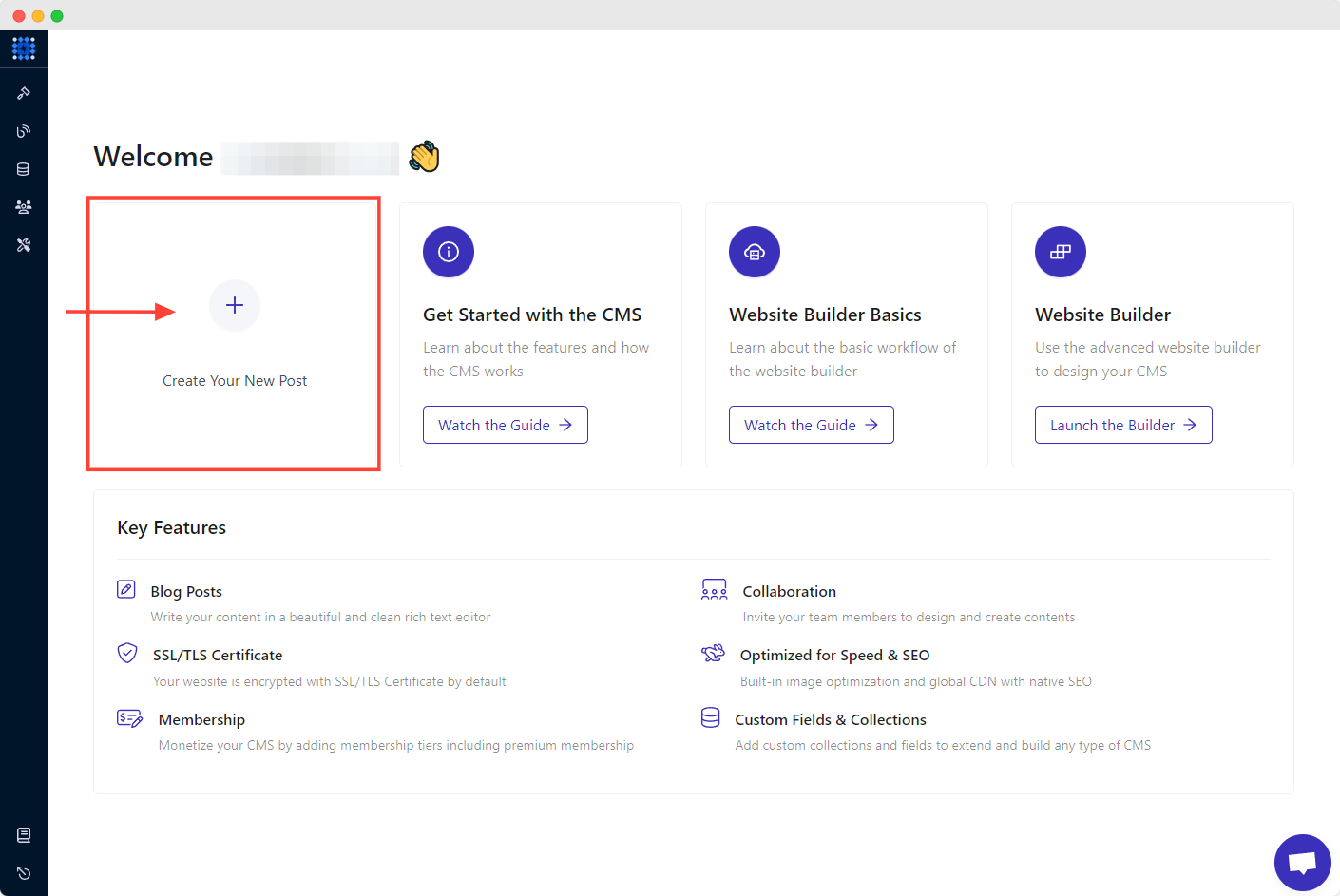
Maintenant, si vous souhaitez publier un nouvel article sur votre site web :
1. Accédez au tableau de bord.
2. Cliquez sur «+ Créer votre nouvelle publication ».
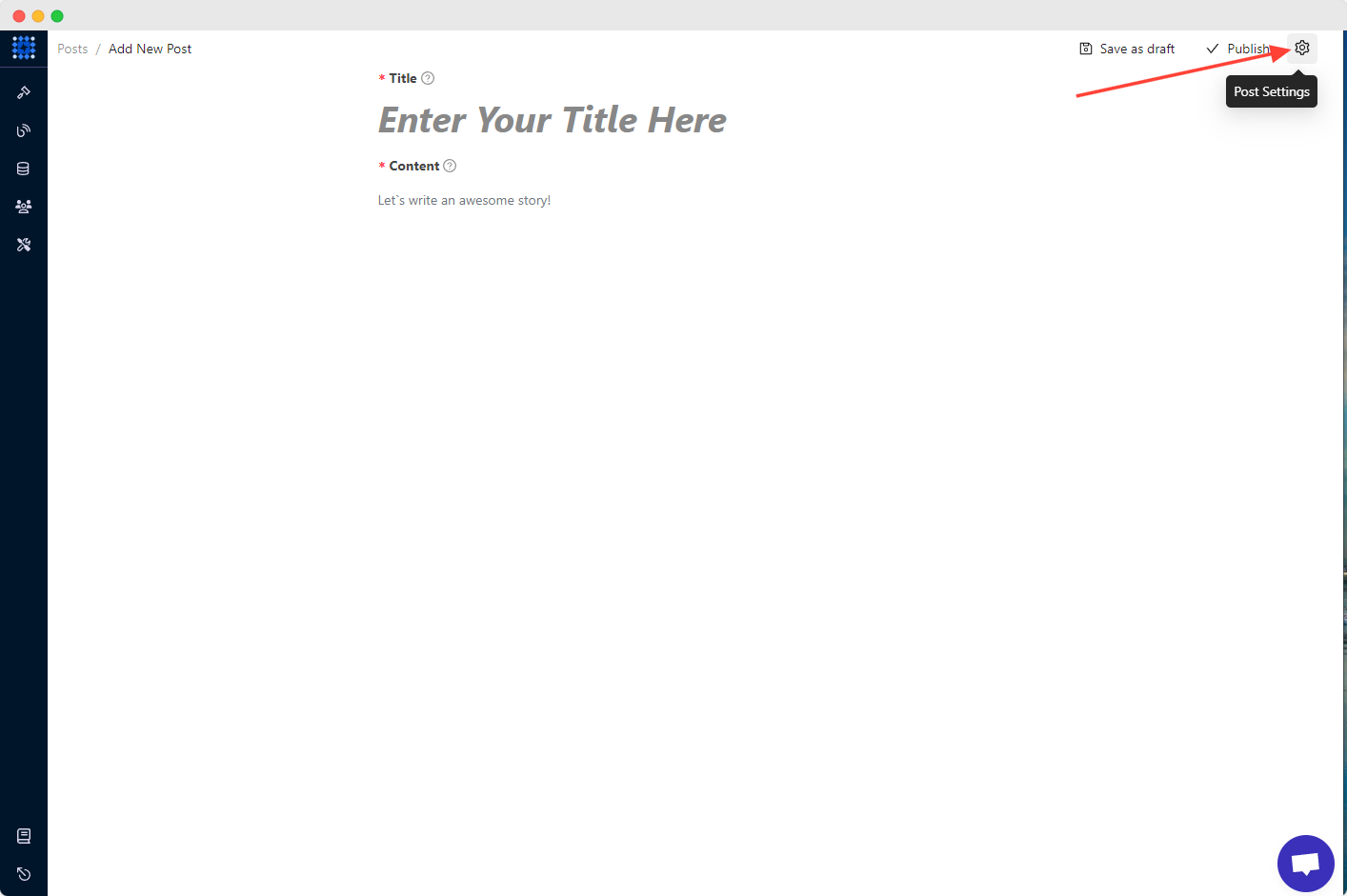
3. Rédigez ou ajoutez votre article de blog.
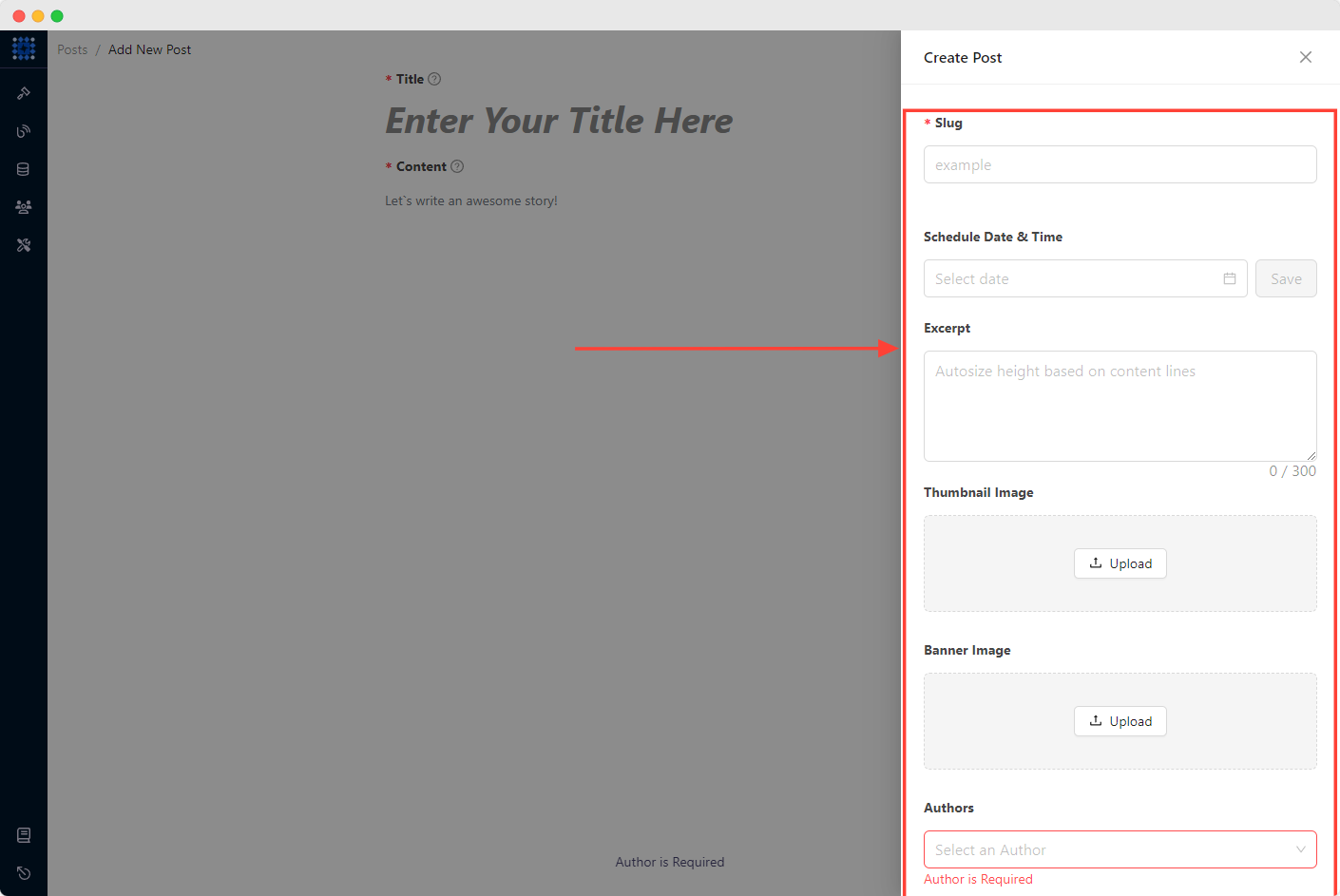
4. Cliquez sur l'icône en forme d'engrenage dans le coin supérieur droit pour accéder aux «Paramètres de publication ».
5. Remplissez les champs obligatoires tels que le slug, l'extrait, l'auteur, la catégorie, l'image miniature, les mots-clés, etc.
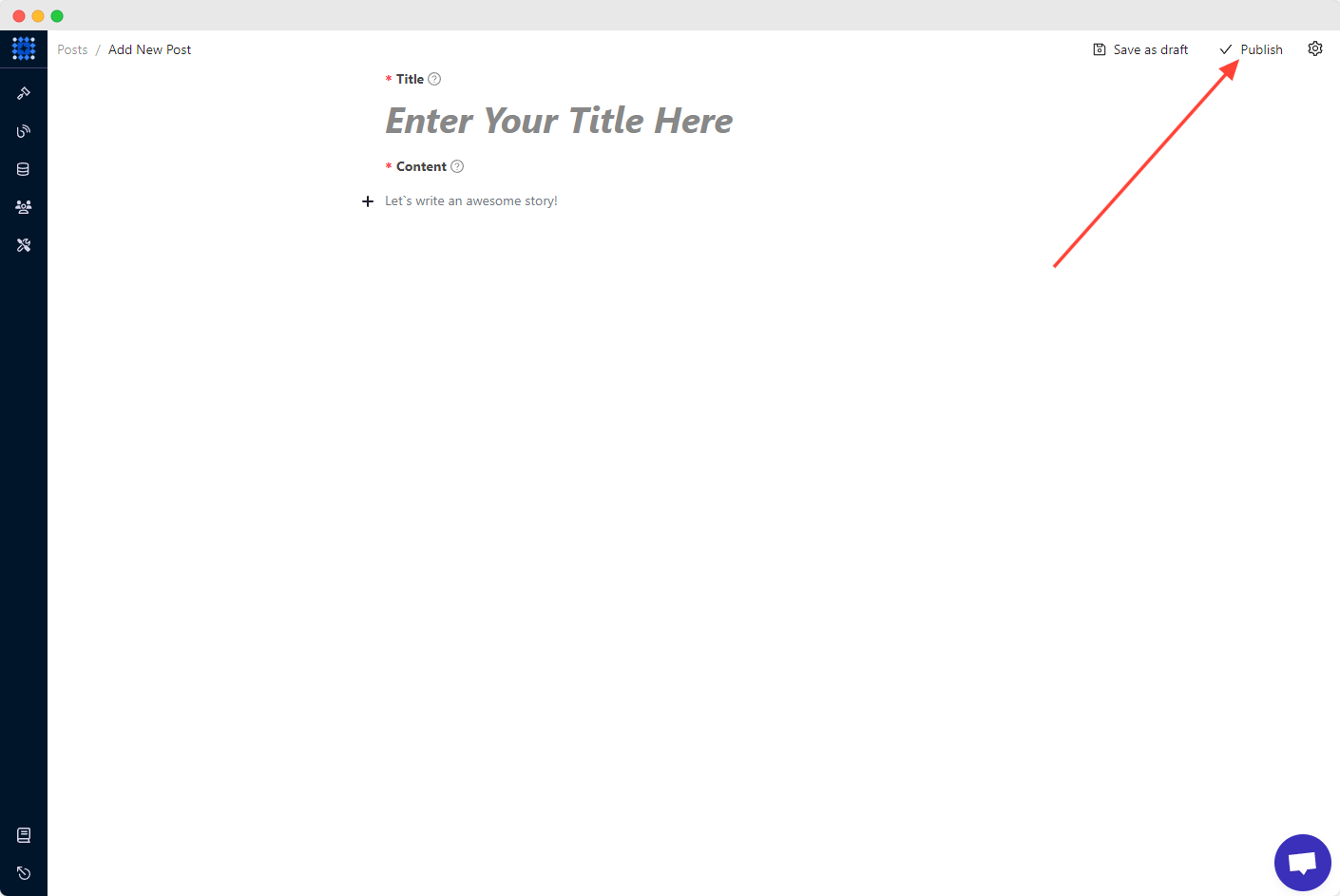
6. Enfin, cliquez sur le bouton Publier. Votre nouveau blog est désormais publié.
Je suis sûr que vous savez ce que vous devez faire maintenant. Oui, ajoutez autant d'articles de blog que vous le souhaitez en appliquant cette méthode.
Il convient également de mentionner qu'il n'existe aucun autre système permettant de modifier la partie « Témoignages ». Suivez la même procédure pour personnaliser cette section également.
Cependant, vous pouvezdemander des témoignages àd'autres personnes et les afficher sur votre site web afin de rendre votre portfolio plus authentique.
11) Personnalisez la section Contact
L'une des sections ou pages les plus importantes d'un site web portfolio est la partie «Contact». Elle permet aux utilisateurs de vous contacter.
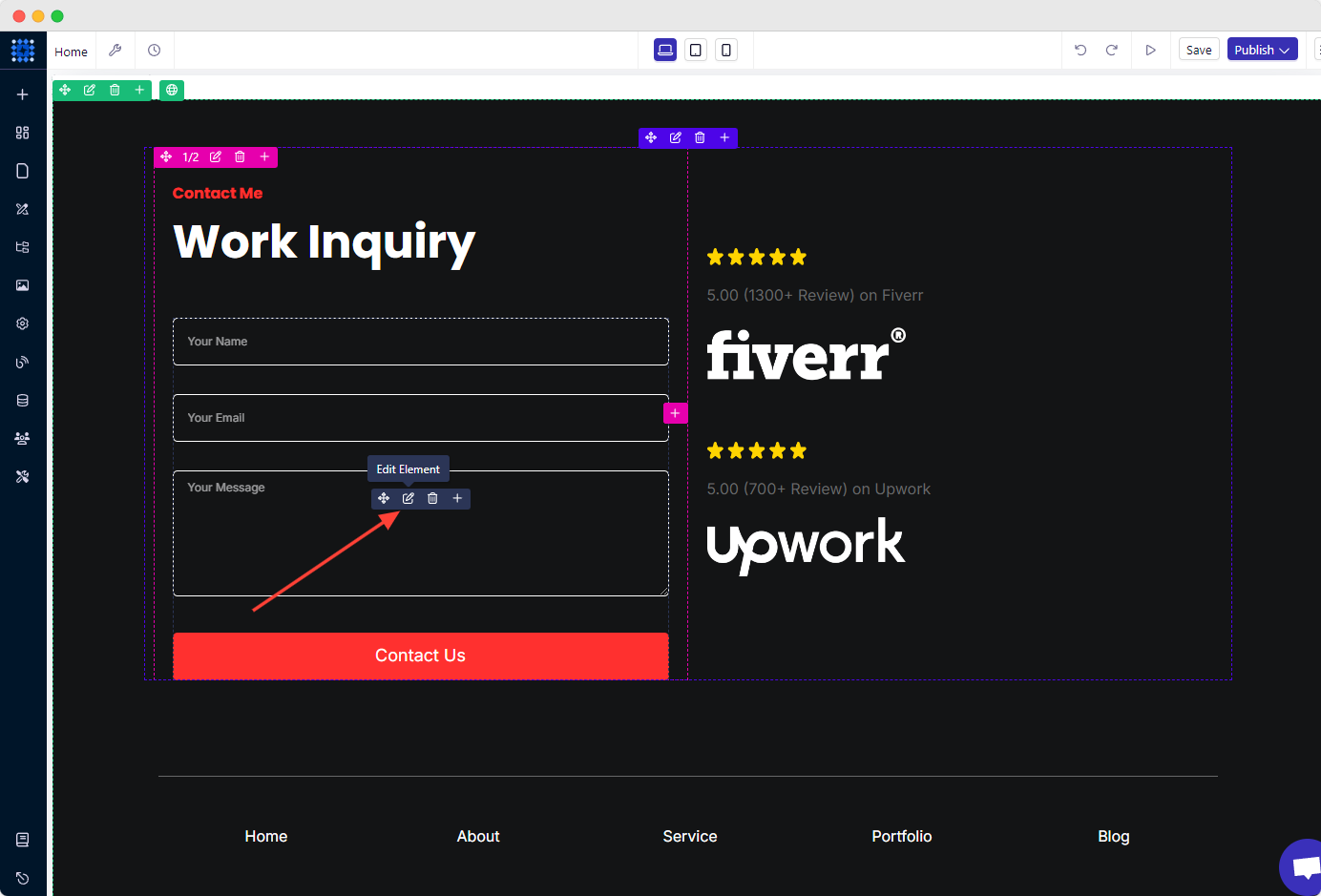
Le modèle par défaut comprend un formulaire de contact. Modifions-le :
1. Cliquez sur l'icône «Modifier l'élément ».
2. Dans l'option «Envoyer à », vous pouvez sélectionner E-mail, Zapier, Integromat et Pabbly Connect.
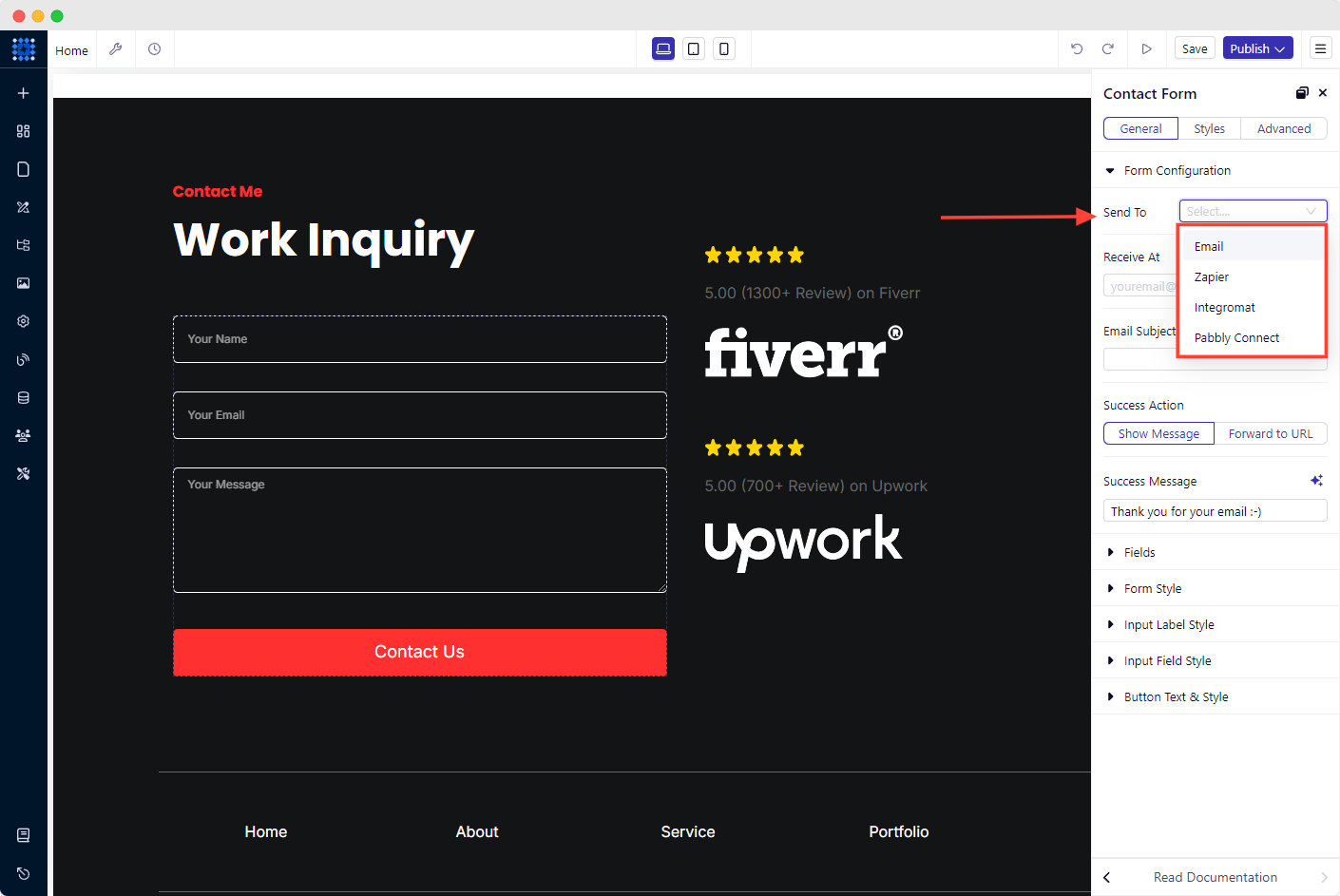
Ici, je sélectionne «E-mail ».
L'intégration deZapier,Integromat etPabbly Connectest très facile avec Dorik. Choisissez celui qui vous convient le mieux, en fonction de vos préférences.
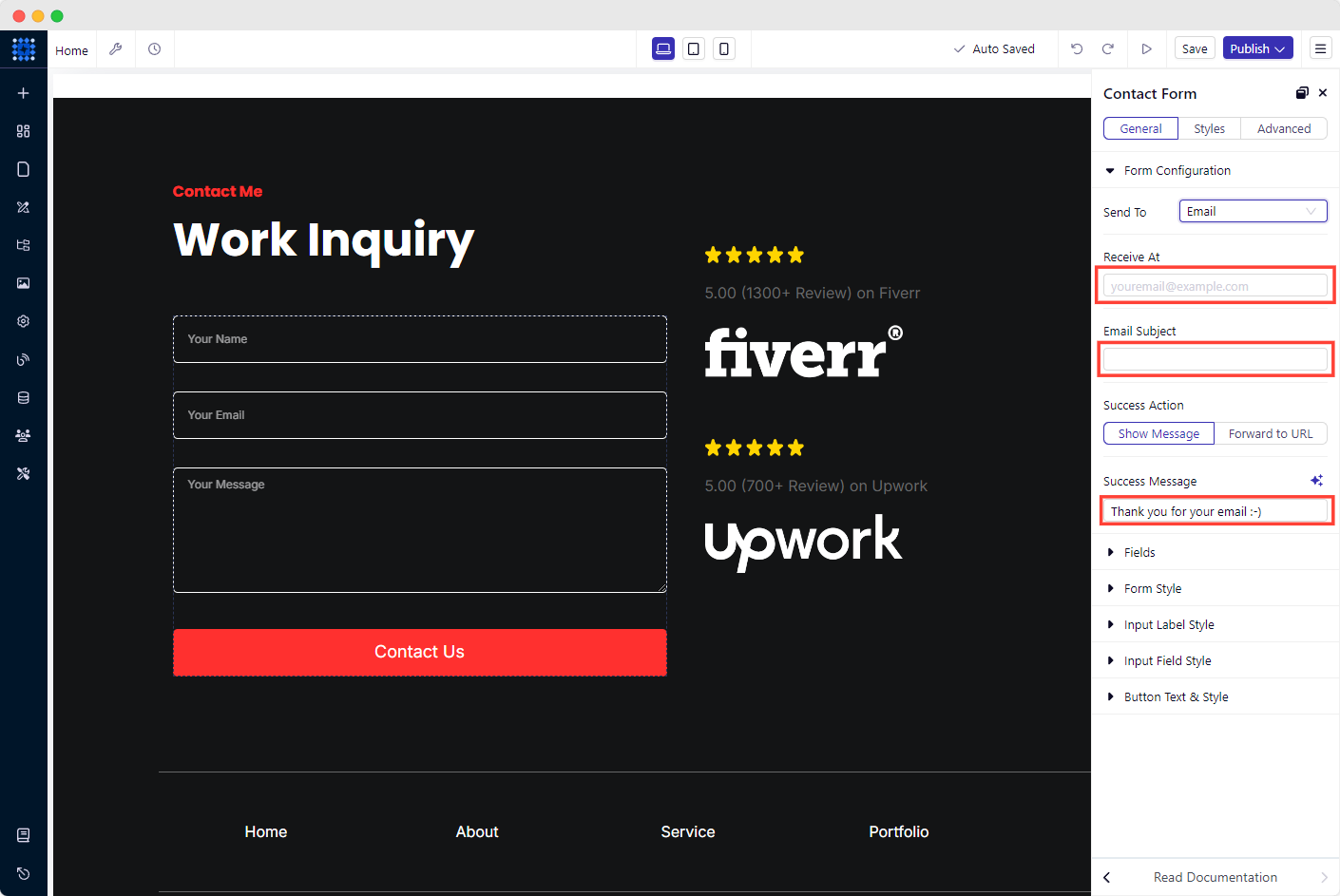
3. Ajoutez ensuite votre adresse e-mail dans le champ « Recevoir à », saisissez l'objet de l'e-mail et le message de confirmation.
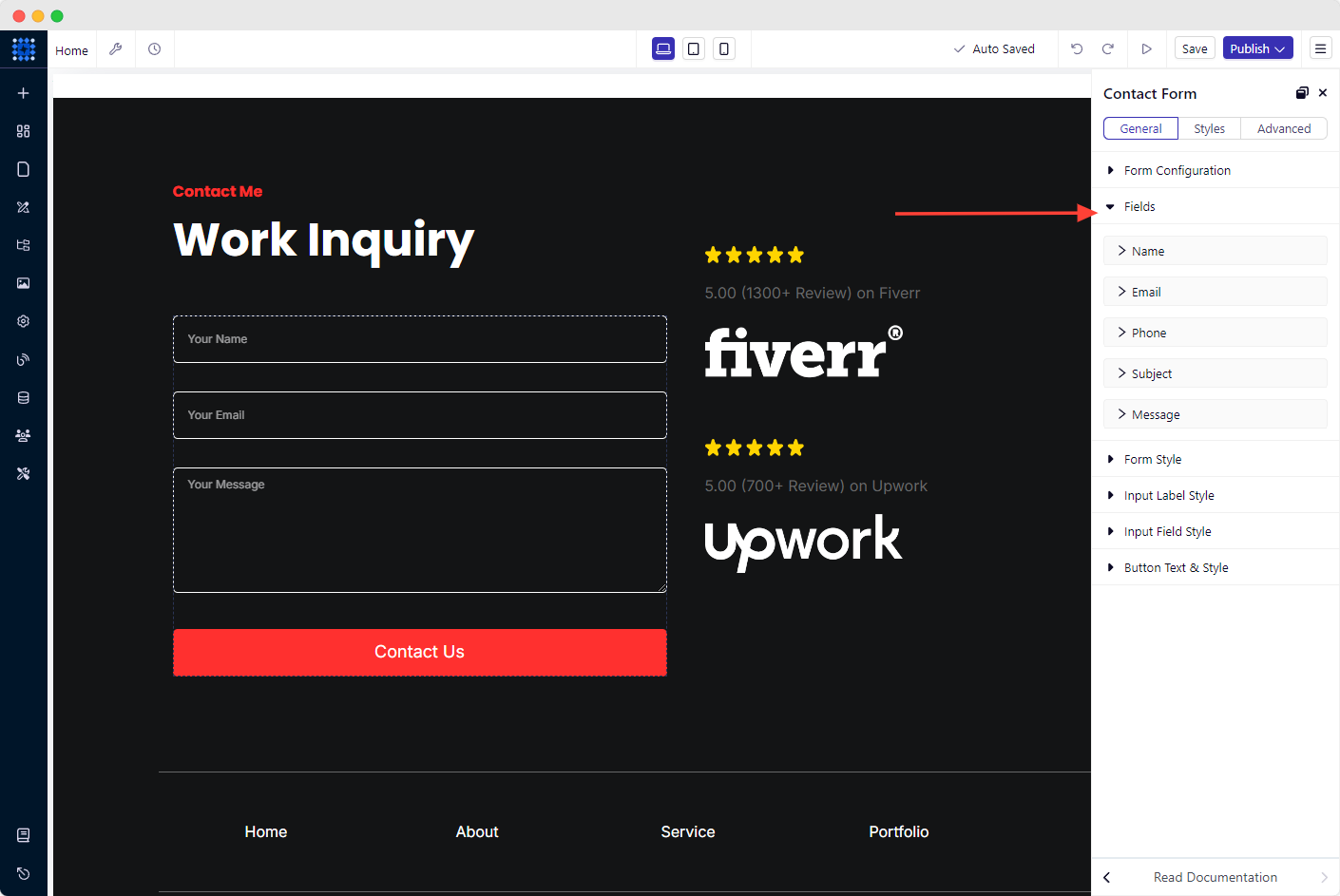
4. Ajoutez ou supprimez des champs à partir de l'option CHAMPS, selon vos besoins.
5. Cliquez sur le menu déroulant TEXTE ET STYLE DU BOUTON pour personnaliser le bouton de contact. Écrivez le texte de votre bouton, modifiez sa couleur, sa bordure, son rayon, son alignement, etc., si vous le souhaitez.
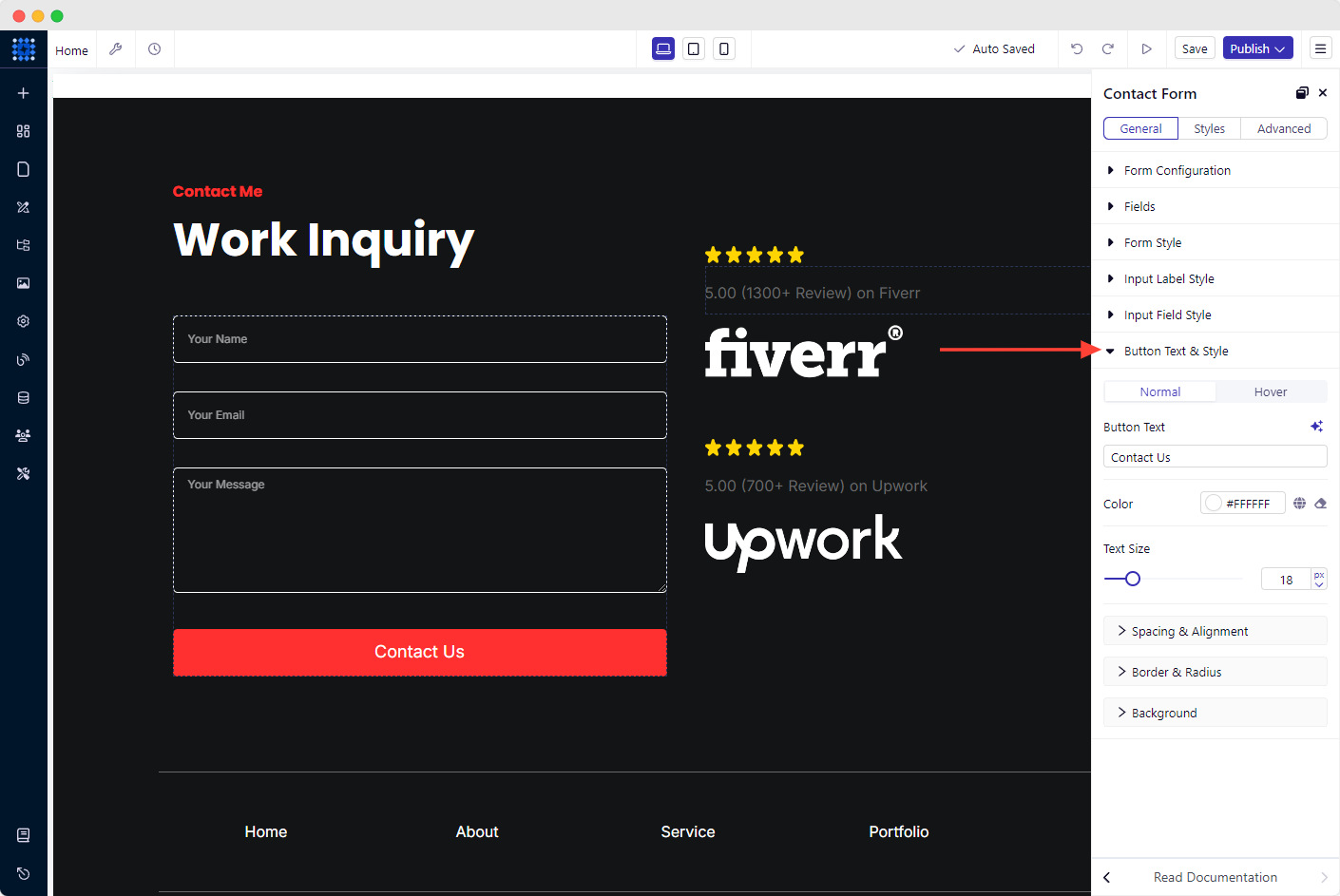
Si vous n'aimez pas le design par défaut, vous pouvez en créer un nouveau à partir de zéro.
Cependant, l'article de blog suivant vous montrera le processus complet de création d'une page « Contactez-nous ».
12) Repensez la conception de votre pied de page
Le pied de page est un élément essentiel de votre site web portfolio. En l'optimisant, vous pouvez avoir un impact significatif sur l'expérience utilisateur et le référencement naturel.
Si vous avez du mal à personnaliser votre pied de page, vous pouvez consulter quelquesexemples de pieds de page de sites webpour trouver l'inspiration.
Quelques conseils pour optimiser votre pied de page :
Restez simple : votrepied de page doit être clair et concis, et ne contenir que les informations nécessaires.
Inclure la navigation :ajoutez des liens vers les pages les plus utiles dans votre pied de page afin d'aider les utilisateurs à trouver ce qu'ils recherchent.
Intégrez vos coordonnées :ajouter vos coordonnées, telles que votre adresse e-mail ou votre numéro de téléphone, peut aider les visiteurs à vous contacter rapidement.
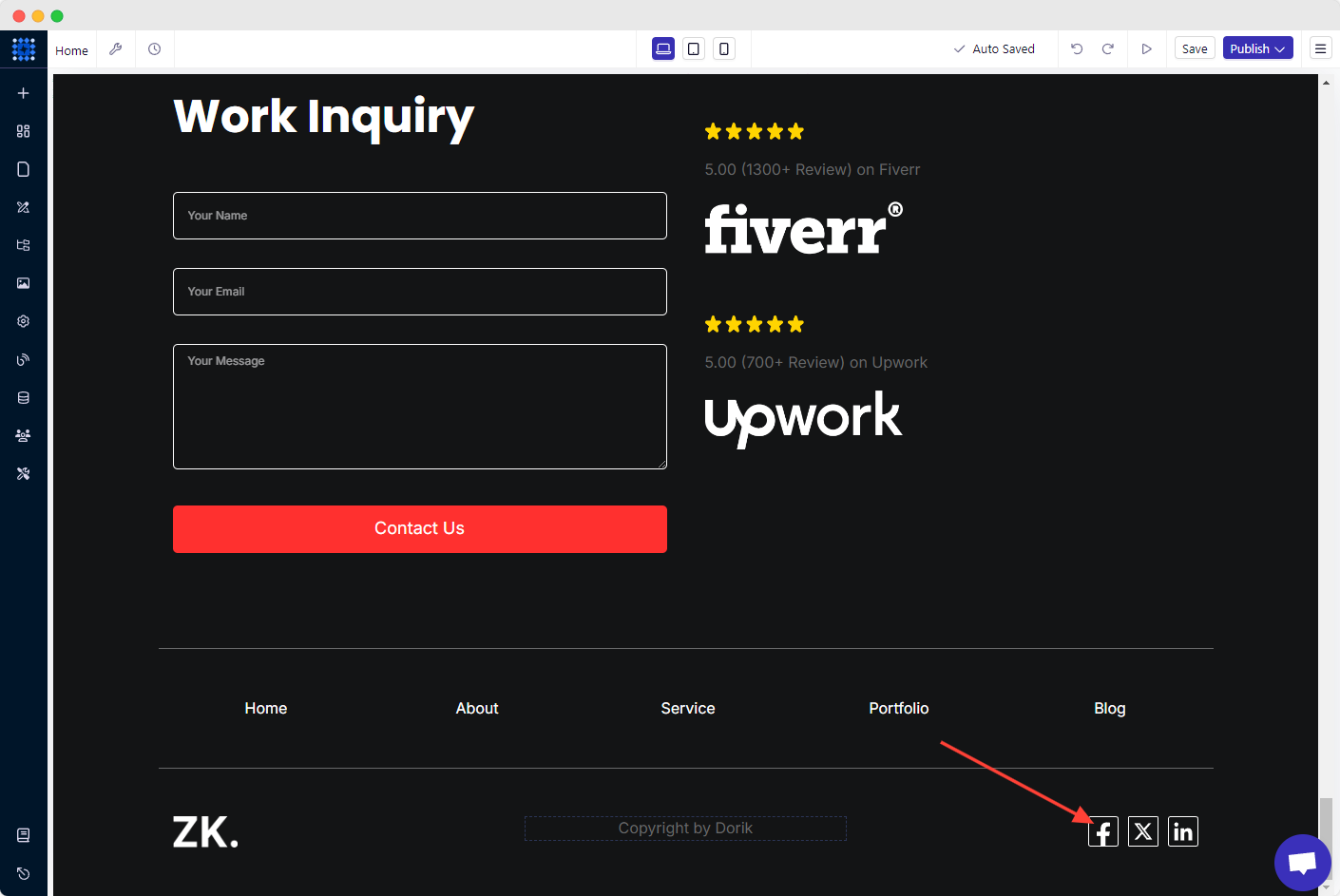
Ajouter des liens vers les réseaux sociaux :inclure des liens vers vos profils sur les réseaux sociaux peut aider les visiteurs à entrer en contact avec vous sur d'autres plateformes.
Politique en matière de droits d'auteur et de confidentialité :il est prudent d'inclure une mention de droits d'auteur et une politique de confidentialité dans votre pied de page afin de protéger votre site web.
Pour ajouter votre profil sur les réseaux sociaux, suivez la procédure ci-dessous.
1. Cliquez sur une icône spécifique à un paramètre par défaut. Par exemple, sélectionnez Facebook.
2. Ajoutez le lien vers votre profil Facebook dans le champ URL.
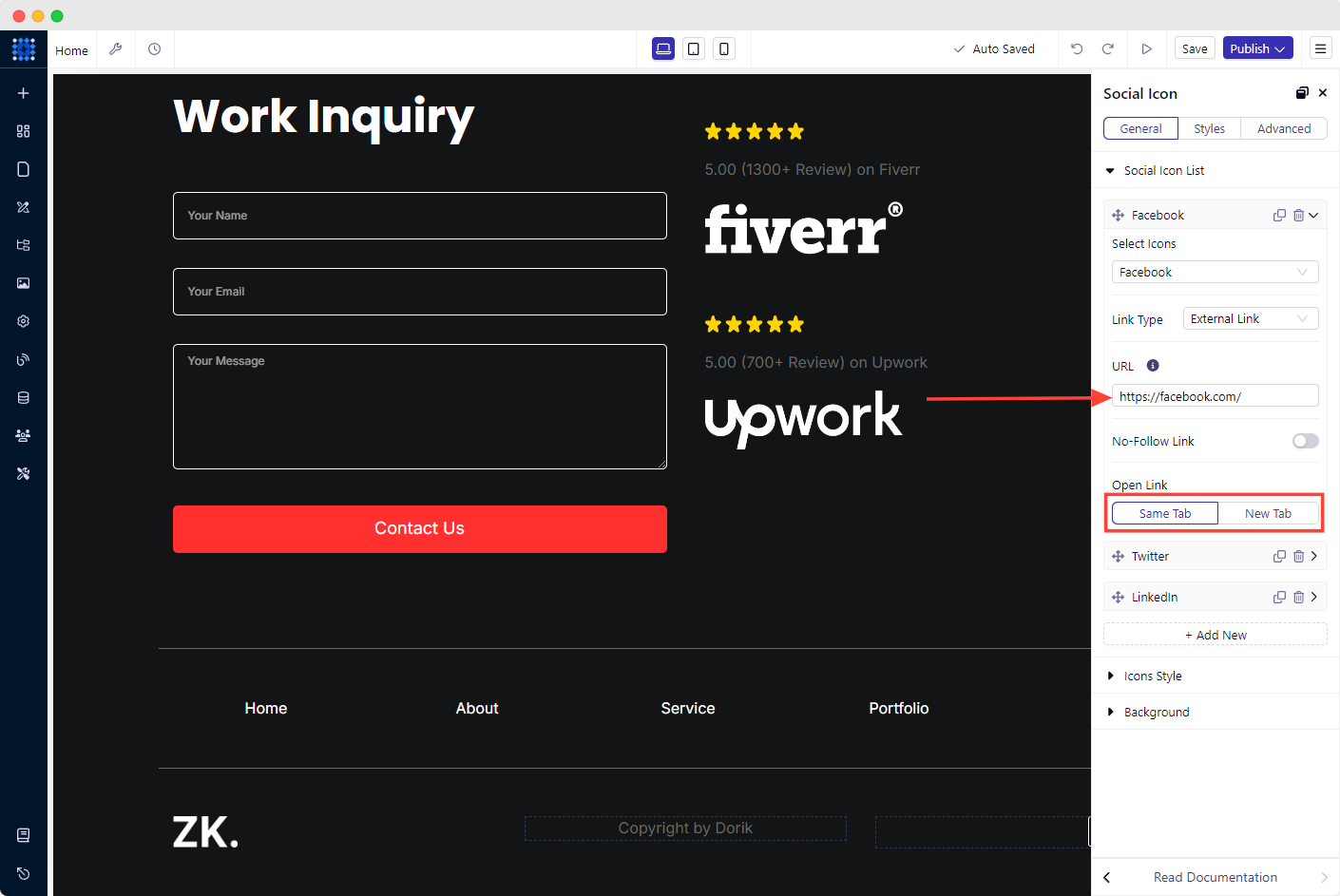
3. Enfin, choisissez si vous souhaitez que le lien s'ouvre dans un nouvel onglet ou dans le même onglet.
Faites de même pour les autres icônes sociales.
Suggestion pour créer d'autres pages
La façon dont vous avez conçu votre page d'accueil vous permet d'ajouter et de personnaliser autant de pages que vous le souhaitez. Par exemple, les pages À propos, Services, Contact, Portfolio et Blog.
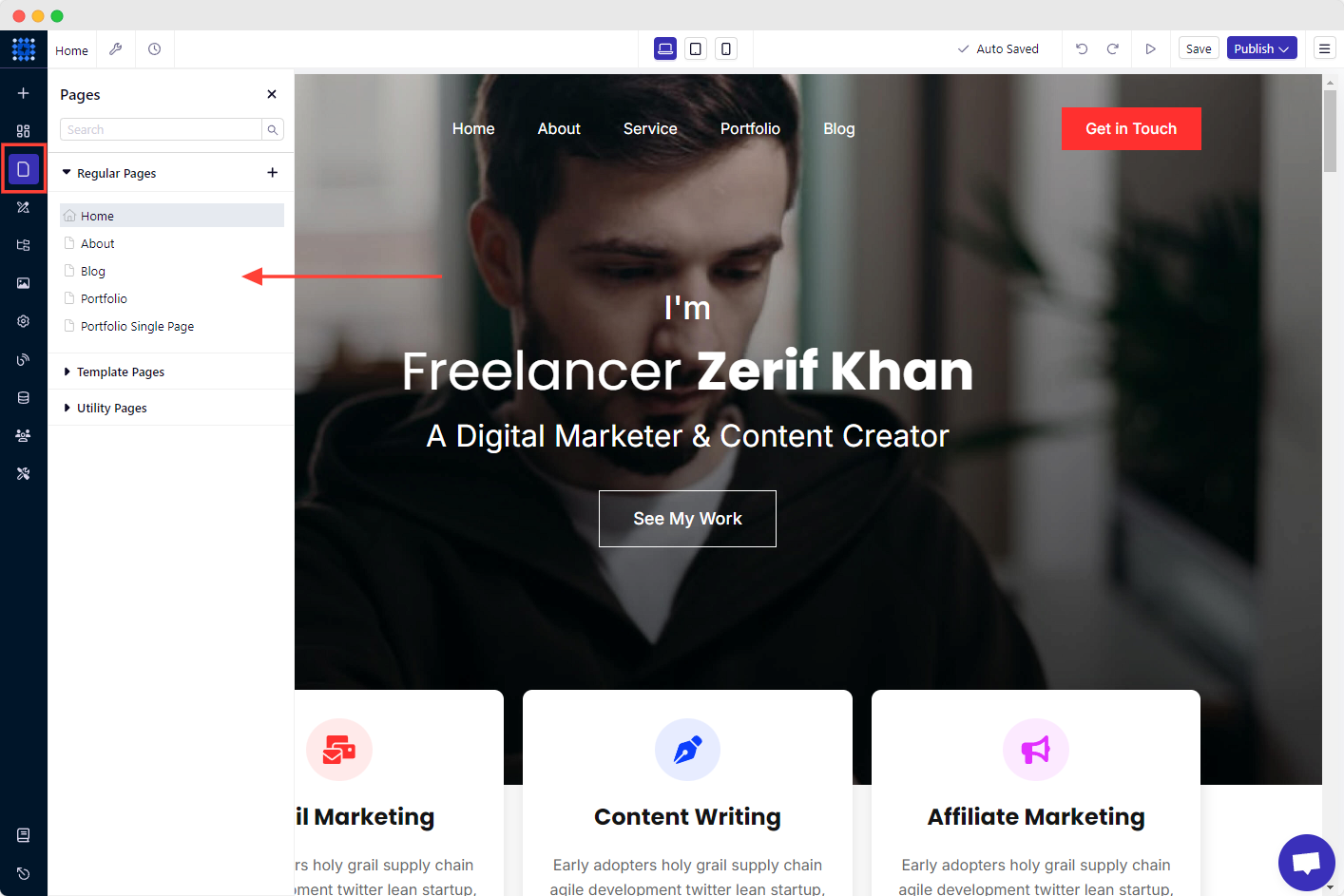
Ce sont les bases de la personnalisation d'une page. Vous pouvez même ajouter autantd'éléments, de sections, de lignes, etc. quevous le souhaitez à partir des options disponibles.
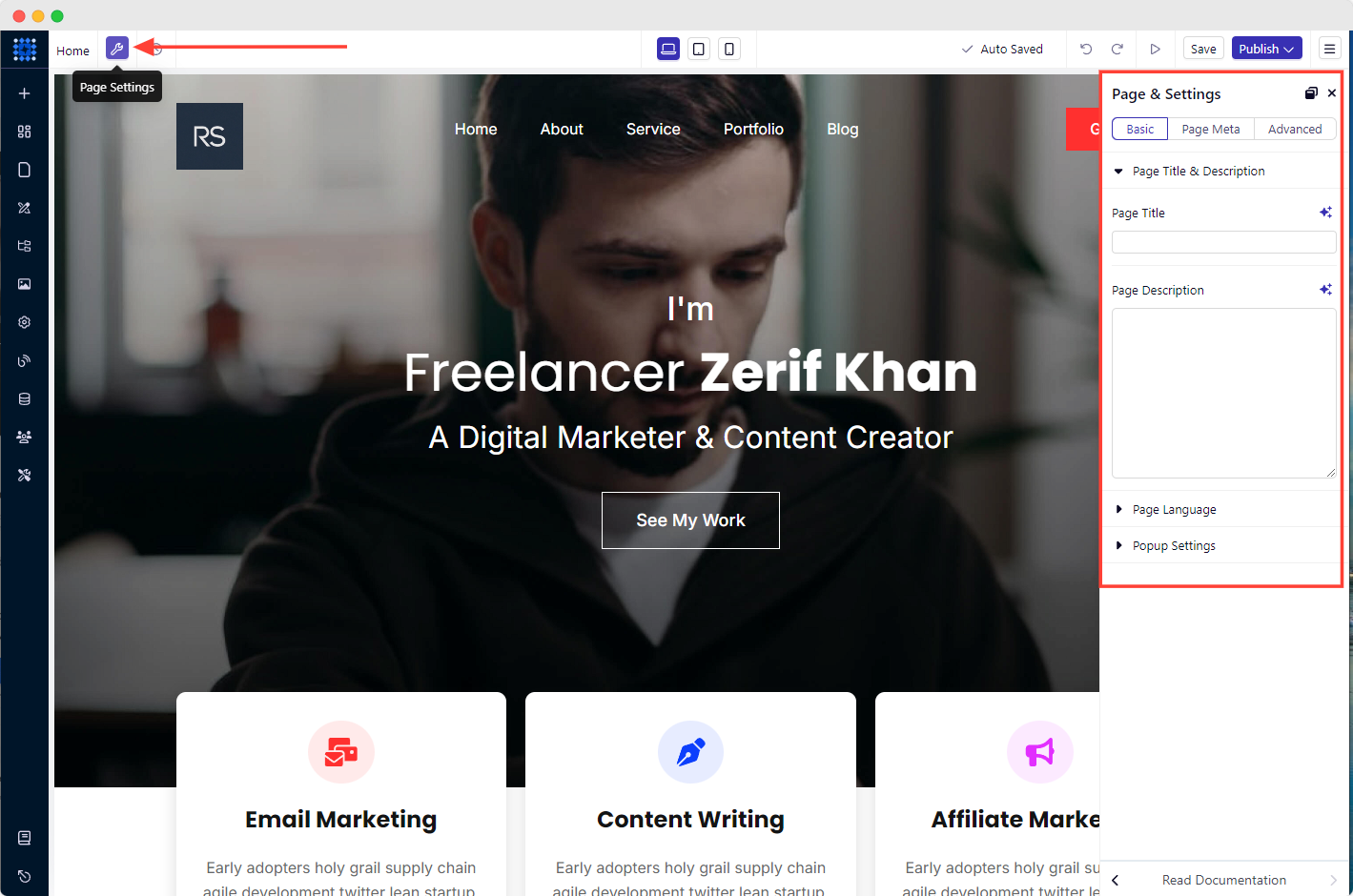
Dans l'option Paramètres de la page, vous pouvez inclure le titre de la page, la description, la langue, etc., dans les paramètres de base.
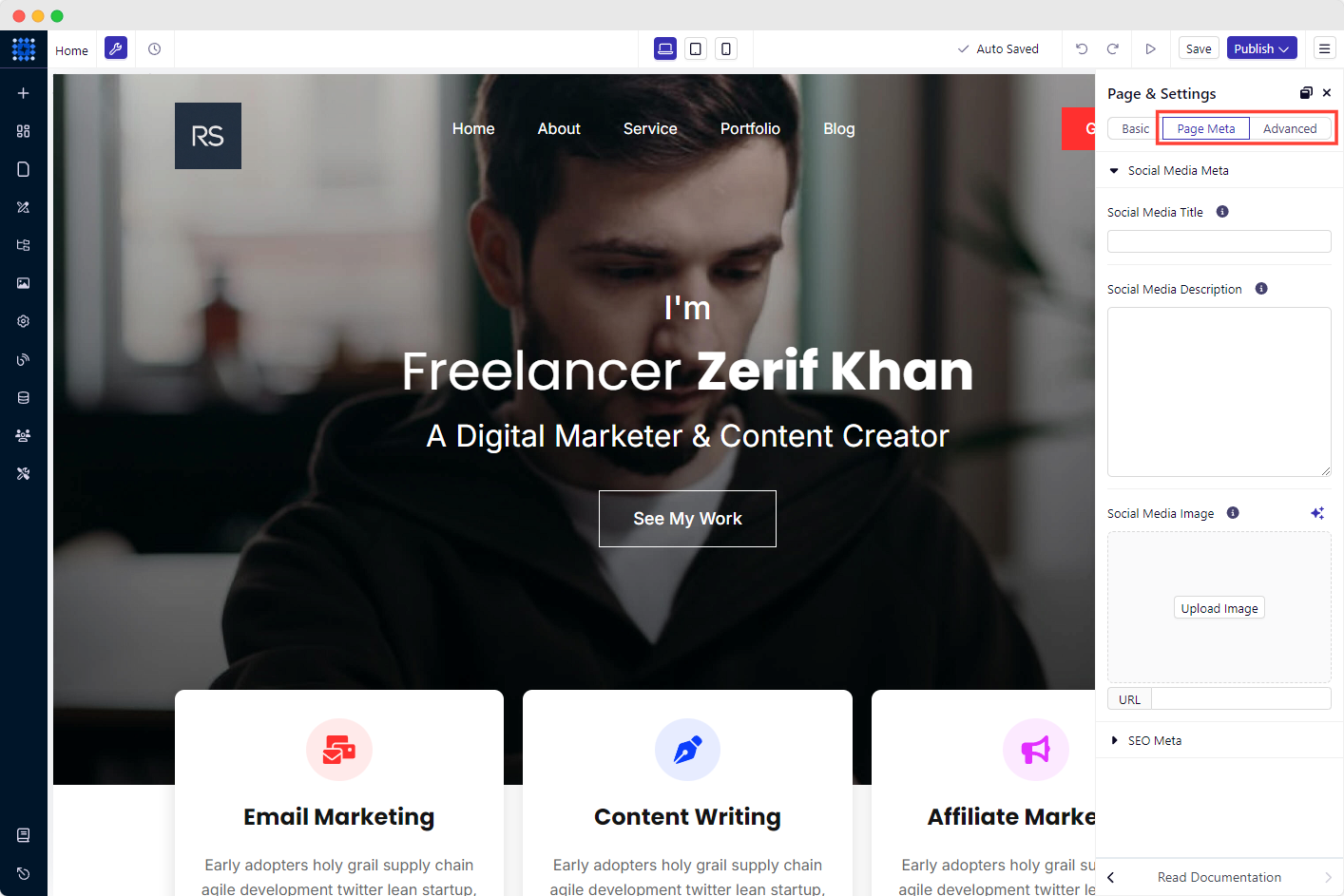
De même, vous pouvez explorer les fonctionnalités PAGE META et ADVANCED à partir des onglets respectifs.
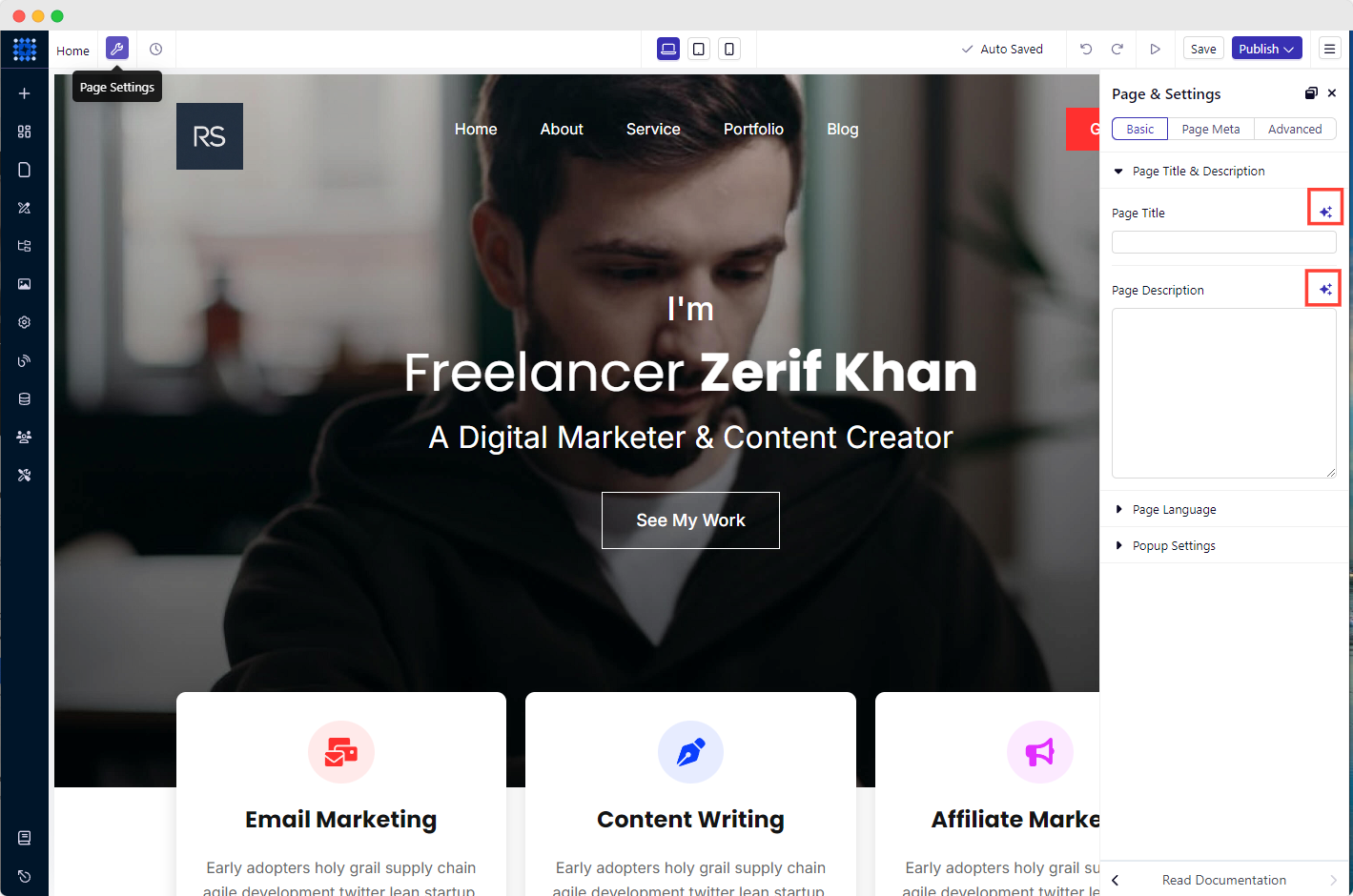
Conseil de pro :n'oubliez pas d'utiliser l'assistant IA pour rédiger et générer des images.
Étape 5 : Configurer les paramètres du site et les intégrations
Les paramètres et les intégrations du site jouent un rôle crucial dans les performances de votre site web. C'est pourquoi vous devez également y prêter attention.
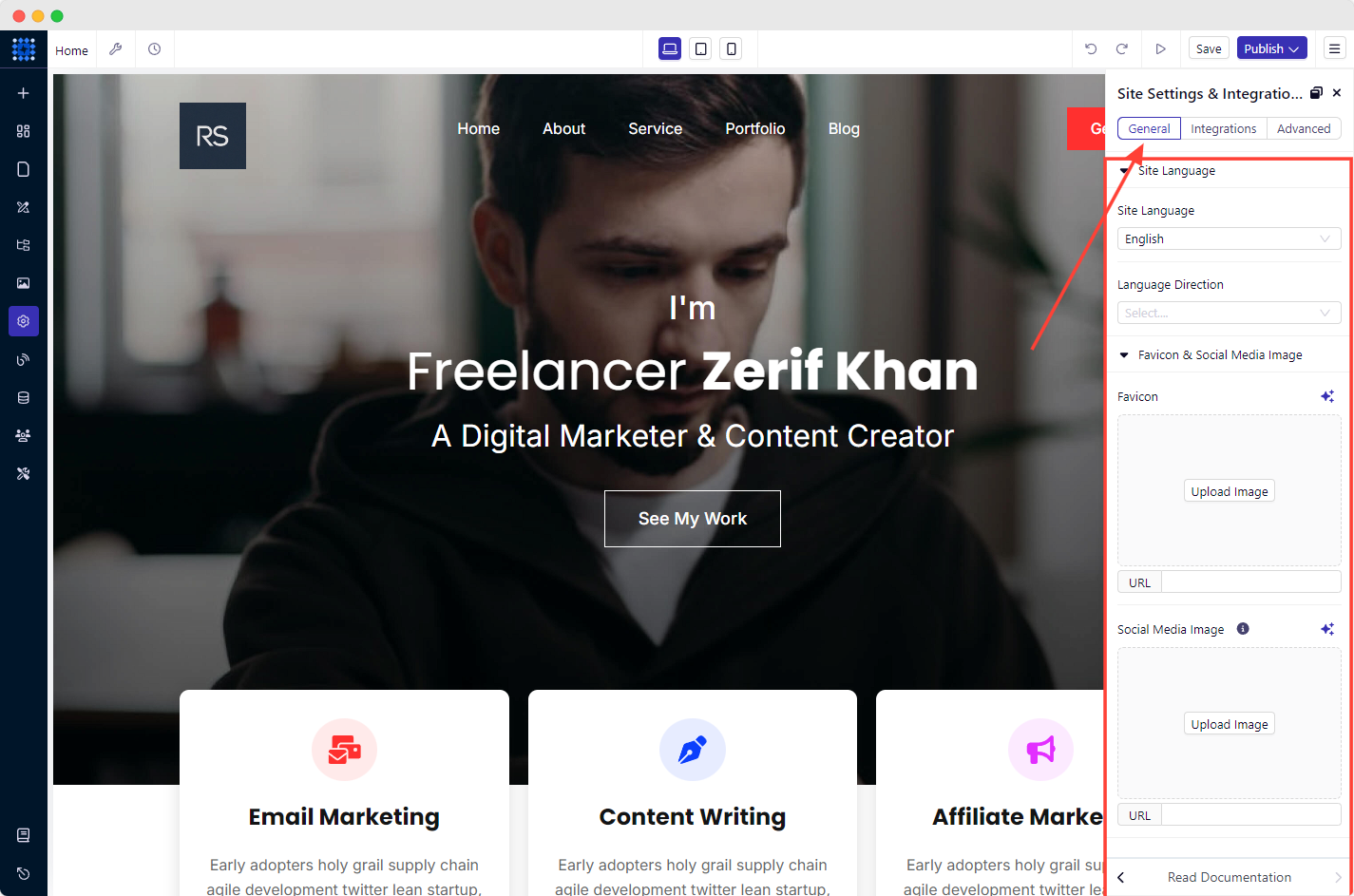
1. Cliquez sur l'icône Paramètres du site dans la barre d'édition de gauche.
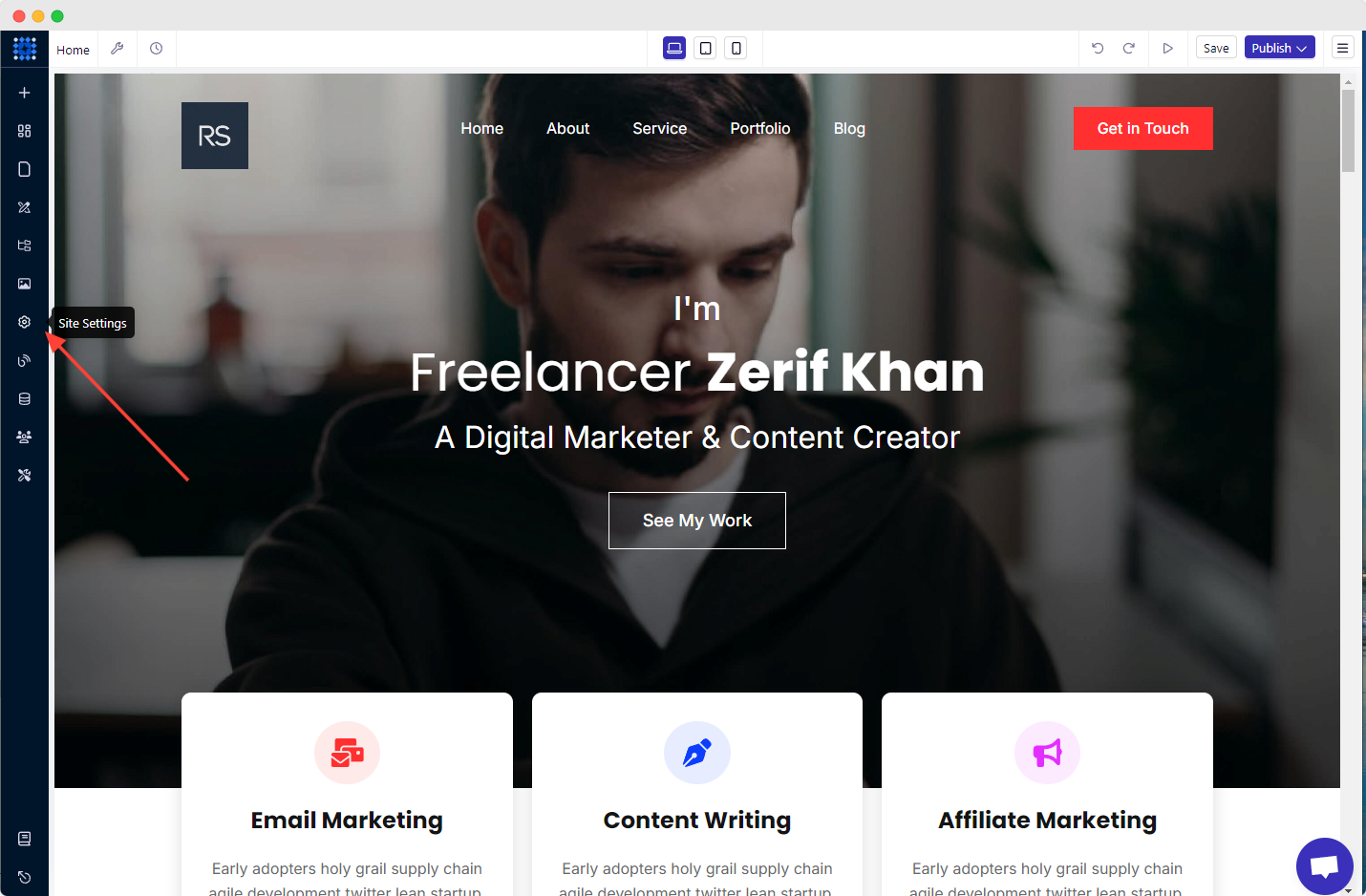
2. Sélectionnez la langue de votre choix pour le site, votre favicon et votre image pour les réseaux sociaux dans l'onglet Général.
3. Cliquez ensuite sur l'onglet Intégrations.
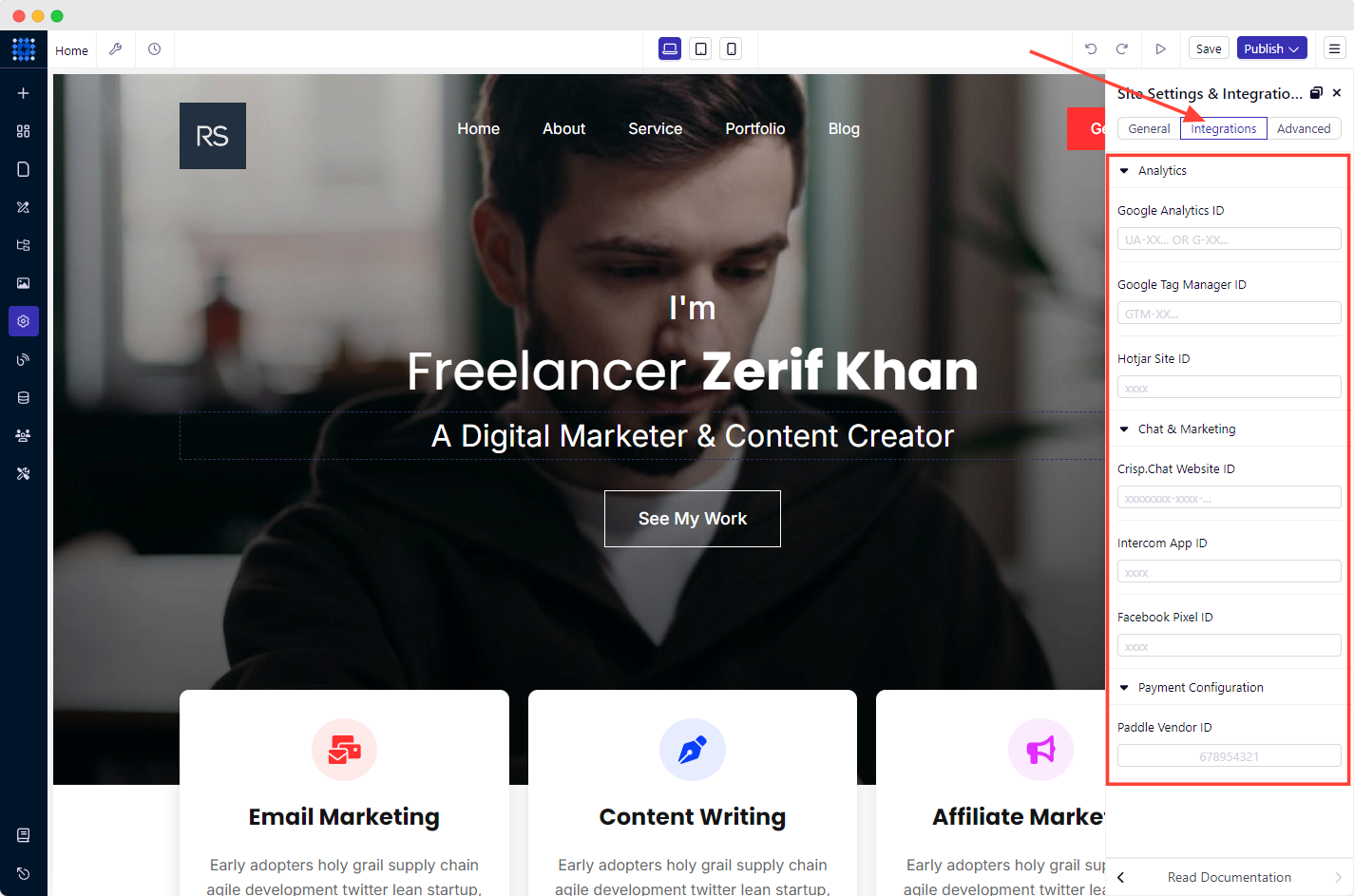
Il vous permettrad'intégrer Google AnalyticsetGoogle Tag Managerà votre site. Ces outilsd'analyse des utilisateursvous permettent de suivre et de surveiller les performances globales de votre site web. Vous pouvez même ajouter un chat en direct et des méthodes de paiement si vous le souhaitez.
De plus, vous pouvez soumettre votre plan du site à Google Search Console à partir de l'onglet Avancé. Voici quelques-unes desfonctionnalités qui ont fait de Dorik le meilleur outil pour le référencement naturel.
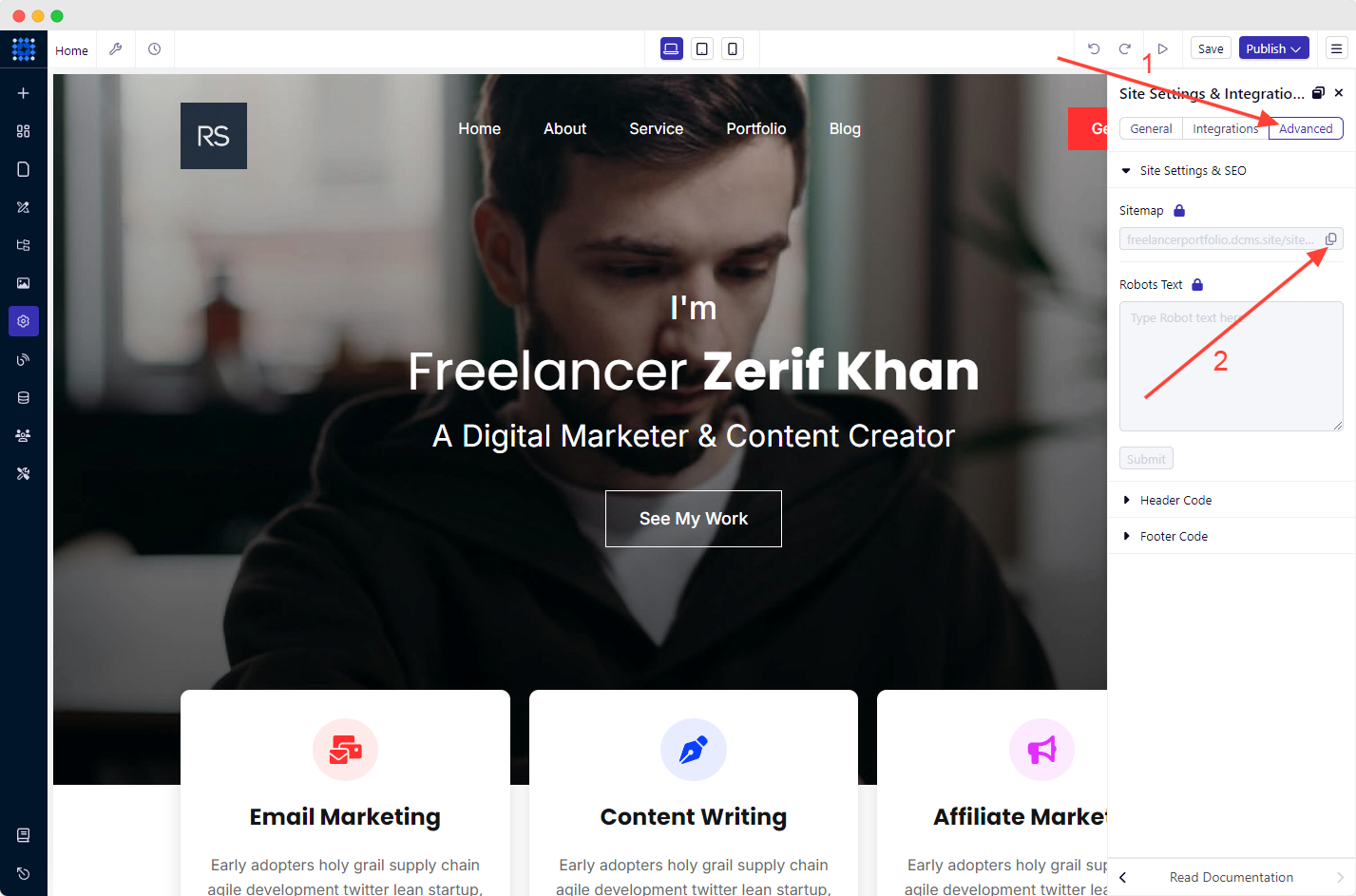
Raccourci pour soumettre le plan du site à Google Search Console : Accédez à Paramètres du site → Avancé → Paramètres du site et référencement → Copier le plan du site → Soumettre à Google Search Console
Étape 6 : Testez votre site Web avant sa mise en ligne
Avant de lancer votre site Web, il doit être testé afin de s'assurer que tout fonctionne correctement.
Voici quelques étapes à suivre pour tester votre site Web avant sa mise en ligne :
Relecture :relisez tout le contenu de votre site web et vérifiez qu'il ne contient pas de fautes de frappe, de grammaire ou d'orthographe.
Fonctionnalité :vérifiez tous les liens, boutons, formulaires et éléments interactifs afin de vous assurer qu'ils fonctionnent correctement.
Réactivité :testez votre site web sur différents appareils, notamment sur ordinateur, tablette et mobile, afin de vous assurer qu'il est réactif et s'affiche correctement sur tous les appareils.
Vitesse : testezla vitesse de chargement de votre site web à l'aide d'outils en ligne tels queGoogle PageSpeed Insights afin d'optimiser ses performances.
Sécurité :la sécurité du site webest cruciale pour votre site web portfolio. Assurez-vous donc que votre service d'hébergement web est sécurisé et protégé contre les logiciels malveillants et les virus.
Compatibilité :vérifiez la compatibilité de votre site web avec différents navigateurs tels que Chrome, Firefox, Safari et Internet Explorer.
Étape 7 : Publiez votre site web portfolio
Il est temps de passer en direct.
Mais avant de cliquer sur le bouton «Publier », vous devriez prévisualiser votre site en cliquant surl'icône en forme de flèche.
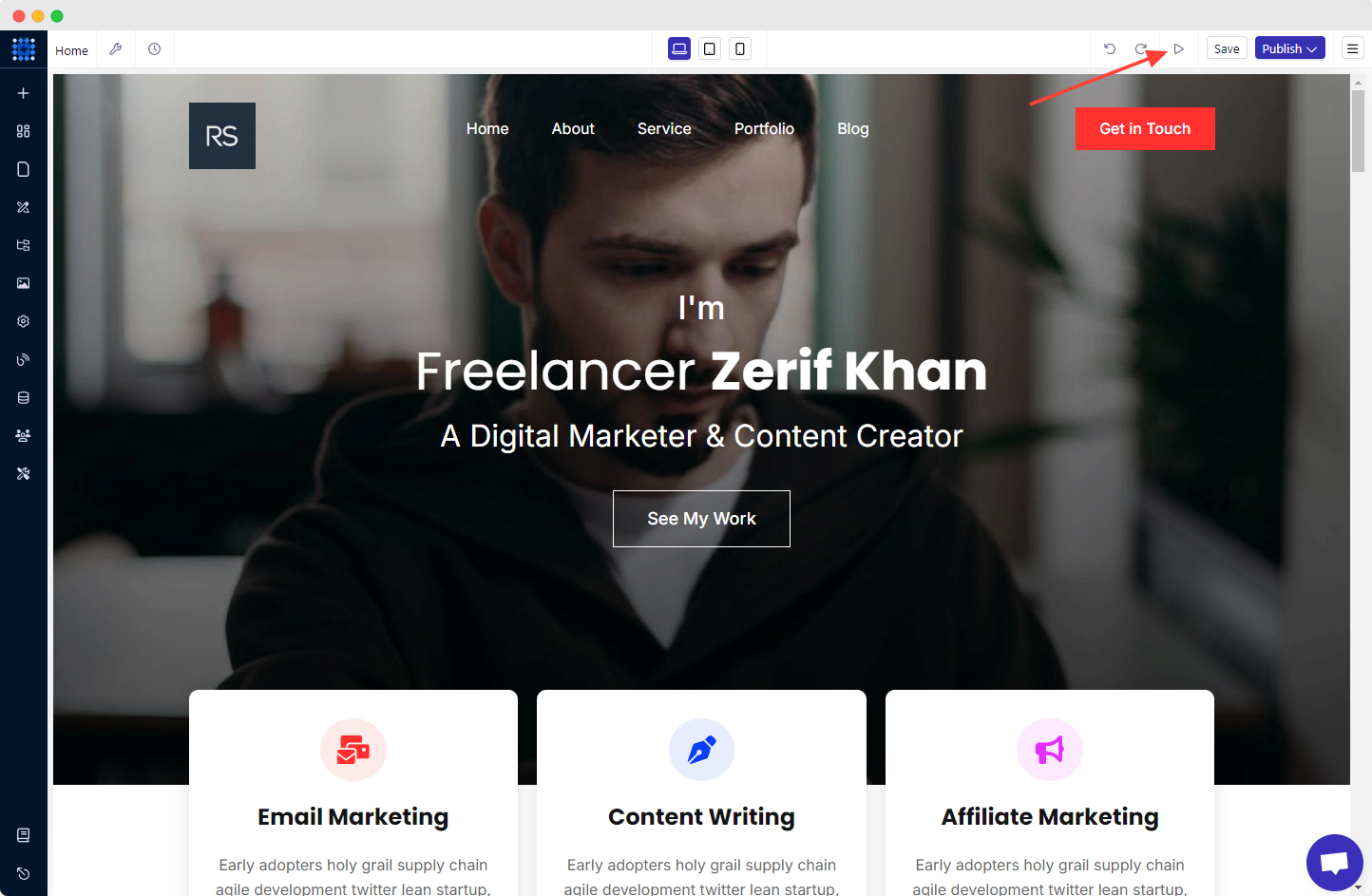
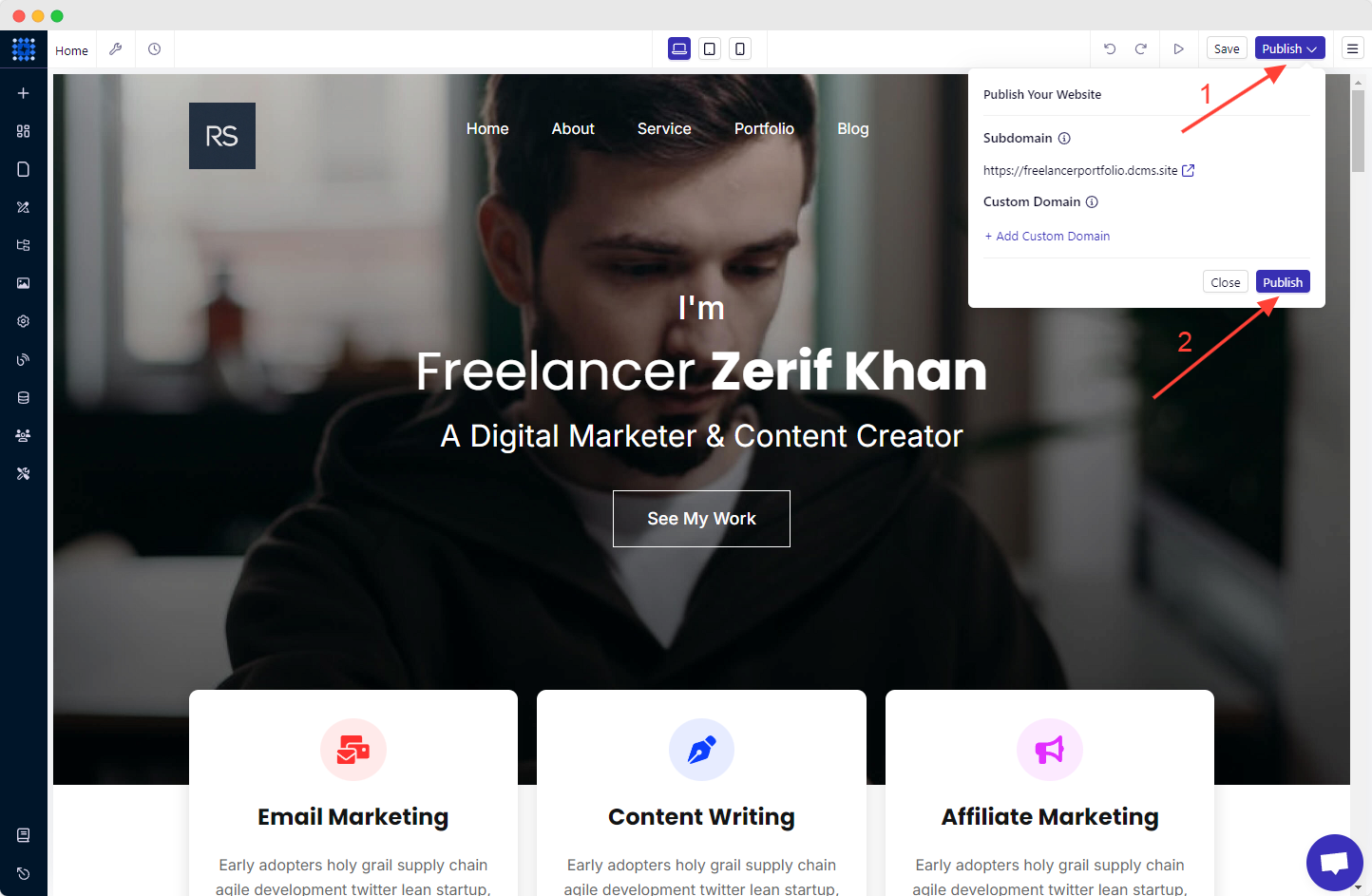
Une fois que vous avez tout vérifié, cliquez sur le bouton déroulantPublierdans le coin supérieur droit de votre écran, puis cliquez sur «Publier ».
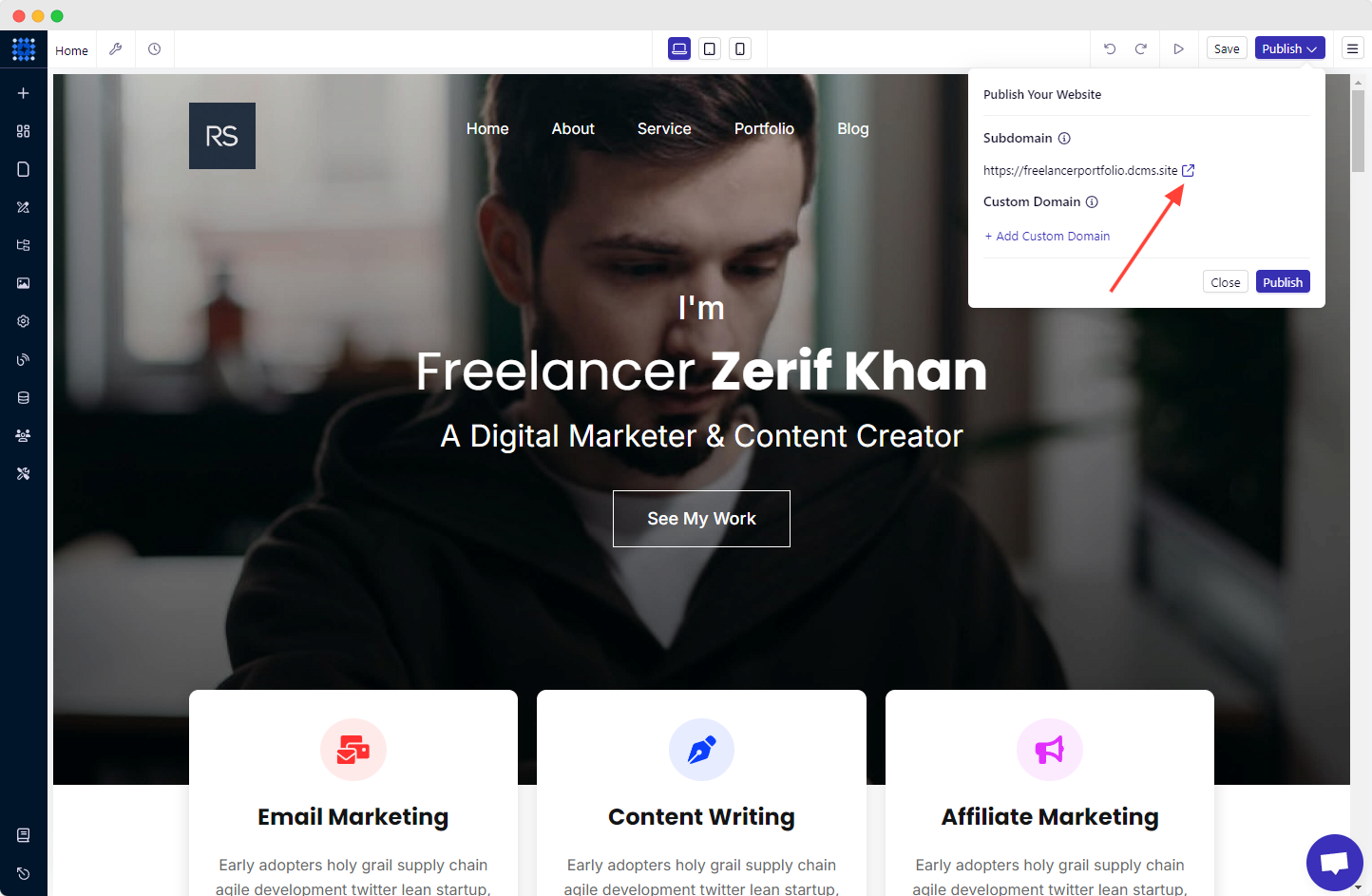
Vous pouvez ensuite consulter la version en ligne de votre site Web en cliquant surl'icône en forme de flèche pointant vers le hautà côté de l'URL du site Web.
Félicitations ! Vous disposez désormais d'un superbe site web portfolio.
Étape 8 : Promouvoir votre site portfolio
La promotion d'un site webest essentielle pour accroître sa visibilité et générer du trafic.
Nous vous présentons ici quelques moyens derendre votre site web visible dans les recherches Google. C'est parti !
Optimisation pour les moteurs de recherche (SEO)
Le référencement naturel (SEO) est l'une des méthodes les plus efficaces pour générer du trafic organique vers votre site web. Le référencement naturel peut améliorer votre classement dans les pages de résultats des moteurs de recherche (SERP).
Pour vous assurer que votre site web est optimisé pour le référencement, vous devez vous concentrer surla recherche de mots-clés, l'optimisation on-page, l'optimisation off-page, les blogs invités et la création de liens.
De plus, vous devriez égalementvous concentrer sur le référencement localafin de rester en tête sur votre marché local.
Marketing de contenu
Développez un contenu de qualité supérieure qui trouve un écho auprès de votre public cible. Celagénérera davantage de trafic vers votre site web portfolioet établira votre marque personnelle comme une référence dans votre secteur.
Vous pouvez intégrer des articles de blog, des infographies, des podcasts, des vidéos, etc.
Marketing par courriel
Le marketing par e-mail est une autre tactique efficace pour promouvoir votre site Web et rester en contact avec votre public. En créant une liste de diffusion, vous pouvez envoyer des messages ciblés à vos abonnés et générer du trafic vers votre site Web.
Cependant, vous pouvez utiliserun logiciel d'automatisation du marketing par e-mailpour gérer vos données.
Soumettez votre site à des annuaires en ligne
Soumettre votre site Web à des annuaires en ligne peut vous aider à obtenir une plus grande visibilité et à améliorer votre classement dans les moteurs de recherche.
Veillez à choisir des annuaires réputés et pertinents pour votre niche. Cela peut également vous aider à créer des liens retour vers votre site web, ce qui peut améliorer encore davantage votre référencement naturel.
Marketing sur les réseaux sociaux
Les réseaux sociaux sont un outil essentiel pour promouvoir votre site web.
En tirant parti des plateformes de réseaux sociaux telles queFacebook, Twitter et Instagram, vous pouvez toucher un public plus large, nouer des relations avec vos abonnés et partager du contenu qui trouve un écho auprès du marché cible.
Vous pouvez donc l'intégrer à votrestratégie marketing.
Marketing payant
Le marketing payant, tel queGoogle Ads ou Facebook Ads,peut vous aider à générer rapidement du trafic ciblé vers votre site web.
Bien que cela nécessite un investissement, cela peut promouvoir efficacement votre site web et attirer de nouveaux visiteurs.
Étape 9 :Maintenez et mettez à jour votre site Web
Une fois votre site web mis en ligne, vous devez le maintenir à jour et sécurisé.Une maintenancerégulièrede votre site webpeut vous éviter bien des désagréments.
Vérifiez donc que tout est à jour.
Ces mises à niveau permettront à votre site Web de rester pertinent et vous aideront à garder une longueur d'avance sur vos concurrents.
Les sections indispensables de votre site web portfolio
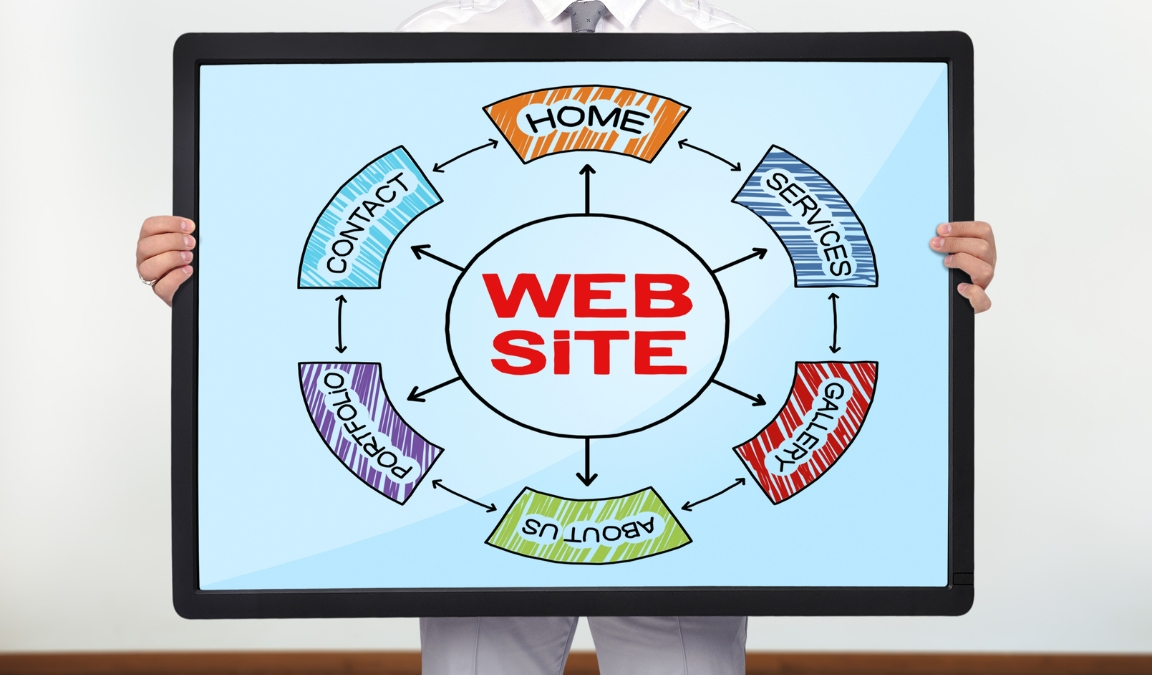
En tant que débutant, vous ne savez peut-être pas quelles sont les sections essentielles d'un site web professionnel. Alors, c'est parti.
Une page d'accueil captivante
La page d'accueil de votre site web est l'une des premières choses que voient vos visiteurs. Faites en sorte qu'elle soit percutante en adoptant un design accrocheur qui suscitera leur intérêt. De plus, n'oubliez jamais que le contenu ou le texte de la page d'accueil est également important. Accordez-leur donc toute votre attention.
Une page d'accueil doit être attrayante et informative afin que vos visiteurs aient envie de consulter le reste du site.
Assurez-vous que tout soit facile à trouver en utilisant des systèmes de menus.Créezdoncune page d'accueil gagnantepour votre site web.
Un bouton d'appel à l'action (CTA) efficace sur votre page d'accueil
Il ne fait aucun doute que le CTA (call to action) est un élément fondamental de tout site web. Son objectif est d'attirer l'attention de l'utilisateur, puis de l'inciter à effectuer une action.
Une section « À propos » - Détails vous concernant
La page « À propos » d'un site web portfolio est un élément essentiel de votre présence en ligne. Elle doit contenir des informations détaillées sur vous et votre travail.
Vous devez fournir des informations sur votre formation, votre expérience, vos réalisations, vos centres d'intérêt et vos compétences.
Une section Services - Les services que vous proposez
Votre section « Services » doit être facile à trouver et à parcourir. Elle doit présenter des informations claires et concises sur ce que vous proposez et sur la manière de vous contacter.
Une section Portfolio - Contenant vos meilleurs travaux
Dites-moi, pourquoi voulez-vous créer un site web portfolio ? Si je ne me trompe pas, la raison est la suivante : cela vous offre une vitrine pour exposer tous vos travaux fantastiques.
Ajoutez donc des informations pertinentes sur votre travail. Incluez des images, des vidéos et d'autres contenus multimédias pour attirer l'attention.
Rédigez de manière concise mais efficace afin que les clients potentiels puissent comprendre ce que vous pouvez leur apporter.
Témoignages - Ce que les gens disent de vous
Pensez simplement à vous-même. Que faites-vous avant d'acheter un produit en ligne ? Vous essayez très probablement de vous renseigner sur Internet.
Ensuite, vous commencez à lire ce que les autres personnes disent après avoir utilisé ce produit. Si vous trouvez des avis positifs, vous passez commande.
La même stratégie s'applique ici. La section « Témoignages » peut être un atout précieux pour promouvoir et vendre vos services ou vos produits. Elle contribue à instaurer un climat de confiance et à renforcer votre crédibilité auprès de vos clients potentiels.
Une section « Coordonnées »
Supposons que vous soyez très convaincu par le portfolio d'un freelance et que vous souhaitiez l'engager pour votre projet. Vous ne trouvez aucun moyen de le contacter. N'est-ce pas décevant ? Bien sûr, c'est une perte pour les deux parties.
Si vous ne souhaitez pas revivre la même situation avec d'autres personnes, ajoutez toujours une section « Contact » sur votre site web. N'oubliez pas d'indiquer votre nom, votre adresse e-mail et votre numéro de téléphone.
Une section blog
Leblogn'est pas une partie obligatoire de votre site web. Si vous n'avez pas assez de temps pour écrire, vous pouvez simplement l'ignorer.
Mais c'est l'un des meilleurs moyens d'exprimer vos pensées et vos idées. Vous pouvez facilement montrer l'étendue de vos connaissances encréant un blog.
Si vous publiez régulièrement des articles de blog, votre site web bénéficiera d'un trafic organique. Plus de trafic, plus de chances d'être embauché !
Exemples inspirants de sites web de portfolios
Je vous présente ici quelquesexemples de sites web personnelsafin que vous puissiez mieux comprendre. Voyons cela !
1.Studio Bagaz
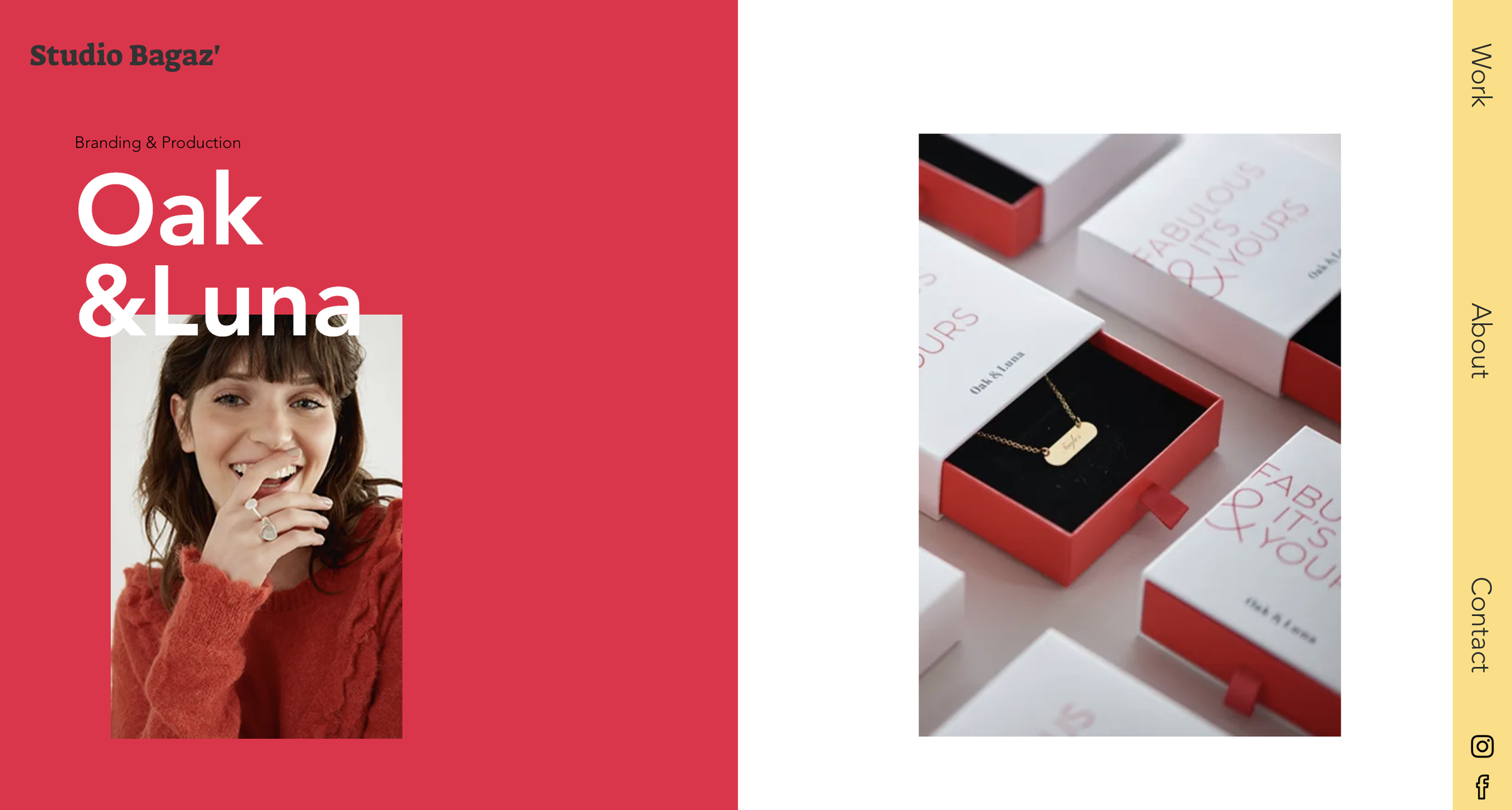
Vous souhaitez créer un site web portfolio attrayant, agréable et professionnel qui se démarque ? La page portfolio du studio de graphisme Studio Bagaz peut être votre meilleure source d'inspiration.
La page d'accueil présente leur travail sur un fond coloré. Les visiteurs peuvent découvrir l'image de marque et la production de Bagaz, son application, ses décors et son identité visuelle en faisant défiler la page vers le bas. Le site web est structuré de manière organisée, ce qui permet de passer facilement d'une page à l'autre en cliquant sur les blocs visuels de la barre de menu latérale.
2.Muazzim
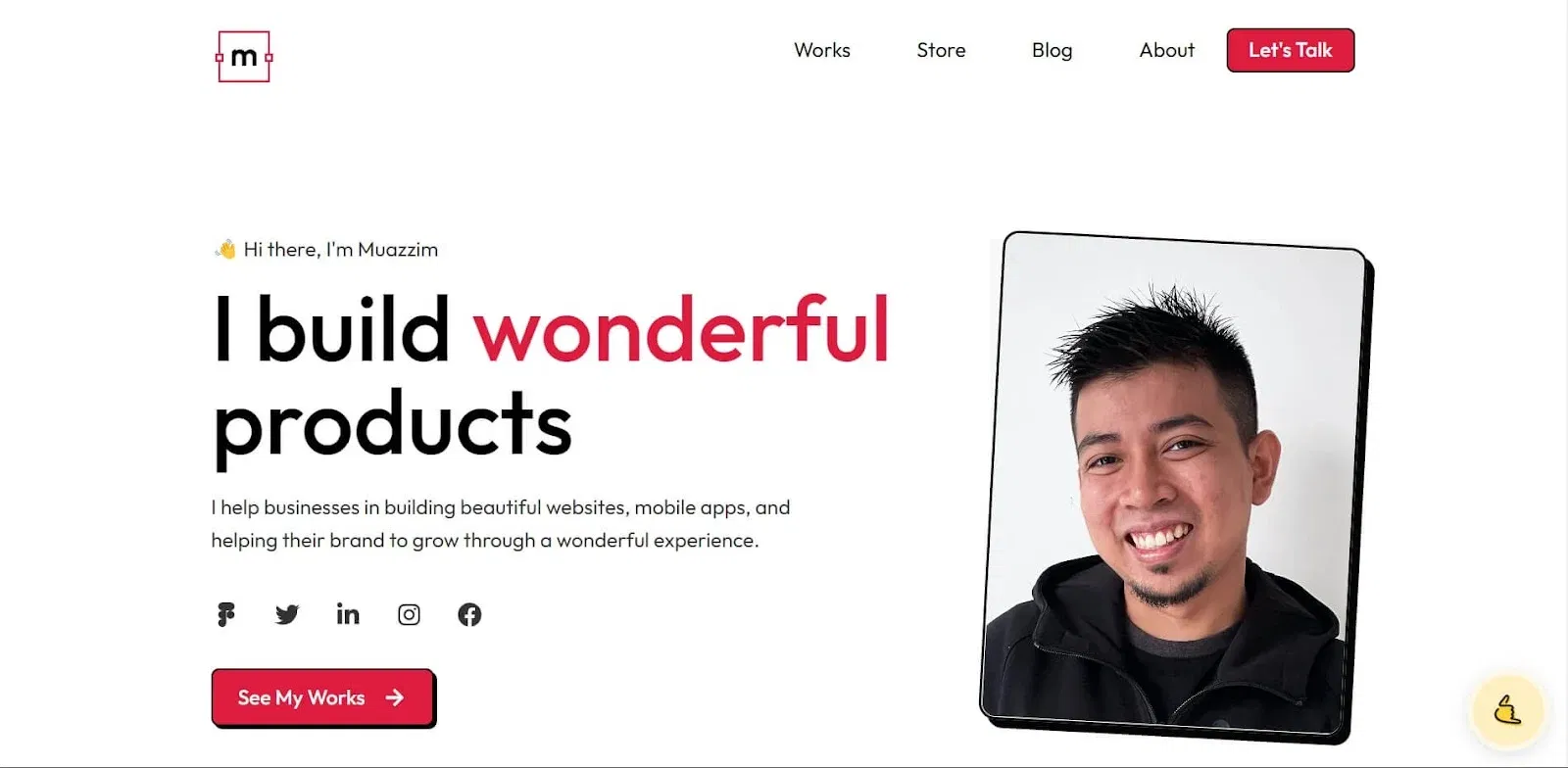
Ce fabuleux site web dispose de fonctionnalités impressionnantes que tout le monde peut appliquer à son propre site web. Le système de survol et la structure sont incroyablement bien organisés.
Muazzim a très bien mis en valeur ses talents et ses travaux sur ce site web. Il a également ajouté quelques articles de blog afin d'aider ses clients à mieux le comprendre avant de l'engager.
Il a également ajouté un bouton « boutique » permettant aux clients d'acheter facilement les services. Si cela correspond à vos critères, n'hésitez pas à adopter les fonctionnalités de Dorik.
3.Roger Federer
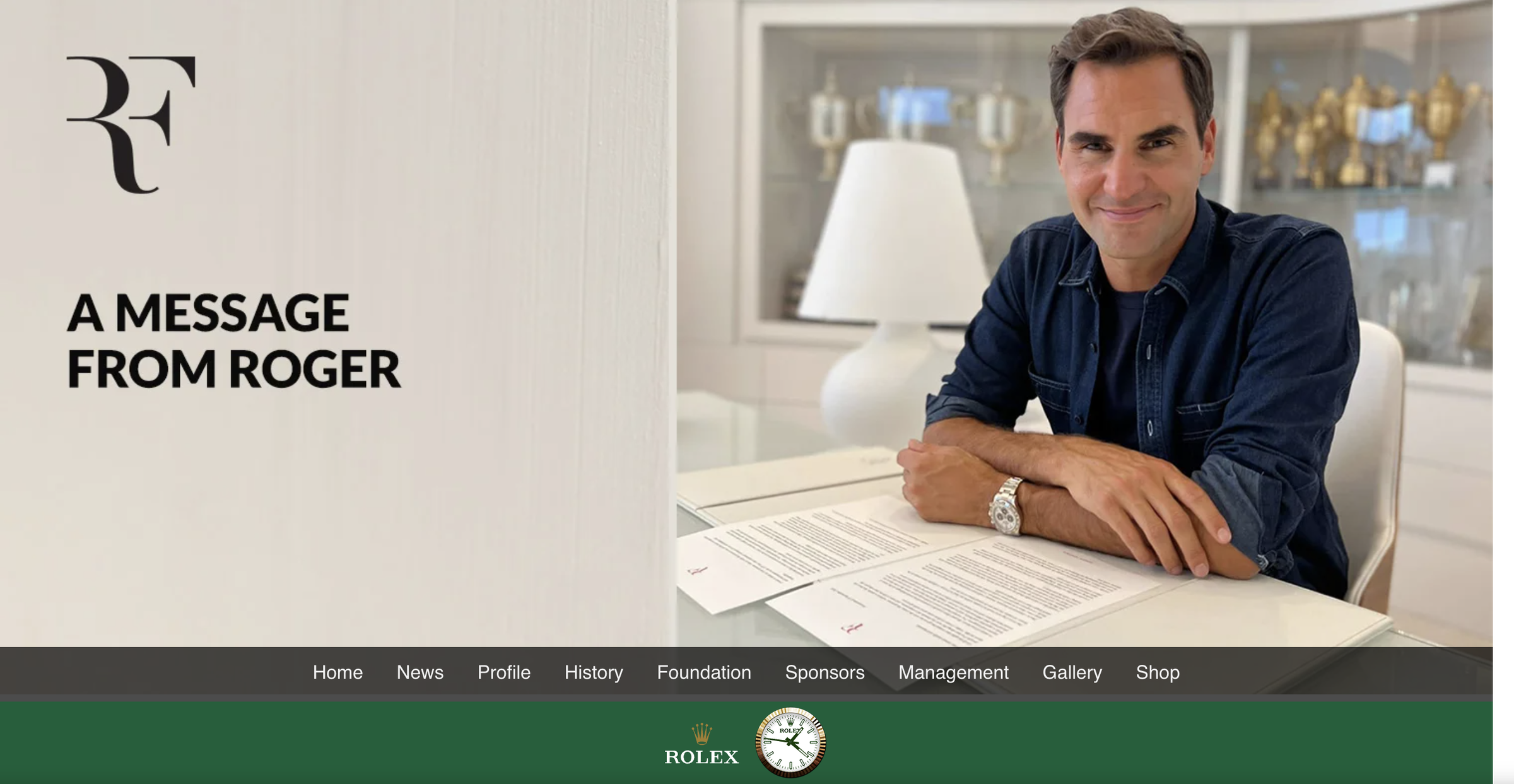
Le site officiel de Roger Federer présente un design épuré et sophistiqué qui met en valeur ses réalisations professionnelles et son image de marque personnelle.
Sur son site web, il a ajouté sa biographie, les faits marquants de sa carrière, des actualités et une section médias, ainsi que des liens vers ses comptes sur les réseaux sociaux et sa fondation caritative.
Est-ce que ça vaut le coup de créer un site web portfolio ?
Bien sûr, vous devriez avoir votre site portfolio pour attirer l'attention du monde entier.Vous avez besoin d'un site web, car c'est l'un des moyens uniques de mettre en avant vos compétences, votre expérience, votre personnalité, etc.
Quels sont les défis techniques liés à la création et à la maintenance d'un site web portfolio ?
Voici les principaux défis techniques rencontrés lors de la création et de la maintenance d'un site web portfolio :
-
Choisir une plateforme: Il peut être difficile de choisir la plateforme ou le cadre qui répond le mieux à vos besoins sans vous submerger sur le plan technique.
-
Optimisation des performances: pour garantir un chargement rapide et un bon fonctionnement de votre site sur différents appareils et avec différentes vitesses Internet, une optimisation minutieuse est nécessaire, notamment la compression des images et la minification du code.
-
Mise à jour du contenu: Il est essentiel d'ajouter régulièrement de nouveaux projets et de maintenir le contenu à jour, mais cela peut prendre beaucoup de temps, surtout si la plateforme n'est pas conviviale.
-
Sécurisation des données: protéger votre site contre les menaces de sécurité, mettre en œuvre des certificats SSL et garantir un traitement sécurisé des données sont des tâches essentielles qui nécessitent une expertise technique.
-
Intégration de fonctionnalités: l'ajout et la maintenance de fonctionnalités telles que les formulaires de contact, les liens vers les réseaux sociaux ou les capacités de commerce électronique peuvent entraîner des complexités techniques qui nécessitent une gestion minutieuse.
-
Acquérir de nouvelles compétences: la création et la mise à jour d'un portfolio impliquent souvent d'apprendre de nouvelles technologies ou compétences, telles que le codage dans de nouveaux langages ou la compréhension du référencement naturel (SEO), ce qui peut s'avérer difficile et prendre beaucoup de temps.
Comme vous l'avez peut-être déjà deviné, Dorik rend ces défis faciles grâce à ses fonctionnalités intuitives et puissantes.
Vous pouvez apprendre à créer un site web avec Dorik en moins de 30 minutes. Il dispose de toutes les fonctionnalités d'intégration nécessaires, et son outil SEO intégré ainsi que son hébergement CDN gratuit et illimité sont conçus pour offrir des performances optimales. De plus, Dorik offre des certificats SSL gratuits pour sécuriser vos données, le tout à un prix imbattable.
Quels sont les avantages d'un site web portfolio ?
Voici quelques avantages d'un site web portfolio :
-
Présentez vos compétences en détail: offre une plateforme pour mettre en avant vos meilleurs travaux et propose des exemples détaillés et des études de cas.
-
Renforce votre présence en ligne: augmente votre visibilité et permet aux employeurs et clients potentiels de vous trouver plus facilement.
-
Fonctionne comme une carte de visite: sert de point de contact professionnel pour les futurs clients et employeurs, à l'instar d'une carte de visite numérique.
-
Reflète votre personnalité et votre créativité: vous pouvez exprimer votre style et votre créativité à travers le design et le contenu.
-
Renforce votre marque: vous aide à créer et à maintenir une marque cohérente et reconnaissable en ligne.
-
Faites preuve de professionnalisme: démontrez votre engagement envers la qualité et le professionnalisme grâce à un portfolio soigné et bien entretenu.
-
Améliore la communication: une image vaut mille mots — les visuels présentent efficacement votre travail et laissent une impression durable.
-
Ajoute une touche personnelle: personnalise votre profil professionnel, vous rendant plus accessible et plus engageant pour votre public.
Devriez-vous utiliser votre nom sur le site web de votre portfolio ?
Oui, vous devriez absolument utiliser votre nom sur votre site web portfolio. Cela renforcera la confiance. Par exemple, si vous avez unsite web portfolio de mannequinat, vous devez mentionner votre nom. Il en va de même pour tous les autres types de portfolios. De plus, explorerdes exemples de sites web portfolioefficaces peut vous fournir des informations précieuses et vous inspirer pour vous démarquer dans votre domaine.
Combien de pages mon site web portfolio devrait-il comporter ?
À vrai dire, il n'y a pas de nombre précis. Vous pouvez créer autant de pages que nécessaire. Mais ne surchargez pas votre site web avec des pages non pertinentes.
Verdict final
Nous espérons que vous disposez désormais de votre site web portfolio. Partagez autant que possible le lien vers votre site afin d'obtenir un maximum de réponses.
Veillez à ce que votre site web portfolio soit simple mais attrayant. Évitez de le surcharger avec trop d'éléments graphiques, de pages, d'éléments, etc. Cela pourrait réduire considérablement la vitesse de chargement et les performances de votre site.
Travaillez également le référencement naturel (SEO) de votre site pour obtenir de meilleurs résultats.
Si vous avez des questions concernant la création d'un site web portfolio, n'hésitez pas à nous laisser un commentaire. Nous vous répondrons dans les plus brefs délais avec la meilleure solution.
Avec Dorik, vous obtiendrez votre site web portfolio en quelques minutes. Alors, essayez-le !
Bonnes lectures :


