


Aujourd'hui, nous allons parlerdes «COLLECTIONS », une fonctionnalité unique deDorik. La fonctionnalité Collection de Dorik révolutionne le monde des créateurs de sites web. Elle offre des options de personnalisation inégalées et vous permet de gérer et d'organiser facilement les données de votre site web.
Aujourd'hui, nous allons donc vous expliquercomment utiliser Dorik Collections.
Pour faciliter le processus, nous avons divisé le blog en deux parties distinctes :
-
Partie 1 : Création et optimisation de la collection Dorik
-
Partie 2 : Présentation des données issues des collections sur votre page Web
Explorons-les et faisons passer votre site web au niveau supérieur !
Qu'entendons-nous par « collections Dorik » ?
Les collections dans Dorik font référence à une fonctionnalité qui vous permet d'organiser et de gérer les données de votre site web. Vous pouvez stocker et gérer différents types de données, créer des champs personnalisés, concevoir des mises en page et ajouterdes fonctionnalités de filtrage à votre site web. L'ajout de collections et de champs personnalisés peut vous aider à étendre et à développer n'importe quel CMS.
Chaque collection contient un ensemble de champs qui définissent la structure du contenu qu'elle stocke. Par exemple, une collection d'articles de blog peut contenir des champs pour le titre de l'article, le nom de l'auteur, la date de publication et le contenu du corps.
Les collections offrent un moyen convivial de gérer et de maintenir des sites Web dynamiques sans expérience en codage.
Comment fonctionnent les collections Dorik ?
Les collections fonctionnent comme une base de données.Dans la base de données Custom Collection, vous pouvez stocker des informations sur n'importe quel sujet, catégorie, liste, etc. Vous pouvez ensuite présenter les données de la collection sur votre page Web, à l'endroit où vous souhaitez qu'elles apparaissent.
Les collections vous permettent de créer des champs personnalisésafin de définir la structure de votre contenu. Ces champs peuvent être utilisés pour stocker différents types de données, tels que du texte, des images, des liens, des chiffres et bien d'autres encore.
Vous pouvez ensuite créer des élémentsdans la collection, qui sont comme des entrées individuelles ou des morceaux de contenu. Chaque élément comprend les champs que vous avez définis et peut être personnalisé selon vos besoins.
Comment utiliser les collections Dorik
L'utilisation de Dorik Collections est simple et facile. Tout d'abord, créez une collection avec vos articles et champs préférés. Ensuite, vous devez récupérer les données de la collection sur votre site web.
La bonne nouvelle, c'est que ce processus ne nécessite aucune expertise en codage. Il vous suffit de suivre les instructions détaillées ci-dessous.
Partie 1 : Création et optimisation de la collection Dorik
Dans cette partie, nous allons vous montrer comment créer et optimiser des collections. Alors, commençons.
Comment créer une nouvelle collection personnalisée
Pour créer une collection personnalisée, procédez comme suit.
-
Connectez-vous à votretableau de bord Dorik.
-
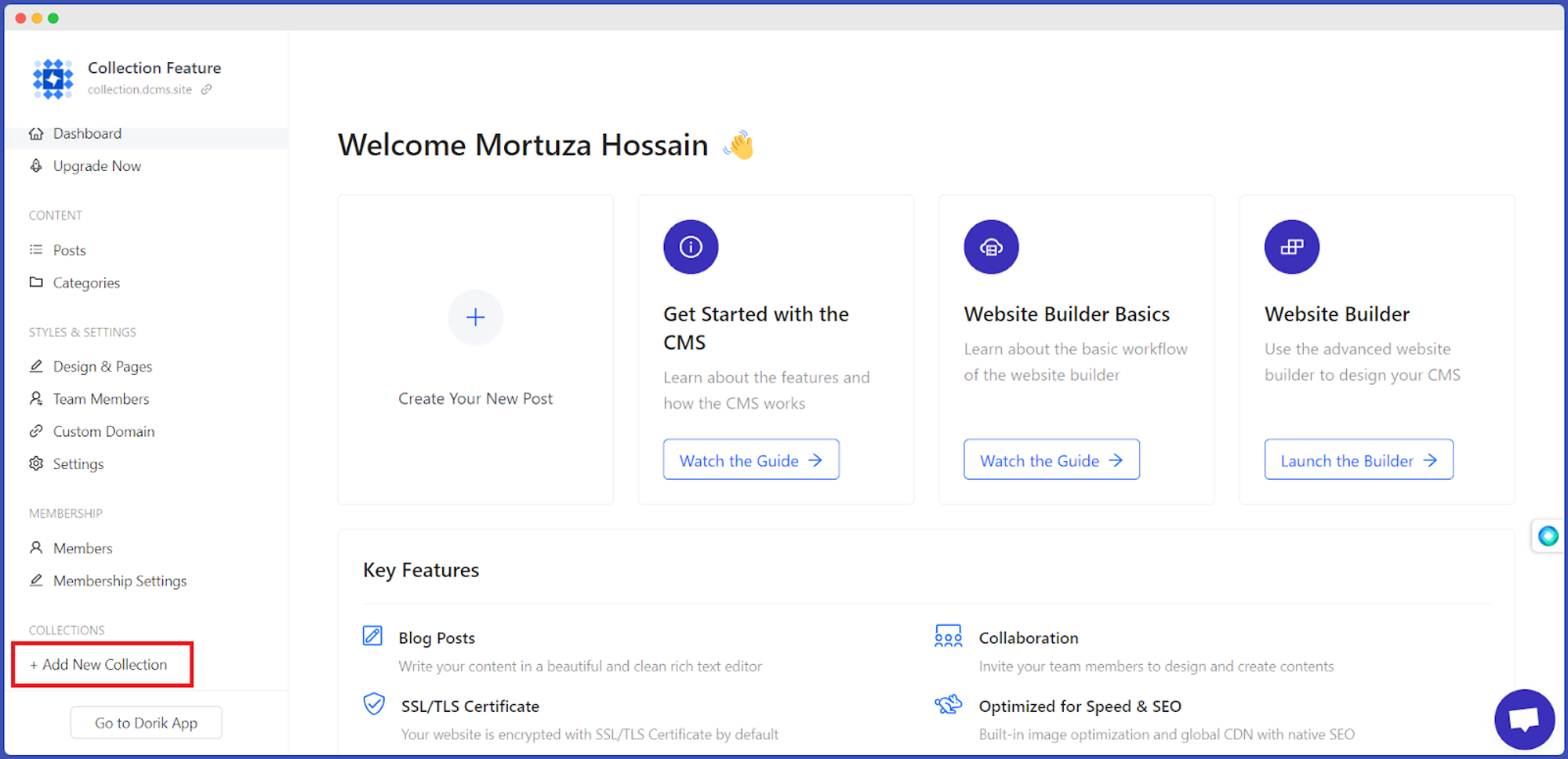
Accédez à «COLLECTIONS » dans le panneau de gauche.
-
À partir de là, cliquez sur le bouton «Ajouter une nouvelle collection ». Une fenêtre contextuelle s'affichera avec des informations telles que le type de collection, le nom pluriel, le nom singulier, le slug et la mise en page d'édition.
-
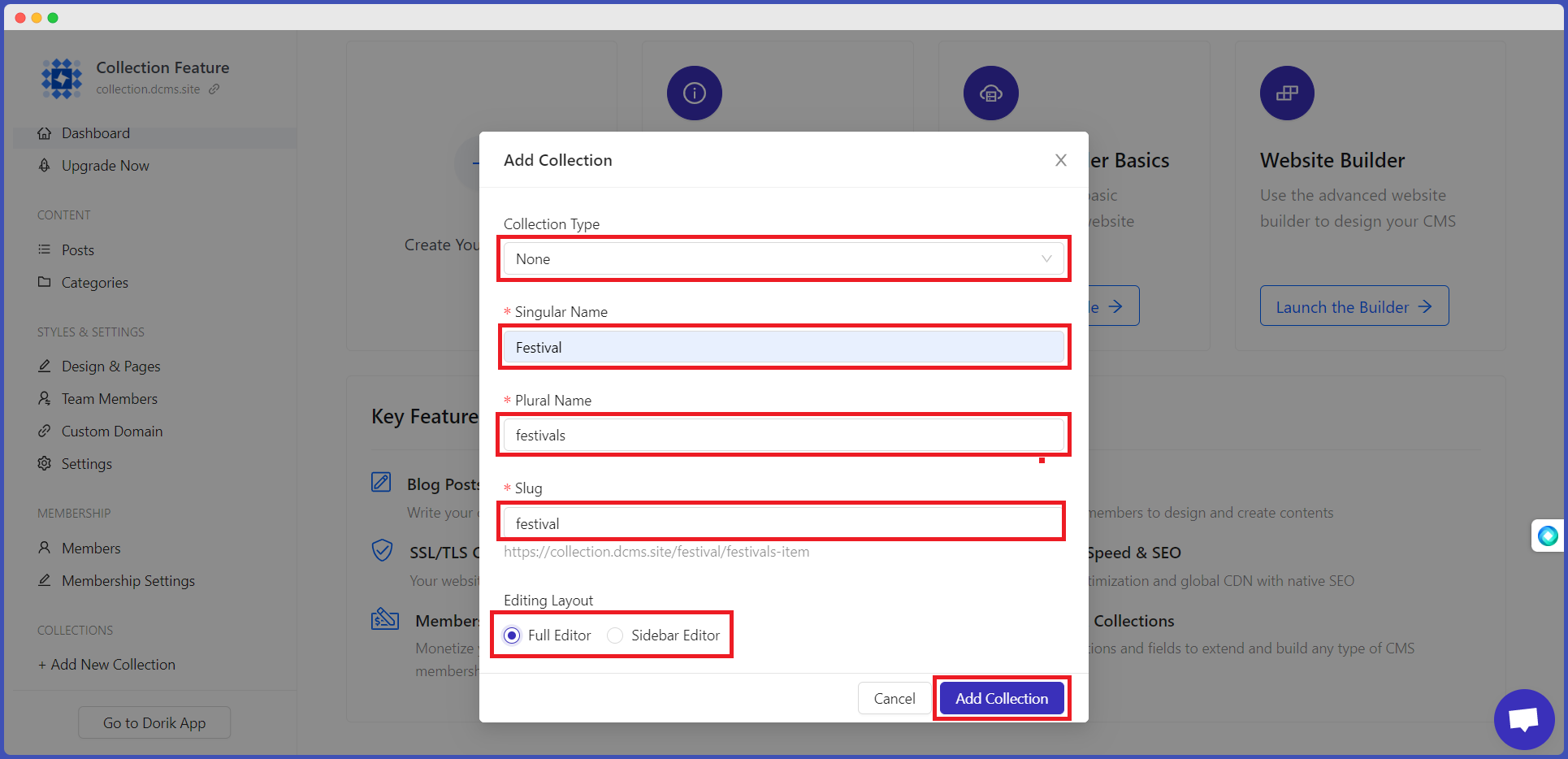
SélectionnezAucun dansle type de collection pour créer une collection personnaliséeà partir de zéro.
-
Donnez un nom unique à la collection (exemple : Festival), et les autres champs tels que Nom pluriel et Slug seront remplis automatiquement. Cependant, vous pouvez également les personnaliser en fonction de vos besoins.
Vous vous demandez peut-être pourquoi un nom pluriel est nécessaire. Nous avons besoin d'un nom pluriel, car vous allez stocker des données pour différents éléments dans cette collection. Il sera attribué à chaque élément de la collection.
-
Ensuite, sélectionnez votre mise en page d'édition. Vous pouvez choisirl'éditeur completoul'éditeur de barre latéraleen fonction de vos préférences.
-
Enfin, cliquez sur le bouton «Ajouter une collection ».
Félicitations ! Vous venez de créer votre première collection personnalisée à partir de zéro.
Cependant, il existe également unmoyen rapide et facile de créer une collection personnalisée. Suivez les instructions ci-dessous pour gagner beaucoup de temps.
-
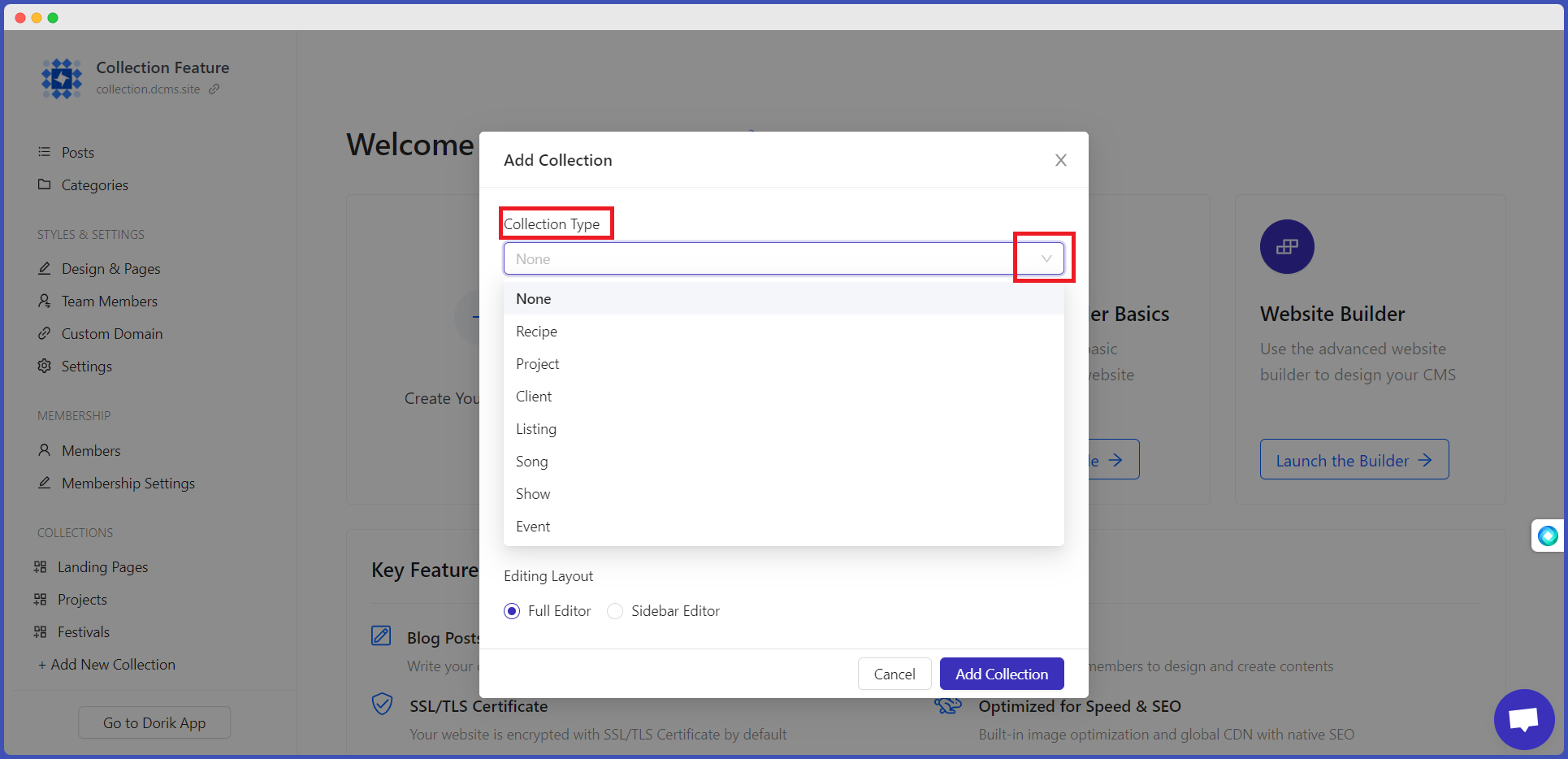
Après avoir cliqué sur le bouton «Ajouter une nouvelle collection », cliquez sur la flèche déroulante dutype de collection. Le modèle de collection personnalisé par défaut s'affichera.
-
Choisissez un modèle par défaut parmi les options disponibles qui répond à vos besoins.
-
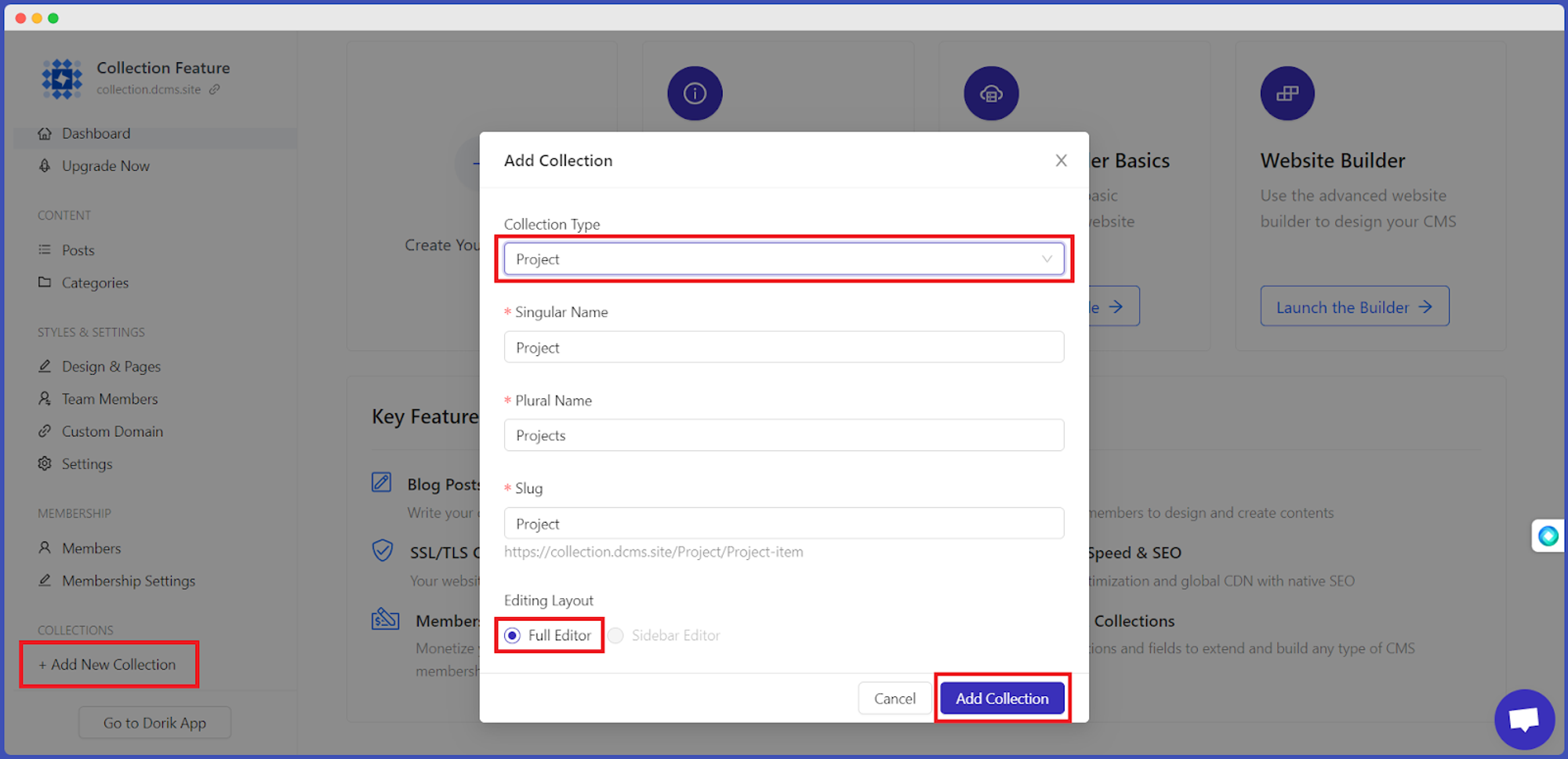
Ici, nous sélectionnons Projet, par exemple. Tous les autres champs seront remplis automatiquement.
Il est important de noter quel'éditeur de barre latéralene sera pas disponiblesi vous choisissez un modèle intégré.
-
Ensuite, appuyez sur le bouton «Ajouter une collection ».
Et voilà ! Une nouvelle collection sera ajoutée à votre liste. De cette manière, vous pouvezcréer des collections à partir du modèle intégré.
Nous avons abordé en détail tous les modèles de collections personnalisées prédéfinis dans lasection « Cas d'utilisation de Dorik Collection » de ce blog. Alors, poursuivez votre lecture pour en savoir plus !
Comment ajouter de nouveaux éléments à une collection personnalisée
Après avoir créé une collection, vous pouvez y ajouter de nouveaux éléments.
Dans Dorik,les «éléments » désignent le contenu spécifique de chaque collection. Par exemple, si vous avez une collection intitulée« Cours », elle peut contenir des éléments tels que« Cours d'anglais de base pour débutants », « Cours complet sur le marketing numérique », « Meilleur guide SEO », etc.
Vous pouvez facilement ajouter autant d'éléments que vous le souhaitez à votre collection. Étiquetez-les en fonction de vos besoins.
Apprenons donccomment ajouter un nouvel élément à une collection personnalisée. Un nouvel élément peut être ajouté et personnalisé à l'aide d'unebarre latérale ou d'un éditeur complet.
Pour ajouter un nouvel élément dans une collection personnalisée, procédez comme suit :
-
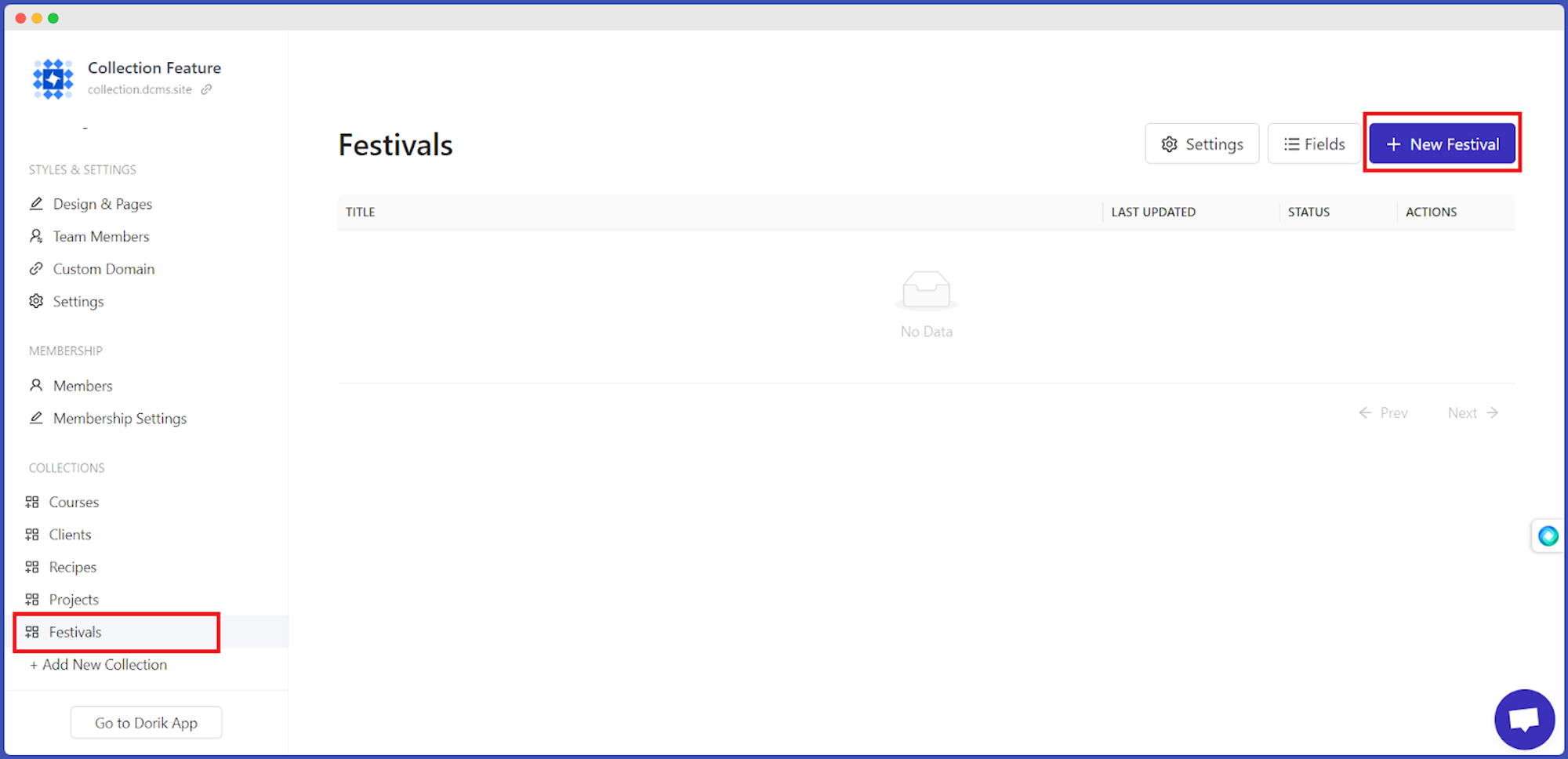
Accédez à une liste de collections personnalisées. Par exemple, «Festivals ».
-
Cliquez sur le bouton «+Nouveau festival ».
-
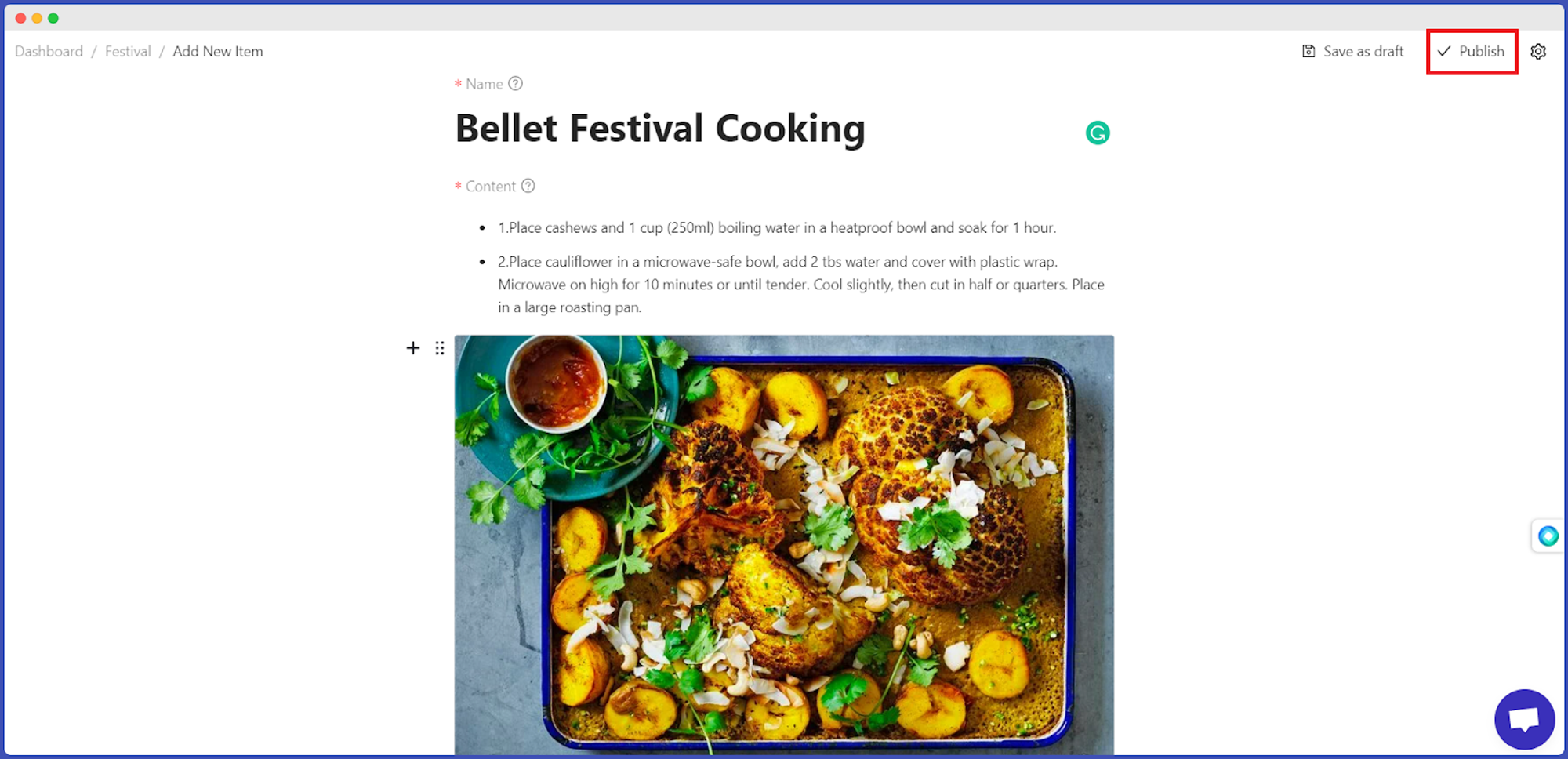
Si vous utilisez l'éditeur complet, commencez à rédiger votre publication et cliquez sur Publier.
-
Ou, si vous utilisez l'éditeur de barre latérale, saisissez toutes les informations et cliquez sur Publier.
Cependant, si vous avez choisi un modèle de collection par défaut (exemple : Projet), vous pouvez ajouter ducontenu de démonstration intégré. Cela accélérera certainement votre processus.
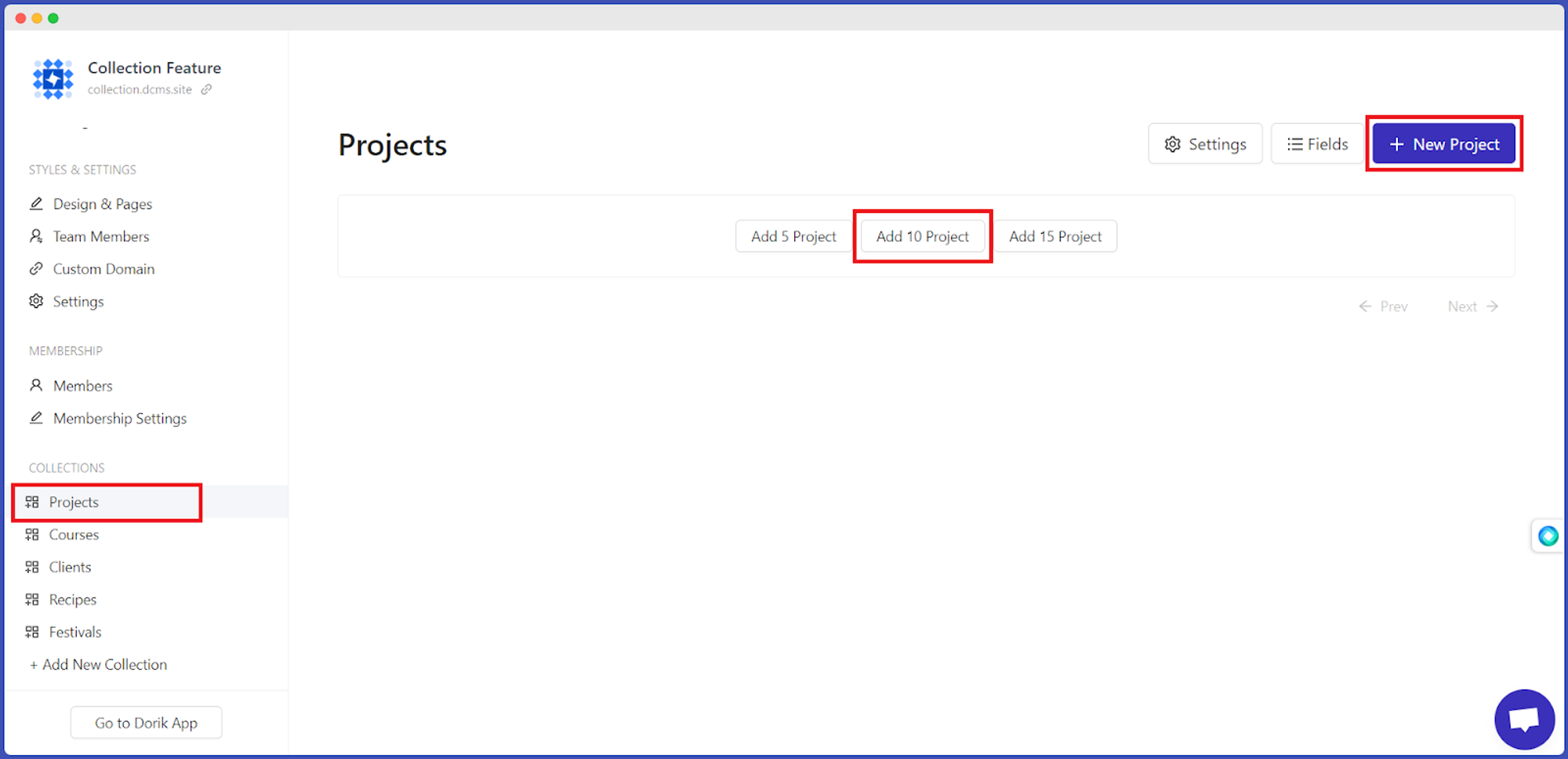
Remarque importante : n'oubliez pas de les publier. Les éléments ne fonctionneront pas s'ils ne sont pas publiés.
Comment ajouter et personnaliser des champs dans une collection personnalisée
Les champsvous aident àajouter des extensions essentielles et àaméliorer vos listes de collections personnalisées. Par exemple, si vous disposez d'une liste de collections personnalisée surles « Articles », vous pouvez envisager d'ajouter des champs tels que« Image »,« Résumé de l'article »,« Miniature », etc.
Voici la procédure à suivre.
-
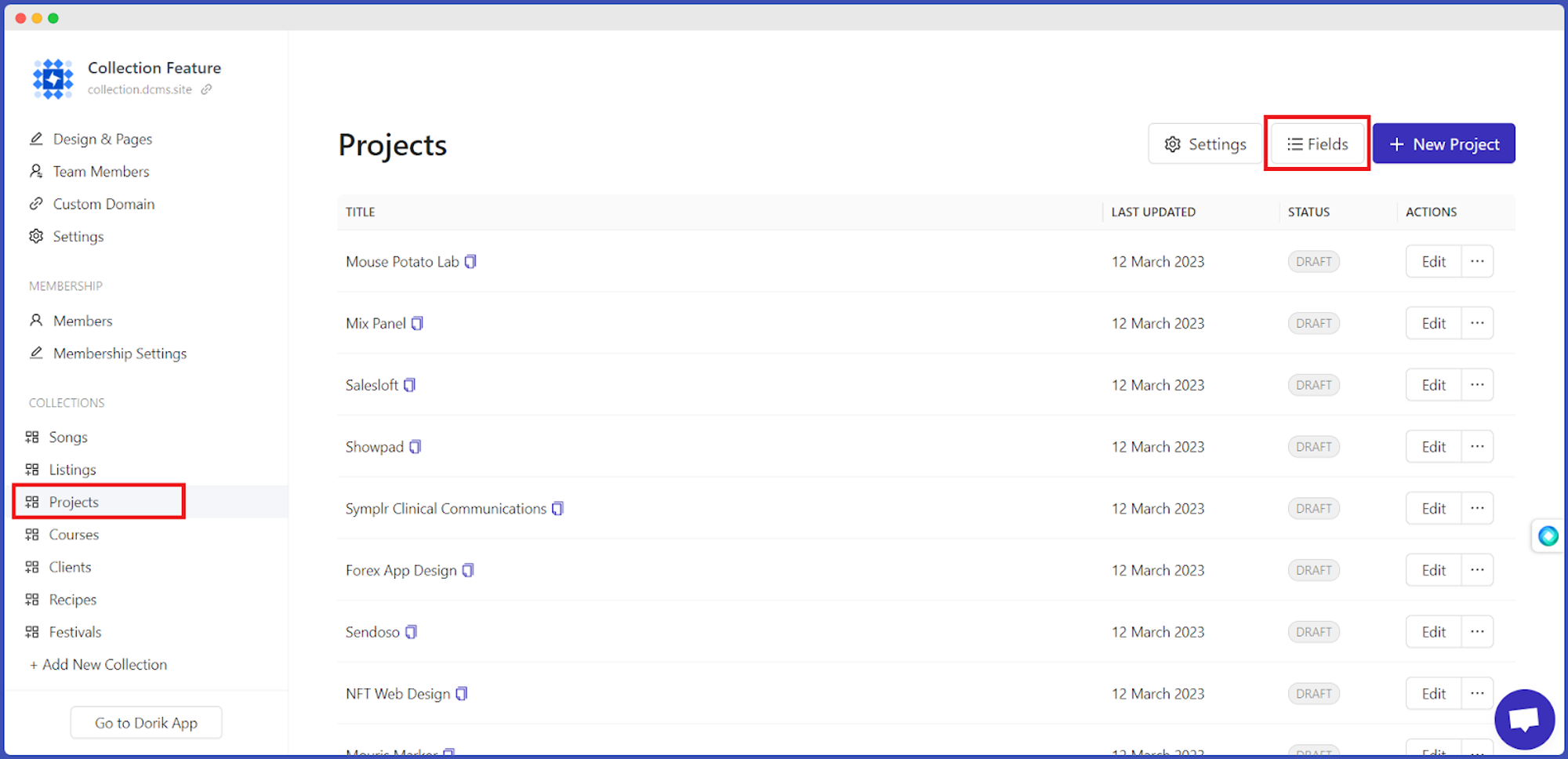
Cliquez sur n'importe quellecollection personnaliséedans le panneau Collections.
-
Cliquez sur lebouton Champs.
-
Cliquez ensuite sur le bouton «+Ajouter un nouveau champ ».
-
Commencez par ajouter letype de champ et le libellé. Vous pouvez ajouter différents types de champs (Texte, Lien, Image, E-mail, Numéro, Texte enrichi, Sélectionner un seul et Sélectionner une référence) en cliquant sur la flèche déroulante.
-
Choisissez celui dont vous avez besoin.
Supposons que vous souhaitiez ajouter un lien de prévisualisation à votre projet. Commencez par sélectionnerLien, puis nommez-leLien deprévisualisation.
-
Vous pouvez également rendre ce champ obligatoire en cochant la case «Ce champ est obligatoire ».
-
Enfin, cliquez surAjouter un nouveau champlorsque vous avez terminé.
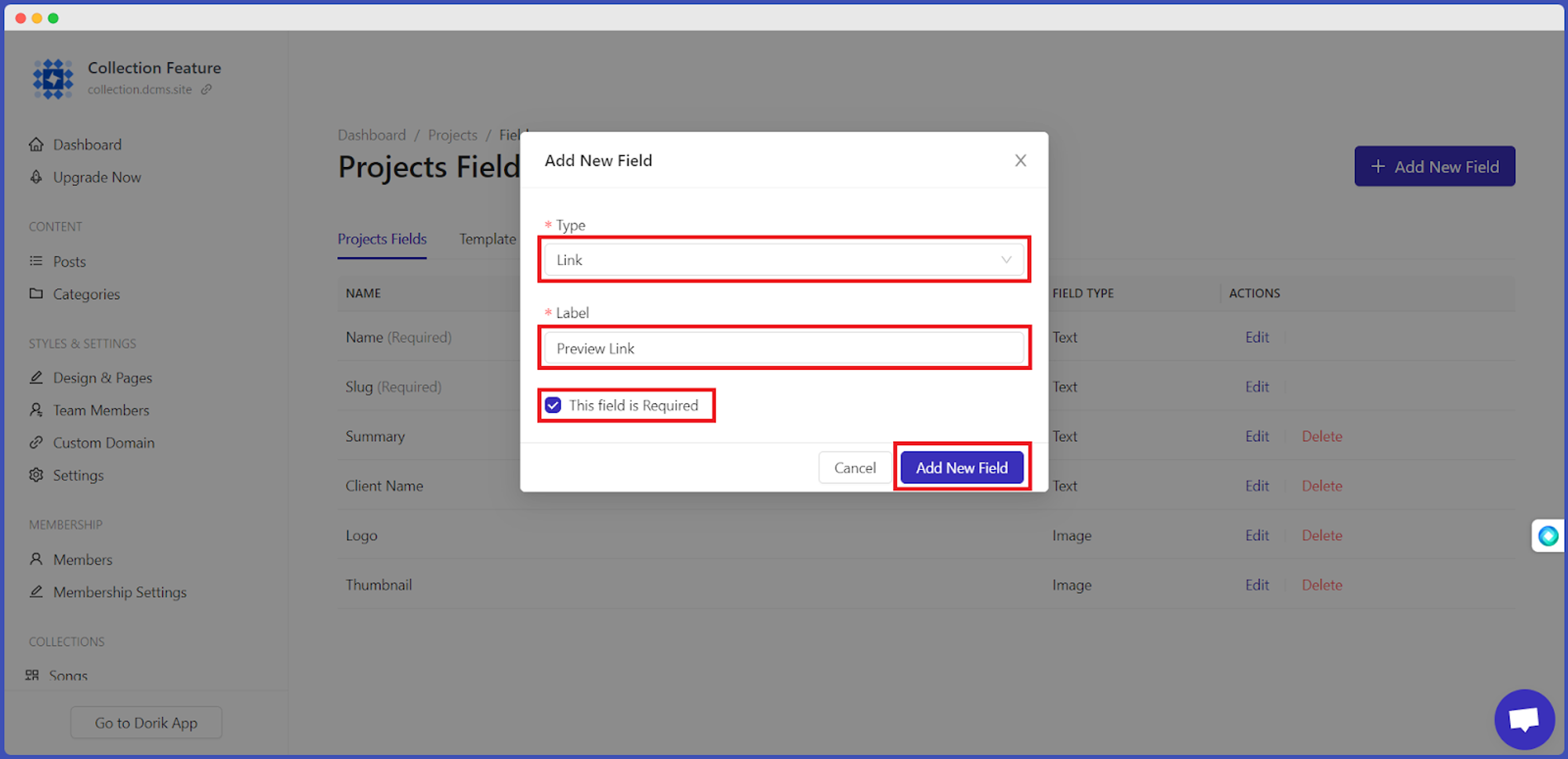
Ainsi, vous pouvezajouter un nouveau champ à votre collection personnalisée.
Personnalisation des champs dans une collection personnalisée
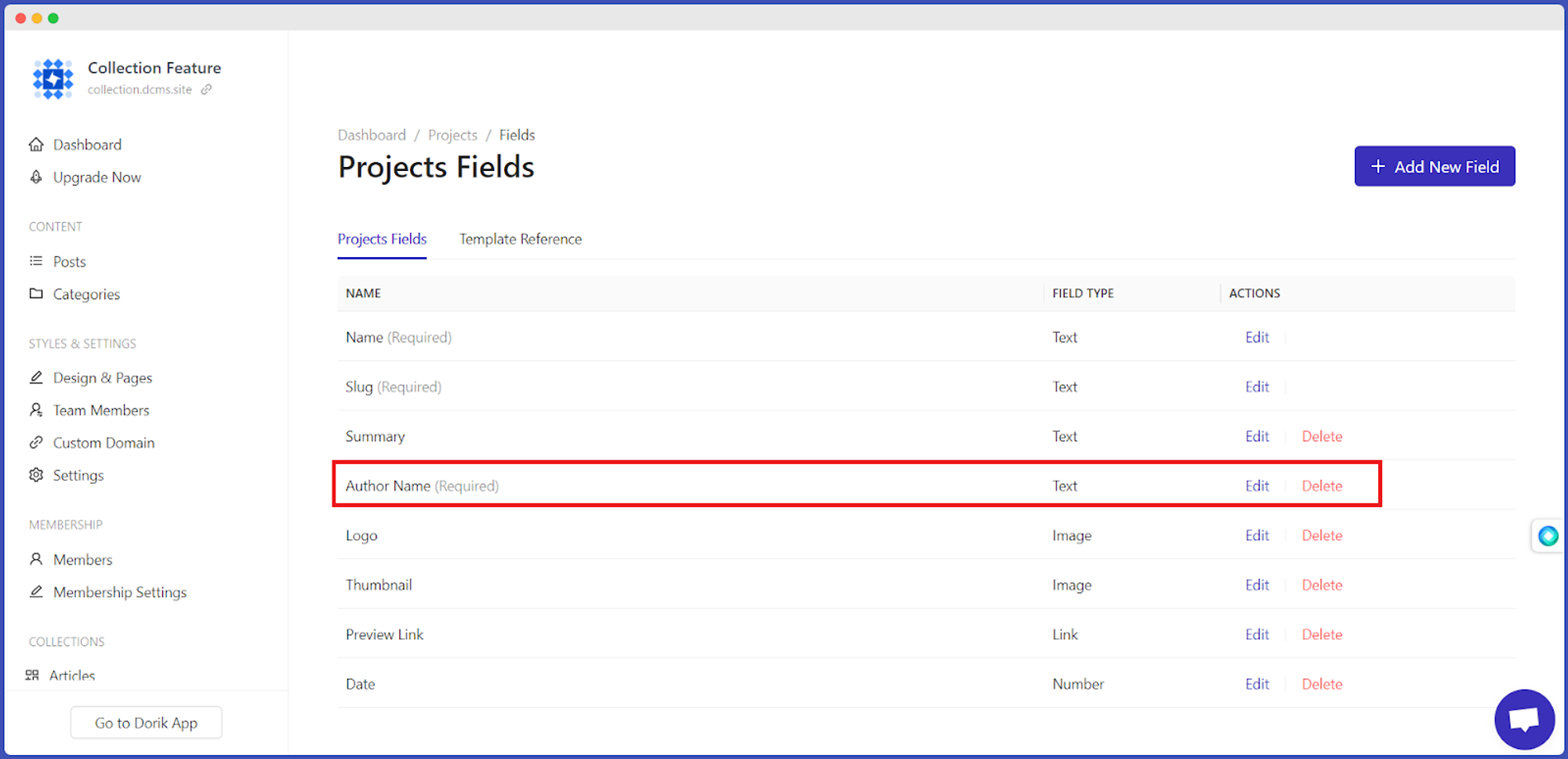
Après avoir créé un champ dans une collection personnalisée, vous pouvez le modifier oule supprimer.
-
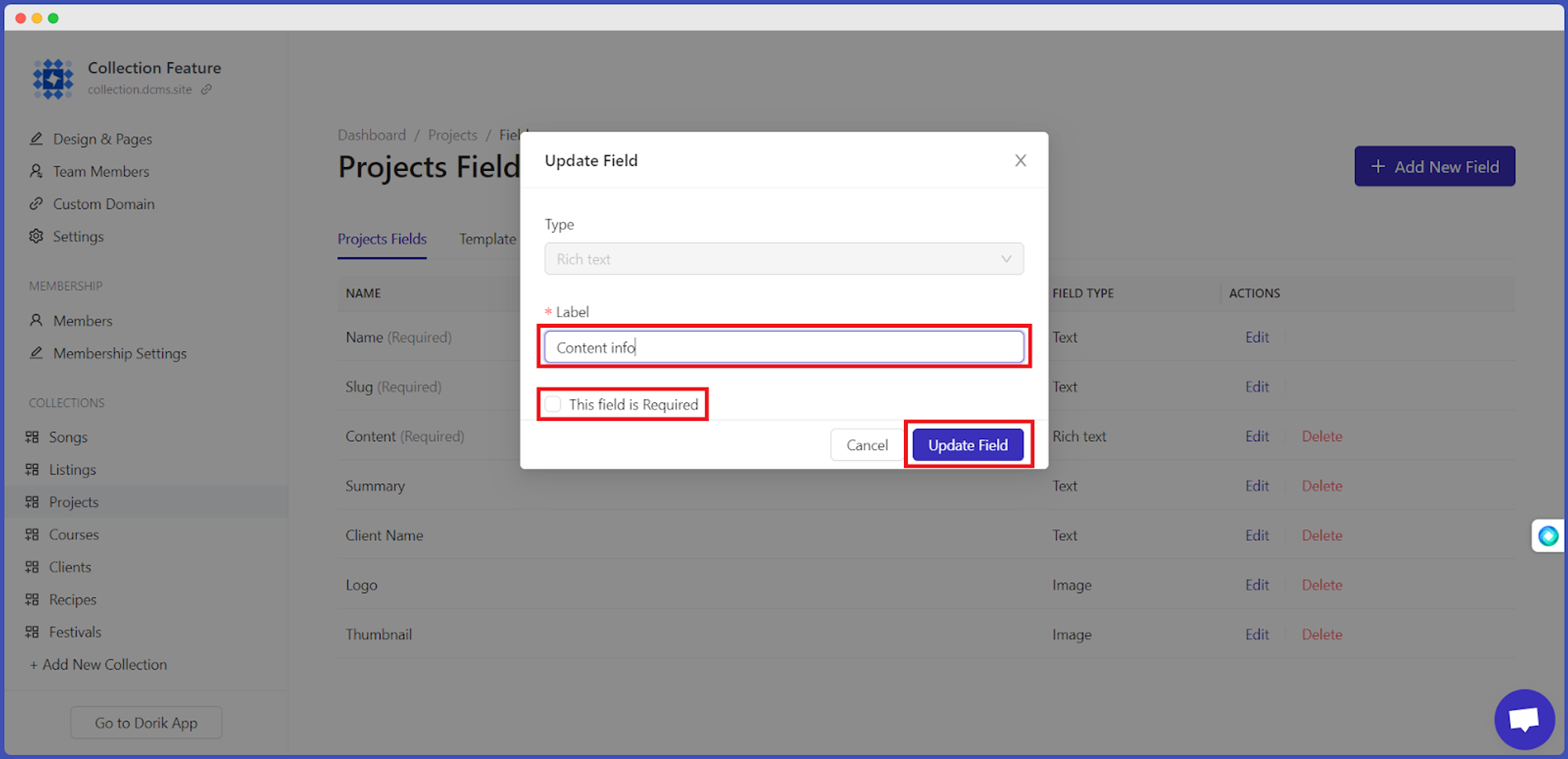
Pour modifier un champ, cliquez surl'option Modifier. Une fenêtre contextuelle apparaîtra, vous permettant de modifier le libellé.
-
Si le champ n'est plus nécessaire, décochez la case.
-
Ensuite, cliquez sur le bouton «Mettre à jour le champ».
Partie 2 : Présentation des données issues des collections sur votre page Web
Une fois que vous avez publié des éléments avec des champs correctement remplis dans votre collection, vous pouvez présenter ces données sur votre page Web.
Apprenons-les un par un.
Connexion à la base de données
Voici la technique pour le réaliser !
-
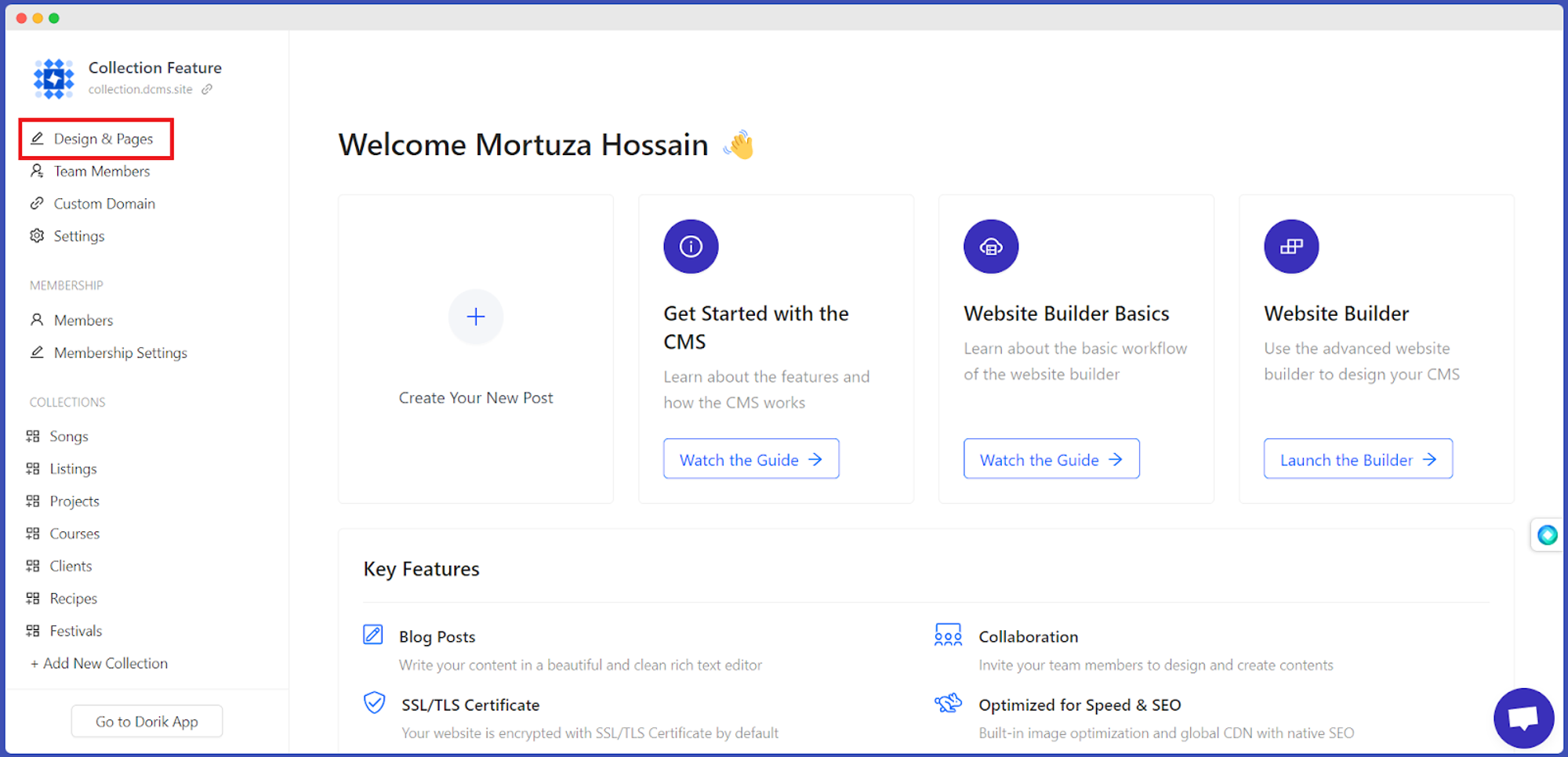
Cliquez sur « Design & Pages » (Conception et pages) dans le tableau de bord. Vous serez redirigé vers le panneau d'édition de votre page Web.
-
Accédez à la section exacte de votre page Web où vous souhaitez ajouter les données de votre collection.
-
Cliquez sur «Ajouter une nouvelle section ».
-
Cliquez sur l'option« Section personnalisée» et sélectionnez uneligne CMS avec colonnes. Vous n'avez pas à vous soucier du nombre de colonnes, car vous pouvez l'augmenter ou le réduire à votre guise. Choisissez simplement celui qui correspond à vos besoins.
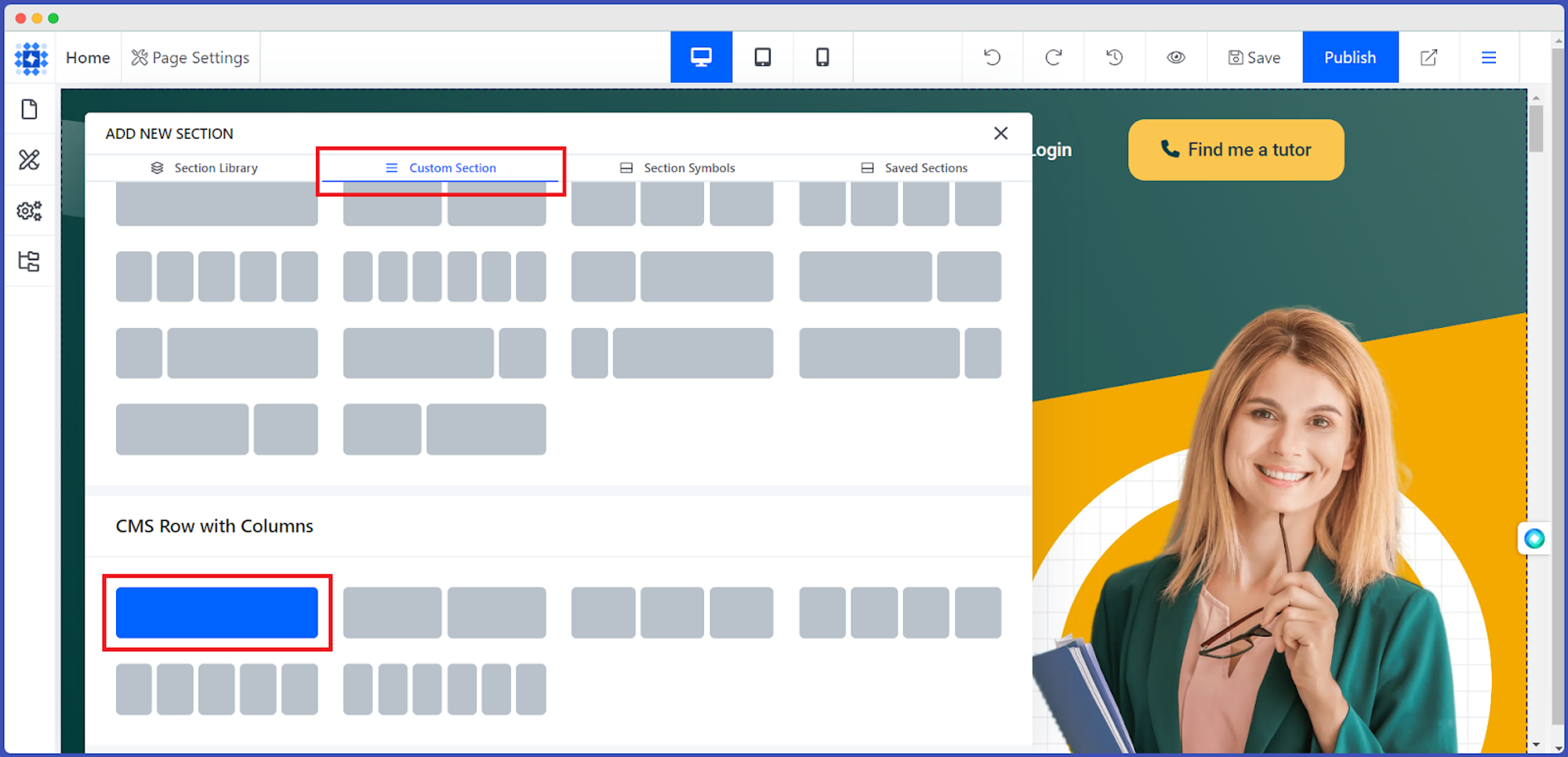
-
Une nouvelle section a déjà été créée, et vous devez maintenant cliquer sur l'option «Connect To Database» (Se connecter à la base de données). Unpanneau de configurations'affichera immédiatement.
-
Ensuite, cliquez sur la flèche déroulante deSource de données et sélectionnezCollection personnalisée.
-
Ensuite, dans l'optionSélectionner une collection, choisissez la collection spécifique que vous souhaitez présenter sur votre page Web. À titre d'exemple, nous allons choisirProjet.
Bravo ! Il est désormais connecté à votre base de données.
Intégration des données de la collection dans votre site Web
Avant de récupérer les données de la base, il convient de mentionner que nous allons travailler sur une seule colonne, mais que cela aura un effet sur toutes les autres colonnes de la ligne CMS. Cela vous fait gagner du temps et constitue l'une des fonctionnalités les plus impressionnantes et uniques de Dorik.
Par conséquent, sans plus attendre, passons à la procédure.
-
Cliquez sur le bouton «+ Ajouter un élément » de la page Web.
-
Ensuite, sélectionnez l'élément souhaité. Imaginons que nous voulons afficher le titre de notre projet. Cliquez donc sur« Heading/Title » (Titre/En-tête).
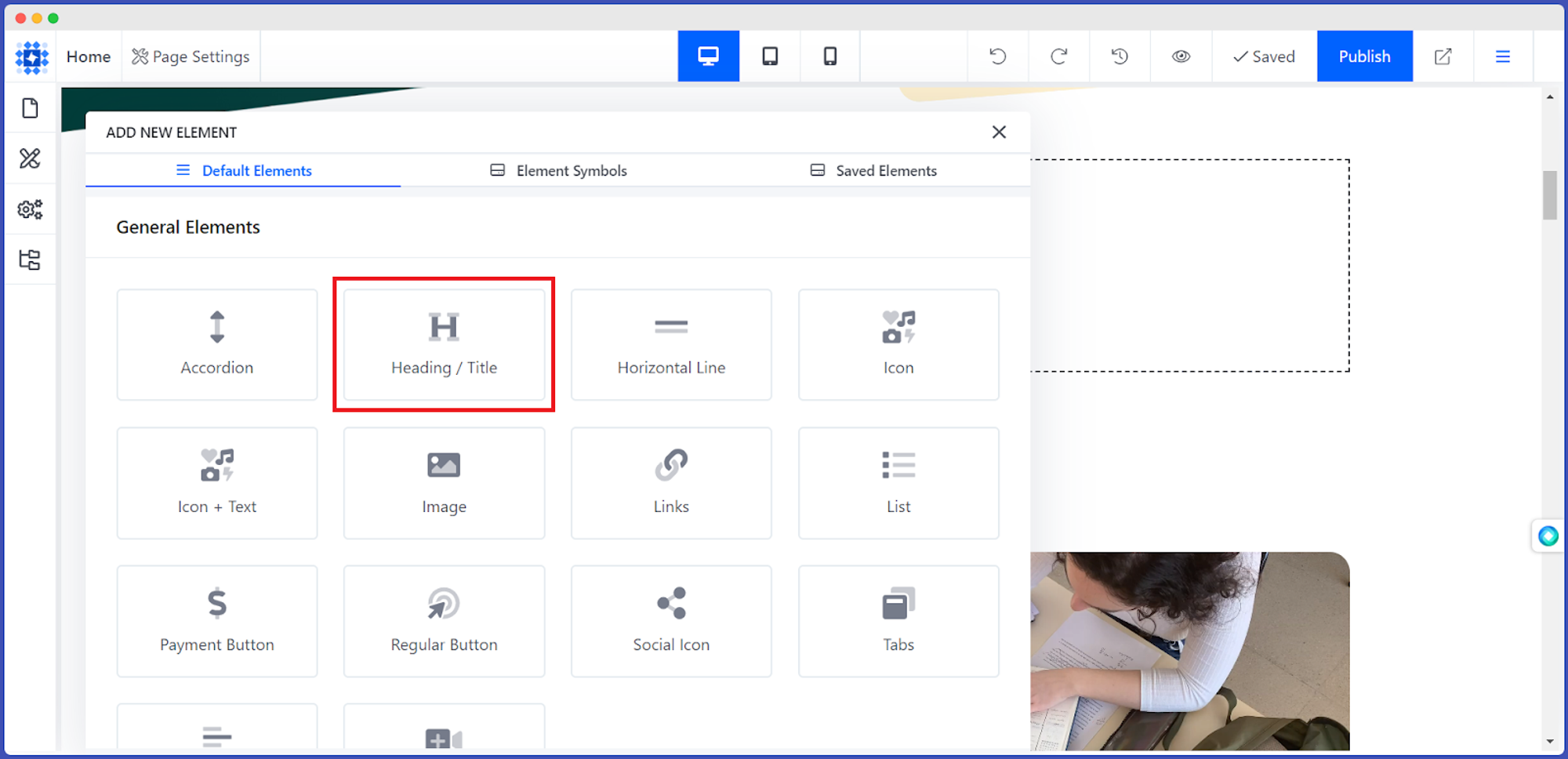
-
Supprimez ensuite le texte par défaut et cliquez surAjouter des champs CMS.
-
SélectionnezNom parmiles options disponibles. Et voilà le tour de magie. Le nom de chaque projet apparaîtra instantanément dans toutes les colonnes.
-
Vous pouvez également modifier la balise d'en-tête deH1 à H6.
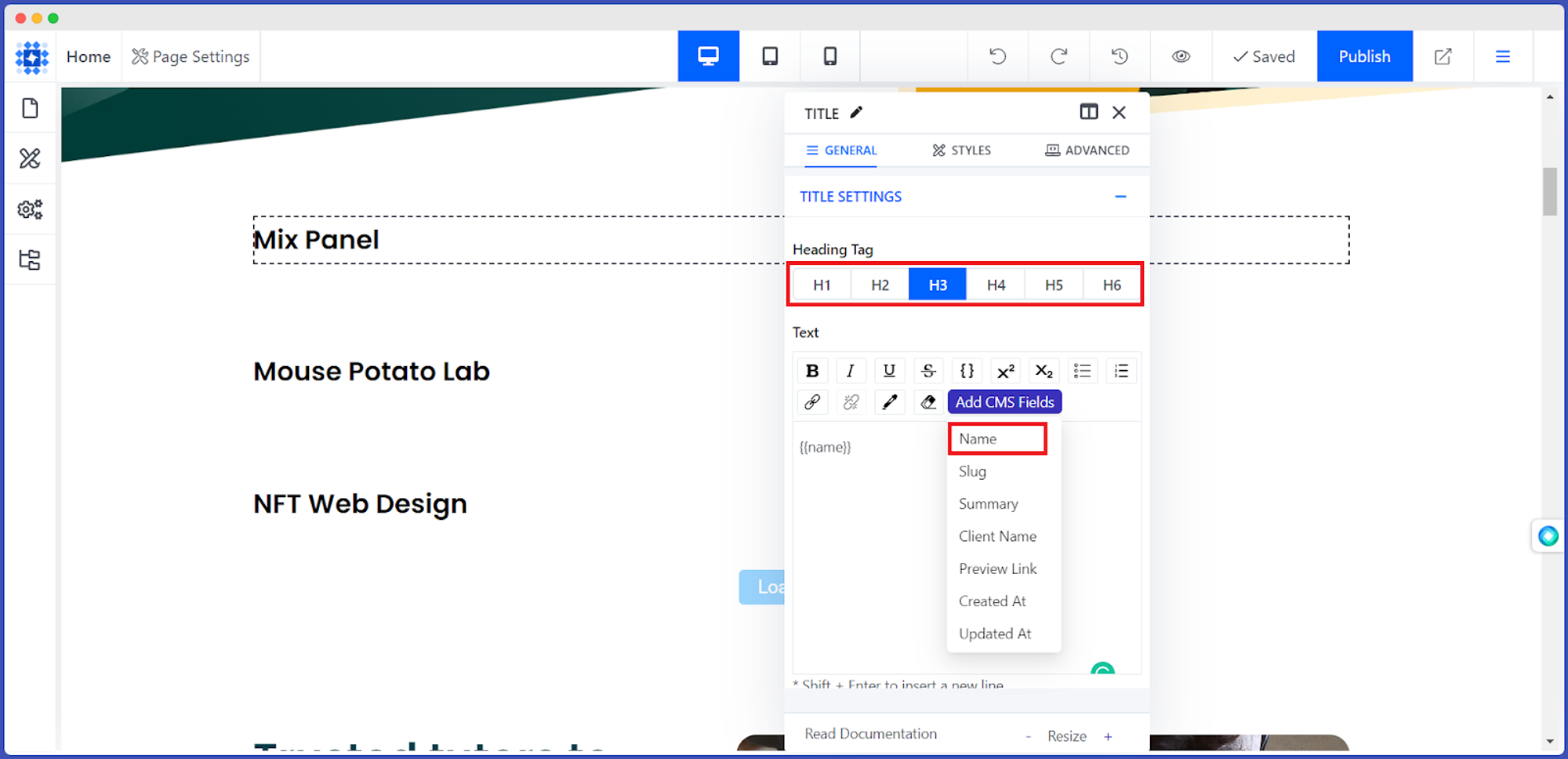
-
Vous avez donc trouvé le nom de vos projets. Il est maintenant temps d'afficher la vignette de chaque élément de la collection. Pour cela, passez votre souris sur le titre et cliquez sur le signe «Ajouter un nouvel élément ci-dessous».
-
Sélectionnez ensuiteImage dansl'option Éléments par défaut.
-
Cliquez sur le bouton «Ajouter des champs CMS » pour spécifier la source.
-
Ensuite, sélectionnezMiniature. C'est terminé. La miniature de l'élément de la collection s'affichera sous le titre.
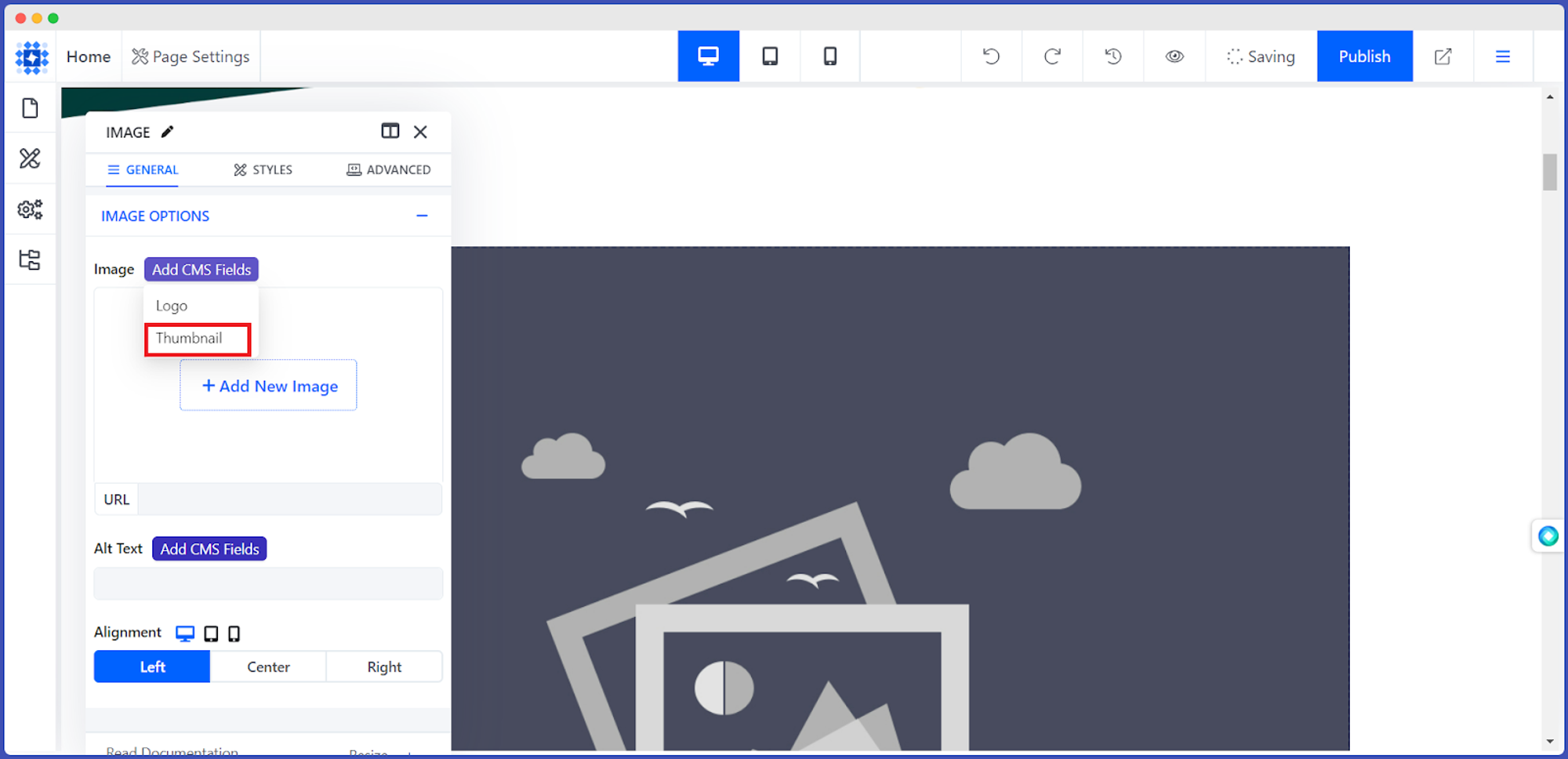
Mais avez-vous remarqué que les images sont trop grandes? Pas d'inquiétude, dans la prochaine section de ce blog, nous vous montrerons comment les personnaliser. Alors, restez à l'écoute et continuez à lire !
Supposons que vous souhaitiezajouter un lienà votre image miniature afin que les visiteurs puissent cliquer dessus pour en savoir plus sur l'objet de la collection.
Mais comment faire ? Voici comment procéder :
-
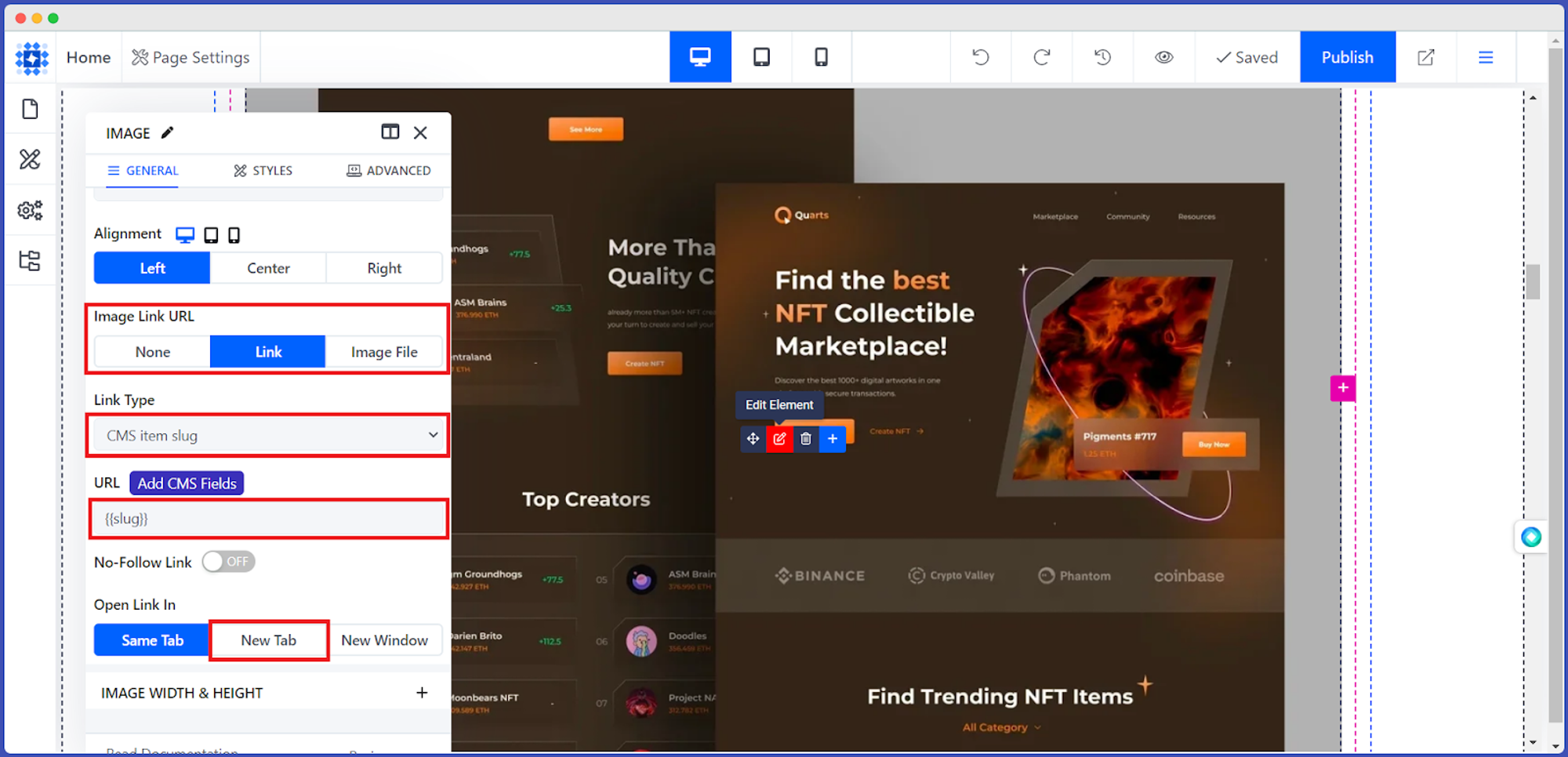
Passez votre souris sur l'image et cliquez sur l'icôneModifier l'élément.
-
Accédez àl'option URL du lien vers l'imageet sélectionnezLien.
-
Sélectionnez ensuite «CMS item slug » dans«Link Type ».
-
Maintenant, cliquez sur le boutonAjouter des champs CMSsousl'URL etsélectionnezslug dansla liste.
-
Vous pouvez également spécifier si vous souhaitez ouvrir le lien dans le même onglet, dans un nouvel onglet ou dans une nouvelle fenêtre. Sélectionnez donc l'option qui correspond à vos besoins.
Ainsi, en suivant ce processus, vous pouvez ajouter les éléments nécessaires et présenter les articles de votre collection de manière plus organisée sur votre page Web. Nous n'avons fait qu'effleurer le sujet ici. Cette fonctionnalité Collection offre bien d'autres possibilités.
Comment personnaliser la mise en page et le design de votre collection sur votre page Web
La mise en page et le design par défaut peuvent sembler moins attrayants. C'est pourquoi Dorik vous permet de concevoir votre page web et d'afficher les collections comme vous le souhaitez. Vous pouvez notamment ajouter ou supprimer des colonnes, modifier l'espacement entre les éléments et ajuster la taille des images.
Montrez votre créativité et donnez un look unique à votre page web grâce à un design personnalisé.
Personnalisation des colonnes
-
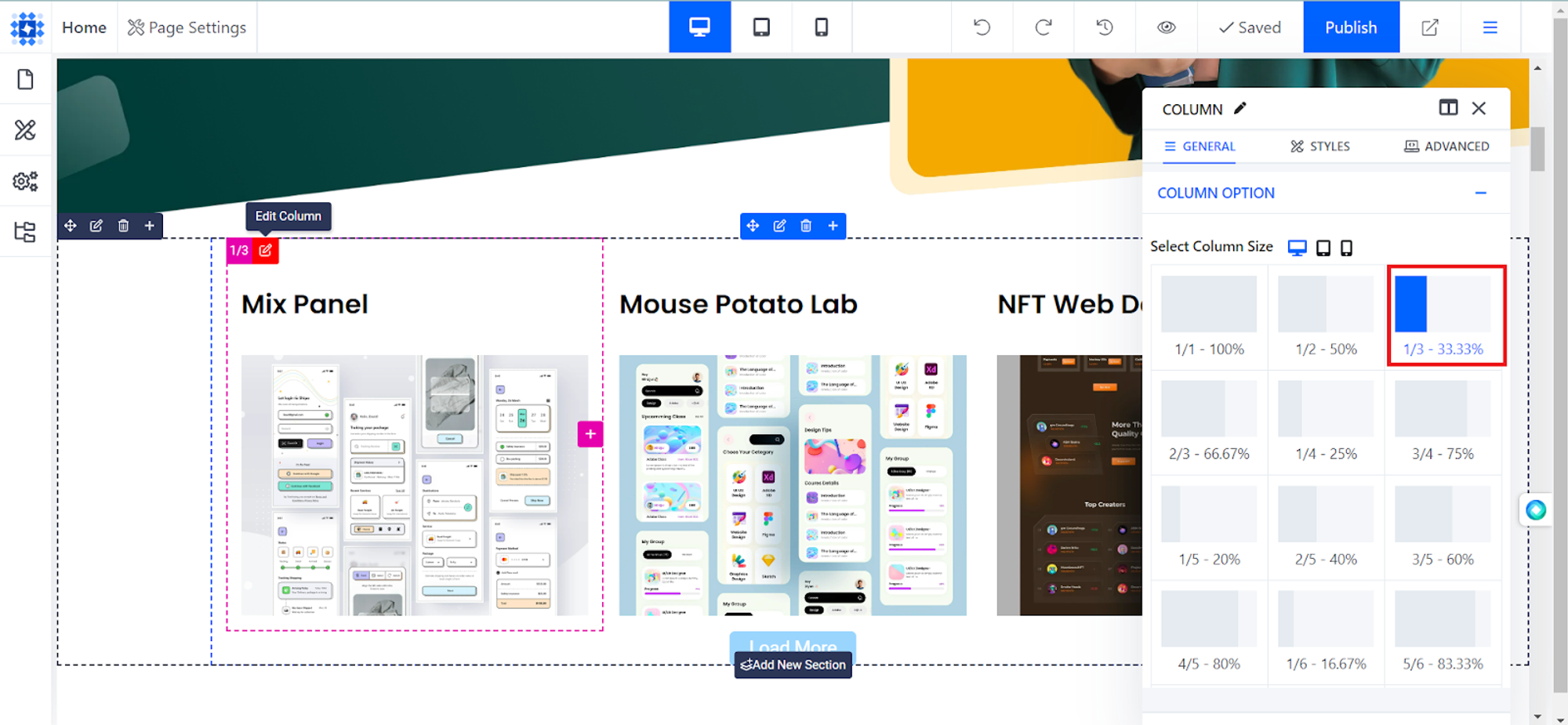
Tout d'abord, cliquez sur l'optionModifier la colonne.
-
Une fenêtre contextuelle apparaîtra, affichant toutes lestailles de colonnes possibles.
-
Sélectionnez celui que vous souhaitez utiliser.
-
Once you have selected the Column Size, the Collection items will appear on your webpage in the selected format.
-
Vous pouvez modifier à nouveau la taille des colonnes de la même manière si nécessaire.
-
Modifiez ensuitel'alignement du contenu et l'arrière-planà partir du même mode d'édition. Vous pouvez ajouter une couleur unie, un dégradé et même une image comme arrière-plan de vos colonnes.
Configuration de la pagination des collections
La fonctionnalité de paginationde Dorik vous permet de diviser les grandes collections en plusieurs pages. Elle peut s'avérer utile pour les collections comportant des centaines, voire des milliers d'éléments. En divisant la collection en plusieurs parties plus petites, les visiteurs peuvent naviguer plus facilement dans le contenu et trouver ce qu'ils recherchent.
Voyons donc comment y parvenir !
-
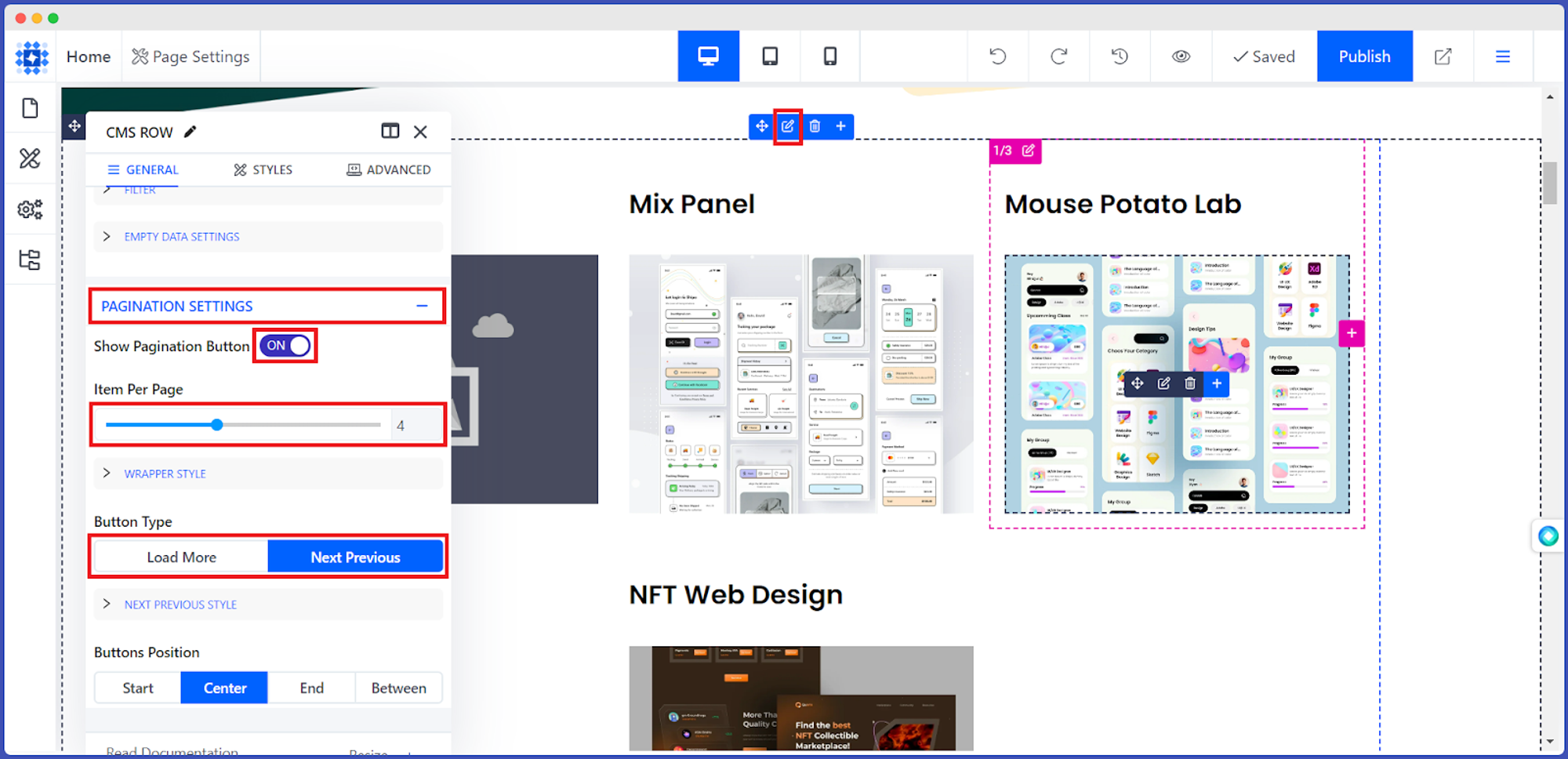
Cliquez surModifier le style de ligne CMS.
-
Sélectionnez l'option «PARAMÈTRES DE PAGINATION » dans la fenêtre d'édition.
-
Augmentez ou diminuez maintenant le nombre d'éléments par pageque vous souhaitez afficher.
-
Vous pouvez également activer lebouton «Afficher la pagination ».
-
Enfin, définissez le type de bouton (par exemple : Charger plus ou Suivant Précédent) et la position du bouton.
-
De plus, vous pouvez également personnaliser leSTYLE SUIVANT PRÉCÉDENT. Vous pouvez donc le modifier à votre guise.
Comment ajouter des filtres dans les collections personnalisées
Vous souhaitez afficher certains articles de votre collection personnalisée sur votre page Web ? Oui, c'est possible grâce à lafonctionnalité Filtres de Dorik.
Les filtres peuvent vous aider à sélectionner les articles de votre collection personnalisée que vous souhaitez mettre en avant sur votre site web. Si vous disposez déjà d'une collection personnalisée et que vous souhaitez être plus précis quant aux articles que vous souhaitez mettre en avant sur votre site web, c'est là que les filtres s'avèrent utiles.
Nous allons donc vous montrer comment fonctionnent les filtres etcomment vous pouvez les utiliser sur des éléments de collection personnalisésdans une ligne CMS.
Suivez les étapes ci-dessous :
-
Ajoutez uneligne CMSà n'importe quelle section.
-
Connectez labase de données à la collection personnalisée en tant quesource de données.
-
Sélectionnez n'importe quelélément de collectionque vous souhaitez filtrer. Ici, nous sélectionnons par exemple les articles.
-
Ajoutez n'importe quel élément et remplissez-le avecles champs CMS.
-
Nous avons déjà présenté ces processus plus haut dans le blog. Cela ne devrait donc pas poser de problème pour vous.
-
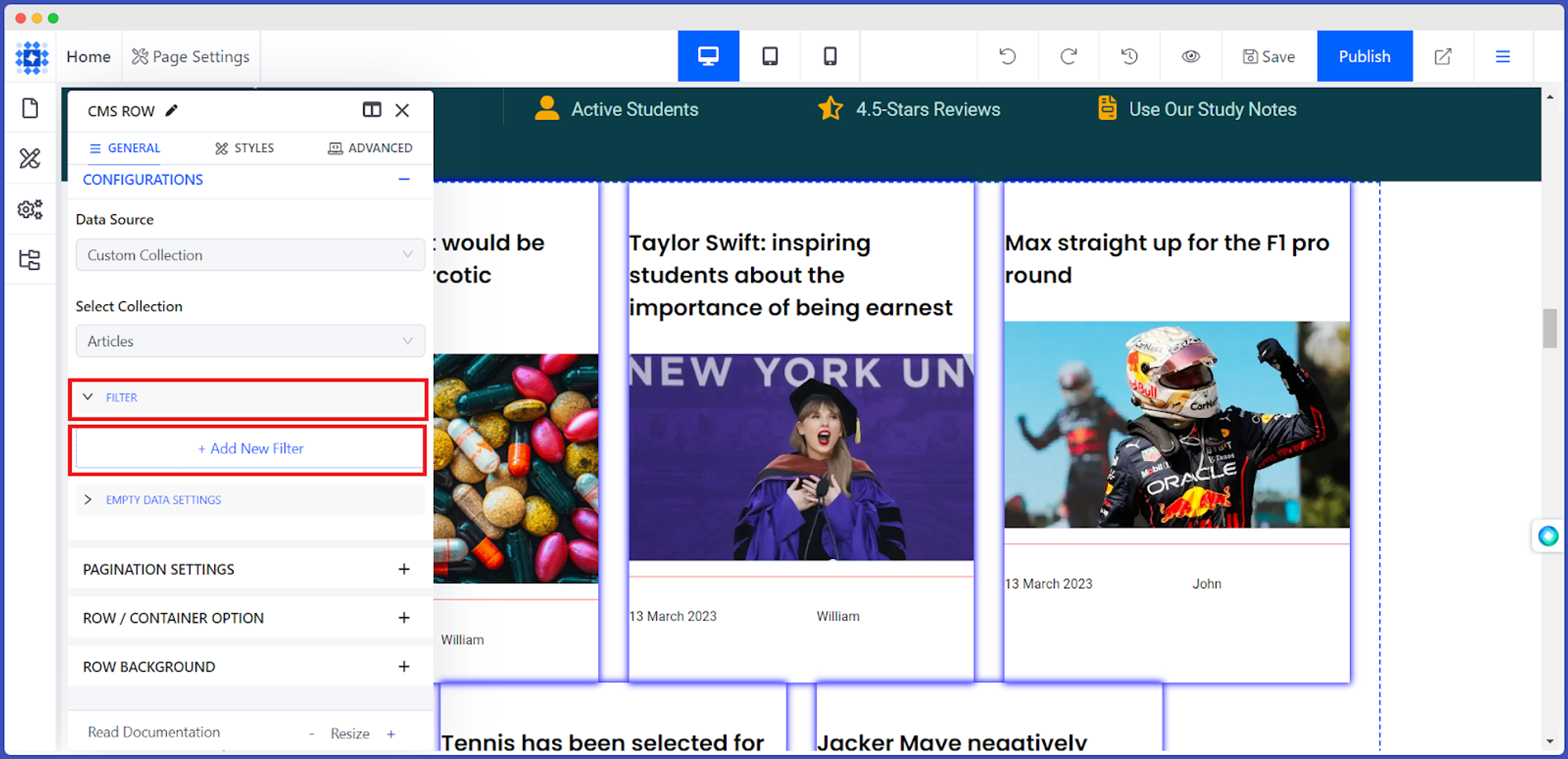
Après avoir rempli les éléments avecles données du champ CMS, cliquez surModifier la ligne CMS.
-
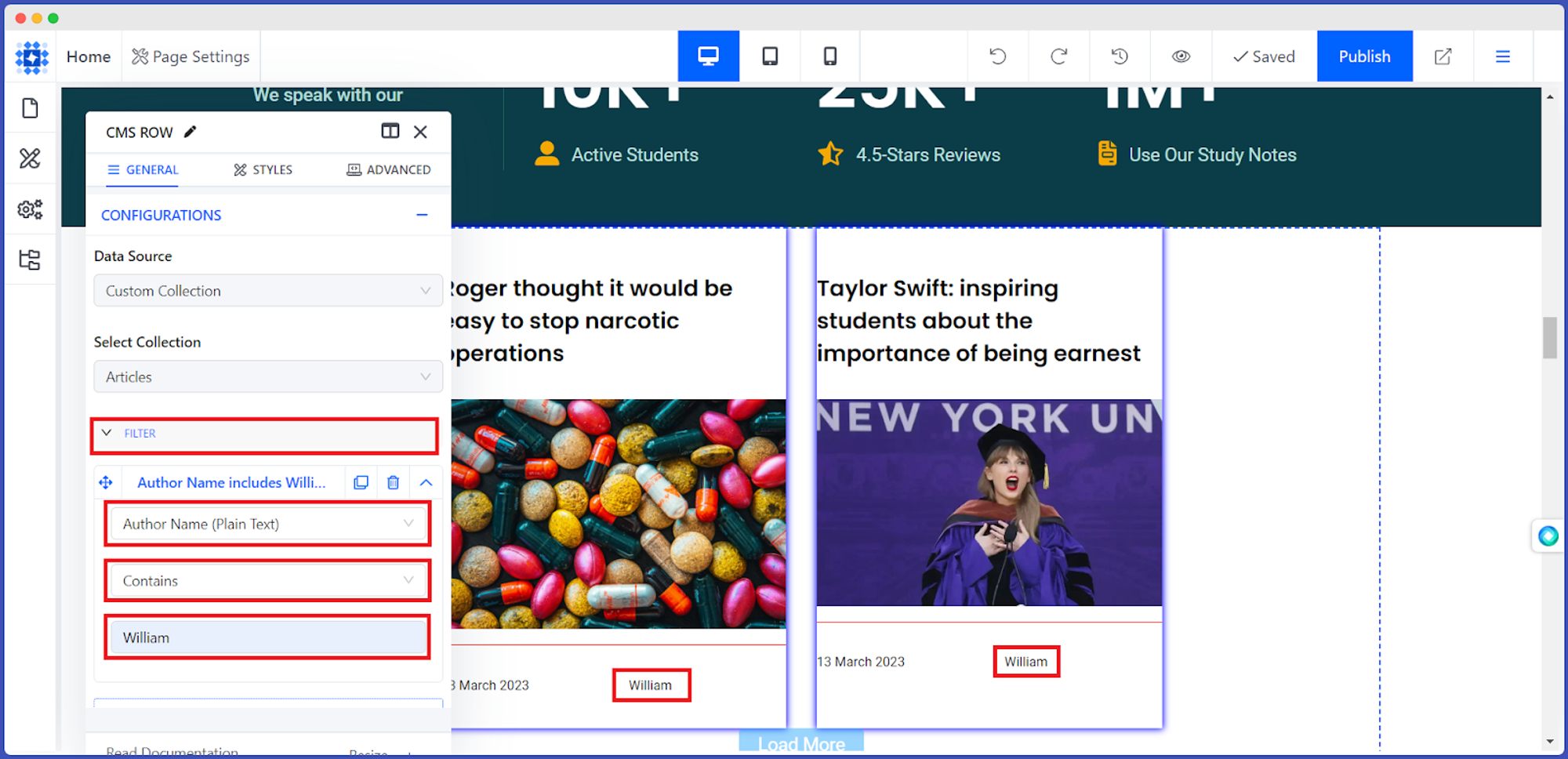
Cliquez maintenant surl'option Filtre, puis sur «+ Ajouter un nouveau filtre ».
-
Cliquez sur la flèche vers le bas à côté de l'élément de filtre vide etsélectionnez un champ de collection personnalisé que voussouhaitez présenter sur votre page Web. Ici, nous voulons afficher les articles écrits par un auteur particulier. Nous configurons donc le champNom de l'auteur.
-
Maintenant, soyez plus précis. Cliquez donc sur le champ suivant pour voir certainstypes de filtres.
-
Choisissez celui qui répond à vos besoins. Nous sélectionnons «Contient ».
Dans la section suivante, nous vous expliquerons tous lestypes de filtresafin que vous puissiez les utiliser sans aucune confusion.
-
Enfin, saisissez le nom de l'auteur que vous souhaitez filtrer et afficher sur la page Web. Dans notre cas, nous allons écrireWilliam, et instantanément, les filtres n'afficheront que les articles contenant ce nom. Les articles des autres auteurs seront masqués.
Cependant, vous pouvez regarder le tutoriel vidéo suivant pour éviter tout désagrément.
Types de filtres que vous pouvez utiliser
Vous pouvez utiliserquinze filtrespour les champs de collection personnalisés, qui peuvent être appliqués àdix types de données différents.
Voici la liste. Soyons clairs !
-
Égal
-
N'est pas égal à
-
Est entre
-
Est inférieur à
-
Est inférieur ou égal à
-
Est supérieur à
-
Est supérieur ou égal à
-
Contient
-
Ne contient pas
-
Est défini
-
N'est pas défini
-
Avant
-
Est inférieur ou égal à
-
Est-ce après ?
-
Est supérieur ou égal à
Types de données dans les champs de collection personnalisés
Le type de données désigne le type de données que vous pouvez stocker dans les champs de votre collection personnalisée. Par exemple, vous pouvez avoir besoin d'utiliser une image, du texte ou une URL dans votre contenu. C'est pourquoi Dorik prend en charge les types de données suivants dans une collection personnalisée afin de faciliter votre parcours.
Découvrons-les :
-
Texte
-
Texte enrichi
-
Image
-
Sélection unique
-
Date
-
Lien
-
Numéro
-
Courriel
-
Sélectionner (unique)
-
Référence unique
Comment référencer des champs de collection personnalisés
La référence aux champs de collection personnalisés peut vous aider à renvoyer des données d'un élément de collection personnalisé vers un autre.
Supposons que vous ayez deux collections personnalisées intitulées «Cours » et«Auteurs ». Ces collections contiennent également un grand nombre d'éléments publiés.
Maintenant, vous souhaitez mentionner le nom de l'auteur dans chaque élément du cours.
Alors, sans perdre de temps, apprenonscomment faire référence à des champs de collection personnalisés.
Pour simplifier le processus, nous l'avons divisé en trois sections :
-
Tout d'abord, nous allons vous montrer comment ajouter un champ de référence unique.
-
Deuxièmement, nous vous indiquerons comment saisir la valeur du champ de référence unique.
-
Troisièmement, nous allons remplir un élément avec une valeur de champ de référence sur la page Web.
Ajouter un champ de référence unique
Suivez les instructions ci-dessous pour y parvenir.
-
Accédez à votretableau de bord CMS.
-
Sélectionnez n'importe quellecollection personnalisée. Exemple : Cours
-
Cliquez sur lebouton Champs.
-
Cliquez sur le bouton «+ Ajouter un nouveau champ » .
-
Sélectionnez le type «Référence unique ».
-
Donnez-lui unnom. Exemple : Nom de l'auteur
-
Sélectionnez uneréférence parmiles options disponibles.
-
Rendez ce champ obligatoire si vous le souhaitez.
-
Enfin, cliquez sur le bouton Ajouter un nouveau champ.
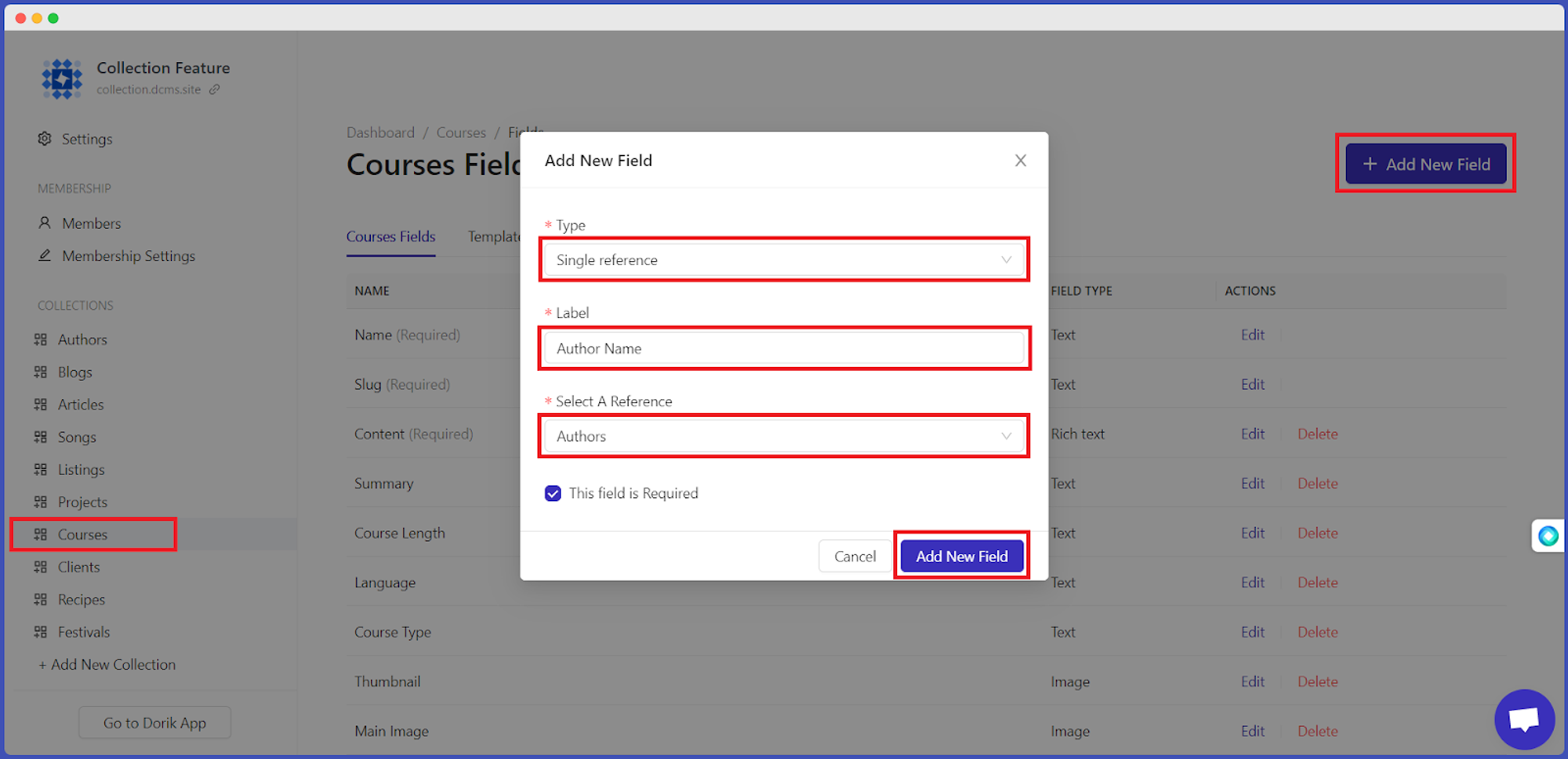
C'est tout. Vous avez ajouté avec succès un champ de référence unique dans votre collection personnalisée.
Vous devez maintenant saisir lavaleur du champ, que nous vous montrerons à l'étape suivante.
Saisie d'une valeur unique dans le champ Référence
Suivez les instructions ci-dessous pour ajouter une seule valeur de champ de référence à un élément de collection personnalisé.
-
Cliquez sur la collection personnalisée spécifique dans laquelle vous avez ajouté le champ de référence unique. Exemple :Cours.
-
Cliquez sur lebouton Modifierd'un élément de cours particulier.
-
Cliquez sur l'icône en forme d'engrenage ⚙️ dans le coin supérieur droit de votre écran.
-
Faites défiler vers le bas et localisez le champ que vous avez ajouté. Exemple :Nom de l'auteur.
-
Sélectionnez un nom dans le menu déroulant. Exemple :Catherine.
-
Enfin, cliquez sur lebouton Publier.
La configuration des données est terminée ! Passons maintenant à l'étape suivante.
Remplir un élément avec la valeur d'un champ de référence sur votre page Web
Si vous souhaitez utiliser les valeurs du champ de référence sur un élément de votre site Web, procédez comme suit.
Nous savons déjà comment vous pouvez présenter des collections personnalisées sur votre page Web, ajouter différents éléments et remplir une ligne CMS.
Nous allons donc nous plonger dans le vif du sujet.
C'est parti !
-
Ajoutez unélément de texteà l'endroit où vous souhaitez utiliser la valeur du champ de référence.
-
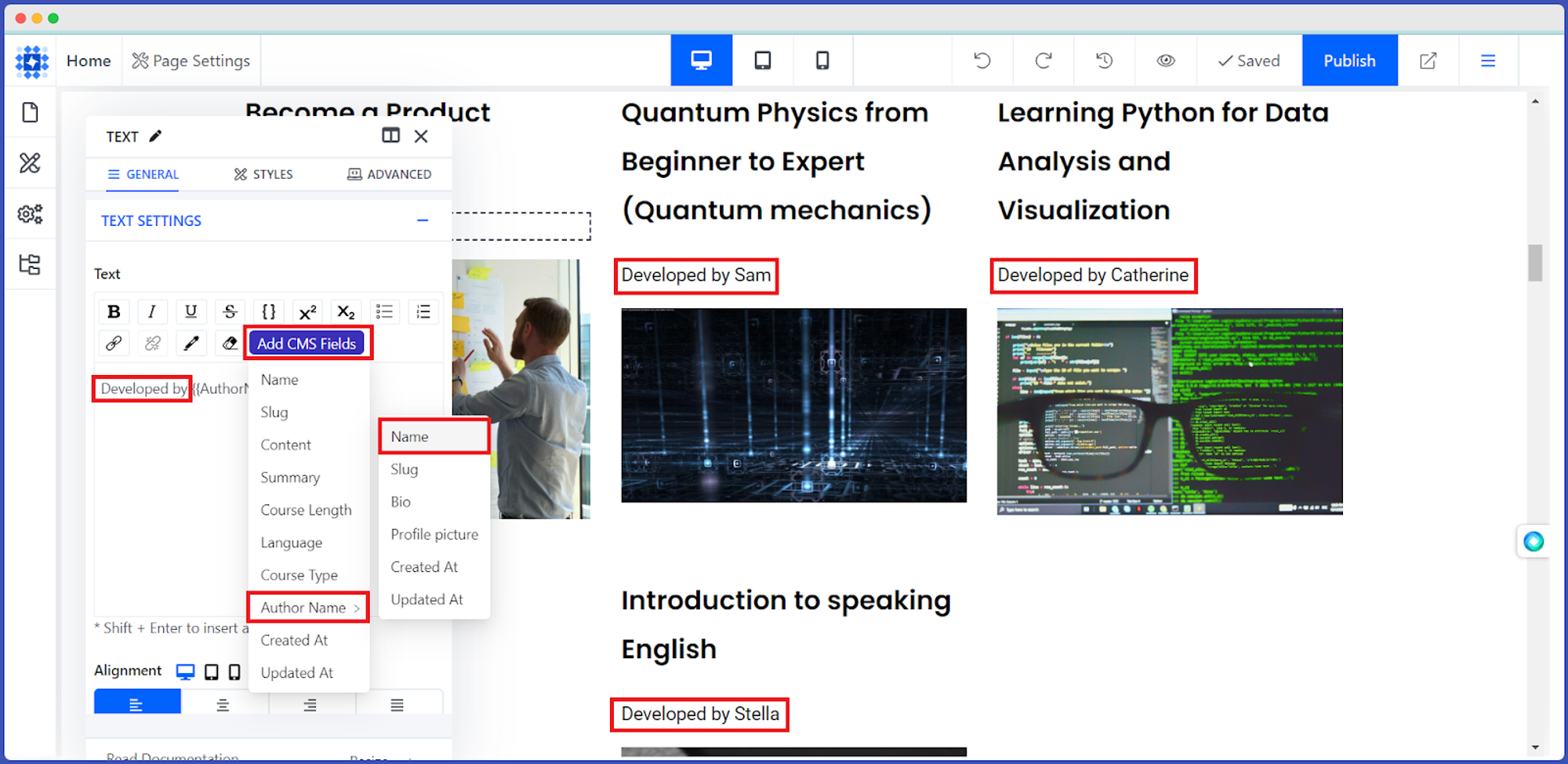
Supprimez le texte de démonstration et cliquez sur le boutonAjouter des champs CMS.
-
Accédez à Nom de l'auteur, puis sélectionnezNom.
-
Vous pouvez également ajouter des textes supplémentaires avant et après le nom de l'auteur. Exemple :Développé par
-
Bienvenue ! Vous avez correctement renseigné l'élément avec la valeur du champ de référence sur votre site web.
-
Vous pouvez désormais voir le nom de l'auteur à côté des textes que vous avez fournis.
Comment filtrer par élément actuel d'une page de modèle
Vous pouvez filtrer et afficher les éléments pertinents pour l'élément actuel d'une collection personnalisée sur unepage de modèle de collection personnalisée.
Dans cette partie du blog, nous allons passer en revue les différentes étapes et présenter un scénario afin de mieux comprendre cette fonctionnalité. Allons-y !
Scénario
Pour mieux comprendre cette fonctionnalité, nous allons vous présenter un scénario. Supposons que vous disposiez de deux collections personnalisées (Auteurs et Cours) et que vous souhaitiez afficher les cours d'un auteur particulier sur sa page modèle.
Étapes à suivre
Étape 1 : Ajouter de nouvelles collections
Étape 2 : Ajouter un champ de référence unique
Étape 3 : Renvoyez les auteurs vers les cours qui leur sont destinés.
Étape 4 : Présenter les cours désignés d'un auteur sur votre site web
Nous avons déjà expliqué en détail les trois premières étapes dans la première partie de cet article. Nous allons donc maintenant vous présenter l'étape 4.
Voici comment procéder.
-
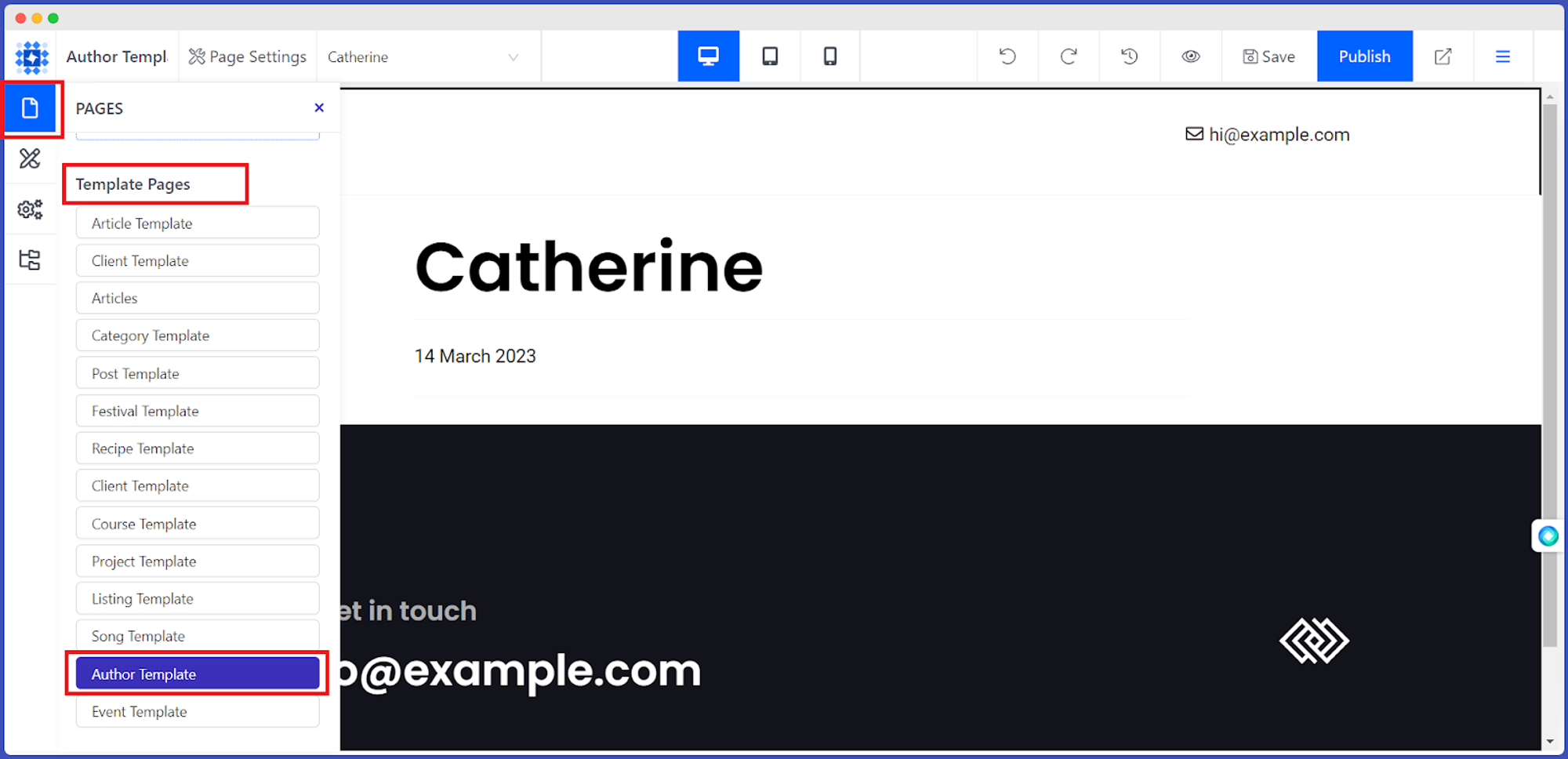
Accédez à votre tableau de bord et cliquez surl'option Design & Pages.
-
SélectionnezPages dansle panneau d'édition situé à gauche.
-
Choisissez un modèle dansl'option Pages de modèles. Dans notre cas, nous avons sélectionné lemodèle Auteur.
-
Ajoutez ensuite une ligne CMS, connectez-la à la base de données de collection personnalisée, ajoutez des éléments et remplissez-les avec les données CMS nécessaires telles que le nom, l'image, etc.
-
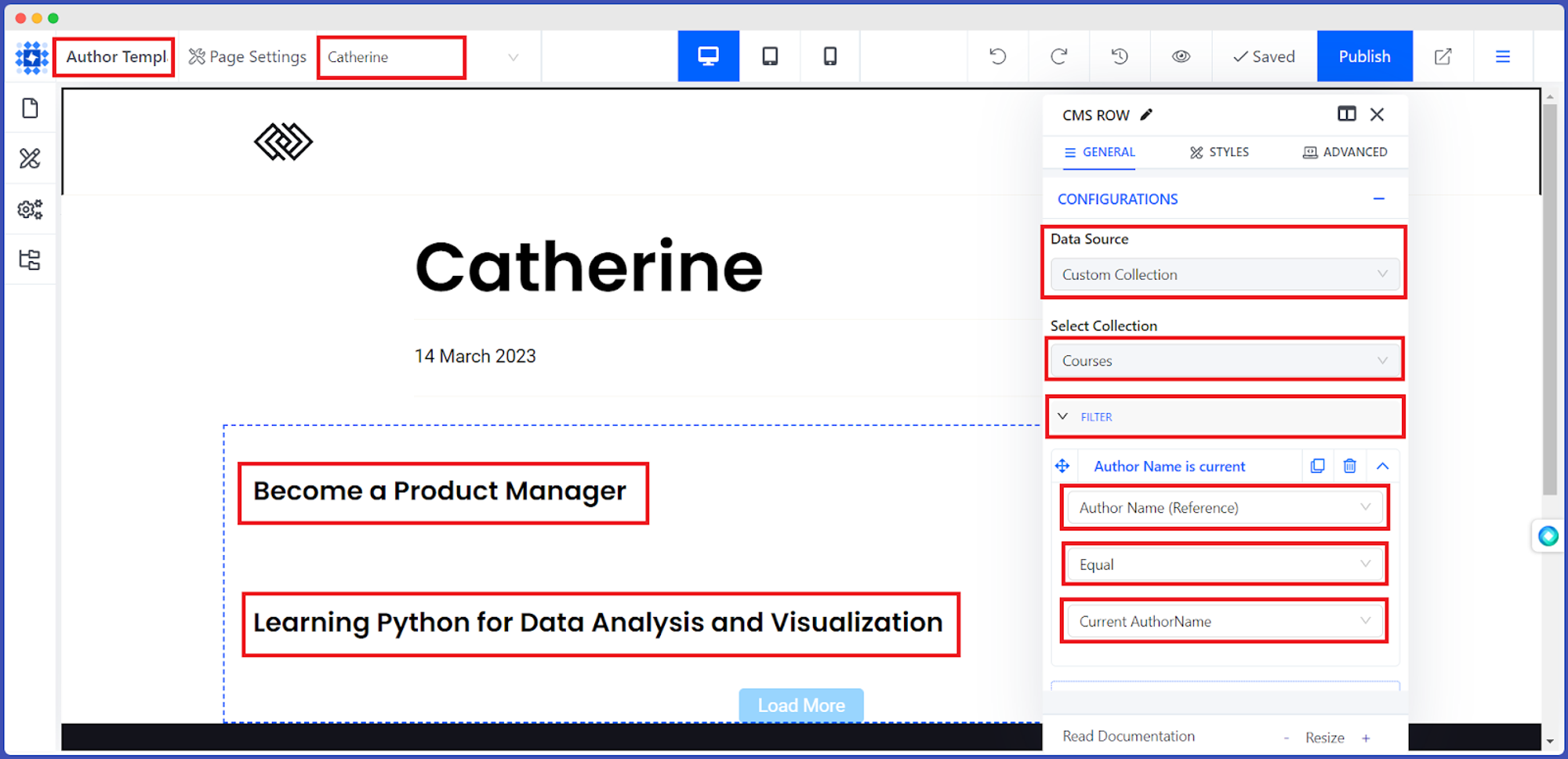
Sélectionnezles cours dansla liste déroulante sous l'optionSélectionner une collection.
-
Ensuite, commencez à utiliserl'option Filtrede la manière suivante :Nom de l'auteur (référence) → Égal à → Nom de l'auteur actuel
-
Seuls les cours développés par un auteur spécifique (Catherine) ont été filtrés.
Vous vous demandez comment présenter les œuvres d'autres auteurs ? Pas de panique ! Il suffit d'un simple clic. C'est parti !
-
Accédez à lapage spécifique de l'auteursituée à côté de l'optionParamètres de la page.
-
Cliquez sur la flèche vers le bas.
-
Vous y trouverez tous les noms des auteurs.
-
Sélectionnez celui que vous préférez dans la liste.
-
C'est fait. Vous disposez désormais du modèle d'auteur souhaité.
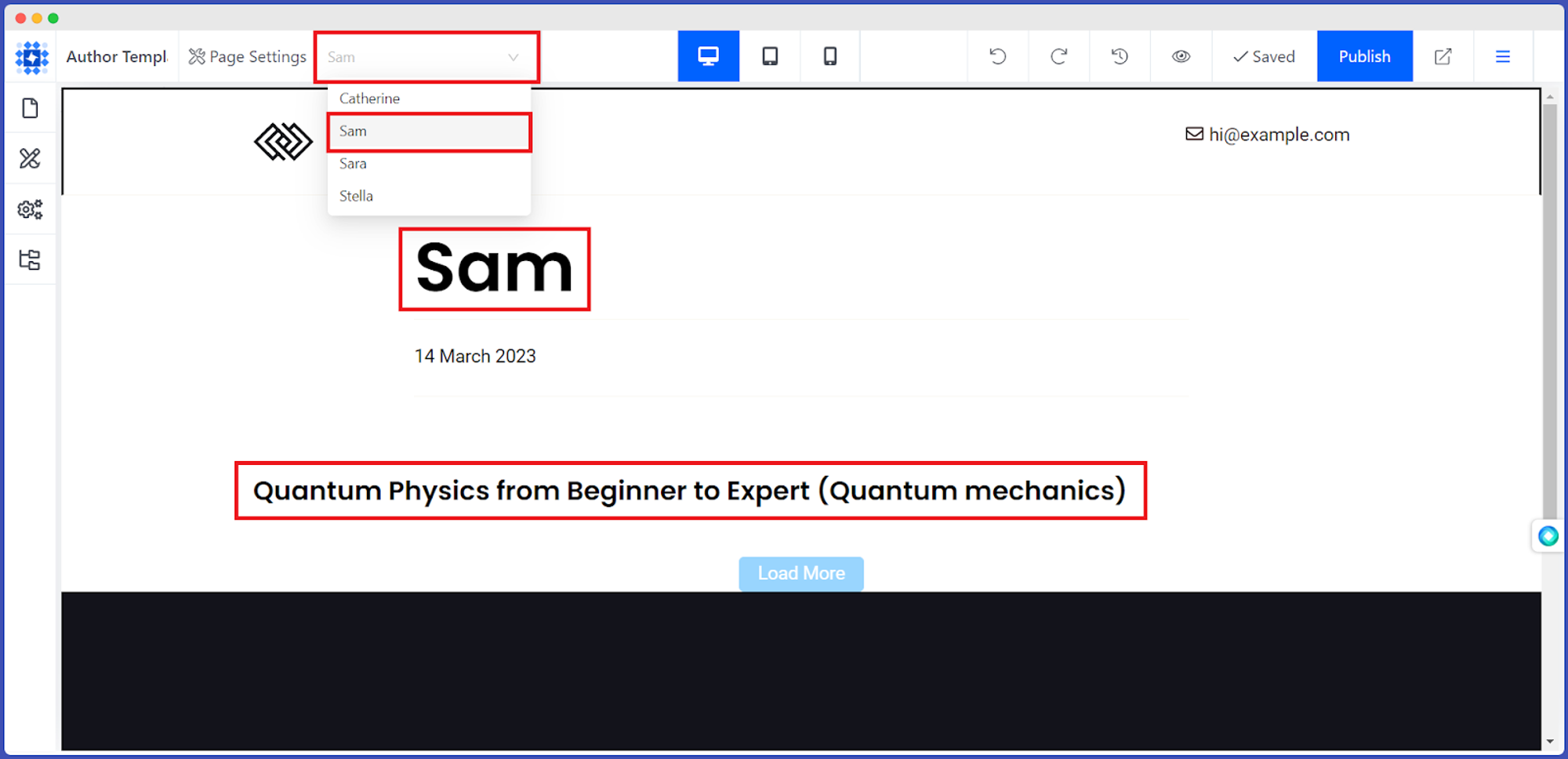
Ainsi, vous pouvezfiltrer par élément actuel d'une page modèle.
Cas d'utilisation des collections Dorik
Nous vous présentons ici quelques cas d'utilisation de Dorik Collection afin de vous donner un aperçu. Vous trouverez la plupart de ces exemples dans le modèle de collection prédéfini. Explorez-les et créez votre propre univers à l'aide de cette fonctionnalité fantastique.
Article : Gérez intelligemment vos articles de blog
Vous pouvez créer une collection personnalisée pour vos articles de blog afin de gérer leprocessus de création de contenu de blog dans Dorik. Chaque article de blog de la collection peut comporter des champs pour le titre, l'auteur, le contenu, l'image mise en avant, les balises, les catégories, la date de publication, etc.
Vous pouvez ensuite les utiliser pour afficher vos articles de blog sur votre site web. Si vous souhaitez présenter un article de blog spécifique sur votre page web, utilisez l'option de filtrage.
Vous pouvez définir la structure du contenu à l'aide de la collection personnalisée. Supposons que vous créiez un blog sous forme de liste. Créez donc un élément de collection personnalisé et nommez-le d'après le titre de votre blog. Ajoutez des champs tels que Miniature, Avantages, Inconvénients, Détails des prix, Assistance clientèle, Fonctionnalités, Personnalisation et flexibilité, Facilité d'utilisation, et bien d'autres encore. Publiez-le après avoir saisi les informations correctes. Utilisez ensuite cet élément de collection personnalisé sur votre page web.
Créez plusieurs pages de destination en quelques minutes
Vous pouvezcréer des pages d'accueil efficacesqui présentent vos produits de manière attrayante et conviviale et contribuent à stimuler les ventes.
Commencez par créer une collection intitulée « Pages d'accueil », puisajoutez-y des éléments, par exemple « Offres de Noël », « Offresdu Cyber Monday», « Offres du Black Friday » ou tout autre élément pertinent. Définissez ensuite les champs en fonction de vos besoins et remplissez-les avec les informations appropriées.
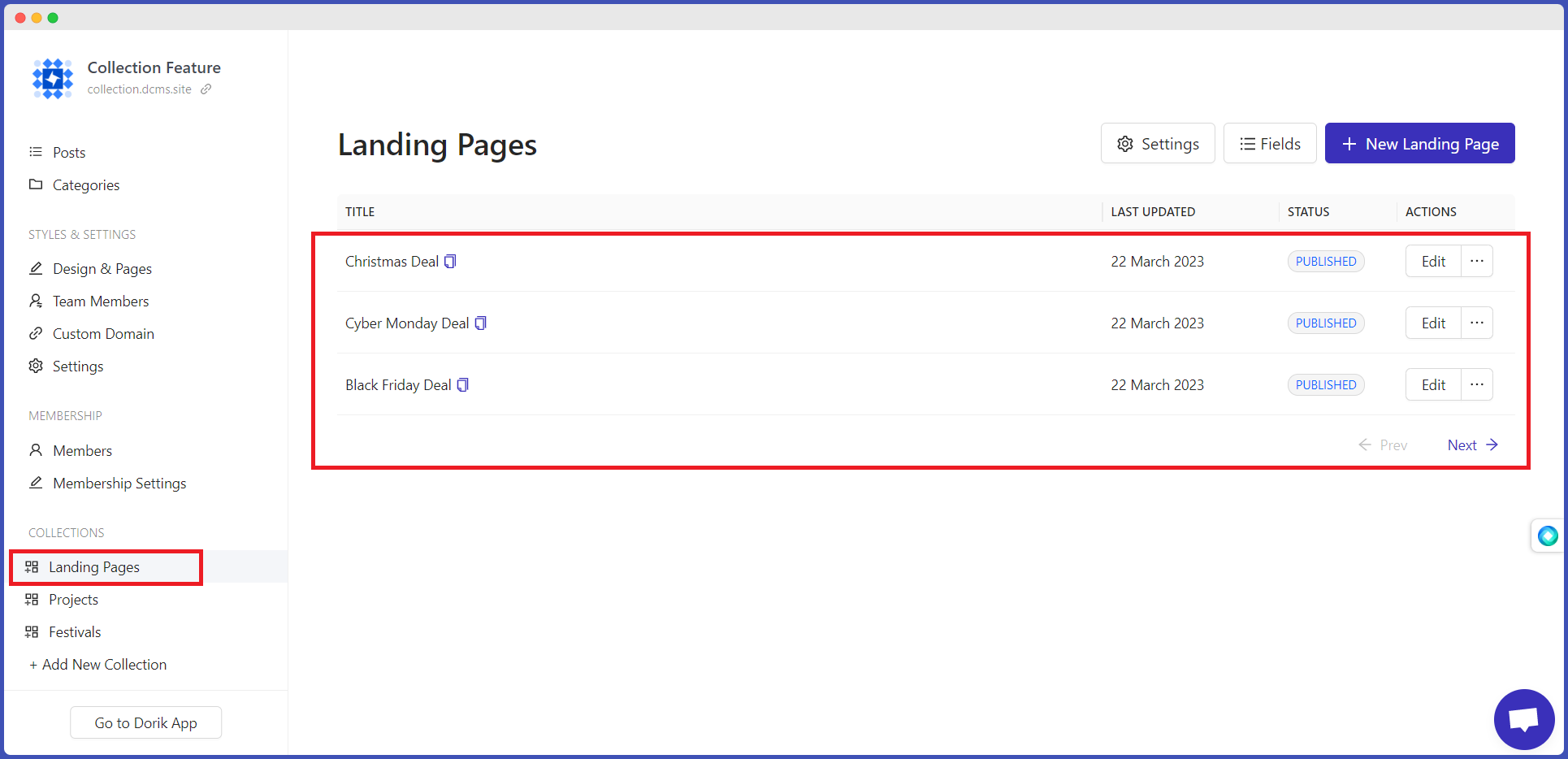
Maintenant, vous devez concevoir votre page d'accueil. Alors, c'est parti !
-
Allez dans l'optionDesign et Pages.
-
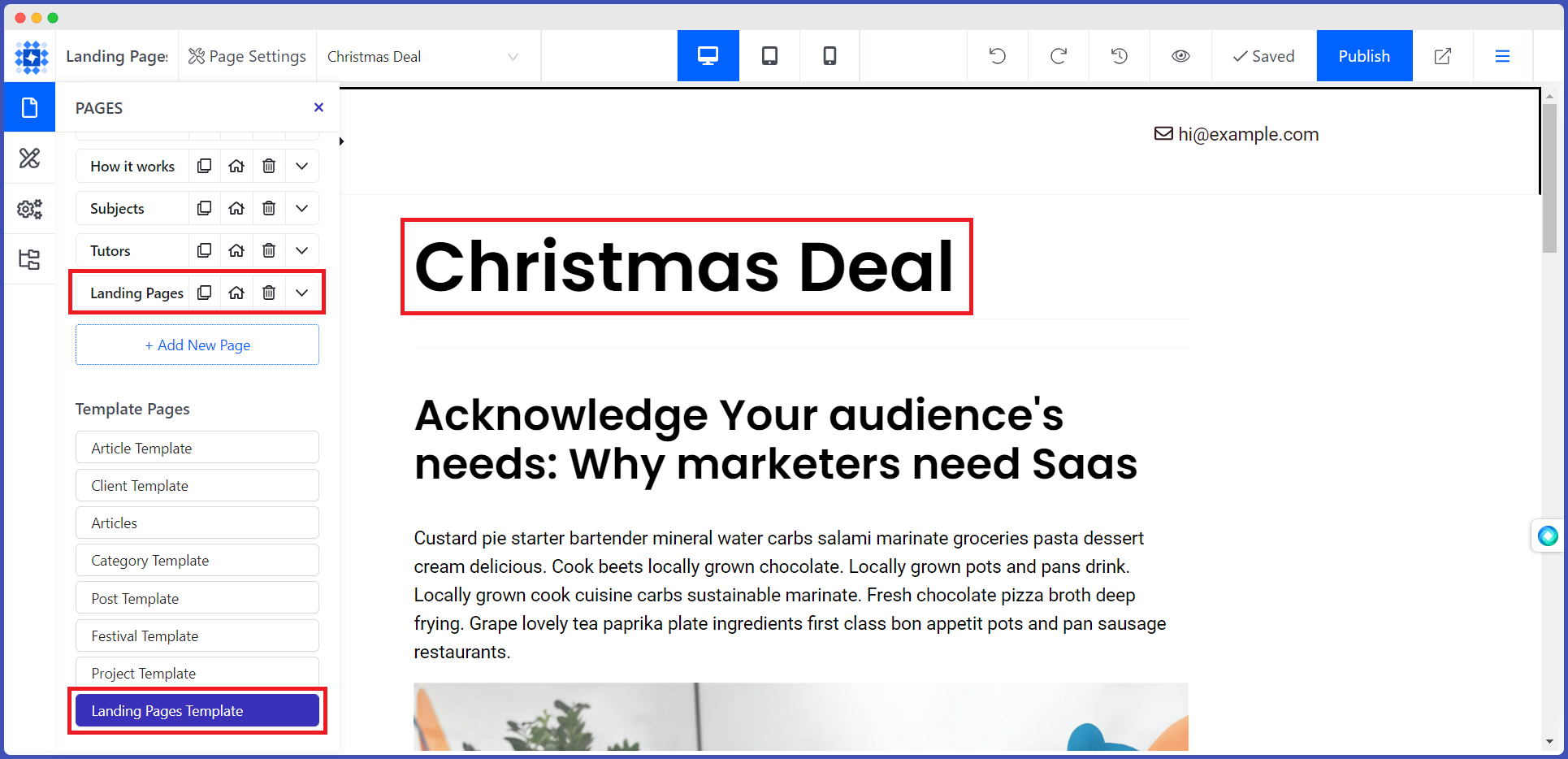
Créez une nouvelle page et donnez-lui un nom. Par exemple,Pages de destination.
-
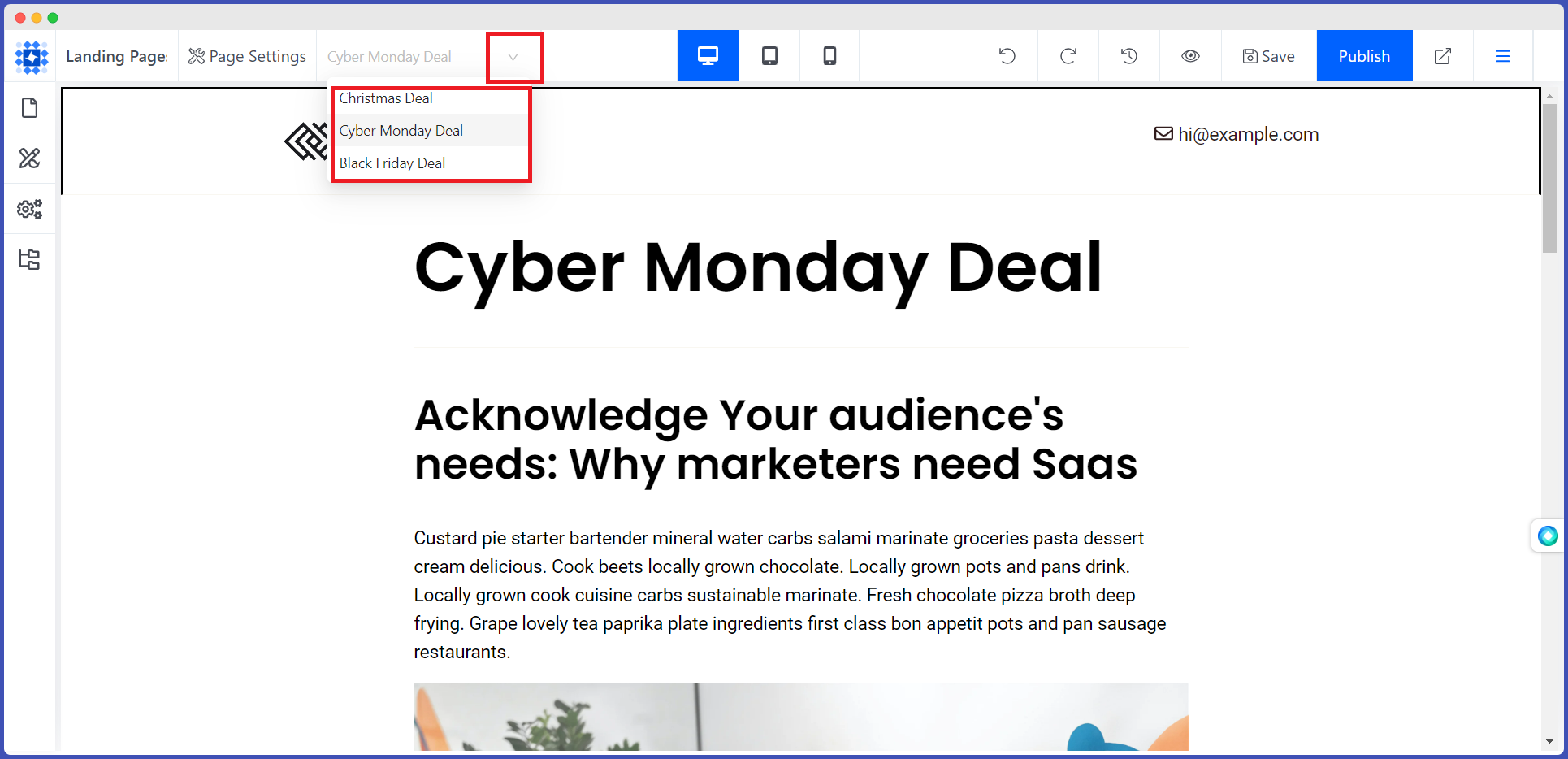
Ensuite, sélectionnez « Modèle de page de destination » dans le coin inférieur gauche de votre écran. La nouvelle page créée sera remplie avec les données de la collection personnalisée.
-
Maintenant, cliquez sur la flèche déroulante de la page de référence unique et sélectionnez l'élément que vous souhaitez afficher.
-
Ensuite, remplissez votre page d'accueil avec les données personnalisées de votre choix.
-
Vous pouvez même ajouter de nouvelles sections et de nouveaux éléments si nécessaire. Cela aura un impact sur toutes les pages. Il existe également une fenêtre permettant d'enregistrer n'importe quelle section en tant que symbole ou dans la collection. Vous pouvez ainsi gagner beaucoup de temps.
-
Vous n'avez pas besoin de concevoir plusieurs pages à partir de zéro. Modifiez les sections dont vous avez besoin, puis affichez-les sur votre page d'accueil.
Recettes : faites découvrir votre cuisine au monde entier !
Si vous avez un blog de recettes ou unsite web de restaurant, vous pouvez utiliser la fonctionnalité de collection personnalisée de Dorik pour gérer vos recettes. Vous pouvez créer une collection de vos recettes les plus populaires, classées par catégories telles que les entrées, les plats principaux, les desserts et les boissons.
En outre, vous pouvez ajouter des champs personnalisés pour les ingrédients, les instructions de cuisson, le temps de préparation, les photos, la taille des portions, etc. Ensuite, concevez une mise en page qui met en valeur vos recettes sur la page Web.
De plus, vous pouvez utiliser des filtres pour trier les recettes par type de cuisine, exigences alimentaires ou temps de cuisson. Par exemple, vous pouvez créer un filtre pour afficher uniquement les recettes végétaliennes ou sans gluten.
Collection de projets : organisez vos tâches
Une agence de développement webpeut utiliser la collection de projets pour gérer les tâches et les échéances de chaque projet logiciel sur lequel elle travaille. Elle peut ajouter des champs personnalisés tels que le statut, la priorité et le temps estimé pour terminer et concevoir une mise en page qui affiche les étapes clés et l'avancement du projet.
Ils peuvent utiliser des filtres pour trier les projets par échéance, membre de l'équipe ou progression. Par exemple, ils peuvent créer un filtre pour n'afficher que les projets en retard ou hautement prioritaires.
Recouvrement client : gérez-les efficacement
Le site web d'un prestataire de servicespeut utiliser la fonctionnalité « Client Collection » pour stocker les informations relatives à ses clients, notamment leurs coordonnées, l'historique des projets et le statut des paiements. Il peut créer des champs personnalisés pour classer les clients par secteur d'activité, emplacement géographique ou type de services fournis.
De plus, ils peuvent utiliser des filtres pour trier les clients par secteur d'activité ou par emplacement. Par exemple, ils peuvent créer un filtre pour n'afficher que les clients du secteur de la santé ou ceux situés dans une ville spécifique.
Liste des collections
Unsite web immobilierpeut utiliser la collection d'annonces pour présenter les biens disponibles à la vente ou à la location. Il peut ajouter des champs pour les détails du bien, tels que le prix, l'emplacement et les photos, et utiliser des filtres pour trier les annonces par type de bien, nombre de chambres ou équipements.
Par exemple, ils pourraient créer un filtre affichant uniquement les annonces pour des appartements ou avec une piscine.
Recueil de chansons
Si vouscréez un site web de podcastsou une plateforme de streaming musical, vous pouvez utiliser la collection de chansons pour créer une base de données musicale pour ses utilisateurs. Vous pouvez ajouter des champs personnalisés pour un artiste, un album, une date de sortie et un genre, et concevoir une mise en page qui affiche les paroles des chansons et les listes de lecture.
Vous pouvez également ajouter des filtres pour trier les chansons par ambiance, tempo ou décennie. Par exemple, vous pouvez créer un filtre pour n'afficher que les chansons des années 80 ou les chansons au tempo lent.
Afficher la collection
Un site web proposant un guide TV peut utiliser la collection « Émissions » pour créer un guide TV destiné à son public. Il peut ajouter des champs personnalisés pour les titres des émissions, les résumés des épisodes et les horaires de diffusion, et concevoir une mise en page qui présente les bandes-annonces des émissions et les biographies des acteurs.
Ils peuvent également ajouter des filtres pour trier les émissions par genre, chaîne ou note. Par exemple, ils peuvent créer un filtre pour n'afficher que les comédies ou les émissions ayant obtenu une note élevée.
Collection d'événements
Un organisateur d'événements peut utiliser la collection Événements pour organiser des événements tels que des mariages, des conférences ou des concerts. Il peut ajouter des champs pour les listes d'invités, les fournisseurs et les calendriers, et utiliser des filtres pour trier les événements par date, lieu ou type d'événement.
Par exemple, ils pourraient créer un filtre pour n'afficher que les événements dans une ville spécifique ou les événements avec un certain nombre d'invités.
Collection de cours : partagez vos connaissances à travers le monde
Une personne qui souhaitecréer une plateforme d'apprentissage en lignepeut utiliser la collection de cours pour créer un catalogue de cours destiné aux étudiants. Elle peut ajouter des champs personnalisés pour les titres des cours, les descriptions, les programmes et les détails d'inscription, et concevoir une mise en page qui met en valeur les vidéos et les quiz des cours.
Ils peuvent utiliser des filtres pour trier les cours par matière, niveau ou enseignant. Par exemple, ils peuvent créer un filtre pour n'afficher que les cours d'une matière particulière ou ceux dispensés par un enseignant spécifique.
Caractéristiques du produit
Une collection personnalisée peut être utilisée pour gérer une liste de fonctionnalités ou d'avantages d'un produit ou d'un service sur un site Web marketing. Les utilisateurs peuvent définir des champs pour chaque fonctionnalité, tels que le titre, la description, l'icône et l'image. Ils peuvent également créer des champs personnalisés pour des informations supplémentaires sur les fonctionnalités, telles que les tarifs ou la compatibilité.
Portfolio Showcase : Exposez votre talent
Si vous êtes freelance ou professionnel créatif, vous pouvez utiliser la fonctionnalité de collection personnalisée de Dorik pour gérer une galerie d'œuvres d'art ou de photographies pourle site web d'un artiste oud'un photographe. Vous pouvez créer une collection personnalisée pour chaque projet, comprenant des champs pour le nom du projet, sa description, des images et des liens vers le projet.
Vous pouvez ensuite utiliser la fonctionnalité Liste de collections pourafficher votre portfolio sur votre site web. Cela permettra à vos clients potentiels de voir votre travail et d'en savoir plus sur vos services facilement.
Offres d'emploi
Si vous disposez d'unsite web dédié aux offres d'emploi, vous pouvez utiliser la fonctionnalité de collection personnalisée de Dorik pour gérer vos offres. Vous pouvez ajouter une collection personnalisée pour chaque offre, comprenant des champs pour l'intitulé du poste, le nom de l'entreprise, le lieu, le type d'emploi, la description du poste et des photos. Certaines informations supplémentaires, telles que la fourchette salariale ou les qualifications requises, peuvent également être ajoutées.
Vous pouvez ensuite utiliser la fonctionnalité Liste de collections pour afficher vos offres d'emploi sur votre site web. Cela permettra aux demandeurs d'emploi de rechercher et de postuler facilement à des offres d'emploi.
Recueil de témoignages : renforçons la confiance
Une collection personnalisée peut être utilisée pourgérer une liste de témoignages de clients satisfaits pourun site Web professionnel. Les utilisateurs peuvent définir des champs pour chaque témoignage, tels que le nom, la photo, la citation et l'entreprise. Ils peuvent également créer des champs personnalisés pour des informations supplémentaires sur les témoignages, telles que la date de réception ou la note attribuée.
Voici quelques exemples illustrant comment les collections personnalisées peuvent être utilisées dans Dorik pour gérer et afficher différents types de données sur un site web.
La flexibilité et le contrôle offerts par les collections personnalisées en font un outil puissant pour créer des sites Web complexes sans avoir à écrire de code.
FAQ sur l'utilisation de Dorik Collections, réponses
La collection Dorik est-elle facile à utiliser pour les débutants ?
Oui, la fonctionnalité Collection de Dorik est conviviale et facile à utiliser. Vous n'avez besoin d'aucune expérience en codage pour créer et gérer des collections sur votre site web.
Y a-t-il une limite au nombre de collections que je peux créer ?
Non, il n'y a aucune limite pour créer des collections sur votre site web Dorik. Vous pouvez en créer autant que nécessaire pour organiser vos données.
La fonctionnalité Collection est-elle disponible sur tous les forfaits Dorik ?
Oui, la fonctionnalité Collection est disponible sur tous les forfaits Dorik, y compris le forfait gratuit.
Puis-je utiliser les données de Collection pour créer des pages dynamiques sur mon site web ?
Oui, Dorik vous permet d'utiliser les données de Collection pour créer des pages dynamiques sur votre site web. C'est idéal pour les entreprises ou les particuliers qui ont beaucoup de contenu à gérer et qui souhaitent le rendre facilement accessible aux visiteurs.
La réflexion finale
Nous espérons que vous avez acquis une bonne compréhension del'utilisation des collections Dorik. Si vous maîtrisez parfaitement cette fonctionnalité, vous pourrez, selon vos besoins, automatiser le contenu de votre site web et, au final, améliorer votre productivité.
Alors,essayez Dorik dès aujourd'huiet testez la fonctionnalité Collection pour découvrir comment elle peut transformer votre site web. Inscrivez-vous dès maintenant et faites passer votre site web au niveau supérieur. Vous ne le regretterez pas !
Si vous avez déjà utilisé la fonctionnalité Collections de Dorik , partagez votre expérience avec nous. Elle pourrait devenir un exemple idéal d'utilisation. Faites part de votre expérience aux autres afin qu'ils puissent eux aussi exploiter tout le potentiel des Collections Dorik.


