


Vous recherchez le moyen le plus rapide et le plus efficace de créer un site web d'une seule page ?
Un site web d'une seule page vous permettra de présenter vos compétences uniques et votre travail acharné à vos clients en ligne. Il sera votre porte-parole auprès du public et constituera le meilleur moyen d'augmenter votre taux de conversion client.
Les pigistes, photographes et autres professionnels qui n'ont pas beaucoup de contenu à afficher peuvent créer un site web d'une seule page plutôt qu'un site web de plusieurs pages.
Dans ce guide, je vais donc vous montrer comment en créer un en 6 étapes faciles.

Guide étape par étape pour créer un site web d'une seule page
Pour créer un site web d'une seule page, vous pouvez suivre ces 6 étapes simples :
-
Choisissez un créateur de site web
-
Créer un plan de contenu
-
Créer le site web
-
Personnalisez la conception du site Web
-
Ajoutez des preuves sociales et des témoignages pour instaurer la confiance
-
Tester et lancer le site web
[Remarque : vous pouvez littéralement créer n'importe quel site web, y compris un site web d'une seule page, avec Dorik en seulement 4 étapes. Cependant, pour optimiser et personnaliser parfaitement votre site web d'une seule page, suivez toutes les étapes décrites ici.]
Maintenant que vous connaissez les étapes, entrons dans les détails.
1. Choisissez un créateur de site web
Tout d'abord, vous devez choisir le moyen le plus simple et le plus rapide de créer un site web, car faire appel à des designers et à des développeurs n'est pas la solution idéale dans ce cas. Alors, que pouvons-nous faire ?
Nous devons choisir un créateur de site web d'une seule page sans code.Un créateur de site webvous évite d'avoir à coder et à concevoir le site web. Vous pouvez créer un site web sans aucune connaissance technique grâce aux outils de création de sites web.
Vous pouvez créer un site web portfolio, des pages d'accueil, un site web de mariage, un site web personnel, un site web professionnel et tout autre site web d'une seule page à l'aide d'un créateur de site web en quelques heures seulement.
Vous devriez donc rechercher uncréateur de site web adapté aux débutants et proposant des modèlesafin de profiter d'une expérience fluide.
Avec unexcellent créateur de sites web sans code,vous pouvez développer, personnaliser et, bien sûr, gagner un temps considérable lors de la création de sites web.
Quel constructeur choisir ?
De nombreuses plateformes de création de sites web d'une seule page, notamment Dorik, Carrd, Strikingly et bien d'autres, vous permettent de créer facilement un site web.
Parmi eux,Dorik estla meilleure plateforme de création de sites web par glisser-déposer, qui vous offre trois options de création de sites web. Vous pouvez créer un site web à l'aide de l'IA, sélectionner un modèle ou créer un site web à partir de zéro. Sonprix est égalementraisonnable.
Parmi les autres fonctionnalités clés de Dorik, on peut citer :
-
Créateur de sites web IA, générateur d'images IA et générateur de texte IA pour automatiser le processus de création de sites web.
-
Éditeur convivial de type glisser-déposer.
-
Une large gamme de modèles prédéfinis, de blocs d'interface utilisateur et d'éléments de site Web personnalisés.
-
Conception auto-réactive.
-
Certification SSL/HTTPS gratuite.
-
Intégration poussée avec des outils tiers.
-
Assistance par chat en direct.
Plutôt que de choisir une fonctionnalité d'une seule page, n'est-il pas préférable de disposer de toutes les fonctionnalités d'un site web, y compris des outils d'IA, une large gamme de modèles conçus par des professionnels, un CDN mondial, un référencement naturel etune marque blanche?
Dans ce cas, Dorik pourrait être le choix idéal, car il offre toutes les fonctionnalités mentionnées ci-dessus et bien plus encore. Vous pouvez l'essayer gratuitement.
Vous pouvez également vous occuper d'un autre aspect important de la création d'un site web d'une seule page à cette étape, à savoirl'hébergement de votre site web. Pour ce faire, vous devez sélectionner un fournisseur d'hébergement.
Vous pouvez facilement éviter d'avoir recours à des services d'hébergement si vous choisissez Dorik pour créer votre site web. Il offre un espace de stockage et une bande passante illimités, ainsi qu'unCDN mondial.
Cependant, si vous souhaitez créer un site web entièrement personnalisé ou utiliser une plateforme auto-hébergée telle que WordPress.org, la deuxième chose à faire est de choisir un plan d'hébergement. Pour un site web d'une seule page, vous pouvez sélectionner un plan d'hébergement offrant quelques Go de stockage et une disponibilité de 99,9 %.
2. Créer un plan de contenu
Un site web, qu'il s'agisse d'une page unique ou de plusieurs pages, doit comporter des éléments obligatoires tels qu'un formulaire de contact, une section « À propos de moi », une présentation des réalisations,un pied de page informatif mais clair, etc.
Avant de commencer à créer un site web, planifiez donc son contenu. Étant donné que toutes les informations figureront sur une seule page, vous devez réfléchir stratégiquement à ce que vous souhaitez inclure et à la manière de le présenter.
Voici comment procéder :
-
Identifiez votre message principal : quel est l'objectif principal de votre site web ? S'agit-il de présenter votre portfolio, de promouvoir un produit ou de fournir des informations essentielles ? Gardez cet objectif à l'esprit lorsque vous structurez votre contenu.
-
Donnez la priorité aux sections clés : un site web d'une seule page ne laisse pas de place au superflu. Mettez en avant les sections les plus importantes, telles que l'introduction, la présentation, les services, les témoignages ou les coordonnées. Chaque section doit avoir un objectif clair et inciter l'utilisateur à passer à l'action.
-
Soyez concis : votre contenu doit être court et percutant. Les longs paragraphes risquent de rebuter vos visiteurs. Divisez votre contenu en petits morceaux et utilisez des titres, des puces et des éléments visuels pour le rendre plus attrayant.
-
Créez un flux naturel : l'ordre dans lequel vous présentez votre contenu est important. Commencez par les informations les plus importantes en haut de la page, comme un titre percutant et un appel à l'action. Ensuite, guidez les visiteurs à travers votre contenu dans un ordre logique. Cela permettra de maintenir leur intérêt jusqu'à la fin.
-
Utilisez des CTA appropriés : comme il n'y a qu'une seule page, vous devez disposer d'appels à l'action (CTA) clairs sur l'ensemble du site. Il peut s'agir d'un bouton d'inscription, d'un bouton « Contactez-moi » ou d'un bouton « Acheter ». Facilitez la tâche aux visiteurs pour qu'ils passent à l'étape suivante.
3. Créer le site web
Comme nous l'avons mentionné précédemment, Dorik propose trois options de création de sites web. Vous pouvez choisir l'une d'entre elles pour créer un site web d'une seule page. Nous vous présenterons le processus étape par étape pour chacune d'entre elles afin que vous puissiez prendre une décision éclairée.
Option 1 : Créer un site web d'une seule page avec l'IA
Cette méthode est idéale pour ceux qui souhaitent gagner du temps et disposer d'un site web entièrement fonctionnel en quelques minutes.
Voici les étapes à suivre pour créer un site web d'une page à l'aide de l'IA :
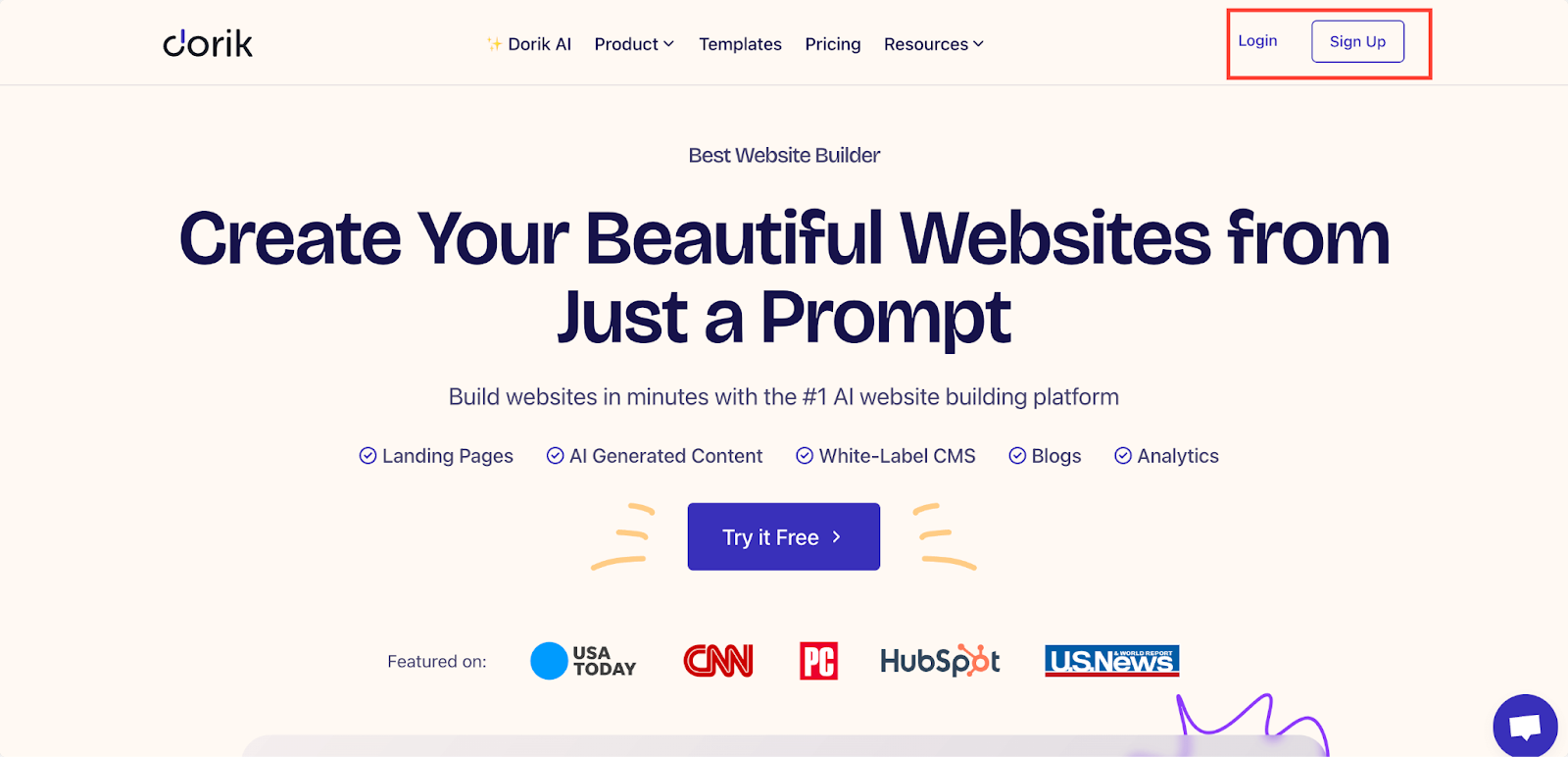
1.Inscrivez-vousouconnectez-vousà Dorik.
2. Accédez à l'onglet « Sites » dans votre tableau de bord.
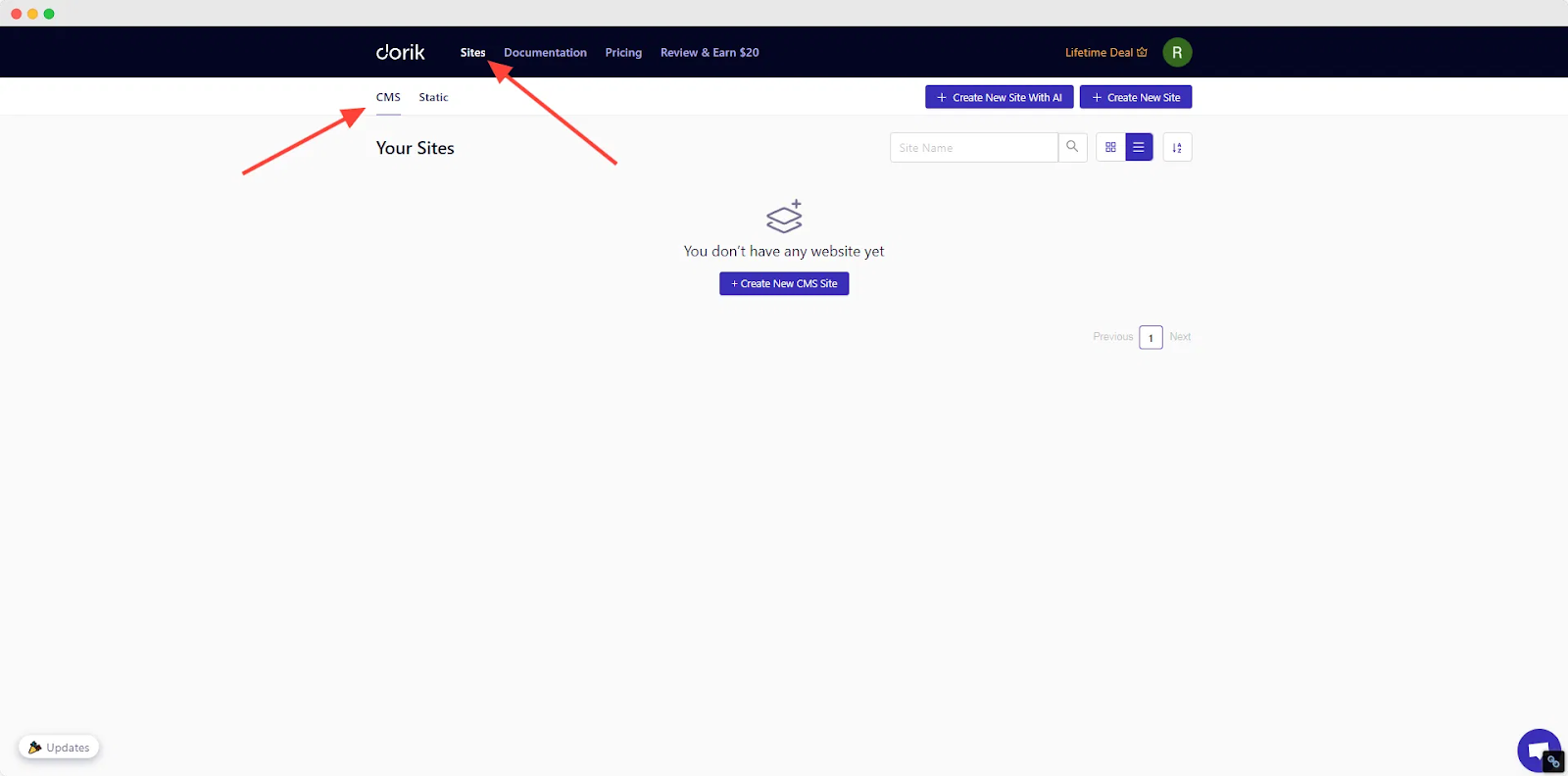
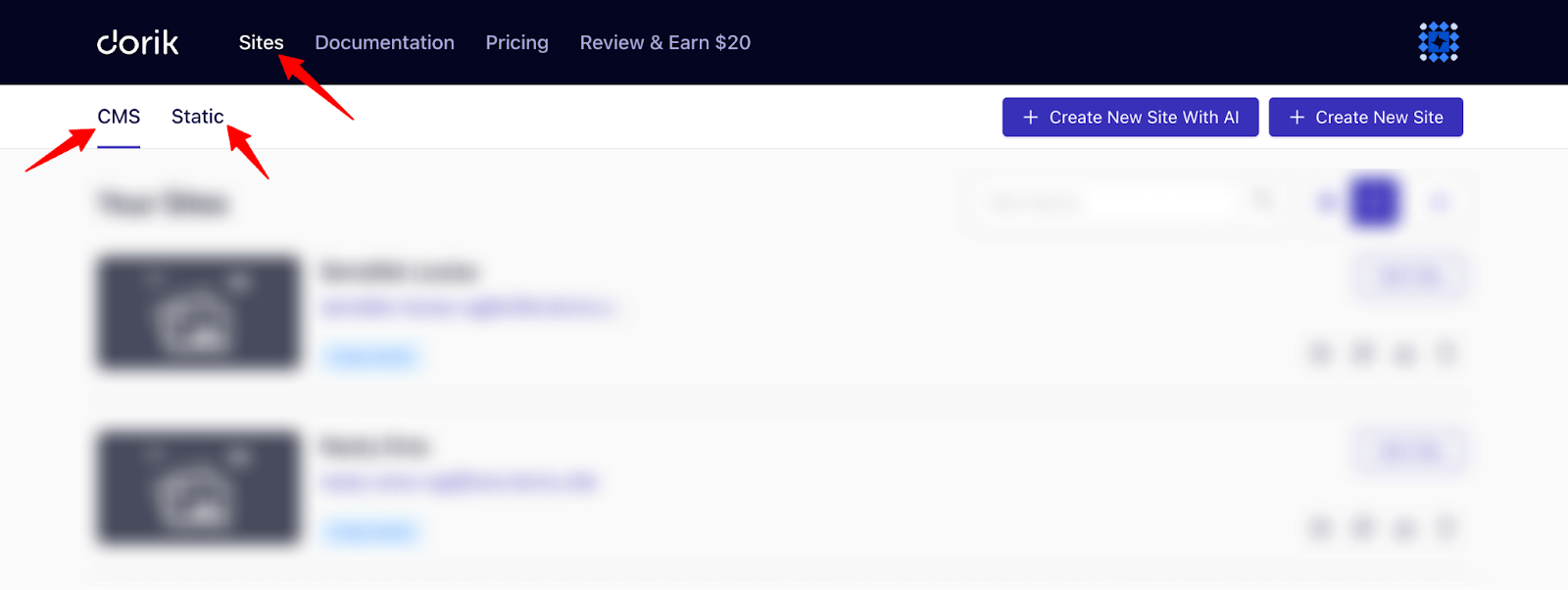
Si vous souhaitez créer un site web rempli de contenu statique tel que du texte et des images, optez pour un site statique. Mais si vous souhaitez disposer de fonctionnalités plus dynamiques telles qu'un blog, du contenu protégé, des intégrations de paiement, etc., alors la création d'un site web CMS est la solution qu'il vous faut.
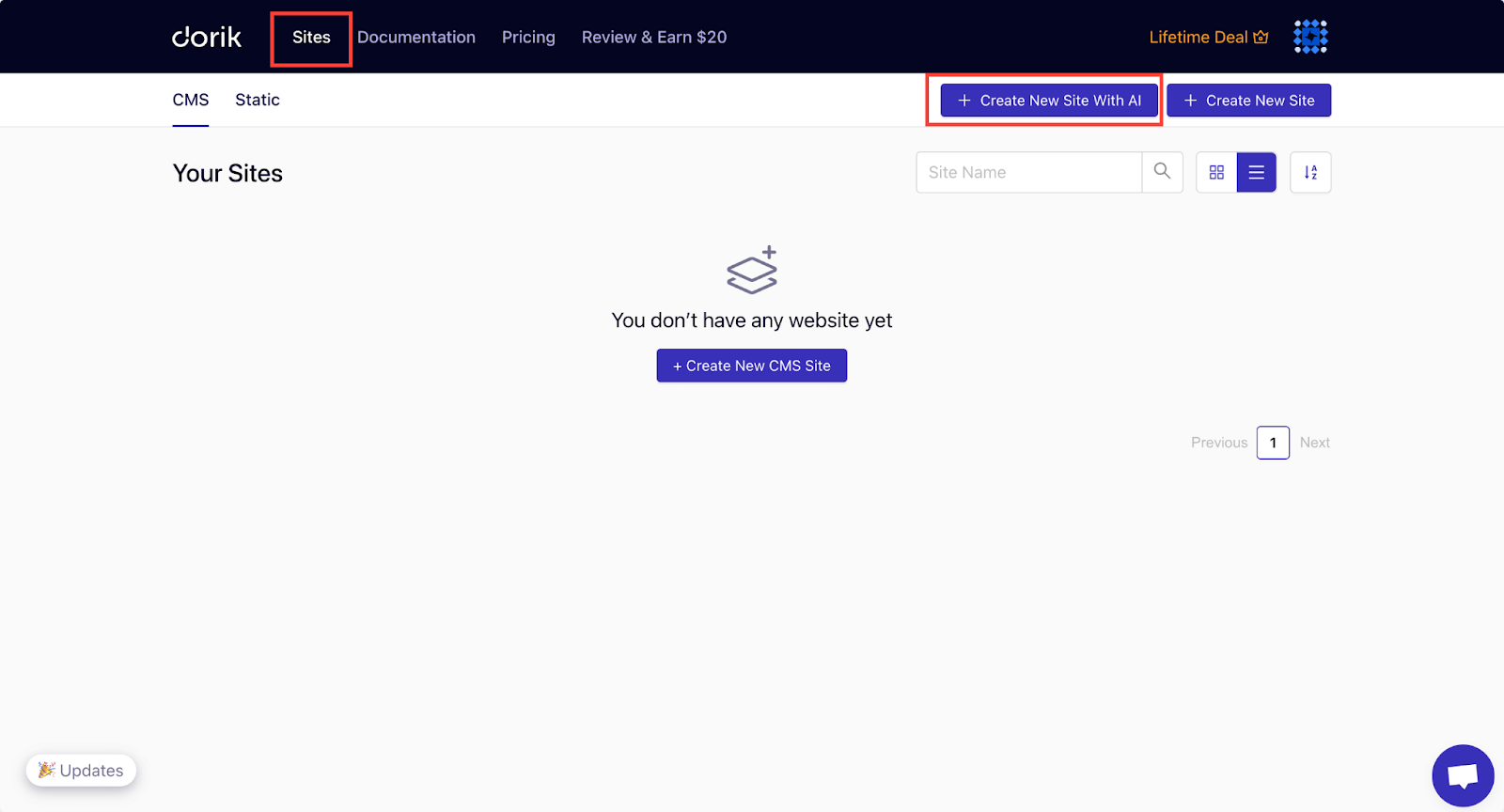
3. Cliquez sur « Créer un nouveau site avec l'IA ».
4. Donnez un nom à votre site web et fournissez une description détaillée du site que vous souhaitez créer. Vous pouvez également définir la langue de votre site web.
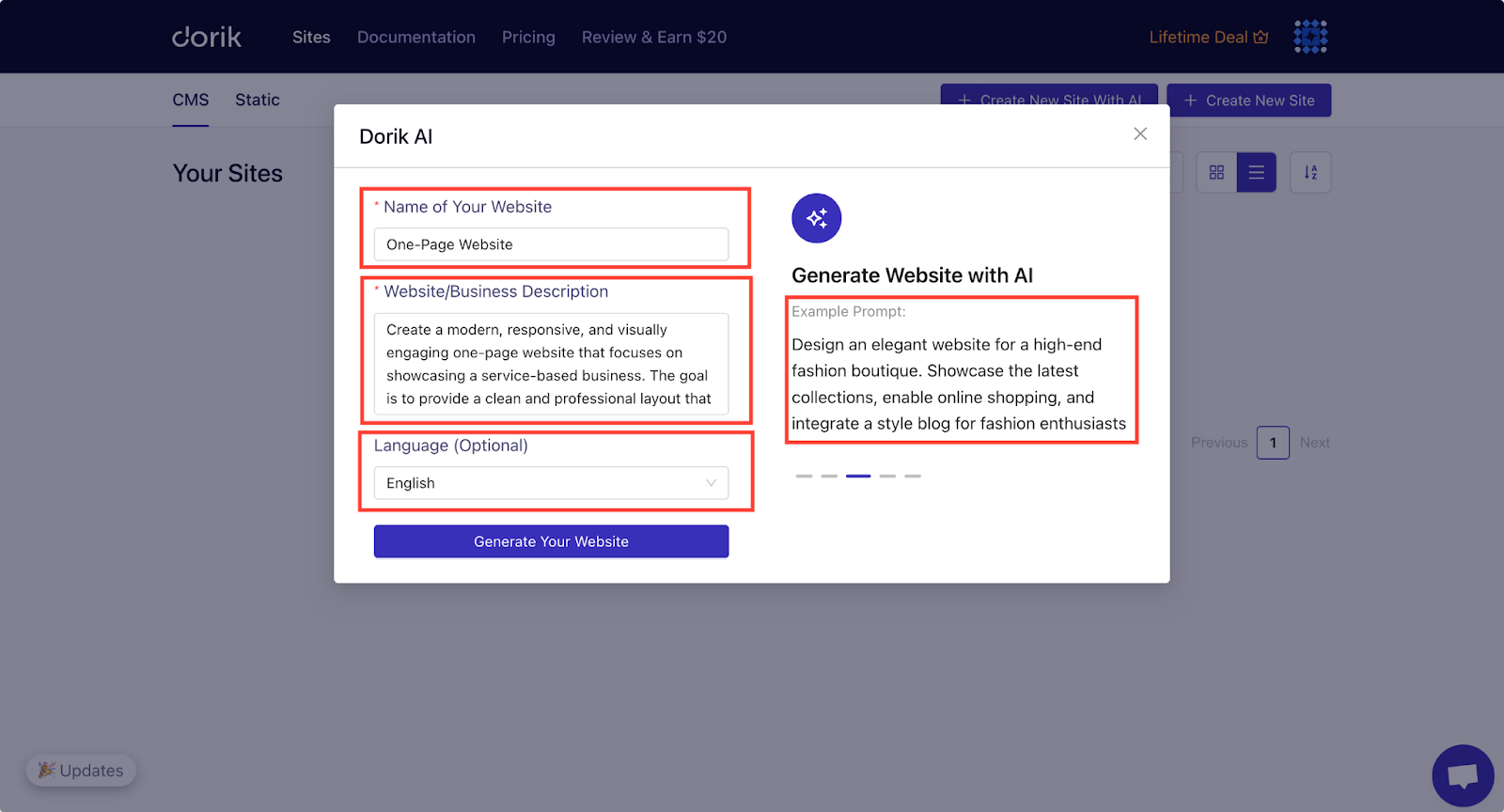
Consultez les exemples de suggestions si vous avez besoin d'inspiration.
5. Cliquez sur « Générer votre site Web ».
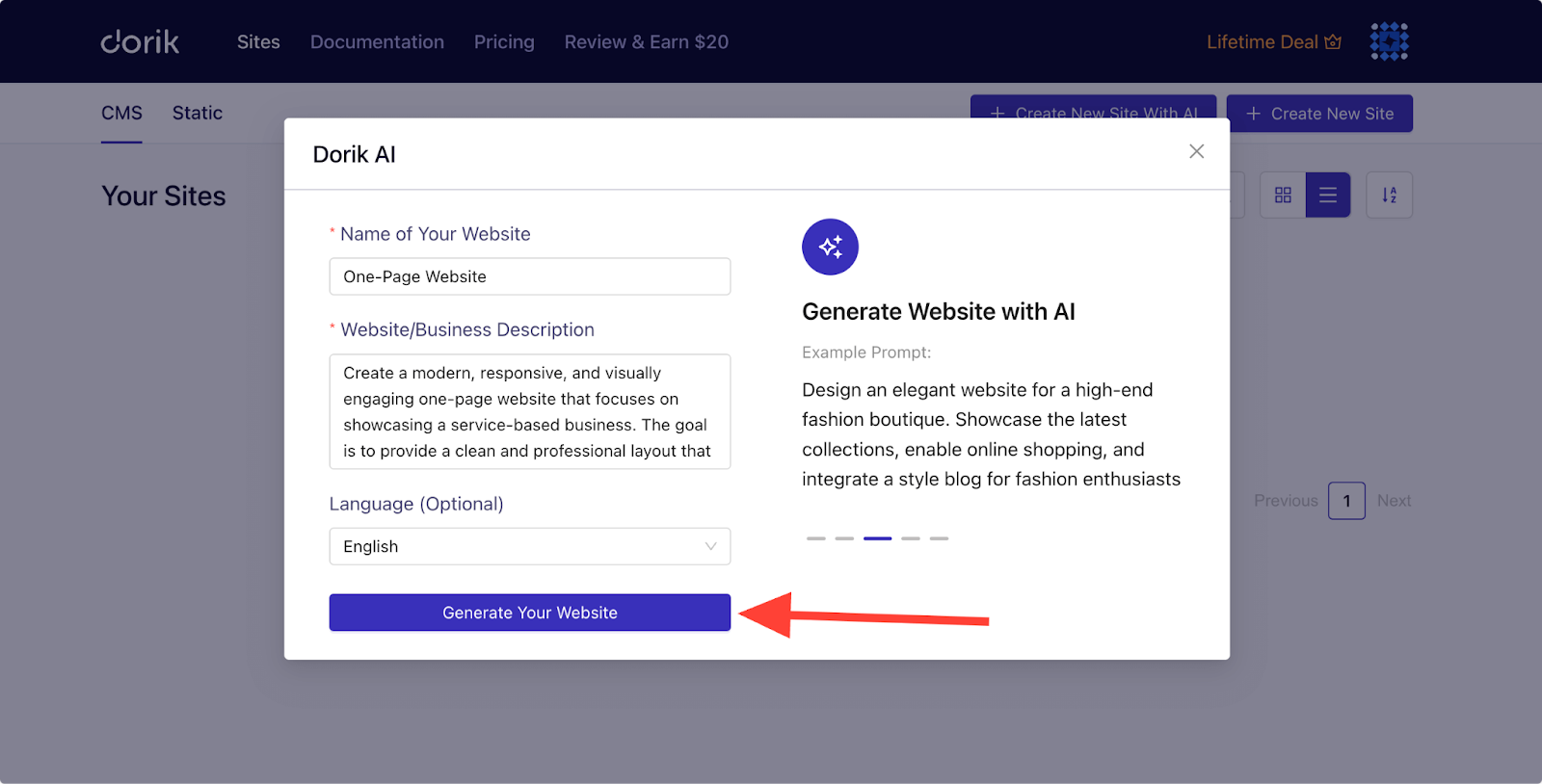
Dorik AI génère votre site web d'une seule page en moins d'une minute. C'est la solution idéale lorsque vous souhaitez obtenir rapidement un résultat professionnel sans trop d'efforts.
Voici un exemple de prompt que nous avons utilisé pour créer un site web d'une page avec le générateur IA :
Consigne : « Créez un site web moderne, réactif et visuellement attrayant, composé d'une seule page, qui met en avant une entreprise de services. L'objectif est de proposer une mise en page épurée et professionnelle qui met en valeur les principales offres, les témoignages et les coordonnées. Incluez les sections suivantes : Hero, Services, À propos de nous, Portfolio, Témoignages, Contactez-nous et Pied de page.
Conservez un design épuré, minimaliste et moderne. Utilisez une palette de couleurs cohérente (choisissez 2 ou 3 couleurs complémentaires) et une typographie professionnelle et lisible.
Voici le résultat :
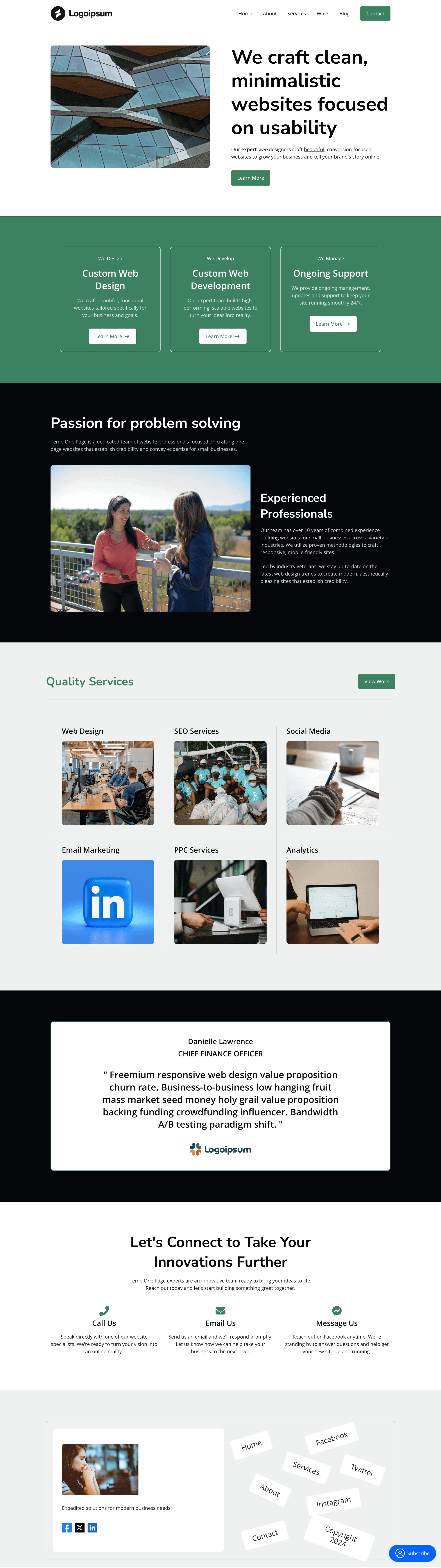
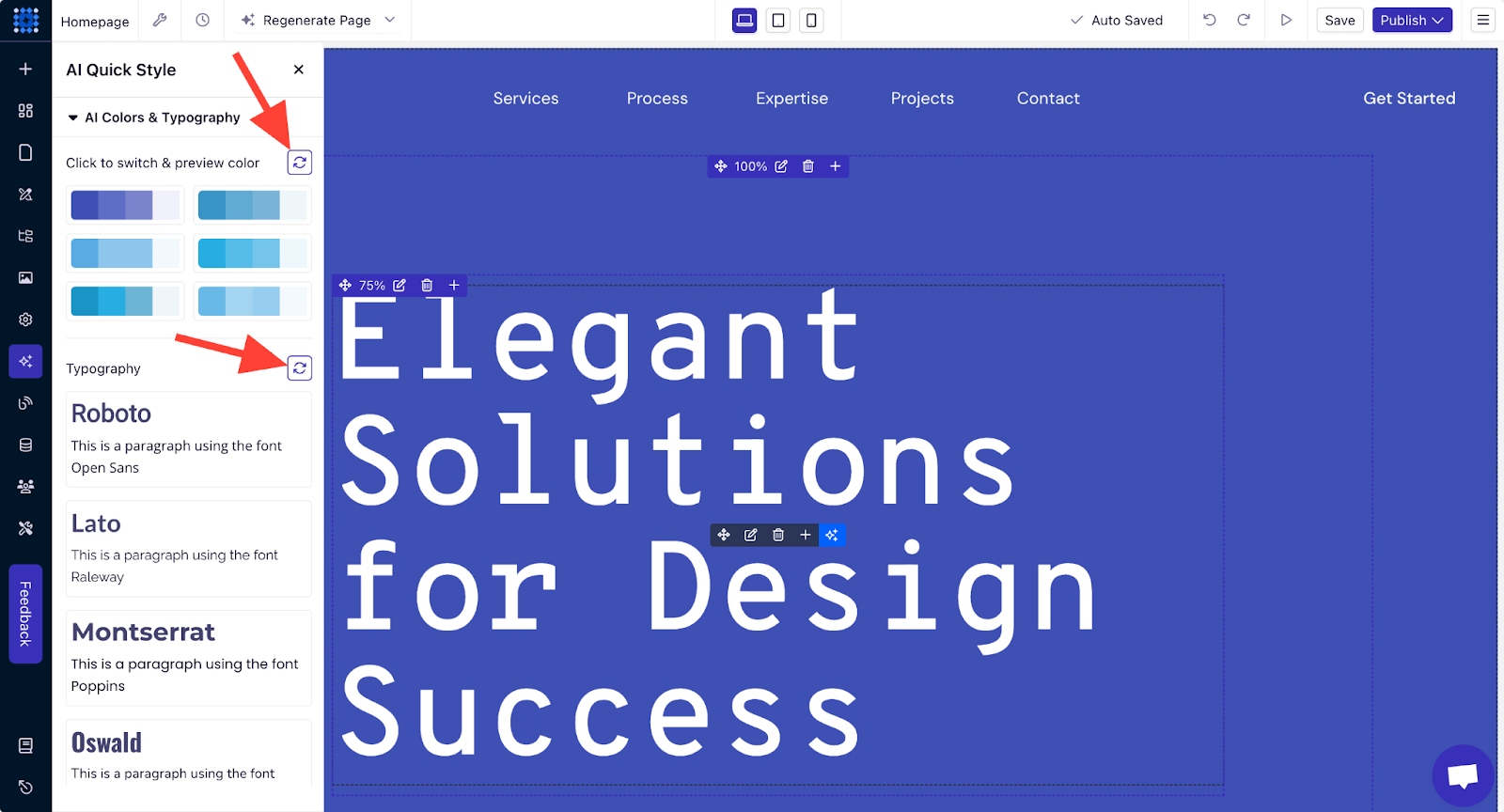
Dès que le générateur d'IA a créé le site web, vous pouvez voir les palettes de couleurs et la typographie utilisées sur votre site web. Vous pouvez facilement les régénérer si vous le souhaitez dans le générateur.
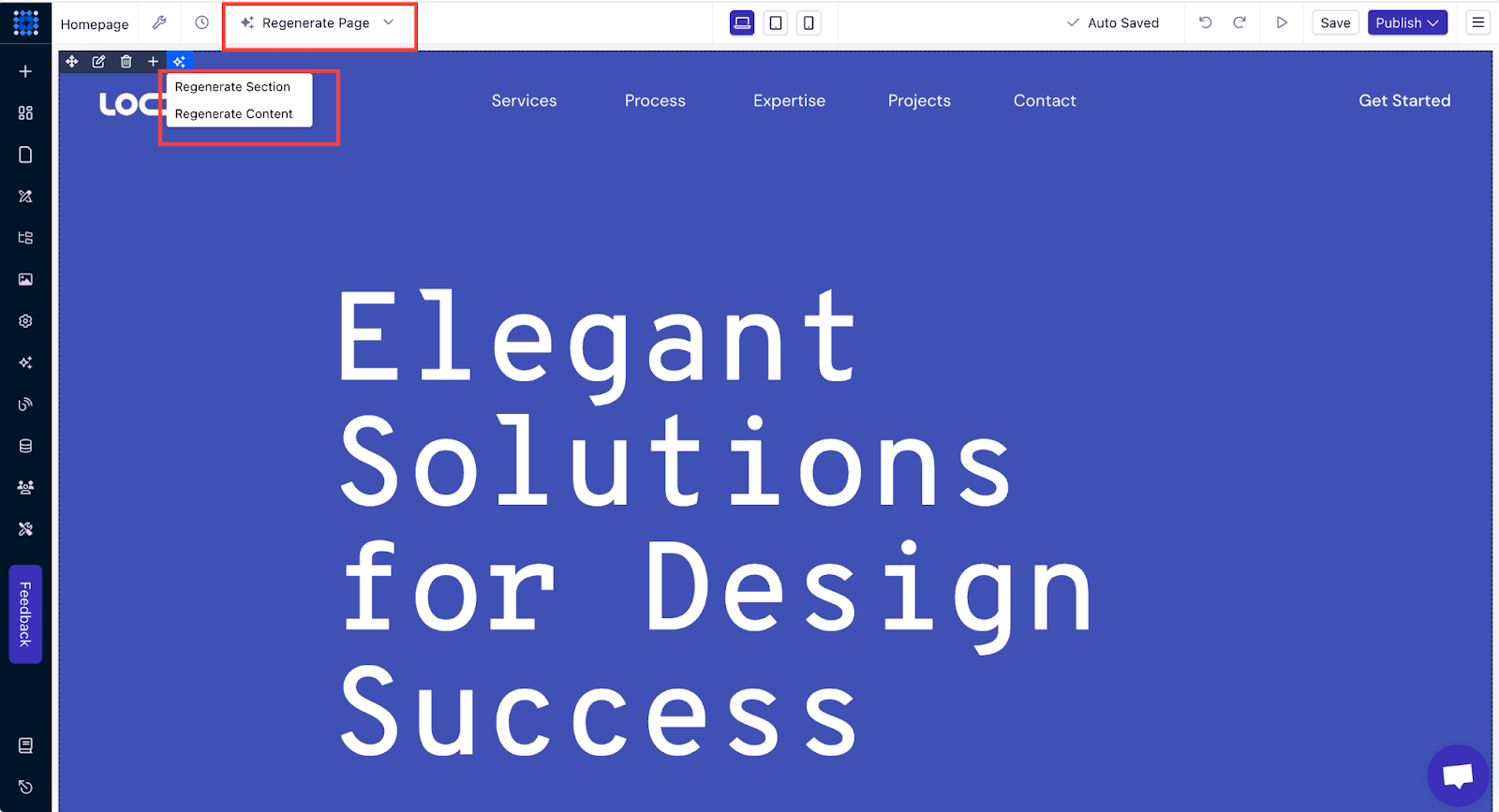
Vous pouvez également modifier le design et le contenu à l'aide d'outils d'IA afin de les adapter à votre style.
Regardez la vidéo ci-dessous et découvrez à quel point il est facile de créer un site web avec Dorik AI.
Si votre invite n'est pas suffisamment précise, vous n'obtiendrez peut-être pas le meilleur résultat dès le premier essai. Essayez donc de modifier votre invite jusqu'à obtenir le résultat souhaité.
Si vous avez besoin d'aide, vous pouvez consulter notreguide pour débutants sur la rédaction de consignes pour les créateurs de sites web basés sur l'IA.
Option 2 : Créer un site web d'une seule page à l'aide de modèles
Cette méthode est idéale pour ceux qui souhaitent une structure prédéfinie et une personnalisation minimale.
Mais pourquoi choisir un modèle plutôt que la création de sites web par IA ?
Les modèles sont conçus pour répondre à des besoins spécifiques, tels que les portfolios, les pages d'accueil, les services ou les sites web professionnels. Ils constituent une base solide que vous pouvez personnaliser selon votre style.
Les modèles permettent également de gagner du temps et garantissent que votre site web couvre toutes les sections importantes.
Voici les étapes à suivre pour créer un site web d'une page à l'aide d'un modèle :
1. Inscrivez-vous ou connectez-vous à Dorik.
2. Accédez à l'onglet « Sites » dans votre tableau de bord Dorik et choisissez CMS ou Site statique.
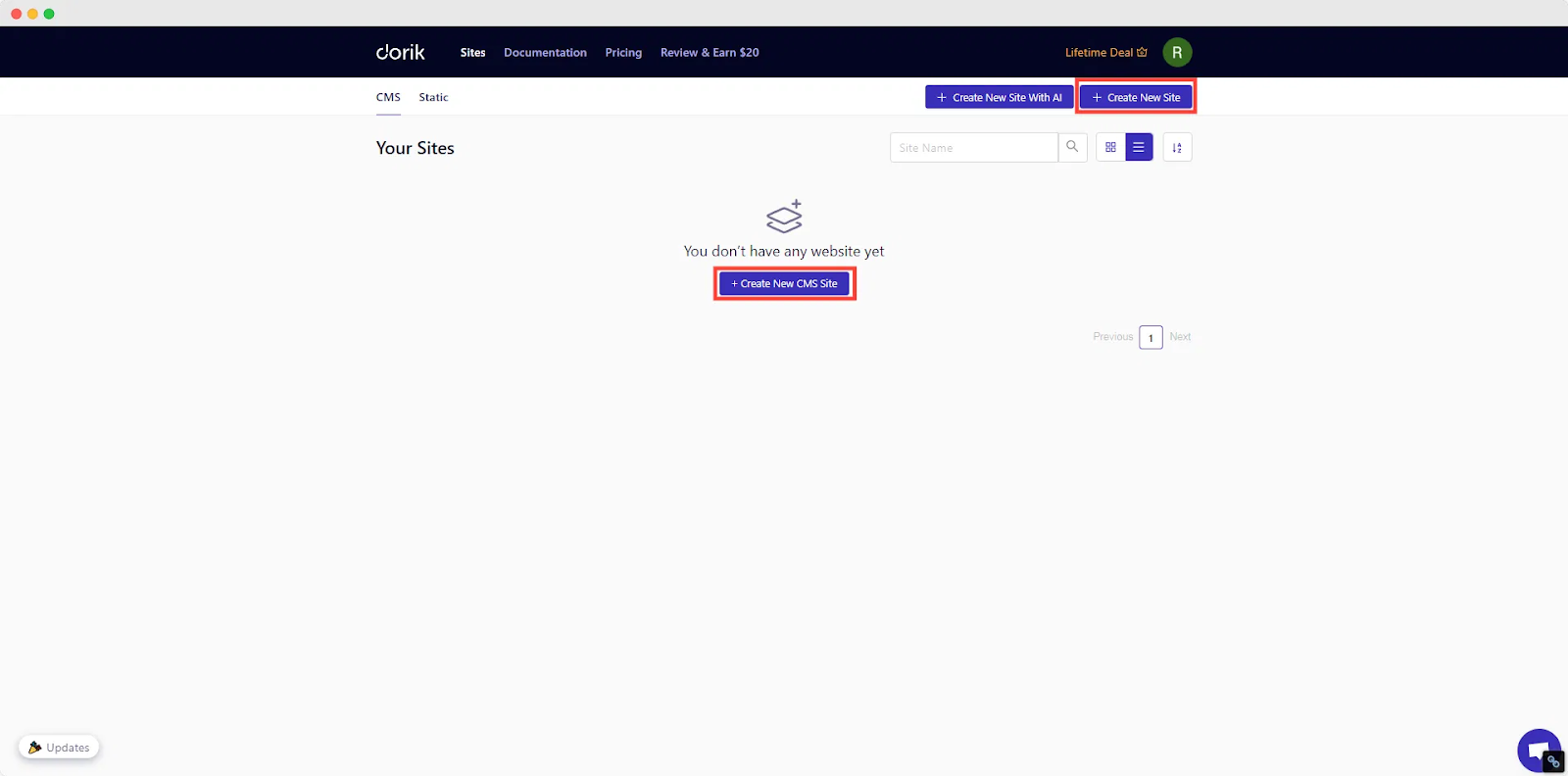
3. Cliquez sur « Créer un nouveau site CMS » ou « Créer un nouveau site ».
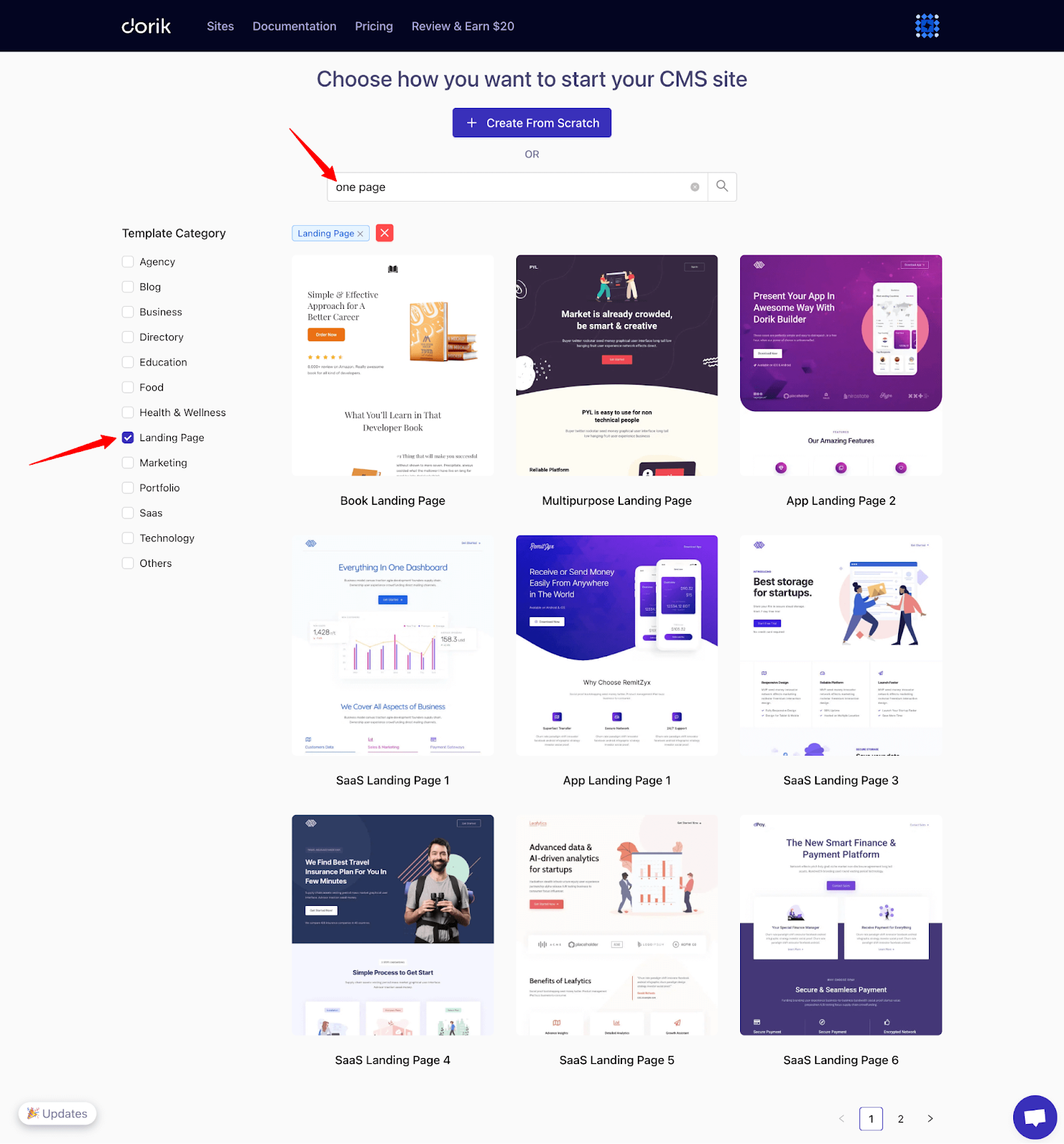
4. Parcourez la bibliothèque de modèles. Recherchez des modèles adaptés aux sites web d'une seule page. Dorik en propose un grand nombre. Vous pouvez rechercher le mot-clé « one page » ou définir le filtre « landing page » pour trouver tous les modèles de sites web d'une seule page.
5. Prévisualisez vos options préférées et sélectionnez celle qui correspond à votre style et à vos préférences.
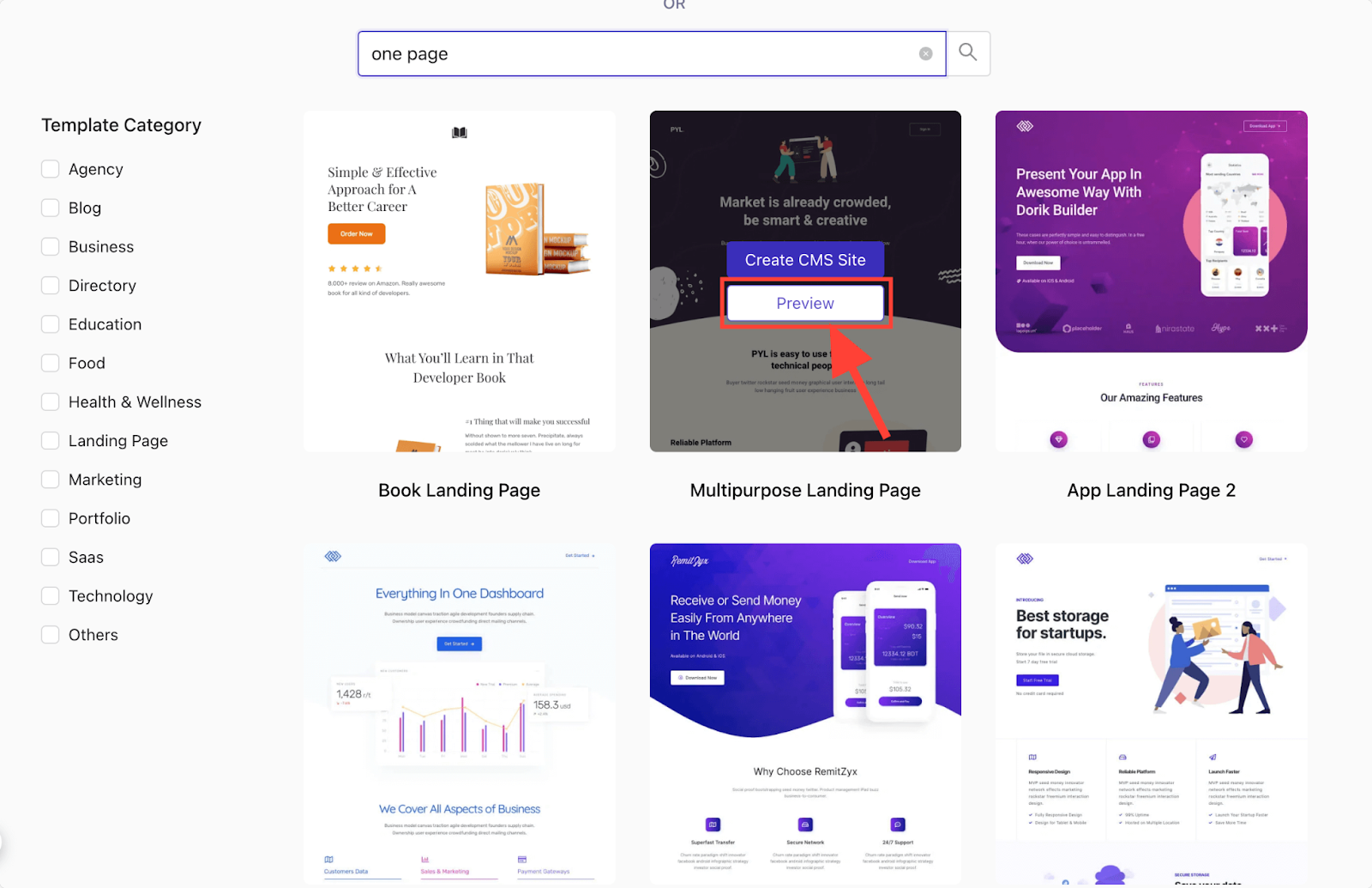
6. Une fois que vous avez trouvé celui qui vous plaît, cliquez sur « Créer un site Web CMS » pour accéder au constructeur où vous pouvez personnaliser le modèle en ajoutant votre contenu, en modifiant les couleurs et en ajustant les mises en page.
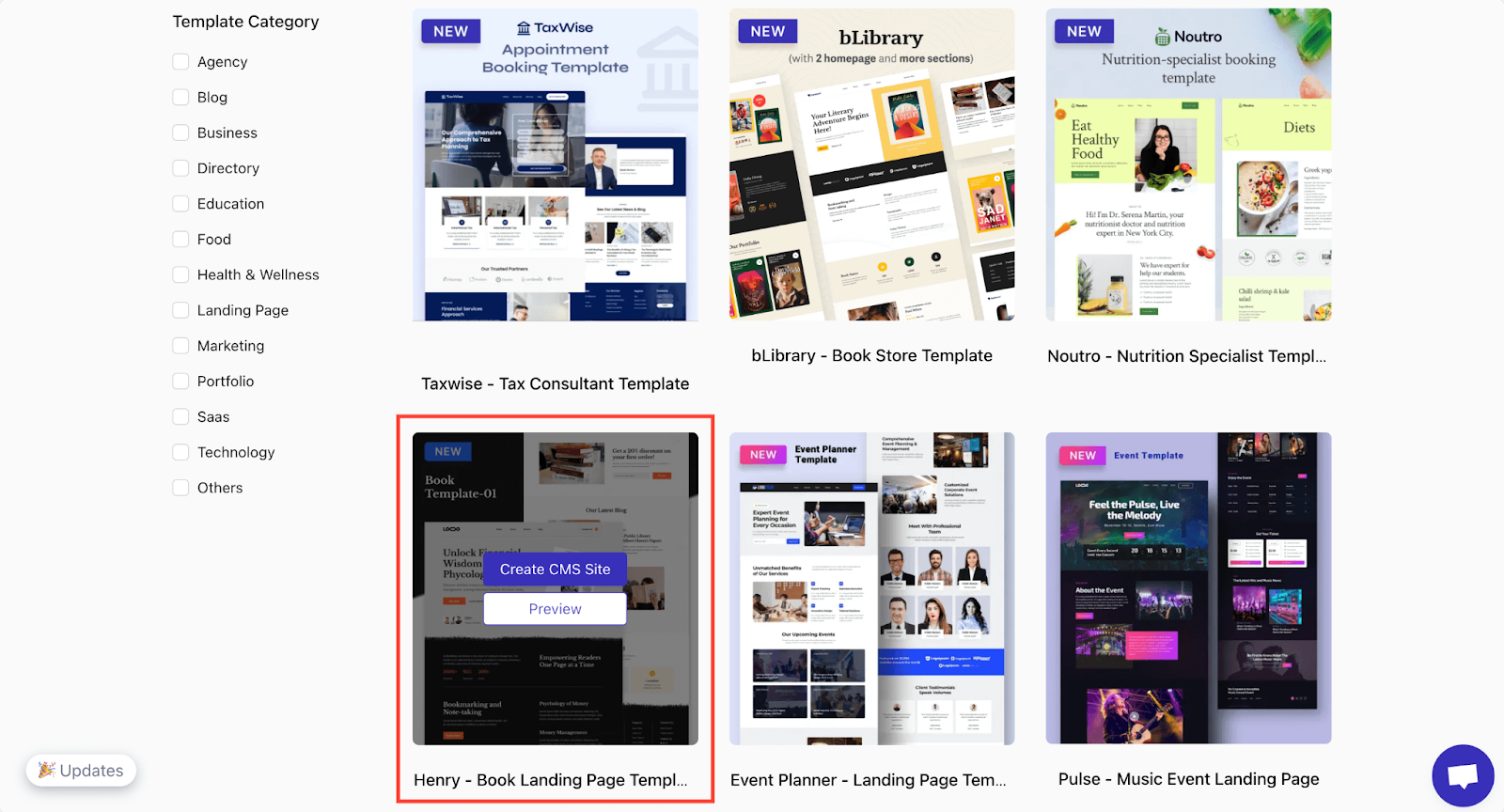
Ici, nous sélectionnons le modèle «Henry - Book Landing Page Template »pour vous montrer le processus. Vous pouvez explorer et sélectionner le modèle qui vous plaît. Vous y trouverez des modèles incroyables.
Une fois que vous êtes dans le constructeur, découvrez toutes les fonctionnalités d'édition et les paramètres pour vous familiariser avec la plateforme.
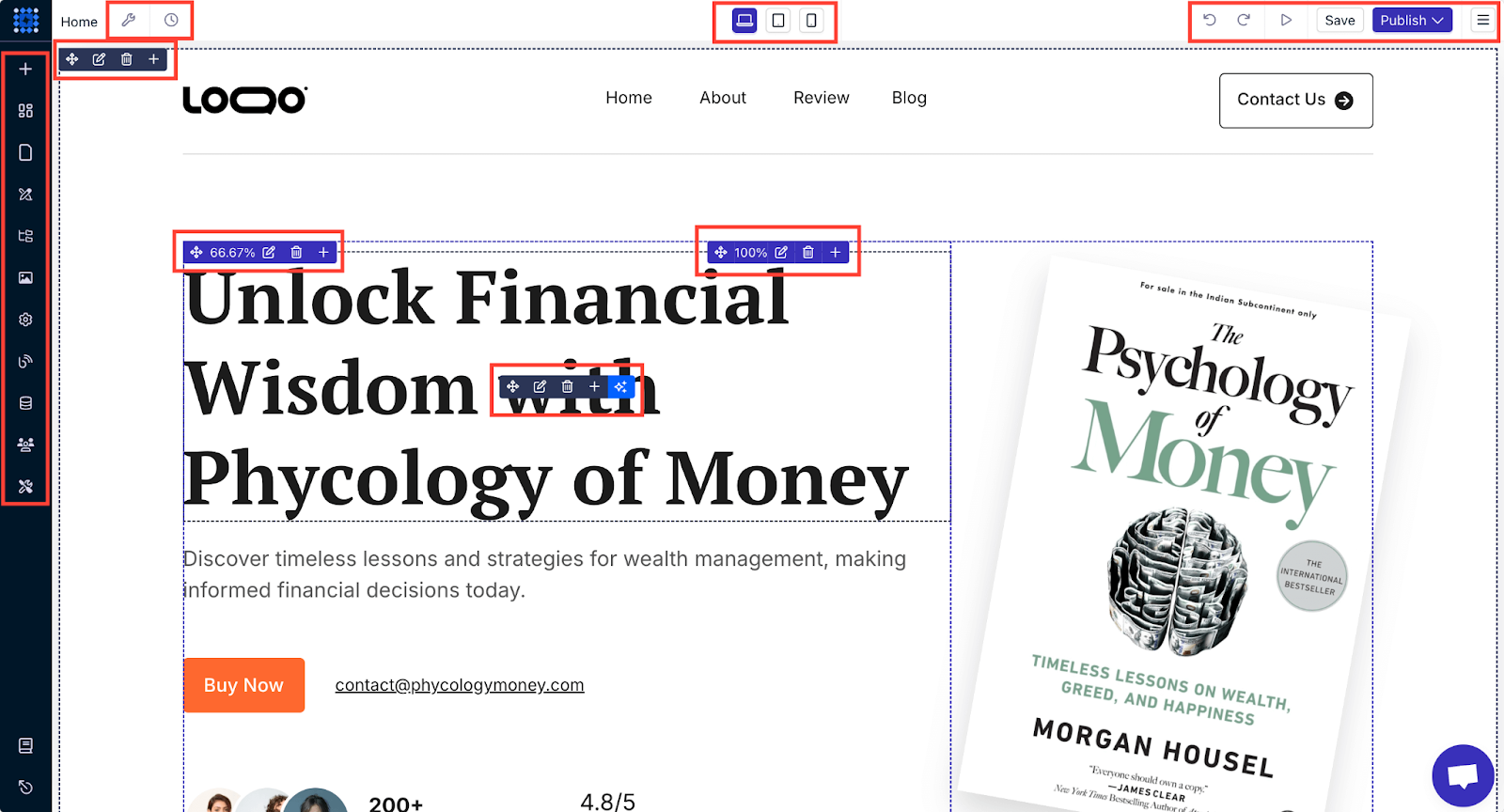
Les modèles vous permettent de démarrer rapidement, sans avoir besoin de compétences particulières en conception. Il vous suffit de remplacer le contenu existant par votre propre contenu et d'apporter quelques modifications.
Nous aborderons les fonctionnalités de personnalisation en détail dans la section « Personnaliser le site Web » plus loin dans ce guide.
Option 3 : Créer un site web d'une seule page à partir de zéro
Celui-ci est idéal pour ceux qui ont des idées de conception spécifiques et qui souhaitent avoir un contrôle total sur l'apparence et la convivialité.
Cette méthode vous offre une liberté créative totale, mais elle demande plus de temps et d'efforts.
Étapes pour créer un site web d'une seule page à partir de zéro :
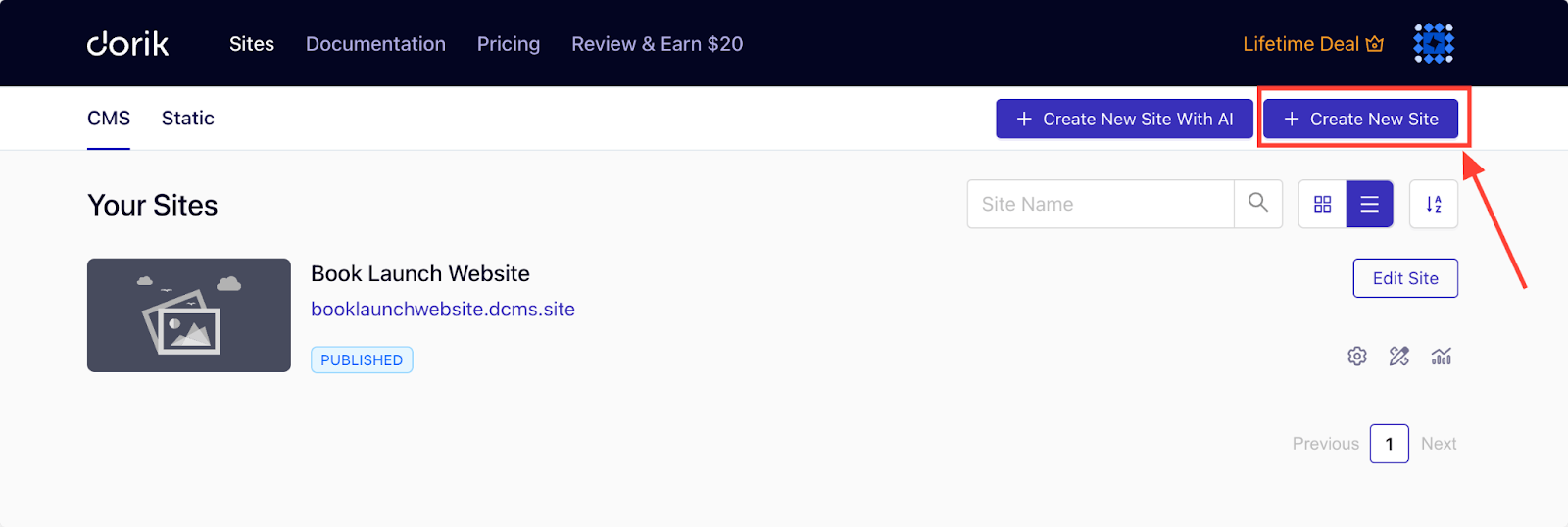
1. Dans votre tableau de bord Dorik, allez dans « Sites » et cliquez sur « Créer un nouveau site ».
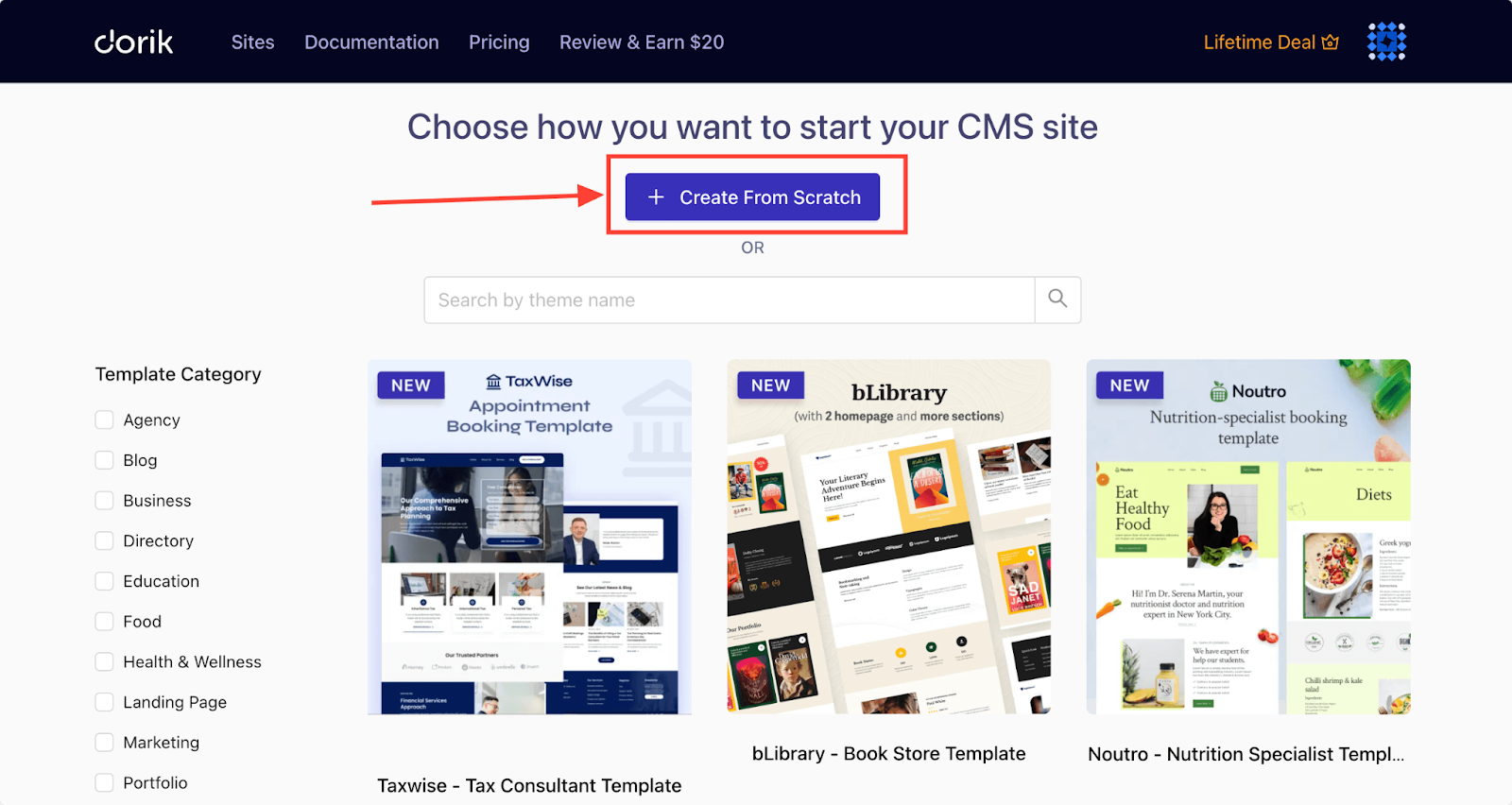
2. Sélectionnez « Créer à partir de zéro ».
3. Familiarisez-vous avec l'éditeur glisser-déposer pour créer votre mise en page.
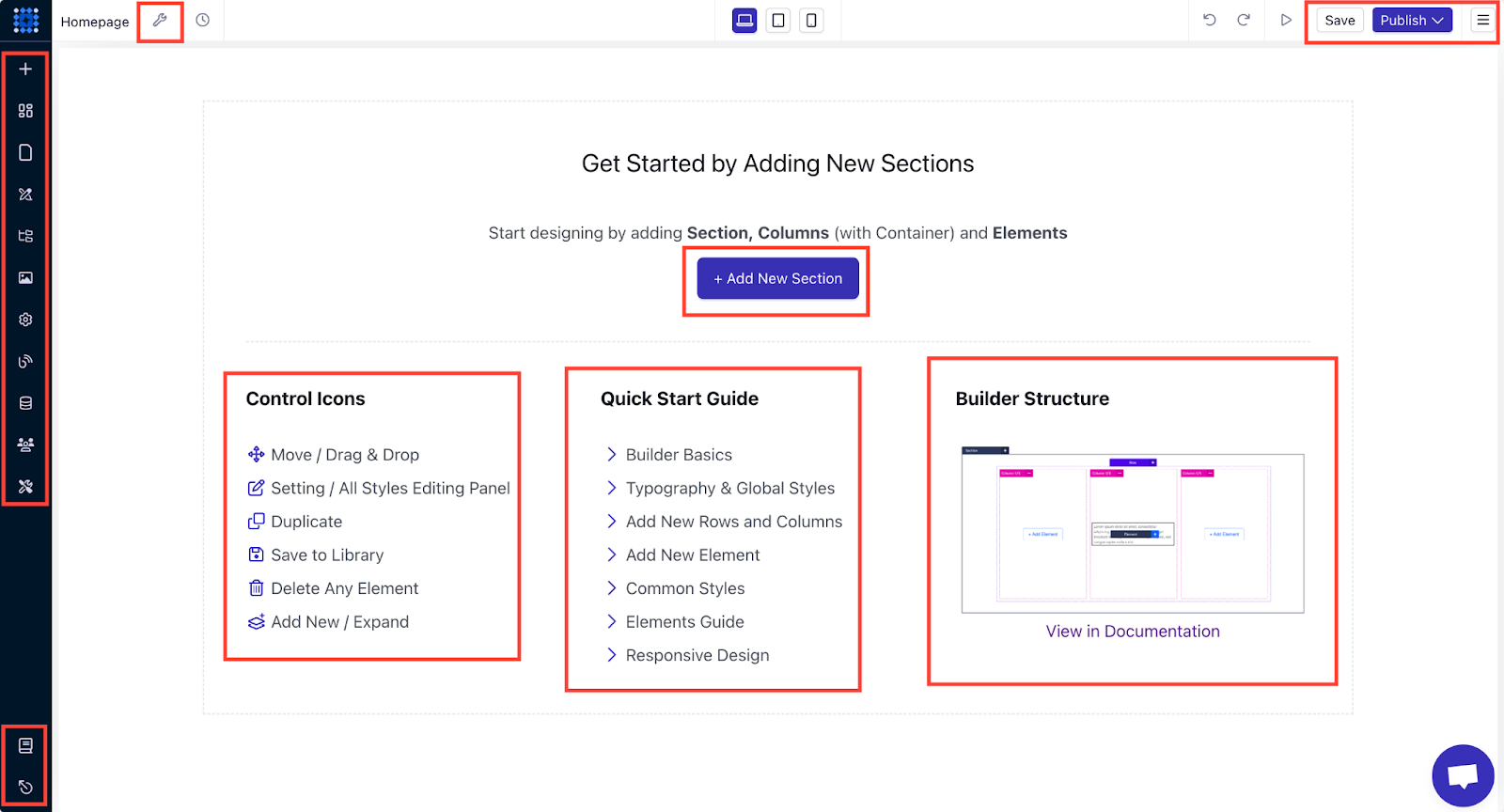
4. Ajoutez des sections pour votre contenu principal, comme votre introduction, vos services ou vos témoignages.
Dorik propose une vaste bibliothèque de composants prédéfinis que vous pouvez glisser-déposer dans votre site web. Vous pouvez personnaliser davantage les éléments.
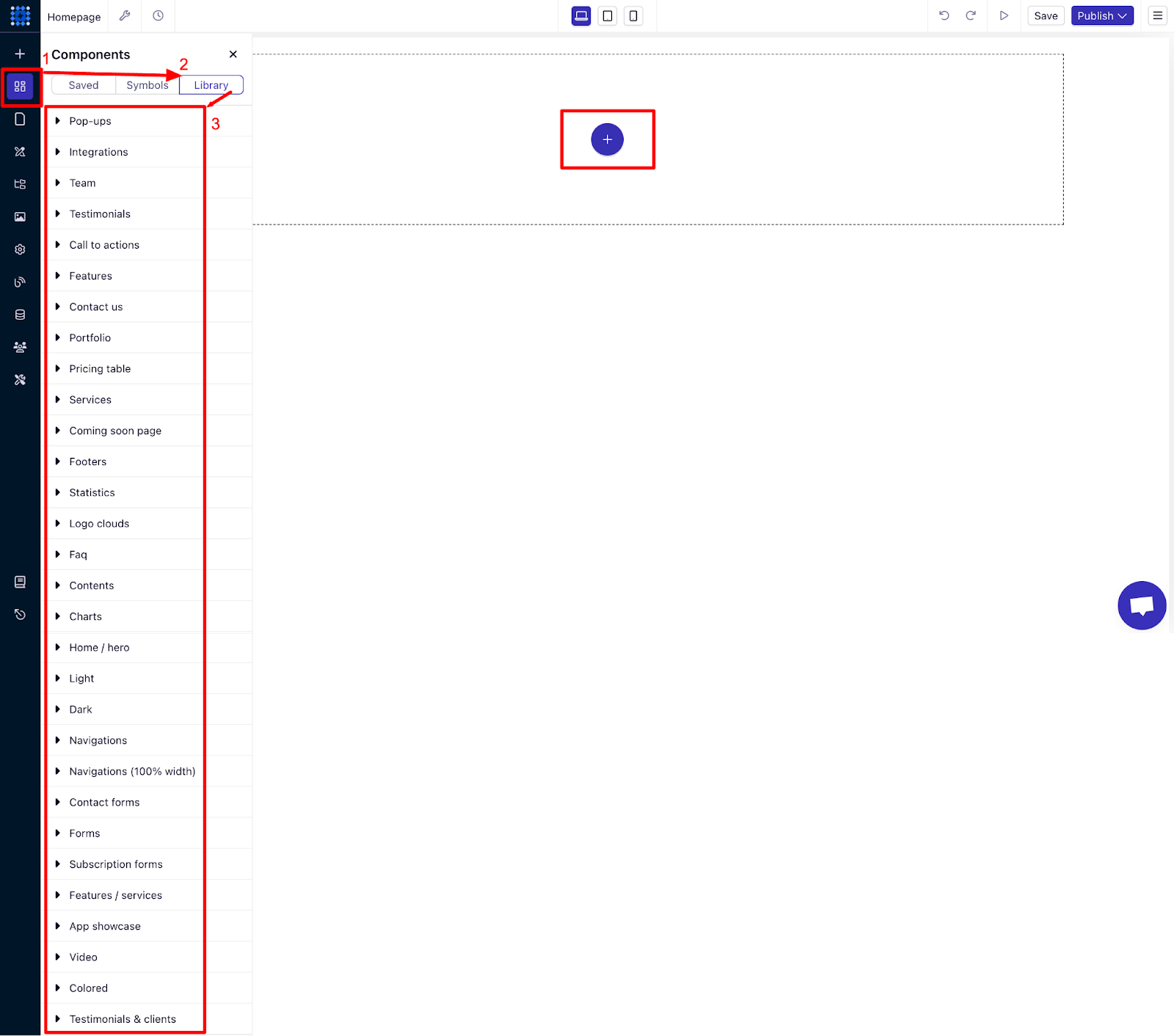
Cette option vous offre une flexibilité totale pour créer un site web d'une seule page vraiment unique.
Grâce à ces trois méthodes, vous pouvez facilement créer votre site web d'une seule page, quel que soit votre niveau de compétence. Choisissez celle qui correspond le mieux à vos besoins et commencez à créer votre site dès aujourd'hui !
4. Personnaliser la conception du site Web
Maintenant que la structure de votre site web d'une seule page est prête, il est temps de le rendre visuellement attrayant et en accord avec votre marque.
Ce qui permet à un site web de se démarquer, c'est son design. Pour créer des designs esthétiques, les concepteurs web respectent et suivent certainsprincipes et règles de conception.
De l'ajustement de la palette de couleurs appropriée au choix de la police adéquate, les principes de conception web s'accompagnent d'une stratégie efficace.
Il existe quelquesprincipes et lois en matière de conception web, notamment la loi de Gestalt, la loi de Fitt et la loi de Hick, que les sites web d'une seule page peuvent utiliser pour créer une structure de conception standard. De plus, vous pouvez préférer utiliser certainesconceptions web tendancepour aider votre site web à se démarquer.
La conception d'un site web est l'élément central pourcréer une interface utilisateur et une expérience utilisateur parfaites. Par exemple, en utilisant une navigation facile,en utilisant des espaces blancs et en conservant une cohérence dans le parcours utilisateur.
Vous devez personnaliser le design pour rendre votre site esthétique et fonctionnel.
Personnalisation du menu de navigation
Commençons le processus de personnalisation par le menu de navigation, une fonctionnalité indispensable pour votre site web d'une seule page.
Je vous montre le processus à l'aide d'un modèle de site web d'une seule page où vous obtiendrez par défaut un menu de navigation conçu par des professionnels. Cependant, vous pouvez également suivre cette approche pour les sites générés par l'IA et les sites créés à partir de zéro.
Si vous ne disposez pas d'un menu de navigation par défaut, vous pouvez facilement en ajouter un à partir de la bibliothèque de composants de Dorik. Vous obtiendrez plusieurs mises en page de menu de navigation que vous pourrez glisser-déposer en haut de votre site et commencer à personnaliser.
Créer des liens de saut :
Votre site web comporte peut-être plusieurs sections, telles que « Contact », « Témoignages », « Tarifs », « Fonctionnalités », « Produits/Services », etc. Vous devez également les mentionner dans votre menu de navigation.
Mais comme il s'agit d'un site web d'une seule page, les liens de navigation doivent fonctionner comme des « liens de saut » plutôt que comme des liens vers d'autres pages. Voyons comment faire.
Étape 1 : Allez dans le menu Navigation et cliquez sur « Modifier les éléments » pour ouvrir l'éditeur de la barre latérale.
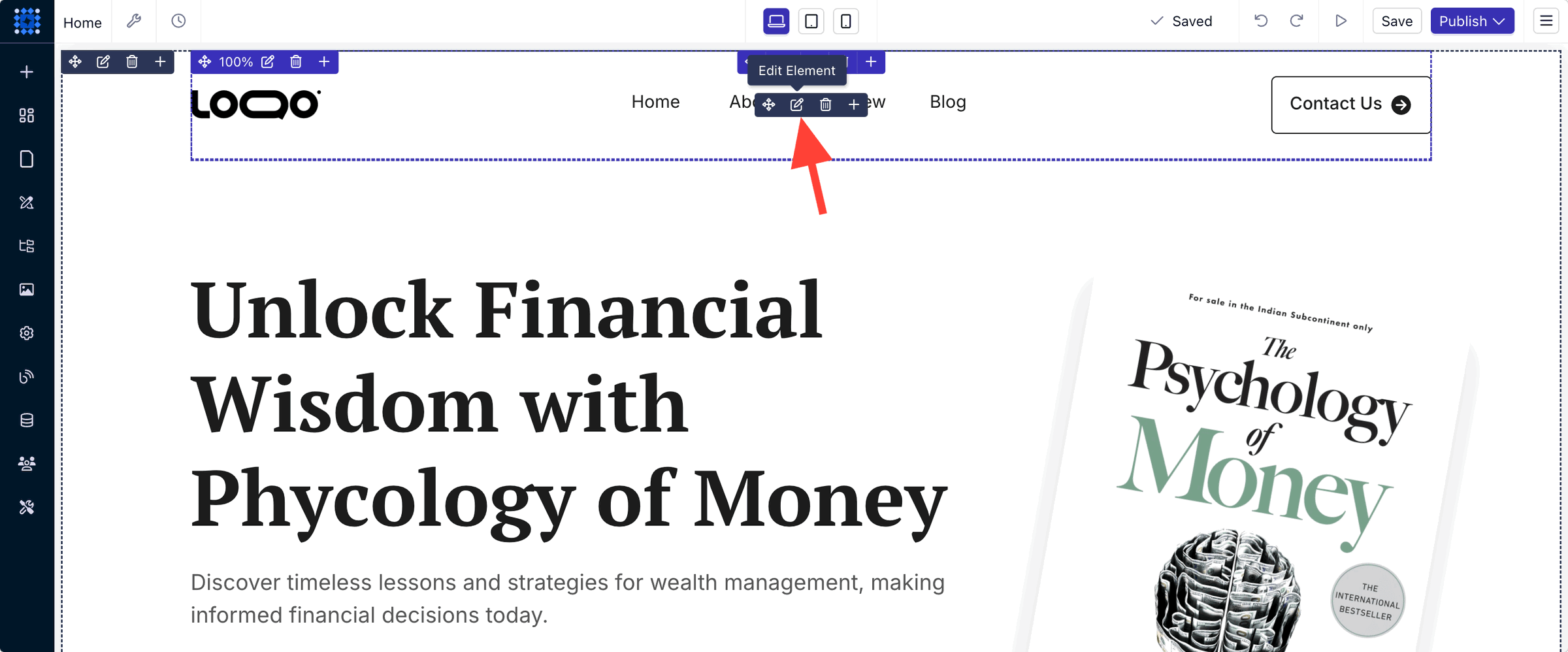
Vous pouvez également le faire en cliquant n'importe où dans la zone du menu de navigation.
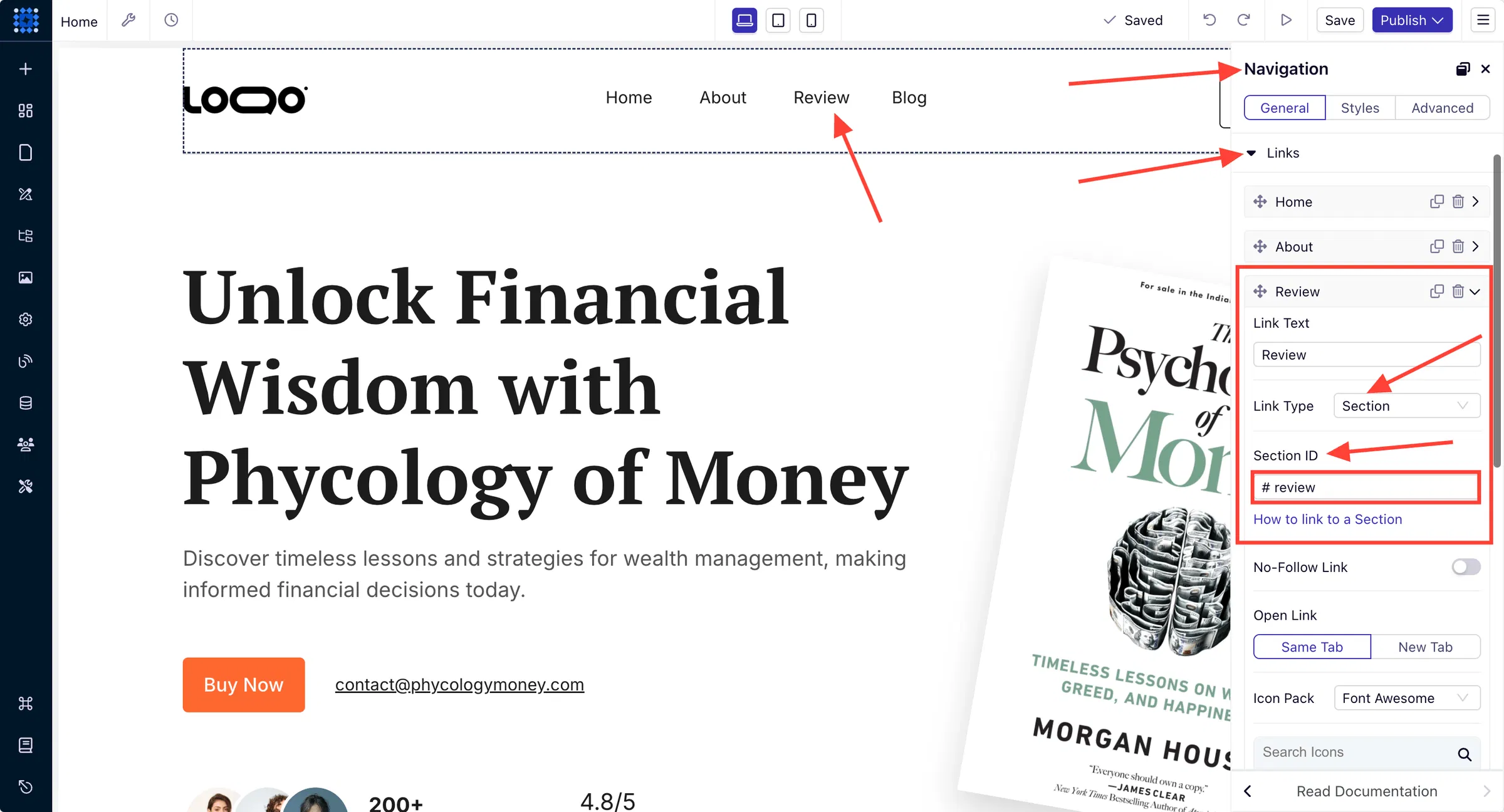
Étape 2 : Vous verrez apparaître dans l'éditeur des options permettant de personnaliser le logo, les liens, les boutons, etc. Cliquez sur les liens pour accéder aux options permettant d'ajouter d'autres liens et de créer des liens de redirection.
Ici, vous pouvez voir le lien de saut vers la section « Review » (Avis). Vous devez sélectionner « Link Type --> Section » (Type de lien --> Section), car cela vous permettra d'utiliser un identifiant de section comme lien. Ensuite, définissez un identifiant de section qui correspond au nom de la section vers laquelle vous souhaitez effectuer le saut. Vous pouvez voir dans l'image ci-dessous que nous avons défini l'identifiant « review », car nous effectuons un saut vers la section « Review » (Avis).
Étape 3 : Enfin, nous devons aller dans la section « Avis » et définir le même identifiant de section que celui utilisé dans le lien vers la section « Avis ». Assurez-vous d'utiliser l'identifiant de la section que vous souhaitez que les utilisateurs voient lorsqu'ils cliquent sur le lien.
Cliquez n'importe où dans la section pour ouvrir l'éditeur de la barre latérale et accédez à l'onglet « Avancé ».
Cliquez sur « HTML SELECTORS » et recherchez le champ « HTML ID ».
Entrez l'ID de la section dans le champ, et le lien de redirection sera prêt.
Dans notre cas, l'ID de la section est « review », nous l'insérons donc dans le champ.
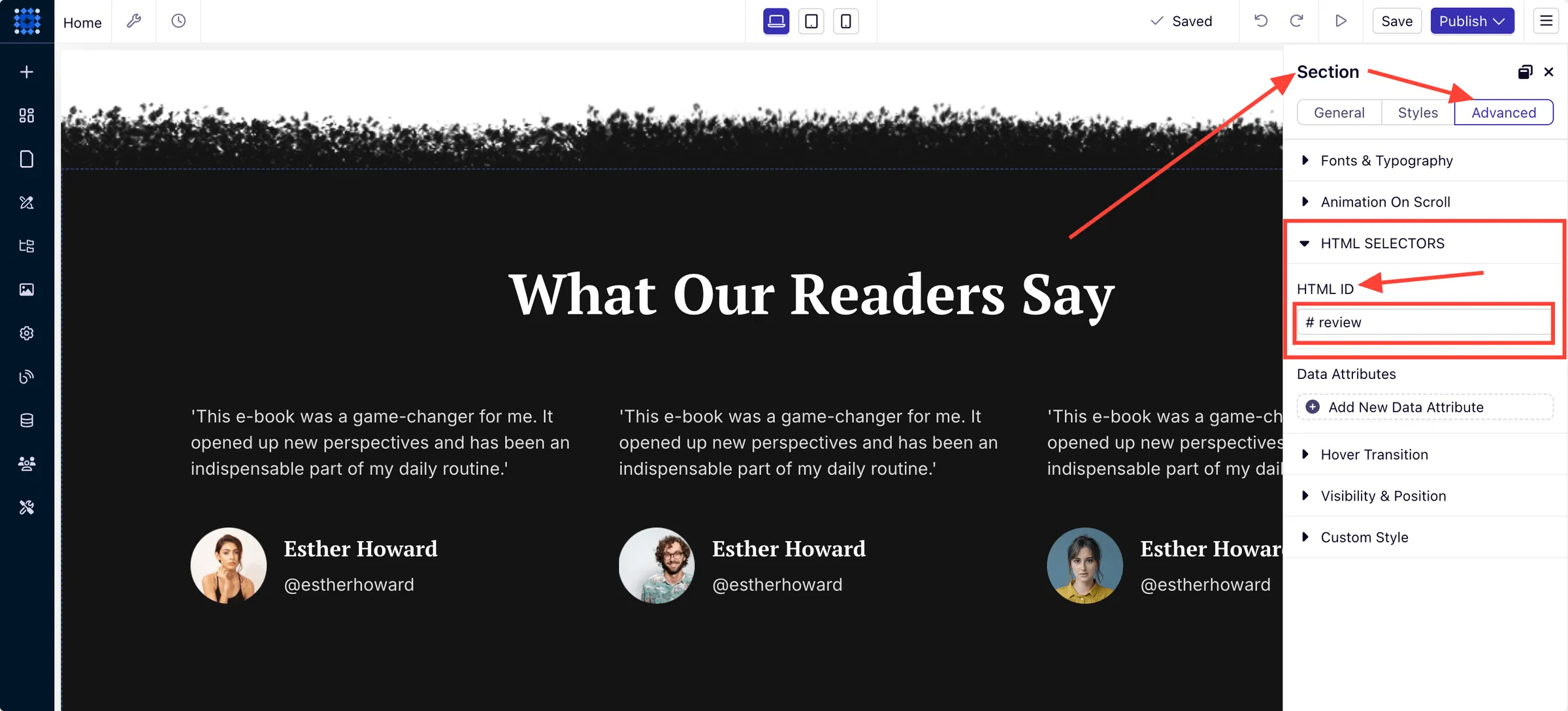
Une fois cela fait, notre lien de redirection est prêt. Vous pouvezvoir la démonstration ici. Vous pouvez suivre ces étapes pour créer des liens de redirection vers n'importe quelle section de votre site web et offrir une meilleure expérience utilisateur.
Si vous souhaitez obtenir plus d'informations à ce sujet, vous pouvez consulter notre guide détaillé surla manière de lier une section à un lien de navigation.
Ajouter des boutons :
Nous allons vous montrer comment ajouter un bouton à votre menu de navigation et insérer un lien vers ce bouton.
Étape 1 : Cliquez sur « Modifier les éléments » ou n'importe où dans le menu de navigation pour ouvrir la barre latérale. Trouvez le menu déroulant Boutons et cliquez dessus.
Vous verrez un bouton « Ajouter nouveau » pour créer et ajouter un bouton au menu de navigation.
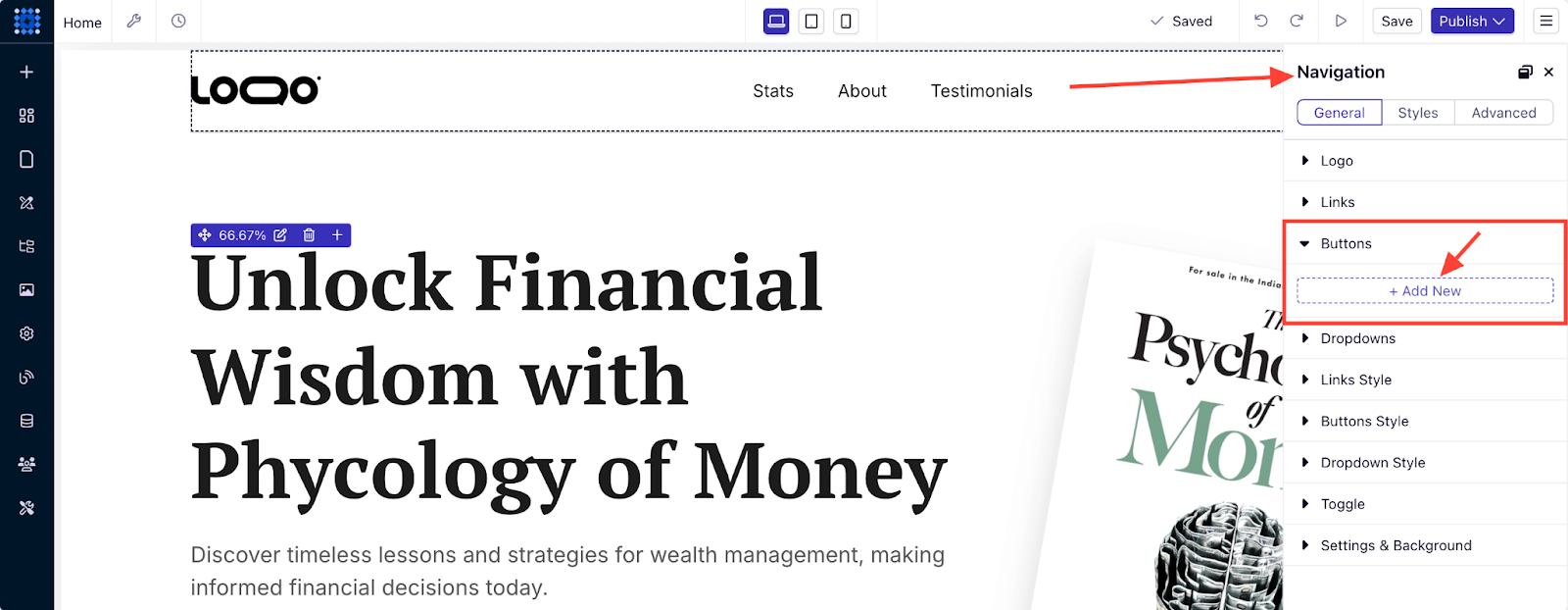
Étape 2 : Vous devez maintenant définir le texte du bouton et une URL.
Vous pouvez associer le bouton à une source externe ou à une section de votre site en suivant la même méthode que celle décrite précédemment dans la section « Créer des liens de saut ».
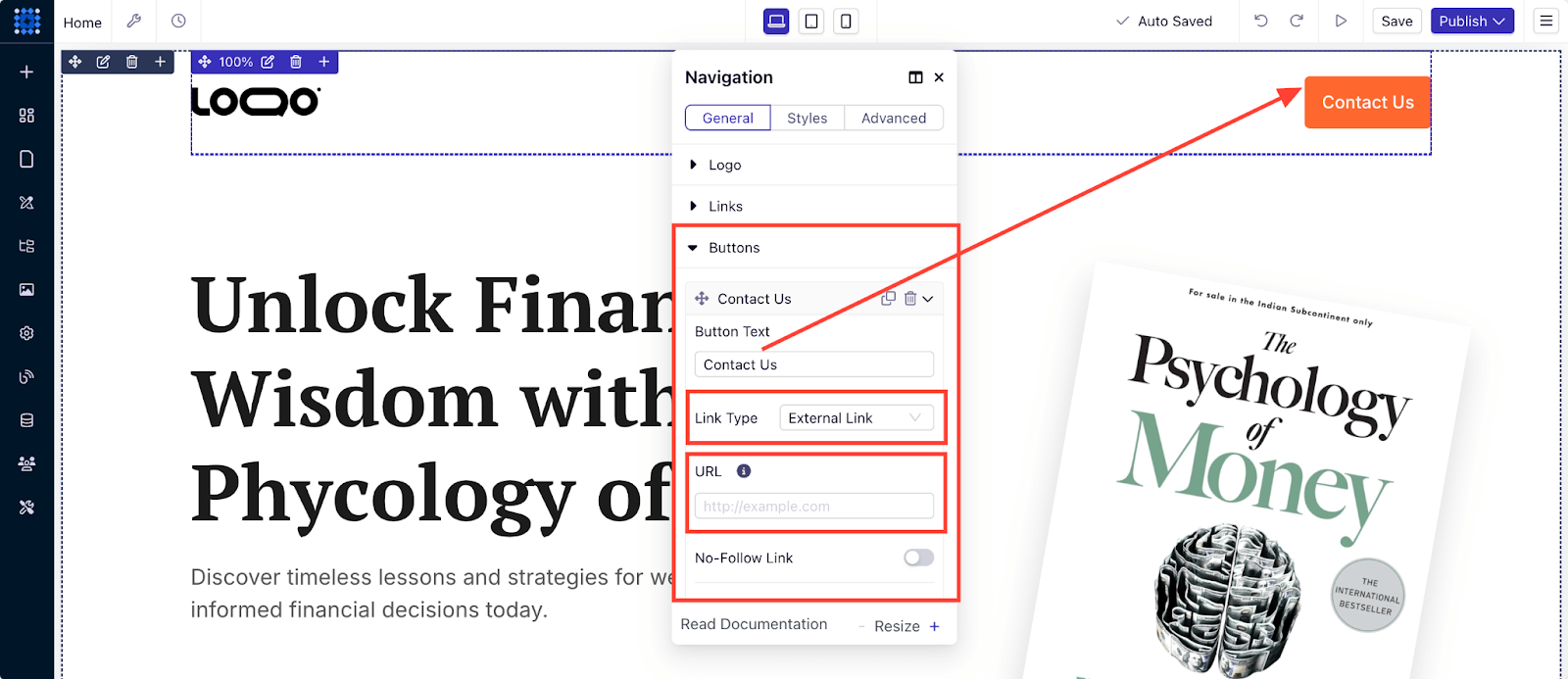
De cette façon, vous pouvez ajouter des boutons et y insérer des liens.
Ajouter des CTA :
Avec Dorik, vous pouvez ajouter un bouton CTA à votre site web de deux manières différentes.
Option 1 : vous pouvez cliquer et faire glisser un composant CTA prédéfini à l'emplacement de votre choix.
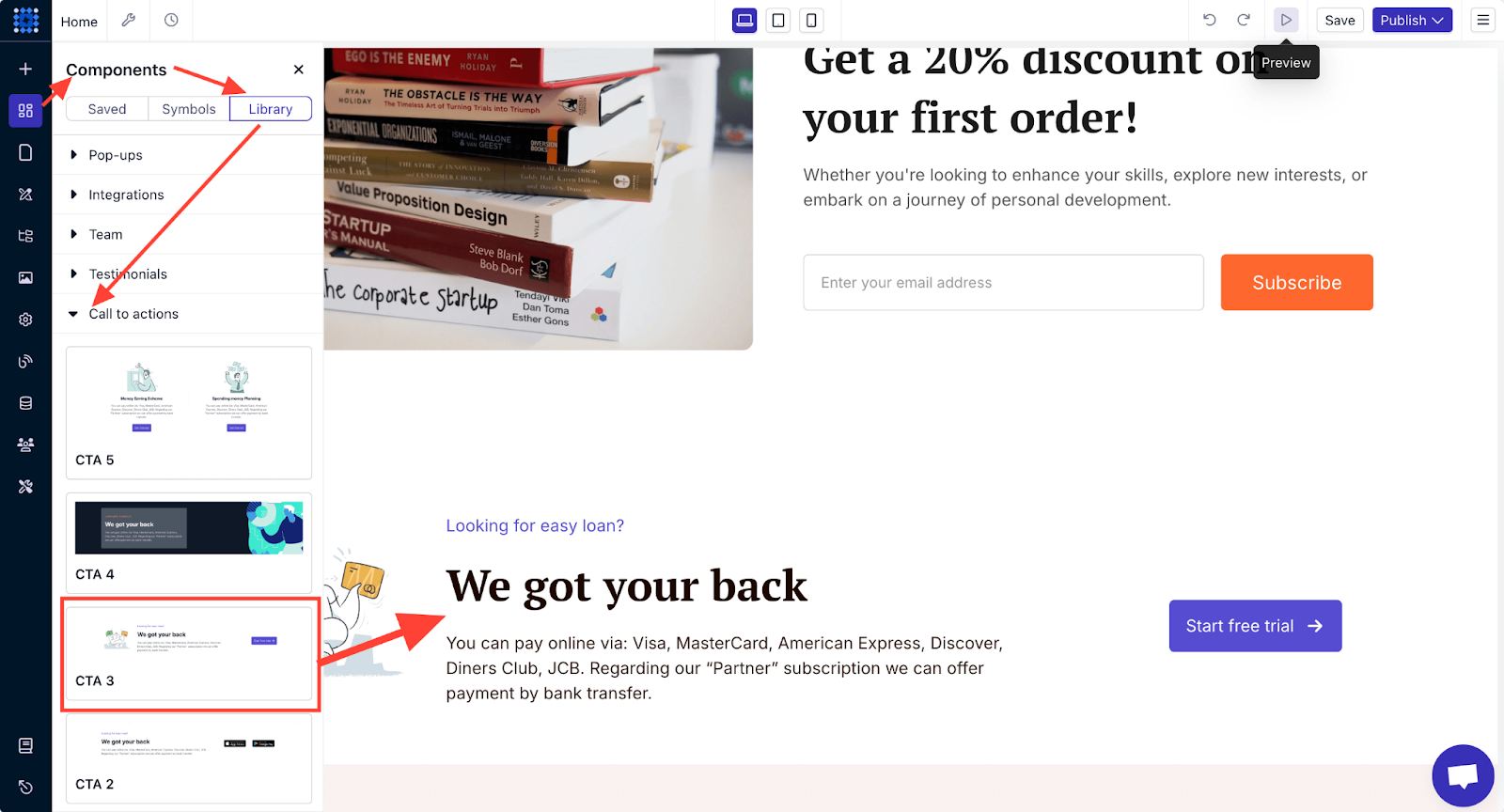
Vous pouvez ensuite personnaliser le bouton CTA en cliquant dessus. Vous pouvez modifier le texte, la couleur et l'icône du bouton, mais aussi ajouter un lien vers celui-ci.
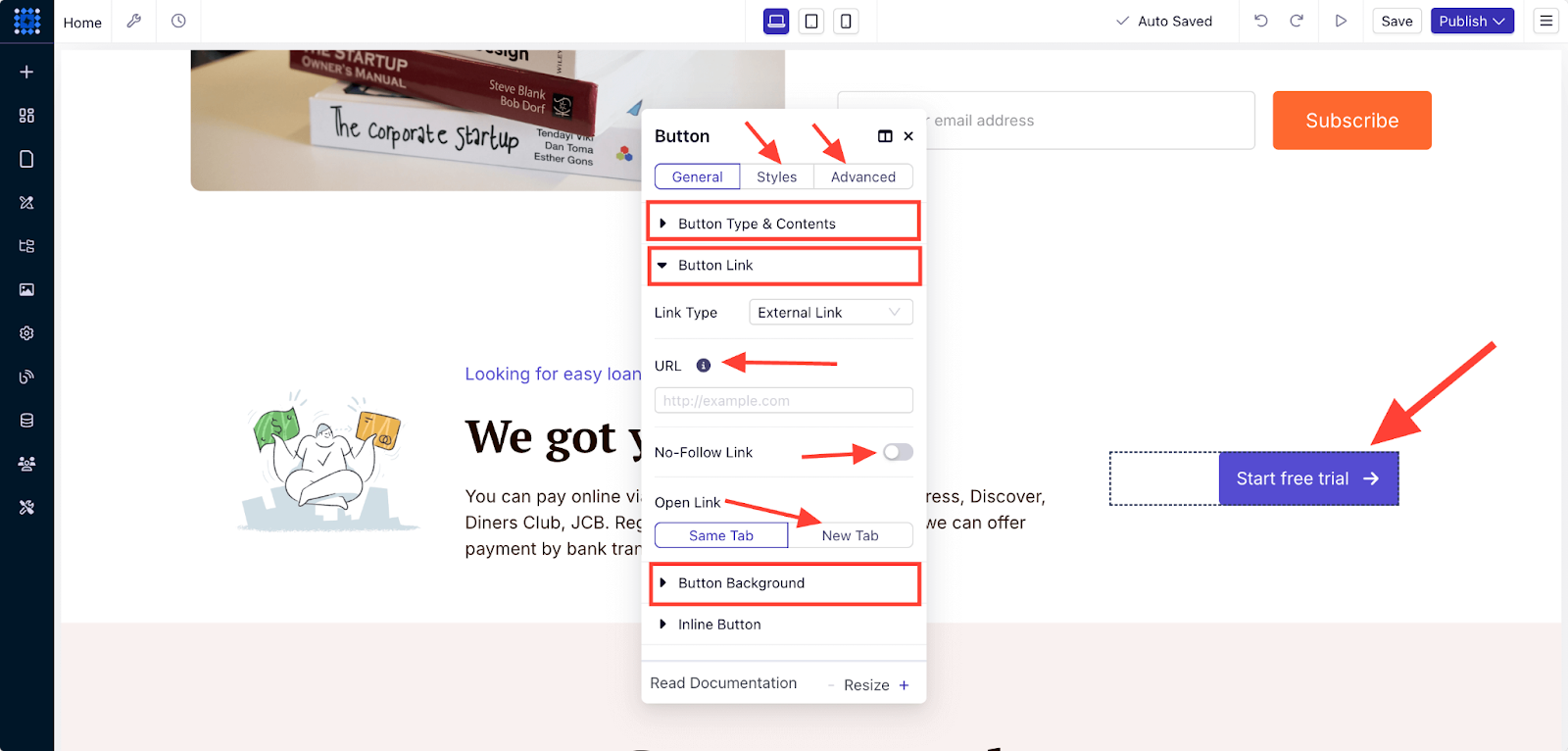
Option 2 : si vous souhaitez uniquement un bouton CTA sans texte ni image supplémentaires, vous pouvez utiliser un élément de bouton standard.
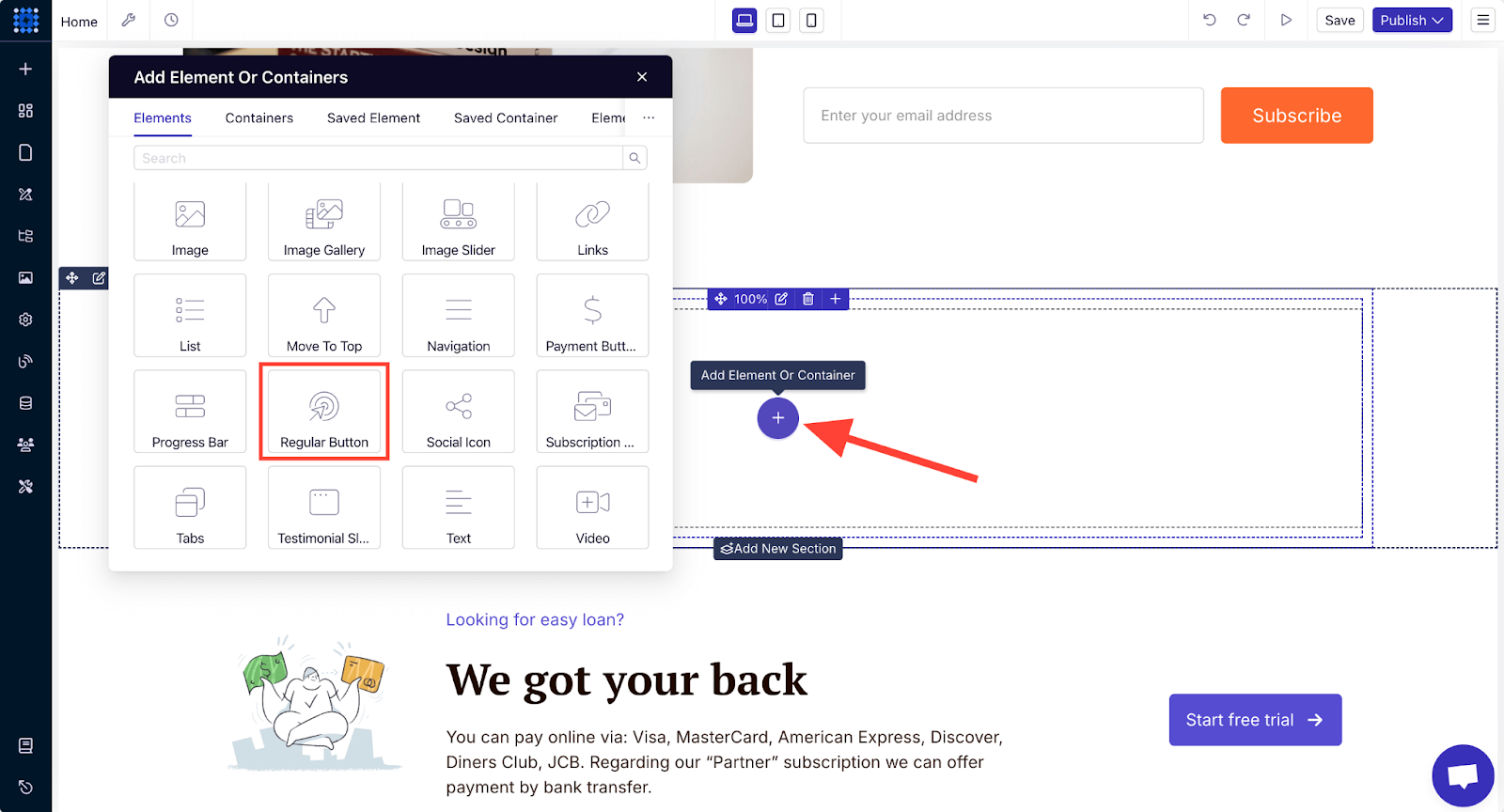
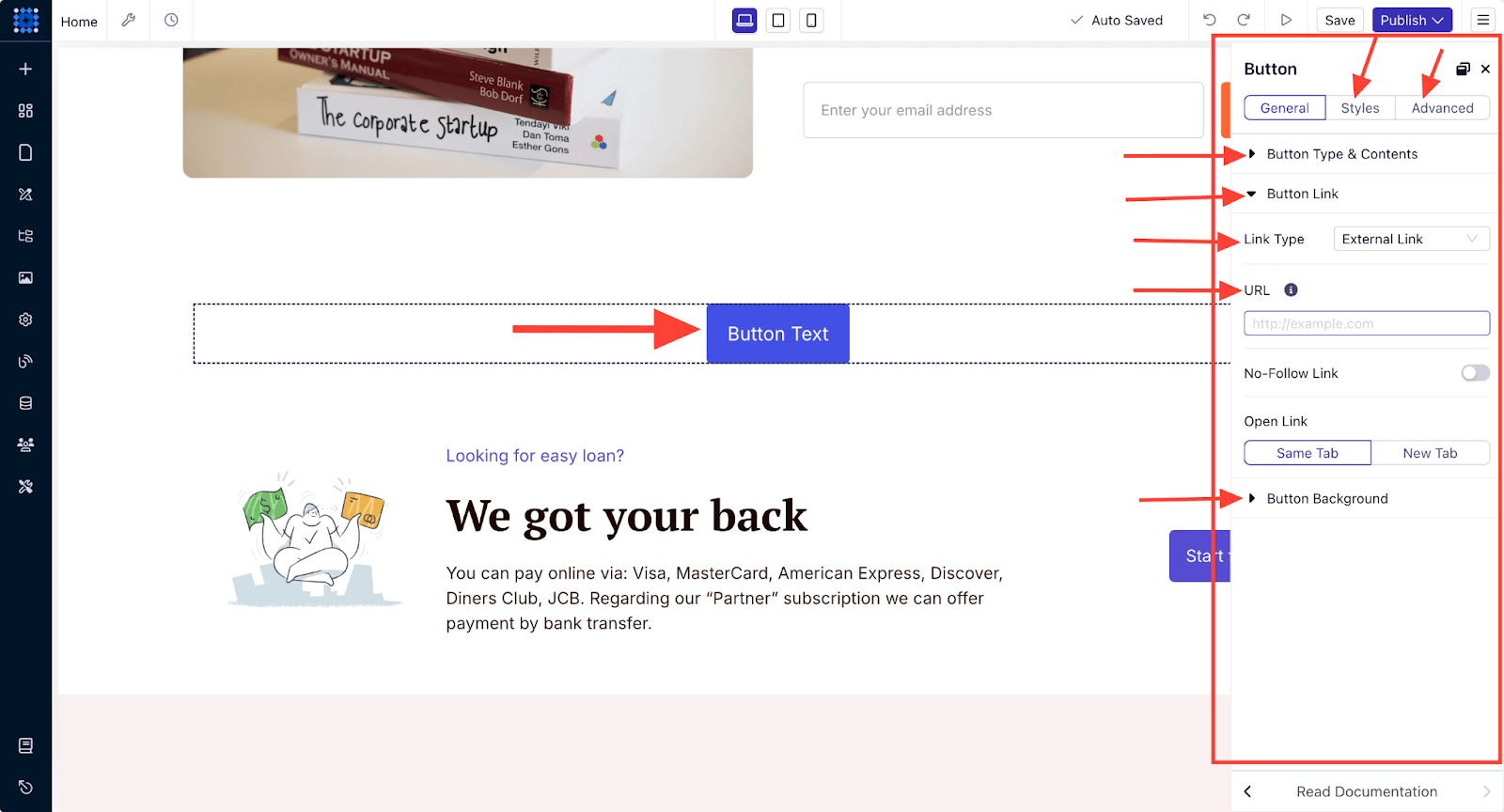
Vous pouvez également personnaliser le bouton standard en suivant la même procédure que pour l'option 1.
Placer stratégiquement des appels à l'action sur votre site web peut considérablement augmenter le taux de conversion, alors soyez particulièrement attentif lorsque vous les concevez.
Par exemple, au lieu d'utiliser des expressions génériques telles que « Cliquez ici », rédigez des appels à l'action plus spécifiques et convaincants qui correspondent à l'objectif de l'utilisateur, tels que « Commencez votre essai gratuit » ou « Téléchargez votre guide dès maintenant ».
Vous pouvez consulter notre guide détaillé surla conception de boutons CTAqui stimulent la conversion.
Personnaliser les éléments de texte individuels
Commencez par modifier les éléments textuels de votre page afin qu'ils correspondent à votre ton et à votre message. Les fonctionnalités flexibles de personnalisation du texte de Dorik vous facilitent la tâche.
Personnalisation générale du texte
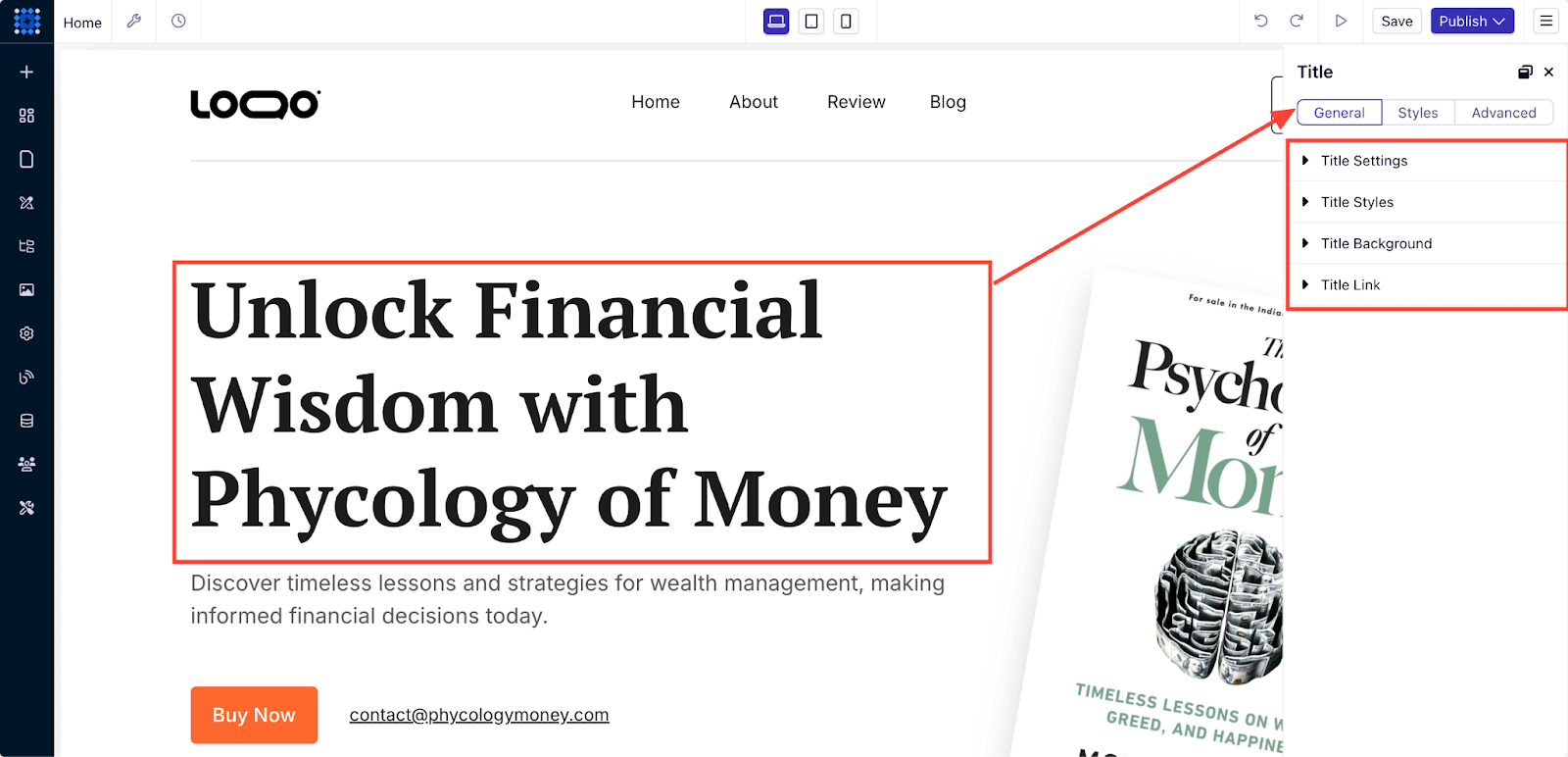
Cliquez sur n'importe quel élément de texte pour accéder au panneau d'édition. Ici, vous pouvez modifier :
-
Contenu textuel et mise en forme reflétant votre message.
-
Style, taille et couleur de police adaptés à votre image de marque.
-
Alignement du texte pour une mise en page claire.
-
Espacement et hauteur de ligne pour une meilleure lisibilité.
-
Effets de survol pour créer une expérience interactive pour les visiteurs.
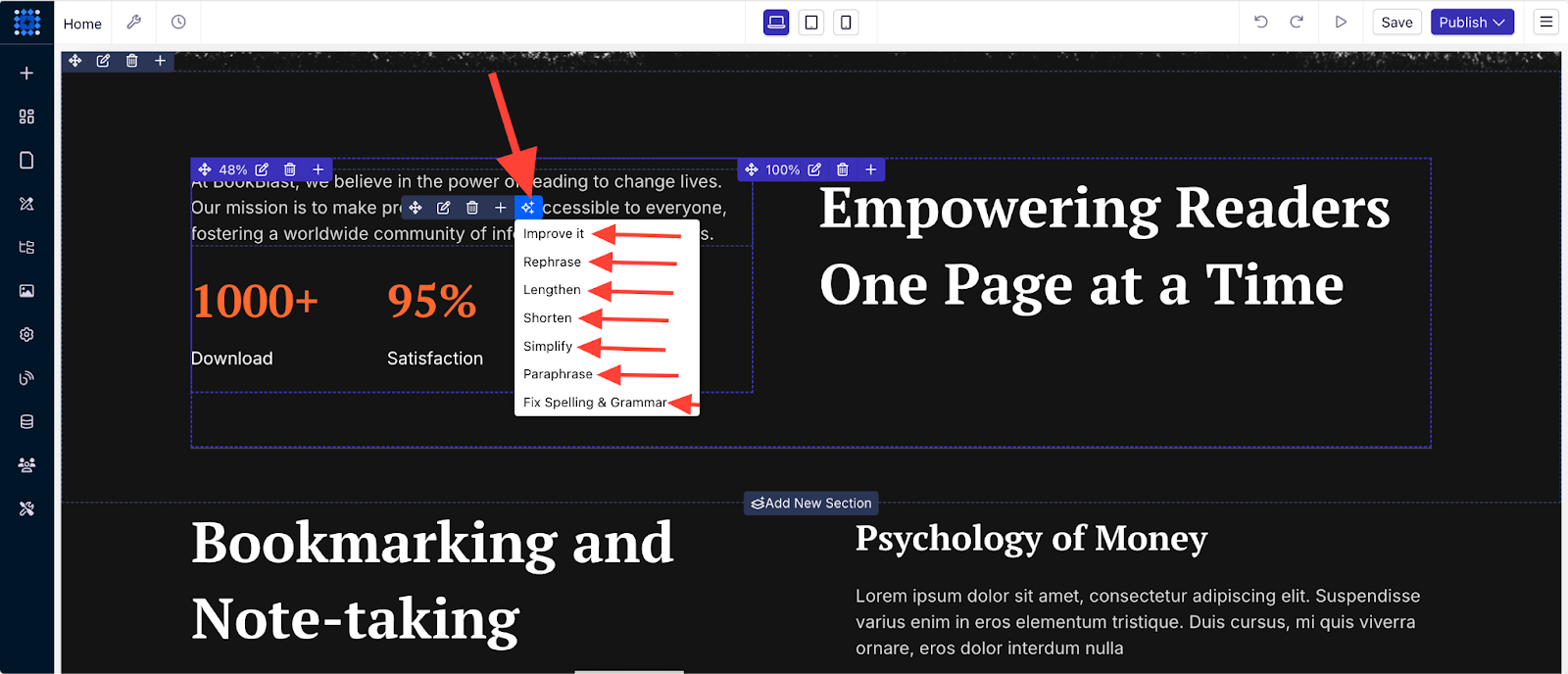
Vous pouvez utiliser l'outil de réécriture de contenu alimenté par l'IA de Dorik pourrédiger des textes professionnels pour votre site web. Vous pouvez réécrire ou améliorer votre texte en sélectionnant des commandes telles que « simplifier » ou « améliorer ». Cet outil vous aide à maintenir la cohérence du ton tout en affinant votre message.
Personnalisation du style du texte
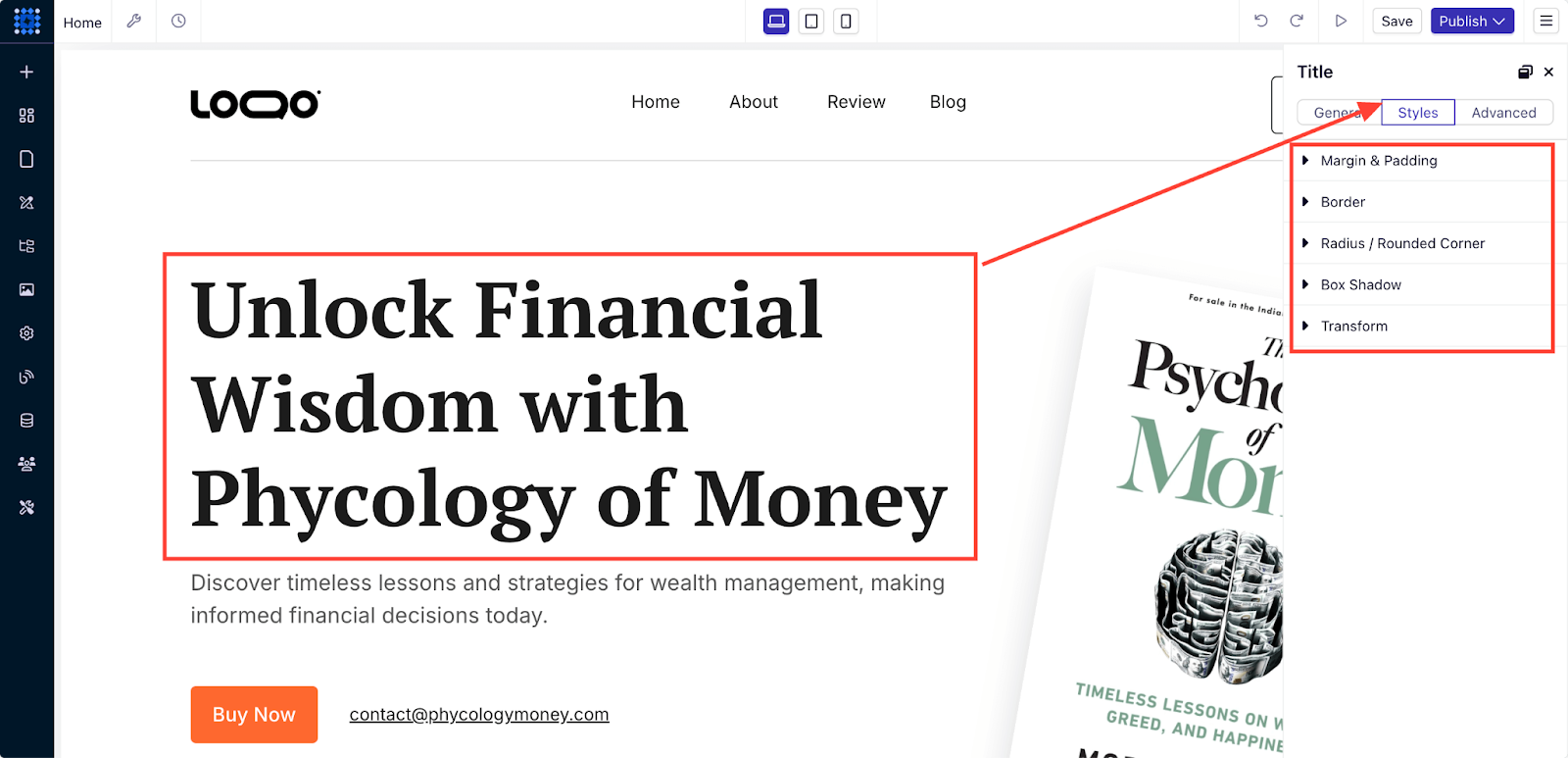
Allez au-delà des ajustements de texte de base grâce à des options de style avancées :
-
Ajustez les marges et le remplissage pour créer un espacement optimal entre les éléments.
-
Ajoutez des bordures et des coins arrondis pour un look moderne et épuré.
-
Appliquez des ombres portées pour créer de la profondeur et une séparation visuelle.
-
Utilisez les transformations (mise à l'échelle, rotation, inclinaison) pour créer des effets visuels uniques.
Personnalisation avancée du texte
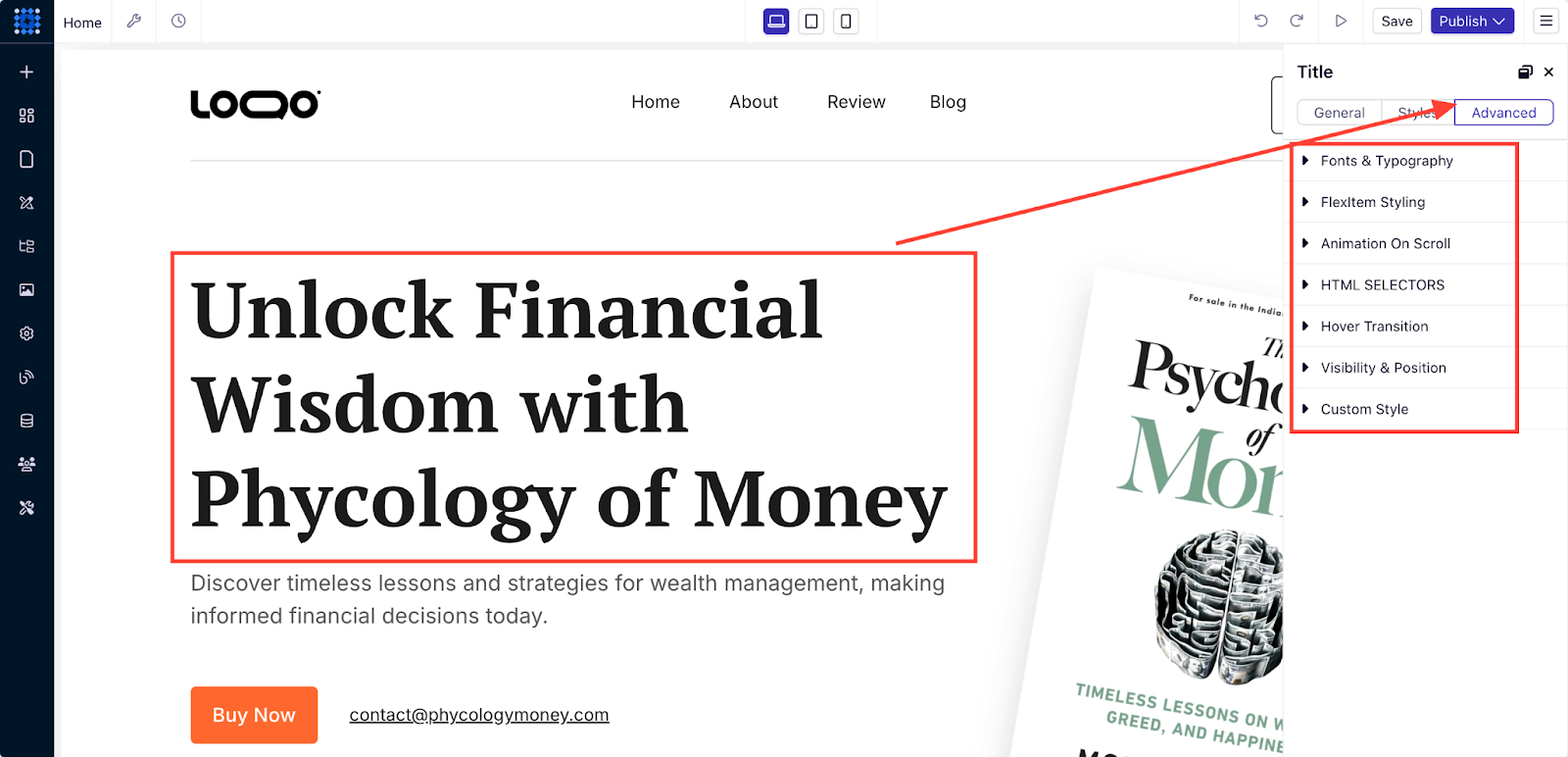
Pour des personnalisations plus complexes, l'onglet Avancé fournit des commandes supplémentaires :
-
Les polices personnalisées et la typographie vous permettent d'aligner le texte sur l'identité de votre marque.
-
Utilisez Flex Item Styling pour créer des designs réactifs et adaptatifs sur tous les appareils.
-
Ajoutez des animations de défilement pour susciter l'intérêt des utilisateurs lorsqu'ils parcourent votre page.
-
Utilisez les sélecteurs HTML pour appliquer des styles précis à des éléments spécifiques.
-
Ajoutez des transitions au survol pour rendre vos éléments de texte interactifs.
-
Implémentez un CSS personnalisé pour des possibilités de stylisation illimitées et un design hautement personnalisé.
Personnaliser les éléments visuels
Les éléments visuels jouent un rôle clé pour capter l'attention de votre public. Dorik offre de nombreuses options pour personnaliser les images et autres médias.
Personnalisation de base des images
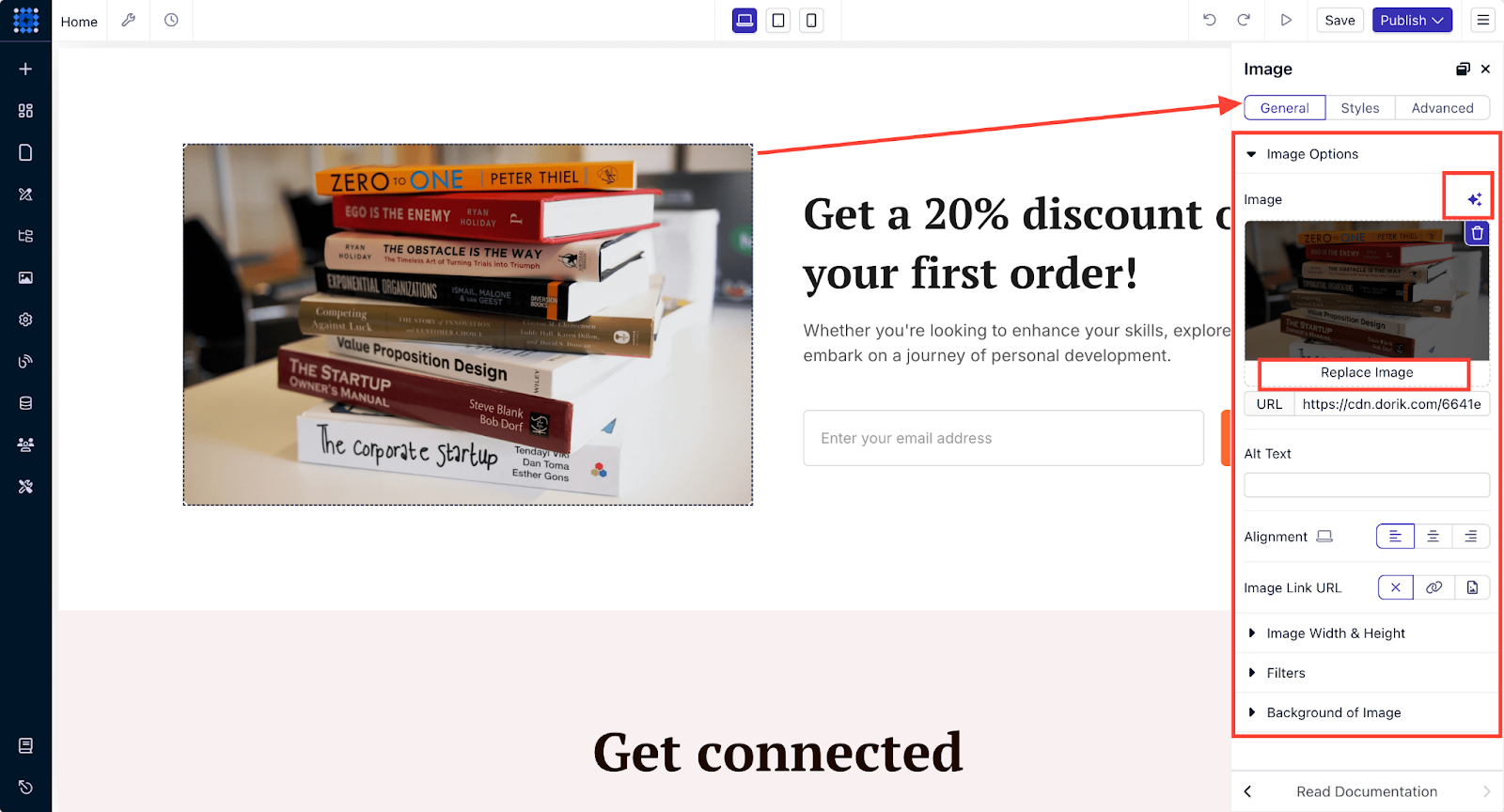
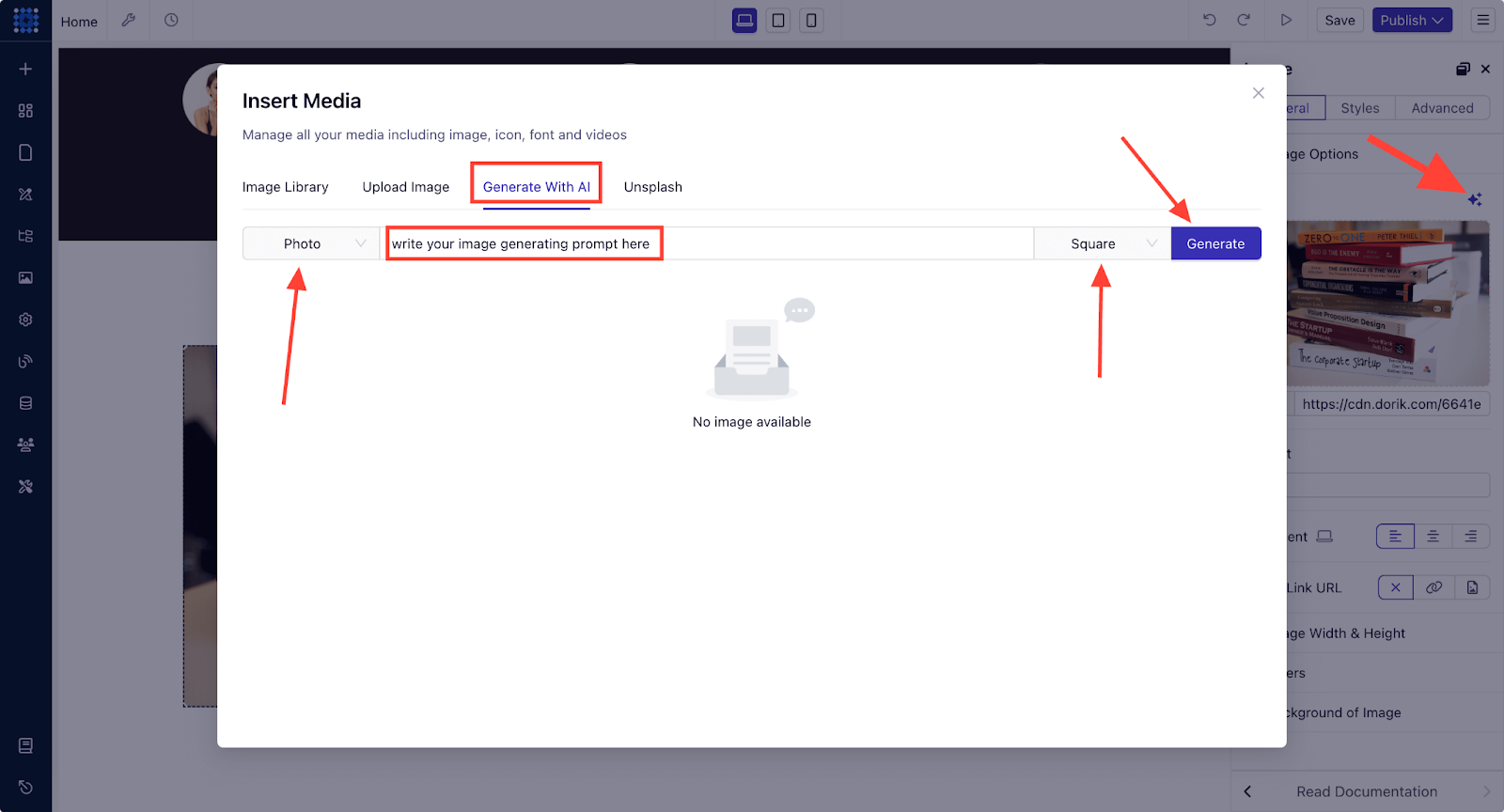
Cliquez sur n'importe quelle image pour accéder à l'éditeur modal. Dans le panneau d'édition d'image, vous pouvez :
-
Remplacez les images ou téléchargez-en de nouvelles à partir de diverses sources.
-
Ajustez les dimensions et l'alignement de l'image pour un ajustement parfait.
-
Choisissez entre différentes options d'ajustement de l'image, telles que « recouvrir » ou « contenir », afin d'optimiser l'affichage pour différentes tailles d'écran.
-
Appliquez des filtres et des effets pour créer un style visuel distinct.
-
Ajoutez du texte alternatif pour améliorer le référencement et l'accessibilité.
Dorik propose également un outil de génération d'images par IA permettant de créer des images ou des illustrations uniques en accord avec le thème de votre site web.
Style et mise en page des images
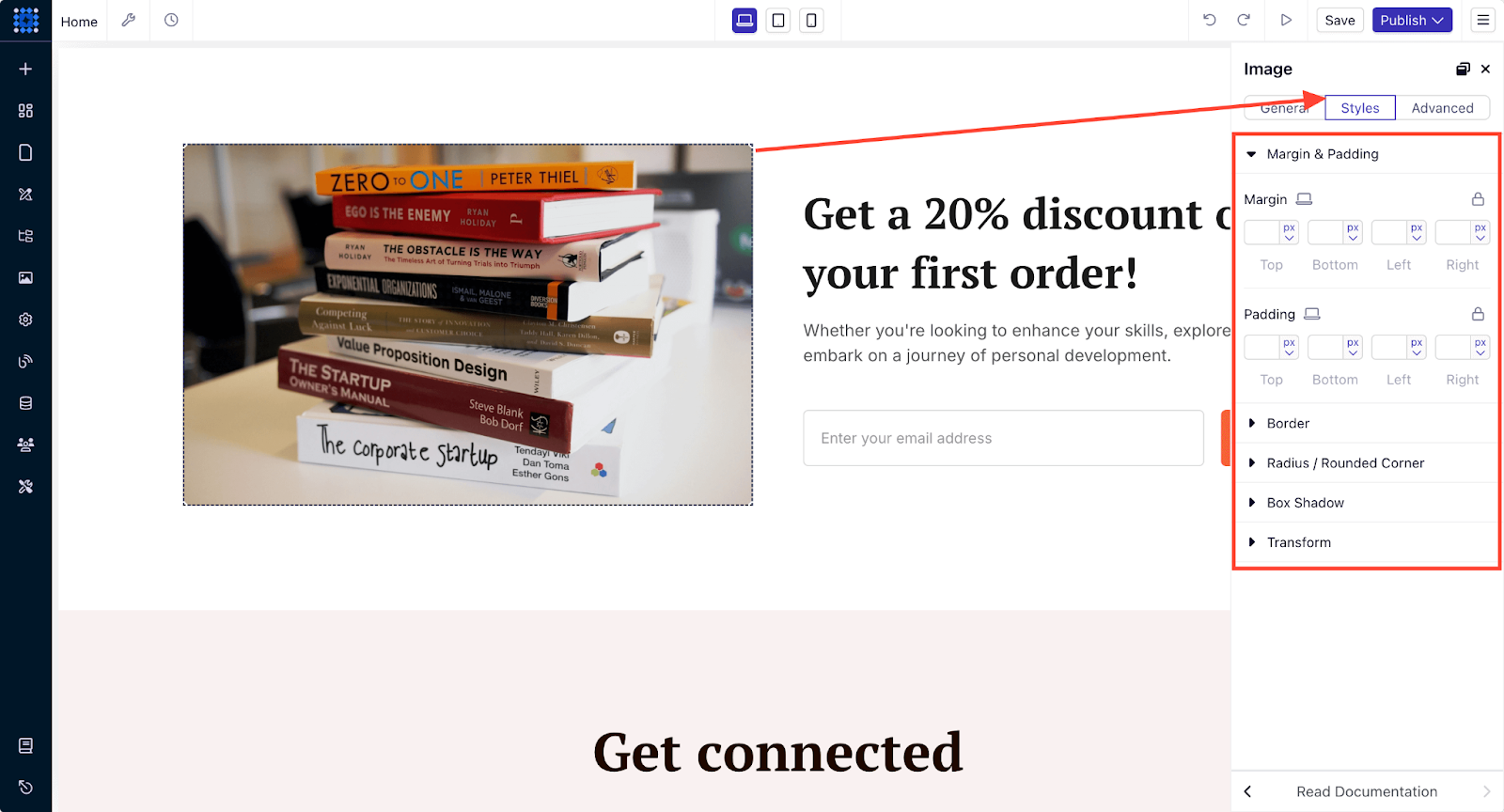
Passez au niveau supérieur en matière de personnalisation d'images grâce à ces commandes de mise en page :
-
Les ajustements des marges et du remplissage garantissent un espacement optimal de vos images.
-
Ajoutez des bordures et des coins arrondis pour un look soigné et épuré.
-
Appliquez des ombres portées pour ajouter de la profondeur et mettre en valeur vos images.
-
Utilisez les options de transformation pour créer des effets visuels accrocheurs.
Personnalisation avancée des images
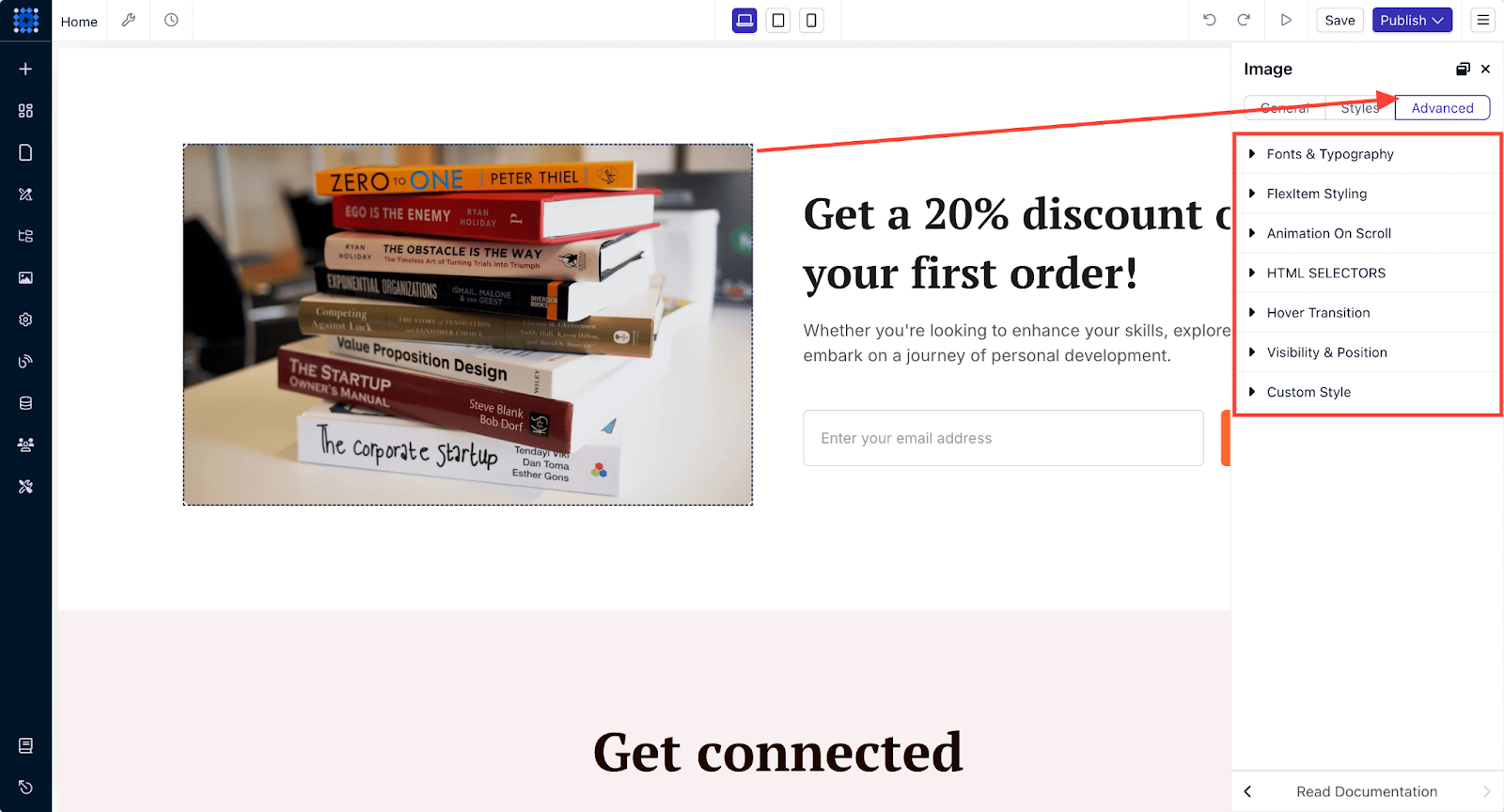
Pour un contrôle encore plus créatif sur les images, l'onglet Avancé offre les fonctionnalités suivantes :
-
Stylisation flexible des éléments pour des mises en page d'images réactives qui s'adaptent à différentes tailles d'écran.
-
Faites défiler les animations pour attirer l'attention des utilisateurs avec des visuels dynamiques lorsqu'ils naviguent sur la page.
-
Contrôlez la visibilité des éléments pour un affichage plus épuré sur mobile ou ordinateur de bureau.
-
Ajoutez du CSS personnalisé pour des possibilités de stylisation illimitées.
Utilisez le générateur par glisser-déposer
Le générateur intuitif par glisser-déposer de Dorik vous permet de personnaliser votre site web sans avoir besoin de compétences en codage. Voici comment vous pouvez améliorer votre site d'une seule page :
Ajouter des éléments
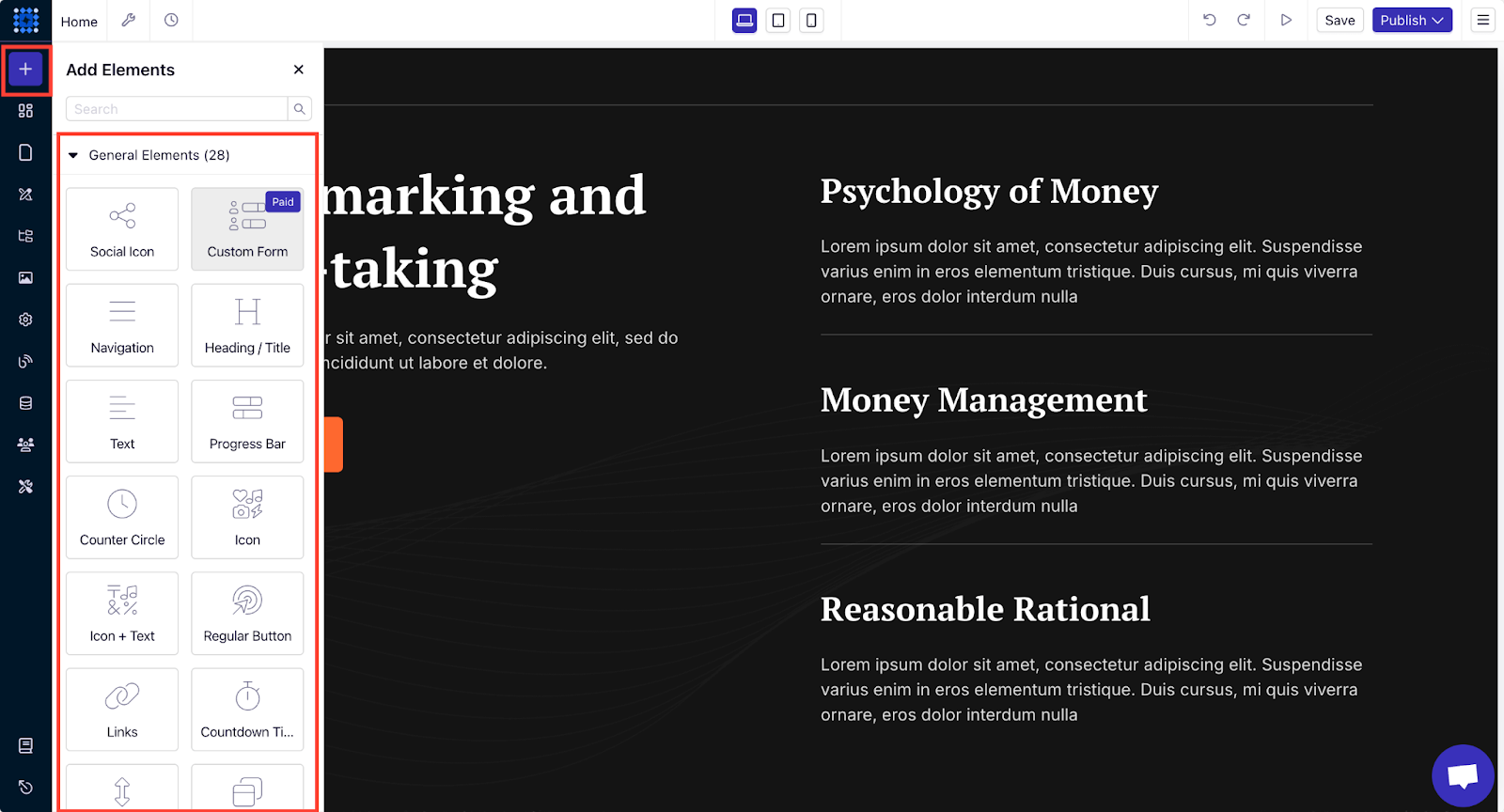
Vous pouvez choisir parmi plus de 23 éléments prédéfinis pour ajouter des fonctionnalités et de l'interactivité à votre site. Ces éléments vont des zones de texte et des titres à des options plus avancées telles que des galeries d'images et des formulaires personnalisés. Il vous suffit de glisser-déposer les éléments à l'endroit souhaité.
Ajouter des composants
Dorik propose des composants prédéfinis tels que des FAQ, des témoignages, des sections « héros » et bien plus encore. Ceux-ci sont entièrement personnalisables et vous permettent de créer rapidement un site d'aspect professionnel.
Par exemple, vous pouvez ajouter une section FAQ avec Dorik en utilisant deux méthodes différentes.
Méthode 1 : vous pouvez utiliser le composant FAQ prédéfini dans la barre latérale et le glisser-déposer à l'emplacement souhaité.
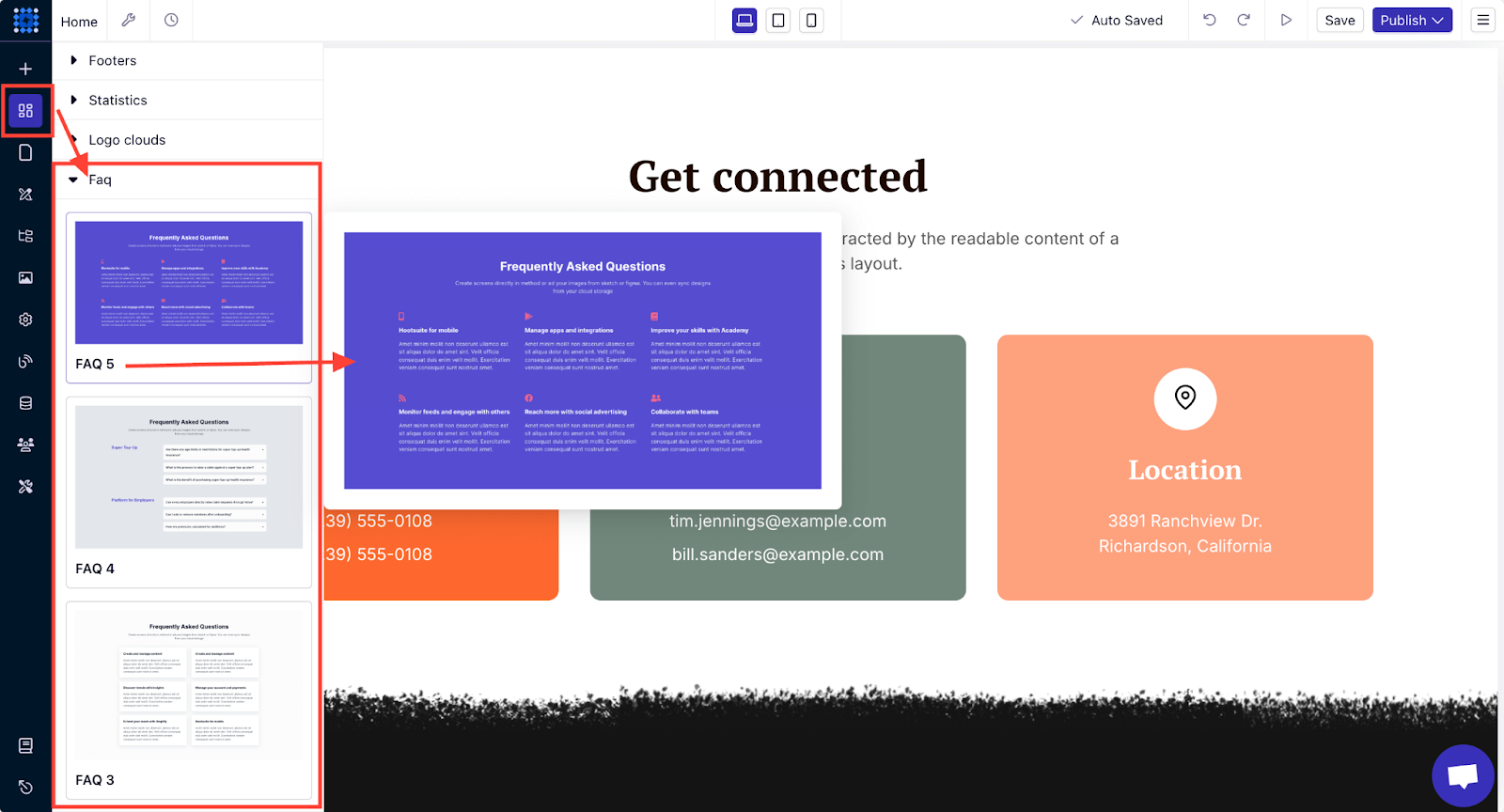
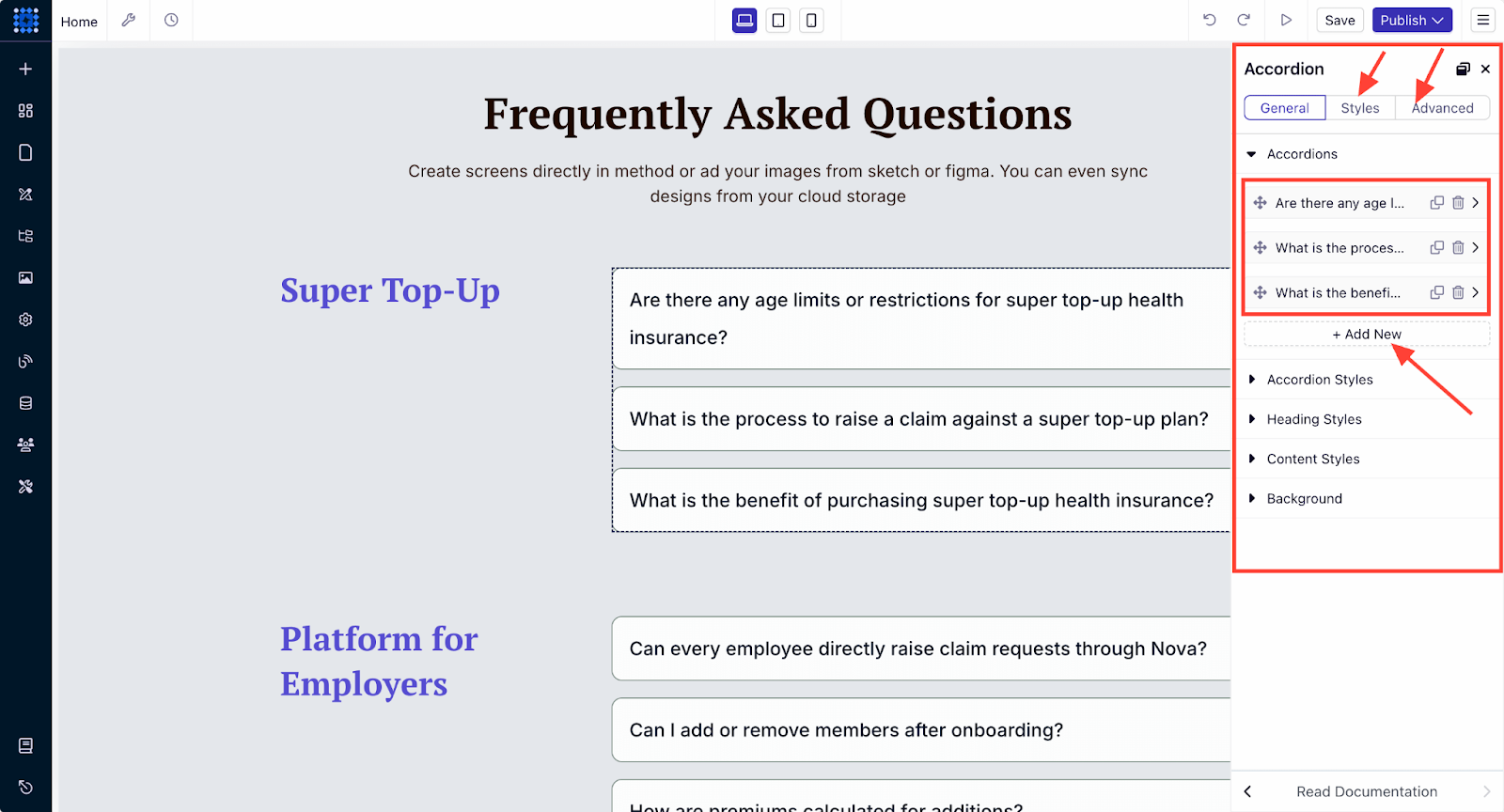
Ensuite, vous pouvez personnaliser les questions et les réponses en fonction de votre contenu. Vous pouvez également personnaliser l'élément de conception si vous le souhaitez.
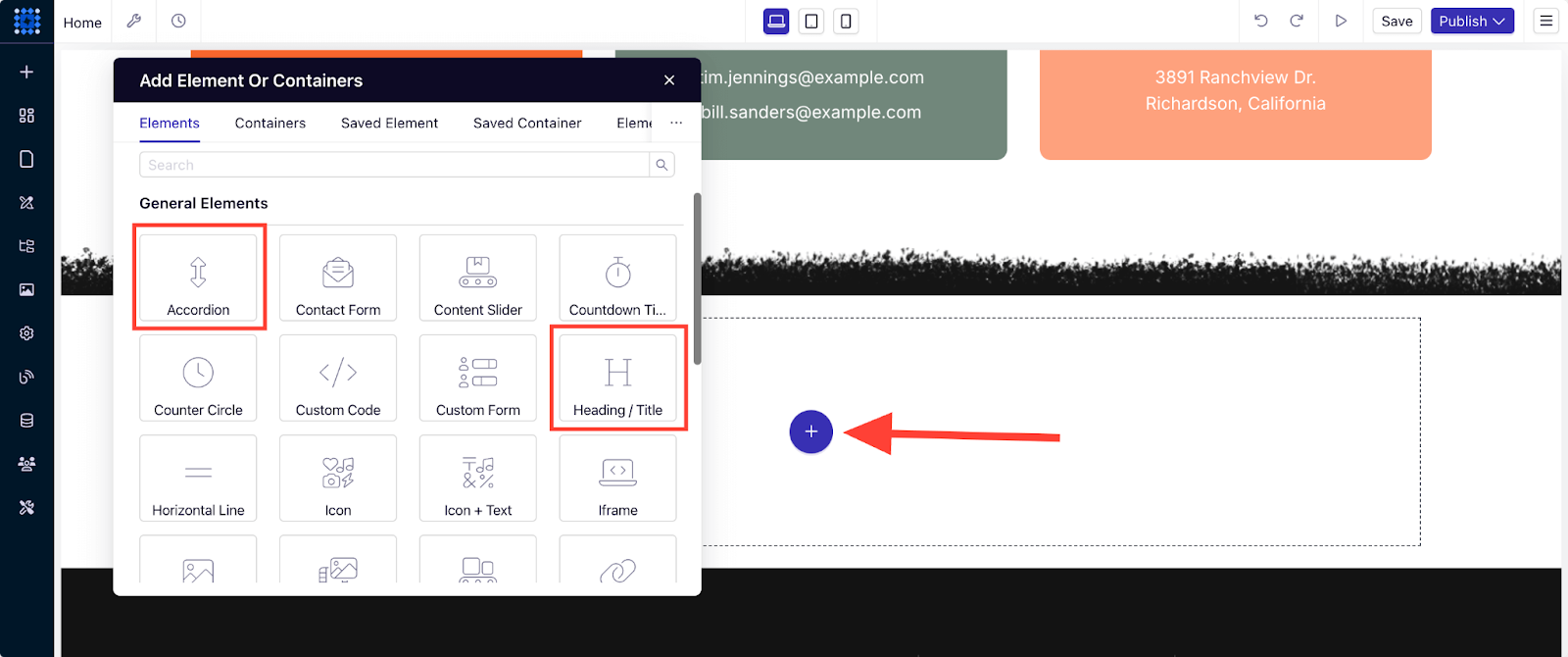
Méthode 2 : Vous pouvez également ajouter une section FAQ à l'aide des éléments Accordéon et En-tête prédéfinis de Dorik.
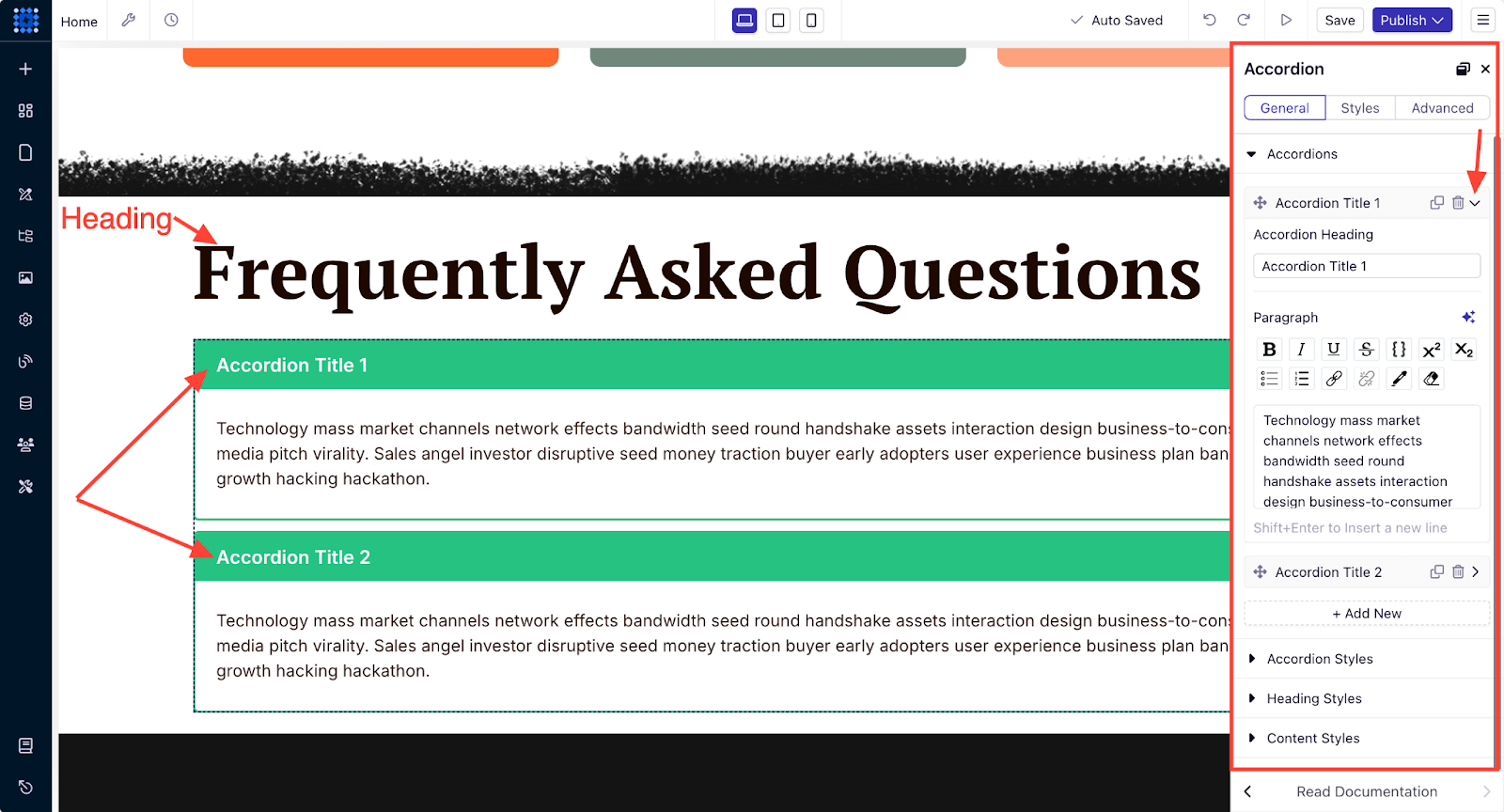
Après avoir ajouté l'accordéon, vous pouvez le personnaliser pour modifier le texte, ajouter un nouvel accordéon pour plusieurs questions et modifier le style.
Personnaliser les styles globaux
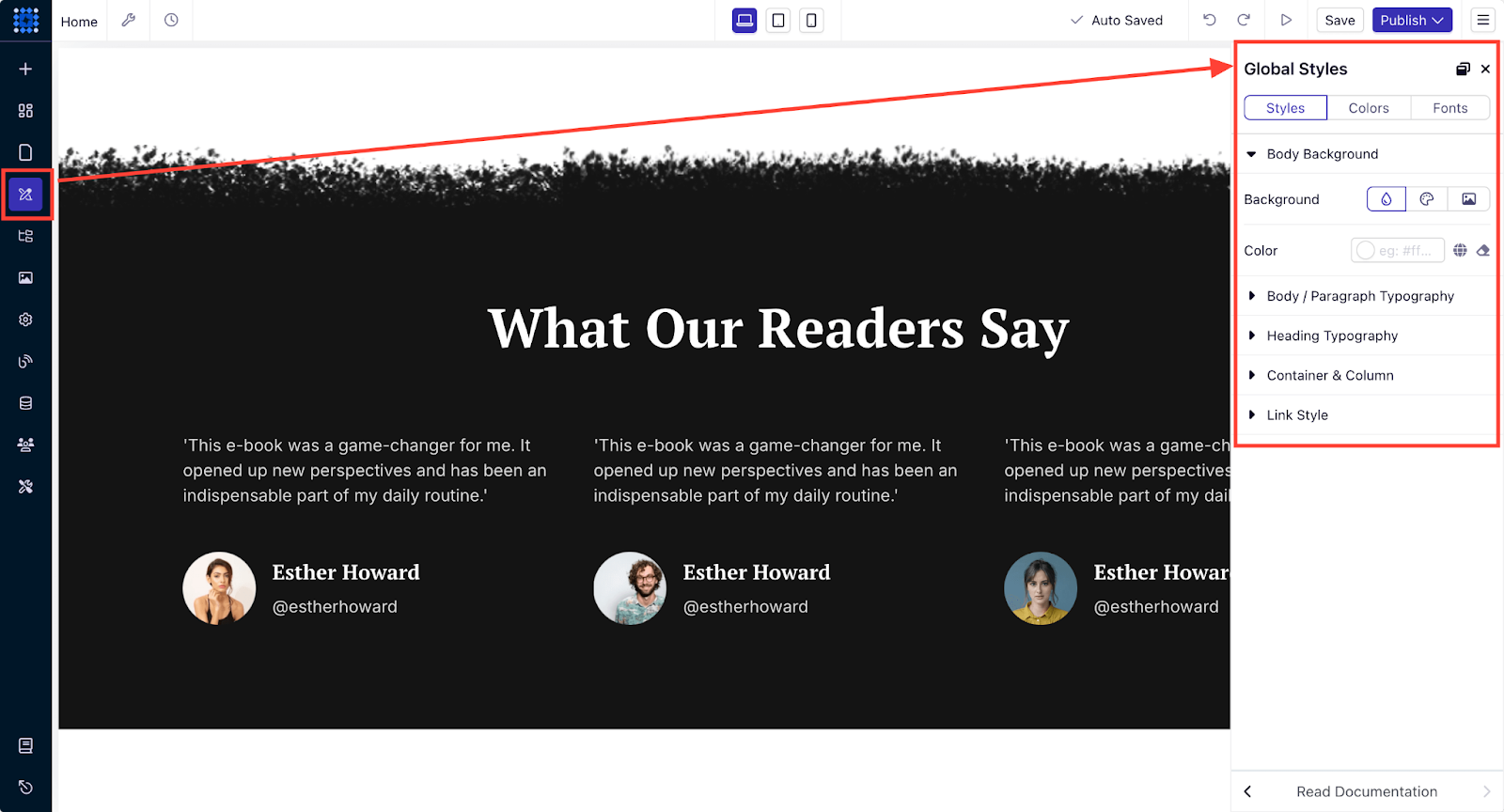
Grâce à la fonctionnalité Styles globaux de Dorik, il est facile de maintenir la cohérence sur l'ensemble de votre site web. Cela garantit la cohésion de votre site d'une seule page.
-
Définissez la typographie du corps et des titres afin d'établir un style de texte cohérent.
-
Choisissez une palette de couleurs qui correspond à votre marque.
-
Ajustez la largeur des conteneurs et l'espacement entre les colonnes pour créer une mise en page bien équilibrée.
-
Personnalisez les styles des liens pour améliorer la navigation et l'interactivité.
Utiliser les autres menus de la barre latérale
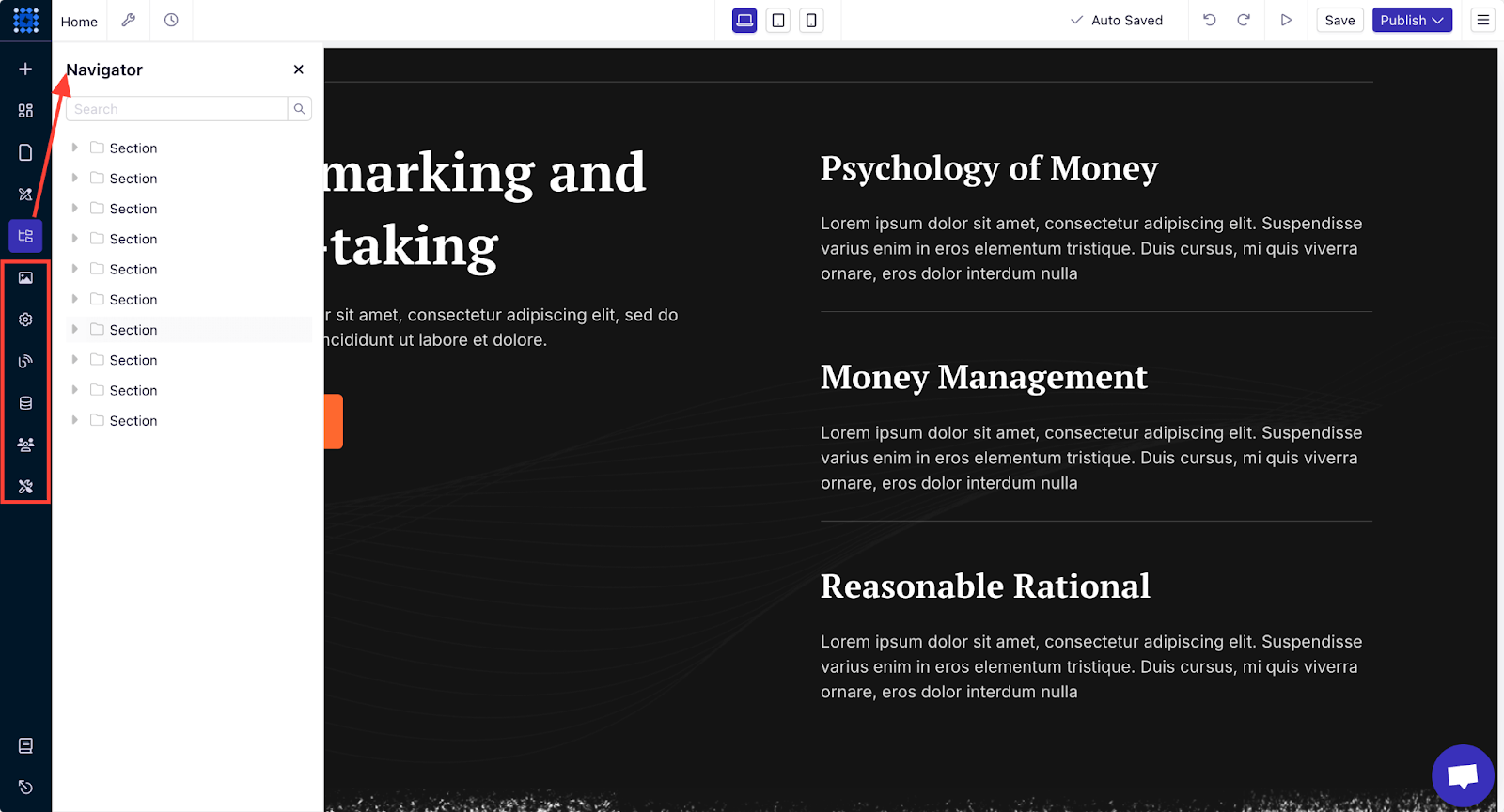
Outre la fonctionnalité glisser-déposer, les menus de la barre latérale de Dorik offrent davantage d'outils pour améliorer votre expérience de personnalisation :
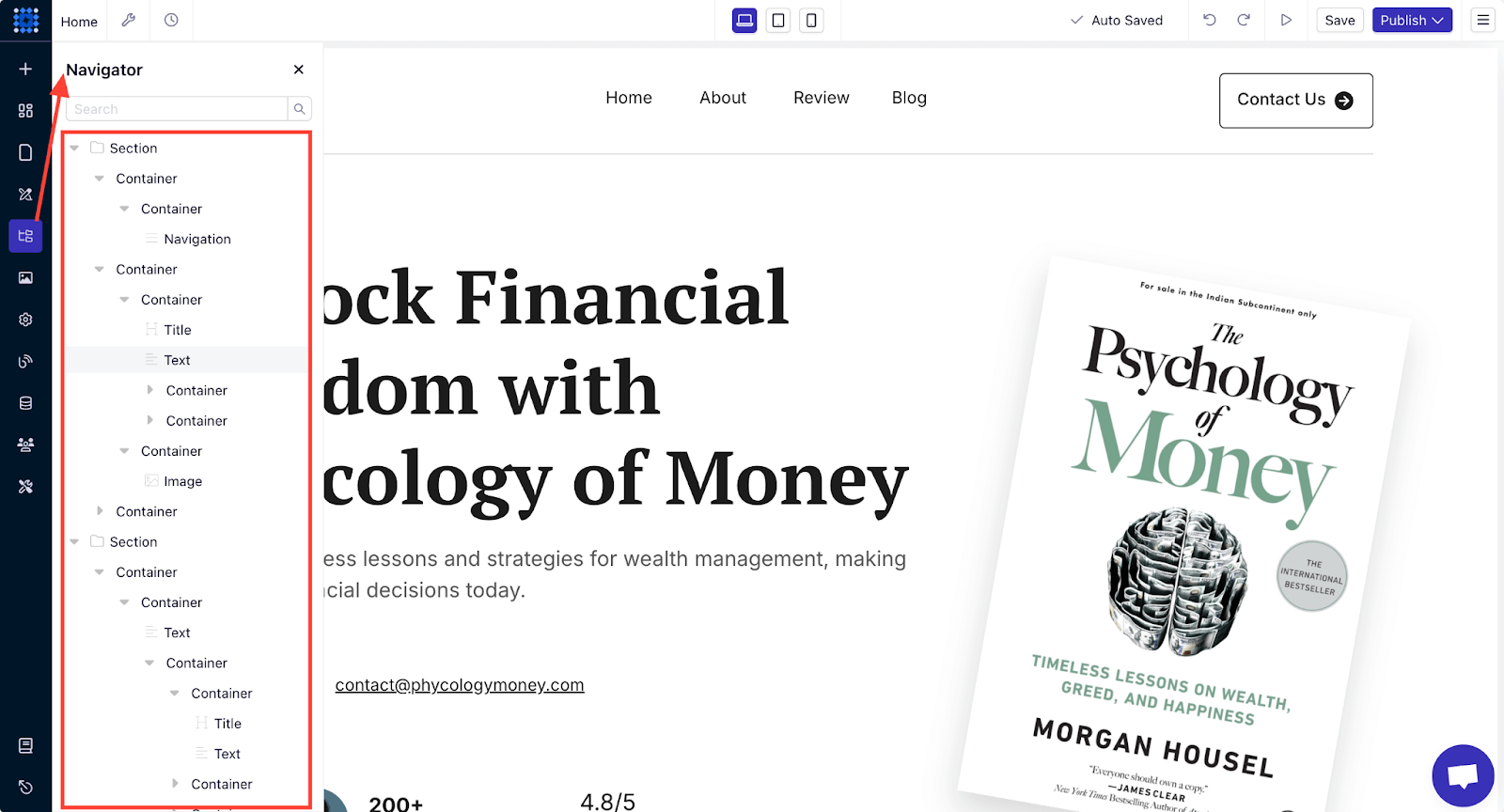
1. Navigateur : il vous offre une vue d'ensemble claire de la structure de votre site Web et vous aide à organiser et à naviguer facilement parmi les éléments. Vous pouvez accéder à tous les éléments d'une page à l'aide de ce menuNavigateur.
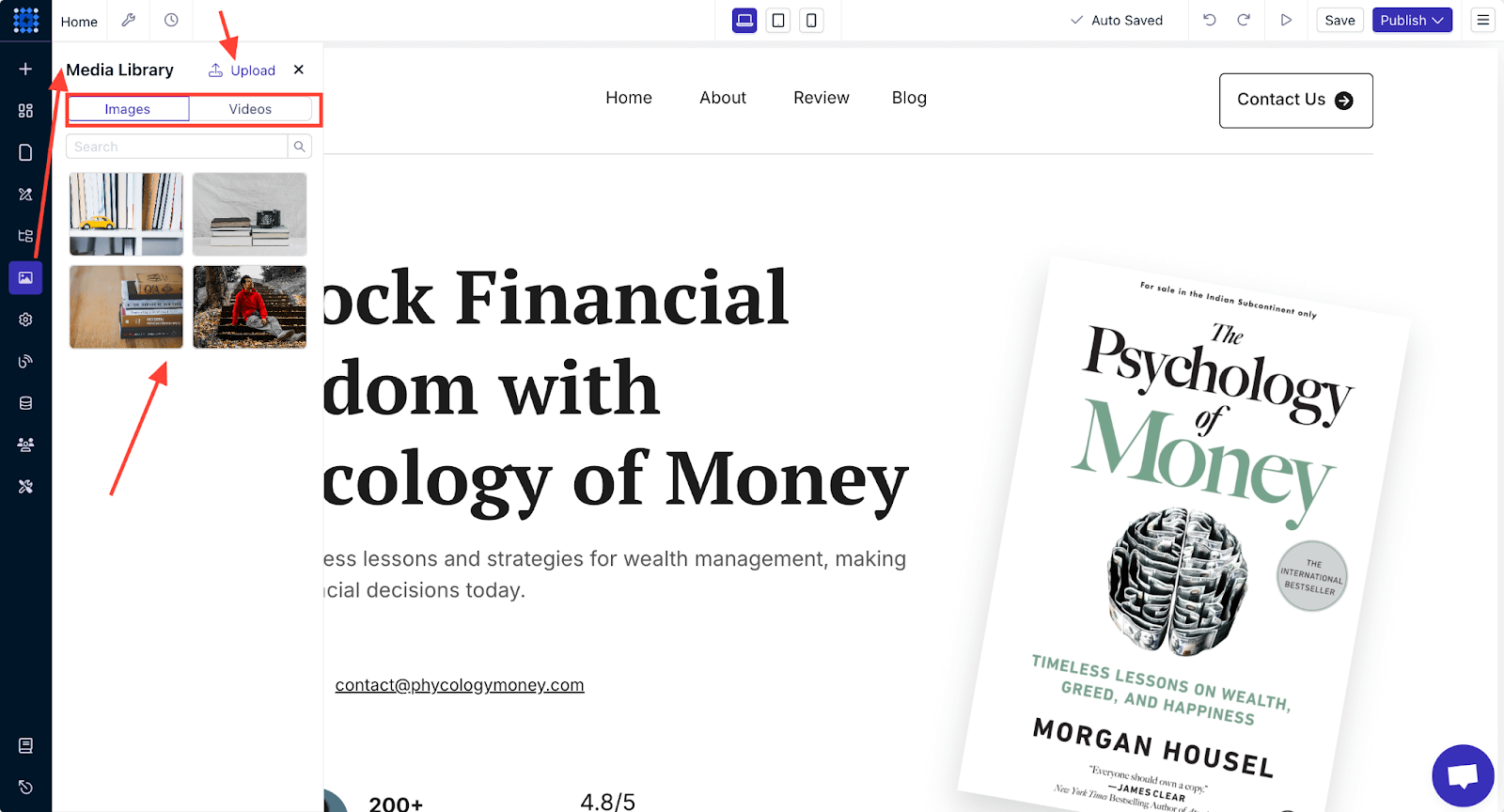
2. Médiathèque : Le menuMédiathèquevous permet de télécharger, stocker et gérer tout votre contenu visuel en un seul endroit. Vous pouvez facilement glisser-déposer des images et des vidéos depuis la médiathèque vers votre site.
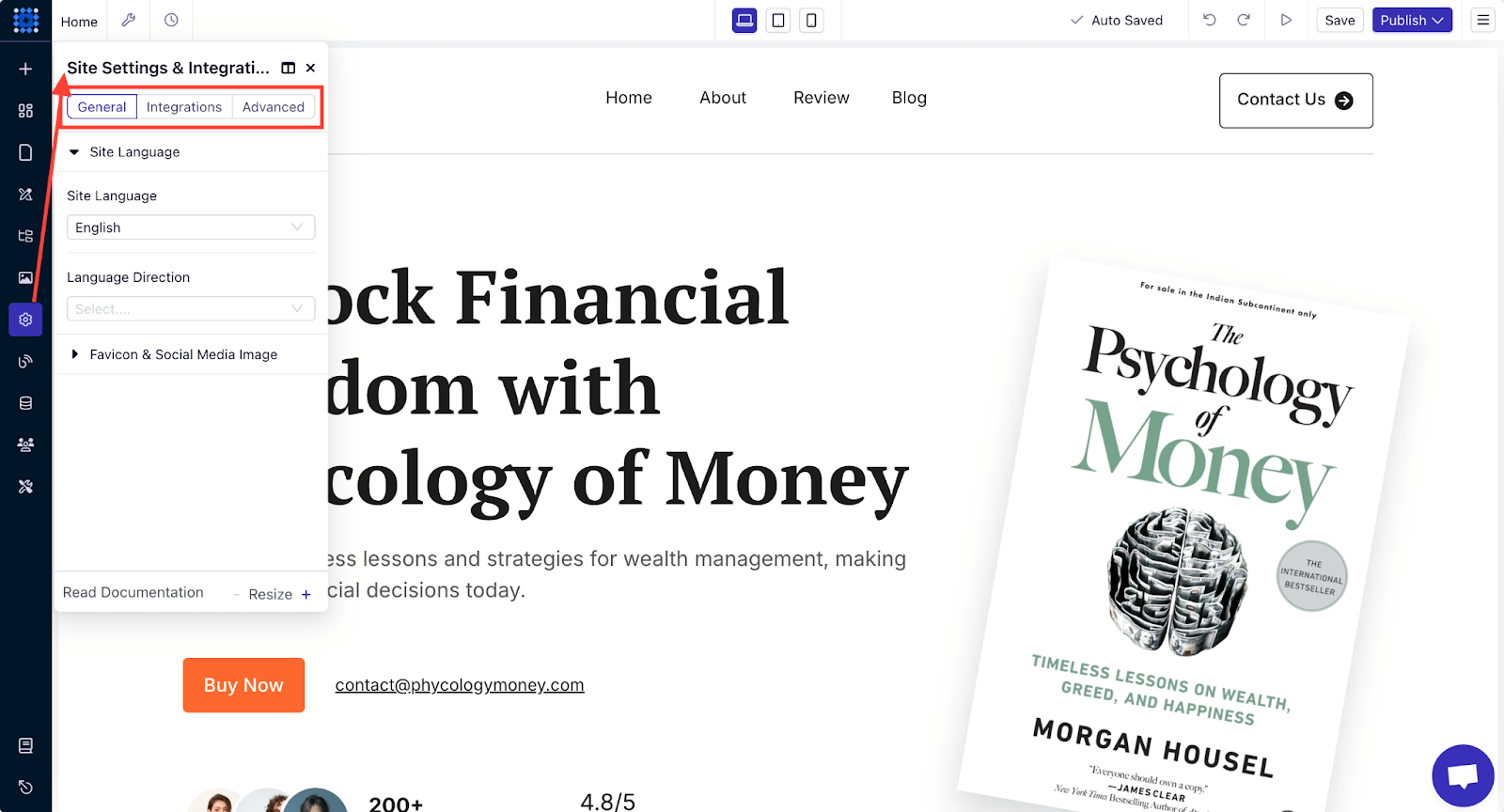
3. Paramètres du site : vous pouvez régler divers aspects de votre site à l'aide du menuParamètres du site, tels que :
-
Définissez la langue du site et configurez les paramètres SEO.
-
Ajoutez des outils d'analyse tels que Google Analytics ou Hotjar pour suivre les performances.
-
Intégrez des chatbots ou des systèmes de paiement si nécessaire.
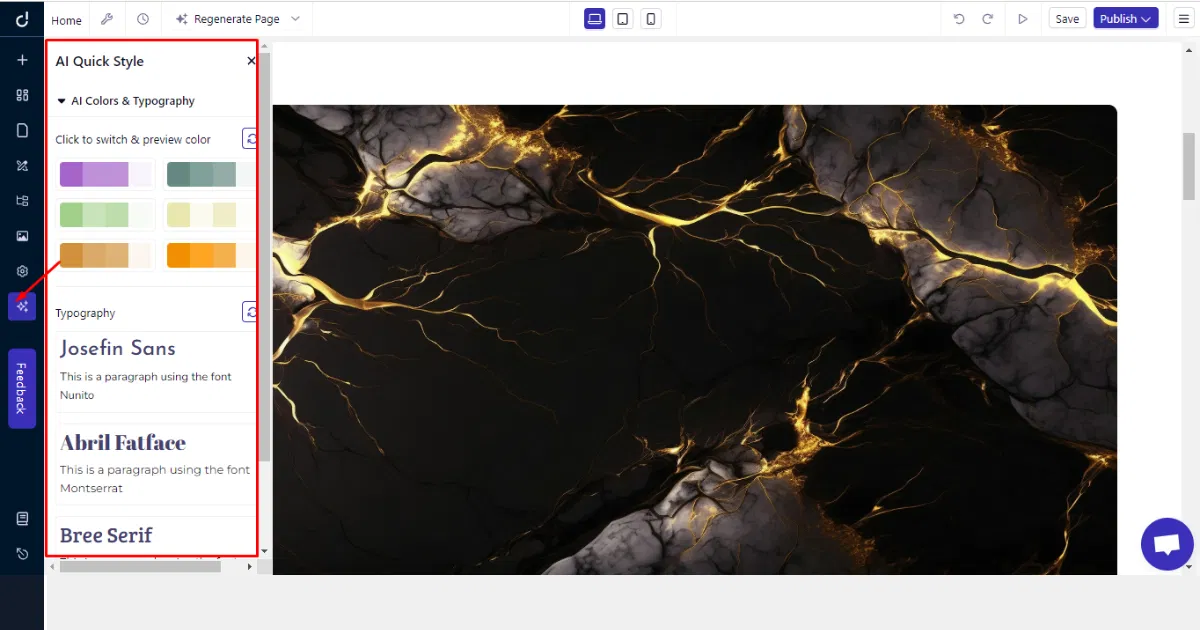
4. Style rapide IA : le menuStyle rapide IAest disponible uniquement pour les sites générés par IA. Cette fonctionnalité vous permet d'expérimenter rapidement différentes palettes de couleurs, typographies et esthétiques générales pour votre site.
Ajouter des effets de défilement
Vous pouvez ajouter des effets de défilement à votre site web d'une seule page afin de rendre l'expérience utilisateur plus dynamique. Vous pouvez ajouter des effets de défilement à votre site web Dorik en quelques clics.
Voici comment ajouter une animation de défilement à n'importe quel composant de votre site web :
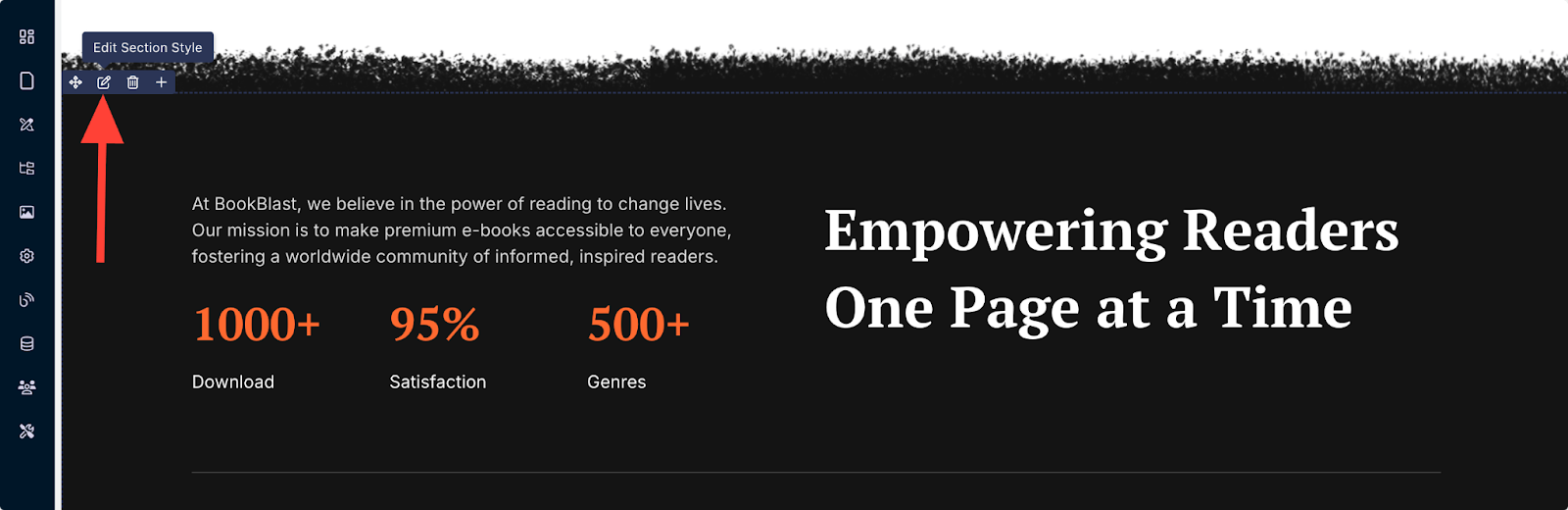
1. Sélectionnez le composant que vous souhaitez animer lorsque quelqu'un passe dessus et cliquez sur Modifier. Par exemple, nous ajoutons un effet de défilement à une section, nous cliquons donc sur Modifier le style de la section.
2. Accédez à l'onglet Avancé et développez l'option Animation au défilement.
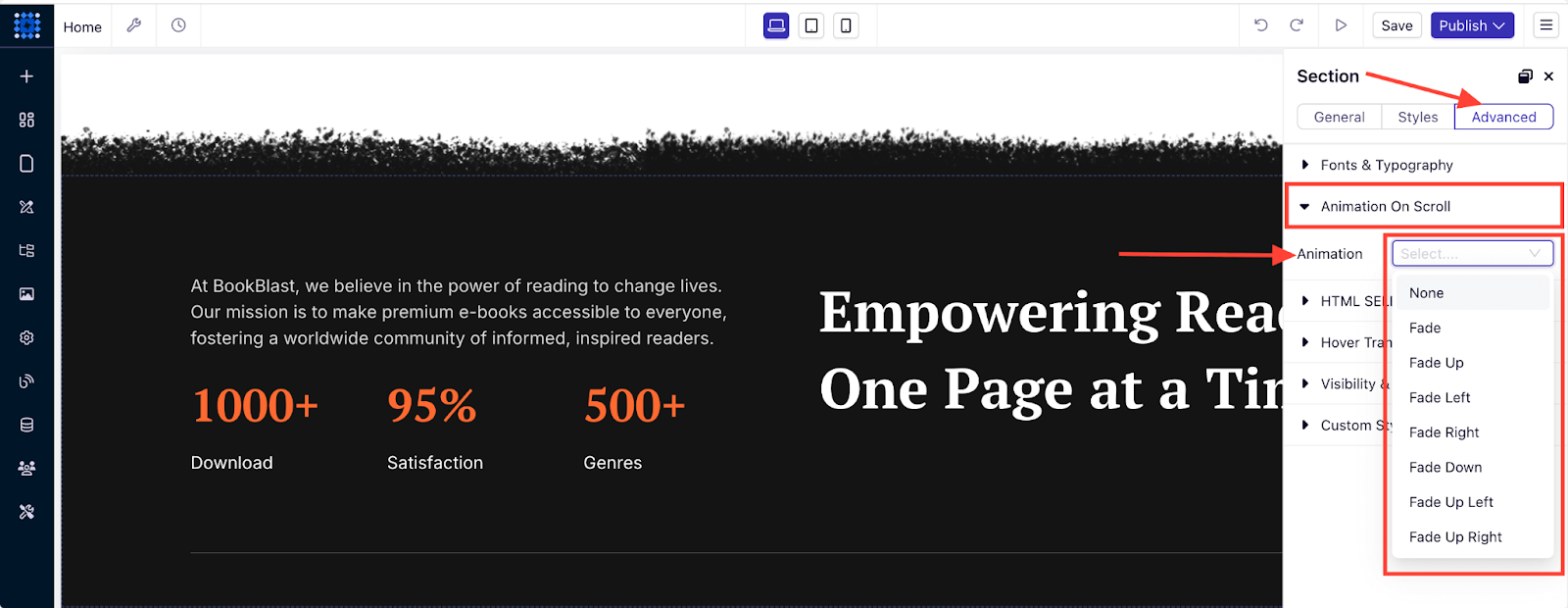
3. Sélectionnez le type d'animation que vous préférez. Ici, nous sélectionnons l'effet « Zoom avant ». Vous pouvez appliquer différentes animations à votre site pour comprendre comment fonctionne l'effet de défilement.
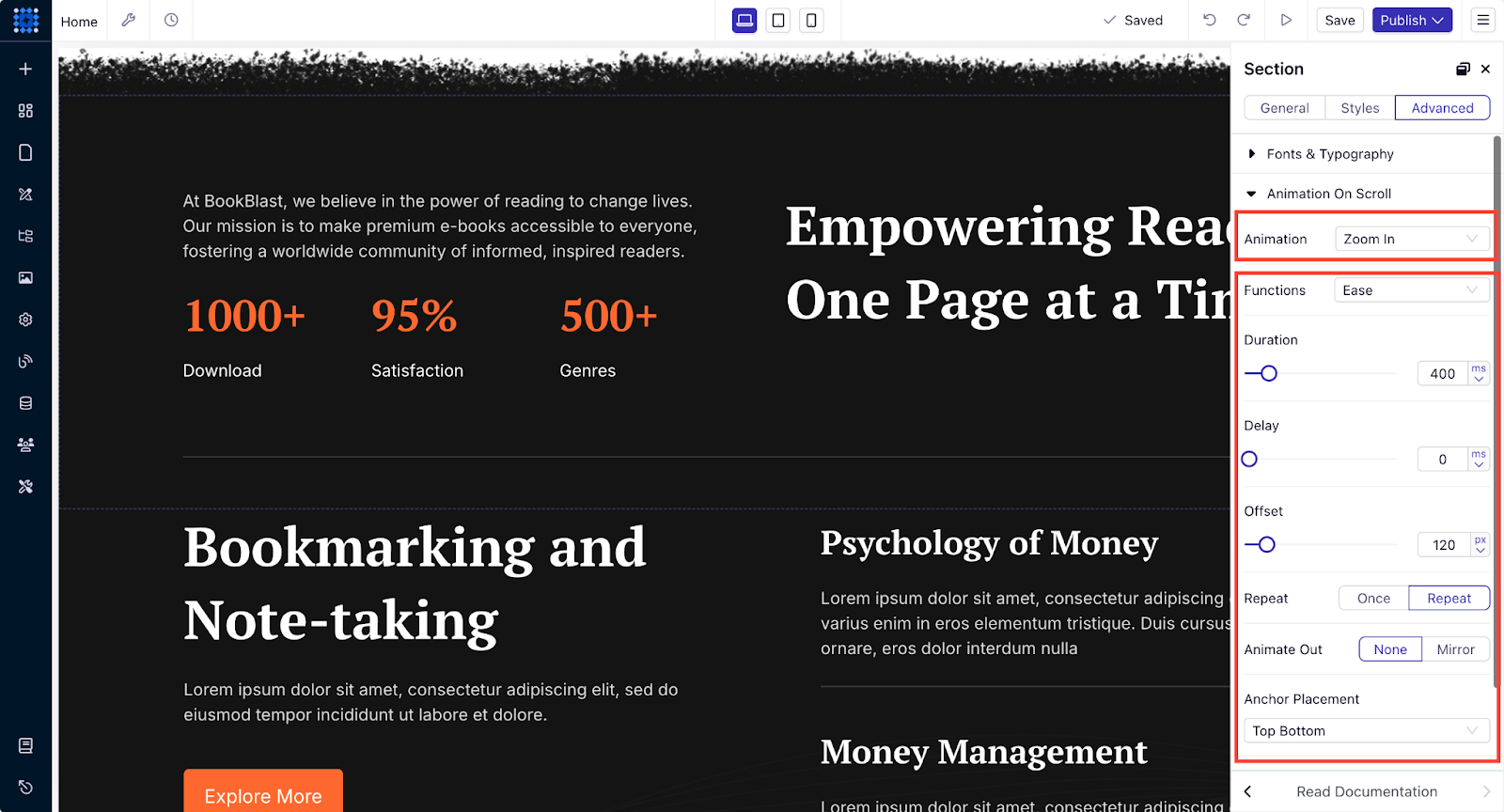
Une fois l'effet appliqué, publiez votre site Web et regardez l'animation en action ! Les effets de défilement peuvent donner vie à votre site Web grâce à leur interactivité et leur attrait visuel.
Si vous souhaitez en savoir plus sur l'ajout d'effets de défilement à votre site, vous pouvez consulter notreguide détaillé sur la manière d'ajouter des effets de défilement.
5. Ajoutez des preuves sociales et des témoignages pour instaurer la confiance
La preuve sociale apporte de la crédibilité et imite le comportement des clients d'un site web.
Ici, chez Bizzabo, ils ont utilisé une section de témoignages claire et efficace qui aide les visiteurs à mieux connaître l'entreprise, ses valeurs de production, etc.
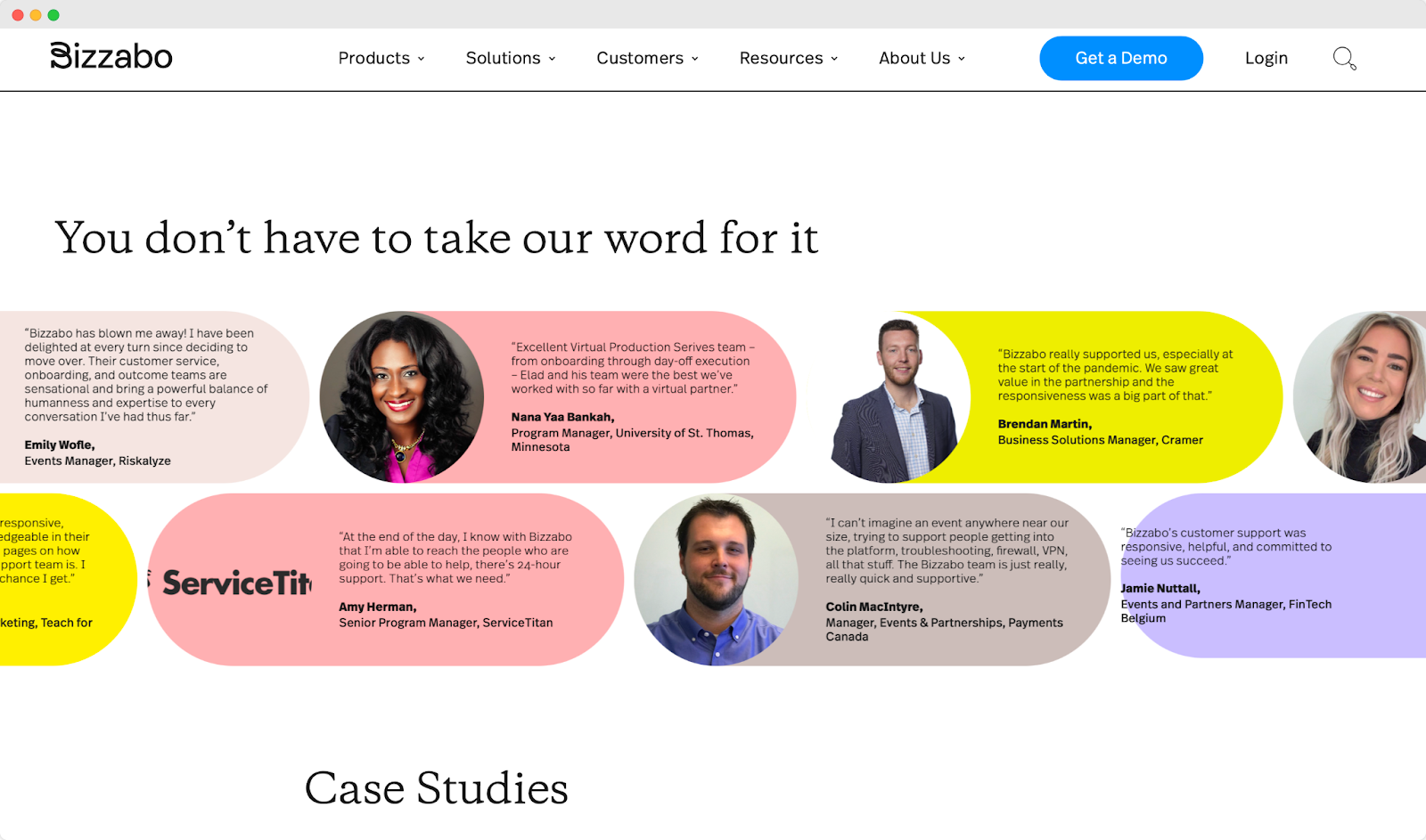
Vous pouvez ajouter des témoignages à votre site web d'une seule page sans aucun tracas grâce à la collection de modèles de témoignages pré-conçus de Dorik.
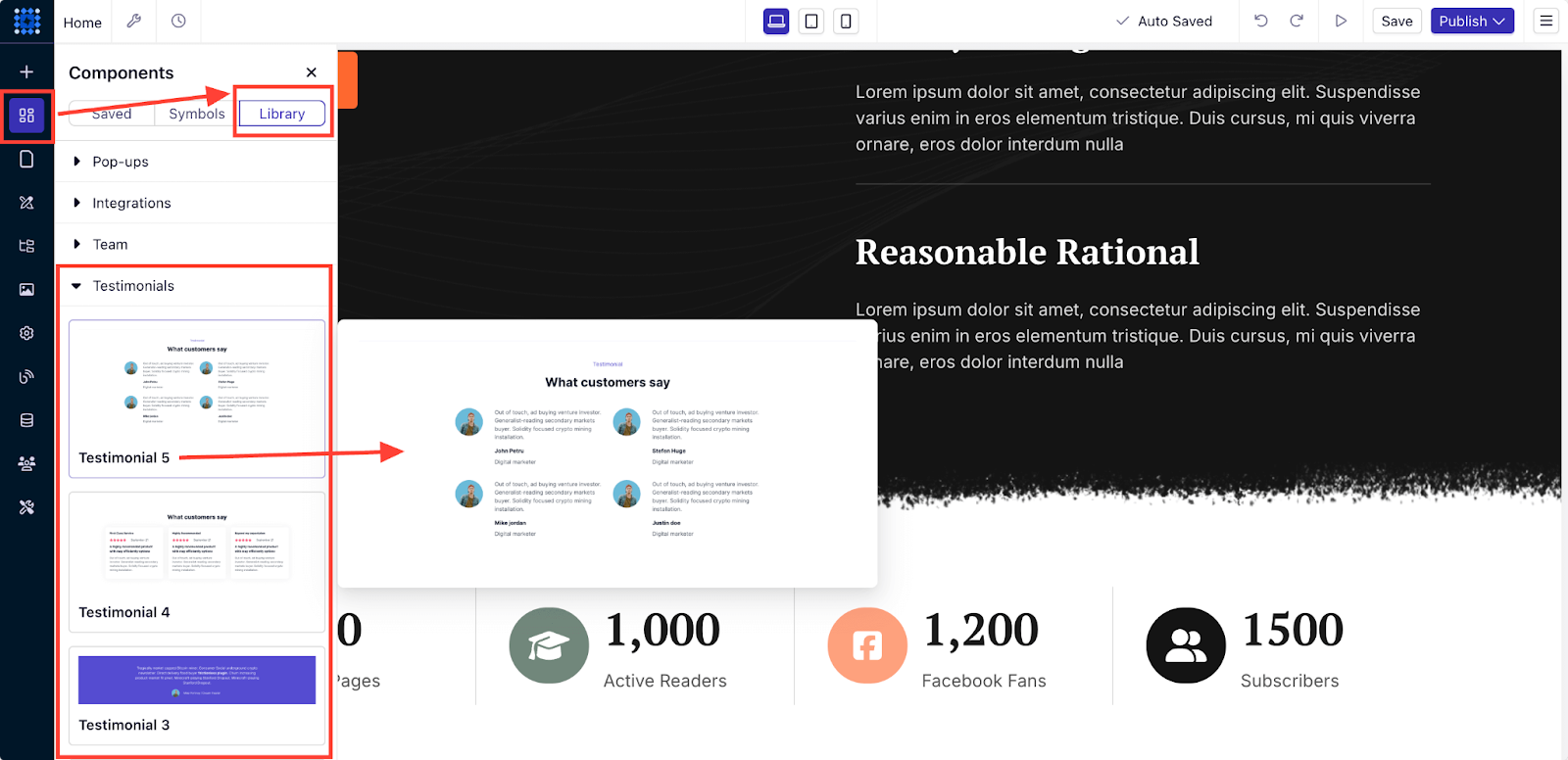
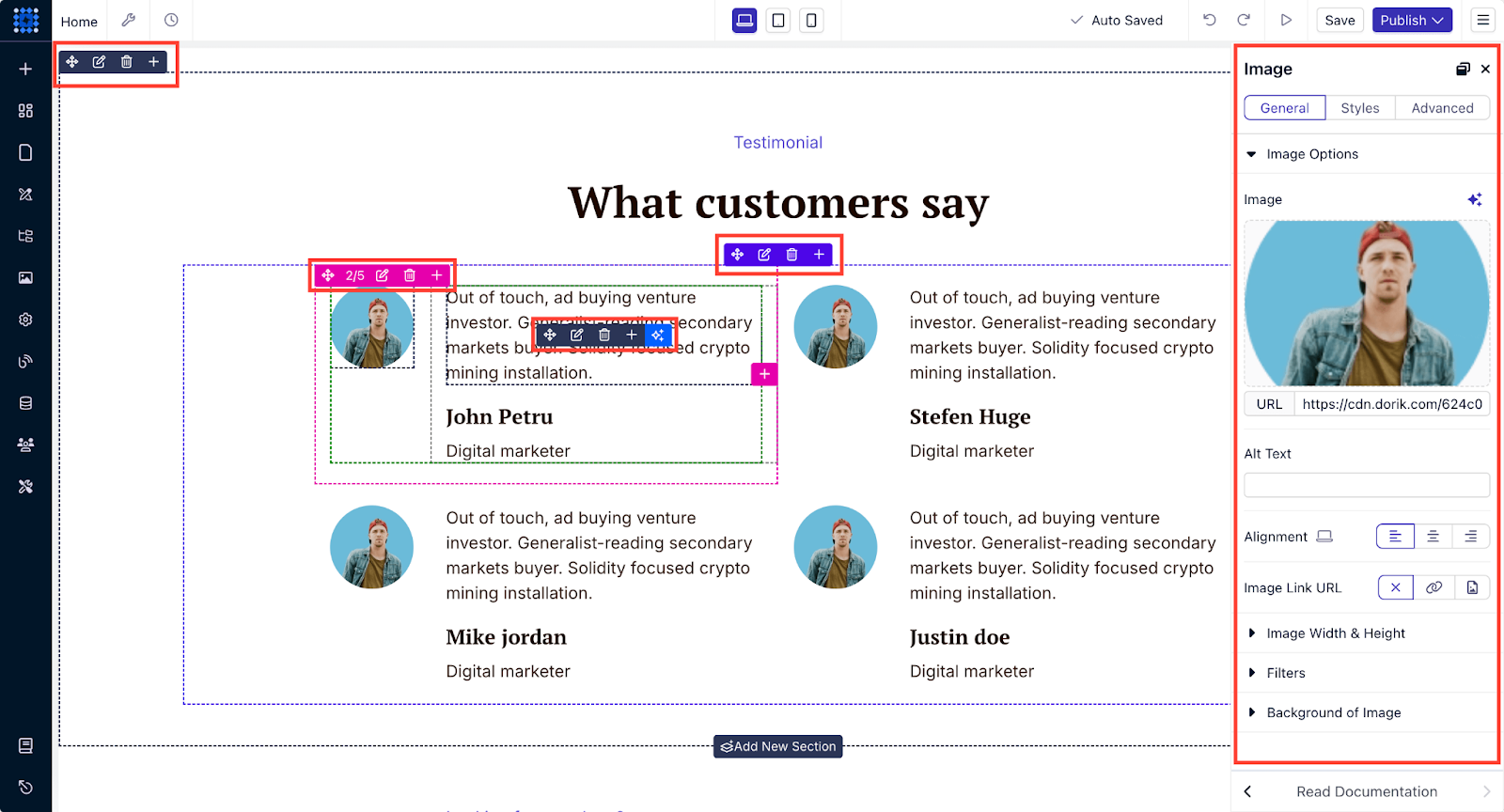
Il vous suffit de sélectionner une mise en page et de la faire glisser vers la section souhaitée de votre site web. Vous pouvez ensuite la personnaliser selon vos goûts. Vous pouvez modifier la mise en page, les images, le texte et tout autre élément de votre choix.
6. Tester et lancer le site web
Avant de tester et de lancer le site web, nous devons discuter de l'ajout de ce domaine personnalisé, vous vous souvenez ?
Choisissez un nom de domaine
Après avoir sélectionné un créateur de site web d'une seule page, vous pouvez effectuer deux autres tâches importantes avant de créer le site web. Tout d'abord, vous devezchoisir un nom de domainepour votre site web. Un nom de domaine est l'adresse en ligne à laquelle les internautes peuvent trouver votre site web.
Après avoir sélectionné un nom de domaine, vous pouvez l'acheter auprès d'un registraire de noms de domaine tel queNamecheapouGodaddy.
Une fois que vous êtes propriétaire du domaine, vous pouvez facilement le connecter à votre site web.
Ajouter un domaine personnalisé
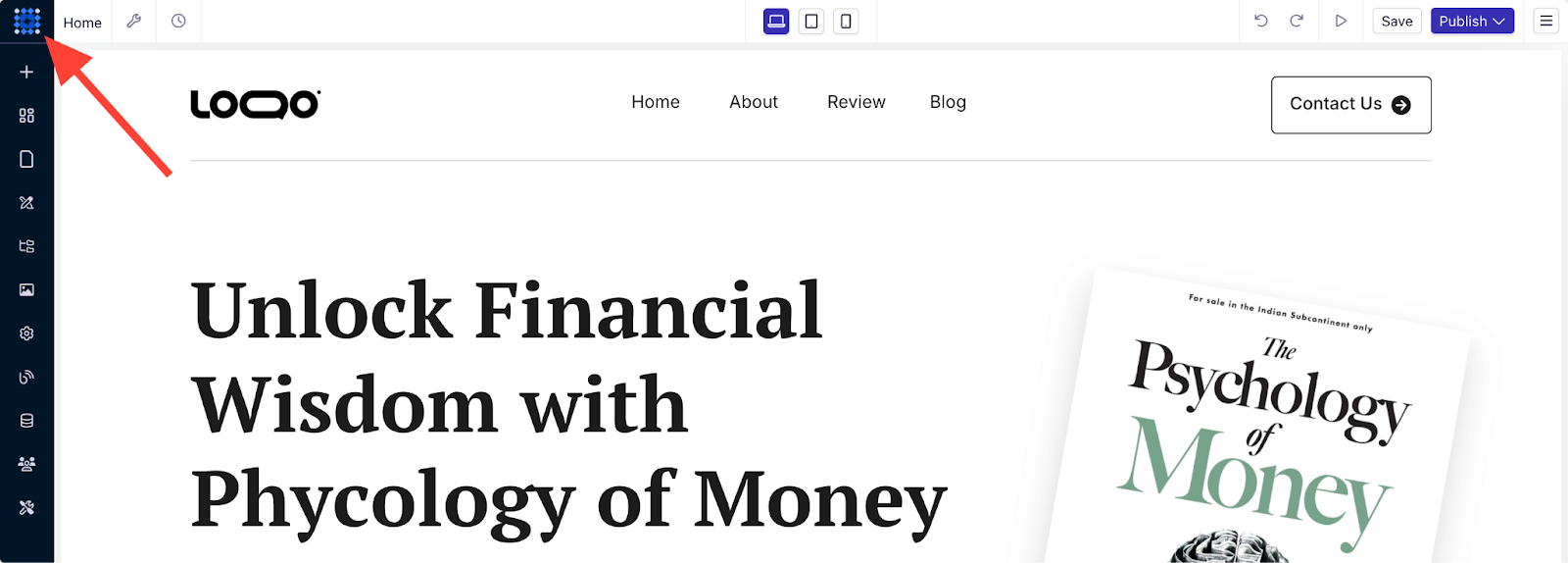
Pour ajouter un domaine personnalisé à votre site web Dorik, vous devez vous rendre sur le tableau de bord de votre site web en cliquant sur l'icône bleue carrée située dans le coin supérieur gauche.
Une fois dans le tableau de bord, allez dans Configurations avancées >> Domaine personnalisé et suivez les instructions pour connecter votre domaine.
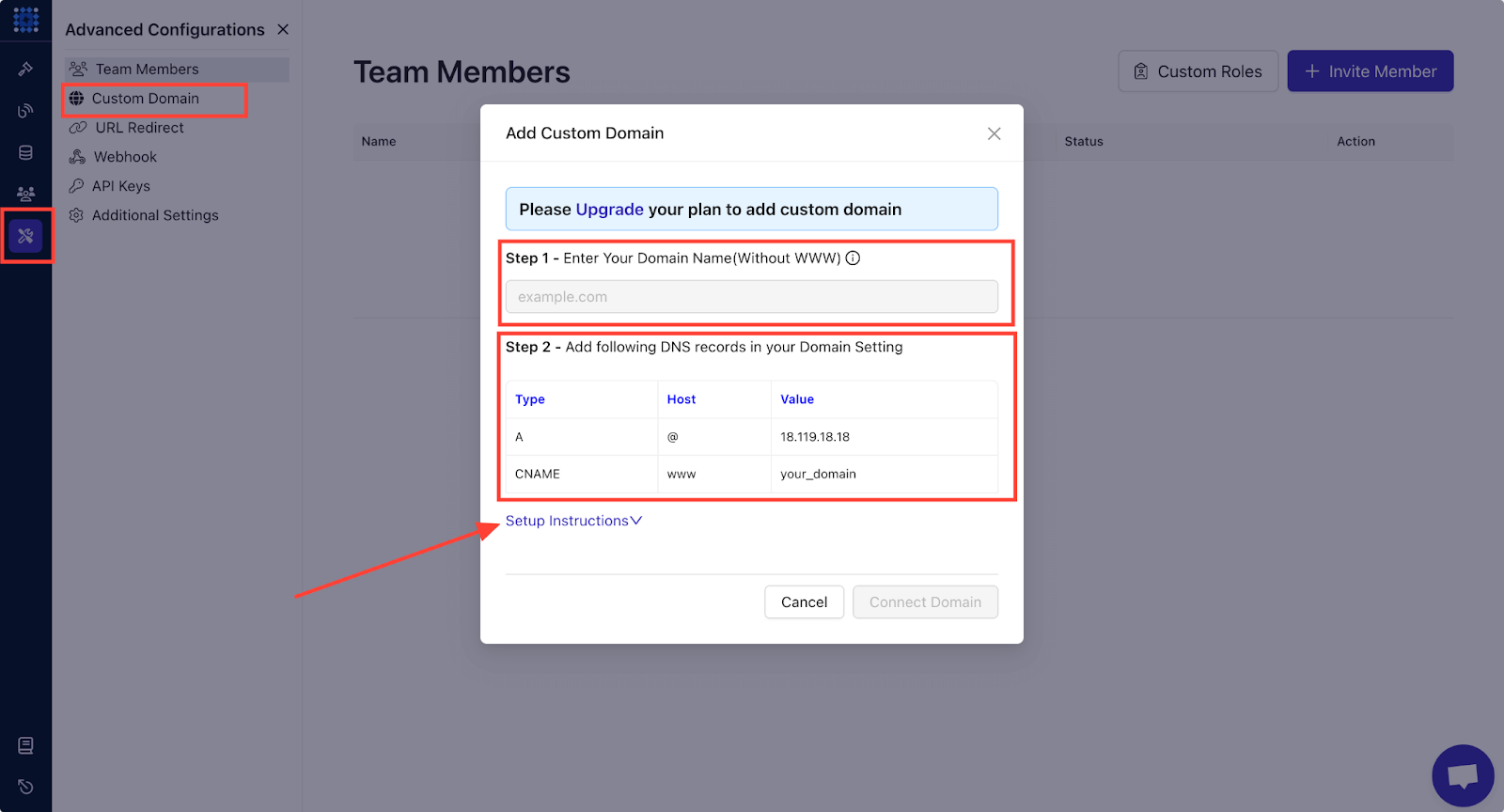
👉 Vous pouvez consulter notre guide surla connexion d'un domaine personnalisépour avoir une idée claire de ce que vous devez faire.
Après avoir personnalisé le design et connecté le domaine, votre site est prêt à être publié. Mais avant de cliquer sur le bouton « Publier », vous pouvez le prévisualiser en cliquant sur l'icône en forme de flèche afin de vérifier que tout fonctionne correctement.
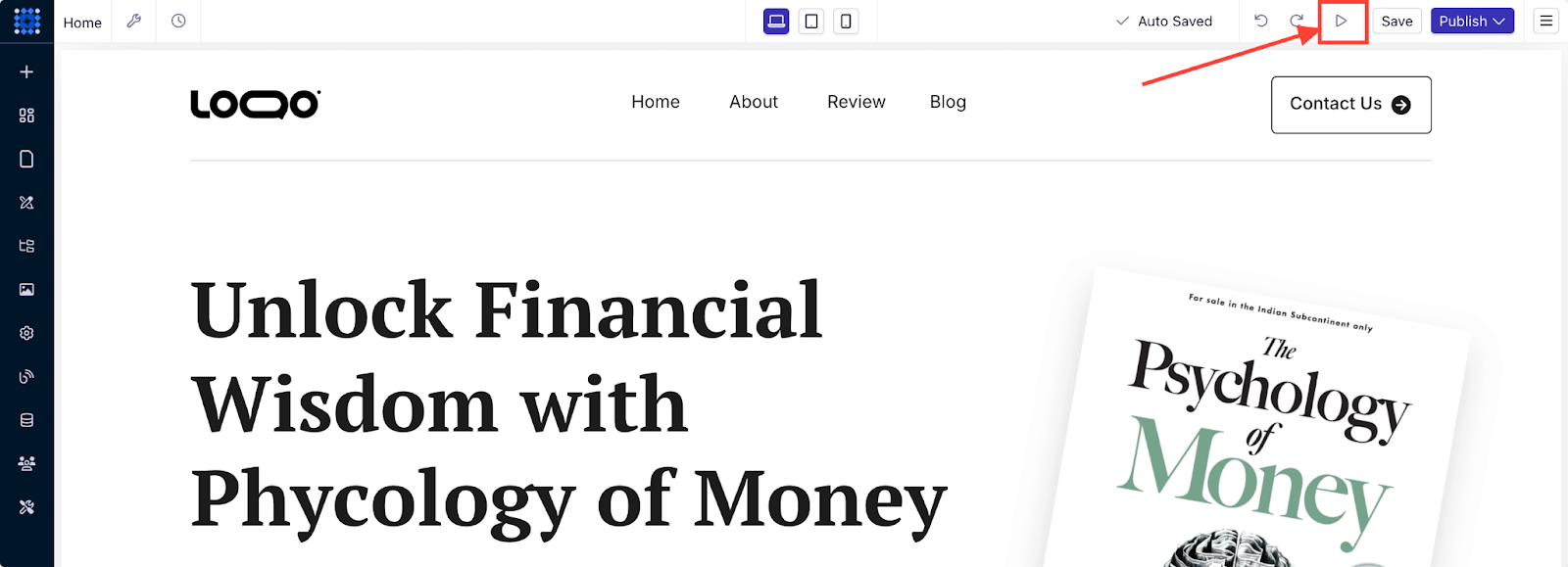
Cliquez sur les boutons pour vous assurer qu'ils fonctionnent correctement, puis ouvrez le site Web sur un appareil mobile pour vérifier qu'il est réactif.
Une fois que vous êtes satisfait de tout, vous pouvez cliquer sur « Publier » et votre site sera mis en ligne.
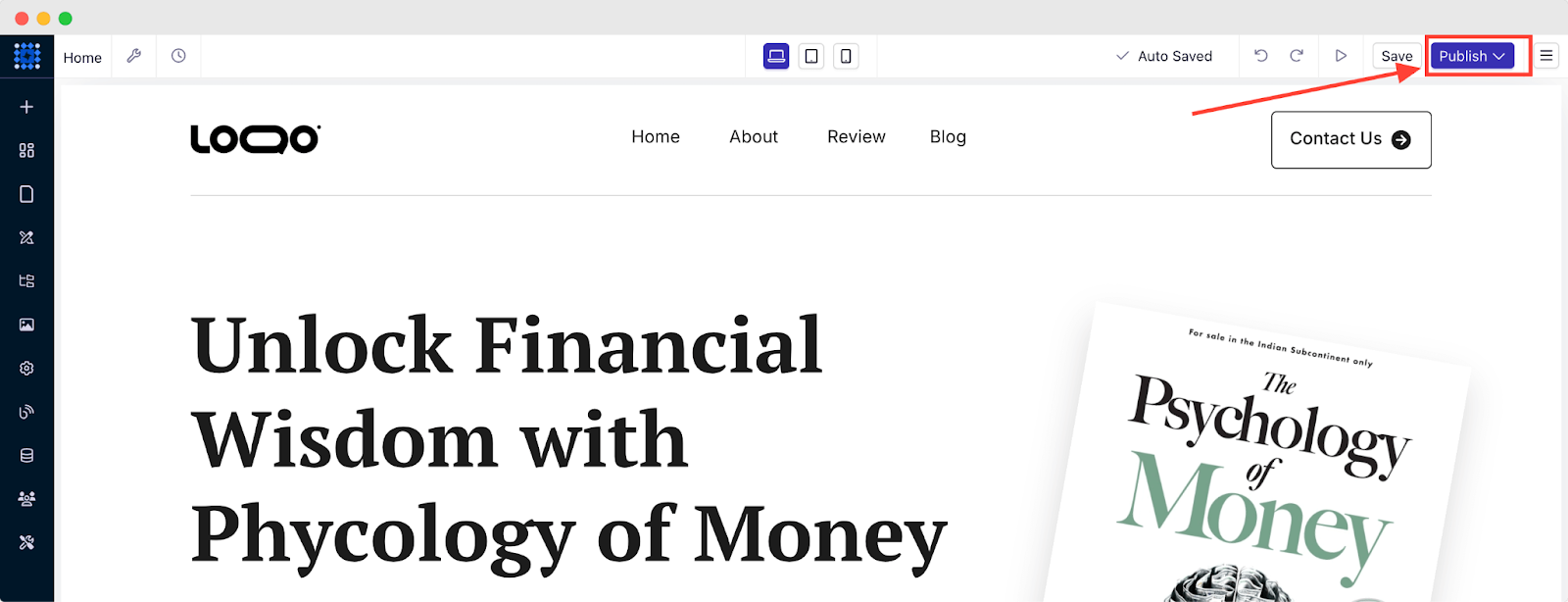
Et c'est tout ce que vous devez savoir pour créer un site web d'une seule page.
Que faut-il inclure dans un site web d'une seule page ?
SelonTechTarget, une partie identifiable d'un contenu ou d'un programme plus vaste est un composant.
Faites défiler vers le bas pour découvrir plusieurs éléments essentiels d'un site web à page unique que vous devriez conserver lorsque vous créez le vôtre.
Visuel simple mais accrocheur
Une étude a révélé que94 % des utilisateurs se forgent une première impressionen se basant sur le design.
Il serait donc judicieux de comprendre le point de vue du spectateur et de l'associer à des visuels pertinents afin de marquer son esprit. Le générateur d'images IA de Dorik peut vous aider à cet égard. Il peut transformer vos suggestions en visuels accrocheurs.
👉 Vous pouvez consulter notre guide surla manière de rédiger des invites pour les générateurs d'images IAafin d'obtenir les meilleurs résultats.
Appels à l'action (CTA) exploitables
Étant donné qu'un site web d'une seule page ne comporte pas de pages supplémentaires telles que « À propos », « Équipe » ou « Services », toutes ces informations sont regroupées dans une seule page sous forme de différentes sections. Par conséquent, ce type de site web doit comporter des liens hypertextes fonctionnels afin d'aider les utilisateurs à se connecter.
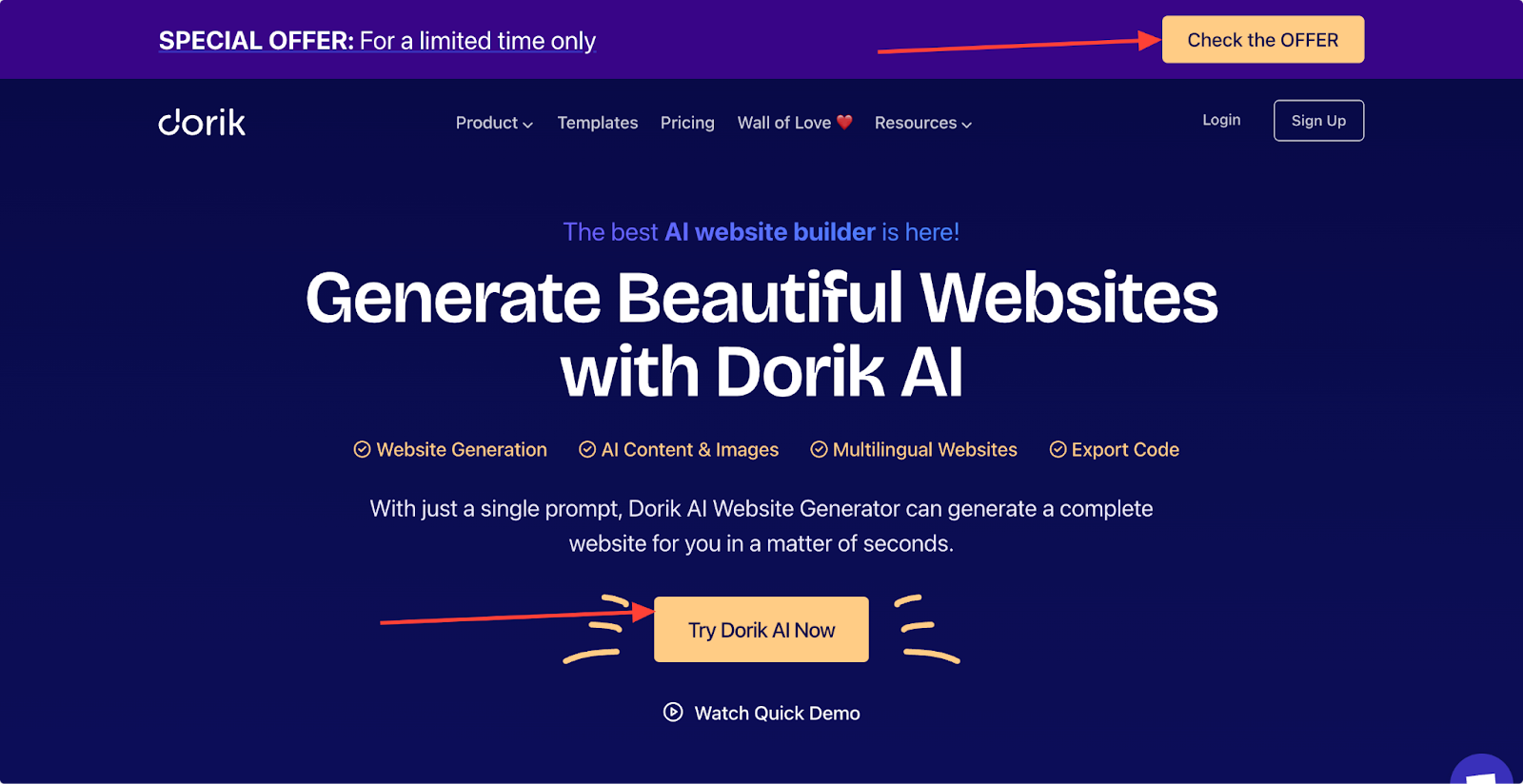
Un appel à l'action est un élément crucial pour la performance d'un site web. Il peut s'agir d'un bouton contextuel, d'un bouton d'inscription, d'un formulaire ou d'un lien d'ancrage.
Par exemple, vous pouvez voir les boutons CTA placés sur la page d'accueil du créateur de sites web Dorik AI. Vous ne pouvez pas les manquer.
Messages sur les produits et mots percutants
Les gens visiteront votre site pour en savoir plus à son sujet et obtenir des informations qu'ils ne connaissaient pas auparavant.
Le message produit permet de présenter les avantages de son produit à son public cible.
C'est l'occasion la plus importante pour une personne de transformer ses publics cibles en clients fidèles.
Et ici,les mots percutants fonctionnentle mieux.
Utilisez des mots puissants qui attirent l'attention de l'utilisateur, tels que « gratuit », « plus grand », « instantané », « expert », « révélateur », « facile », « incroyable », « essentiel », etc. Il existe trois types de mots puissants : séduisants, émotionnels et sensoriels.
Pour en savoir plus sur comment et où utiliser les mots puissants sur votre site web, consultezle bref article de recherche de RankMathà ce sujet.
Présentation de services ou de produits
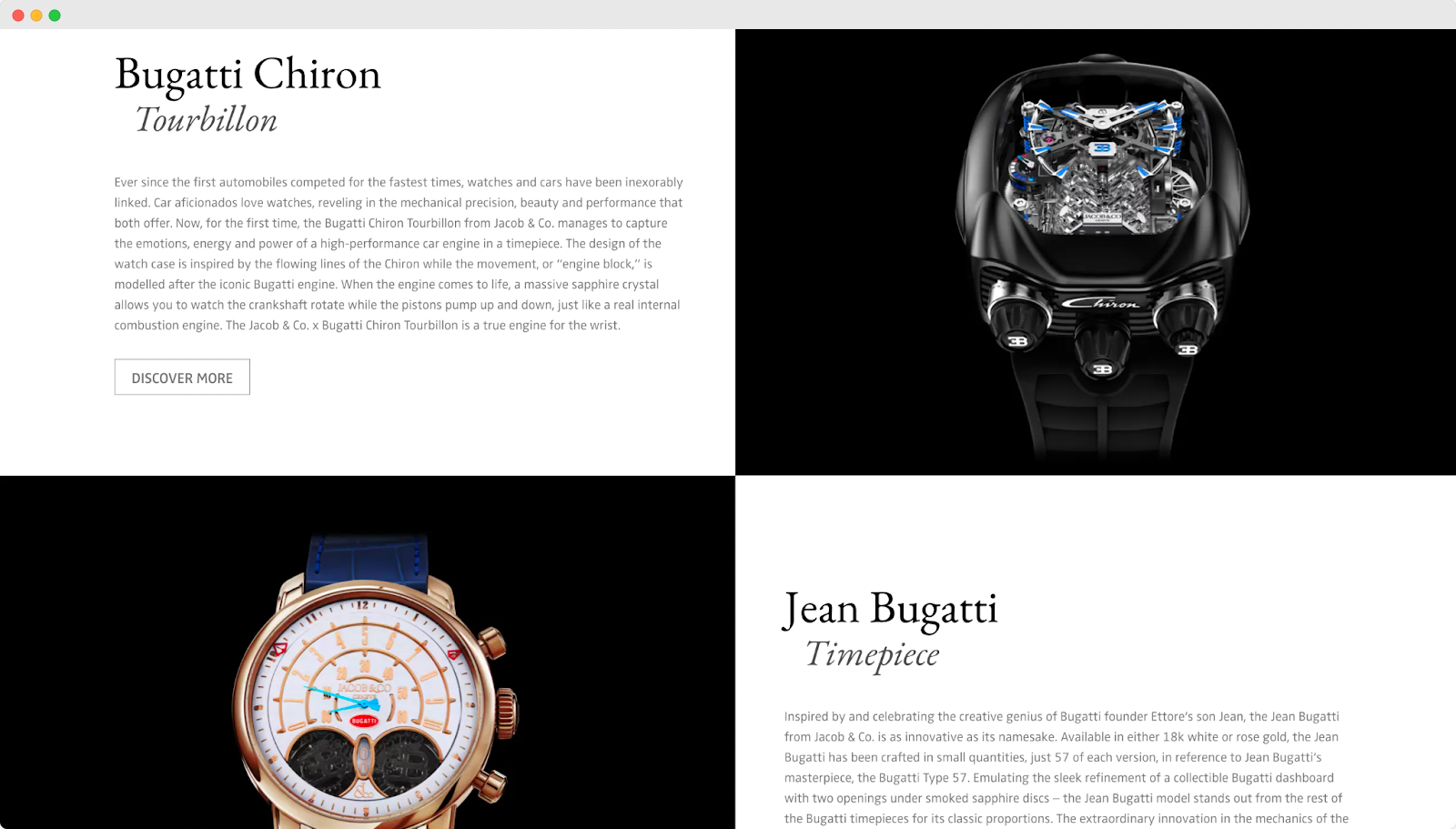
L'un des principaux objectifs de la création d'un site web d'une seule page est de permettre aux autres de se familiariser avec vos compétences ou les services que vous proposez.
Vos sections produits encouragent vos visiteurs à faire défiler davantage, simplifient votre message, augmentent le taux de conversion et, enfin, vous permettent d'obtenir des données clients à partir de cette section.
Présentez vos produits et services naturellement dans une section et laissez les visiteurs les trouver en faisant défiler la page ou en utilisant un lien de saut.
Intégrer les profils des réseaux sociaux
Vous pouvez intégrer vos profils de réseaux sociaux à votre site web si vous souhaitez établir une forte présence en ligne. Il s'agit d'une fonctionnalité indispensable pour un site web d'une seule page axé sur l'image de marque personnelle, le portfolio ou les entreprises qui dépendent fortement de l'engagement en ligne.
Les boutons de réseaux sociaux permettent aux visiteurs de se connecter avec vous sur différentes plateformes. Cela peut vous aider à renforcer votre présence en ligne.
Cependant, si votre objectif est simplement de présenter des informations de base (par exemple, pour un restaurant ou un service local), les boutons de réseaux sociaux ne sont peut-être pas nécessaires.
Foire aux questions
Puis-je créer gratuitement un site web d'une seule page ?
Oui, vous pouvez créer gratuitement un site web d'une seule page.
AvecDorik, vous pouvez concevoir, personnaliser et publier gratuitement votre site web d'une seule page. Cependant, vous devrez souscrire à un abonnement premium si vous prévoyez de lancer officiellement le site web avec un domaine personnalisé et de le maintenir en ligne après la fin de la période d'essai de 14 jours.
Un site web d'une seule page est-il préférable à un site web de plusieurs pages ?
Un site web d'une seule page est préférable à un site web de plusieurs pages si vous pouvez vous concentrer sur un public ciblé avec des fonctionnalités spécifiques. Il est idéal pour les pages d'accueil, les portfolios ou les promotions d'événements, où toutes les informations nécessaires sont présentées sur une seule page déroulante.
Cependant, un site Web de plusieurs pages peut être plus approprié si vous devez couvrir un large éventail de contenus, de produits ou de services qui nécessitent des explications détaillées. En fin de compte, la décision dépend de vos besoins en matière de contenu et de vos objectifs en matière d'expérience utilisateur.
Quels sont les principaux avantages d'un site web d'une seule page ?
Les sites web d'une seule page offrent plusieurs avantages, notamment des temps de chargement plus rapides, une meilleure réactivité sur les appareils mobiles et une expérience utilisateur simplifiée. Toutes les informations étant regroupées sur une seule page, les utilisateurs peuvent facilement trouver ce dont ils ont besoin sans avoir à naviguer entre plusieurs pages.
Cela rend les sites d'une seule page très efficaces pour générer des conversions, en particulier pour des campagnes spécifiques ou des publics ciblés.
Les sites web d'une seule page sont-ils bien classés ?
Oui, les sites web d'une seule page peuvent être classés dans les moteurs de recherche, mais c'est un peu plus difficile que pour les sites comportant plusieurs pages. Comme il n'y a qu'une seule page, vous avez moins de possibilités de cibler un large éventail de mots-clés.
Vous devez optimiser votre contenu à l'aide de mots-clés très pertinents, d'en-têtes appropriés, de méta descriptions et de liens internes afin d'améliorer vos chances d'être bien classé. Des temps de chargement rapides, une optimisation mobile et un bon engagement des utilisateurs joueront également un rôle clé pour aider votre site web d'une seule page à être mieux classé plus rapidement.
Conclusion
Dans un monde où l'attention est de courte durée, un site web d'une seule page peut transmettre votre message rapidement et efficacement. Grâce à ce guide, vous avez appris à structurer votre contenu, à créer une mise en page attrayante et à personnaliser votre design pour susciter un maximum d'intérêt.
Vous êtes désormais prêt à créer votre site web. Utilisez un créateur de site web tel que Dorik pour simplifier le processus.


