


L'IA générative a pris d'assaut l'Internet... Après tout, elle a accéléré la création de contenu, éliminant le blocage créatif.
Il n'est donc pas étonnant que 75 % des responsables marketing la considèrent comme un élément essentiel de leur boîte à outils. Compte tenu de son importance croissante, de nombreux outils ont intégré l'IA générique à leurs fonctionnalités existantes afin d'améliorer leur convivialité et d'accélérer la création de contenu.
Canva est l'un de ces outils qui exploite la puissance de l'IA. Canva AI et ses outils IA magiques ont fait beaucoup parler d'eux.
Alors, pourquoi tant d'engouement pour Canva AI, et pourquoi est-il devenu l'outil préféré des créateurs de contenu ? Dans ce guide complet, je vais vous présenter les fonctionnalités de Canva AI et vous expliquer comment l'utiliser pour surmonter le syndrome de la page blanche.
Qu'est-ce que Canva AI ?
Canva AI est le composant le plus intelligent des outils de conception Canva grand public, doté d'algorithmes et de procédures avancés.
Ces outils d'IA sont regroupés sous le nom de « Magic Studio » dans le tableau de bord Canva et offrent une multitude de fonctionnalités, notamment Magic Eraser, Background Remover, Magic Switch, Magic Morph, Magic Grab, Magic Expand et Magic Animate.
Lecomposant IA fonctionneen analysant des millions de pages sur Internet. Il utilise ensuite l'apprentissage automatique et les modèles linguistiques à grande échelle (LLM) pour comprendre la structure et le contexte à partir des sources disponibles afin de trouver des modèles et de générer du nouveau contenu.
Canva AI est utile à tous les professionnels du secteur créatif, tels que les rédacteurs, les graphistes et les vidéastes, mais son utilisation ne se limite pas à cela. Vous pouvez ainsi imiter le rôle d'un rédacteur, d'un graphiste, d'un monteur vidéo ou d'un animateur chevronné sous un même toit.
En savoir plus sur ce qu'est l'IA pour mieux comprendre.
Voici une liste rapide des fonctionnalités de l'IA de Canva :
-
Médias magiques
-
Modification magique
-
Gomme magique
-
Écrivain magique
-
Attrape magique
-
Morph magique
-
Conception magique
-
Animation magique
-
Interrupteur magique
-
Magic Expand
-
Générateur instantané de présentations
Pour vous aider à comprendre l'utilité de ces fonctionnalités, je les ai toutes testées personnellement, ainsi que les résultats obtenus. Dans la section suivante, je vous présenterai en détail ces outils et vous expliquerai comment les utiliser pour améliorer votre efficacité.
Comment utiliser Canva AI : guide étape par étape
Magic Media : Canva AI Text To Image
Dans l'outil Magic Media, cette fonctionnalité de conversion de texte en image est la plus remarquable de Canva AI. Le générateur de texte en image est alimenté par Stable Diffusion, et je le considère comme un meilleur substitut aux outilsd'IA générativetels queDALL·E etMidjourney.
Magic Media élimine le besoin de parcourir Internet à la recherche de photos d'archives, car il génère des images originales et libres de droits. Ainsi, les créateurs n'ont plus à se soucier des questions d'attribution ou de droits d'auteur.
Comment créer une image générée par IA à l'aide de Canva ?
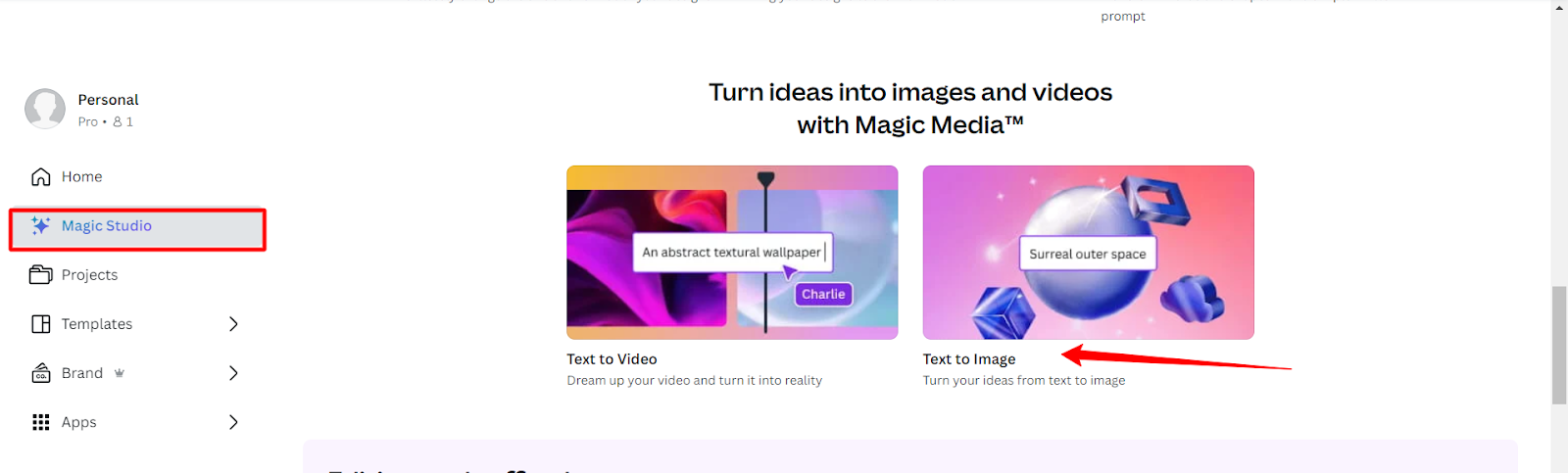
Commencer avec un générateur de texte en image n'a rien de sorcier. Pour accéder au générateur d'images IA, cliquez sur Magic Studio sur la page d'accueil et faites défiler vers le bas pour trouver l'outil « Text to Image » (Texte en image).
Il vous suffit d'entrer le texte approprié et de définir votre image avec précision. Plus vous fournissez de détails, meilleure sera l'image générée.
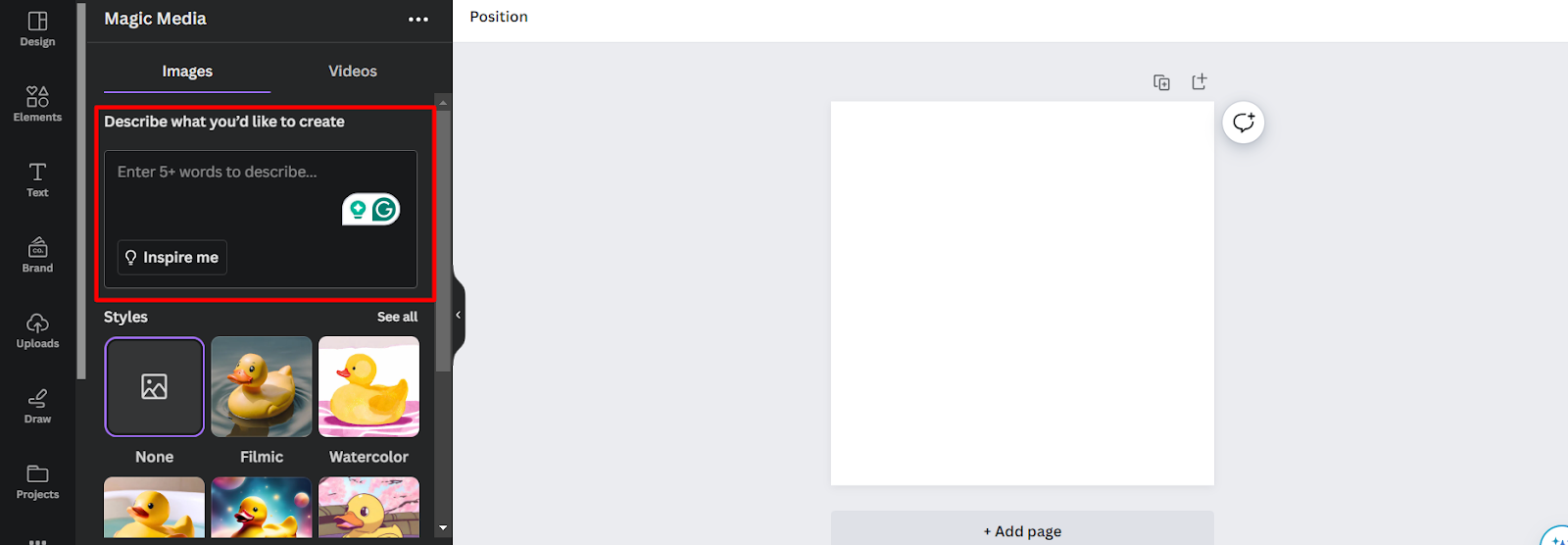
Vous avez besoin d'une image d'une taille spécifique ?
Canva génère des images adaptées à différents réseaux sociaux, ainsi qu'à des supports imprimés tels que des t-shirts, des documents, des couvertures de magazines, etc.
Vous pouvez également choisir parmi une gamme de styles tels que Photo, Néon, Minimaliste, Aquarelle, Anime rétro et Rêveur.
Pour tester, j'ai donné cette consigne :
Une licorne avec une queue dorée et une corne. Elle a un corps coloré et des ailes. La licorne est plumeuse et son corps est brillant. Conservez le fond bleu clair.
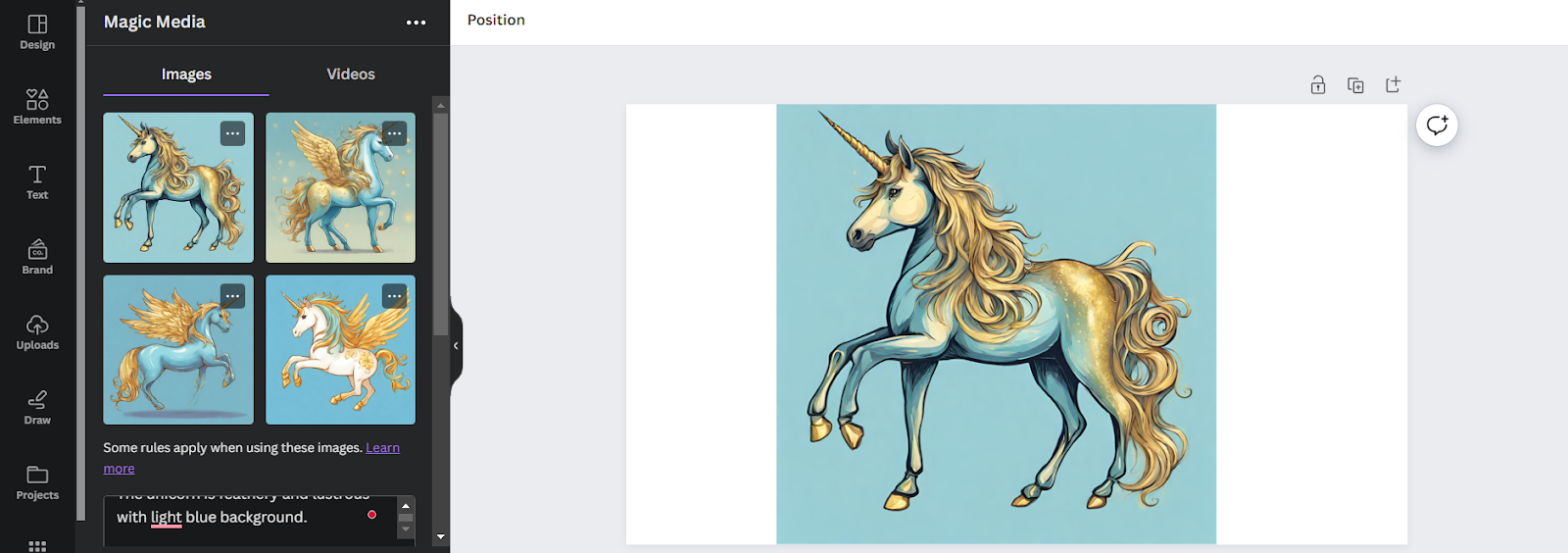
Il a fallu quelques secondes pour générer quatre versions de ma demande. Seules deux d'entre elles correspondaient à ce que j'avais imaginé, mais une explication plus détaillée permet d'obtenir des images plus précises.
Vous pouvez passer à différentes options de style pour obtenir davantage d'idées. Par exemple, les résultats suivants ont été générés lorsque je suis passé au style «Dreamy».
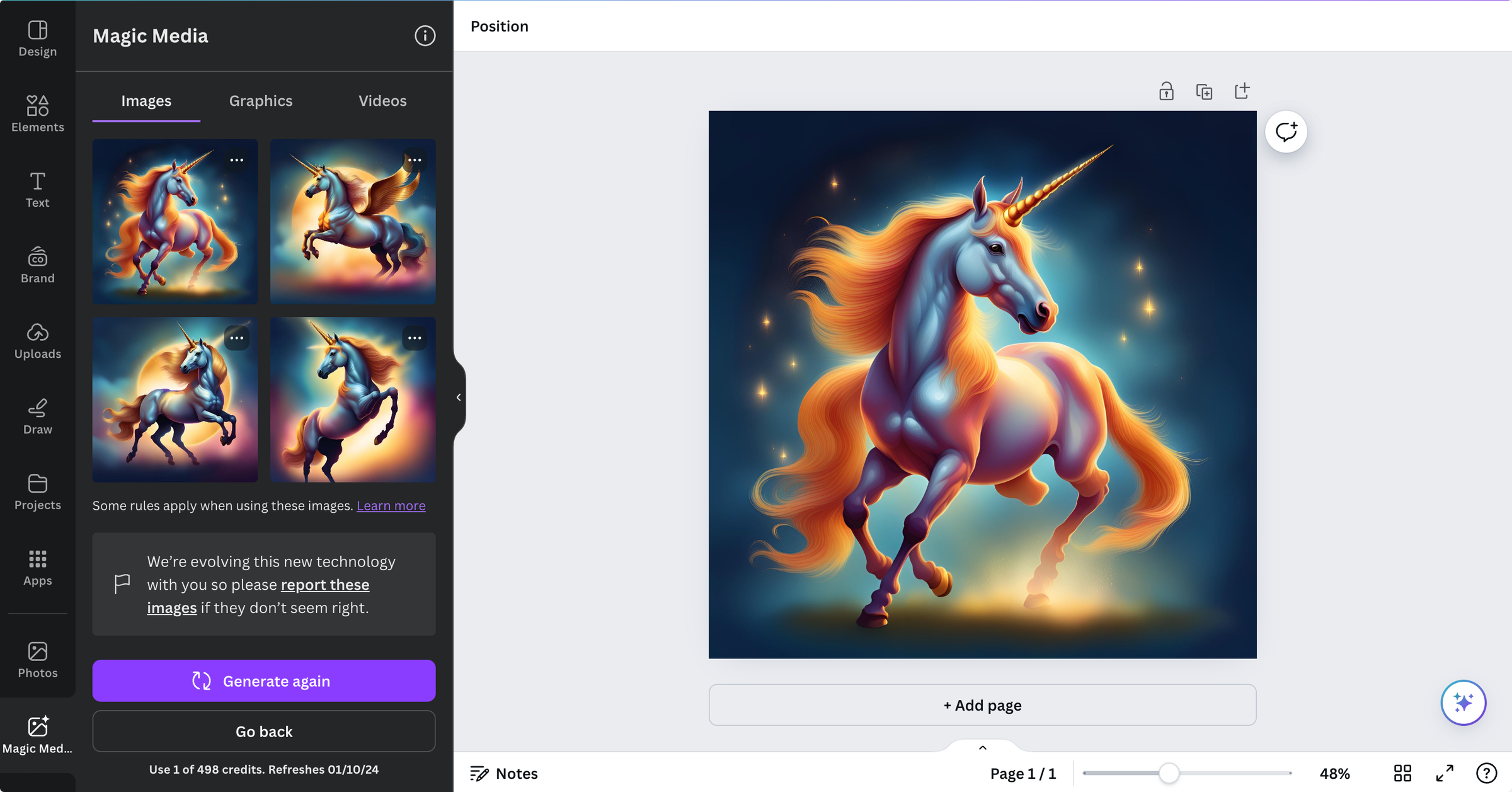
Si vous n'êtes pas satisfait de la première série d'images, vous pouvez les régénérer en utilisant à chaque fois une invite différente. Pour améliorer vos images, vous pouvez personnaliser l'image générée à l'aide d'autres outils Magic Studio tels que Magic Grab, Magic Edit, Magic Expand et bien d'autres (dont nous parlerons plus tard).
Le générateur d'images Canva AI est idéal pour les entreprises et les créateurs, car il permet :
-
Générer des images de produits qui n'existent pas.
-
Apportez plus de créativité à votre campagne de conception visuelle.
-
Gagnez du temps lors des séances de brainstorming avec les designers et du suivi des modifications.
Bonus : un autre générateur de texte en image (Dorik AI)
Dorik AI est une plateforme dédiée à la création de sites web qui vous permet decréer un site web à l'aide de l'IAen une seule étape. Le constructeur comprend un générateur d'images IA performant .
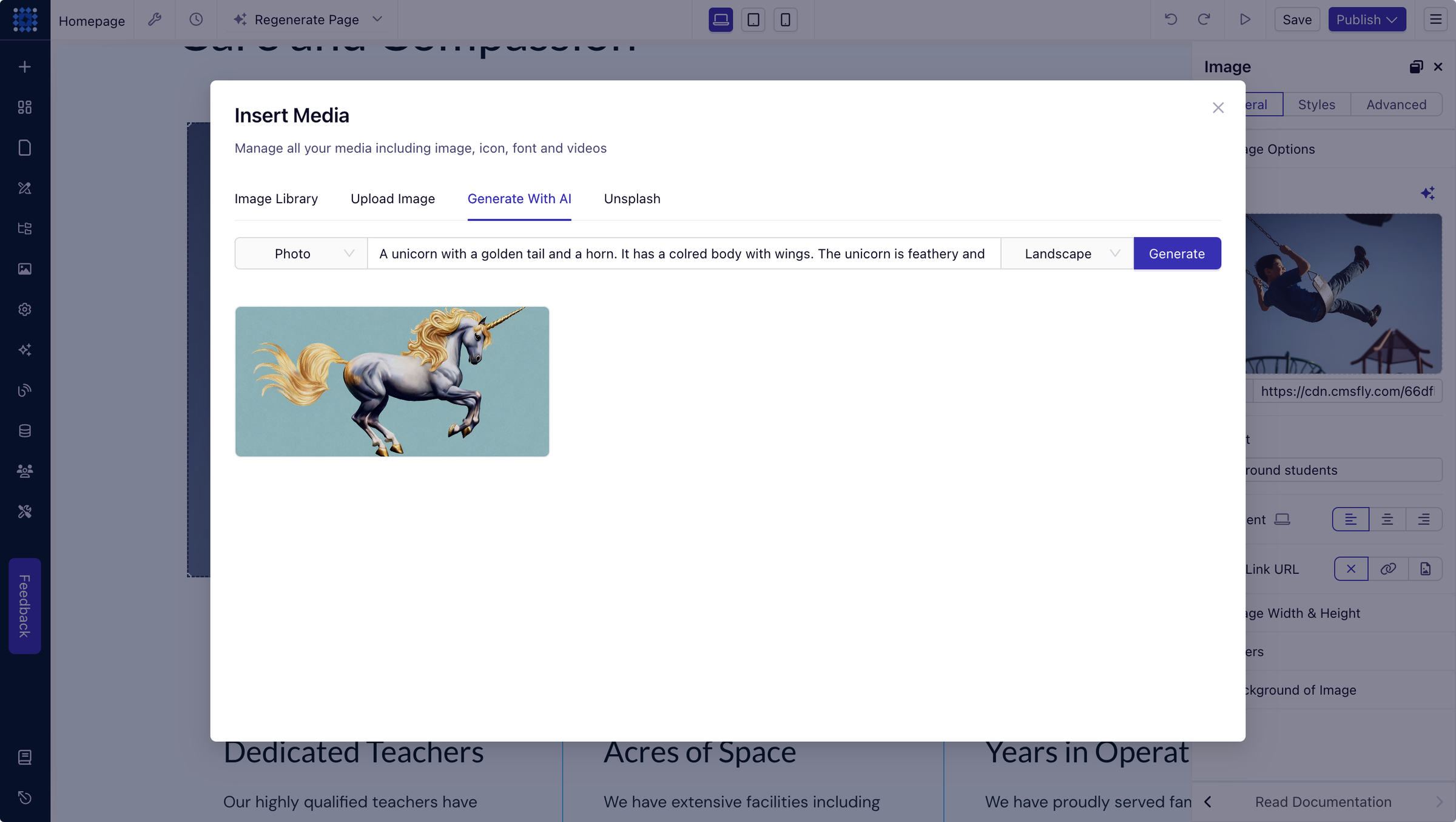
Vous pouvez générer à la fois des photos et des illustrations à l'aide du générateur. Il vous suffit defournir une description del'imagesouhaitée. Vous pouvez également choisir la taille de photo souhaitée, par exemple Paysage, Portrait ou Carré.
J'ai essayé la même invite que celle que j'ai utilisée pour Canva AI dans la section ci-dessus. Et Dorik AI Image Generator a généré l'image ci-dessous. C'est vraiment incroyable et toutes les informations de l'invite y figurent. Ça vaut vraiment la peine d'essayer.
Canva IA Texte vers vidéo
Le générateur de vidéos IA Canva est optimisé par Runway et constitue une réponse aux outils vidéo IA renommés tels que Veed.io.
Ce qui prenait des heures pour créer des vidéos courtes et des GIF est désormais beaucoup plus facile grâce à ce générateur de vidéos sophistiqué.
Comment utiliser Canva AI pour la génération de vidéos ?
Le générateur de vidéos IA se trouve dans l'onglet Magic Studio, à côté du générateur d'images.
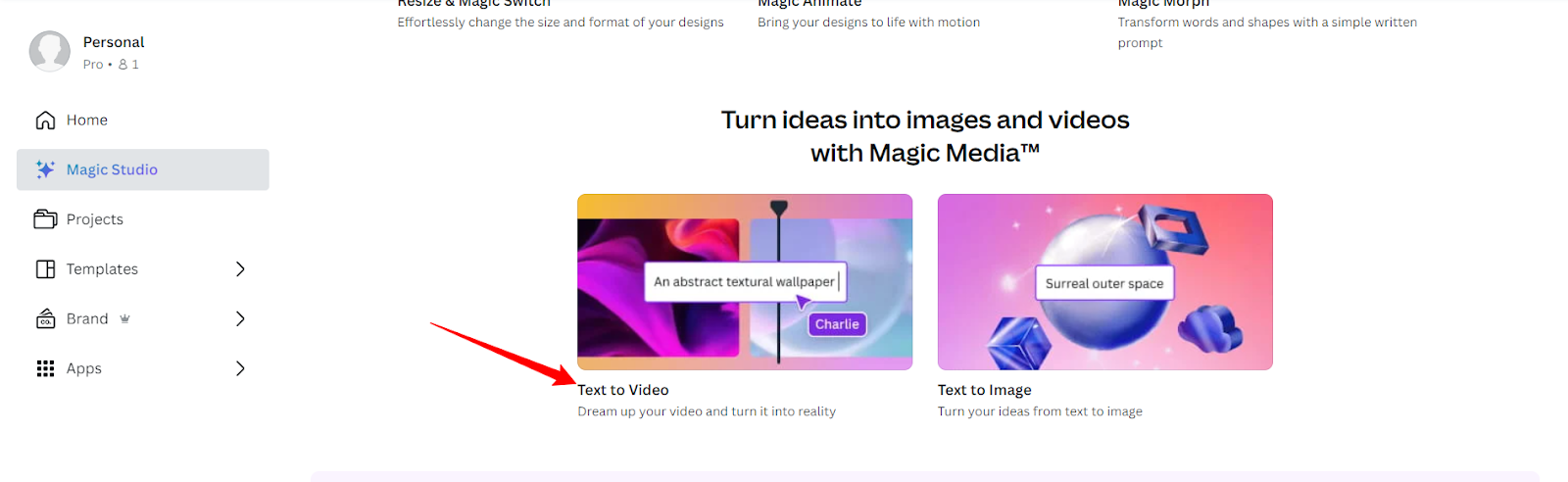
Tout comme le générateur d'images, vous devrez saisir les invites textuelles et définir leur proximité. Vous pouvez également ajouter la piste audio à partir de la liste des pistes suggérées ou télécharger la vôtre.
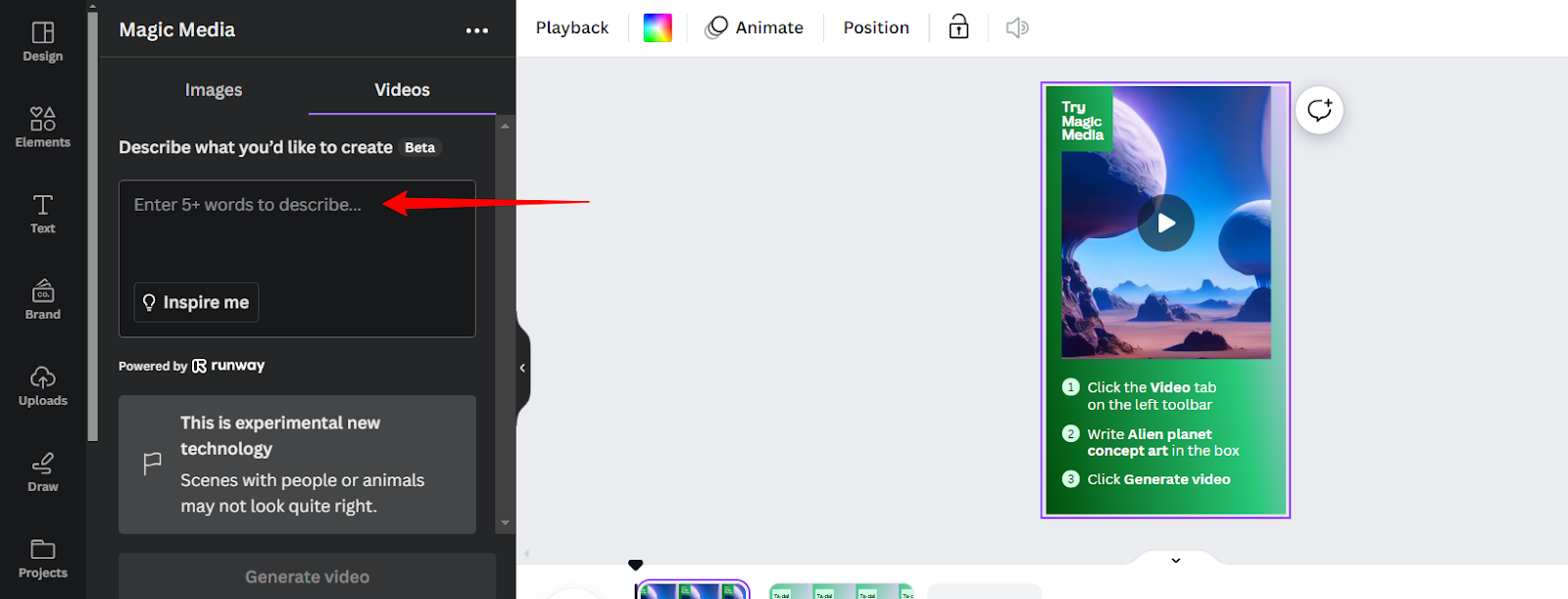
Pour générer une vidéo, j'ai utilisé l'invite suivante :
Créez une vidéo animée d'un garçon sur un scooter intelligent. Le scooter est équipé de commandes, de vitesses, de feux et d'un régulateur de température. Le scooter doit pouvoir se déplacer.
Vous pouvez voir le résultat ici :
La génération de la vidéo a pris plus d'une minute ou deux. Même si j'étais plutôt satisfait de l'animation, les objets ne semblaient pas avoir beaucoup de mobilité.
Canva a encore beaucoup de chemin à parcourir pour rivaliser avec d'autres générateurs de vidéos basés sur l'IA tels que Dreamworks et Opus.
Magic Edit : Éditeur de photos Canva AI
Vous souhaitez transformer une partie d'une image en un élément plus attrayant ? Ou vous souhaitez ajouter un arrière-plan à l'écran de votre téléphone ?
Magic Edit vous évite les fastidieuses retouches photo manuelles. En un seul clic, vous pouvez transformer complètement une partie d'une image ou la remplacer par ce que vous voulez.
Voici quelques idées intéressantes sur la manière dont vous pourriez utiliser ce logiciel de retouche photo basé sur l'IA:
-
Changez l'arrière-plan de l'image pour une vue sur la plage, les montagnes ou une saison spécifique.
-
Changer les costumes spécifiques à une fête
-
Ajouter ou remplacer l'image existante à partir de l'écran d'un téléphone.
-
Modifier les couleurs d'un élément ou d'une image entière.
Comment utiliser l'éditeur de photos Canva AI ?
Voici comment fonctionne l'éditeur de photos Canva AI :
-
Rendez-vous dans Magic Edit et téléchargez l'image que vous souhaitez modifier.
-
Ensuite, utilisez le pinceau pour mettre en surbrillance la partie de l'image que vous souhaitez modifier. Vous pouvez également sélectionner l'image entière.
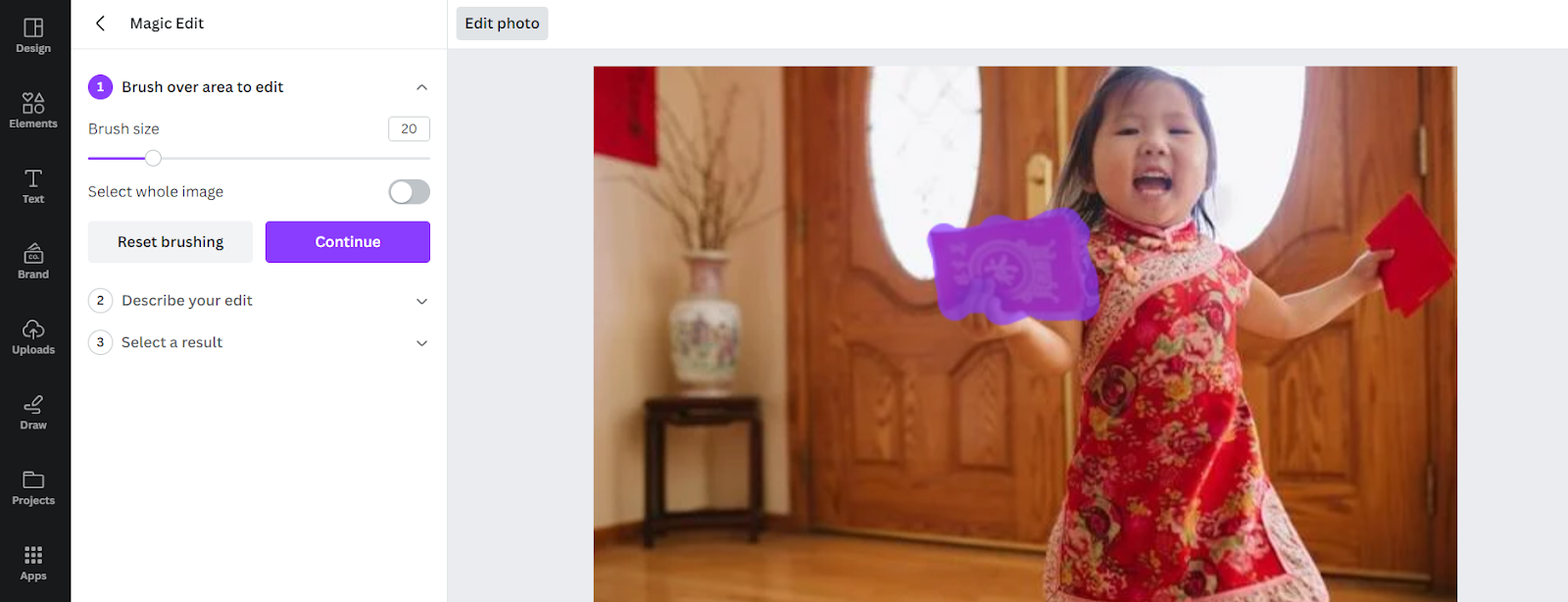
-
Entrez la commande et suggérez les modifications que vous souhaitez à l'IA. Pour cette image, j'ai entré la commande : « Ajouter un téléphone portable ».
Voici à quoi ressemblait le résultat final :
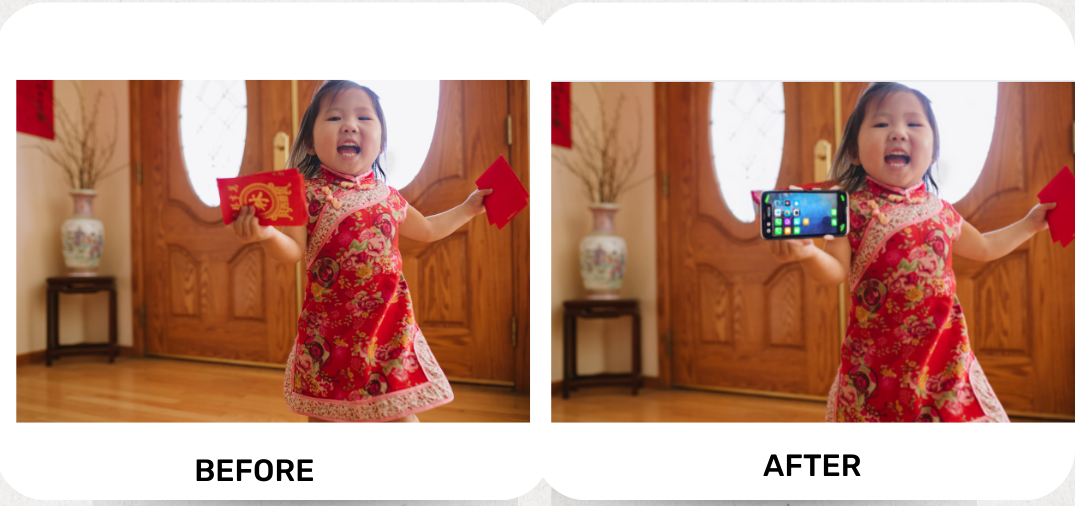
La qualité de l'image était claire et ne semblait pas avoir été retouchée. Cependant, veillez à maîtriser les techniques de pinceau et à mettre en valeur les zones avec soin. Cet outil est amusant à utiliser et vous fait gagner beaucoup de temps lors du montage.
Personnellement, j'ai apprécié le fait que l'on puisse transformer la partie sélectionnée sans modifier les autres éléments de l'image, comme par magie.
Gomme magique
Magic Eraser vous fait gagner un temps considérable ! Vous pouvez supprimer facilement les objets indésirables de vos photos d'un simple clic sur la brosse. Il ne vous faudra donc que quelques secondes pour supprimer et modifier les photos, alors qu'auparavant, cela vous prenait environ une heure.
J'ai trouvé que c'était un bon substitut à Photoshop, qui nécessite un certain temps d'apprentissage. Cependant, Magic Eraser ne supprime pas complètement l'arrière-plan. Pour supprimer l'arrière-plan, Canva dispose d'un « Background Remover » qui blanchit l'arrière-plan de votre image sans en compromettre la qualité.
Comment utiliser Canva Magic Eraser ?
Voici comment nettoyer les objets de vos photos :
-
Téléchargez l'image et cliquez sur «Modifier la photo ».
-
Vous disposerez ici d'une gamme d'options d'édition : Magic Expand, Magic Grab, Magic Eraser, BG Remover et Grab Text.
-
Passez le pinceau sur l'objet que vous souhaitez supprimer. Vous pouvez ajuster la taille du pinceau pour les objets plus petits.
-
Laissez Magic Eraser faire le travail.
Magic Eraser fait un excellent travail pour supprimer les objets d'un arrière-plan simple (ou d'un arrière-plan plus clair). Cependant, il laisse des traces graphiques disgracieuses dans le cas d'un arrière-plan complexe.
Canva AI Magic Write
Internet regorge de centaines d'assistants de rédaction basés sur l'IA. Canva AI Magic Write est un générateur de contenu IA qui aide à créer des brouillons pour les publications sur les réseaux sociaux, les blogs, les newsletters et tout ce dont vous avez besoin.
Magic Write se distingue par sa capacité à identifier la voix de votre marque et à générer un contenu cohérent adapté à votre marque et à votre style. À l'instar d'autres outils d'écriture basés sur l'IA, Magic Write élimine le syndrome de la page blanche et vous aide à démarrer plutôt que de rester les yeux rivés sur une page vierge.
Bien que Magic Write fonctionne bien pour générer des publications longues, il excelle vraiment dans les contenus courts tels que les publications sur les réseaux sociaux comme Instagram, Facebook, TikTok et autres.
Cependant, il comporte une limitation. L'AI Writer est limité à 500 requêtes par mois, ce qui, à mon avis, n'est pas suffisant pour un plan d'équipe.
Comment utiliser Canva AI Magic Write ?
Voici comment utiliser Magic Write :
-
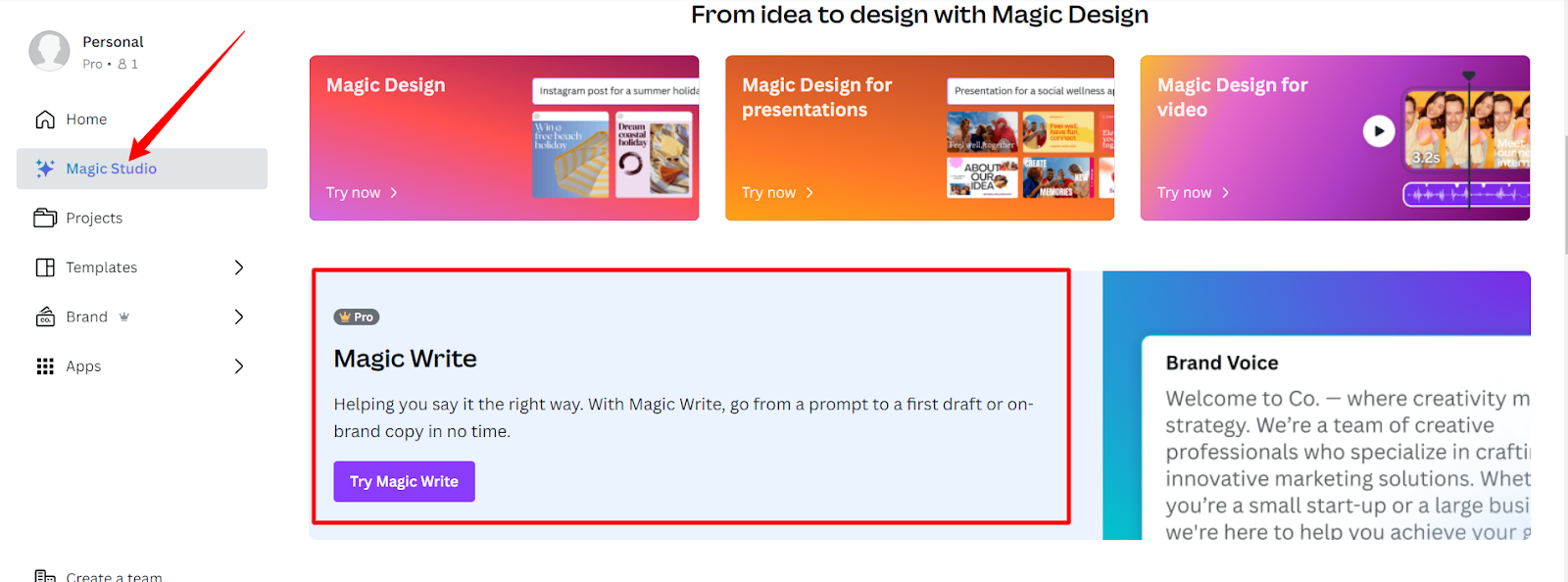
Rendez-vous dans le Magic Studio et faites défiler vers le bas pour trouver « Magic Write ».
-
-
Cliquez sur « Essayer Magic Write ».
-
Ajoutez ou sélectionnez la zone de texte existante et saisissez votre invite de texte. Pour utiliser Magic Write, téléchargez le document ou commencez avec un document vierge.
-
Sélectionnez la case dans laquelle vous souhaitez ajouter votre texte. Cliquez sur l'option « Magic Write » pour générer votre publication.
Voici la capture d'écran du texte que j'ai généré à titre expérimental. Pour le titre « 5 façons de bien gérer ses finances », le message généré était suffisant et correspondait à ce que je souhaitais.
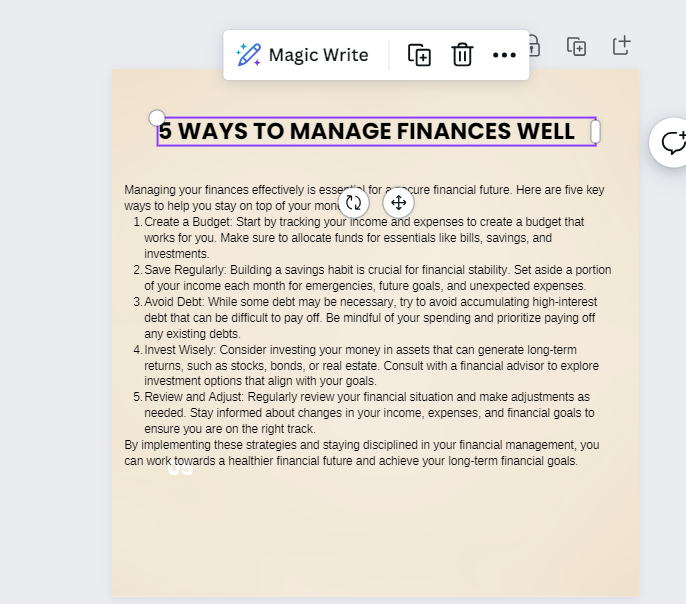
Ce que j'ai vraiment apprécié, c'est qu'il ne se limite pas à la génération de contenu. Vous pouvez même corriger l'orthographe, réécrire un paragraphe, le rendre plus formel ou le modifier à l'aide d'un vocabulaire sophistiqué.
Attrape magique
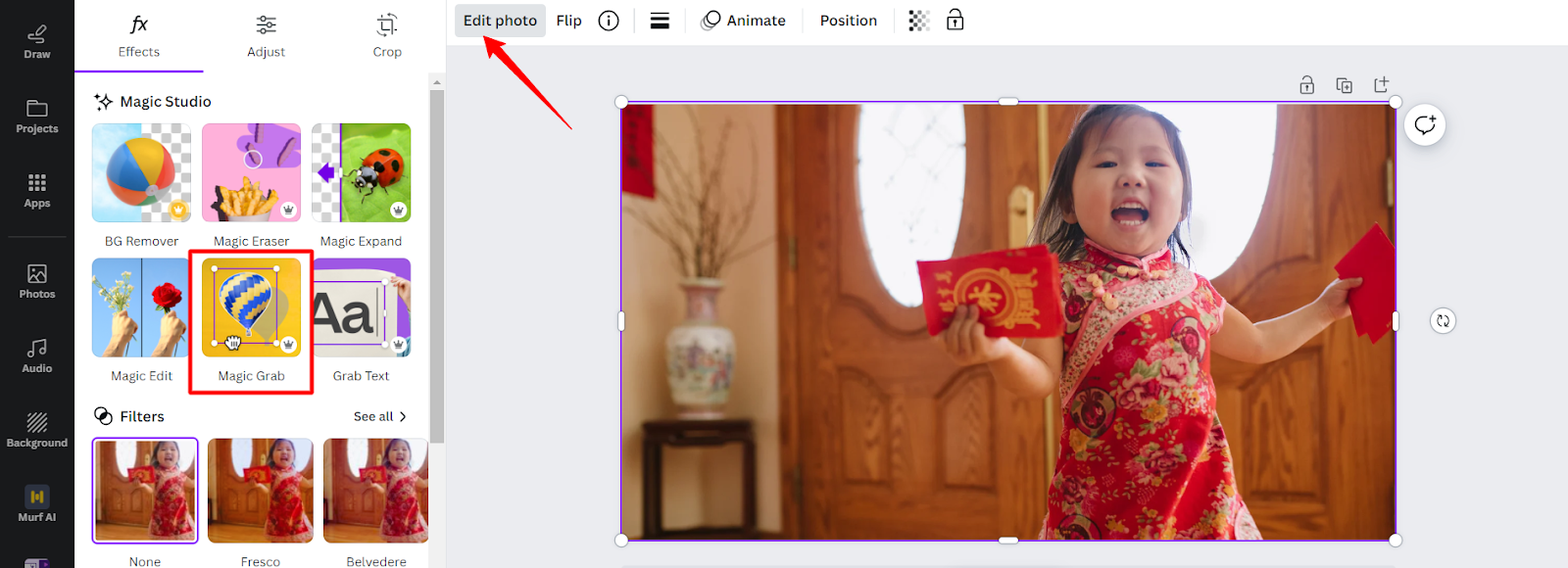
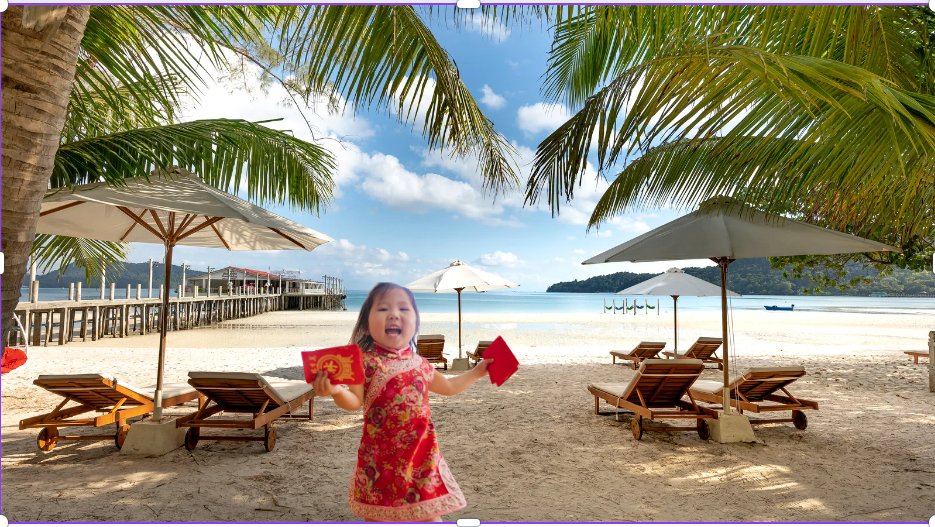
Magic Grab vous permet de transformer des images statiques en images modifiables en comblant les espaces vides. Il déplace et redimensionne les images d'une image à l'autre. Il s'agit d'un processus très chronophage qui facilite votre flux de travail et rend l'édition plus efficace.
Comment utiliser Magic Grab ?
Voici un bref aperçu de l'utilisation de la fonctionnalité Canva Magic Grab :
-
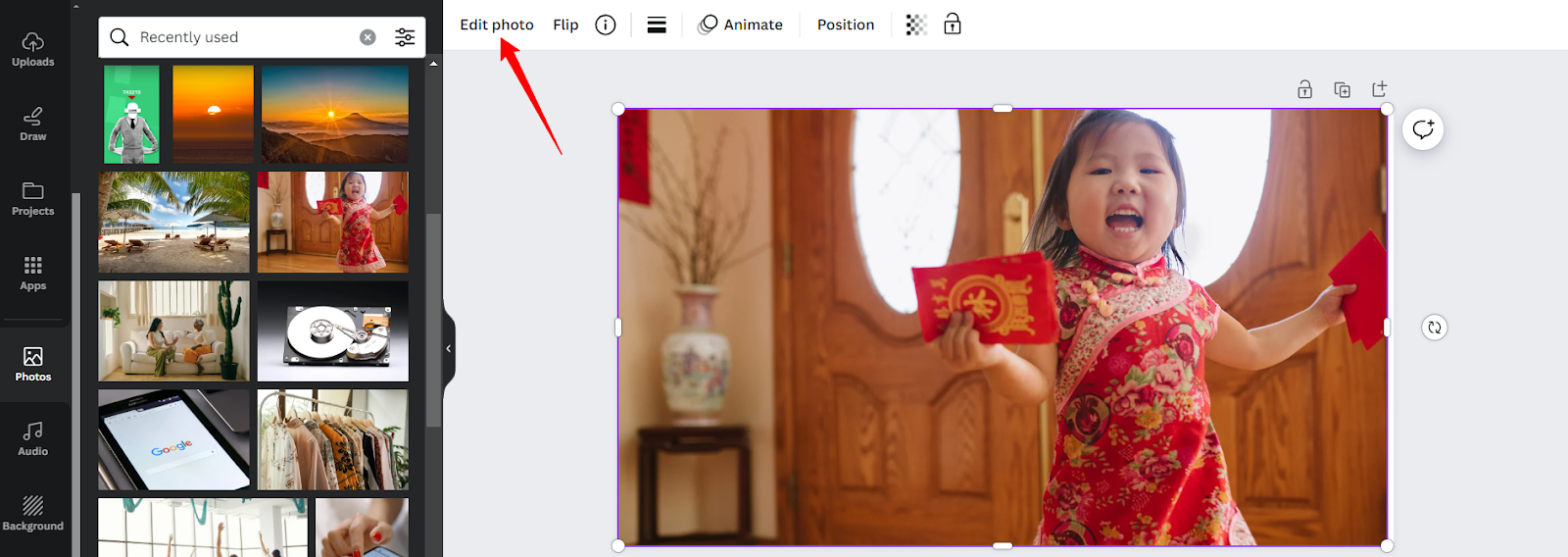
Téléchargez l'image que vous souhaitez déplacer et cliquez sur l'option « Modifier la photo ».
-
Sélectionnez « Magic Grab » et Canva découpera automatiquement l'objet de l'image originale.
-
Faites glisser l'objet de l'image d'origine vers celle vers laquelle vous souhaitez le déplacer. Redimensionnez et ajustez l'objet en conséquence.
Magic Grab donne vraiment l'impression d'être une baguette magique. Il existe une autre fonctionnalité appelée « Grab Text » (Saisir le texte), qui remplace le texte de l'image d'origine. Cependant, Canva remplace le texte à partir de la bibliothèque de polices, mais pas la police d'origine dans l'image.
Morph magique
Comme son nom l'indique, Magic Morph vous permet de transformer des textes, des éléments ou des objets à l'aide des invites de texte générées par l'IA. C'est assez amusant à utiliser ou à intégrer dans vos projets universitaires. Cependant, cet outil ne s'avère pas être un atout précieux pour les spécialistes du marketing et les professionnels.
Notez que vous ne pouvez pas transformer les images, mais uniquement les graphiques ou les objets animés.
Comment utiliser Canva AI Magic Morph ?
Pour utiliser Magic Morph sur votre bureau, procédez comme suit :
-
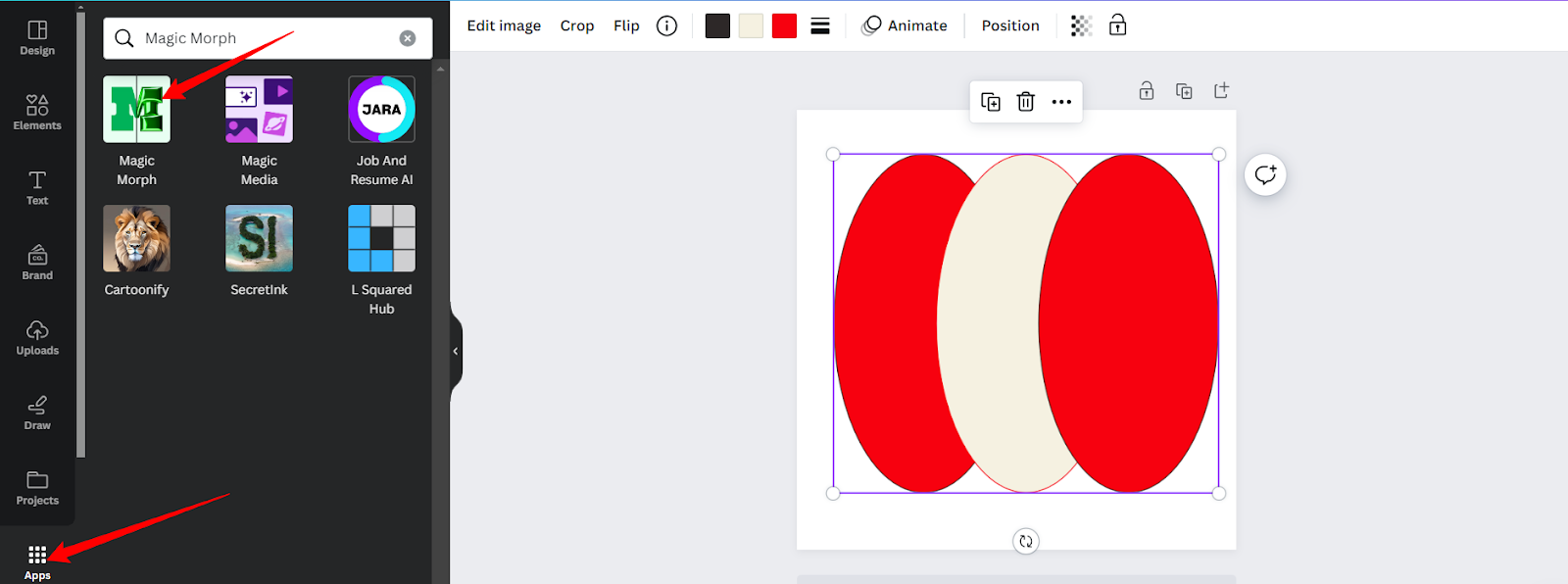
Ouvrez n'importe quel dessin animé, forme ou graphique sur la toile Canva. (Notez que Magic Morph ne fonctionne pas avec les images ou objets réels.)
-
Dans le panneau latéral gauche, cliquez sur Applications et recherchez « Magic Morph ».
-
Choisissez l'élément que vous souhaitez transformer, saisissez le texte dans l'invite à l'étape suivante, puis cliquez sur « Magic Morph ».
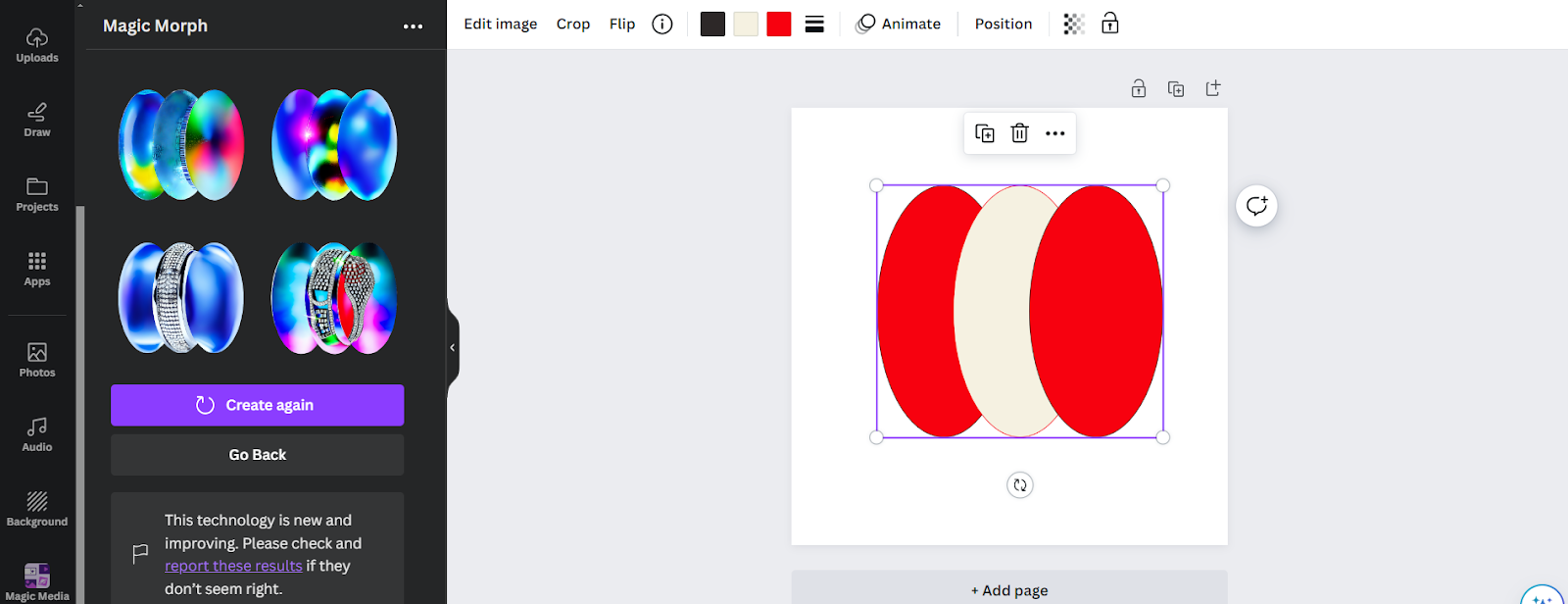
Par exemple, j'ai modifié la forme suivante et saisi le texte « éblouissez-le avec des bijoux », ce qui m'a donné quatre variantes.
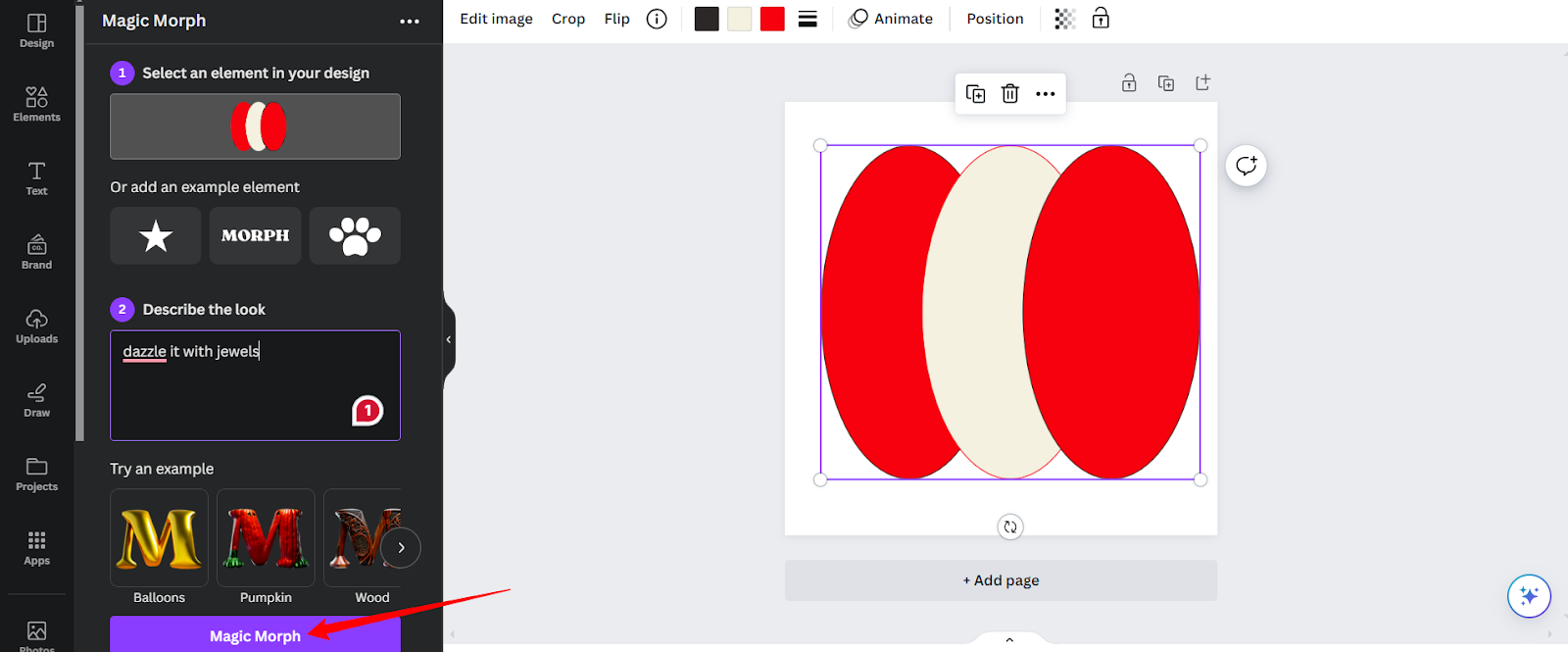
Ce n'est pas ce à quoi je m'attendais, mais vous pouvez improviser les designs à l'aide de suggestions de texte spécifiques.
J'ai également constaté certaines limites avec Magic Morph, car Canva ne produit pas de résultats pour toutes les invites de texte que vous souhaitez.
Il est donc préférable de s'en tenir à de petites invites ou à ce que Canva suggère.
Magic Design : Canva AI pour la conception graphique
Magic Design est ma fonctionnalité préférée dans Canva AI, car elle élimine le long processus de conception d'images à partir de zéro.
Auparavant, les designers sélectionnaient des modèles dans une bibliothèque et y ajoutaient des logos, des polices et des formes personnalisés pour créer des images. Grâce à la fonctionnalité Canva AI Magic Design, vous disposez d'un modèle prêt à l'emploi que vous pouvez personnaliser avec vos textes et le ton de votre marque.
Il vous suffit de décrire simplement votre image, et Canva vous proposera les modèles les plus pertinents adaptés à votre marque.
Ce qui est encore plus intéressant, c'est sa capacité à créer des vidéos et des présentations à la volée. (J'en parle plus en détail ci-dessous !)
Comment utiliser Canva Magic Design pour les images ?
Vous pouvez utiliser Canva Magic Design directement depuis la page d'accueil. Dans la barre de recherche, tapez le type de design que vous souhaitez générer (infographie ou bannière). Décrivez le type d'image, le nom de la marque et le type de modèle que vous souhaitez générer.
Dans cet exemple, je souhaitais créer un modèle de bannière YouTube sur le thème « Les 10 meilleurs générateurs de noms de domaine ». J'ai également testé les styles et le kit de marque. Voici ce que Canva m'a suggéré :
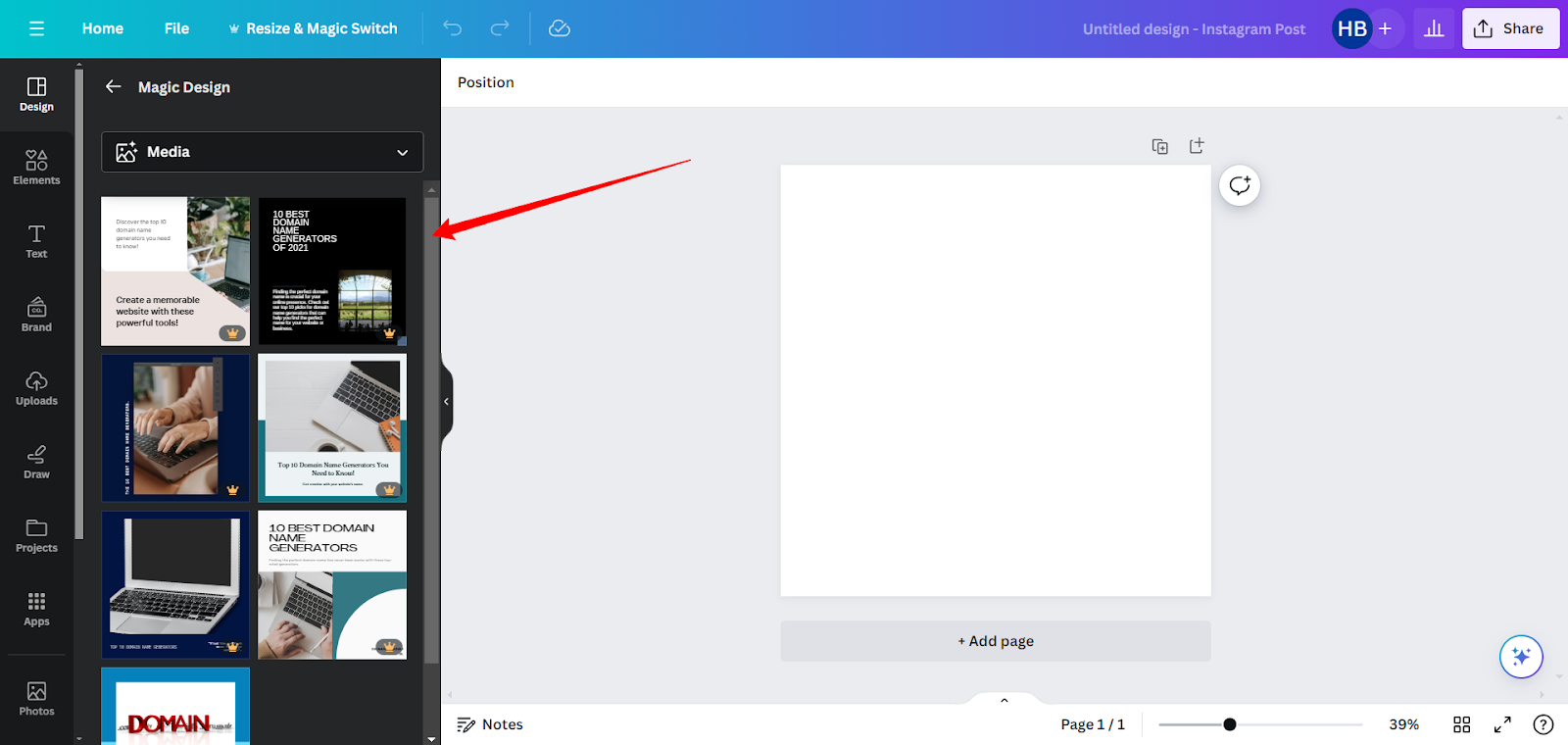
Vous pouvez également créer des variantes de modèles pour divers posts sur les réseaux sociaux tels qu'Instagram, TikTok, YouTube et bien d'autres encore. Cela vous offre un large éventail d'options parmi lesquelles choisir.
Comment utiliser Magic Design pour les vidéos ?
Magic Design identifie l'ordre des médias que vous avez sélectionnés et les organise afin de créer une vidéo qui ne nécessite aucune retouche. Vous devrez effectuer quelques ajustements pour obtenir un résultat parfait, mais il est judicieux de choisir cet outil plutôt que d'autres logiciels de création vidéo.
J'ai effectué ce test afin de créer une courte vidéo en sélectionnant les images dans la bibliothèque et en les compilant. À l'étape suivante, entrez le texte détaillé que vous souhaitez voir apparaître dans la vidéo.
Il m'a fallu moins d'une minute pour générer cette vidéo avec les légendes ajoutées.
Magic Design est idéal pour les entreprises ou les spécialistes du marketing qui souhaitent présenter les caractéristiques, les utilisations et les témoignages relatifs à leurs produits en un seul endroit.
Animation magique
Vous vous souvenez quand vous utilisiez PowerPoint pour animer vos textes et vos éléments ? Canva le fait plus facilement et offre toute une gamme d'options pour l'animation.
J'ai utilisé PowerPoint toute ma vie pour animer des textes et des objets, et j'ai toujours trouvé fastidieux de gérer les animations une par une ou d'utiliser les modèles pré-animés (avec certaines limites, bien sûr !).
Magic Animate vous permet d'animer des objets ou des textes de manière fluide tout en ajustant la vitesse et le positionnement à l'aide de l'IA.
Comment utiliser Canva AI Magic Animate ?
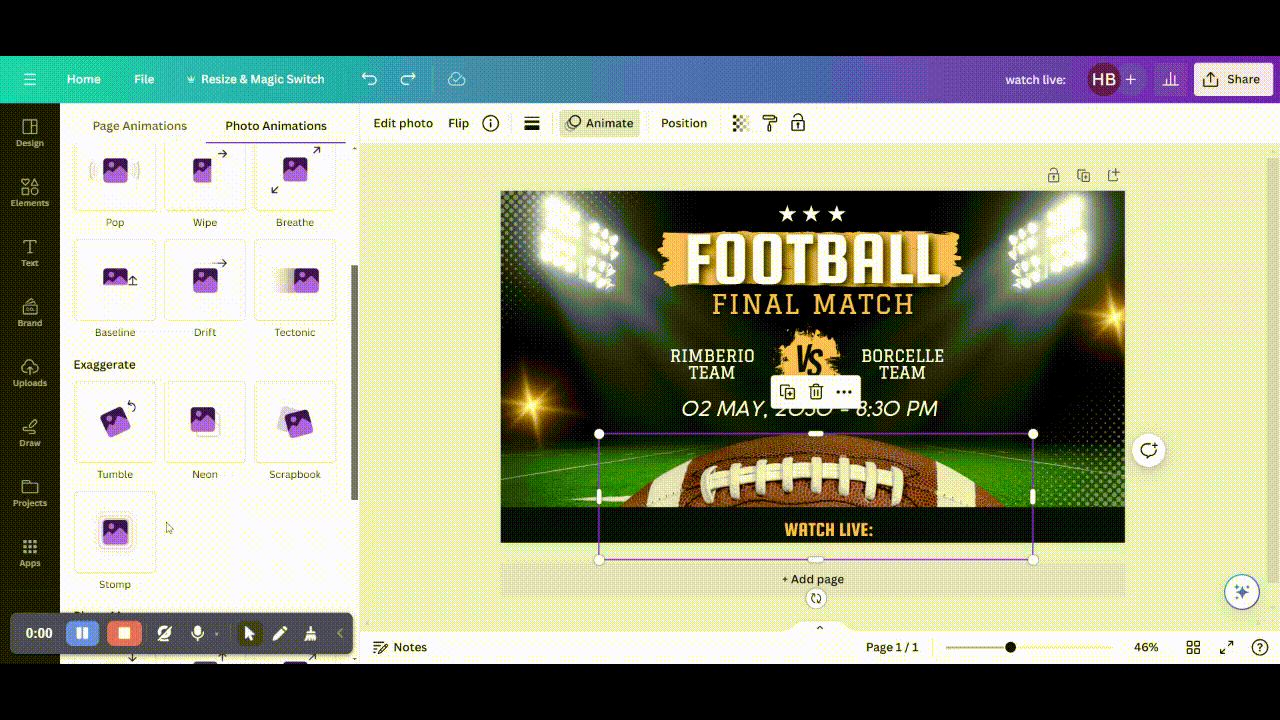
Magic Animate est simple et rapide à utiliser pour animer des objets. Téléchargez l'image avec les textes ou les objets que vous souhaitez animer. En haut, cliquez sur l'option «Animer »et sélectionnez l'objet ou le texte que vous souhaitez animer.
Vous pouvez choisir parmi toute une gamme d'options d'animation et ajouter des effets d'animation. Regardez la vidéo ci-dessous pour mieux comprendre cette fonctionnalité. Mieux encore, vous pouvez créer une animation en la faisant glisser le long de la ligne d'animation et en contrôlant la vitesse de l'animation.
Interrupteur magique
Magic Switch est un autre assistant qui vous permet de transformer un type de publication en un autre en quelques minutes. C'est un excellent choix pour réutiliser votre contenu.
Imaginons que vous souhaitiez transformer une publication Instagram en épingle Pinterest. Magic Switch s'en charge en quelques minutes. En résumé, Magic Switch automatise les tâches fastidieuses de redimensionnement et de déplacement d'objets, d'éléments et de textes afin d'obtenir le format de publication souhaité.
Si vous menez des campagnes multicanales, cette fonctionnalité vous fera gagner un temps considérable. Pour les entreprises et les spécialistes du marketing, Magic Switch est incroyable en termes de :
-
Il transforme les présentations en publications Instagram.
-
Transformez une publication Facebook en vignette YouTube.
-
Convertissez vos articles de blog en e-mails et plus encore...
En plus de ses fonctionnalités, j'ai beaucoup apprécié la fonctionnalité de traduction qu'il offre. Vous pouvez traduire votre publication de l'anglais vers plus de 30 langues, dont l'allemand, l'espagnol, l'afrikaans, le français et bien d'autres encore.
Comment utiliser Magic Switch ?
La fonctionnalité Magic Switch est visible en haut avec « Resize & Magic Switch ». Canva vous offre une vaste gamme d'options pour convertir un type de publication en un autre : réseaux sociaux, sites Web, présentations, produits imprimés et plus encore.
J'ai essayé différentes choses en utilisant divers types de publications et en redimensionnant les éléments. Étonnamment, chacune des transitions s'est faite de manière fluide et rapide.
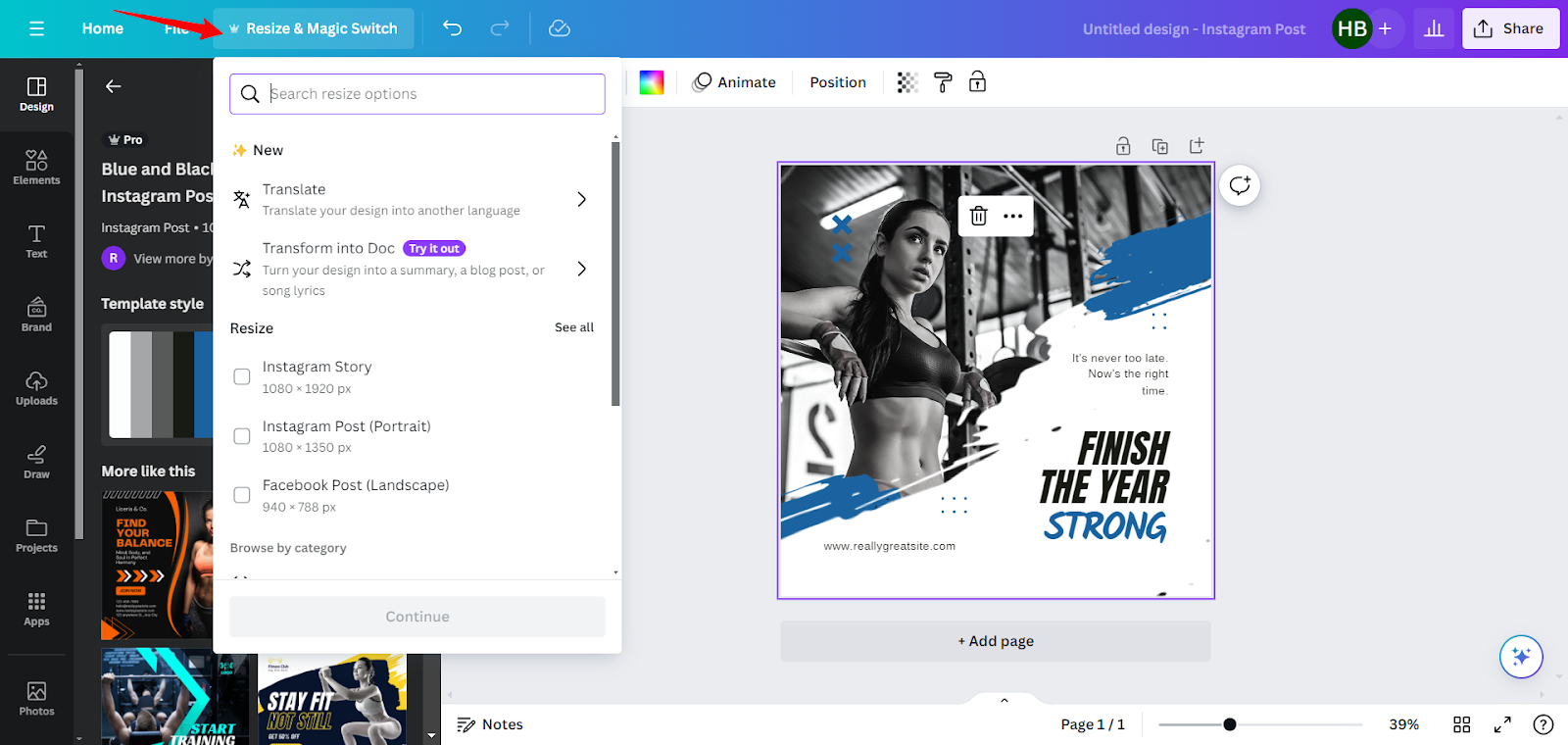
Par exemple, j'ai converti la publication Instagram en un produit imprimé (flyer) et le résultat était manifestement précis.
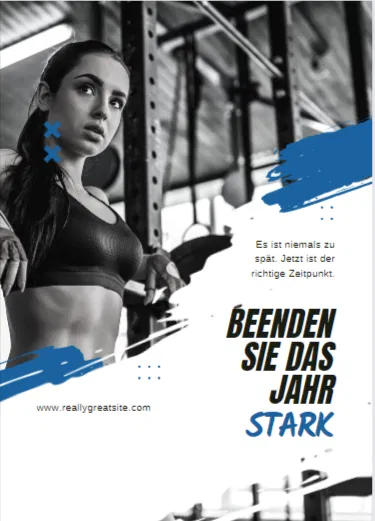
C'est très amusant de voir avec quelle précision cette fonctionnalité transforme votre design en différents types de publications et le traduit dans différentes langues en un seul clic. Je peux garantir avec fierté l'efficacité de cette fonctionnalité et vous recommander de l'utiliser pour vos campagnes marketing polyvalentes destinées à différents groupes démographiques.
Magic Expand
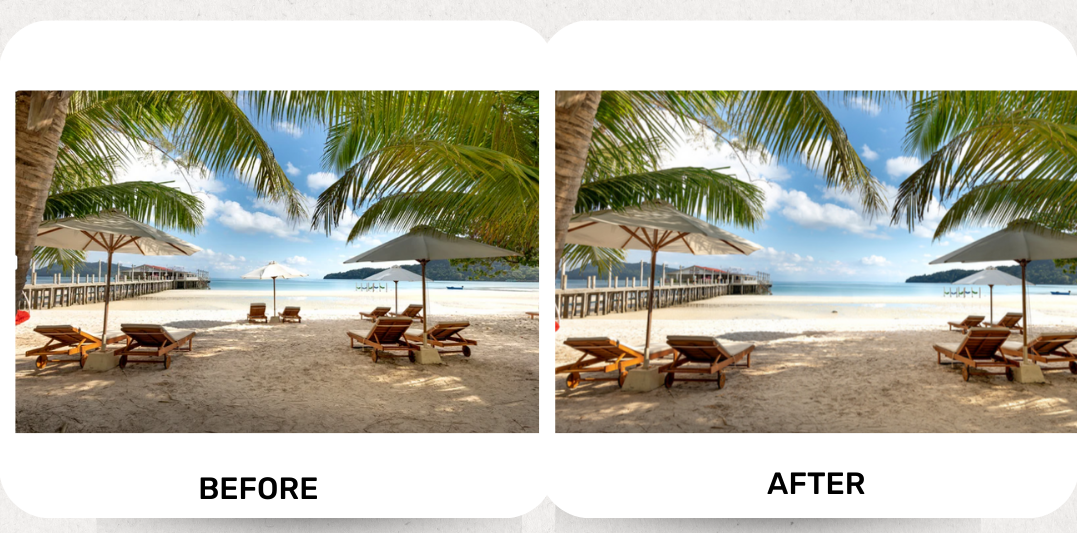
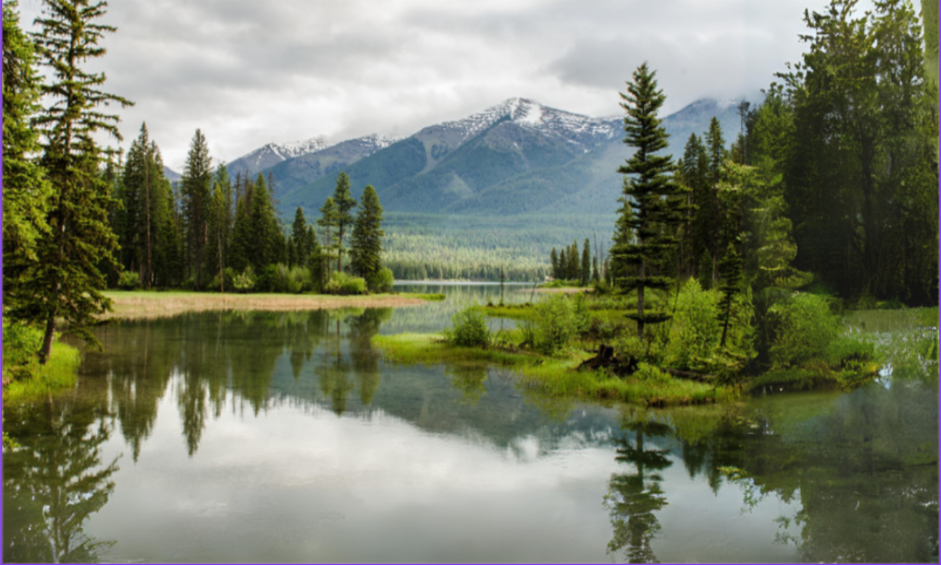
Magic Expand fonctionne en étendant l'arrière-plan de vos images pour les adapter à la mise en page du site web. C'est une fonctionnalité intéressante pour les arrière-plans simples comme les paysages, mais elle nécessite tout de même quelques ajustements pour obtenir des résultats satisfaisants.
Comment utiliser Magic Expand ?
Vous trouverez l'outil Magic Expand au même endroit que Magic Eraser et BG Remover. Il vous suffit de choisir une image et de cliquer sur l'option « Modifier la photo ».
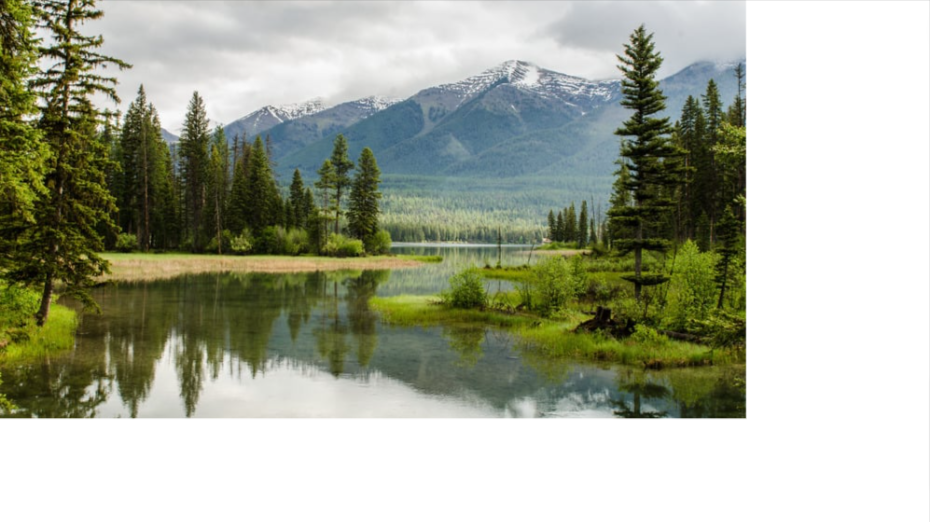
Dans la liste des options, sélectionnez Magic Expand pour agrandir le contour de votre image. Cette fonctionnalité vous offre la possibilité de choisir parmi différents ratios : forme libre, 1:1 ou pleine page, 9:16, 4:5, 3:2 et plus encore.
Lors de mes tests, j'ai essayé d'agrandir l'image suivante pour obtenir le rapport souhaité.
Voici à quoi cela ressemblait après avoir agrandi l'image à la taille de la page entière.
Magic Design : générateur instantané de présentations
Le générateur Powerpoint est bien plus avancé que les outils de création de diapositives de Microsoft et Google. Au lieu de commencer votre présentation à partir de zéro, vous pouvez utiliser les invites de texte pour générer une présentation pré-conçue et la personnaliser en conséquence.
Vous avez le choix entre plusieurs modèles et une vaste bibliothèque d'images générées par IA. Pour vous éviter le travail fastidieux et pénible de l'enregistrement, Magic Design propose un présentateur IA pour la voix off. Il vous suffit de sélectionner un visage et d'ajouter les scripts, et le présentateur se chargera de tout le travail de narration.
En comparaison, le générateur PowerPoint de Canva est un choix plus viable pour créer des présentations et même stimuler l'engagement en mettant l'accent sur l'interaction entre les personnes. Vous pouvez l'utiliser pour des programmes de formation, l'enseignement en classe ou l'ajouter à votre campagne de vente.
Comment créer des présentations avec Canva AI ?
Pour utiliser le créateur de présentations IA dans Canva, procédez comme suit :
-
Sélectionnez « Créer un design » sur la page d'accueil et choisissez le format de présentation.
-
Dans l'onglet Design, saisissez votre invite en fournissant autant de détails que possible.
-
Appuyez sur Entrée et Canva vous proposera une multitude d'options parmi lesquelles choisir.
Pour tester cette fonctionnalité, j'ai saisi la commande « 5 stratégies de vente pour le commerce électronique ». Magic Design m'a proposé plusieurs modèles de présentation avec différentes couleurs et voix. Vous pouvez ajouter une ou plusieurs diapositives à votre présentation.
Canva vous permet également de définir une voix de marque cohérente, d'ajouter des polices et de créer du texte pour vos diapositives.
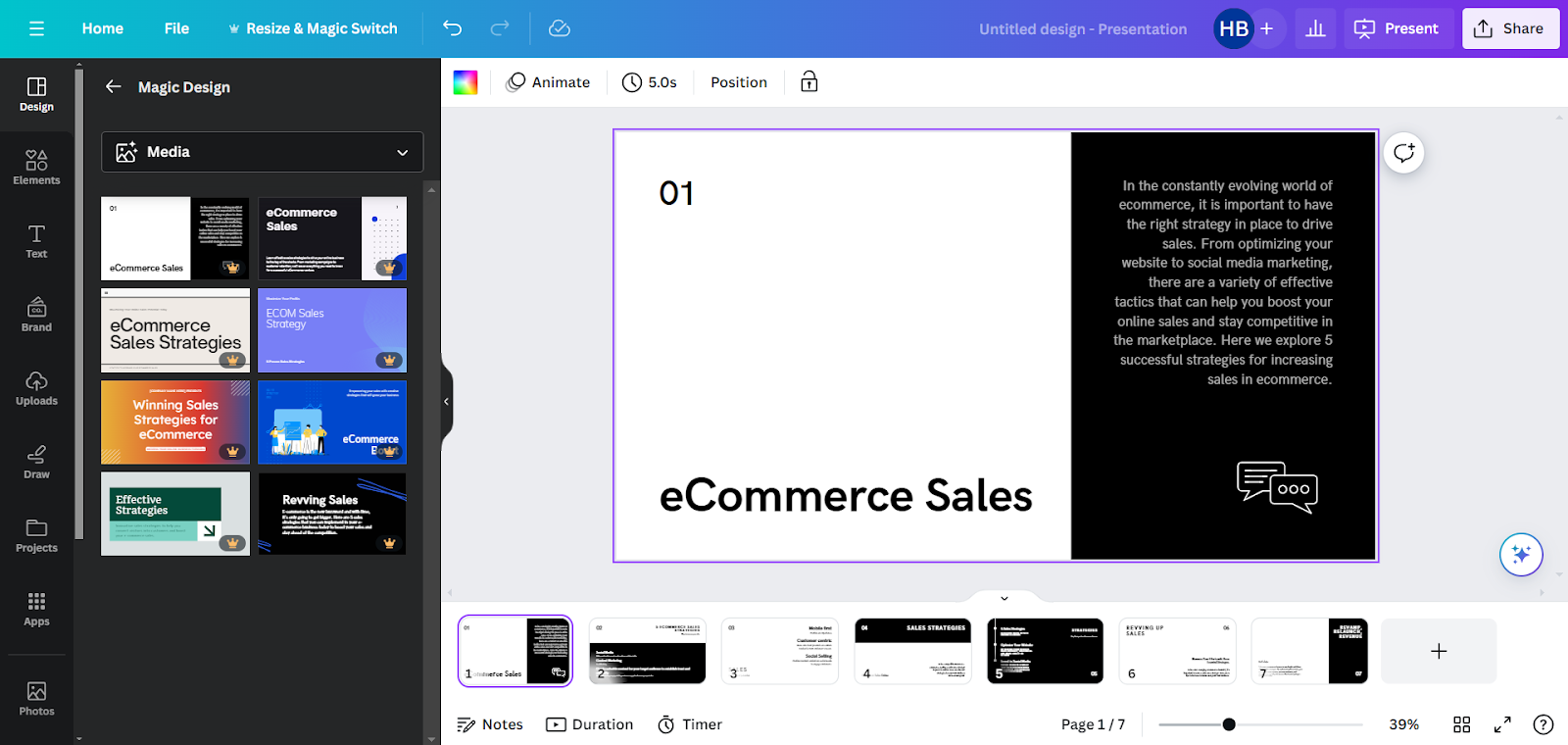
La limite du générateur Magic Presentation réside dans sa concision. Vous ne pouvez pas dépasser 10 diapositives et le texte généré est plus court que ce à quoi vous vous attendez. Cependant, je pense que c'est un excellent outil pour commencer à rédiger un premier jet, que vous pourrez ensuite personnaliser avec vos propres images ou textes.
Canva AI est-il gratuit ?
Certaines fonctionnalités sont gratuites, mais elles sont soumises à des restrictions. Par exemple, Magic Write ne permet que 50 utilisations par mois, tandis que Magic Video en autorise cinq. Pour accéder à diverses fonctionnalités d'IA, vous devrez passer au forfait Pro.
Canva dispose-t-il d'une voix off IA ?
Oui. Canva propose une voix off IA optimisée par Murf AI. Les utilisateurs peuvent choisir parmi une gamme de voix dans différentes langues, tonalités, styles et hauteurs.
Qui peut utiliser Canva AI ?
Canva AI peut être utilisé par les petites, moyennes et grandes entreprises pour créer des designs, rédiger des blogs et créer des vidéos. Il peut également être utilisé par les enseignants et les organisations à but non lucratif pour exploiter des designs spécifiques.
Conclusion
Pour résumer, je dirais que Canva AI offre des fonctionnalités incroyables pour créer et modifier des images, éditer des vidéos et générer des présentations. Il existe une multitude d'outils d'IA tels que ChatGPT ou Midjourney qui offrent de telles fonctionnalités, mais les regrouper tous sous un même toit relève du défi.
Bien que certaines fonctionnalités telles que Magic Expand, Magic Eraser et le générateur de vidéos IA aient besoin d'être améliorées, je fais confiance à Canva, car il est susceptible de se développer à l'avenir.
Il vous suffit d'apprendre et d'intégrer ces fonctionnalités d'IA dans votre flux de travail pour maîtriser l'art de la création. Que vous soyez une petite entreprise, une start-up, un spécialiste du marketing ou un professionnel, Canva AI va certainement faciliter votre flux de travail et accélérer le processus.


