


Vous souhaitez automatiser les tâches répétitives et gagner du temps pour vous consacrer à des tâches plus importantes ? C'est là que Zapier entre en jeu.
Cet outil d'automatisation robuste connecte vos applications préférées et automatise les tâches, rationalisant ainsi votre flux de travail et augmentant votre productivité.
Dans cet article, nous allons vous expliquerce qu'est Zapier, comment cela fonctionne et comment vous pouvez commencer à utiliser cet outil révolutionnaire.
Qu'est-ce que Zapier ?
Zapierest un puissant outil d'automatisation basé sur le Web qui vous permet de rationaliser vos flux de travail et de connecter différentes applications Web de manière transparente.
Avec Zapier, vous pouvez automatiser des tâches répétitives et intégrer diverses applications web sans avoir besoin de codage ou d'expertise technique. Il fonctionne comme un connecteur entre plusieurs applications.
Par exemple, imaginez que vousgérez le site web d'une petite entreprise. Vous recevez de nouvelles commandes via ce site. Vous souhaitez désormais mettre à jour automatiquement votre inventaire dans une feuille Google Sheet et en informer votre équipe sur Slack.
Avec Zapier, vous pouvez créer un Zap qui se déclenche lorsqu'une nouvelle commande est reçue et effectue des actions telles que la mise à jour de la feuille de calcul des stocks et l'envoi d'une notification Slack.
Vous n'avez donc pas besoin de saisir manuellement les données. Cela garantit que vos données de transfert de stock sont constamment mises à jour tout en tenant votre équipe informée en temps réel.
Principaux composants de Zapier
Zapier fonctionne à l'aide de deux éléments principaux :les déclencheurs et les actions. Pour créer un Zap, vous devez définir votre déclencheur et votre action.
Découvrons-les en détail !
Déclencheurs
Les déclencheurs sont les événements ou les actions qui lancent un flux de travail automatisé. Lorsqu'un événement déclencheur se produit dans une application, Zapier le détecte et déclenche les actions associées dans les applications connectées.
Les déclencheurs constituent le point de départ de l'automatisation, vous permettant d'automatiser des tâches en fonction d'événements ou de conditions spécifiques.
Par exemple, la réception d'un nouvel e-mail, l'envoi d'un nouveau formulaire ou une nouvelle entrée dans un tableur peuvent tous servir de déclencheurs. Lorsqu'un événement déclencheur se produit, Zapier le détecte et lance l'automatisation.
Les déclencheurs dans Zapier varient en fonction de l'application que vous utilisez. Chaque application dispose de son propre ensemble d'événements déclencheurs parmi lesquels vous pouvez choisir lors de la création d'un Zap (séquence d'automatisation).
Il existe deux principaux types de déclencheurs dans Zapier. Il s'agit des suivants :
-
Déclencheurs de sondage
-
Déclencheurs instantanés
Actions
Les actions sont les tâches qu'une application effectue en réponse à un événement déclencheur. Une fois le déclencheur activé, les actions sont exécutées automatiquement pour accomplir la tâche souhaitée.
Les actions peuvent inclure :
-
Création d'une nouvelle entrée.
-
Envoi d'un message ou d'une notification
-
Mise à jour d'un enregistrement.
-
Exécuter toute autre fonction prise en charge par les applications connectées.
Zaps
Les Zaps sont des flux de travail automatisés créés dans Zapier. Un Zap comprend un déclencheur et une ou plusieurs actions exécutées lorsque l'événement déclencheur se produit.
Lorsqu'un Zap est actif, il surveille en permanence le déclencheur et exécute les actions associées chaque fois que l'événement déclencheur se produit.
Supposons que vous gériez un site web dédié à la génération de prospects. Vous souhaitez ajouter automatiquement les nouveaux prospects issus d'un formulaire Google Form à votre outil de marketing par e-mail, tel que Mailchimp.
Voici comment le déclencheur et l'action fonctionneraient dans Zapier :
Déclencheur: « Nouvelle réponse dans Google Forms »
(Chaque fois qu'un nouveau prospect remplit le formulaire Google)
Action: « Ajouter un abonné à Mailchimp »
(Ajoutez automatiquement le prospect en tant qu'abonné à votre liste de diffusion Mailchimp.)
Dans cet exemple, lorsqu'une personne soumet le formulaire Google (déclencheur), Zapier ajoute cette personne à votre liste de diffusion Mailchimp en tant qu'abonné.
Cette automatisation garantit que les prospects capturés via le formulaire sont ajoutés de manière transparente à votre système de marketing par e-mail, ce qui vous permet d'envoyer des campagnes ciblées et d'entretenir vos relations clients.
On peut donc direque Zap = Action + Déclencheur.
En supposant que vous comprenez bien ces trois facteurs.
Ensuite, je vais vous montrer étape par étape comment fonctionne Zapier.
Comment fonctionne Zapier ?
Le processus complet nécessite plusieurs étapes. Nous allons donc tout expliquer en détail afin que vous puissiez bien comprendre.
Étape 1 : Créez votre compte Zapier
Pour créer un compte, procédez comme suit :
-
Rendez-vous sur le site Web de Zapier.
-
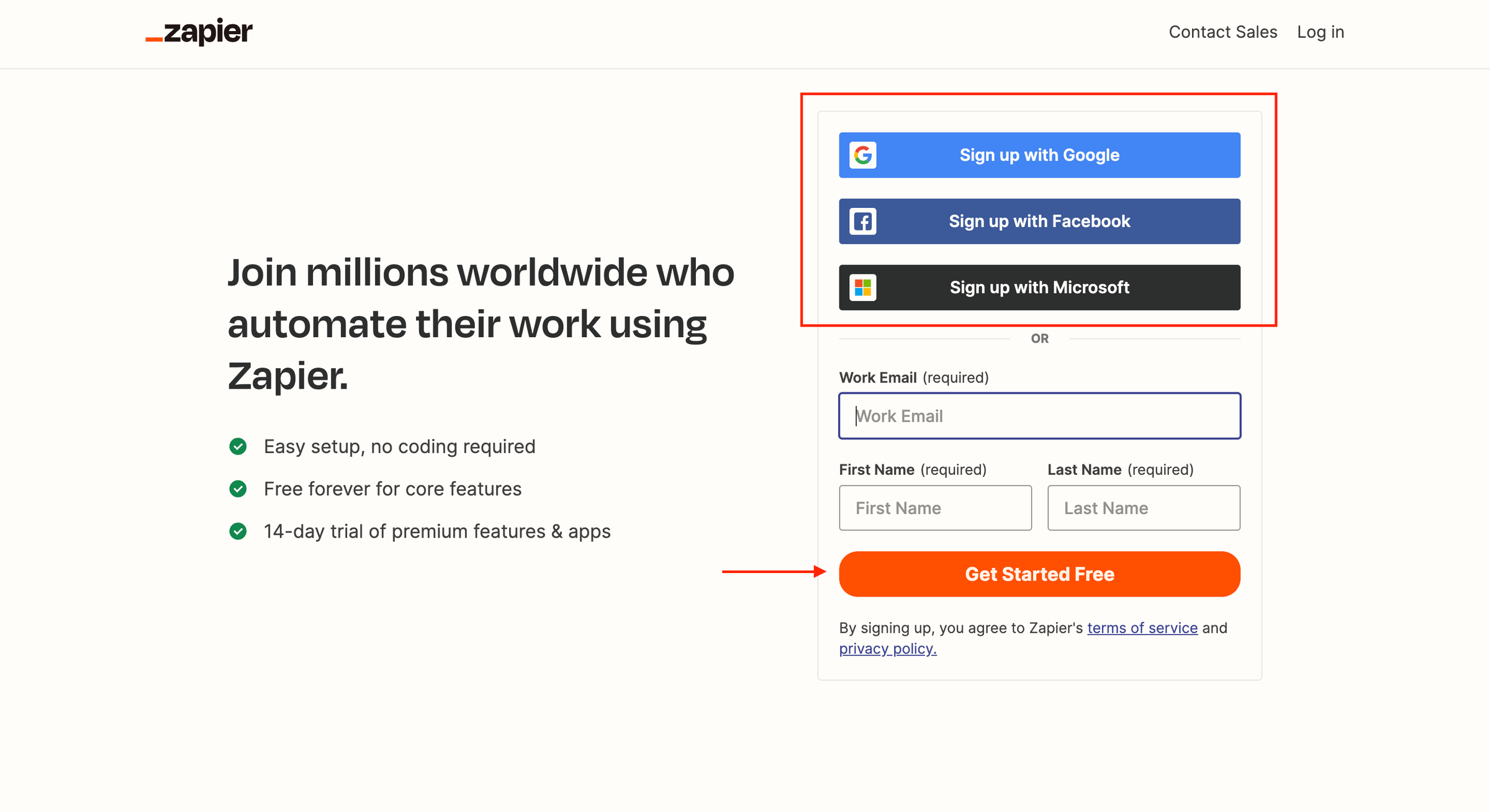
Cliquez sur le bouton «Commencer gratuitement » ou «S'inscrire ».
-
Inscrivez-vous à l'aide de votre compte Google, Facebook ou Microsoft. Vous pouvez également vous inscrire à l'aide de votre compte de messagerie professionnel.
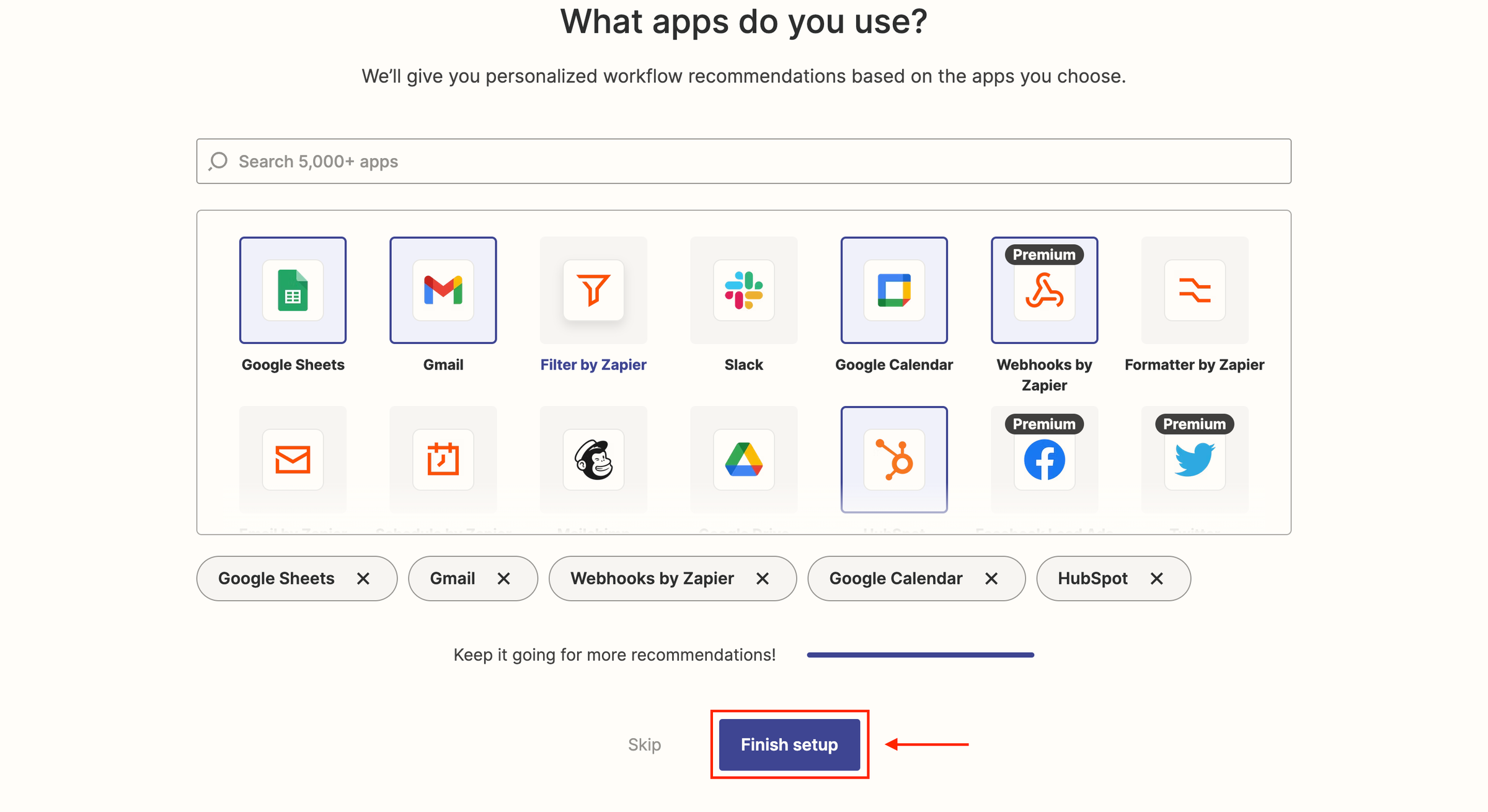
4. Suivez les instructions à l'écran pour terminer le processus. Choisissez les applications que vous utilisez et cliquez sur le bouton Terminer la configuration.
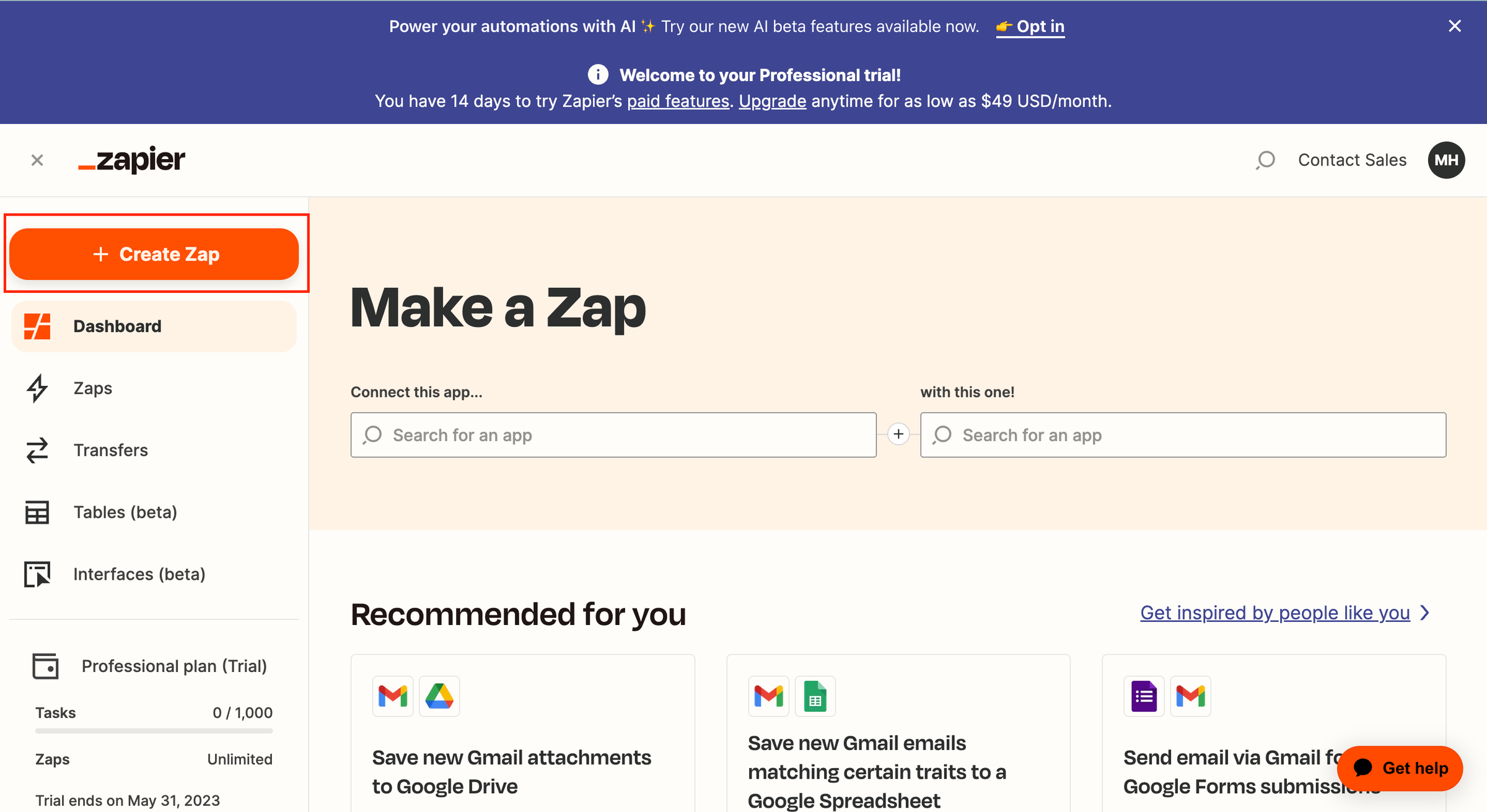
5. Vous serez ensuite redirigé vers le tableau de bord Zapier. Vous pouvez commencer à créer votre premier Zap à partir de là.
Étape 2 : Configurez votre Zap
Pour créer un Zap dans votre compte Zapier, procédez comme suit :
-
Connectez-vous à votre compte Zapier.
-
Cliquez sur le bouton «+ Créer un Zap » dans le coin supérieur gauche du tableau de bord.
3. Vous serez redirigé vers l'éditeur Zap. Commencez par donner un nom à votre Zap. Cliquez sur l'icône Modifier à côté de «Zap sans titre ». Saisissez le nom que vous souhaitez donner à votre Zap.
Vous avez terminé ici. À l'étape suivante, nous allons configurer le « déclencheur ».
Étape 3 : Configurez votre « déclencheur »
Vous allez maintenant configurer l'application « Trigger ». Il s'agit de l'application qui lancera l'automatisation.
-
Dans le champ de recherche «App & Event », saisissez le nom de l'application que vous souhaitez utiliser comme déclencheur. Sélectionnez-la ensuite dans la liste.
-
Sélectionnez l'événement déclencheur spécifique dans la liste des options disponibles, puis cliquez sur «Continuer ».
-
Connectez votre compte à l'application déclencheuse en cliquant sur «Se connecter à [Nom de l'application] ». Suivez les instructions pour autoriser Zapier à accéder à votre compte. Cliquez sur «Continuer » lorsque vous avez terminé.
-
Testez le déclencheur en cliquant sur «Tester le déclencheur ».
-
Cliquez sur «Continuer » une fois le test réussi. Zapier récupérera les données de l'application connectée pour s'assurer que le déclencheur fonctionne correctement.
Étape 4 : Configurez votre application « Action »
Vous allez maintenant configurer l'application « Action ». Il s'agit de l'application qui exécutera une action en fonction du déclencheur.
-
Dans le champ de recherche «App & Event », saisissez le nom de l'application que vous souhaitez utiliser comme action et sélectionnez-la dans la liste. Par exemple, Mailchimp.
-
Choisissez l'événement spécifique dans la liste des options disponibles, puis cliquez sur «Continuer ».
-
Connectez votre compte à l'application d'action en cliquant sur «Se connecter à [Nom de l'application] ». Suivez les instructions pour autoriser Zapier à accéder à votre compte. Si vous êtes déjà connecté à l'application ciblée, celle-ci apparaîtra dans la liste. Sélectionnez-la alors dans cette liste.
-
Configurez l'action en renseignant les champs obligatoires. Pour utiliser les données de l'application déclencheuse, cliquez sur le champ et sélectionnez les données appropriées parmi les options disponibles. Cliquez sur «Continuer » lorsque vous avez terminé.
-
Testez l'action en cliquant sur «Test & Continue » (Tester et continuer). Zapier exécutera l'action à l'aide des données issues du test de déclenchement. Vérifiez que l'action a été effectuée avec succès dans l'application connectée.
Une fois le test réussi, vous constaterez que votre première version du Zap a déjà été publiée.
Votre Zap est désormais actif et s'exécutera automatiquement chaque fois que l'événement déclencheur spécifié se produira. Vous pouvez à tout moment revenir à l'éditeur Zap pour apporter des modifications ou désactiver le Zap si nécessaire.
Automatisez votre flux de travail en intégrant Zapier à Dorik
Vous pouvez intégrer Zapier avecle formulaire d'abonnement Dorik, le formulaire de contact et le formulaire personnalisé Dorik.
Mais aujourd'hui, nous allons vous montrer comment intégrer Zapier au formulaire d'abonnement Dorik. Pour les autres types de formulaires, la technique est pratiquement identique.
Comment intégrer Zapier au formulaire d'abonnement Dorik
L'intégration de Zapier est facile et simple avec Dorik. Suivez les étapes ci-dessous pour la réaliser.
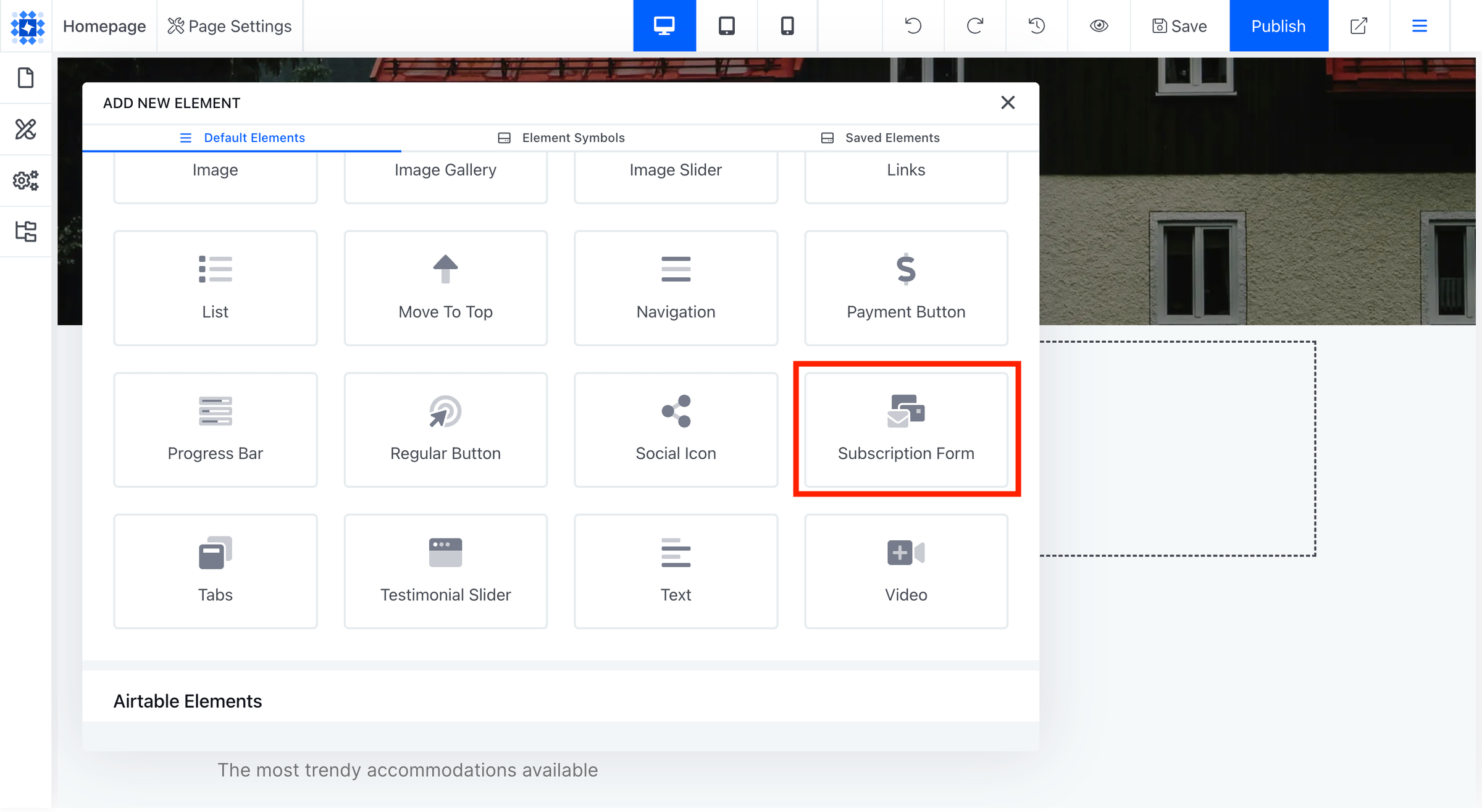
Étape 1 : Connectez-vous à Dorik et rendez-vous sur le tableau de bord de votre site. Localisez le formulaire d'abonnement par défaut fourni avec le modèle. Vous pouvez également ajouter un nouveau formulaire à la section de votre choix.
Cliquez sur «Ajouter un nouvel élément» et sélectionnez «Formulaire d'abonnement » pourle créer à partir de zéro.
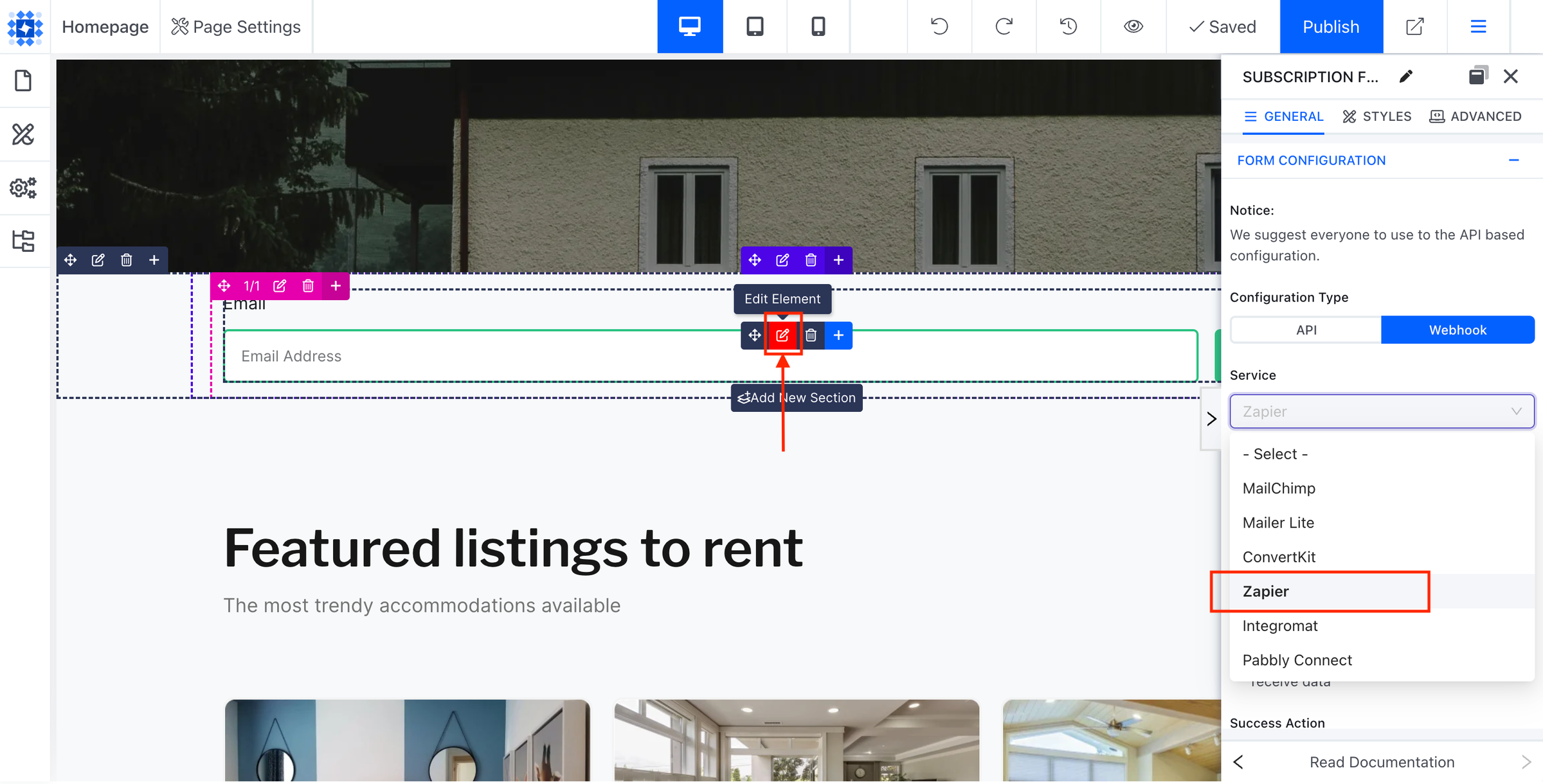
Étape 2 : Cliquez surModifier l'élément. Un panneau d'édition apparaîtra. Cliquez surWebhookdans l'option Type de configuration.
Sélectionnez ensuiteZapierdans la section Service. Vous pouvez également le faire à l'aide de l'option API.
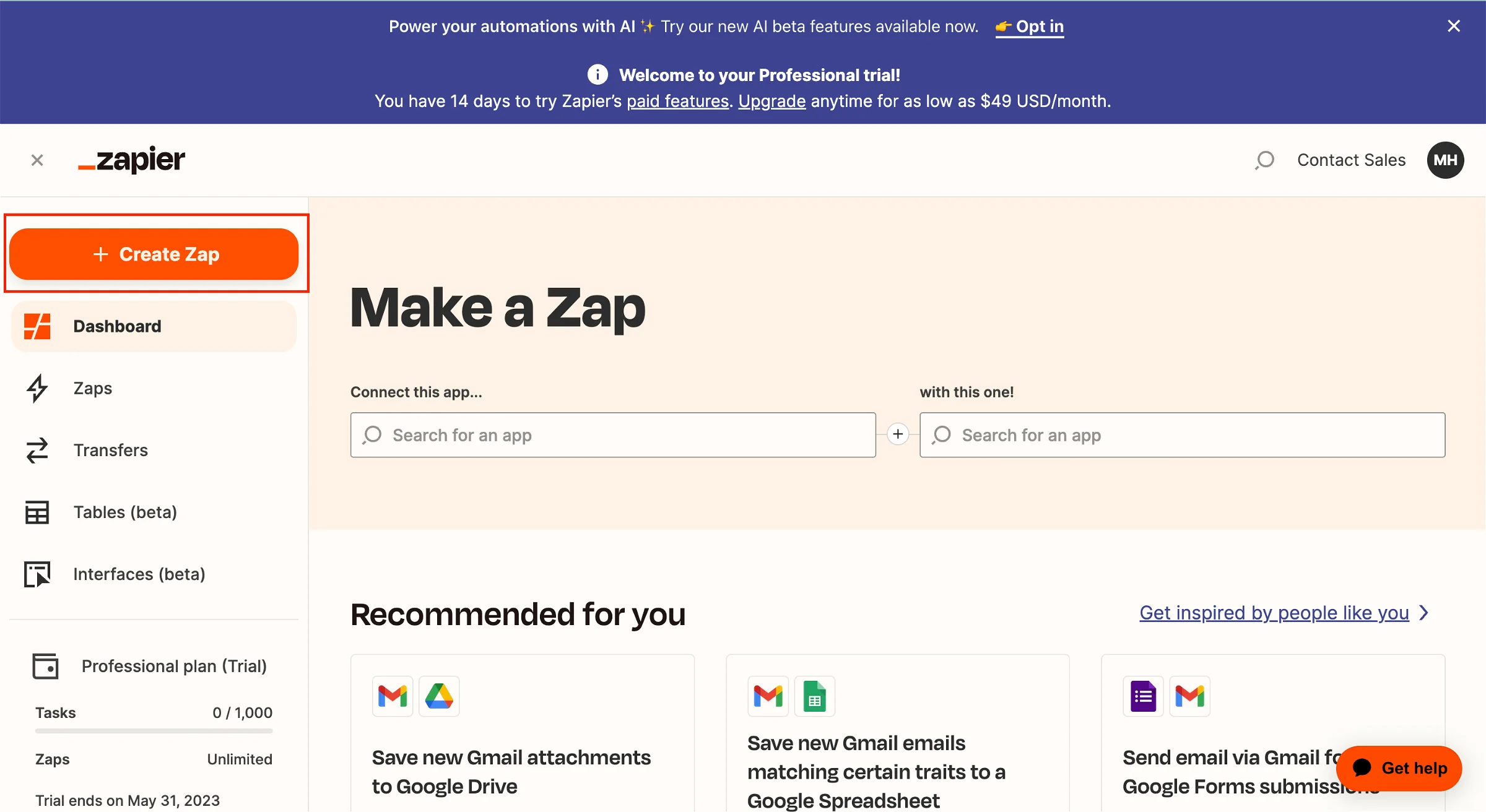
Étape 3 : Accédez à votre compte Zapier et cliquez sur Créer un Zap.
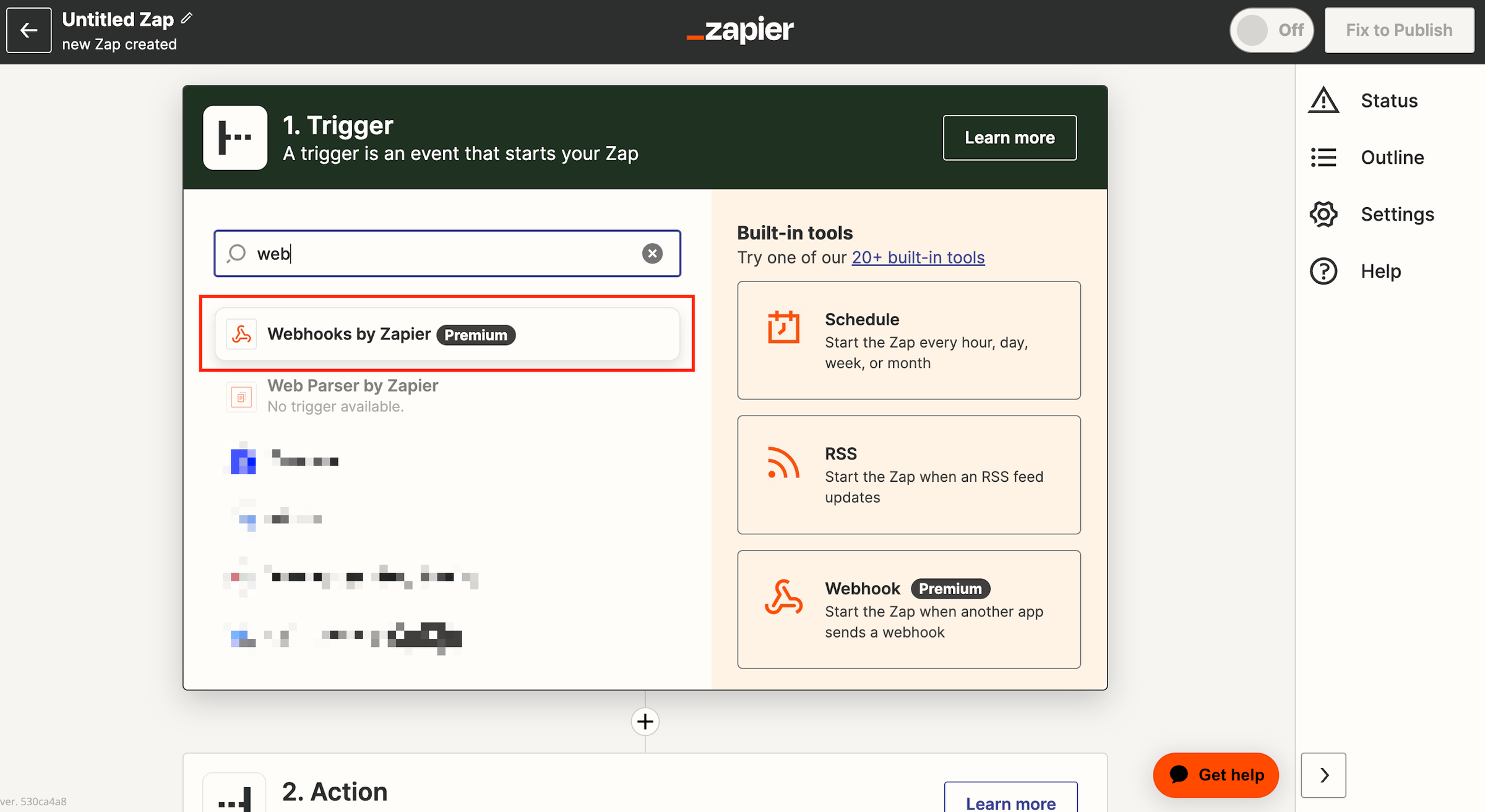
Étape 4 : Recherchez Webhook et sélectionnez l'optionWebhooks by Zapierdans l'étape Déclencheur.
Étape 5 : Sélectionnez Catch Hookcomme événement déclencheur dans le menu déroulant, puis cliquez sur le boutonContinue.

Étape 6 : Accédez àTest Trigger(Tester le déclencheur) et copiezl'URL du webhook.

Étape 7 : Retournez sur votre site et cliquez sur Modifier l'élémentdans votre formulaire d'abonnement.
Collez ensuite l'URL Webhook copiée dans l'option Configuration du formulaire sous le champ de saisie URL Webhook.Publiezensuite votre site.
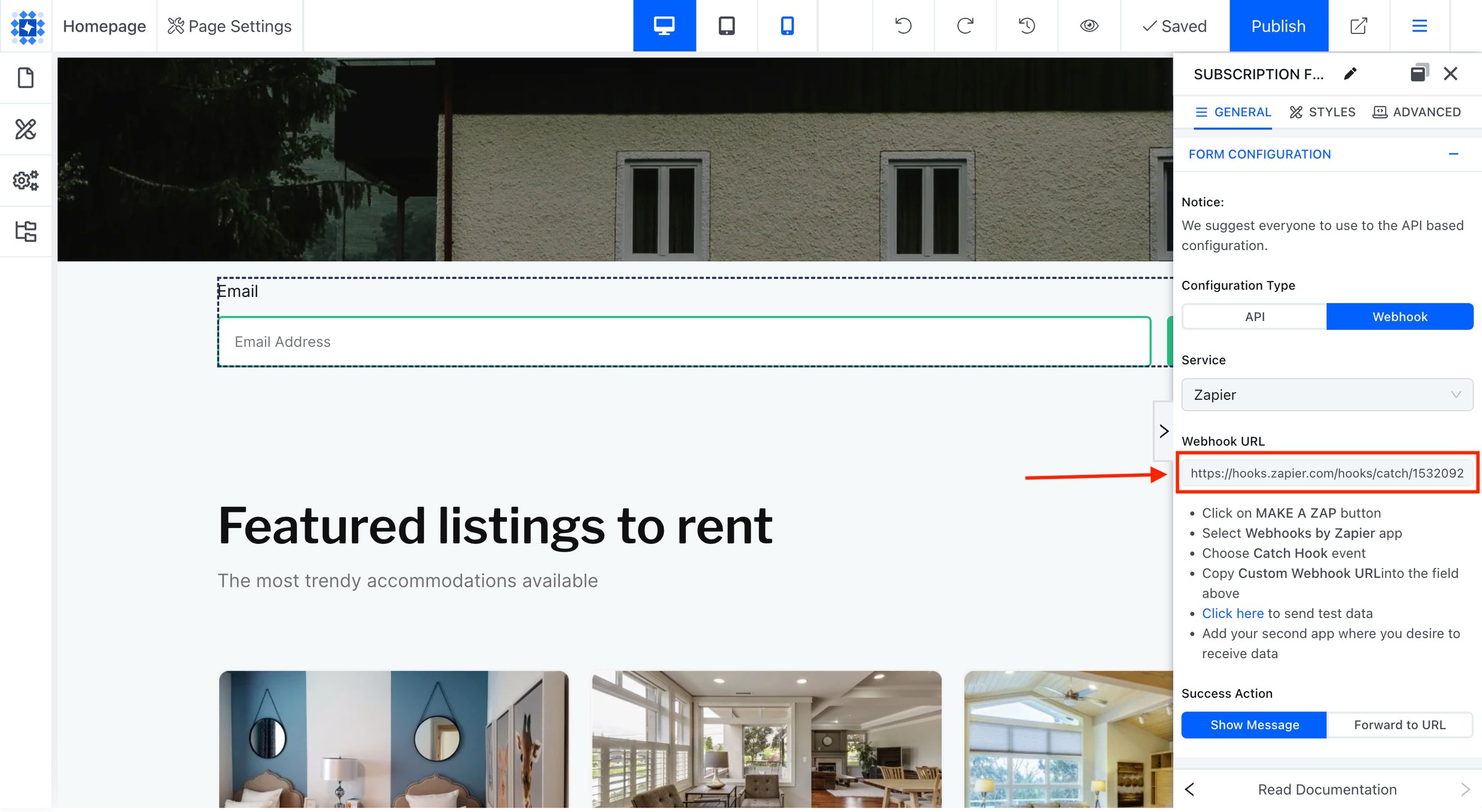
Étape 8 : Cliquez sur le lien« Cliquez ici» dans les instructions fournies dans votre éditeur modal. Cela enverra des données de test à Zapier.
Ensuite, retournez dans votre compte Zapier et cliquez sur le bouton «Test trigger» (Tester le déclencheur).

Étape 9 : Vous verrez apparaître certaines données de test provenant de votre élément Formulaire d'abonnement. Ensuite, cliquez sur le boutonContinuer.
Étape 10 : Vous pouvez désormais intégrer des centaines d'autres applications, telles que Google Forms, Google Sheets, Docs, Google Calendar, Gmail, Mailchimp, etc., à partir de Zapier.
Les données événementielles de votre site seront envoyées à ces applications tierces via Zapier.
Pour l'instant, nous allons sélectionnerAirtabledans Zapier.
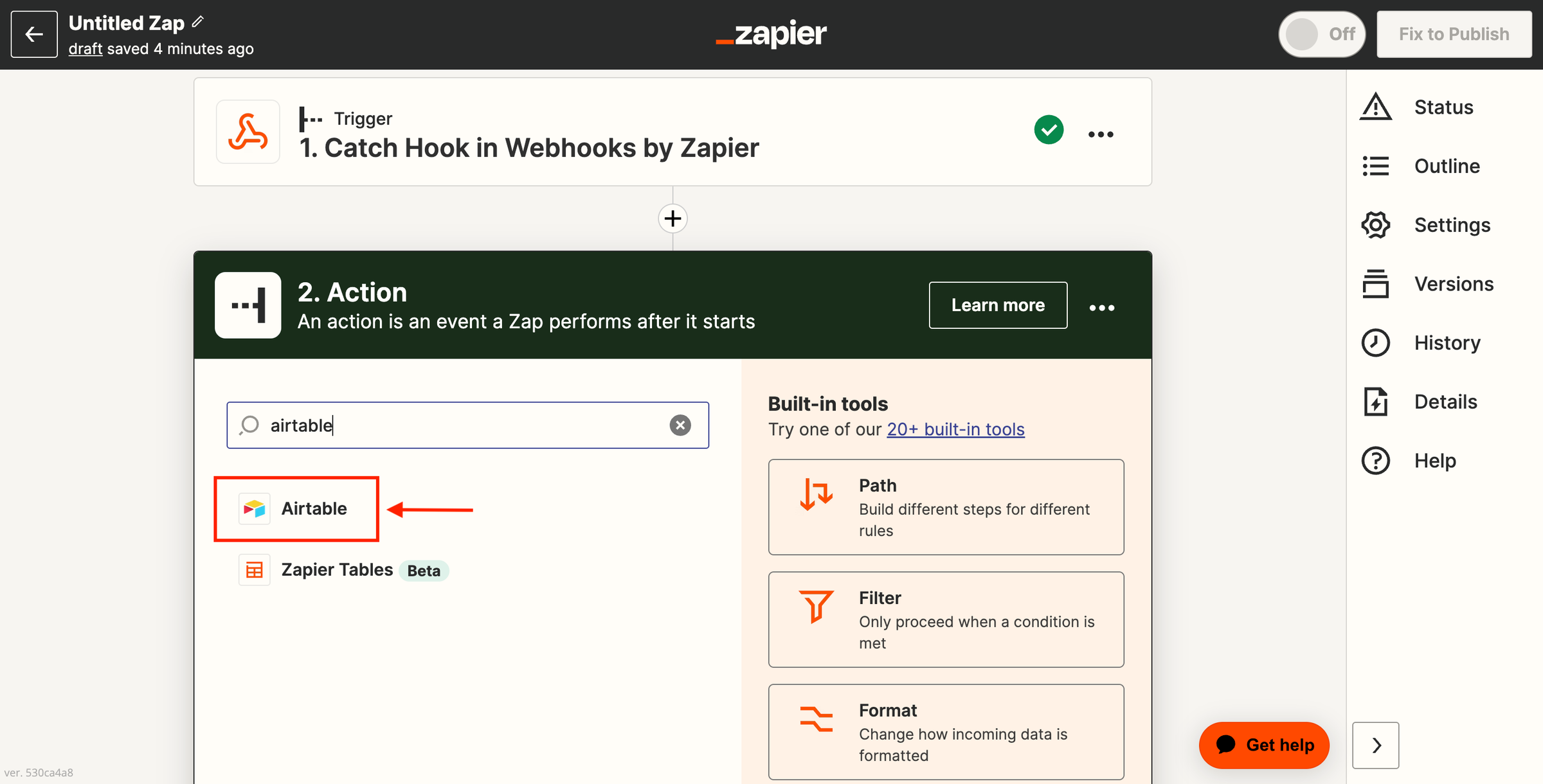
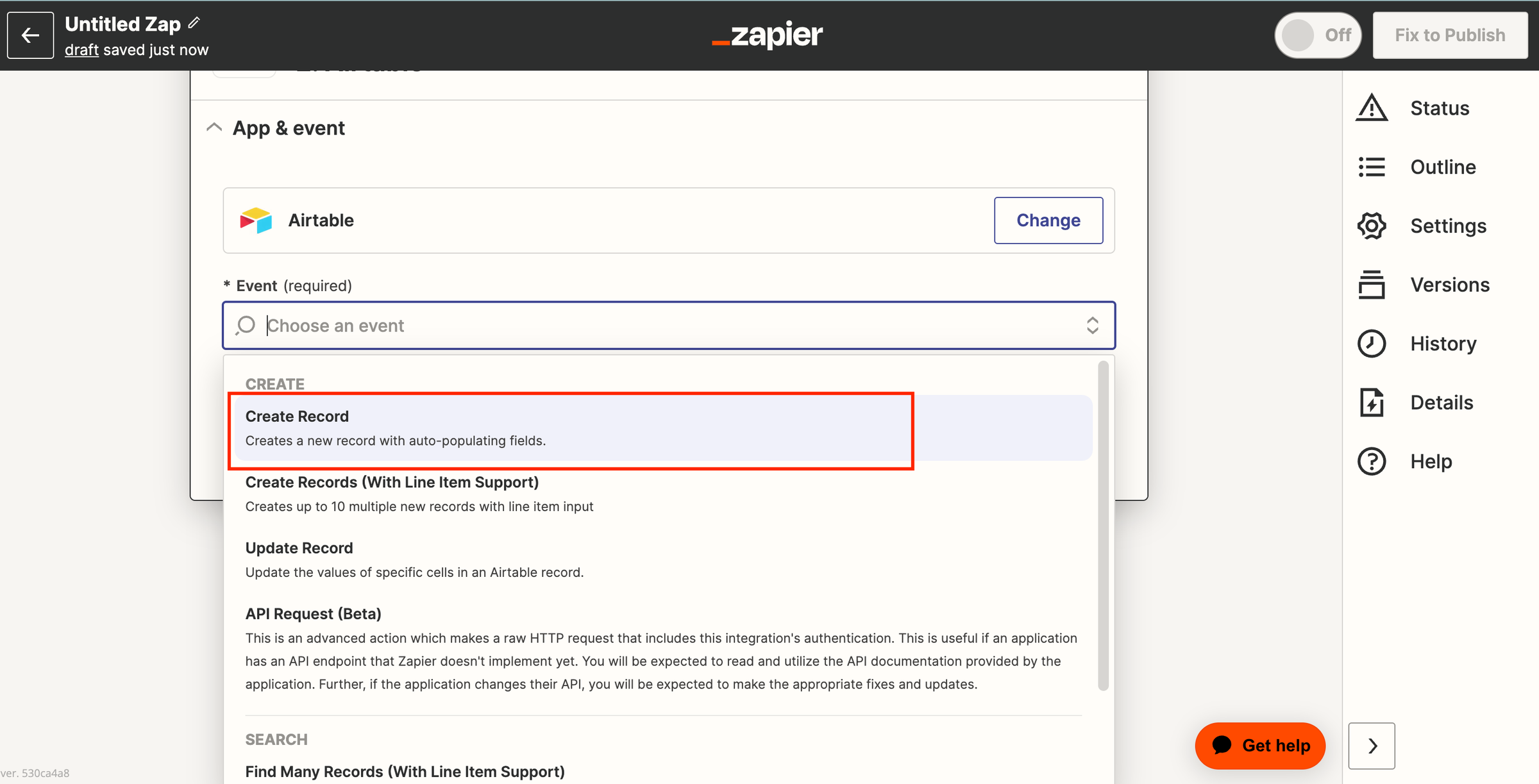
Étape 11 : Après avoir sélectionné Airtable, sélectionnez Créer un enregistrement dans le champ Événement et cliquez sur le boutonContinuer.
À lire également :Qu'est-ce qu'Airtable et comment ça marche ?
Étape 12 : Sélectionnez votre compte Airtable. Cliquez ensuite sur le bouton Continuer.
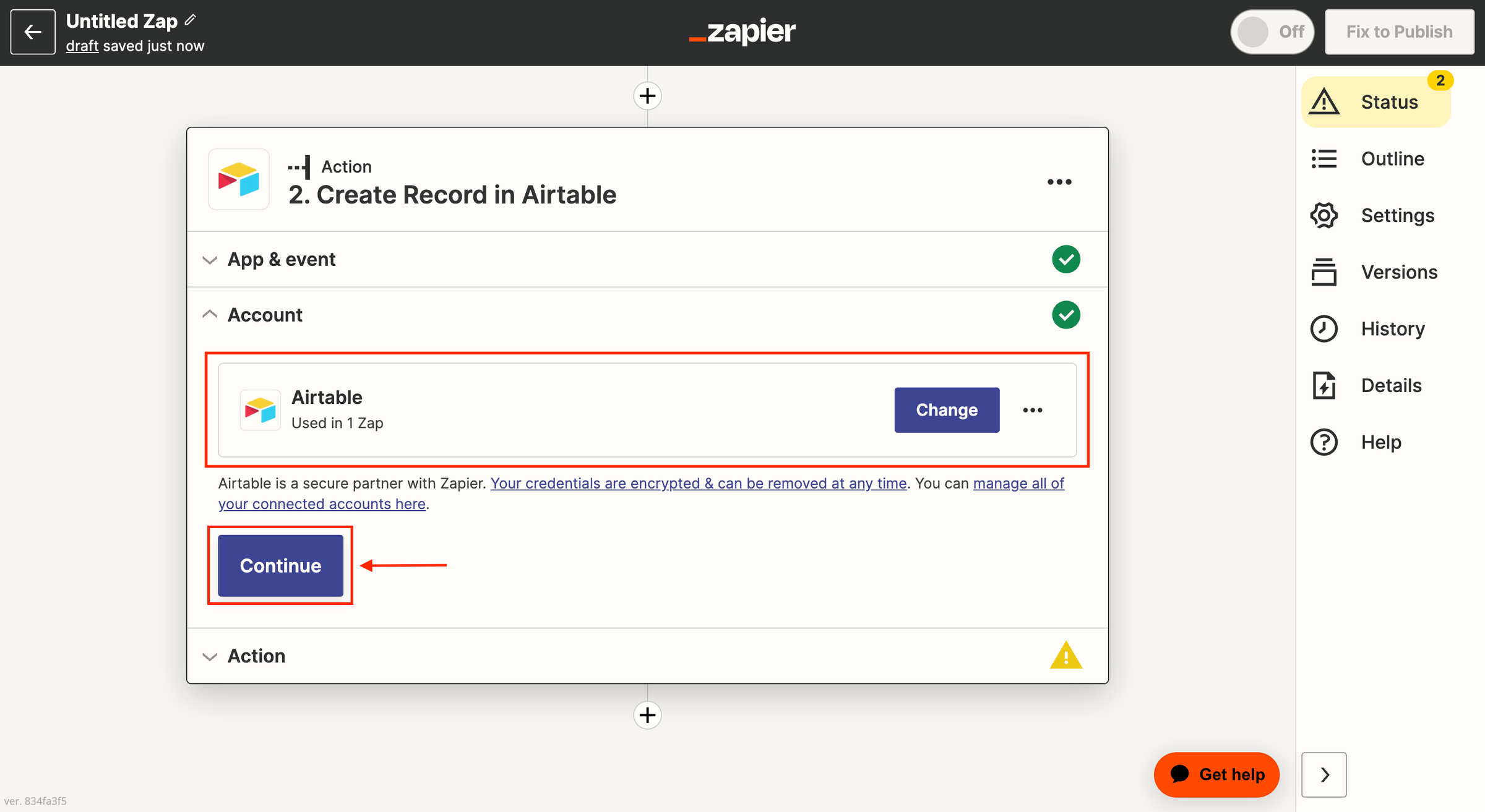
Remarque : si vous ne disposez pas d'un compte Airtable connecté à Zapier, cliquez sur « Se connecter » et suivez les instructions à l'écran pour le connecter.
Étape 13 : Ensuite , sélectionnez votrebase Airtable.
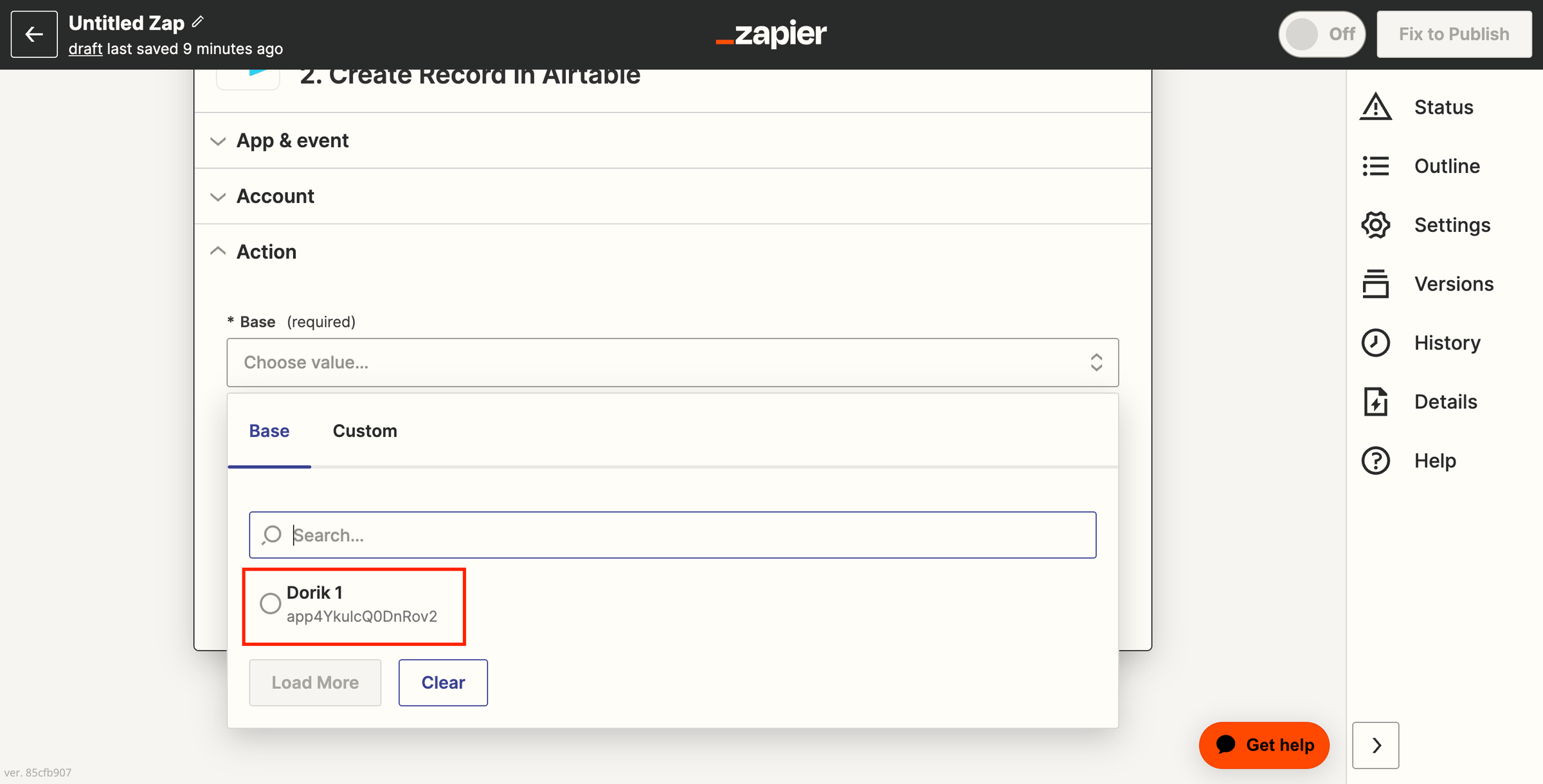
Et sélectionnez votre tableau Airtable.
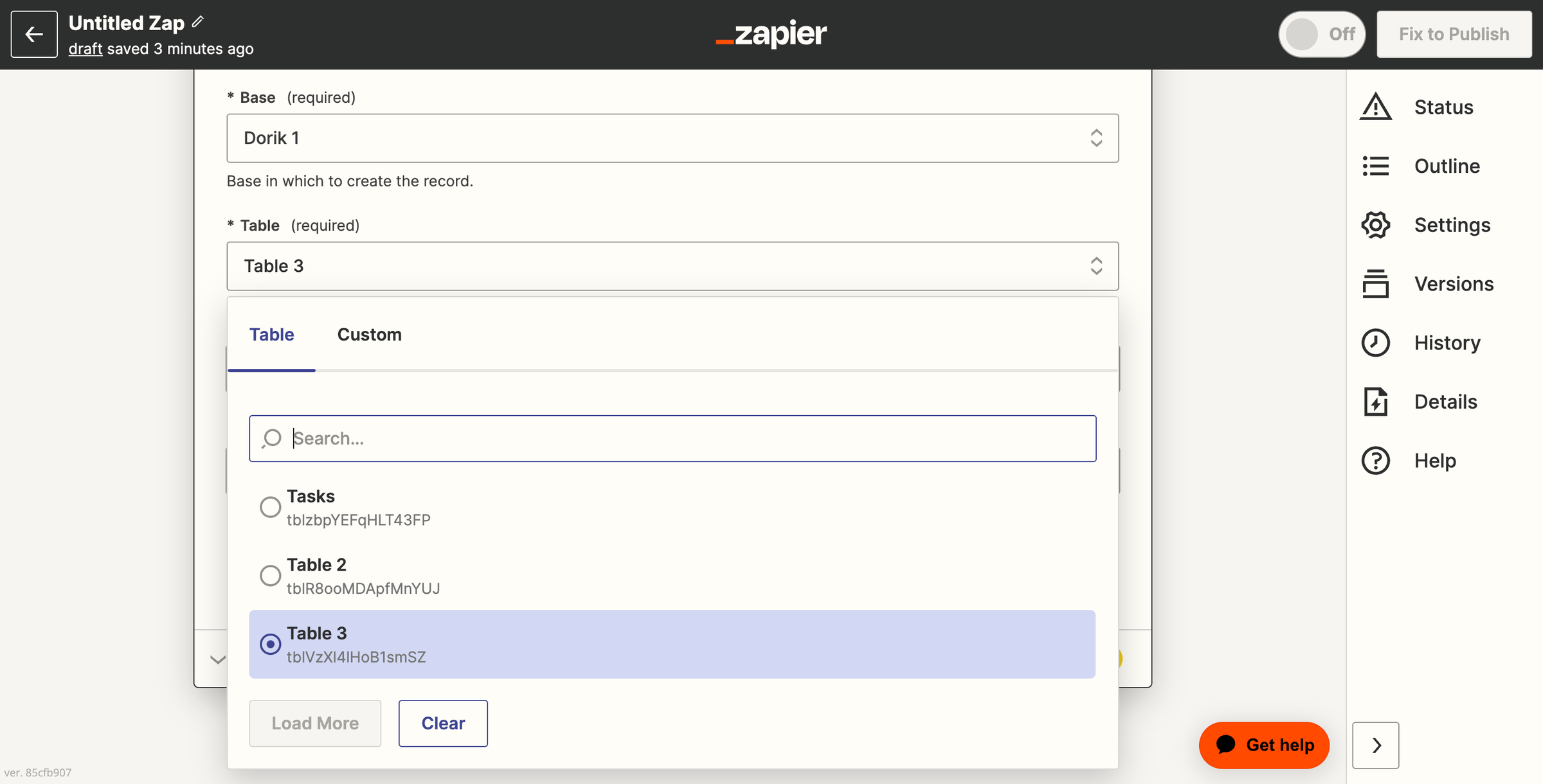
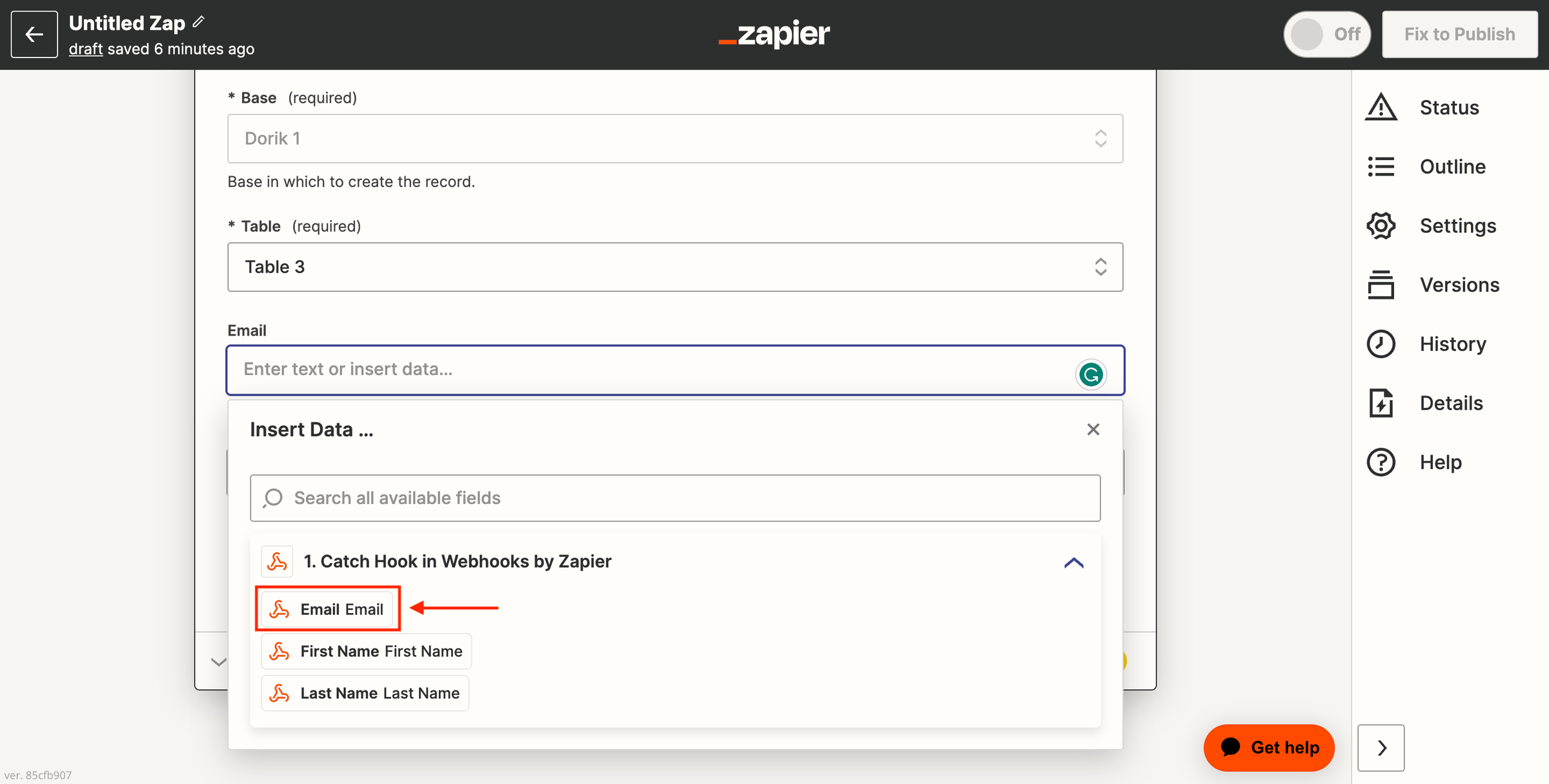
Ensuite, sélectionnezE-mailpour la colonne E-mail, ainsi que Prénom et Nom. Cliquez sur le boutonContinuer.
Étape 14 : Cliquez maintenant sur le bouton « Test Action » (Tester l'action).
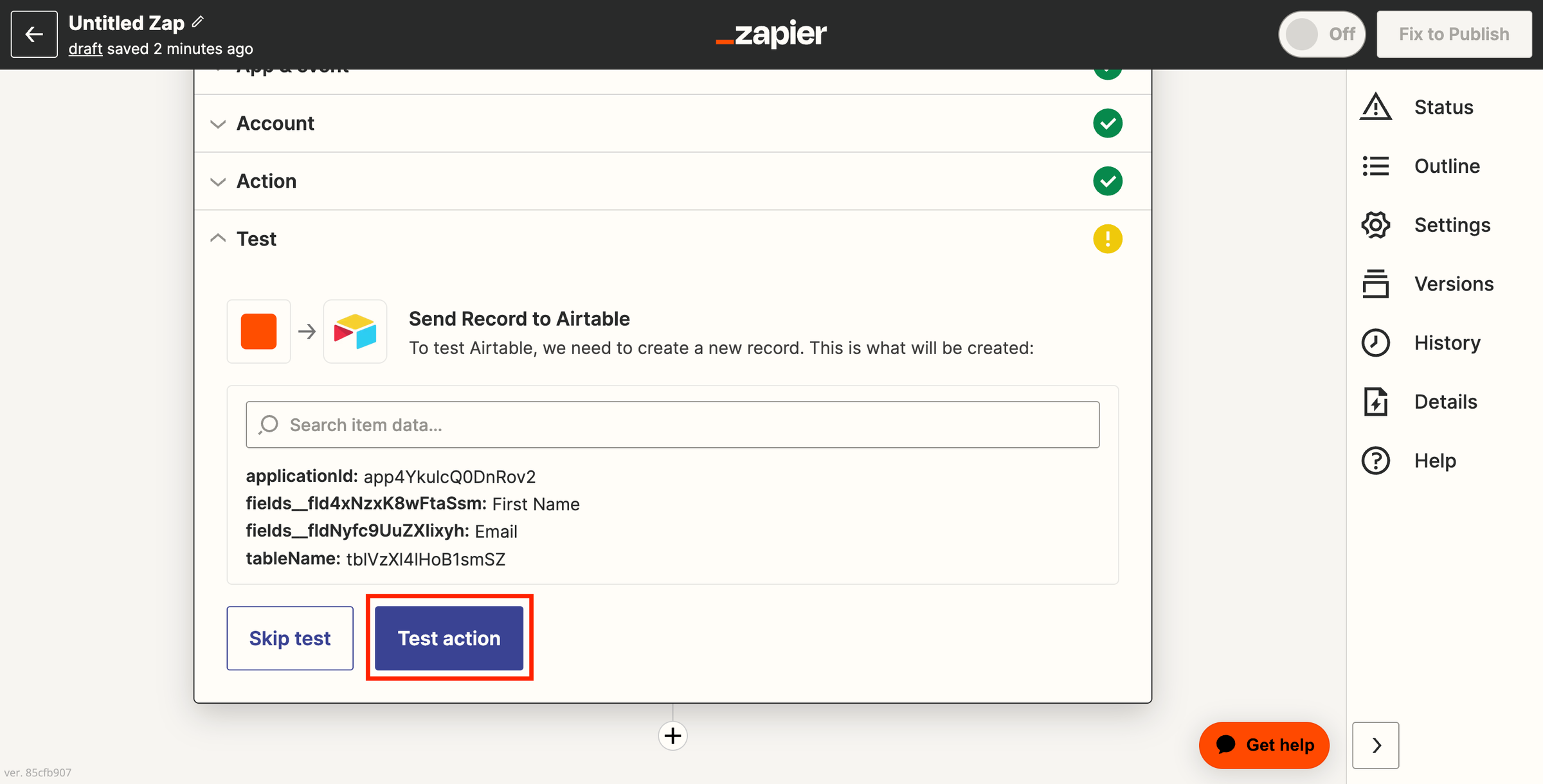
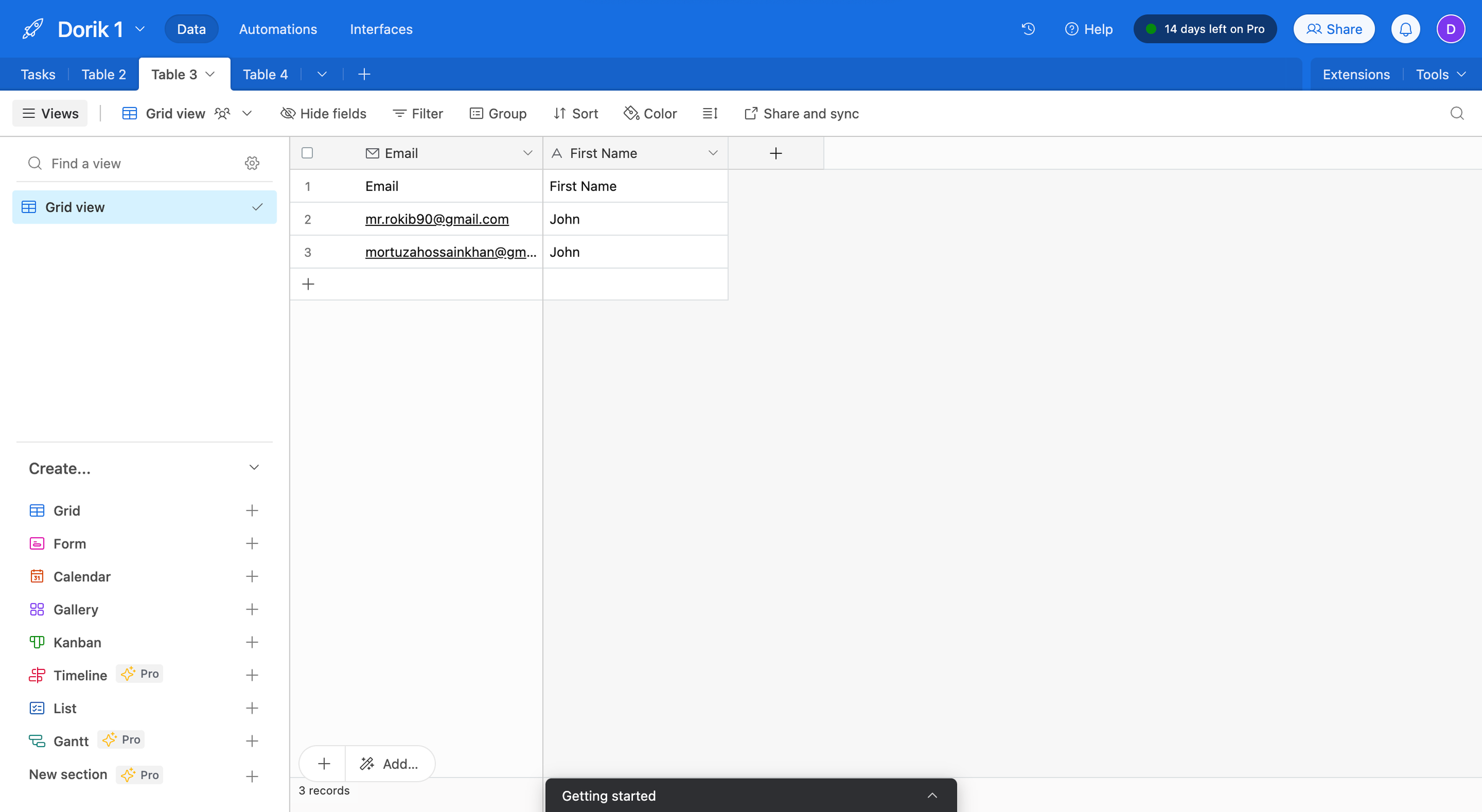
Il enverra l'enregistrement du test à votre Airtable.
Étape 15 : Enfin, cliquez sur le boutonPublier.
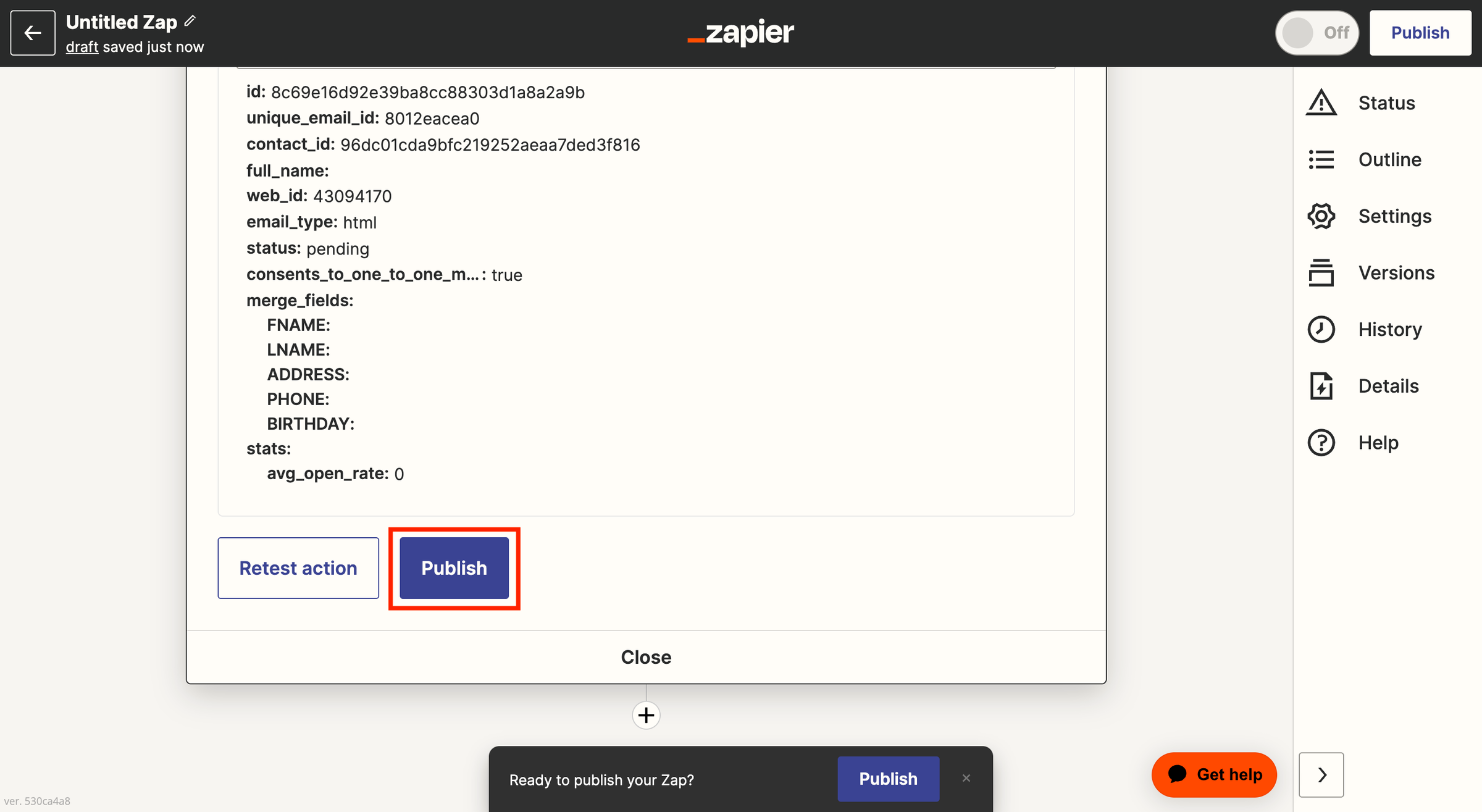
Après avoir publié votre zap, testez-le à nouveau pour vous assurer que tout fonctionne correctement.
Étape 16 : Revenez à Dorik,l'un des meilleurs créateurs de sites Web, si vous souhaitez rédiger des messages de réussite personnalisés. Par exemple : Merci de vous être abonné.
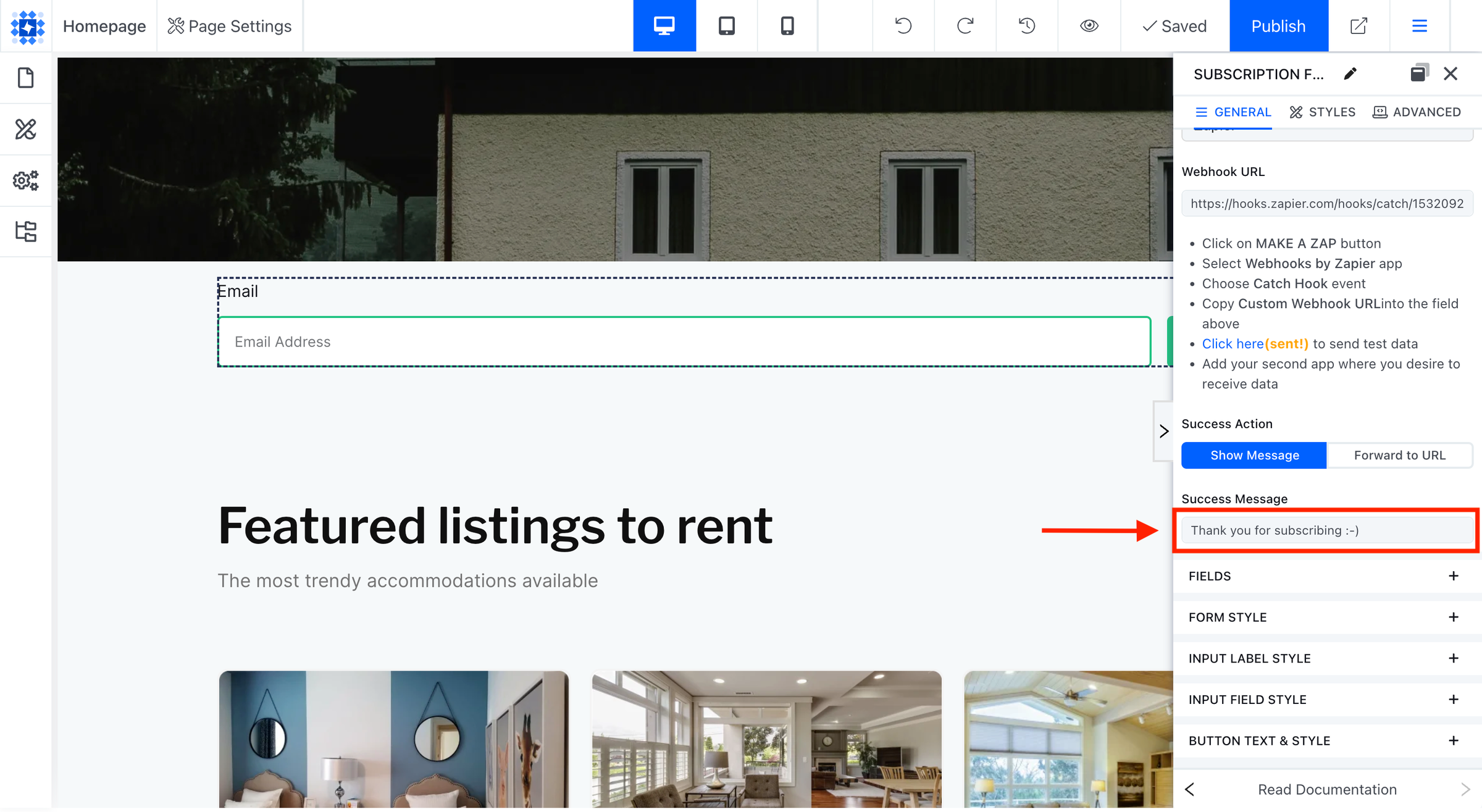
Ainsi, vous pouvez intégrer Zapier au formulaire d'abonnement.
Meilleures pratiques pour utiliser Zapier efficacement
Pour utiliser Zapier efficacement, suivez ces bonnes pratiques :
1. Définissez des objectifs clairs :identifiez les tâches que vous souhaitez automatiser et les résultats souhaités. Cela vous aidera à créer des Zaps (flux de travail automatisés) efficaces et ciblés.
2. Commencez simplement : commencezpar des Zaps basiques pour vous familiariser avec la plateforme. Vous pourrez créer des flux de travail plus complexes après avoir acquis un peu d'expérience.
3. Utilisez les applications intégrées : Zapier propose des applications intégrées telles que Formatter, Email et Webhooks. Elles peuvent vous aider à gérer des données, envoyer des e-mails ou interagir avec des API.
4. Utilisez des filtres : les filtresvous permettent de définir les conditions dans lesquelles un Zap doit s'exécuter. Cela vous aide à éviter les actions inutiles et garantit que vos Zaps ne se déclenchent que lorsque cela est nécessaire.
5. Testez vos Zaps :testez toujoursvos Zaps avant de les mettre en œuvre. Cela vous permet de vous assurer qu'ils fonctionnent comme prévu et vous aide à identifier rapidement tout problème éventuel.
6. Organisez vos Zaps :utilisez des dossiers pour classer vos Zaps en fonction de leur objectif ou des différentes applications auxquelles ils sont connectés. Cela facilite la gestion et la recherche de Zaps spécifiques.
7. Surveillez et entretenez :vérifiez régulièrementvos Zaps pour vous assurer qu'ils fonctionnent correctement. Recherchez les erreurs, mettez à jour les informations obsolètes et optimisez vos flux de travail.
8. Utilisez des Zaps en plusieurs étapes :les Zaps en plusieurs étapes vous permettent d'effectuer plusieurs actions dans un seul flux de travail. Cela peut vous aider à automatiser des processus métier plus complexes et à gagner du temps.
9. Explorez les modèles Zap : Zapierpropose des modèles prédéfinis pour les flux de travail courants. Parcourez ces modèles pour trouver l'inspiration et découvrir de nouvelles façons d'utiliser la plateforme.
10. Apprenez auprès de la communauté : rejoignezla communauté Zapier pour apprendre auprès d'autres utilisateurs, partager vos propres expériences et rester informé des nouvelles fonctionnalités et des meilleures pratiques.
Cas d'utilisation populaires de Zapier
Nous allons maintenant explorer quelques cas d'utilisation courants de Zapier. C'est parti !
1. Rationalisation du marketing par courriel
Zapier peut également vous aider à rationaliser vos efforts de marketing par e-mail. Il peut automatiser la gestion des listes, la création de campagnes, le suivi des performances, etc.
Supposons que vous ayez connecté votre plateforme d'email marketing (par exemple, Mailchimp, SendinBlue ou ActiveCampaign) à Zapier. Dans ce cas, vous pouvez automatiquement ajouter de nouveaux abonnés à votre liste de diffusion, segmenter vos contacts en fonction de critères spécifiques et déclencher des campagnes d'emails personnalisées.
Par exemple, si vous gérez un site web dédié à la génération de prospects, vous pouvez collecter des adresses e-mail en intégrant Zapier à Dorik via des formulaires d'abonnement, de contact ou personnalisés.
2. Automatisation des publications sur les réseaux sociaux
Imaginez que vous avez commencé à bloguer sur votre site web. Une fois qu'un nouvel article est publié, vous souhaitez partager des publications distinctes à ce sujet sur les réseaux sociaux tels que Twitter, LinkedIn, Facebook, etc.
Dans ce scénario, Zapier peut réduire la charge de travail manuel.
Si vous ajoutez vos comptes de réseaux sociaux à Zapier, vous pouvez créer des flux de travail automatisés qui publient du contenu simultanément sur plusieurs plateformes.
Vous pouvez configurer des zaps qui publient automatiquement des articles personnalisés chaque fois que vous publiez un nouvel article de blog ou faites une annonce sur votre site web, en utilisant votre flux RSS comme déclencheur.
De plus, vous pouvez créer des zaps qui diffusent une seule publication sur différents réseaux sociaux.
Par exemple, si Twitter est votre plateforme principale, vous pouvez créer des zaps pour partager automatiquement vos tweets sur d'autres plateformes telles que Facebook et LinkedIn.
Il rationalise le processus et garantit que votre contenu touche un public plus large avec un minimum d'efforts.
3. Gestion des projets et des délais
Il faut bien admettre que la gestion de projet est un processus complexe et chronophage. Mais Zapier peut vous aider à le simplifier en automatisant vos tâches et le suivi des échéances.
Par exemple, vous gérez unsite web dédié à l'événementiel. Vous souhaitez désormais gérer automatiquement vos projets et vos échéances. Zapier vous sera alors d'une grande aide.
En connectant votre outil de gestion de projet (par exemple, Trello, Asana ou Basecamp) à Zapier, vous pouvez créer des flux de travail automatisés qui attribuent des tâches, mettent à jour la progression et envoient des notifications en fonction de déclencheurs spécifiques.
Un exemple concret serait la configuration d'un Zap qui génère automatiquement une nouvelle tâche dans votre outil de gestion de projet chaque fois qu'un nouveau prospect est ajouté à votre système CRM.
Il garantit qu'aucune tâche n'est négligée et que les délais sont systématiquement respectés.
4. Intégration des outils CRM et commerciaux
Zapier peut également vous aider à rationaliser votre processus de vente en intégrant votre système CRM à d'autres outils de vente.
En connectant votre plateforme CRM (telle que Salesforce, HubSpot ou Pipedrive) à Zapier, vous pouvez automatiser des tâches telles que l'attribution des prospects, la création de transactions et les rappels de suivi.
Par exemple, vous pouvez créer un Zap qui génère automatiquement une nouvelle opportunité dans votre système CRM lorsqu'un prospect remplit un formulaire de contact sur votre site web. Cela vous fera gagner du temps.
De plus, il garantit un suivi et une gestion efficaces des prospects tout au long du parcours commercial.
5. Organisation et suivi des tickets d'assistance client
Zapier peut également améliorer votre processus d'assistance à la clientèle en automatisant l'organisation et le suivi des tickets d'assistance.
Vous pouvez créer des flux de travail qui classent, hiérarchisent et attribuent automatiquement les tickets en fonction de conditions spécifiques en intégrant votre plateforme d'assistance client (Zendesk, Freshdesk, Crisp ou Help Scout) à Zapier.
Par exemple, vous pouvez créer un Zap qui attribue les tickets hautement prioritaires à vos agents d'assistance les plus compétents, garantissant ainsi une résolution rapide des problèmes urgents.
De plus, l'intégration de votre plateforme d'assistance client à des outils tels que Slack ou la messagerie électronique vous permet de tenir votre équipe informée et à jour sur le statut des tickets.
6. Gestion d'un site web de commerce électronique
Vous pouvez rationaliser le traitement de vos commandes et la gestion de vos stocks en connectant votre plateforme de commerce électronique à votre système de gestion des stocks ou à votre service de traitement des commandes.
Par exemple, vous pouvez créer un Zap qui relie Shopify à ShipStation. Ainsi, chaque fois qu'une nouvelle commande est passée, les informations d'expédition sont envoyées à ShipStation pour traitement.
FAQ sur Zapier, réponses à vos questions
Zapier est-il sûr pour mes données ?
Zapier prend la sécurité des données très au sérieux et garantit la sécurité des données des utilisateurs en mettant en œuvre diverses mesures. Il utilise un cryptage conforme aux normes de l'industrie et suit les meilleures pratiques en matière de traitement et de stockage des données.
De plus, l'outil d'automatisation ne stocke aucune donnée personnelle provenant de vos applications connectées, ce qui offre une protection supplémentaire de votre vie privée.
Existe-t-il une alternative à Zapier ?
Oui, si vous recherchez des alternatives à Zapier,Integratelyet Make sont des options adaptées. Ces plateformes vous permettent d'automatiser des tâches dans de nombreuses applications, adaptées à un usage personnel et professionnel.
Zapier est-il adapté aux débutants ?
Oui, cet outil en ligne est conçu pour être convivial, même pour les débutants. Il offre une interface visuelle et des instructions étape par étape pour créer des Zaps, ce qui le rend accessible aux utilisateurs ayant peu ou pas d'expérience en codage.
Puis-je personnaliser mes Zaps dans Zapier ?
Oui, Zapier permet aux utilisateurs de personnaliser leurs Zaps en fonction de leurs besoins spécifiques. Vous pouvez définir les déclencheurs et les actions, configurer des filtres pour affiner les données et ajouter une logique conditionnelle pour contrôler le comportement de l'automatisation.
Zapier peut-il traiter de grands volumes de données ?
Zapier est capable de traiter de grands volumes de données. Mais parfois, vous pouvez être confronté à des limitations liées aux applications et services spécifiques que vous utilisez.
Certaines applications peuvent avoir leurs propres limitations en matière de données, ce qui peut avoir un impact sur le flux et le traitement des données au sein de vos Zaps.
Puis-je utiliser Zapier gratuitement ?
Oui, Zapier propose une offre gratuite permettant aux utilisateurs de profiter de ses fonctionnalités d'automatisation sans frais. L'offre gratuite comprend un nombre limité de tâches (également appelées « Zaps ») par mois et prend en charge les fonctionnalités de base et les intégrations Zapier.
Automatisez votre flux de travail avec Zapier
En conclusion, vous pouvez rationaliser vos processus en comprenant ce qu'est Zapier et comment il fonctionne. Si vous mettez en œuvre les meilleures pratiques présentées dans ce guide complet, vous pouvez gagner du temps et augmenter votre productivité.
Alors, profitez de la puissance de l'automatisation et libérez tout le potentiel de votre entreprise en intégrant Zapier à Dorik.
Automatisez votre activité et optimisez l'efficacité de vos tâches quotidiennes.
Blogs connexes :
Les 9 meilleurs sites de newsletters marketing
Comment créer un site web étape par étape
Comment créer un site web professionnel pour un restaurant


