🧩 Éditeur visuel de sites web
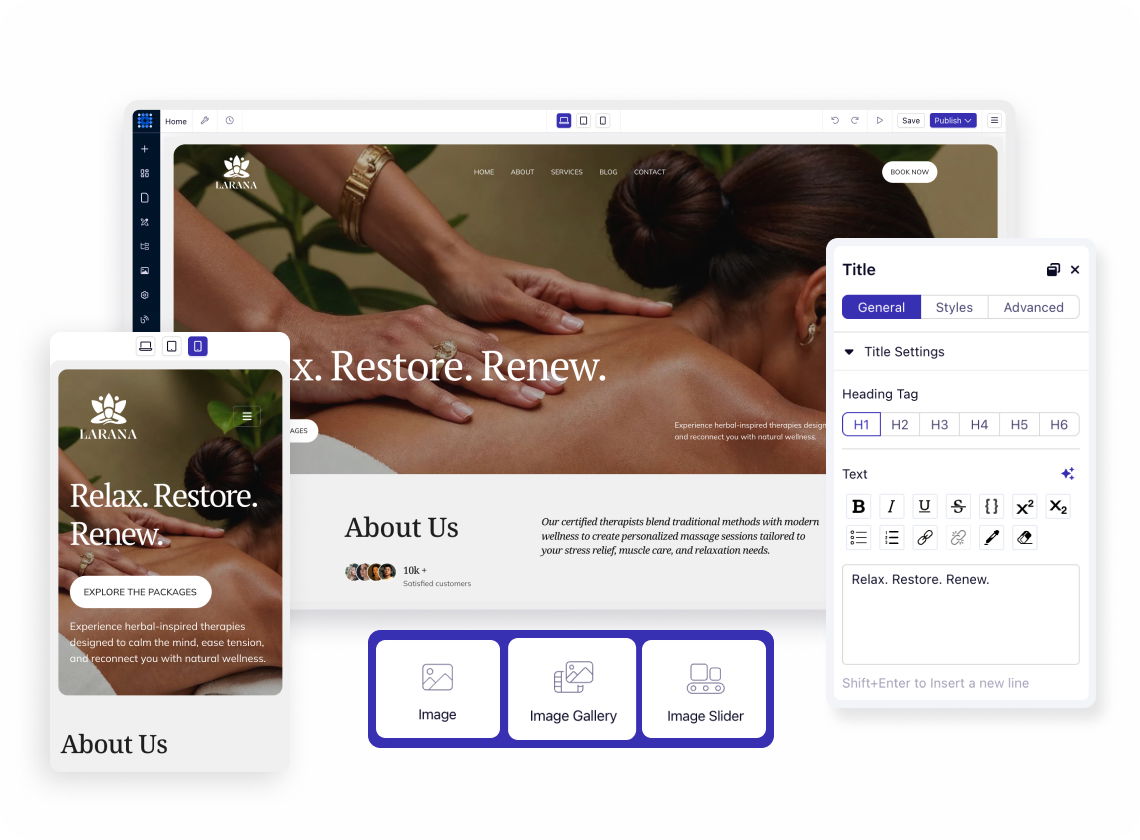
Vos idées méritent un site web qui leur corresponde parfaitement. L'éditeur visuel de Dorik vous permet de déplacer des éléments comme si vous organisiez des applications sur votre téléphone. Créez des mises en page au pixel près, personnalisez chaque détail et publiez en toute confiance.
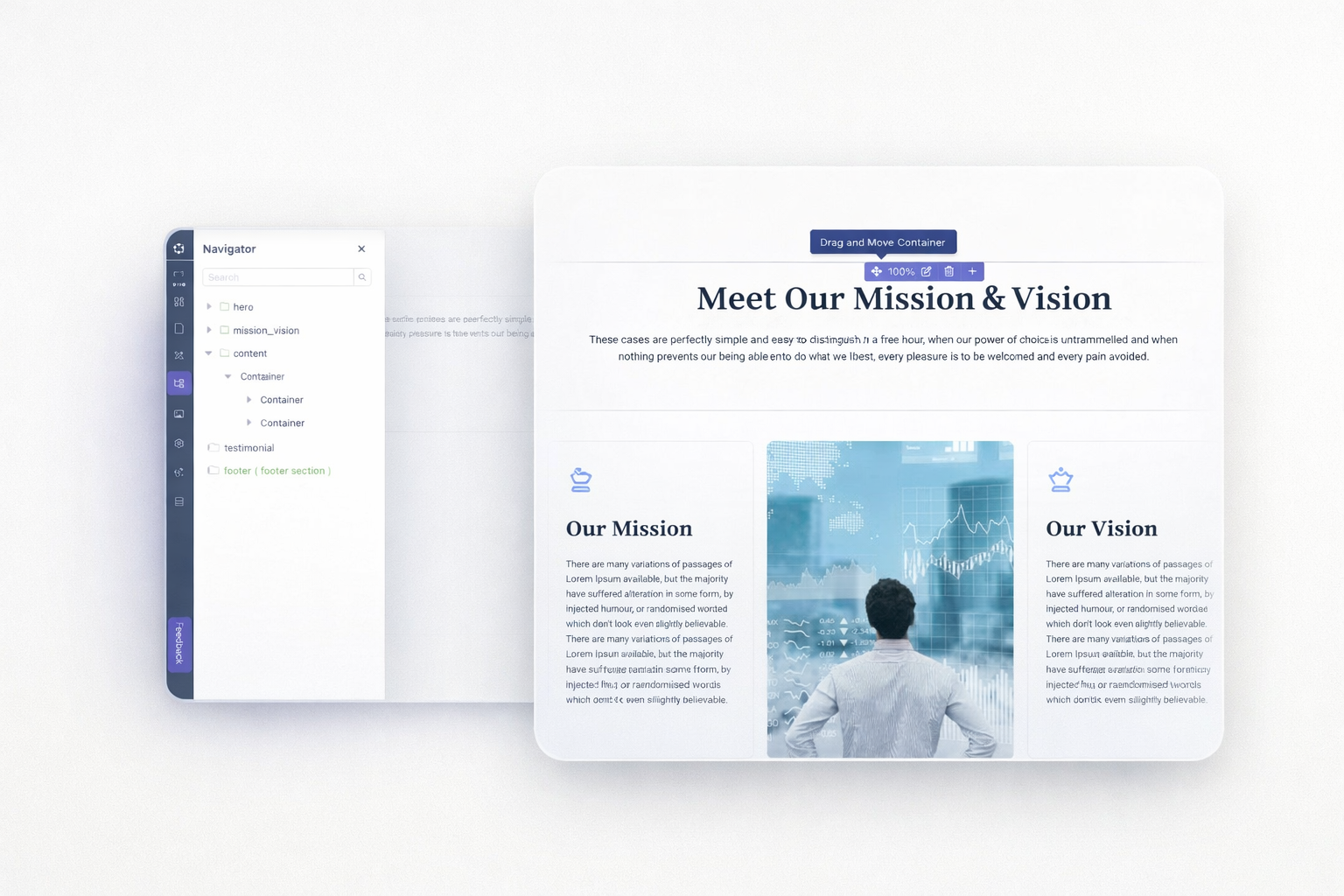
Placez les éléments exactement où vous le souhaitez. Cliquez sur n'importe quel composant et faites-le glisser jusqu'à l'emplacement souhaité. Le système de mise en page basé sur une grille assure automatiquement l'alignement de tous les éléments. Aucune connaissance en programmation n'est requise.
Cliquez sur n'importe quel texte et commencez à taper. Modifiez les polices, les tailles et les couleurs sans avoir à ouvrir de panneaux séparés. Vos modifications s'affichent instantanément à l'endroit où elles apparaîtront sur votre site en ligne.
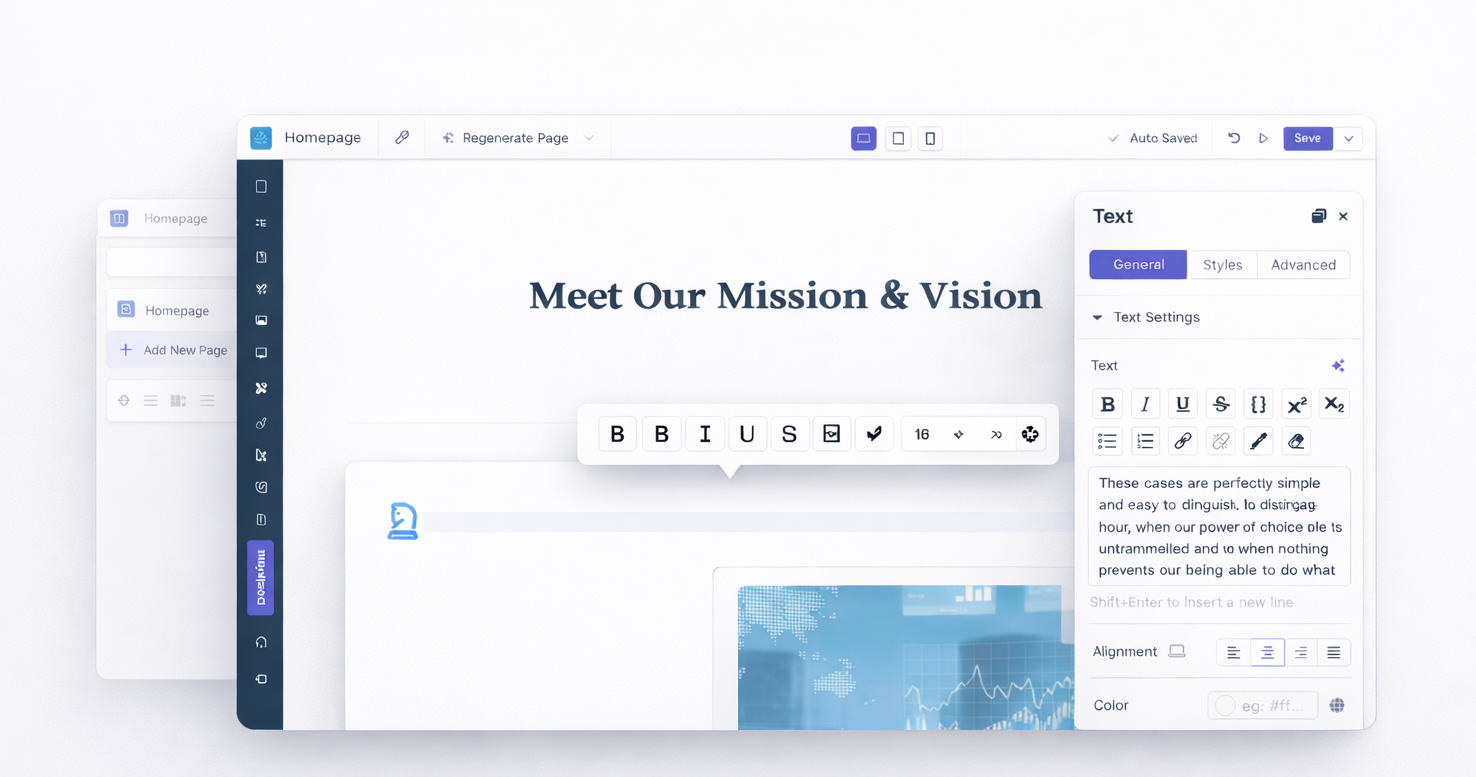
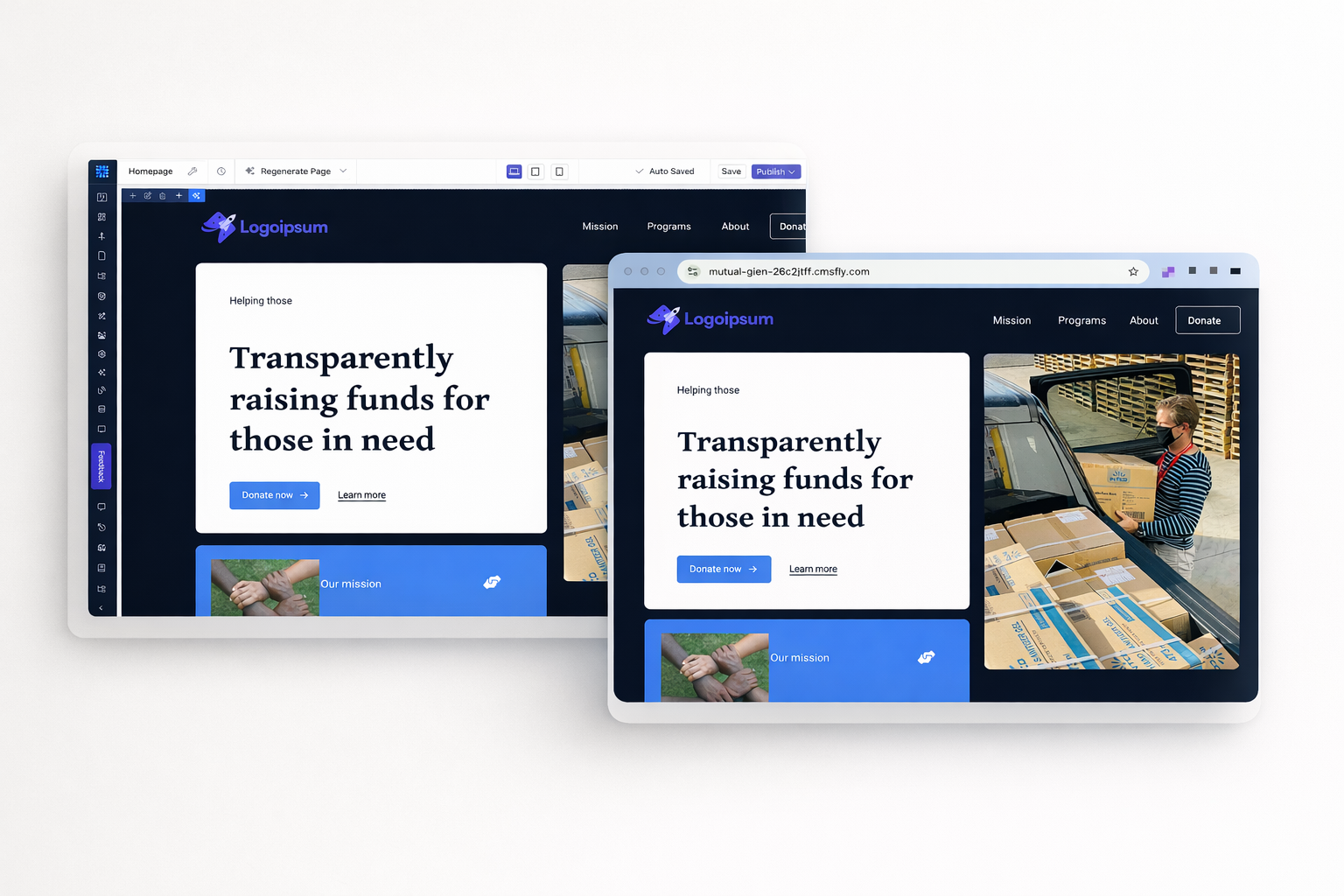
Chaque modification s'affiche en temps réel. Les couleurs d'arrière-plan, l'espacement et les changements typographiques s'affichent tous immédiatement. Prévisualisez votre site exactement tel que les visiteurs le verront avant de le publier.
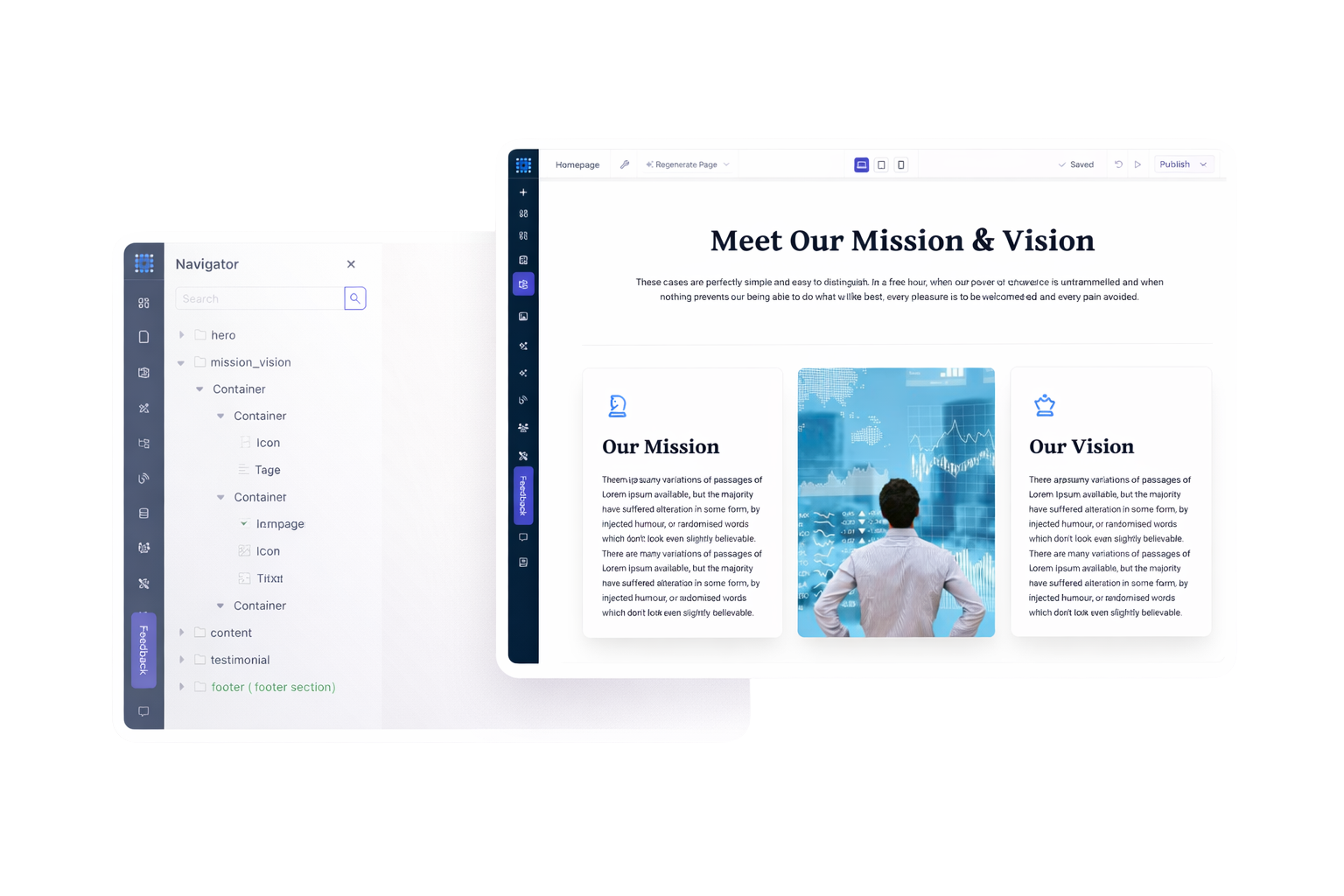
Commencez par utiliser les sections comme éléments de base. Ajoutez-y des lignes et des colonnes. Imbriquez des conteneurs les uns dans les autres pour créer des mises en page complexes. Chaque élément s'adapte et se repositionne de manière indépendante.
Dupliquez instantanément n'importe quelle section, ligne, colonne ou élément au sein d'une même page. Réutilisez vos mises en page pour créer plus rapidement et garantir la cohérence.

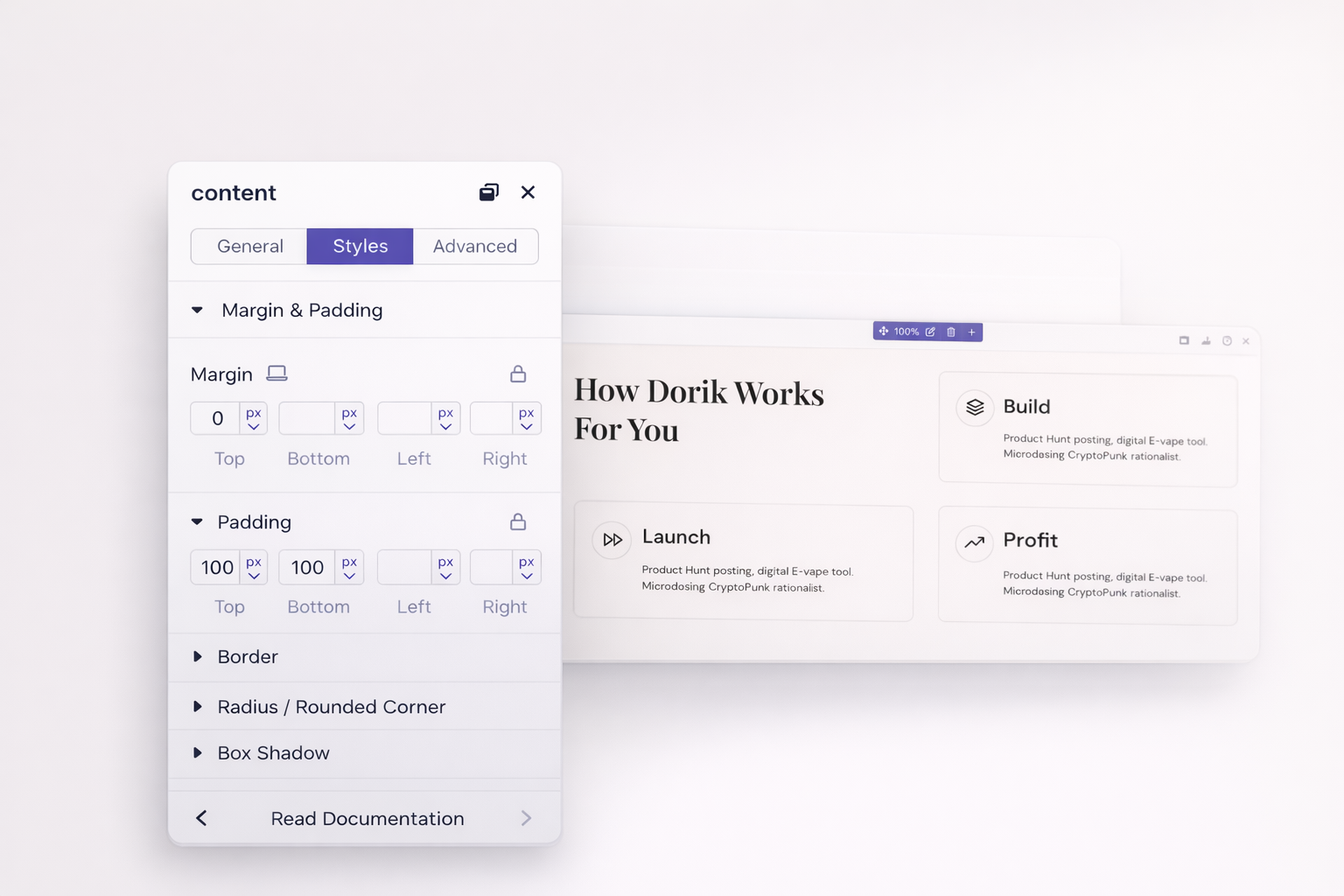
Définissez des marges et des espacements précis de tous les côtés. Ajustez l'espacement entre les éléments à l'œil nu ou saisissez des valeurs exactes en pixels. Un espacement homogène permet d'obtenir des designs professionnels et soignés.
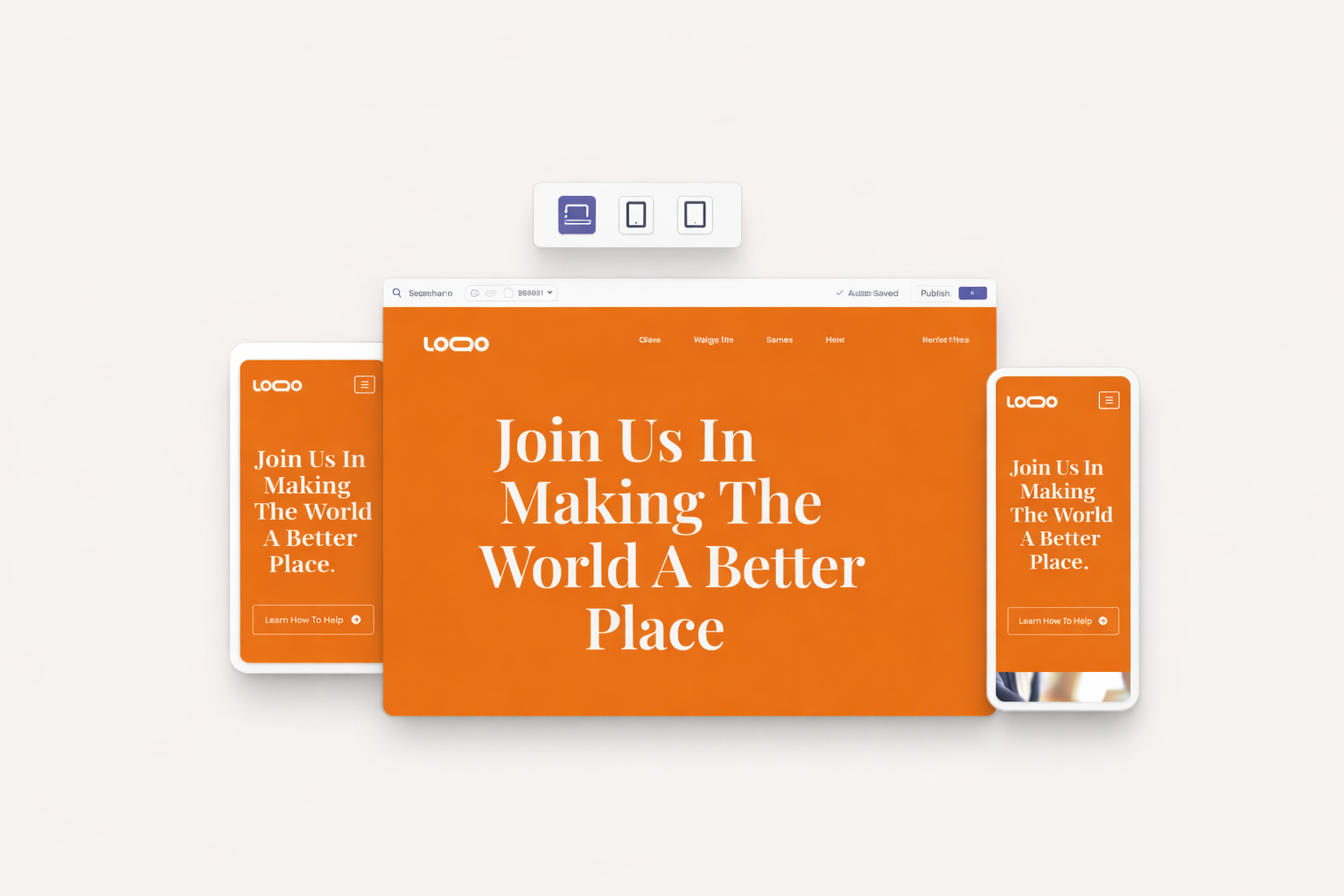
Cliquez sur les icônes des appareils pour visualiser votre design à différents points de rupture. Affichage sur ordinateur de bureau à 1140 px, sur tablette à 768 px et sur mobile à 420 px. Créez votre design une seule fois, puis adaptez-le à chaque taille d'écran.
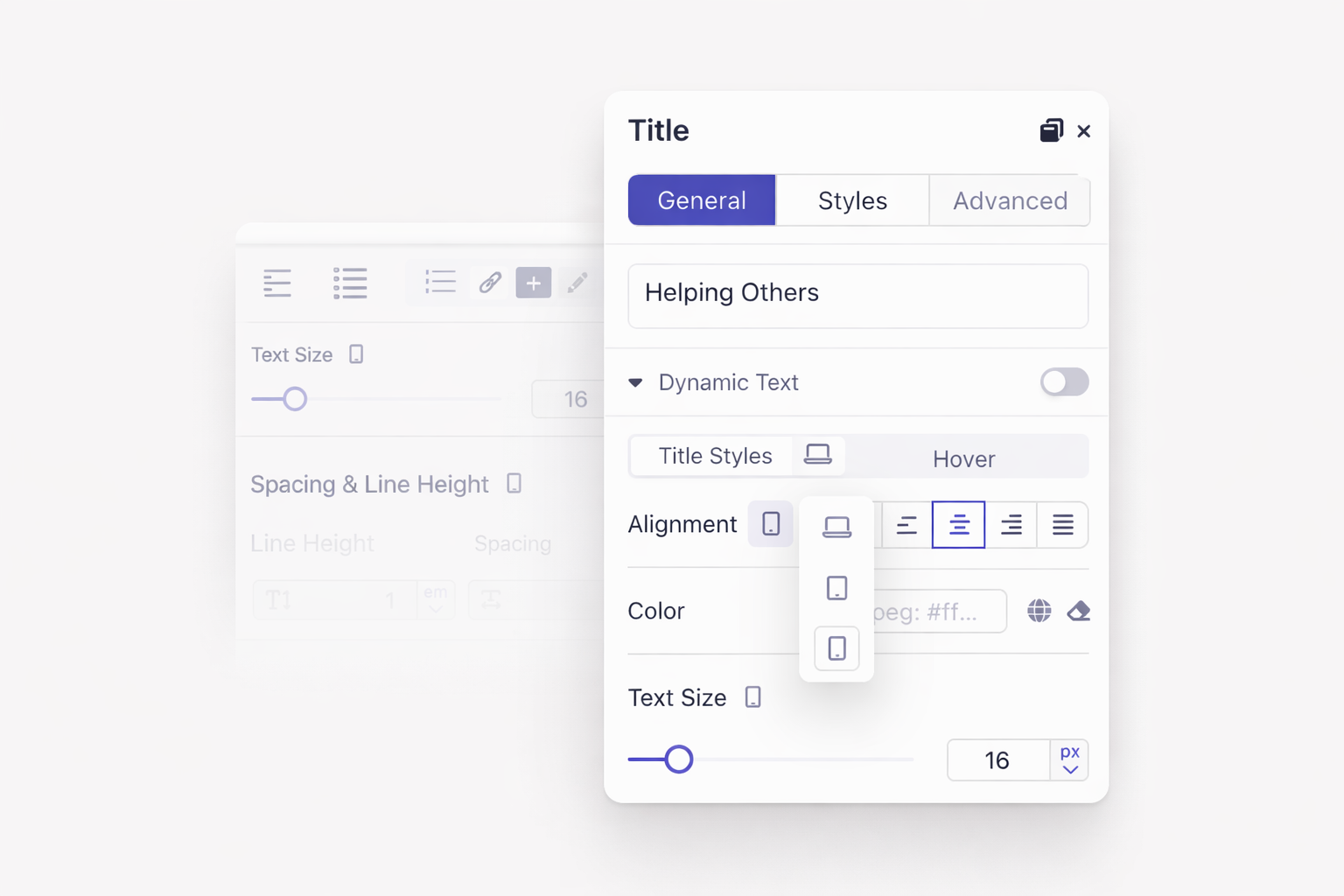
Modifiez les mises en page, la taille des polices et l'espacement uniquement pour certains appareils. Les modifications que vous effectuez sur mobile s'appliquent uniquement à cette version. Les paramètres de la version bureau restent inchangés pendant que vous peaufinez l'expérience mobile.
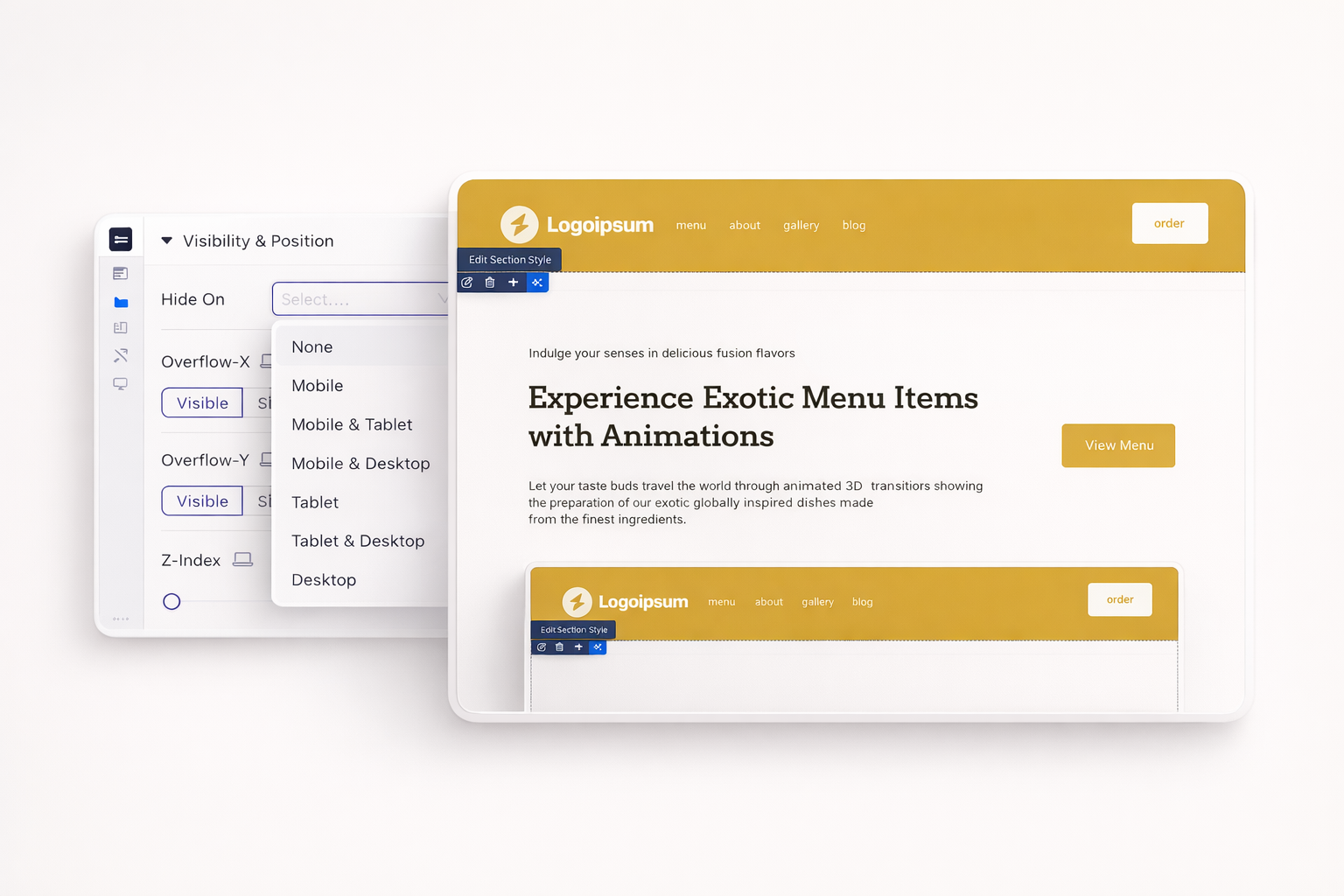
Afficher les bannières promotionnelles sur ordinateur, les masquer sur mobile. Proposer différents styles de navigation selon l'appareil. Contrôler précisément ce qui s'affiche sur chaque taille d'écran.
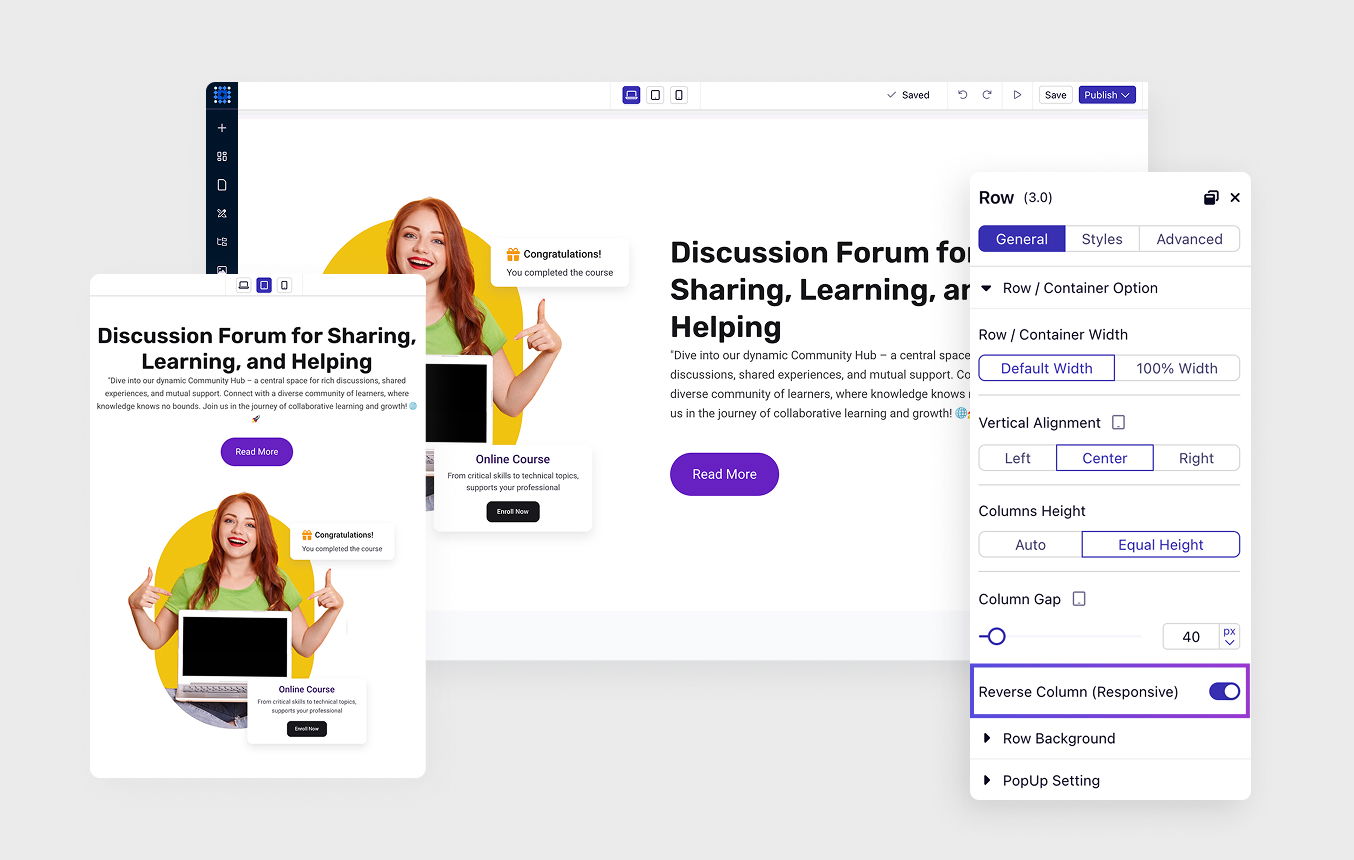
Sur les petits écrans, les colonnes s'empilent automatiquement à la verticale. Vous pouvez contrôler l'ordre d'empilement. Inversez l'ordre si nécessaire. Les mises en page mobiles donnent l'impression d'avoir été conçues ainsi, et non d'être le fruit du hasard.
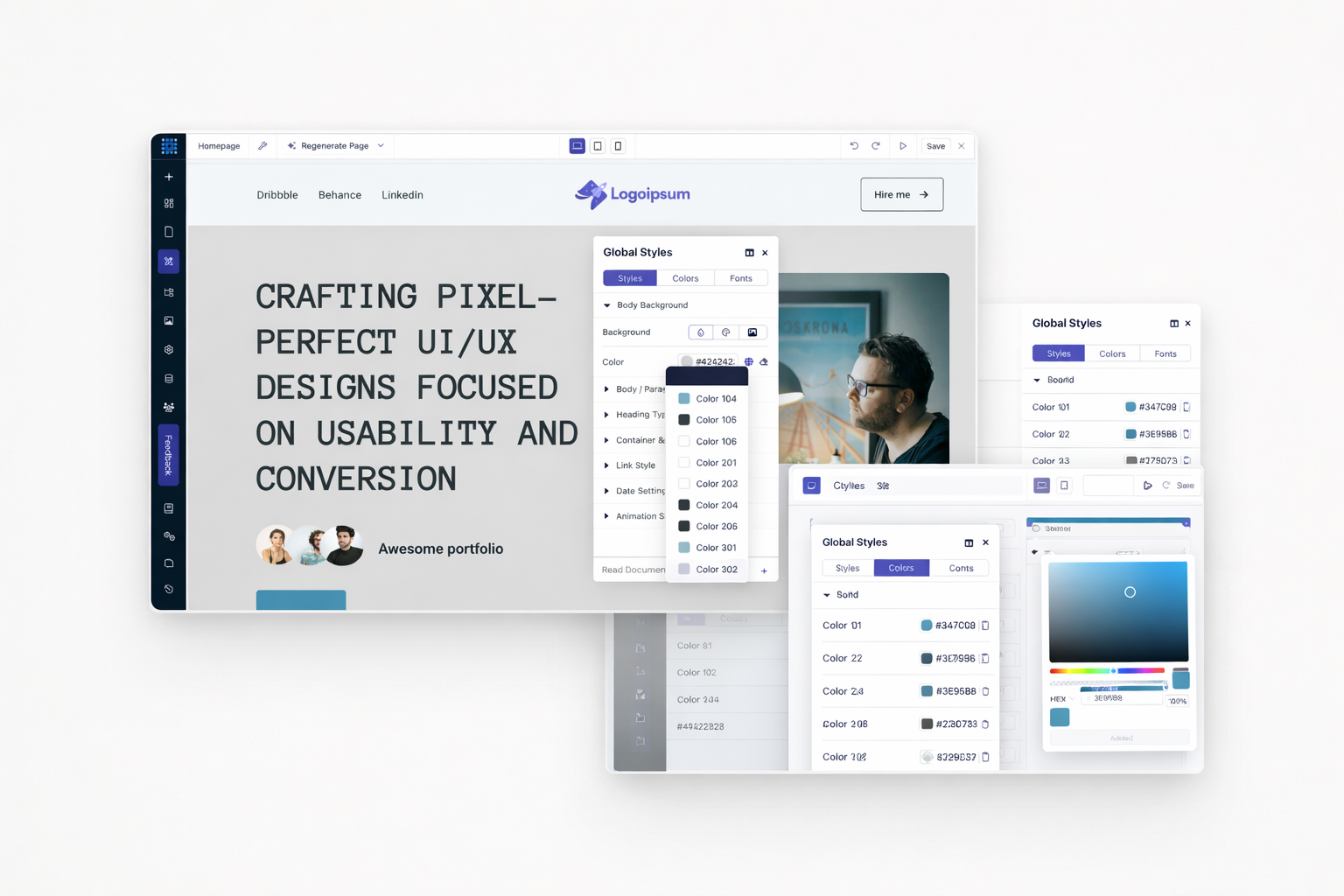
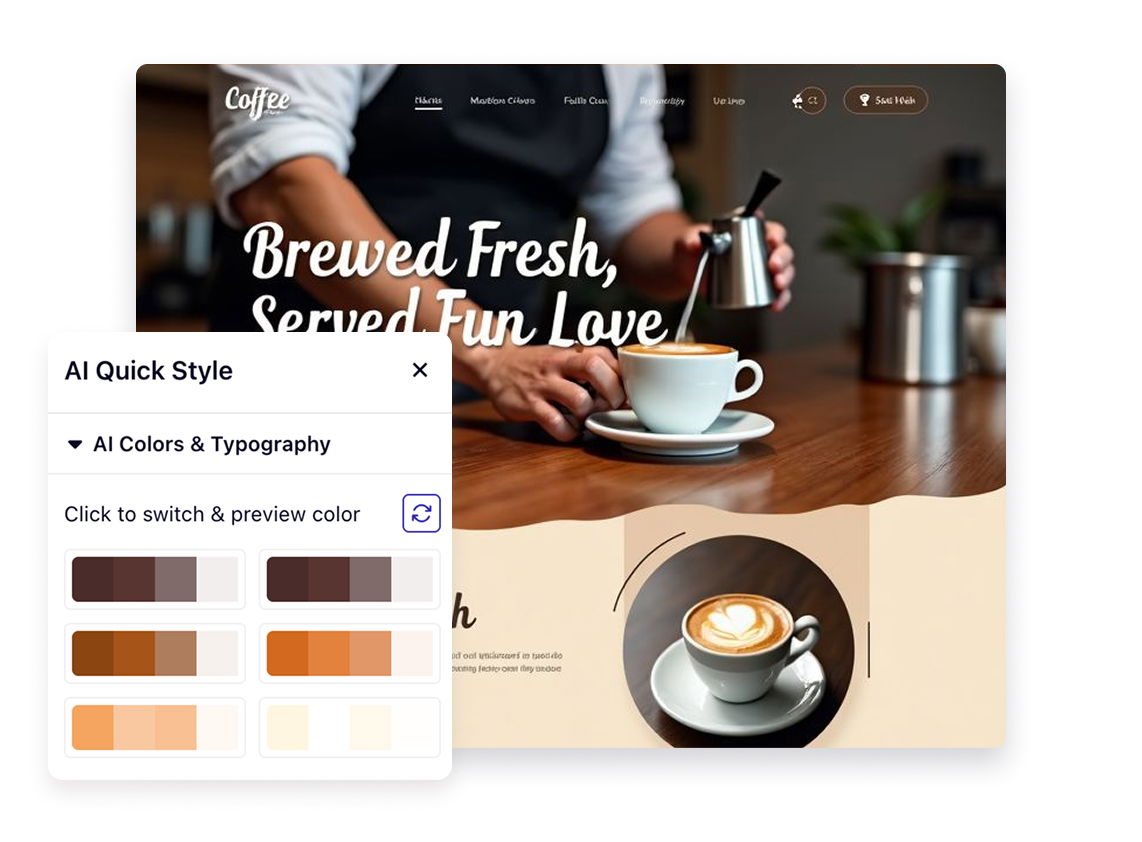
Définissez les couleurs de votre marque dans les styles généraux. Appliquez-les de manière cohérente sur toutes les pages. Modifiez un paramètre de couleur et observez-le se mettre à jour instantanément partout.
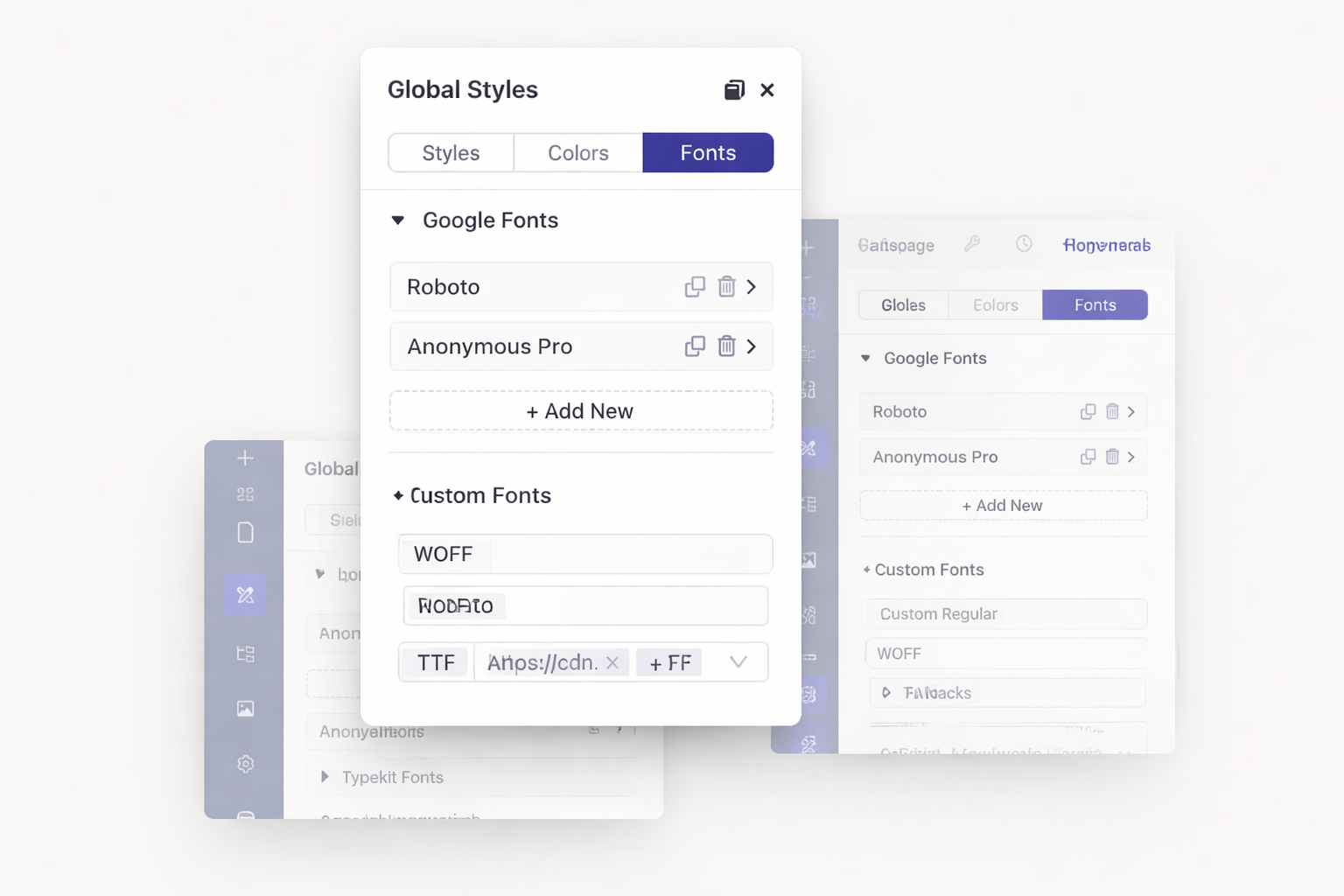
Accédez à l'intégralité de la bibliothèque Google Fonts sans frais supplémentaires. Importez des polices personnalisées si nécessaire. Connectez-vous à Adobe Typekit pour bénéficier d'une typographie haut de gamme. Les polices de votre marque s'affichent partout.
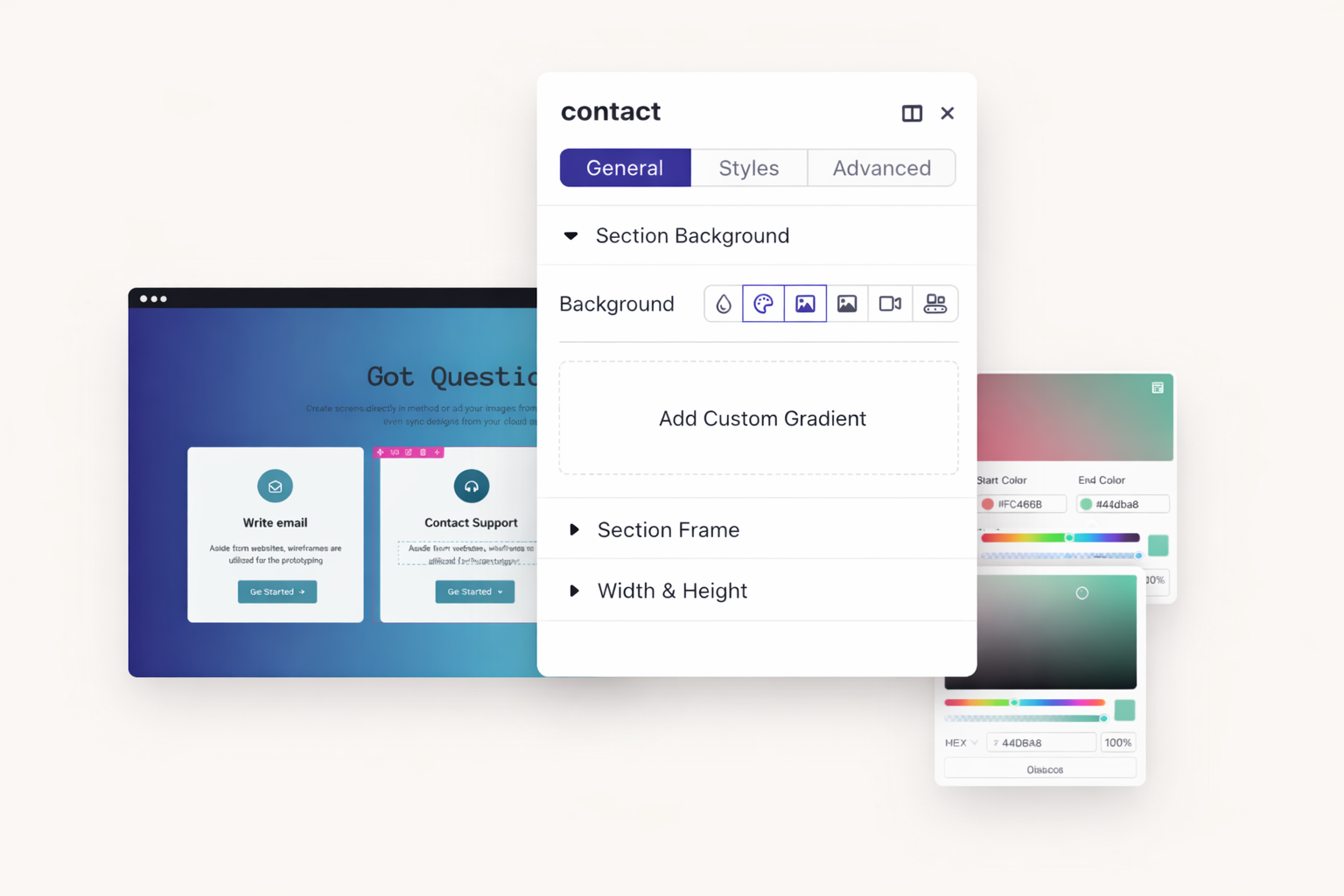
Créez des dégradés multicolores avec une grande précision. Ajoutez plusieurs points de couleur. Réglez les angles et les positions. Créez de superbes arrière-plans sans avoir recours à des outils de conception externes.
Définissez une seule fois la mise en forme des titres H1 à H6. Tous les titres de votre site respecteront alors ces règles. Modifiez les styles de titres de manière globale lorsque votre image de marque évolue.
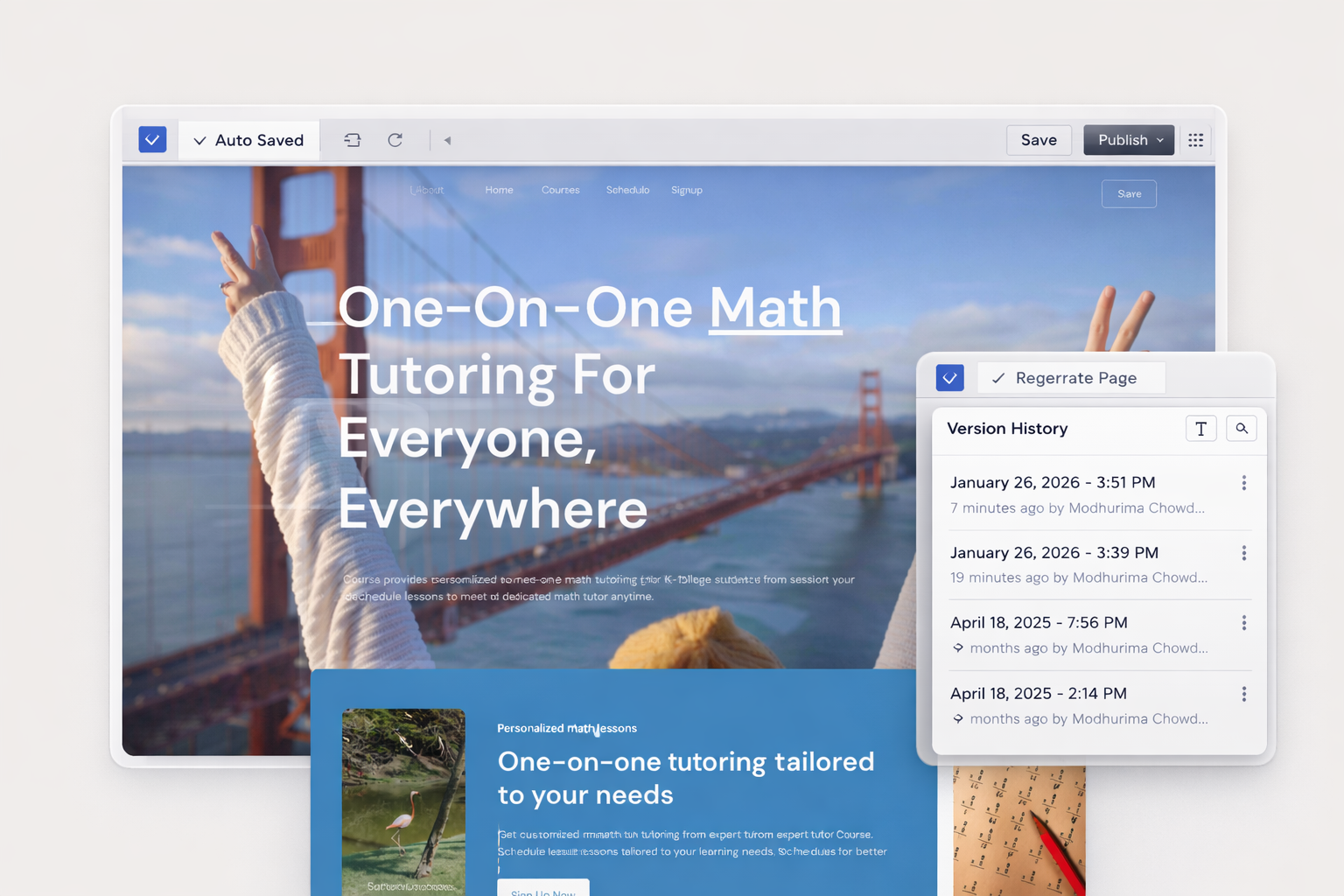
Dorik enregistre automatiquement toutes les 10 minutes. Vous ne perdrez plus jamais votre travail en cas de plantage du navigateur ou de fermeture accidentelle. Votre travail reste en sécurité, même lorsque la vie vient vous interrompre.
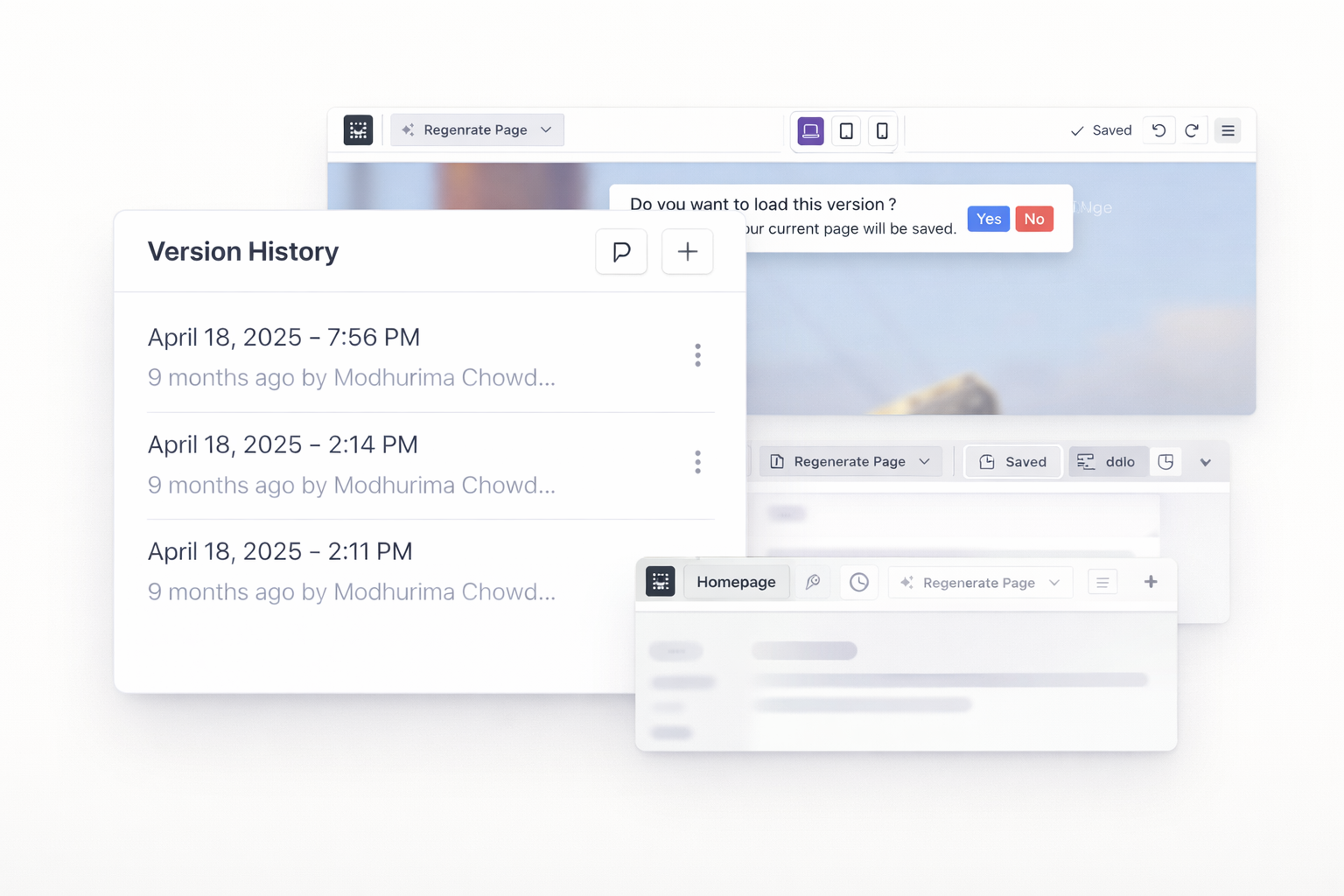
Accédez à l'historique complet des versions de chaque page. Prévisualisez les anciennes versions avant de les restaurer. Revenez à n'importe quel état enregistré en un seul clic. Expérimentez librement sans risque.
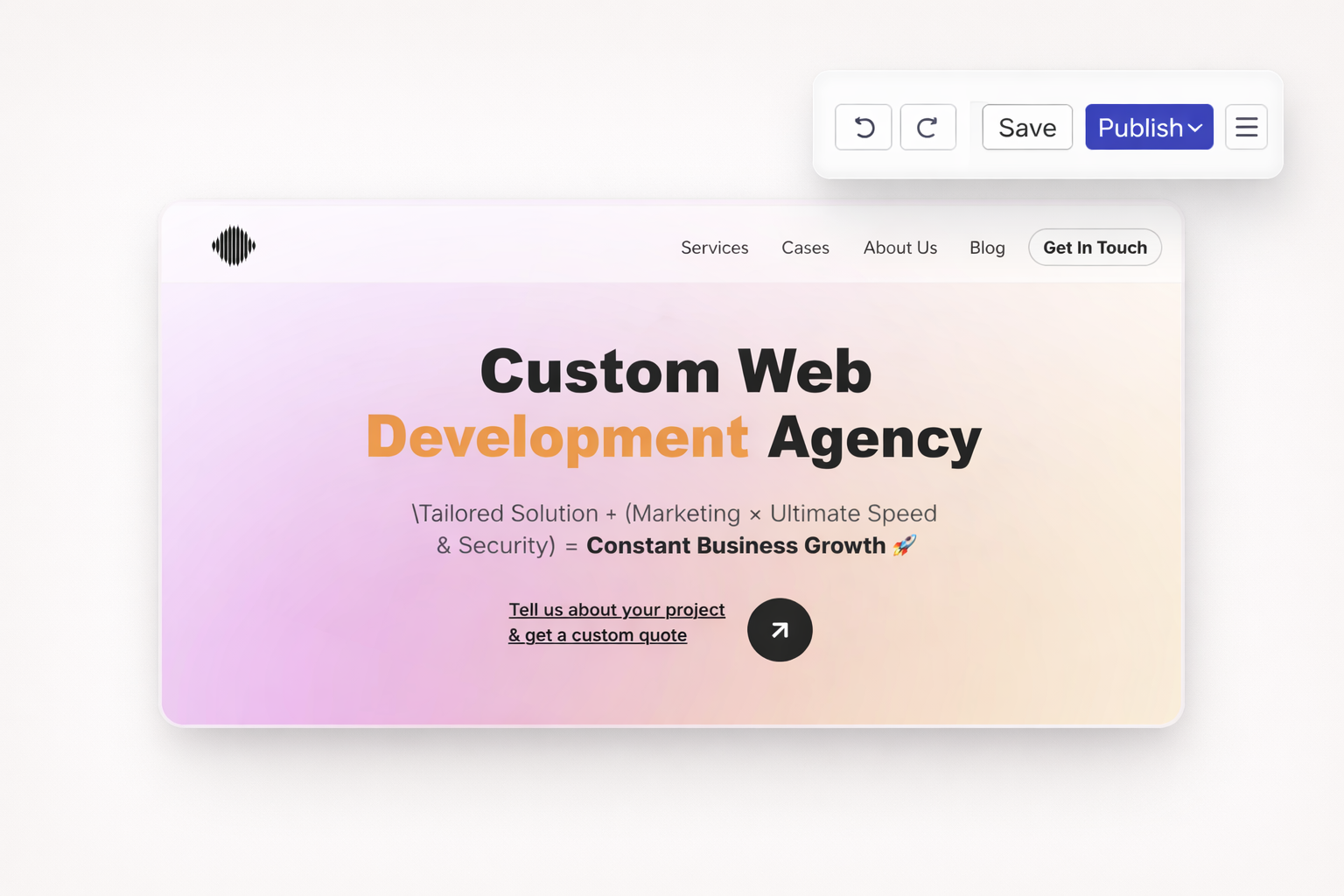
Vous vous êtes trompé ? Appuyez sur « Annuler ». Vous avez changé d'avis ? Appuyez sur « Refaire ». Parcourez vos modifications récentes en avant et en arrière. Chaque action est réversible.
Créez des points de contrôle nommés avant d'effectuer des modifications importantes. Nommez les versions pour faciliter leur identification. Revenez à des étapes clés spécifiques chaque fois que nécessaire. Documentez votre processus de conception.
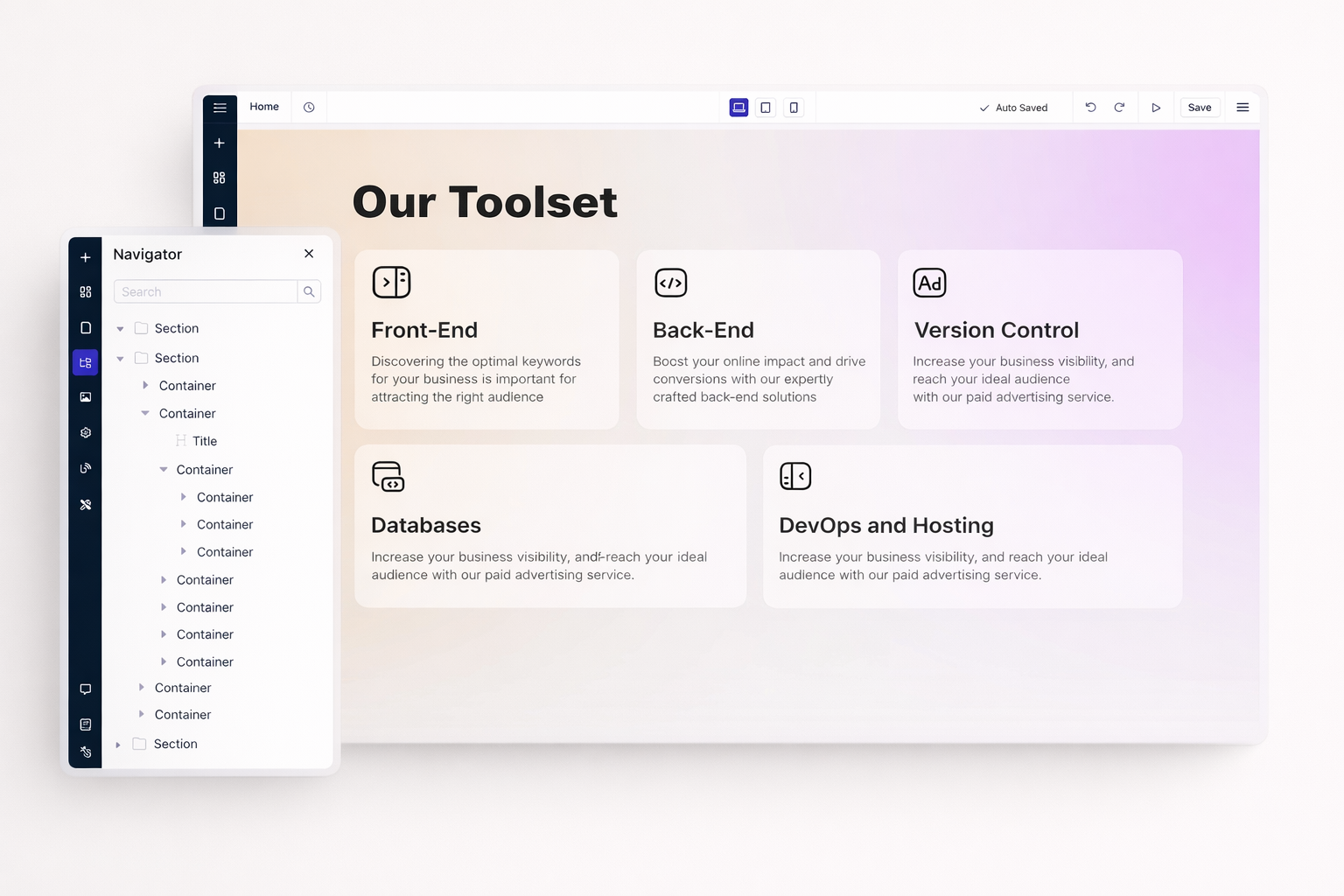
Visualisez chaque section, ligne, colonne et élément dans une arborescence hiérarchique. Cliquez sur n'importe quel élément pour le sélectionner instantanément. Réorganisez les éléments en les faisant glisser dans le panneau de navigation.
Optez pour l'édition via la barre latérale pour des modifications rapides. Utilisez l'éditeur modal pour un travail de mise en forme plus poussé. Chaque mode propose les mêmes commandes, mais avec des dispositions différentes, afin de s'adapter à votre façon de travailler.
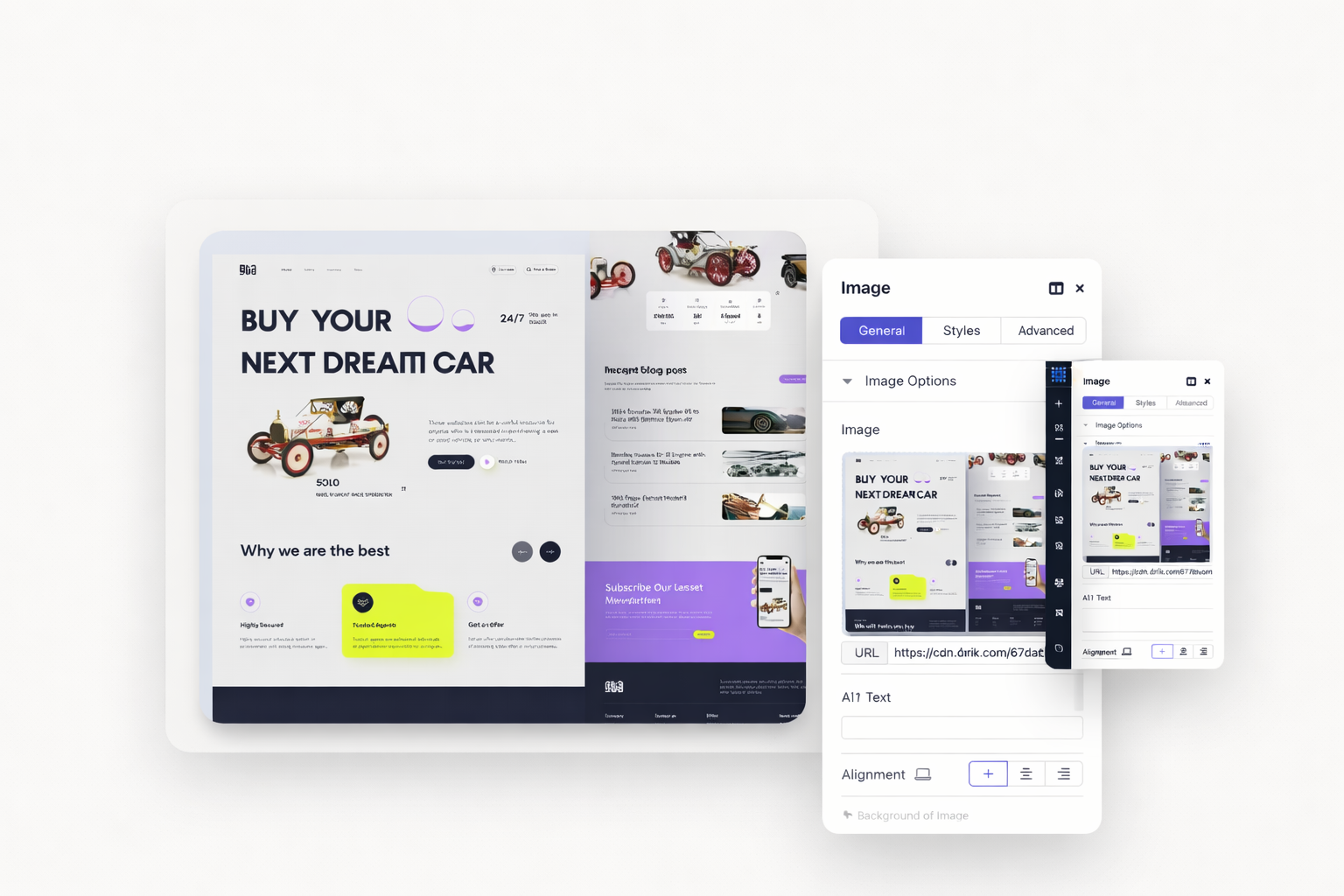
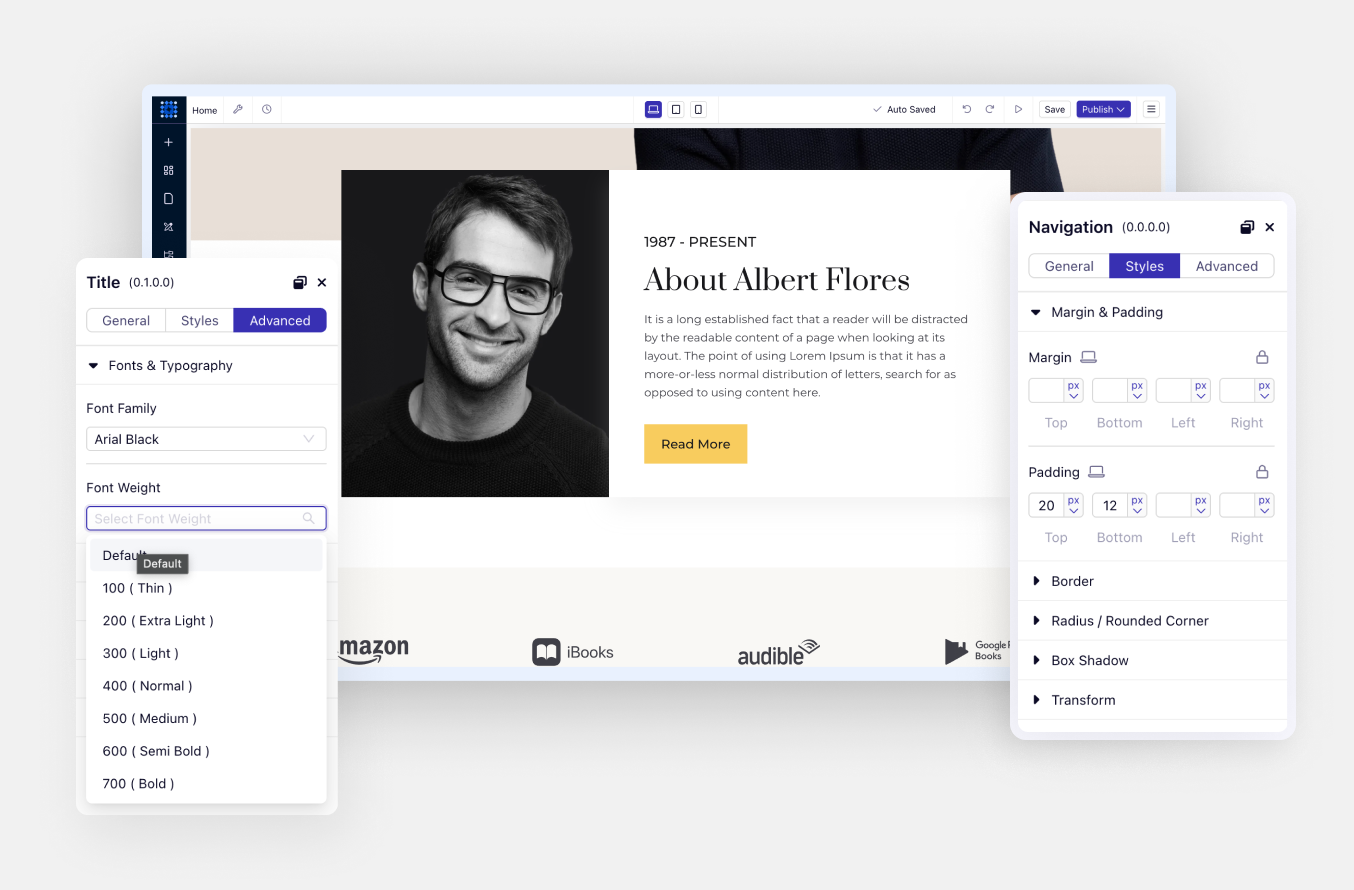
Les options de mise en forme de base apparaissent dans l'onglet « Styles ». Les commandes avancées, telles que les transformations, le z-index et le CSS personnalisé, se trouvent dans l'onglet « Avancé ». Tout est organisé de manière logique.
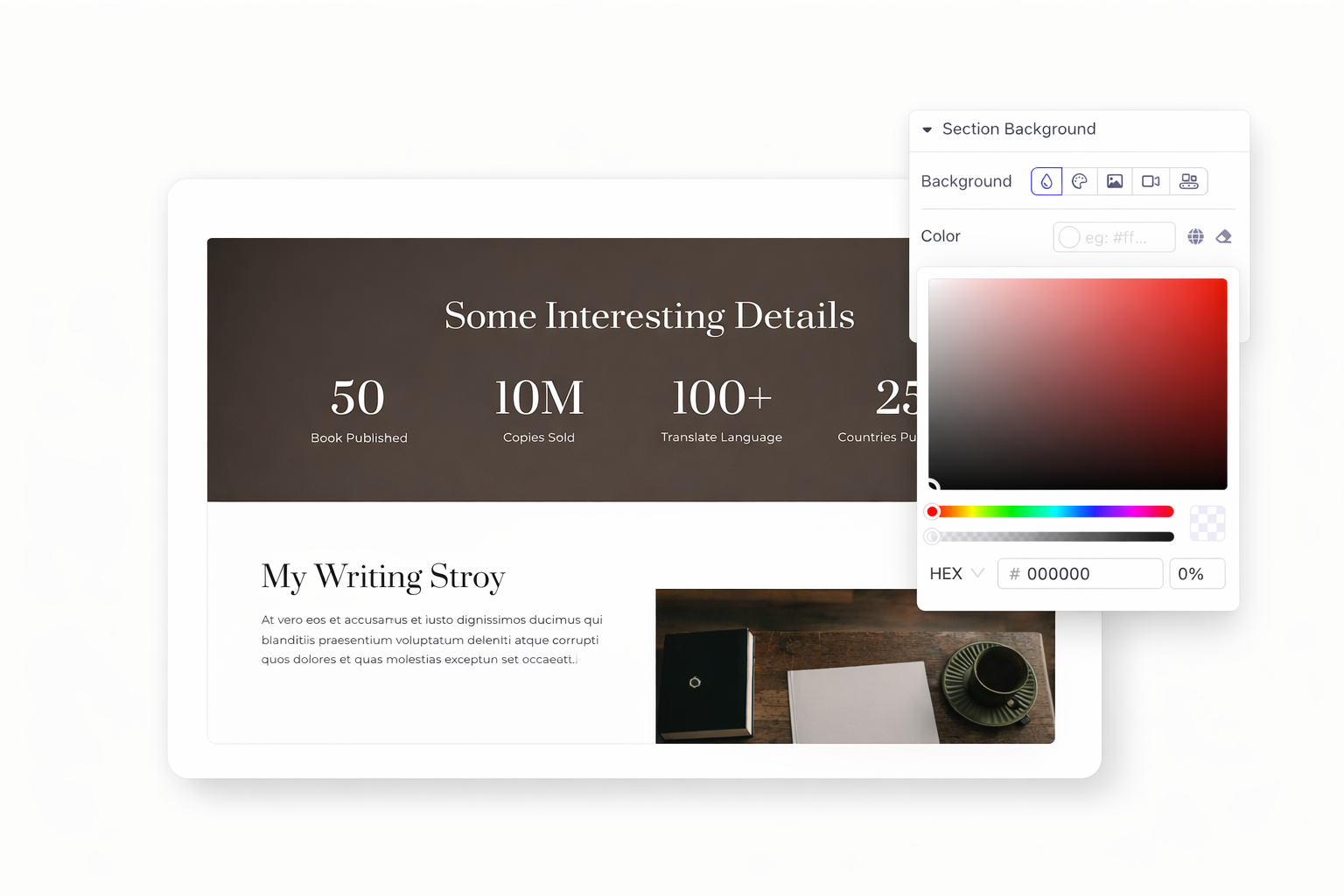
Choisissez des couleurs unies, des dégradés ou des images. Superposez plusieurs arrière-plans. Contrôlez le positionnement, la taille et les options de répétition. Créez de la profondeur grâce à des superpositions et des fondus.
Ajoutez des bordures sur n'importe quel côté. Définissez la largeur, le style et la couleur de manière indépendante. Arrondissez les coins avec le rayon de votre choix. Créez des pastilles, des cercles ou des courbes subtiles avec précision.
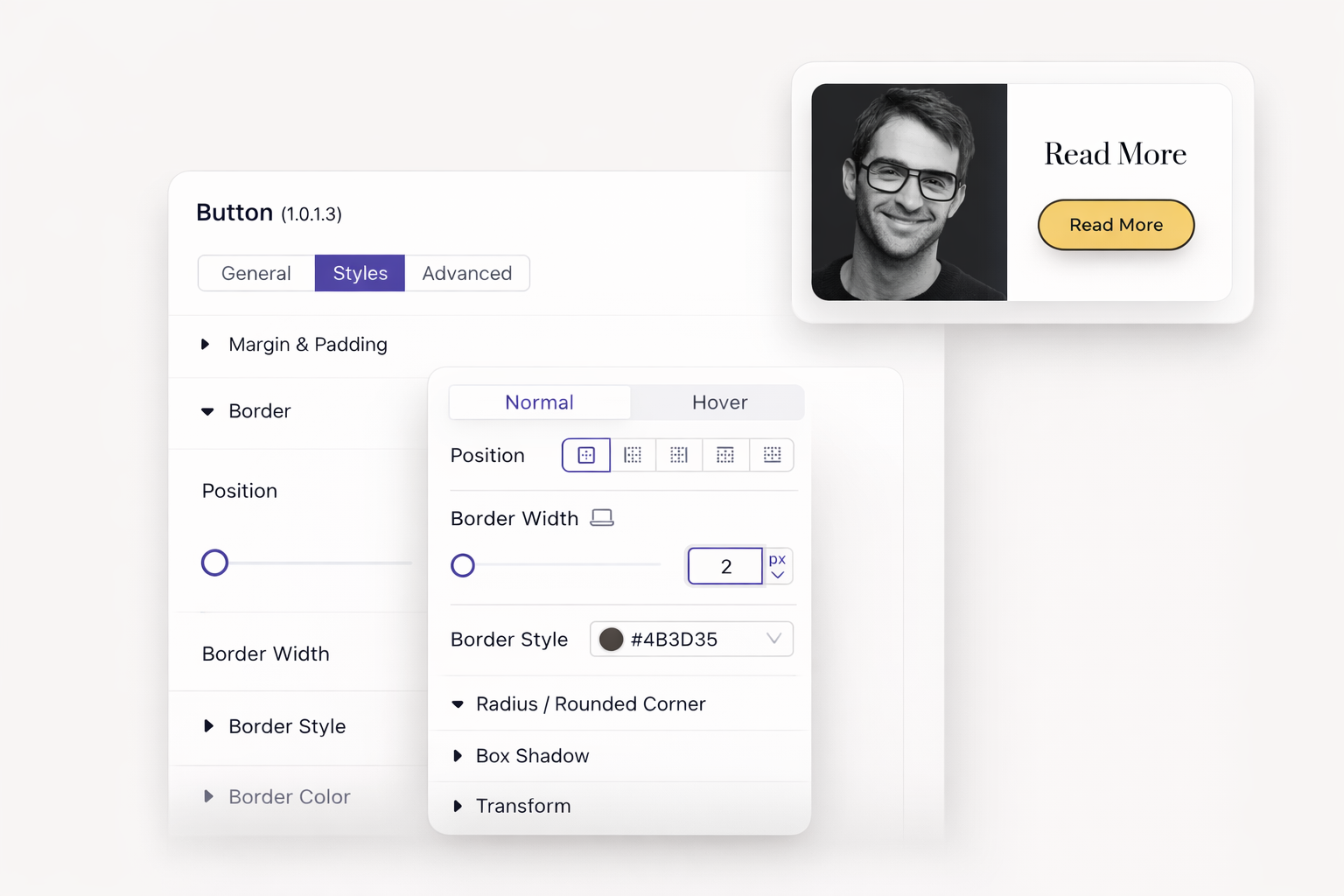
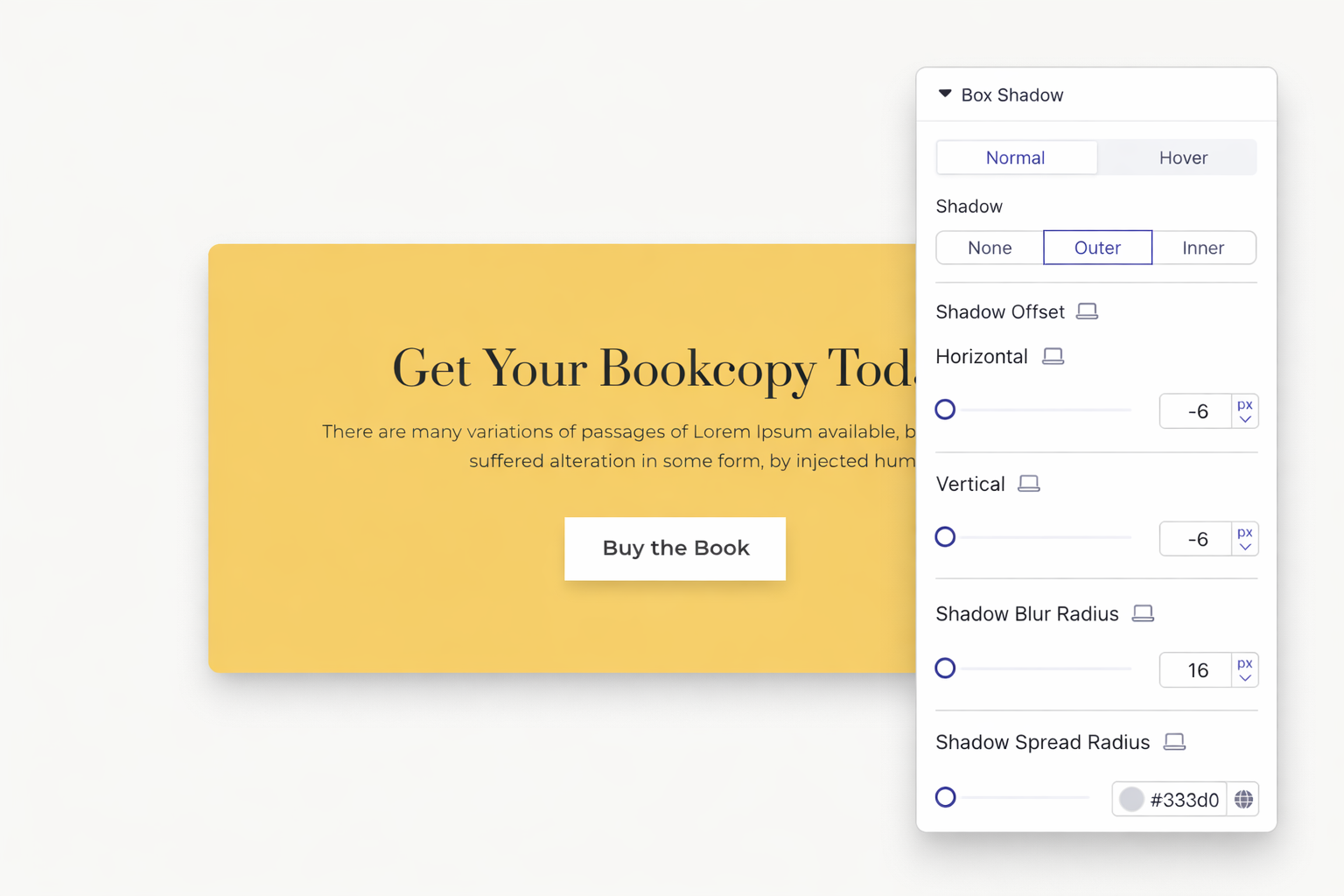
Ajoutez des ombres pour créer une hiérarchie visuelle. Réglez le flou, l'étalement et le décalage. Utilisez plusieurs ombres pour obtenir des effets réalistes. Des ombres subtiles mettent les éléments en valeur.
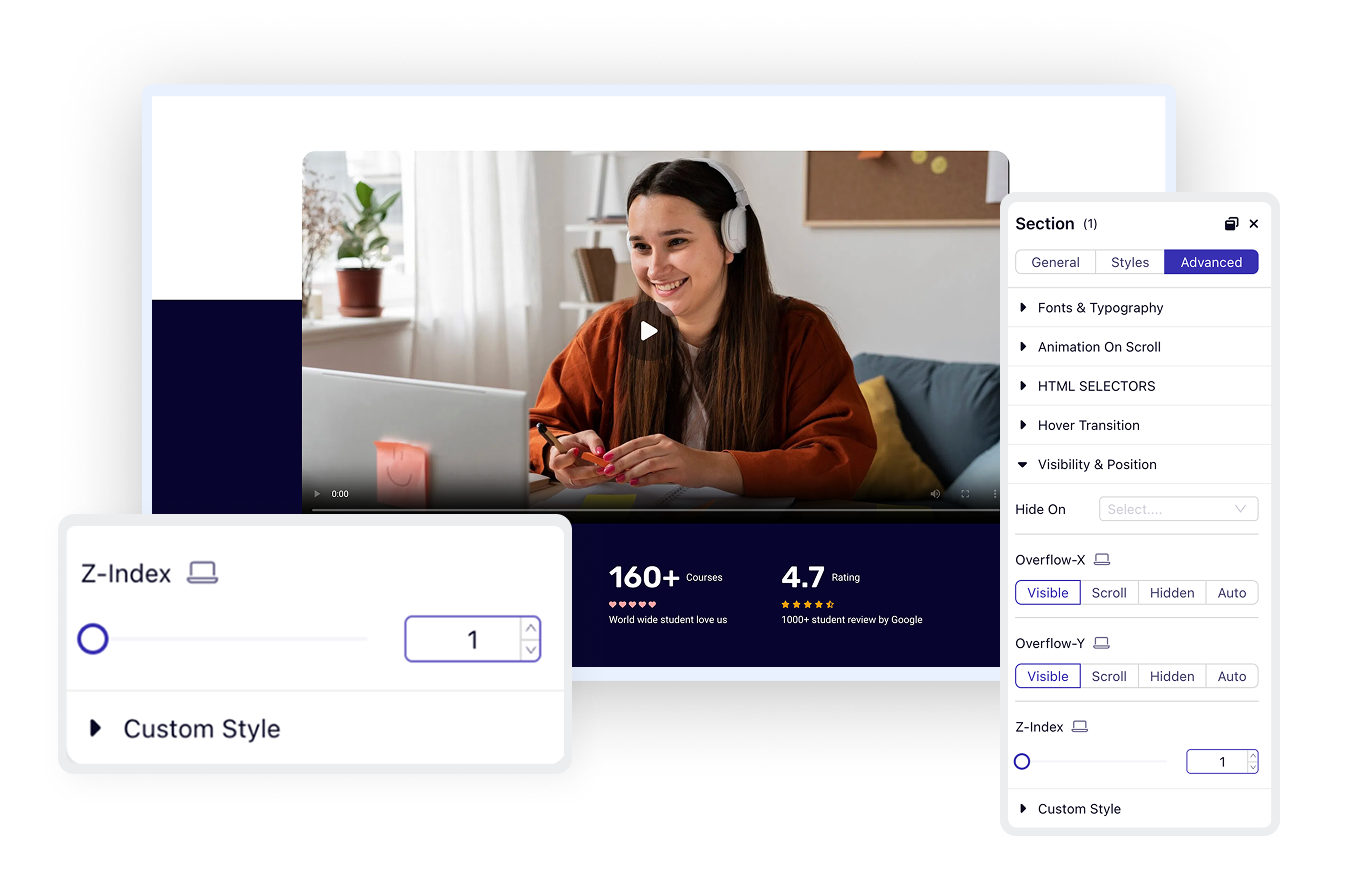
Définissez les valeurs de z-index pour contrôler l'ordre d'empilement. Faites passer des éléments au premier plan ou reculez-les. Créez des superpositions qui semblent voulues et soignées.
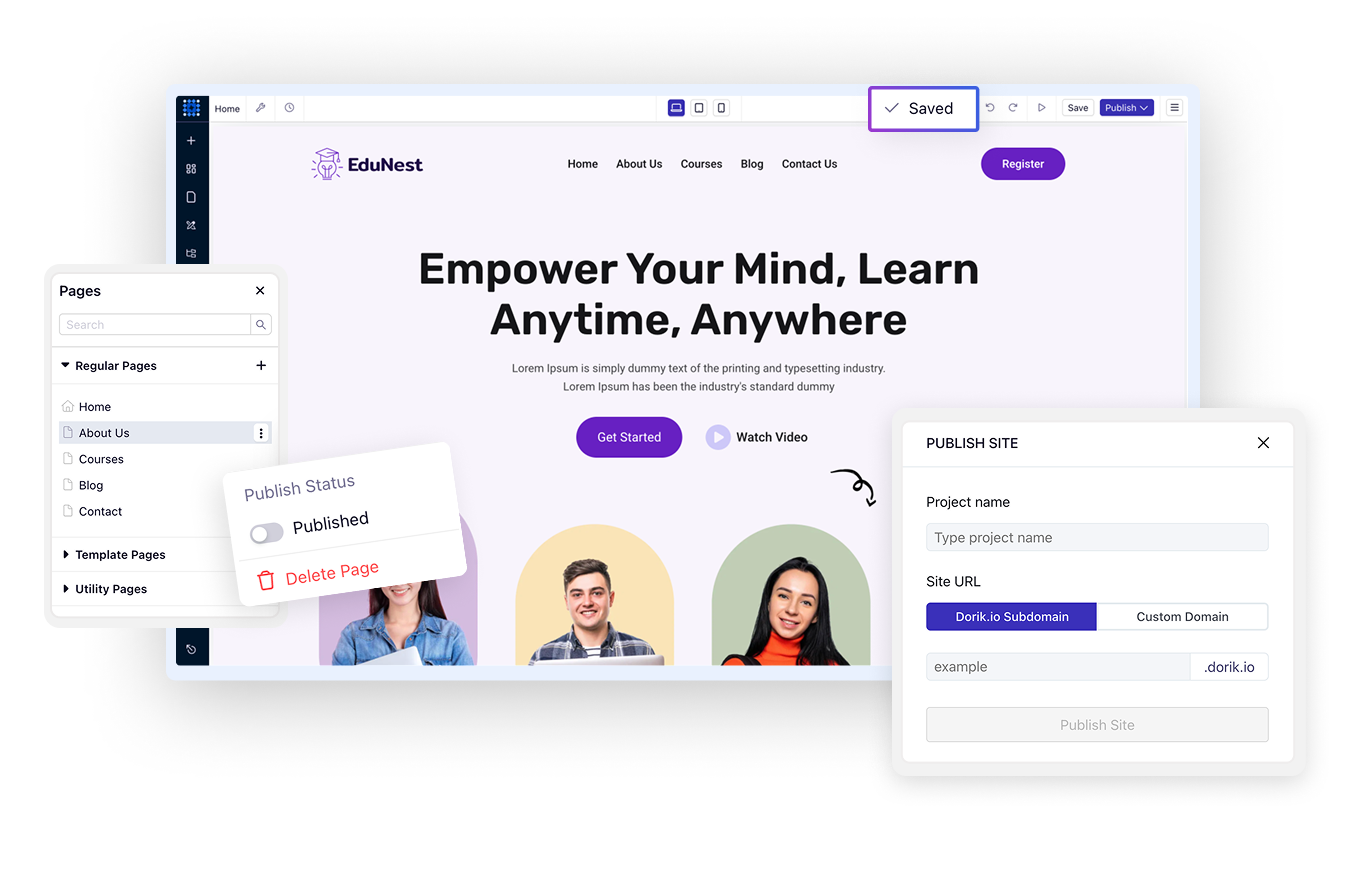
Enregistrez votre travail sans le publier. Vous pourrez y revenir à tout moment pour continuer à le modifier. Partagez des aperçus de vos brouillons avec vos clients pour recueillir leurs commentaires. Ne publiez que lorsque tout vous semble parfait.
Cliquez sur « Aperçu » pour voir votre site dans un nouvel onglet. Testez-le sur de vrais appareils si nécessaire. Vérifiez chaque page avant de publier les modifications. Détectez les problèmes avant que les visiteurs ne les remarquent.


Prêt à publier ? Cliquez sur « Publier ». Vos modifications sont mises en ligne instantanément. Mettez à jour vos sites existants tout aussi facilement. La publication rapide permet des itérations rapides en fonction des retours.
Votre site web doit refléter parfaitement votre vision. L'éditeur visuel de Dorik vous offre les outils nécessaires pour créer un site de qualité professionnelle sans avoir à écrire de code ni à faire appel à des développeurs. Commencez par créer un compte gratuit et créez votre première page en quelques minutes.
Aucune connaissance en programmation n'est requise. L'interface par glisser-déposer gère tout de manière visuelle. Vous pouvez toutefois ajouter du CSS personnalisé si vous souhaitez aller au-delà des contrôles visuels pour une personnalisation plus poussée.
Oui. Dorik conserve un historique illimité des versions avec des sauvegardes automatiques toutes les 10 minutes. Vous pouvez restaurer n'importe quelle version précédente en un seul clic, même après la publication.
Utilisez le sélecteur d'appareil pour visualiser et modifier votre site aux tailles d'écran des tablettes et des mobiles. Personnalisez les mises en page, masquez des éléments et ajustez l'espacement spécialement pour les petits écrans.
Tout à fait. Choisissez parmi plus de 1 000 polices Google, importez vos propres fichiers de polices ou connectez-vous à Adobe Typekit. Définissez les polices de manière globale pour garantir une cohérence sur l'ensemble de votre site.
Ce n'est qu'une fois que vous cliquez sur « Publier ». Vous pouvez enregistrer des brouillons et prévisualiser les modifications sans que cela n'affecte votre site en ligne. Cela vous permet de travailler sur des mises à jour sans que les visiteurs ne voient le travail en cours.
Définissez les couleurs de votre marque dans les styles globaux. Lorsque vous appliquez ces couleurs globales à des éléments, toute modification apportée à la couleur globale se répercute automatiquement sur toutes les instances.
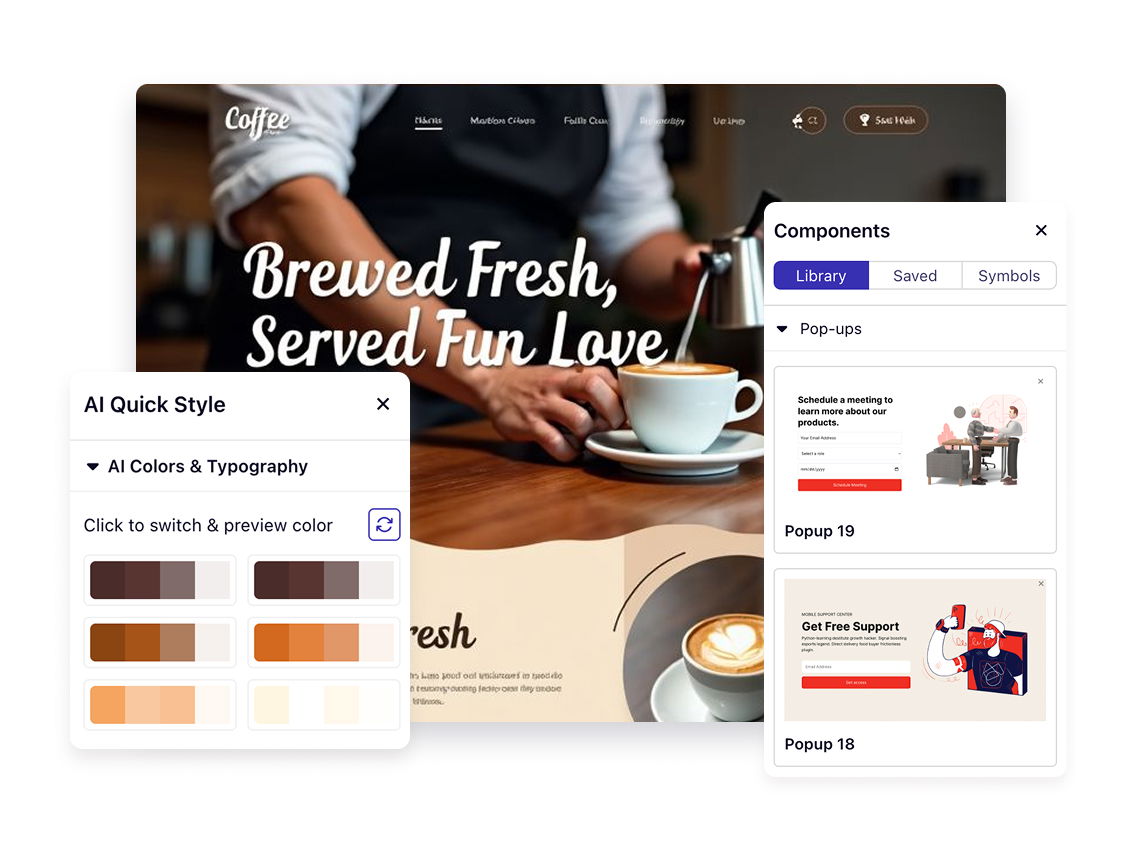



❤️ Ce site web a été créé avec Dorik, sans écrire une seule ligne de code

© 2026 Dorik, Inc. Tous droits réservés