


Vous en avez assez de vérifier constamment les mises à jour ou de déclencher manuellement des actions entre vos applications et vos services ? Vous perdez un temps précieux à effectuer des tâches répétitives qui pourraient être automatisées ?
Heureusement,les webhooksoffrent une solution à ces problèmes, en permettant une intégration et une automatisation transparentes. Dans cet article, nous vous montrerons donc comment utiliser facilement les webhooks.
Comment utiliser les webhooks : guide complet
La configuration des webhooks est un jeu d'enfant. Il vous suffit de suivre un processus simple en trois étapes:
-
Créez l'URL du webhook à partir d'une application à laquelle vous préférez envoyer des données.
-
Insérez cette URL dans la section webhook de l'application à partir de laquelle vous choisissez de recevoir les données.
-
Sélectionnez les types d'événements pour lesquels vous souhaitez être averti par l'application.
Pour illustrer son fonctionnement, nous allons prendre l'exemple deMailchimpetRequestbin(optimisé par Pipedream). Dans ce cas, Mailchimp enverra des données et Requestbin les recevra.
Allons droit au but.
Remarque : nous ne vous montrerons pas comment créer des comptes sur Mailchimp et Requestbin. Nous pensons que vous êtes capable d'effectuer cette tâche simple. Nous vous montrerons plutôt comment connecter ces deux applications.
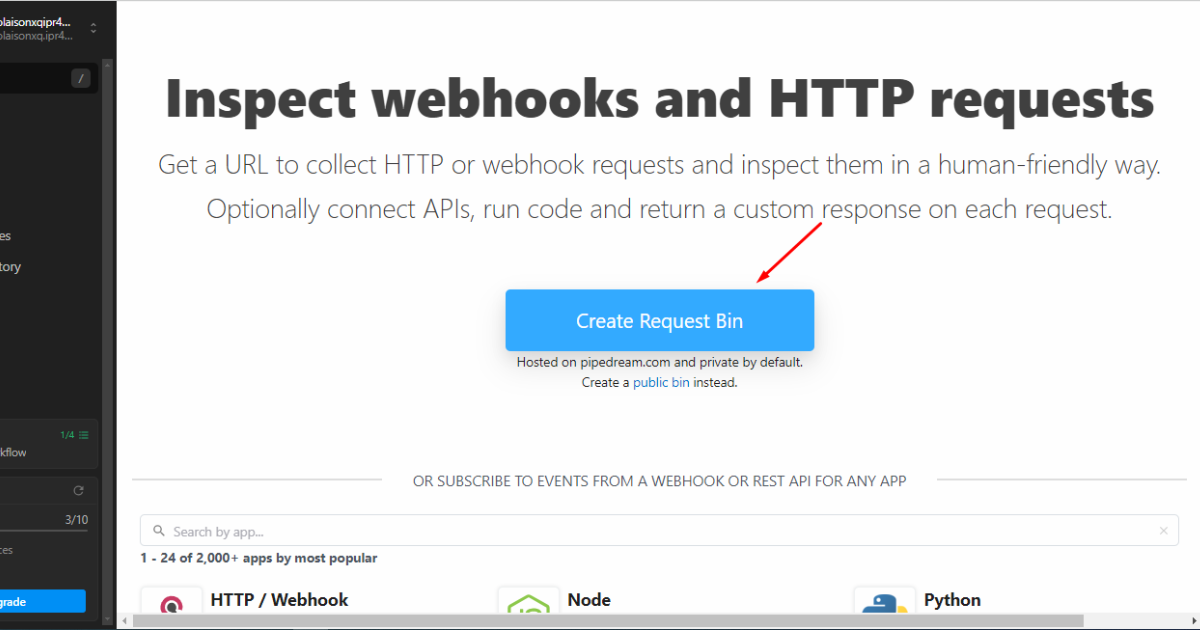
Étape 1 : Créer un bac de demandes
Rendez-vous surRequestbin, créez ou connectez-vous à votre compte, puis cliquez sur le bouton « Créer une demande ».
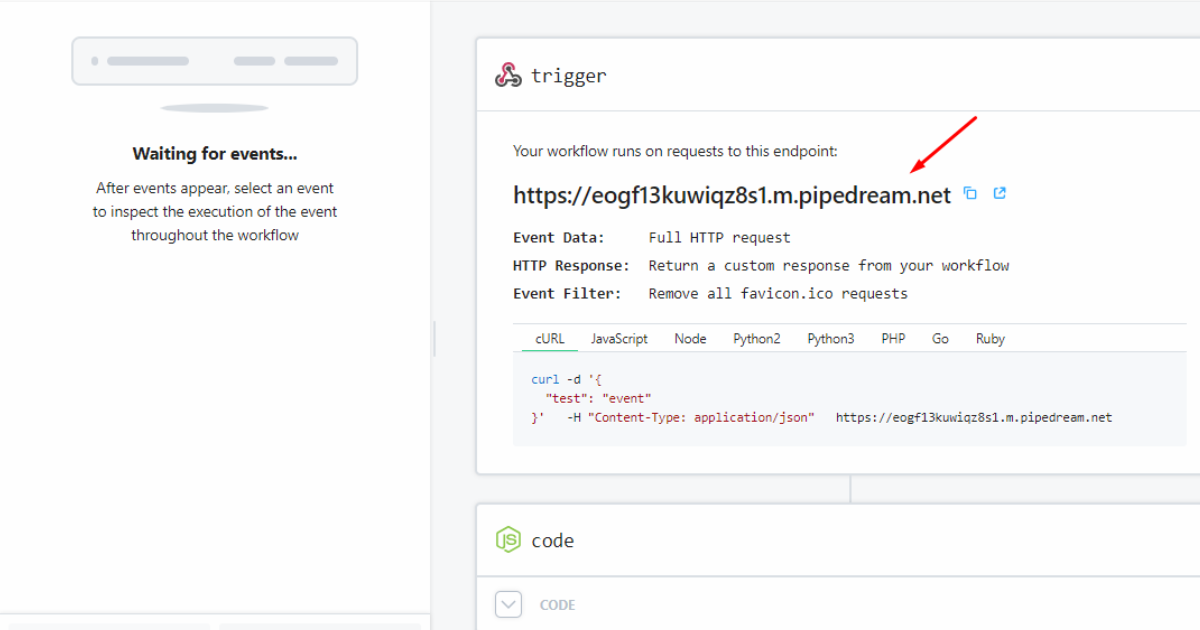
Étape 2 : Copiez l'URL du point de terminaison
Ensuite, copiez l'URL du point de terminaisonet enregistrez-la dans le Bloc-notes.
Étape 3 : Créez ou connectez-vous à votre compte Mailchimp
Créez maintenant un compte sur Mailchimp ou connectez-vous à votre compte existant. Ensuite, rendez-vous dans « Tableau de bord de l'audience » dans la barre latérale gauche de Mailchimp.
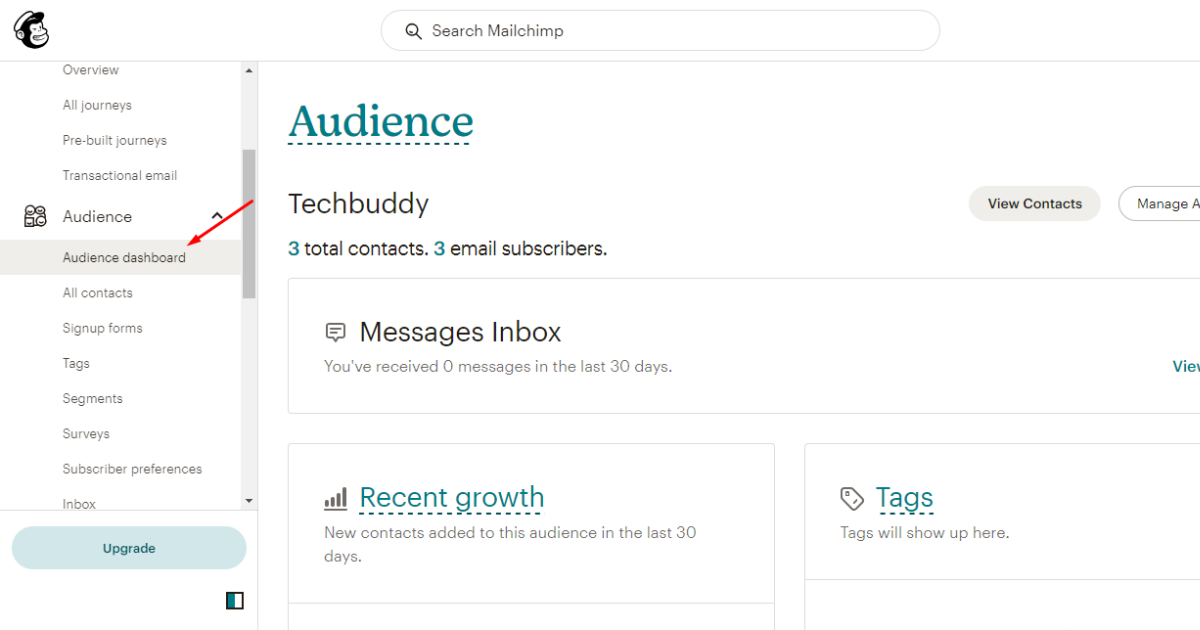
N'oubliez pas que votre compte Mailchimp doit contenir des prospects pour pouvoir créer un webhook.
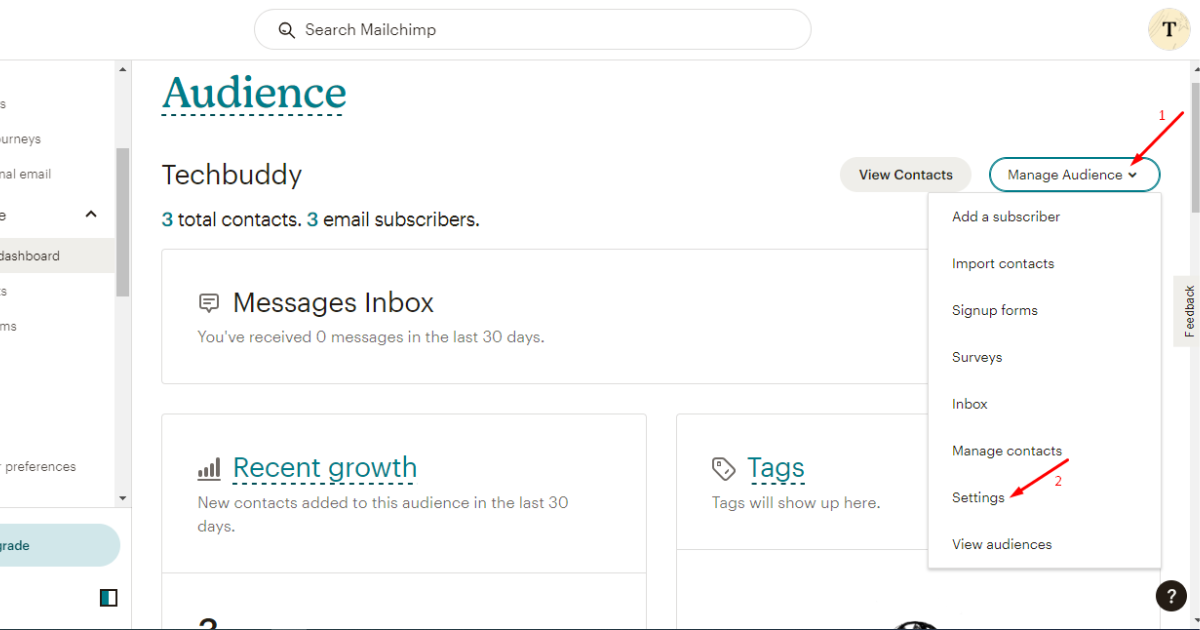
Étape 4 : Accédez aux paramètres dans Mailchimp.
À ce stade, accédez à « Gérer l'audience » sur le côté droit et cliquez dessus. Ensuite, cliquez sur «Paramètres ».
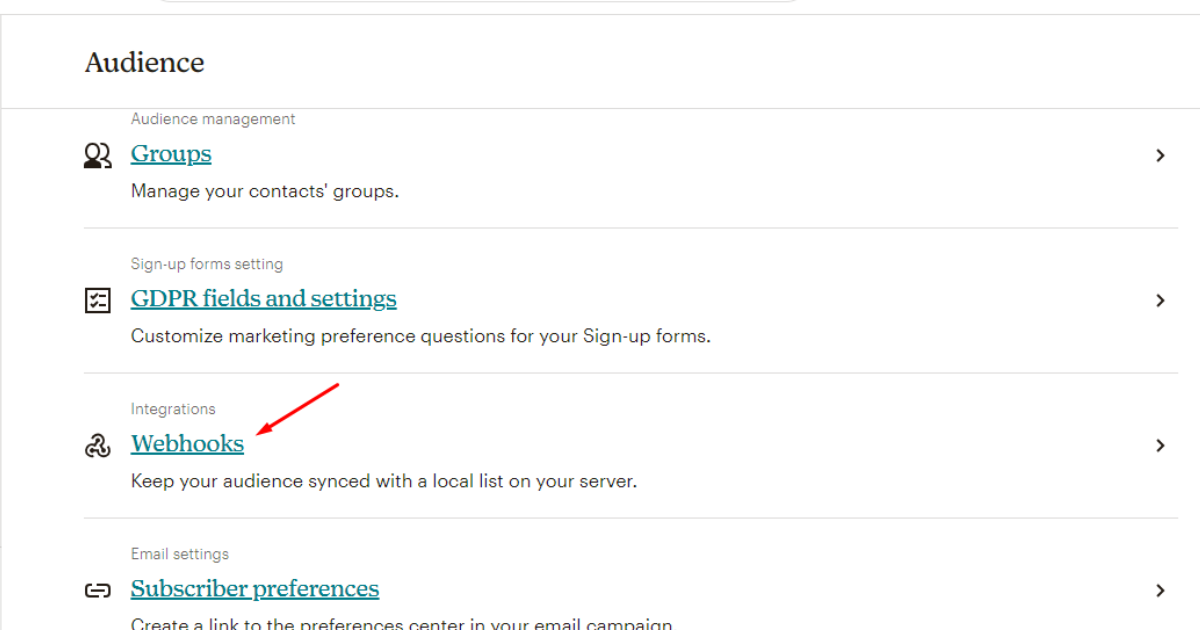
Étape 5 : Cliquez sur Webhooks dans Mailchimp.
Faites défiler légèrement vers le bas et cliquez sur « Webhooks ».
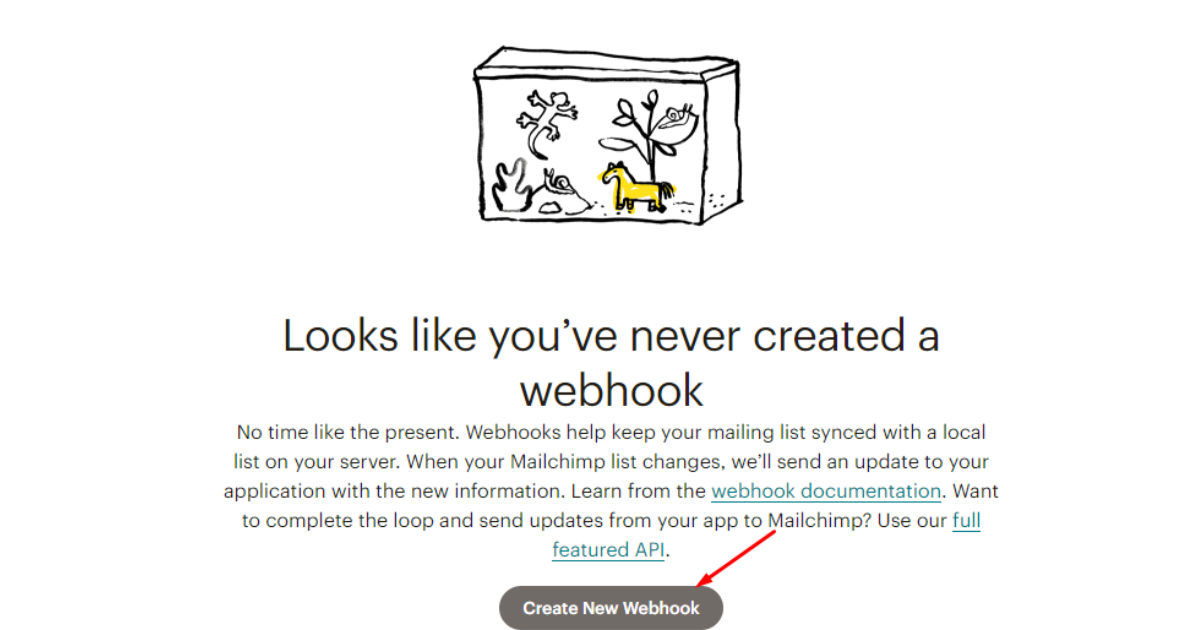
Étape 6 : Créer un nouveau webhook
À présent, cliquez sur le bouton « Créer un nouveau webhook ».
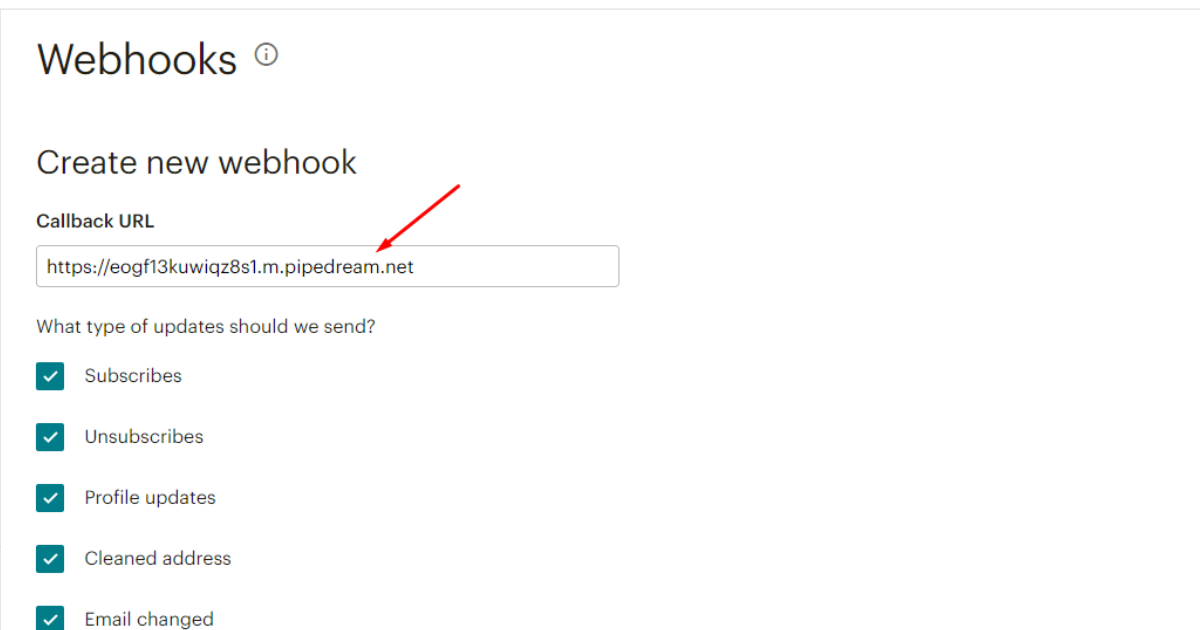
Étape 7 : Insérez l'URL du point de terminaison de Requestbin
Ensuite, collez l'URL du point de terminaison Requestbin (que vous avez copiée et enregistrée dans le Bloc-notes) dans le champ « URL de rappel » dans Mailchimp.
Étape 8 : Sélectionnez les événements Mailchimp pour envoyer les données à Requestbin
Maintenant, sélectionnez tous les événements pour lesquels vous souhaitez recevoir des notifications et cliquez sur le bouton « Enregistrer ».
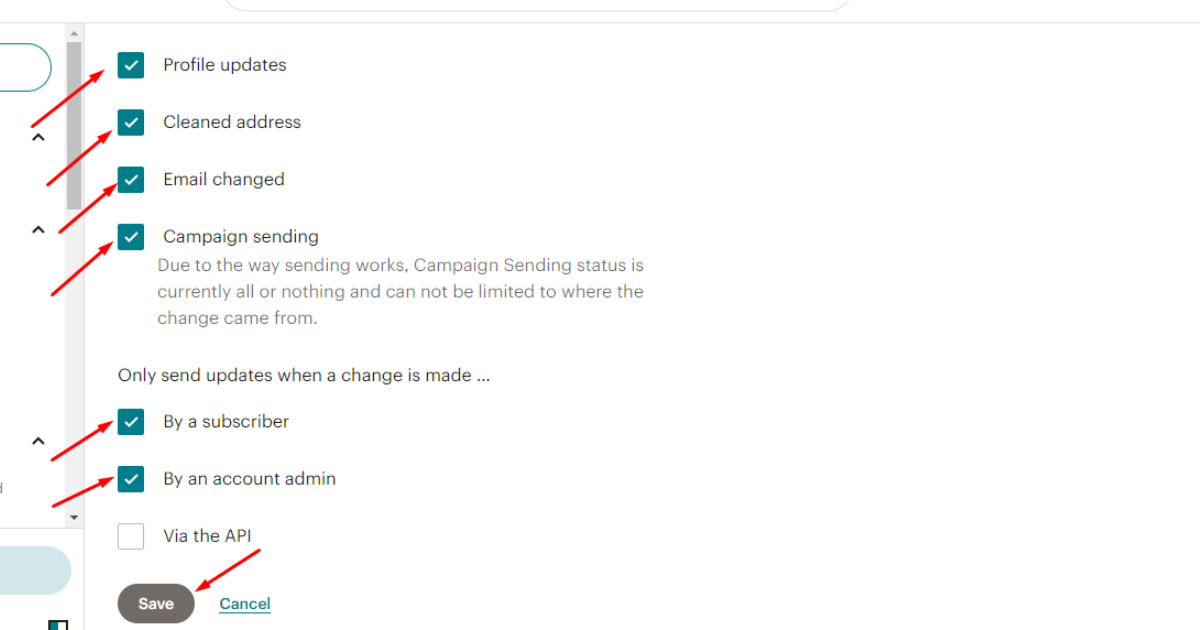
Bingo ! Vous avez correctement créé un webhook dans Mailchimp. Testons maintenant la connexion.
Étape 9 : Consulter les données Mailchimp dans Requestbin
À présent, vous devriez voir les données apparaître dans Requestbin dès qu'un des événements que vous avez sélectionnés se produit dans Mailchimp. Pour afficher les données Mailchimp dans Requestbin, retournez dans Requestbin et cliquez sur la nouvelle option « Publier ».
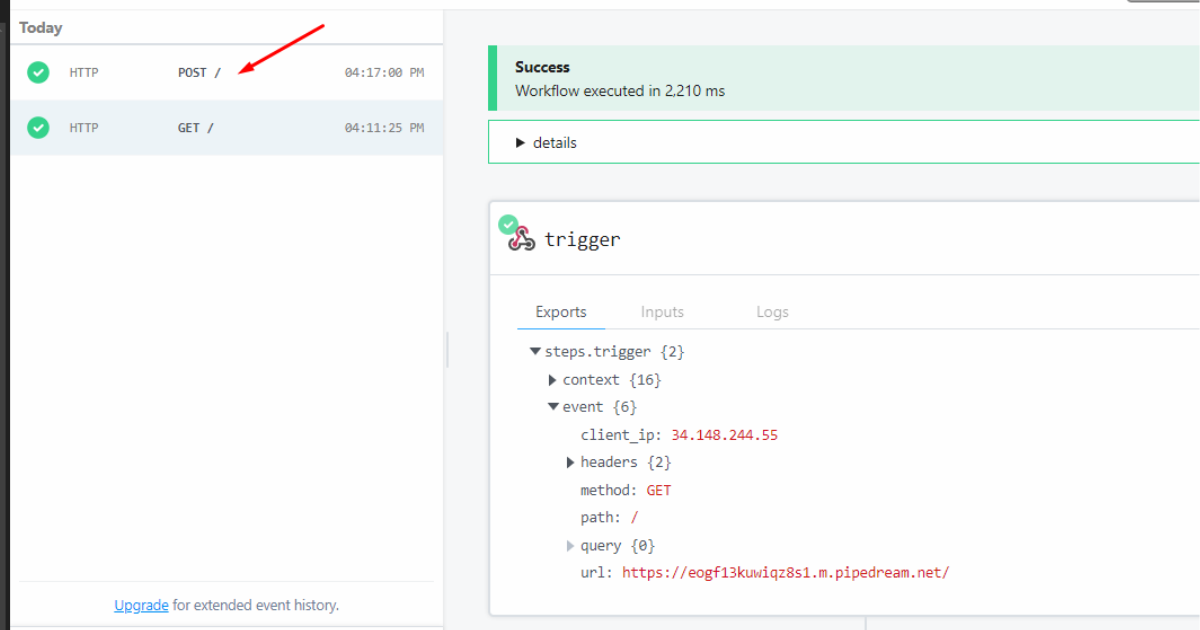
Vous pouvez désormais voir toutes les informations sur les événements déclenchés dans Mailchimp.
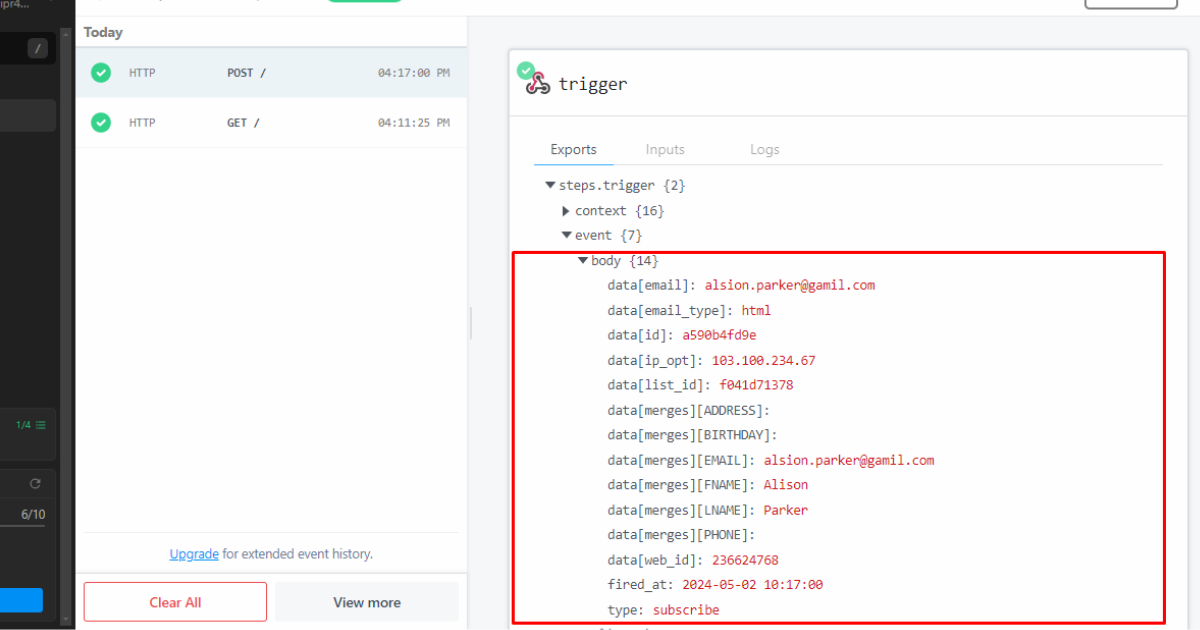
Vous voyez ! Il était très facile d'utiliser un webhook pour aider deux applications différentes à communiquer.
Mais que faire si l'application que vous avez choisie ne prend pas en charge le mécanisme webhook ? Que ferez-vous dans ce cas ?
Détendez-vous. Vous pouvez utiliser des applications middleware telles queZapier.
Zapier dispose d'un système d'intégration intégré qui interroge les API et envoie des données via des webhooks.
À lire également :Qu'est-ce qu'une API?
Bonus : Comment utiliser les webhooks Discord
Dans cette section, nous vous montrerons comment créer un webhook dansDiscordet l'utiliser surGitHub.
Remarque : nous ne décrirons pas le processus de création de compte sur ces deux applications.
Étape 1 : Connectez-vous à votre compte Discord et créez un nouveau serveur.
Tout d'abord, connectez-vous à votre compte Discord et créez un nouveau serveur (vous pouvez toutefois utiliser un serveur existant, si vous en avez un). Pour créer un nouveau serveur, cliquez sur l'icône « + » en bas à gauche de Discord.
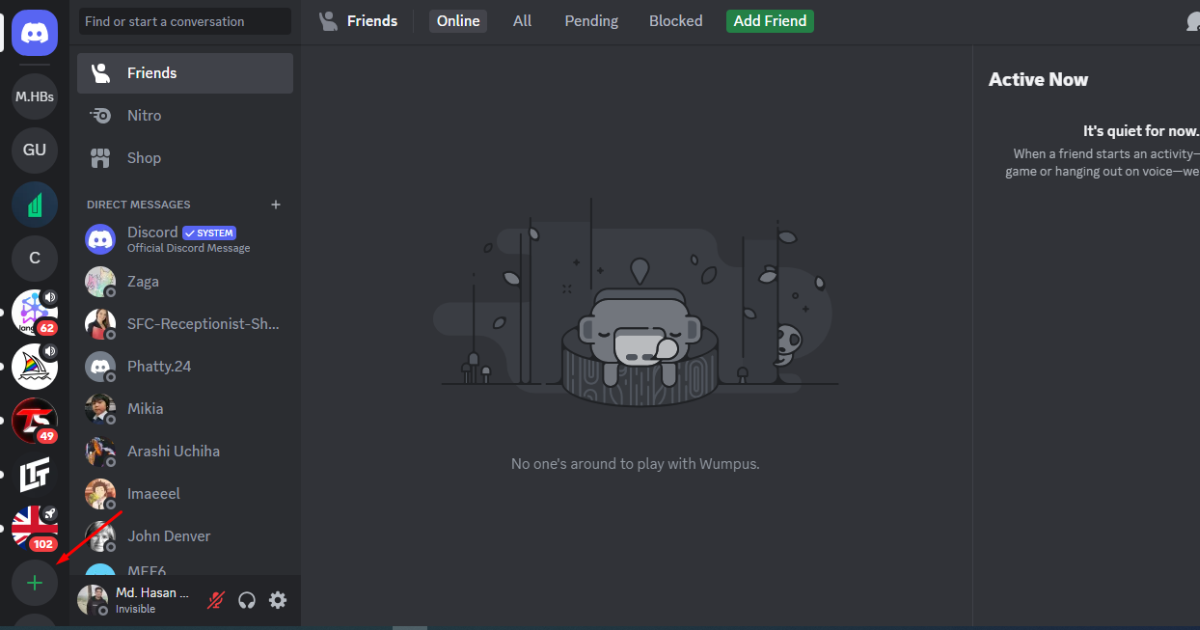
Étape 2 - Créer un nouveau serveur sur Discord
Ensuite, cliquez sur l'option « Créer mon propre ».
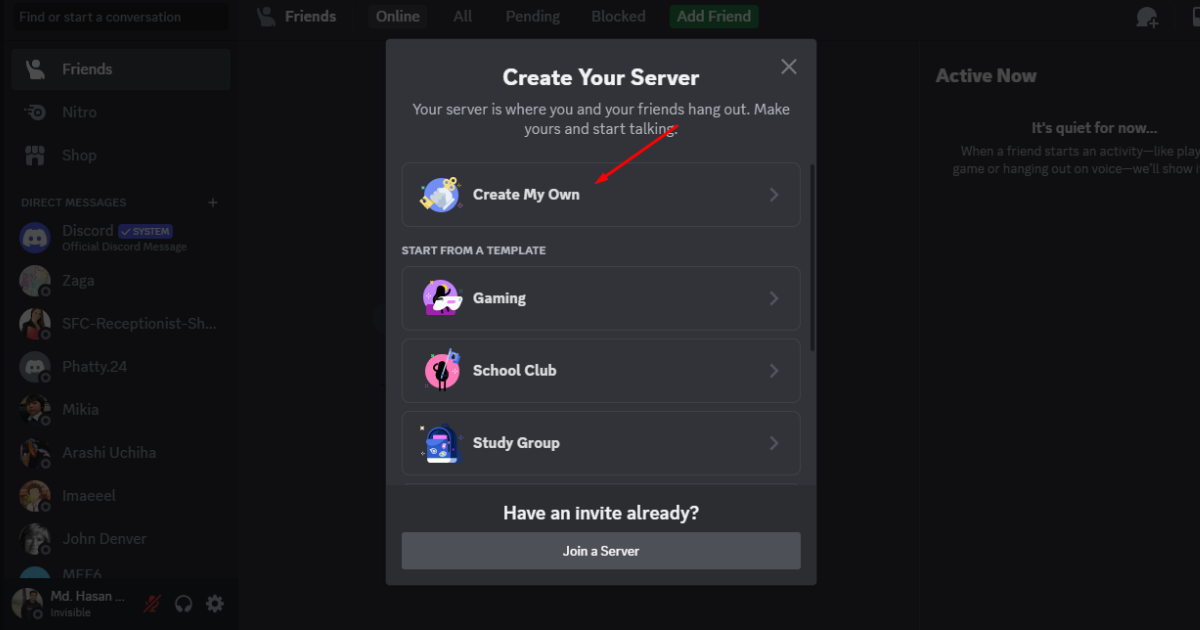
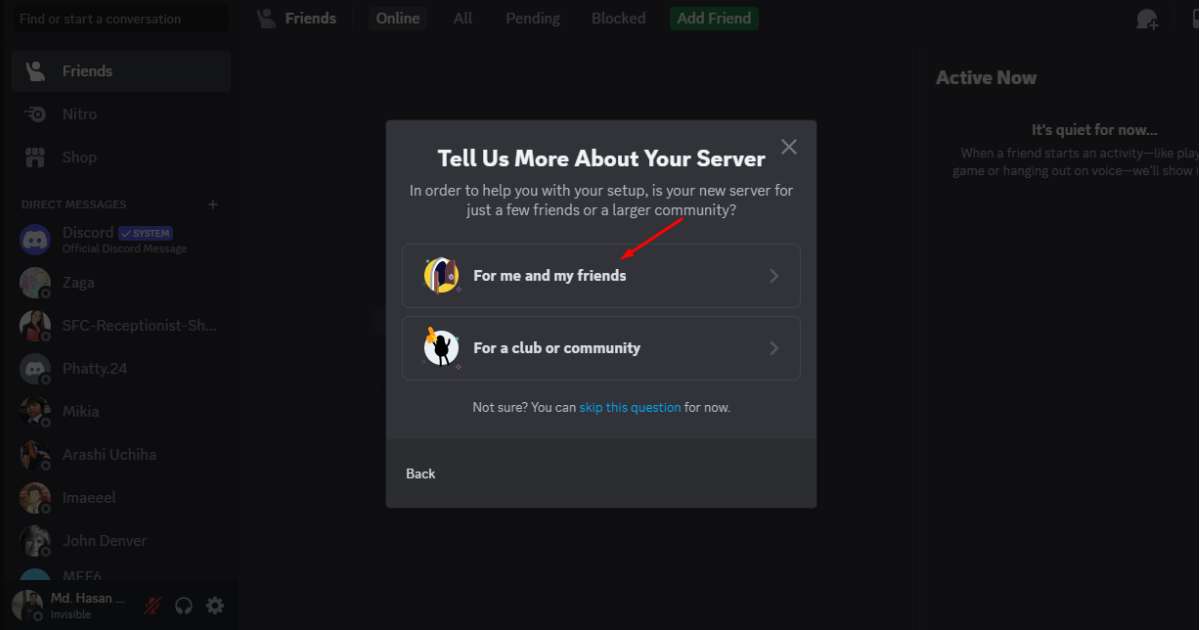
Maintenant, sélectionnez la communauté pour laquelle le serveur sera utilisé.
Enfin, donnez un nom à votre serveur Discord et cliquez sur le bouton « Créer ».
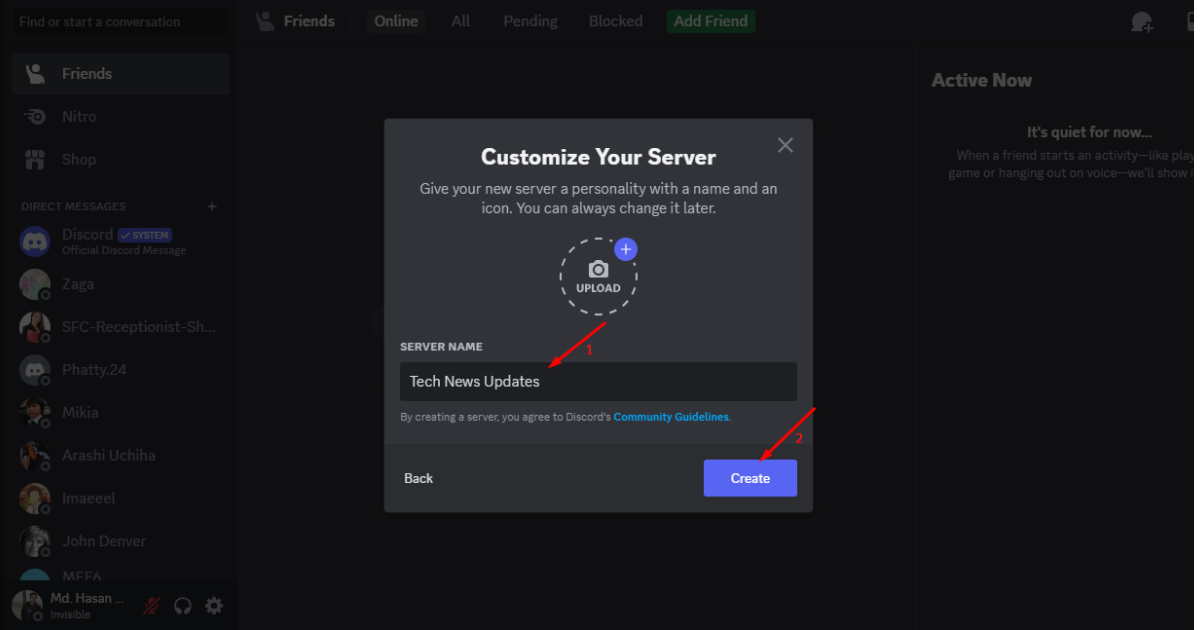
Et voilà. Vous venez de créer un serveur sur Discord.
Étape 3 : Accédez aux paramètres du serveur sur Discord.
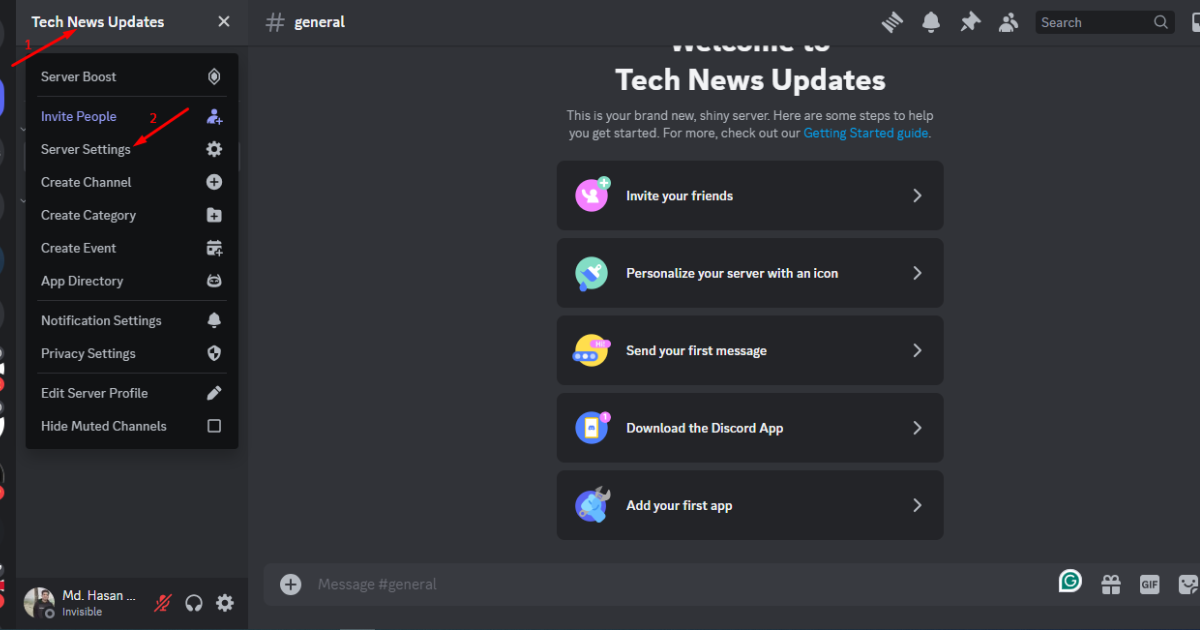
Allez en haut à gauche, cliquez sur le nom de votre serveur, puis sélectionnez l'onglet « Paramètres du serveur » dans le menu déroulant.
Étape 4 : Créer un webhook sur Discord
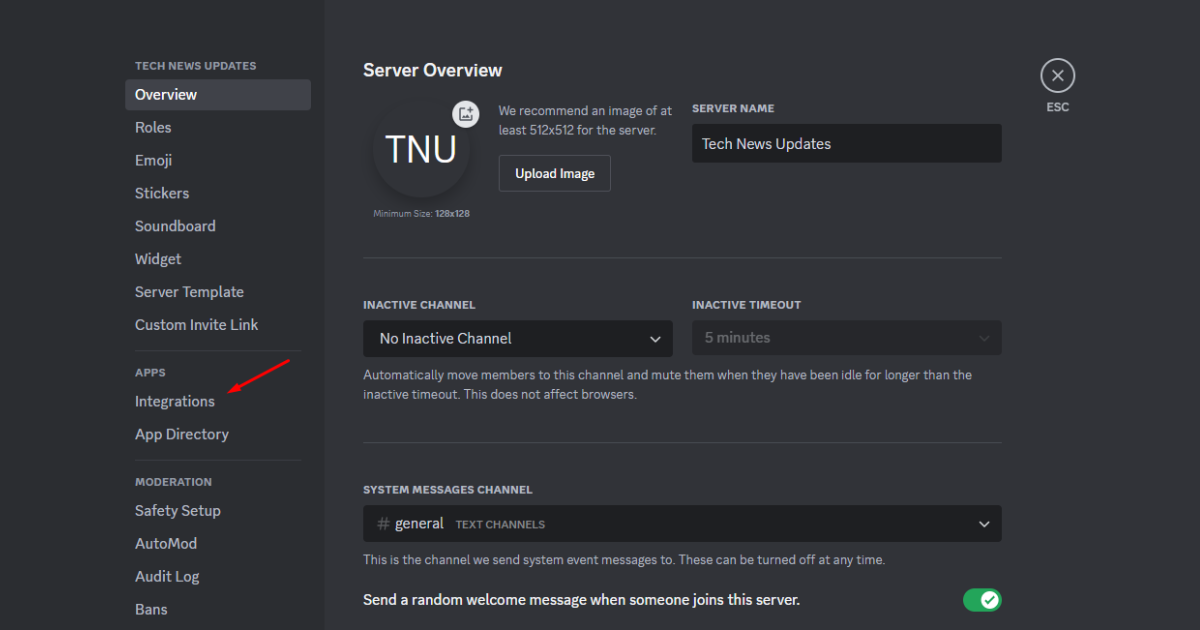
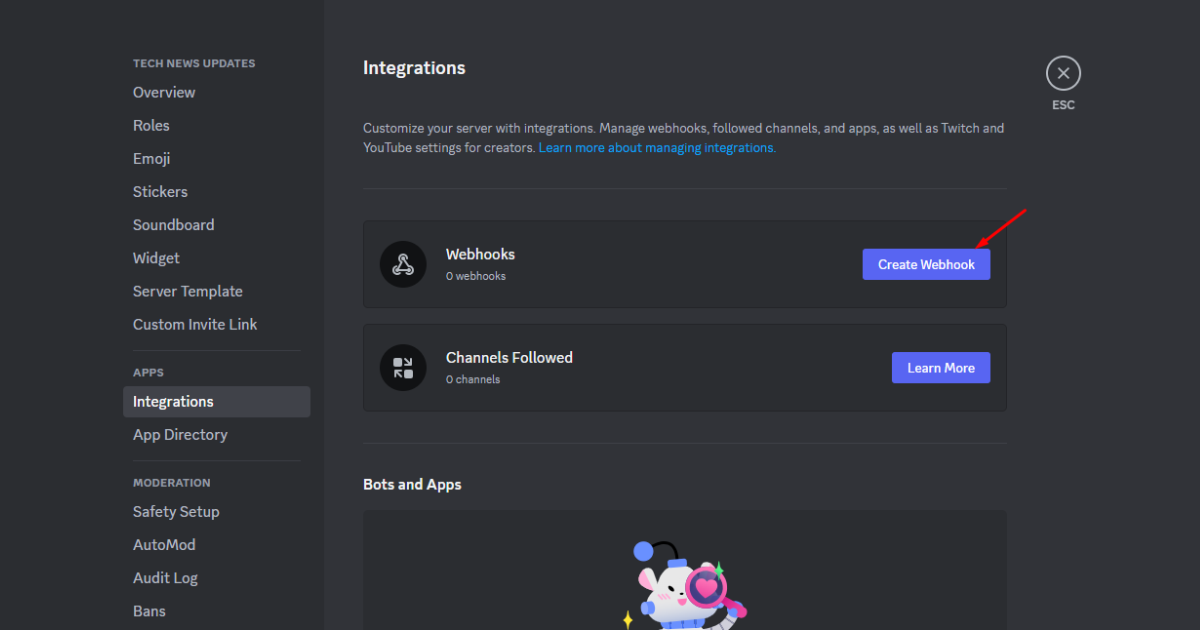
Accédez à l'onglet « Intégrations » situé à gauche.
Ensuite, cliquez sur le bouton « Créer un webhook ».
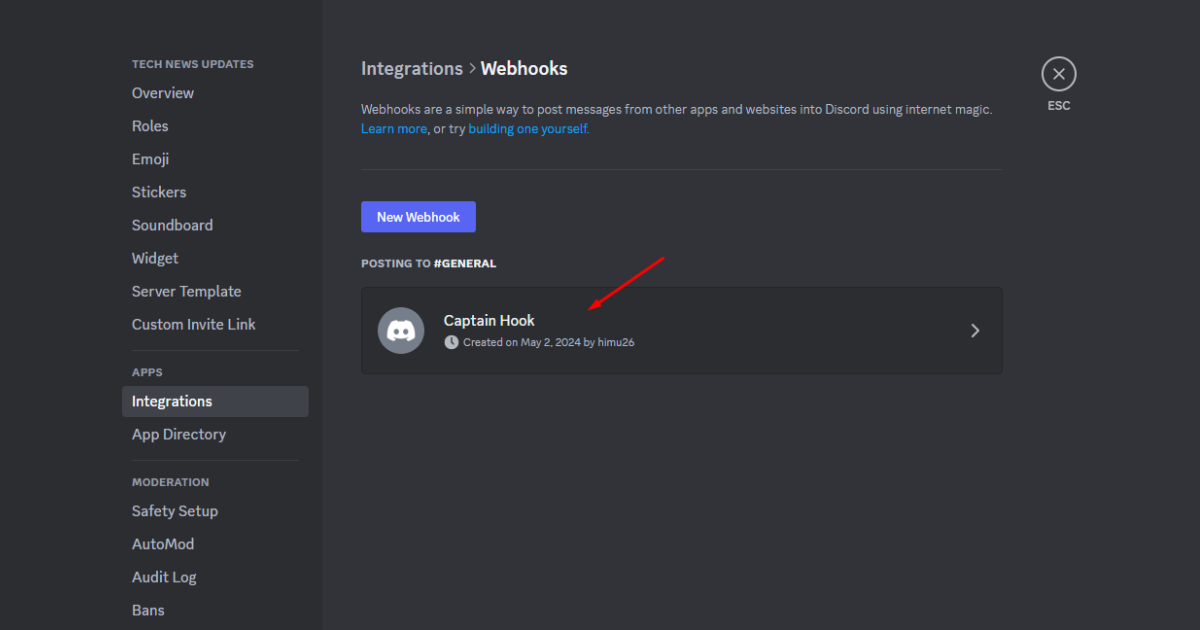
Maintenant, modifiez le nom du webhook selon vos préférences. Pour le modifier, cliquez sur le webhook déjà créé.
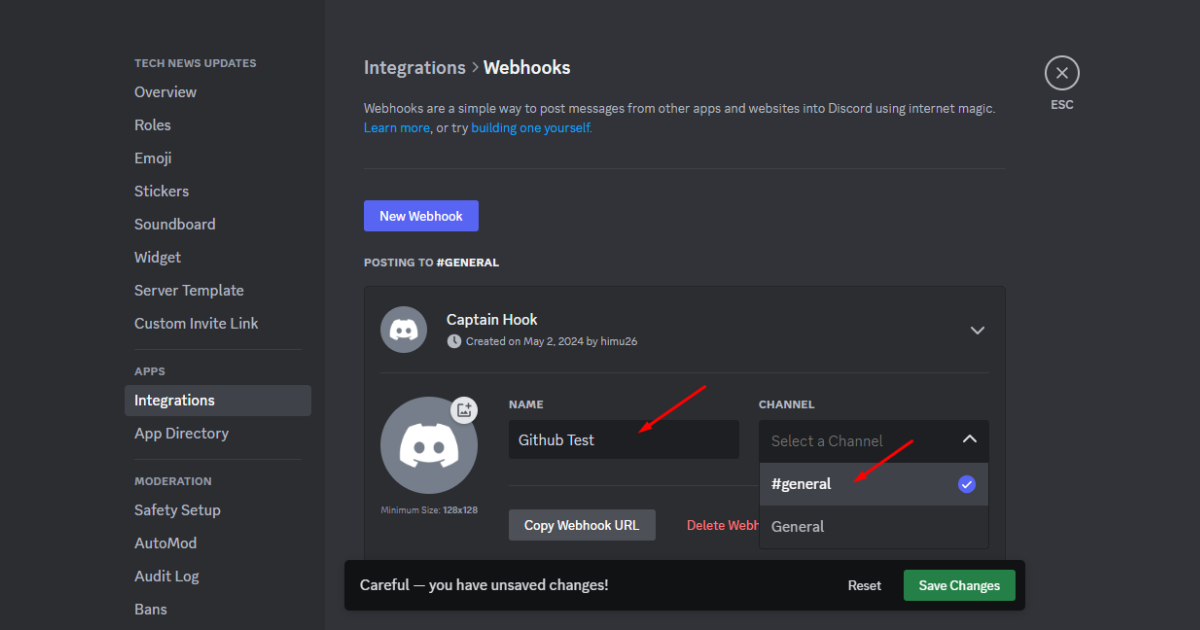
Ensuite, nommez votre webhook et veillez à sélectionner « #general » dans le champ Channel.
Enfin, cliquez sur le bouton « Copier l'URL du webhook » pour copier l'URL du point de terminaison et l'enregistrer dans le Bloc-notes.
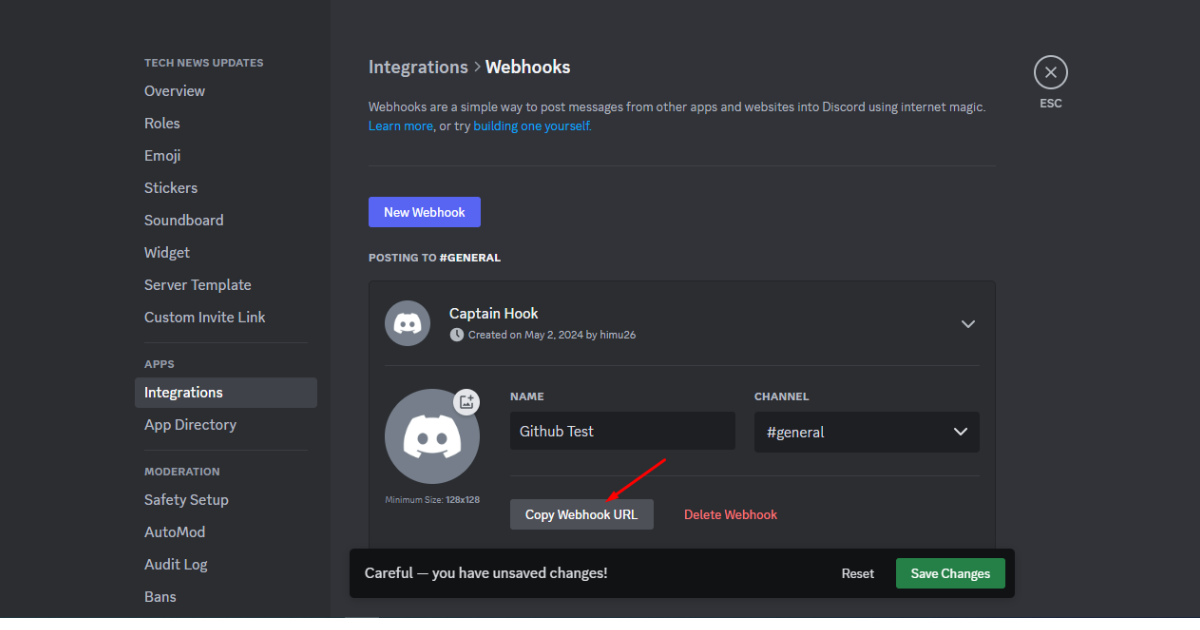
Vous avez créé avec succès un webhook sur Discord. Il est temps de l'utiliser pour connecter Discord à GitHub.
Étape 5 : Connectez-vous à votre compte GitHub et créez un nouveau référentiel
Comme vous pouvez le lire dans le titre de cette section, vous devez vous connecter à votre compte GitHub et créer un nouveau référentiel. Vous pouvez toutefois choisir un référentiel existant.
Pour créer un nouveau référentiel, cliquez sur le bouton « Nouveau » en haut à gauche.
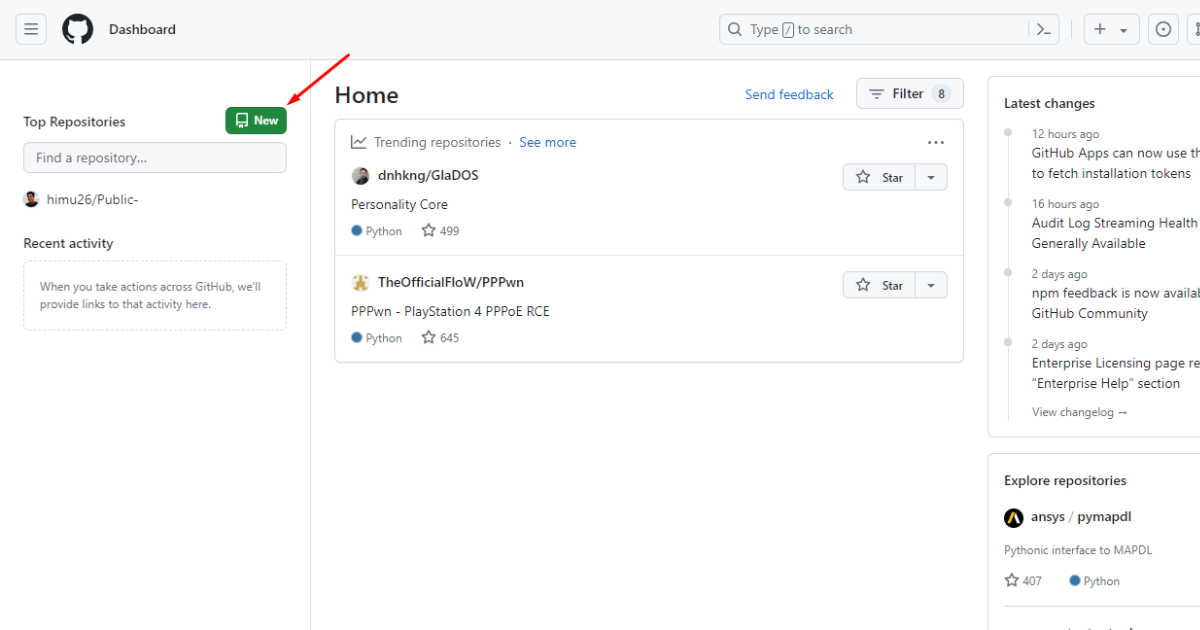
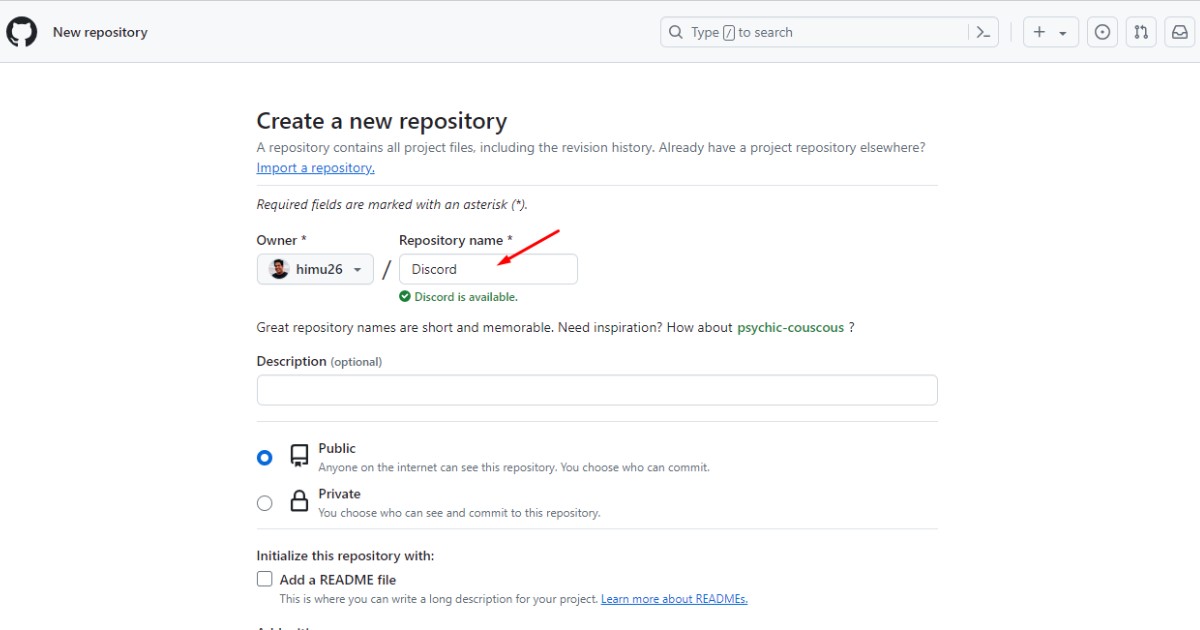
Ensuite, saisissez le nom de votre référentiel dans le champ « Nom du référentiel ».
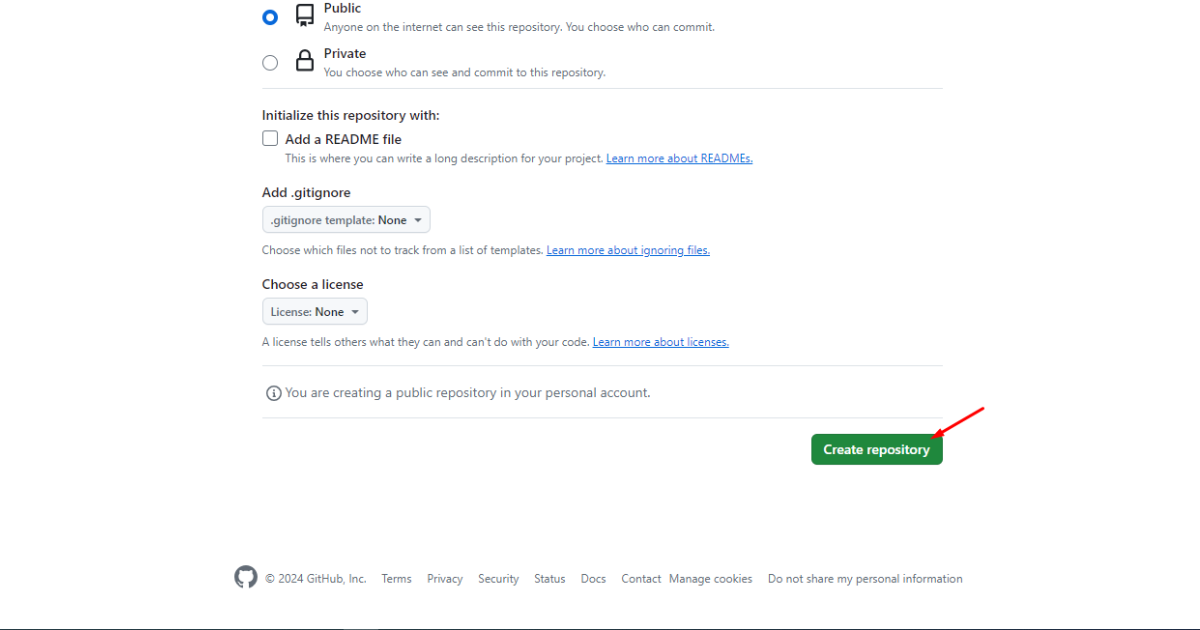
Faites défiler vers le bas et cliquez sur le bouton « Créer un référentiel ».
Étape 6 : Connectez Discord à GitHub
À ce stade, vous verrez apparaître la fenêtre du référentiel. Cliquez sur l'onglet « Paramètres » en haut.
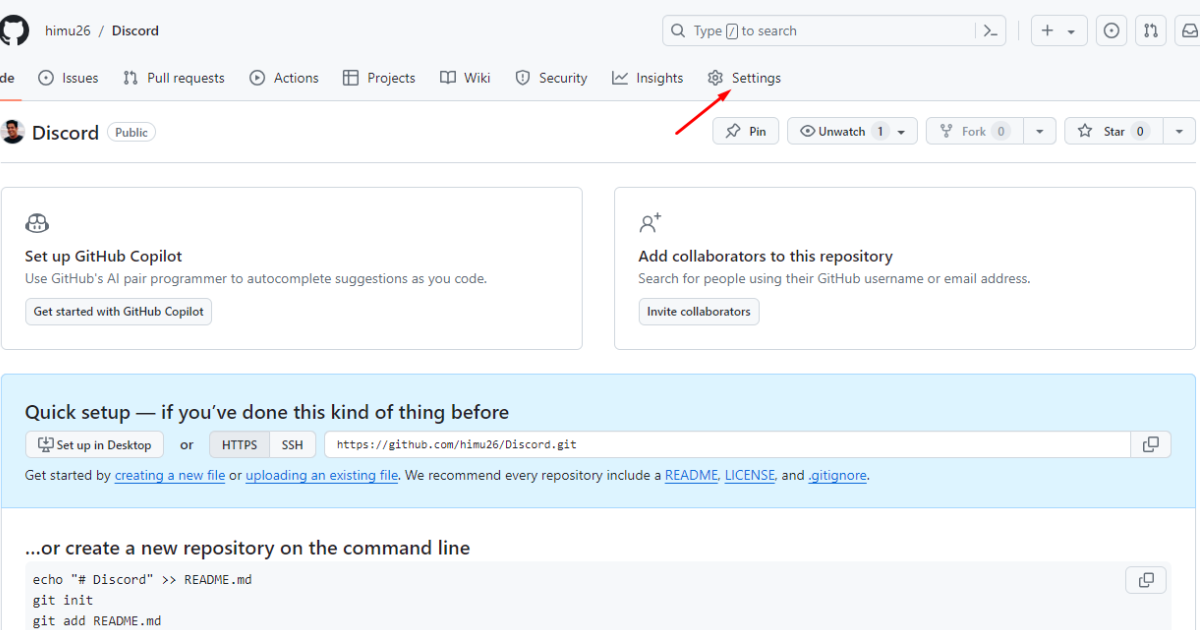
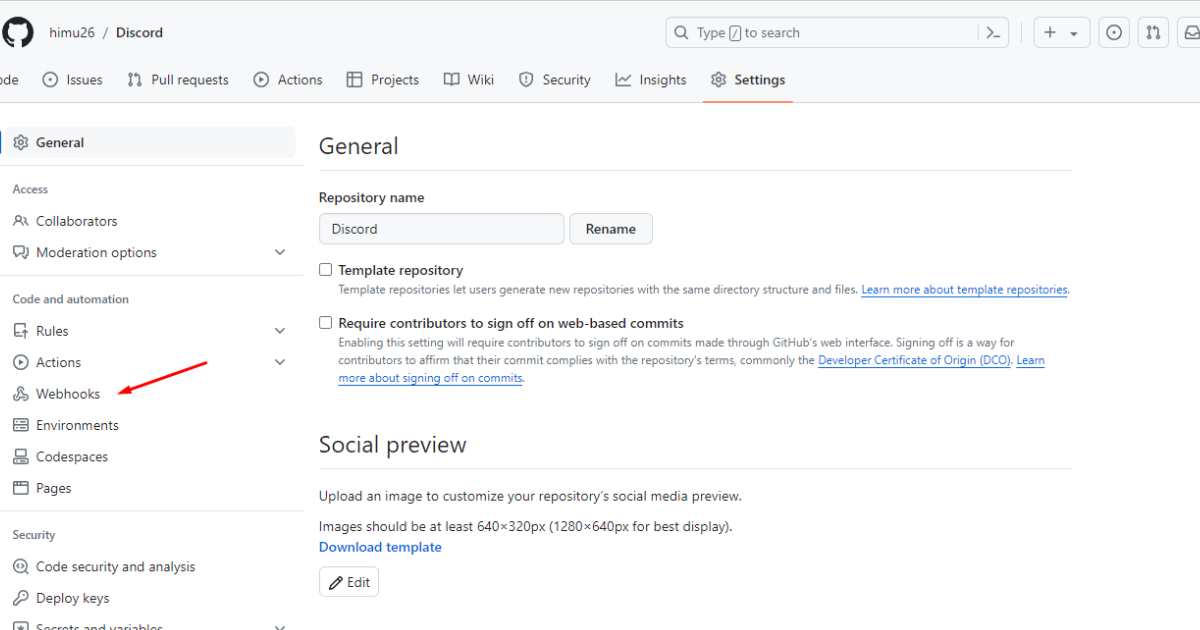
Ensuite, cliquez sur « Webhooks » à gauche.
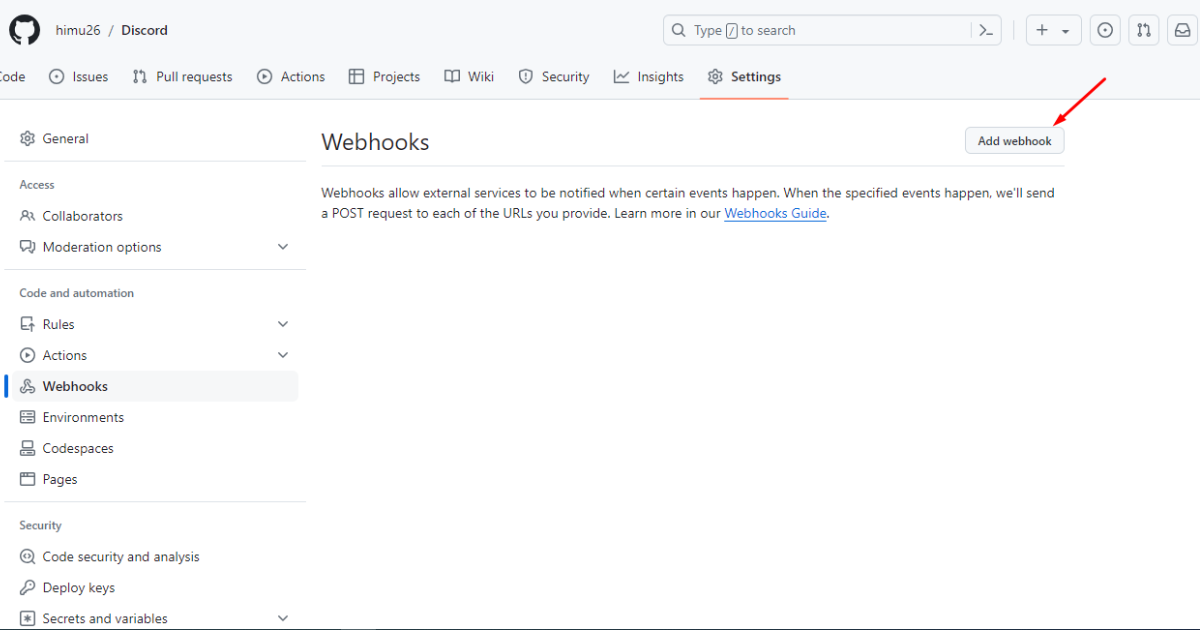
Maintenant, cliquez sur le bouton « Ajouter un webhook ».
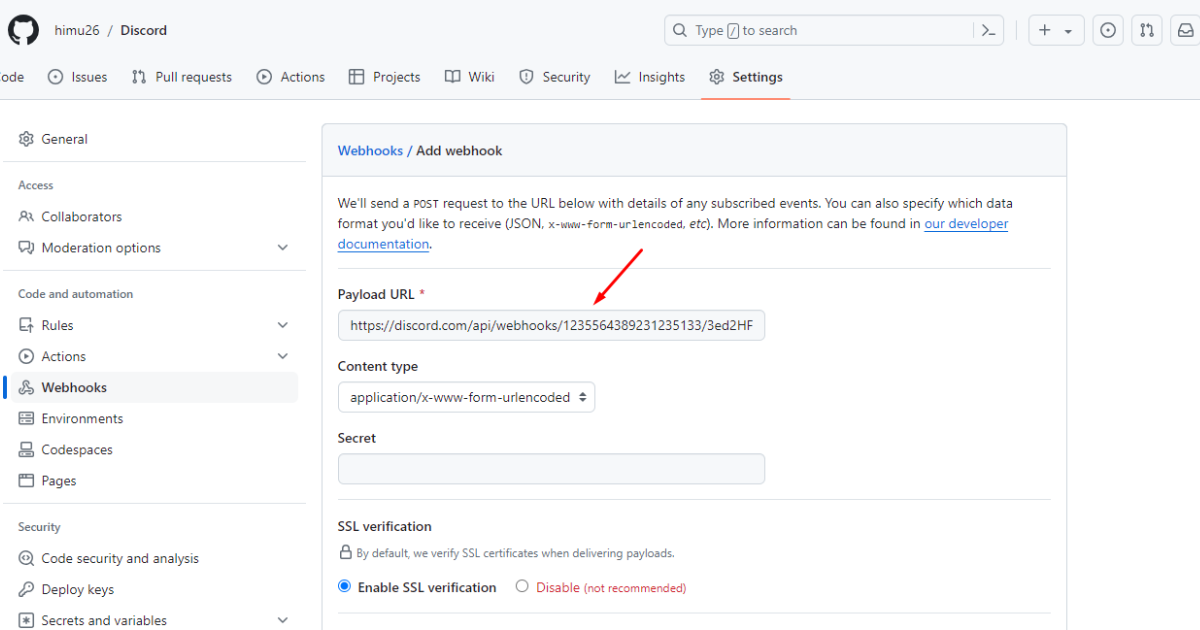
Ensuite, insérez l'URL Discord Webhook (que vous avez copiée et enregistrée dans le Bloc-notes) dans le champ « Payload URL ».
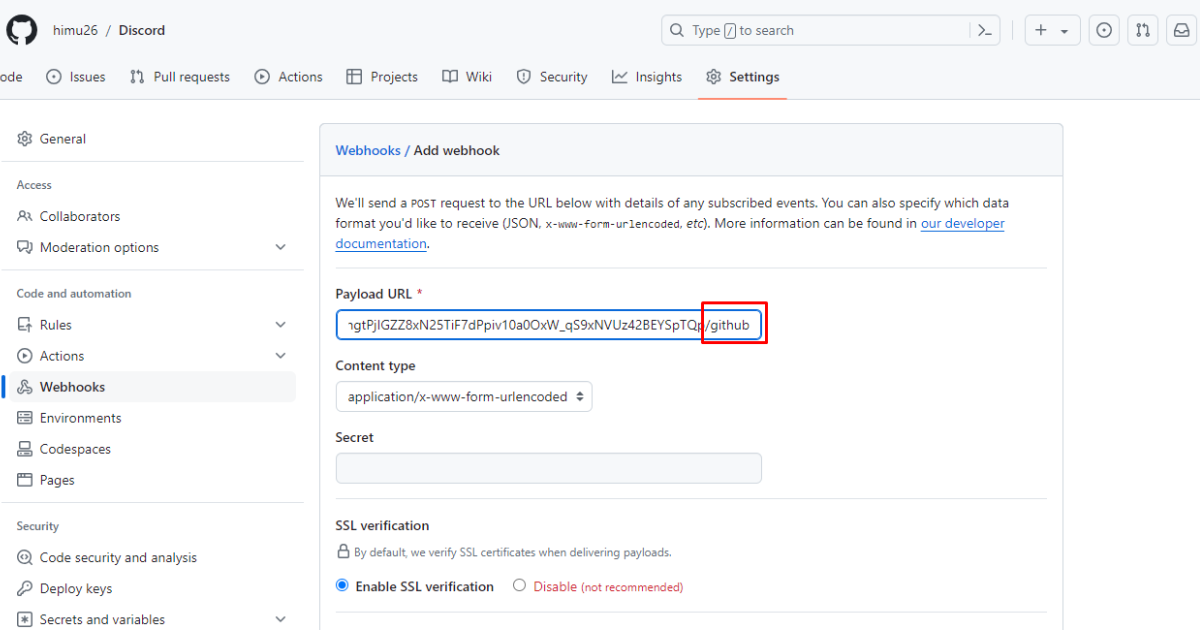
**Avant de coller l'URL Discord Webhook, veillez à ajouter « /github » à la fin de l'URL. Sinon, vous risquez d'obtenir une erreur 400 (requête incorrecte).**
Maintenant, choisissez « Type de contenu » comme « application/json ».
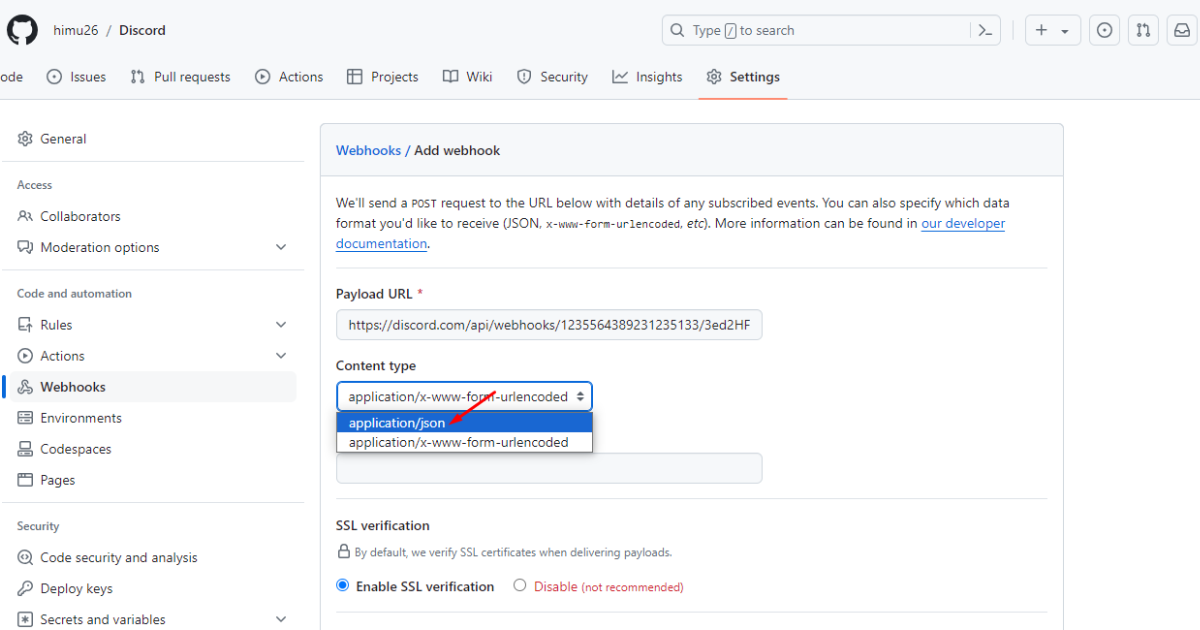
Enfin, faites défiler vers le bas et cliquez sur le bouton « Ajouter un webhook ».
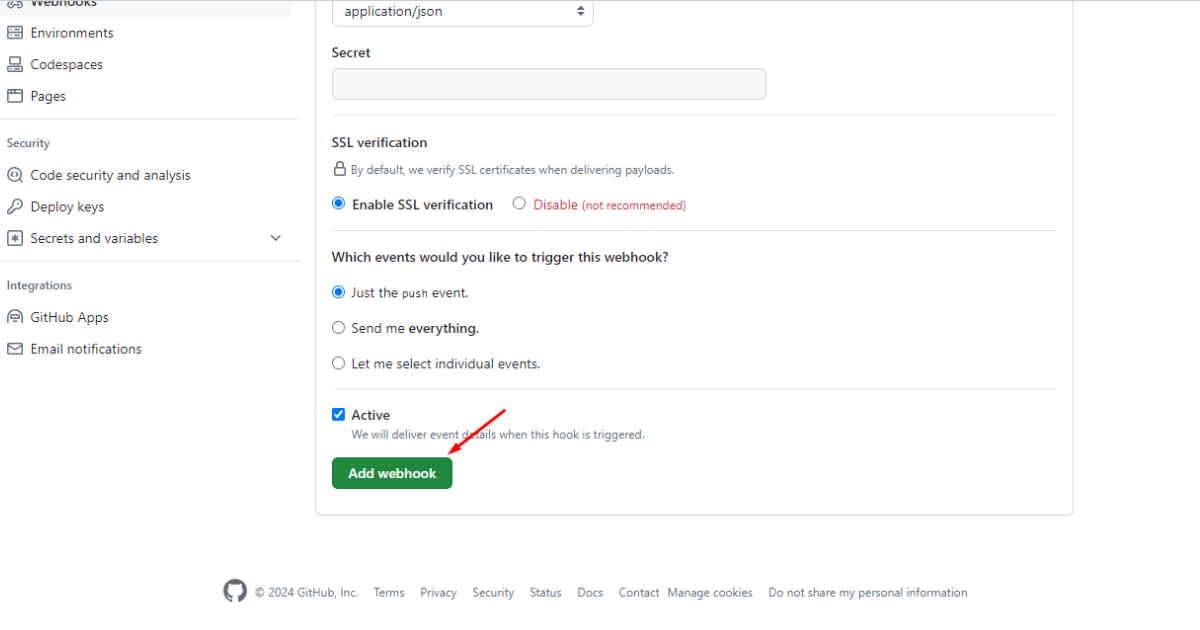
Boom Shakalaka ! Vous avez connecté Discord à GitHub.
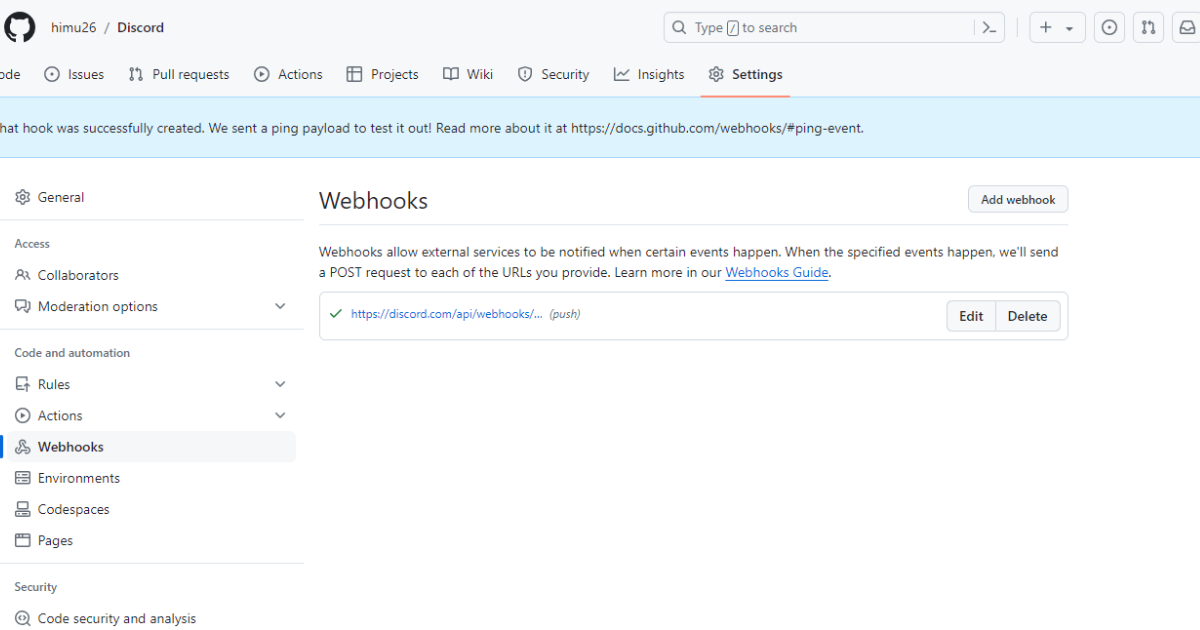
Voilà toutes les informations nécessaires pour utiliser un webhook dans Discord.
Qu'est-ce qu'un webhook ?
Un webhook est un moyen (plus précisément, une requête HTTP) permettant à deux applications différentes de communiquer entre elles. En termes simples, les webhooks fonctionnent de manière similaire aux téléphones mobiles pour diverses applications web.
Un webhook permet à une application d'envoyer des données en temps réel à une autre application lorsqu'un événement particulier se produit.
Par exemple, imaginez que vous ayez une boutique en ligne où vous vendez une multitude de produits. Pour gérer cette boutique lors de vos déplacements, vous avez créé une application à laquelle vous pouvez accéder avec votre smartphone.
Ensuite, vous connectez cette application à votre boutique en ligne afin de recevoir une notification push sur votre smartphone lorsqu'un client passe une commande. Vous pouvez ainsi gérer cette commande depuis votre téléphone.
Dans ce scénario, un webhook vous aide à recevoir cette notification push. Nous pensons que vous comprenez désormais parfaitement ce qu'est un webhook. Voyons maintenant dans quels cas vous pouvez utiliser les webhooks.
Quand utiliser les webhooks ?
Vous pouvez utiliser les webhooks lorsque vous avez besoin de mettre à jour des données d'une application à une autre. Voici quelques autres scénarios dans lesquels les webhooks peuvent s'avérer utiles.
Mises à jour en temps réel : les webhooks peuvent fournir des mises à jour en temps réel lorsque certains événements se produisent dans un autre système. Par exemple, les webhooks peuvent immédiatement transmettre ces informations lorsqu'un nouvel utilisateur s'inscrit ou effectue une transaction.
Automatisation : vous pouvez utiliser des webhooks pour avertir automatiquement les utilisateurs ou vous-même lorsque certains événements se produisent dans un système.
Workflows personnalisés : vous pouvez utiliser des webhooks pour concevoir des workflows personnalisés. Vous pouvez définir les actions exactes à effectuer lorsqu'un événement se déclenche.
Transfert de données efficace : les webhooks sont avantageux et efficaces par rapport aux systèmes de sondage où les applications demandent constamment des données.
Contrairement au mécanisme de sondage, les webhooks n'envoient des données que lorsqu'ils trouvent quelque chose de nouveau à signaler. Par conséquent, les webhooks jouent un rôle essentiel dans la réduction de la charge du serveur et du trafic réseau inutile.
Voici quelques scénarios dans lesquels vous pourriez ressentir le besoin d'utiliser des webhooks.
FAQ sur l'utilisation des webhooks, réponses
1. Quel est l'inconvénient des webhooks ?
Malgré leur popularité, les webhooks présentent des inconvénients. Par exemple, il arrive parfois que les webhooks ne parviennent pas à envoyer des données ou des notifications au système de destination. Cette situation indésirable peut survenir en raison de dysfonctionnements dans le système source.
2. Comment utiliser les webhooks pour les débutants ?
Nous avons déjà présenté un guide convivial destiné aux débutants sur l'utilisation des webhooks. Voici à nouveau un résumé de l'ensemble du guide. Générez une URL de webhook à partir d'une application qui enverra des données à une autre.
Ensuite, insérez cette URL dans la section webhook de l'application réceptrice. Enfin, sélectionnez les événements que vous souhaitez voir dans l'application réceptrice. C'est tout !
Arrondir
Félicitations pour avoir lu cet article sur l'utilisation des webhooks. À partir de maintenant, vous pouvez facilement créer et utiliser des webhooks pour la plupart des applications.
Mais sachez que nous n'avons fait qu'effleurer les aspects techniques liés à la génération et à l'intégration des webhooks. Il y a encore beaucoup à apprendre et à mettre en pratique, car différentes applications peuvent vous obliger à suivre des chemins différents pour utiliser leurs webhooks.


